
Formulieren, Enquêtes & Quizzen: Formulieren zonder contactgegevens
Let op: Formulieren zonder contactgegevens is momenteel in een besloten bèta. Toegang vraag je aan bij support van Voluit Suite via support@voluitsuite.nl. Functies en schermen kunnen nog veranderen.
Met formulieren zonder contactgegevens (Contactless Forms) maak je leads (Opportunities), bedrijven (Companies) en records van aangepaste objecten (Custom Objects) aan zonder contactgegevens te vragen. Je kunt één lead aanmaken of met één formulierinzending twee gekoppelde records maken. Zo verwerk je bijvoorbeeld offerteaanvragen, dealregistraties en aanvragen voor vastgoed zonder onnodige contactrecords aan te maken.
Voordelen van formulieren zonder contactgegevens
- Geen contactgegevens nodig: maak leads en andere ondersteunde records aan zonder een naam, e-mailadres of telefoonnummer te verzamelen.
- Meerdere records aanmaken: maak met één formulierinzending twee gekoppelde records aan.
- Automatische associaties: koppel records met vooraf ingestelde associatielabels (Association Labels).
- Flexibele gegevensverzameling: voeg velden voor leads, bedrijven en aangepaste objecten toe die passen bij je formulier.
- Instellingen voor leads: stel de pijplijn (Pipeline), fase, status en waarde in voor nieuwe leads.
Ondersteunde combinaties van objecten
Je kunt de volgende combinaties gebruiken om records aan te maken die bij je proces passen:
| Combinatie | Voorbeeld |
|---|---|
| Alleen een lead | Offerteaanvraag of projectaanvraag |
| Lead + bedrijf | Dealregistratie voor een ander bedrijf |
| Lead + aangepast object | Aanvraag voor een bezichtiging |
| Bedrijf + aangepast object | Aanvraag voor een commerciële huurovereenkomst |
Als je twee objecten toevoegt, maakt Voluit Suite beide records aan en koppelt ze automatisch met het geselecteerde associatielabel.
Objectvelden toevoegen
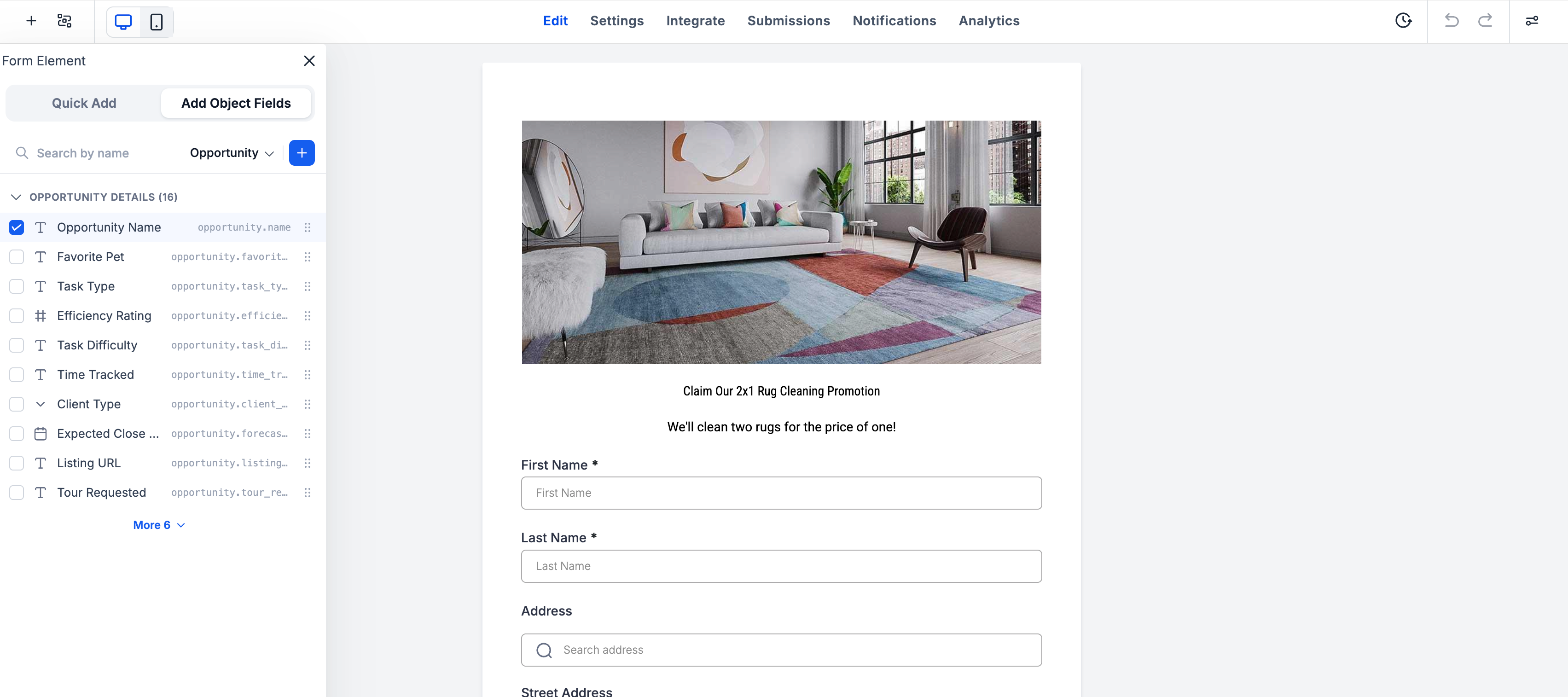
Met Objectvelden toevoegen (Add Object Fields) selecteer je velden van leads, bedrijven of bestaande aangepaste objecten. De ingevulde gegevens worden zo direct in de juiste records opgeslagen.
- Open de formulierbouwer (Form Builder).
- Klik op Objectvelden toevoegen.
- Selecteer Lead (Opportunity), Bedrijf (Company) of een aangepast object.
- Kies welke velden je aan het formulier wilt toevoegen.
Belangrijk: het veld Leadnaam (Opportunity Name) is verplicht als je formulier velden voor leads bevat.
Associatielabels gebruiken
Een associatielabel beschrijft hoe twee records met elkaar verbonden zijn. Wanneer je velden van een tweede object toevoegt, vraagt Voluit Suite je een label te selecteren, zoals Primair bedrijf (Primary Company), Bedrijf (Business) of Vermelding (Listing).
Zo stel je een associatielabel in:
- Ga naar Instellingen → Objecten → Associaties (Settings → Objects → Associations). Deze optie is beschikbaar nadat je het object hebt gekozen.
-
Maak het gewenste associatielabel aan of selecteer een bestaand label.
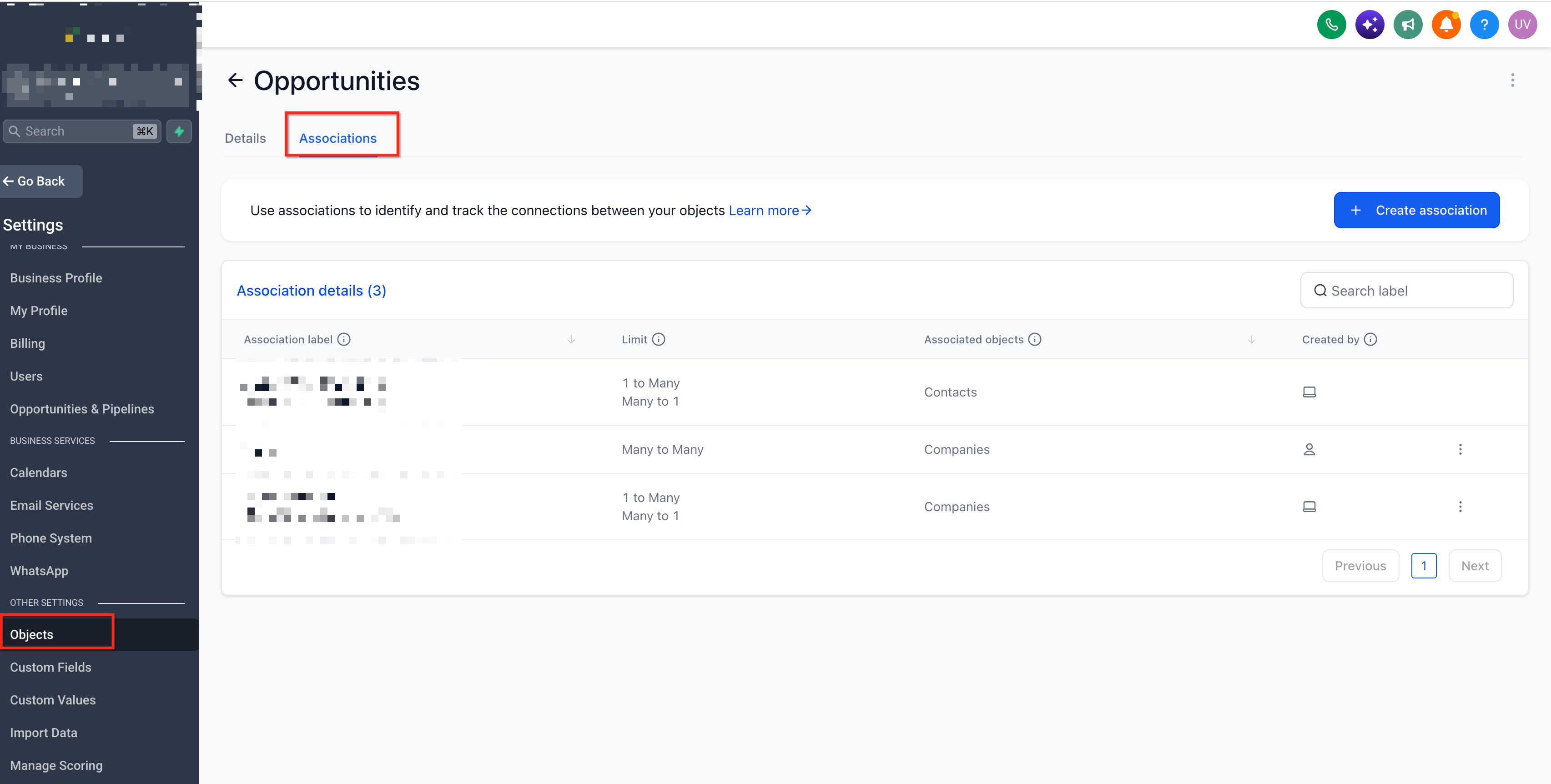
- Ga terug naar het formulier en selecteer het label wanneer je het tweede object toevoegt.
- Klik op Opslaan (Save).
Instellingen voor leads configureren
De instellingen voor leads bepalen waar nieuwe leads in het CRM verschijnen. Je kunt voor elke inzending de pijplijn, fase, status en leadwaarde instellen.
- Selecteer het veld Leadnaam.
- Klik op Instellingen voor leads bewerken (Edit Opportunity Settings).
- Stel de Pijplijn, Fase, Status en Leadwaarde (Pipeline, Stage, Status, Opportunity Value) in.
-
Sla je instellingen op.
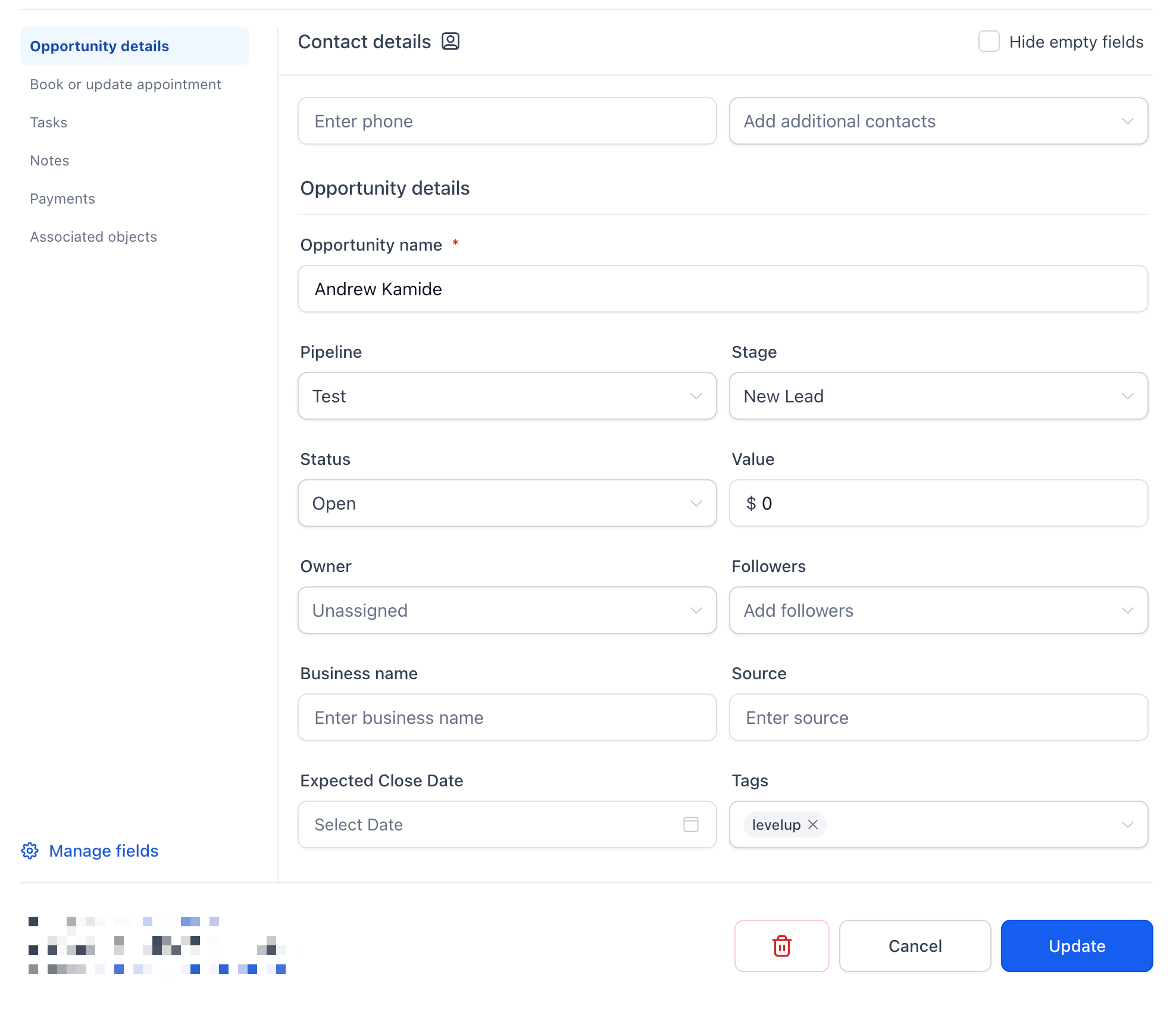
Bij leads die via deze formulieren worden aangemaakt, staat de bron (Source) op Formulier (FORM).
Let op: je stelt de leadwaarde in bij de instellingen voor leads. Wil je een bedrag verzamelen dat de bezoeker zelf invult? Gebruik dan een aangepast veld (Custom Field) voor leads, zoals Voorstelbedrag (Proposal Amount).
Een formulier zonder contactgegevens instellen
-
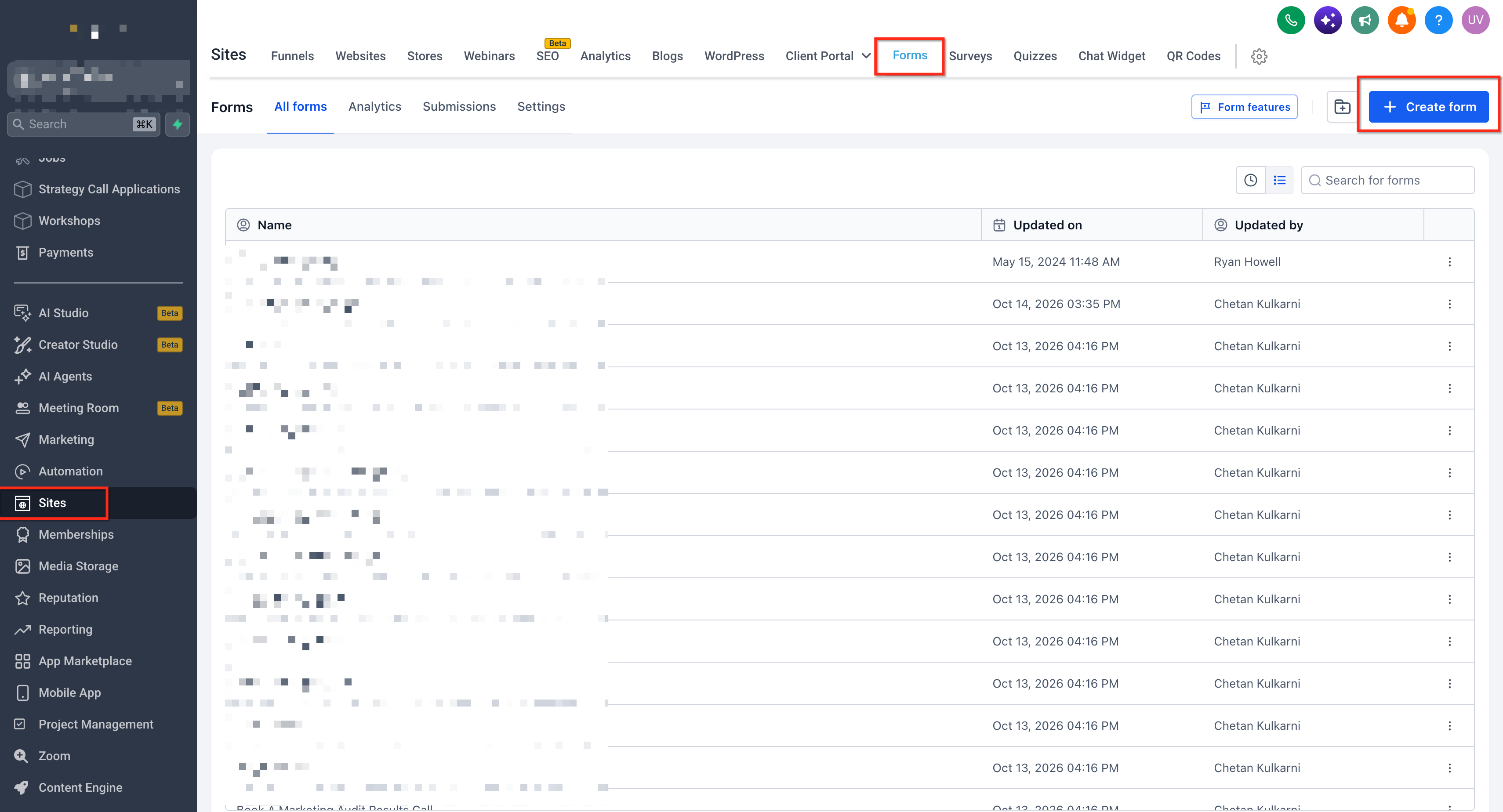
Open de formulierbouwer: ga naar Sites → Formulieren (Sites → Forms) en maak een formulier aan of open een bestaand formulier. Verwijder de standaard contactvelden.
-
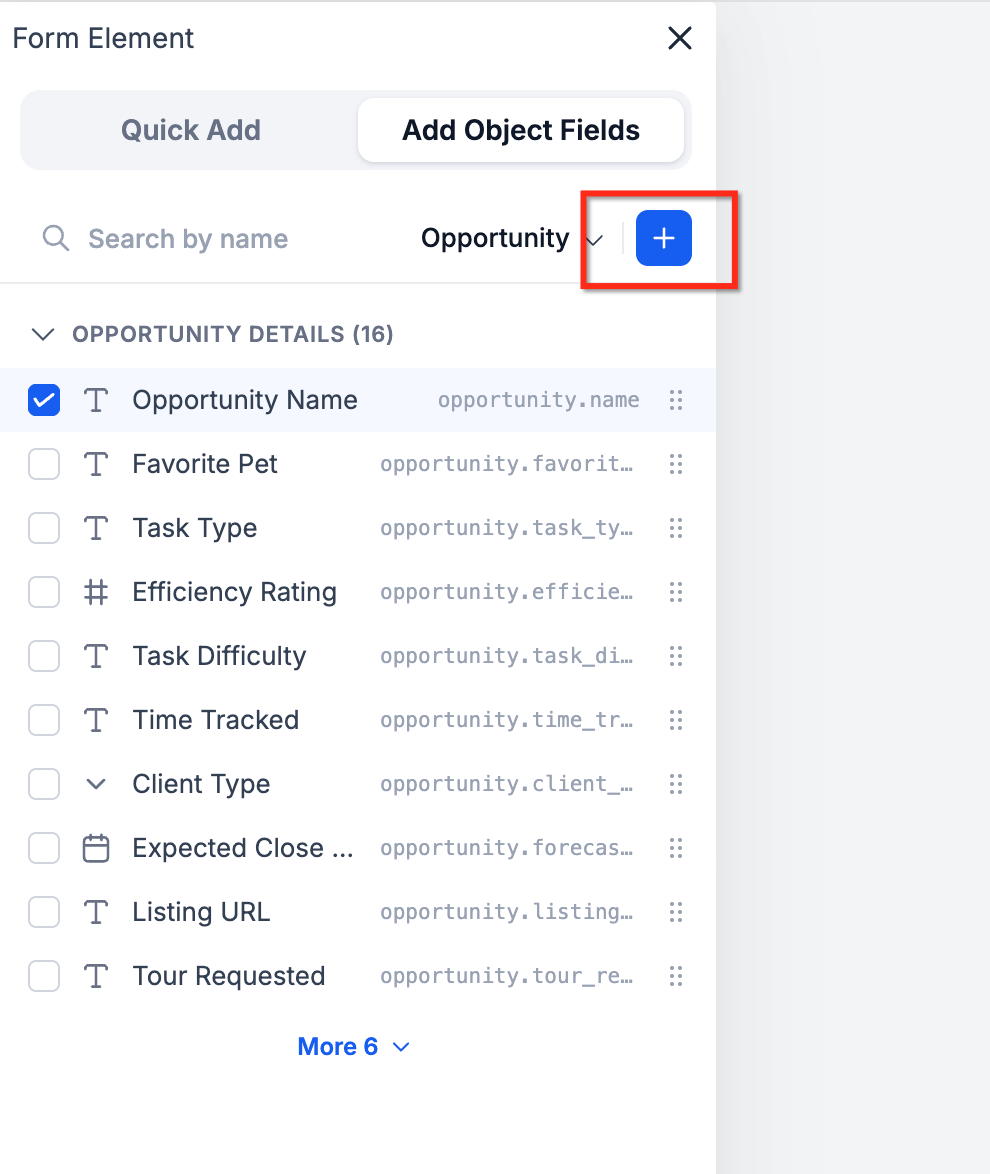
Voeg objectvelden toe: klik op Objectvelden toevoegen, kies Lead of Bedrijf en voeg de gewenste velden toe.
-
Voeg eventueel een tweede object toe: kies Bedrijf of een aangepast object in het keuzemenu voor objecten en voeg de velden toe. Selecteer het associatielabel in het pop-upvenster en klik op Opslaan. Sla deze stap over als je alleen een lead wilt aanmaken.
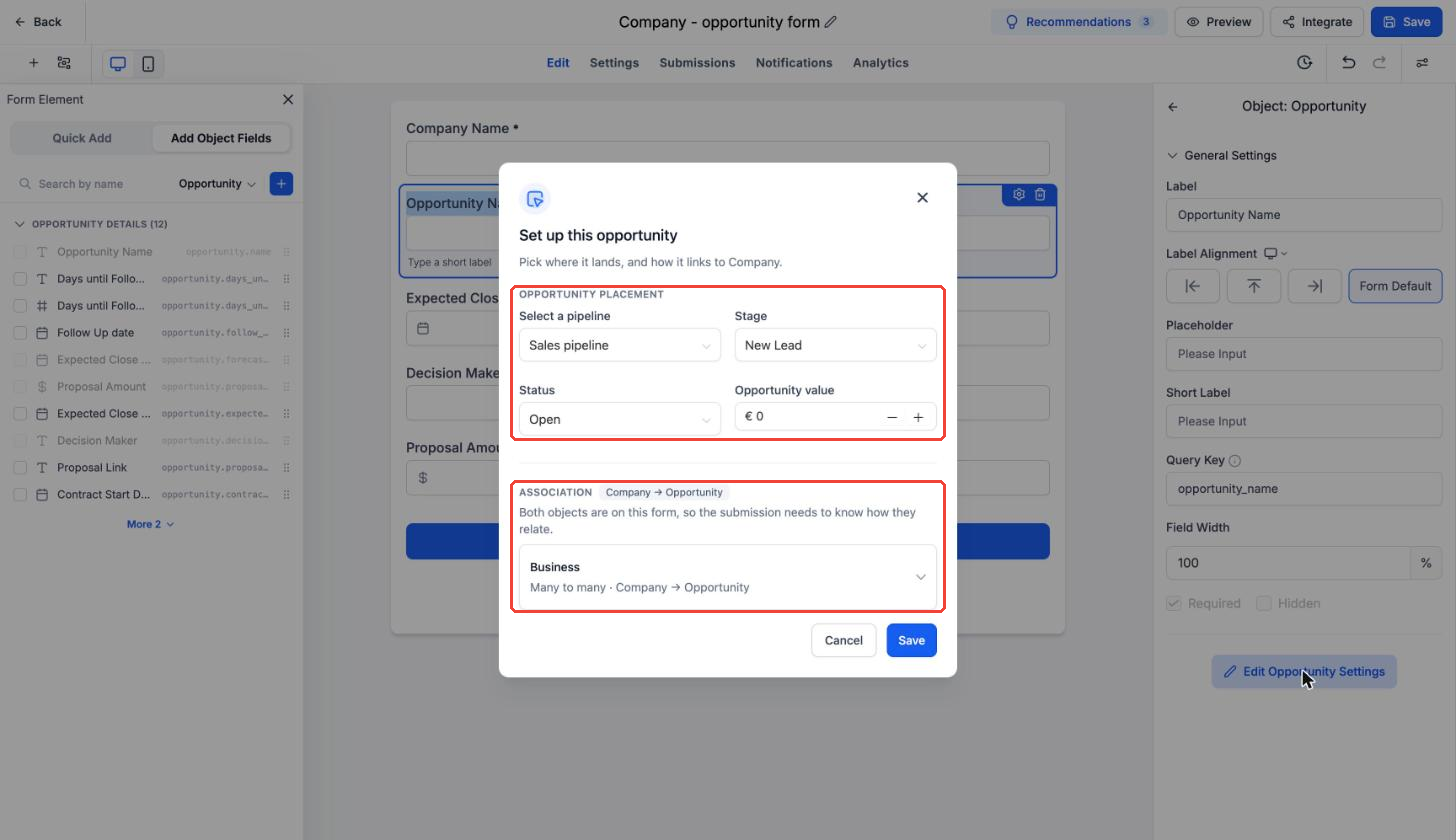
- Configureer de instellingen voor leads: bevat het formulier velden voor leads? Selecteer dan Leadnaam → Instellingen voor leads bewerken en stel de pijplijn, fase, status en waarde in.
- Sla op en deel: sla het formulier op en deel het via de beschikbare publicatieopties.
- Controleer de inzendingen: ga naar Sites → Formulieren → Inzendingen (Sites → Forms → Submissions) om de ingezonden formulieren te bekijken. Controleer bij de aangemaakte records of ze goed gekoppeld zijn.
Veelgestelde vragen
V: Kan ik een lead aanmaken zonder contact?
Antwoord: Ja. Een formulier met alleen leadvelden maakt een lead aan zonder contactgegevens te vereisen.
V: Kan een formulier meer dan twee records aanmaken?
Antwoord: De beschikbare documentatie beschrijft formulieren die één lead aanmaken en de ondersteunde combinaties van twee objecten. Het is niet bevestigd of je meer dan twee records kunt aanmaken.
V: Kan ik mijn eigen associatielabels gebruiken?
Antwoord: Ja. Stel associatielabels in via Instellingen → Objecten → Associaties voordat je ze in het formulier selecteert.
V: Kunnen bezoekers een leadwaarde invullen?
Antwoord: Je kunt een bedrag laten invullen via een aangepast veld voor leads. Daarmee verandert de leadwaarde die je in de formulierinstellingen hebt ingesteld niet automatisch.
V: Kan ik formulieren zonder contactgegevens gebruiken in enquêtes en quizzen?
Antwoord: Deze functie is bevestigd voor formulieren. Het is niet bevestigd of ze ook beschikbaar is voor enquêtes (Surveys) en quizzen (Quizzes).