
Gesprekken: Gesprekken koppelen aan bedrijven
Let op: Gesprekken koppelen aan bedrijven is momenteel in een besloten bèta. Toegang vraag je aan bij support van Voluit Suite via support@voluitsuite.nl. Functies en schermen kunnen nog veranderen.
Koppel berichten aan bedrijven om de communicatie te bewaren bij het bedrijf waarover die gaat. Een bericht blijft in het gesprek van het contact staan en verschijnt ook bij elk bedrijf waaraan je het koppelt.
Koppel bijvoorbeeld een gesprek met een contactpersoon van een klant aan het bijbehorende bedrijf, zodat je hele team de communicatie bij dat bedrijf kan terugvinden.
Gebruik een bedrijf als centrale plek voor communicatie
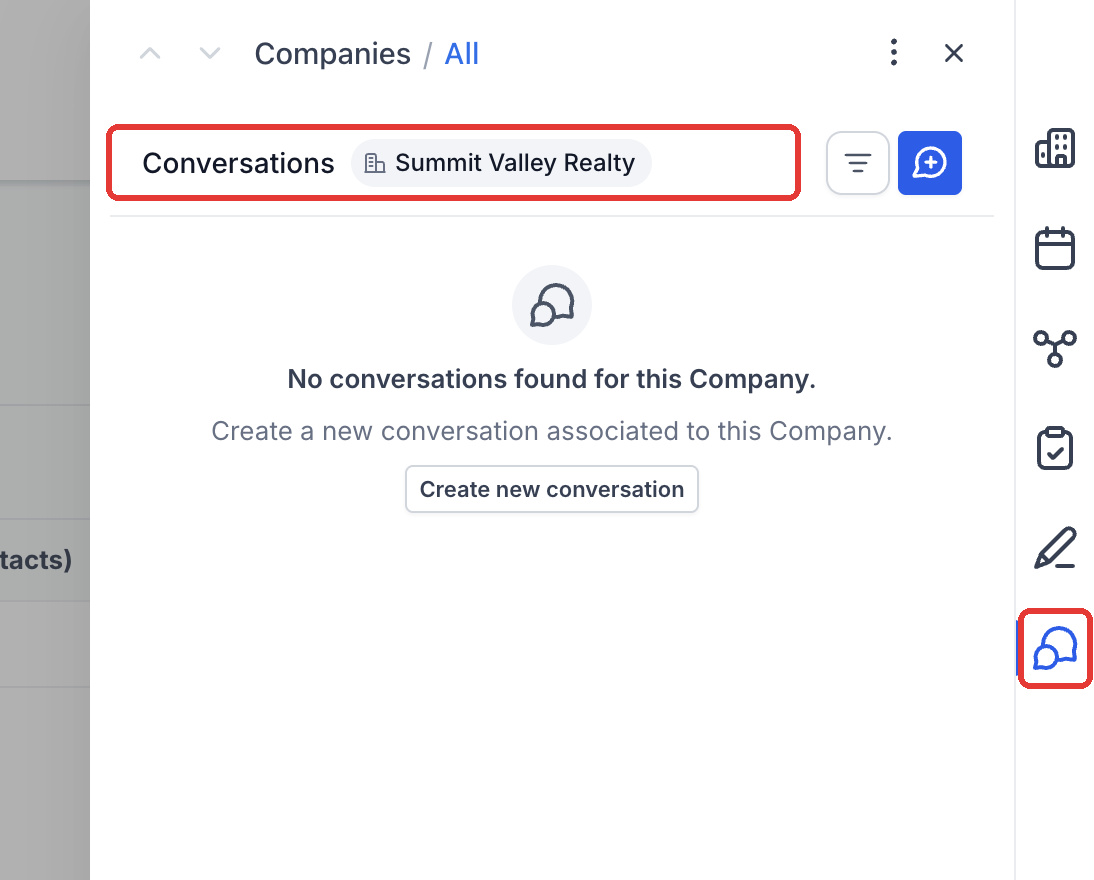
Op het tabblad Gesprekken (Conversations) vind je de communicatiegeschiedenis van het bedrijf en kun je direct actie ondernemen.
- Bekijk de context: lees de berichten die aan het bedrijf zijn gekoppeld en filter op contact of kanaal.
- Onderneem actie: antwoord op een bericht of start een nieuw gesprek waarbij het bedrijf al is gekoppeld.
- Houd communicatie bij elkaar: bewaar gekoppelde gesprekken met alle contactpersonen van een bedrijf op één plek, zodat je team ze kan terugvinden.
Bekijk de gesprekken van een bedrijf
- Ga naar Contacten → Bedrijven (Contacts → Companies) en open een bedrijf.
- Selecteer Gesprekken in het zijpaneel.
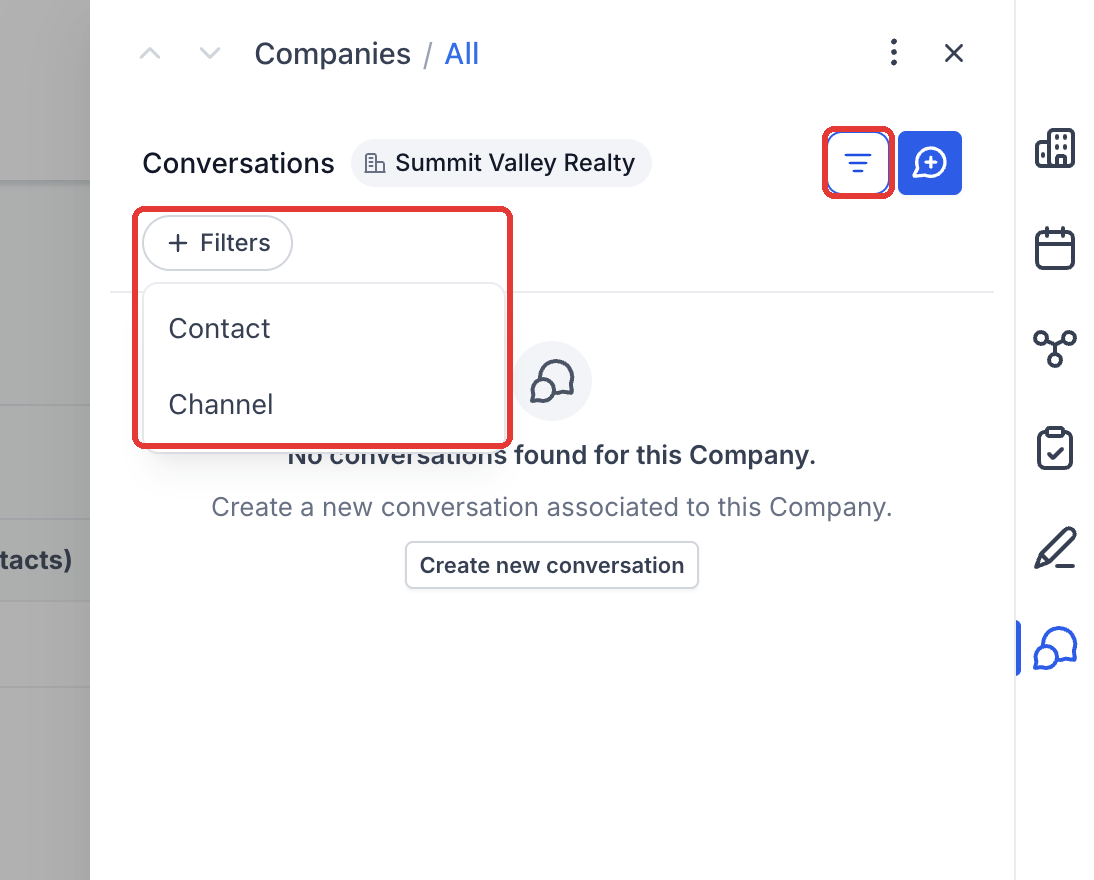
- Kies Filters tonen → Filters (Toggle filters → Filters) om het overzicht te filteren op Contact of Kanaal (Channel).
Het overzicht bevat berichten die aan het geselecteerde bedrijf zijn gekoppeld. Een leeg overzicht betekent niet dat het contact geen andere gesprekken heeft.
Stap 1: open een bedrijf en selecteer rechts Gesprekken. De berichten die aan het bedrijf zijn gekoppeld, verschijnen in het overzicht.
Stap 2: klik op het filterpictogram en daarna op Filters om het overzicht te filteren op contact of kanaal.
Start een gesprek vanuit een bedrijf
- Selecteer op het tabblad Gesprekken van het bedrijf Een gesprek aanmaken (Create a conversation) of Nieuw gesprek aanmaken (Create new conversation).
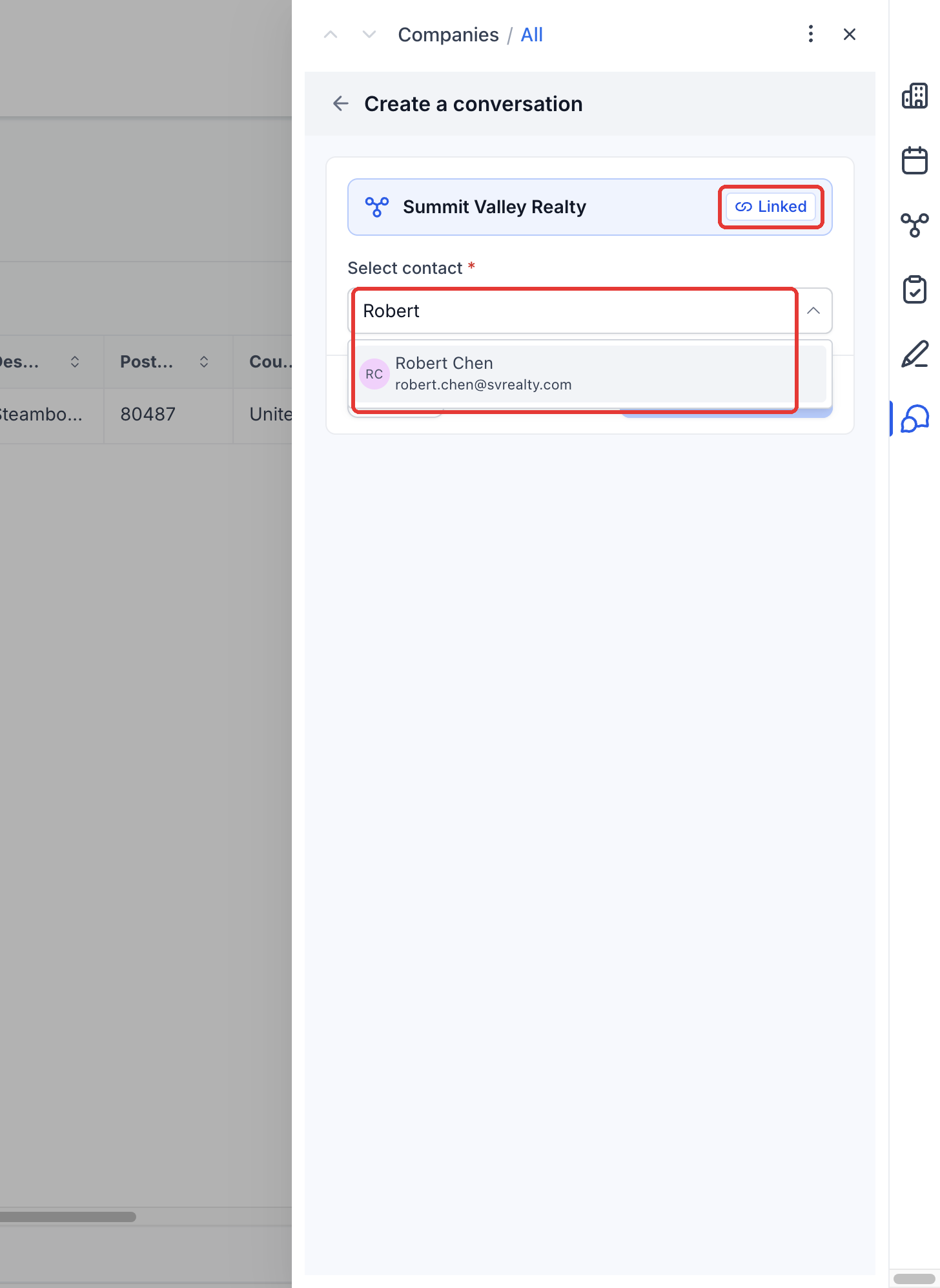
- Controleer of het huidige bedrijf als Gekoppeld (Linked) wordt weergegeven.
- Kies onder Contact selecteren (Select contact) het contact met wie je wilt communiceren.
- Selecteer Gesprek aanmaken (Create conversation) om verder te gaan.
Het contact is de persoon met wie je het gesprek voert. Het bedrijf geeft aan bij welke organisatie het gesprek hoort.
Stap 3: klik op Een gesprek aanmaken. Het bedrijf is al gekoppeld. Kies het contact en ga verder.
Koppel berichten vanuit de inbox
Open Gesprekken en selecteer het gesprek van het contact. Je kunt berichten koppelen tijdens het opstellen, bij een bestaand bericht of voor meerdere berichten tegelijk.
Tijdens het opstellen van een bericht
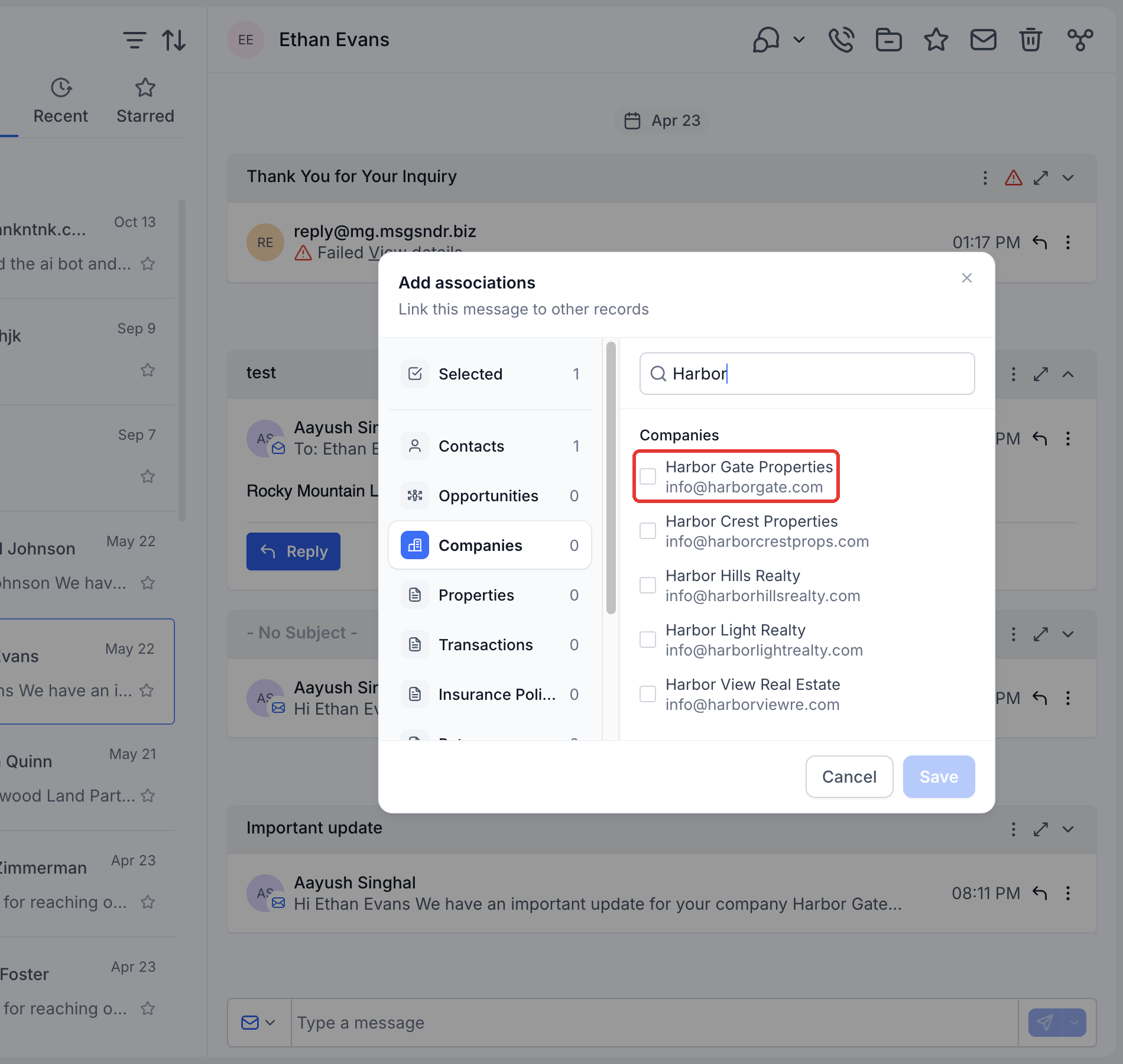
Selecteer het associatiepictogram in de berichteditor. Selecteer Bedrijven, zoek het bedrijf, controleer de geselecteerde records en selecteer Opslaan (Save). Controleer het bericht en de ontvangers voordat je het verstuurt.
Stap 4: in Gesprekken zie je op de associatieknop in de berichteditor aan hoeveel records het bericht wordt gekoppeld.
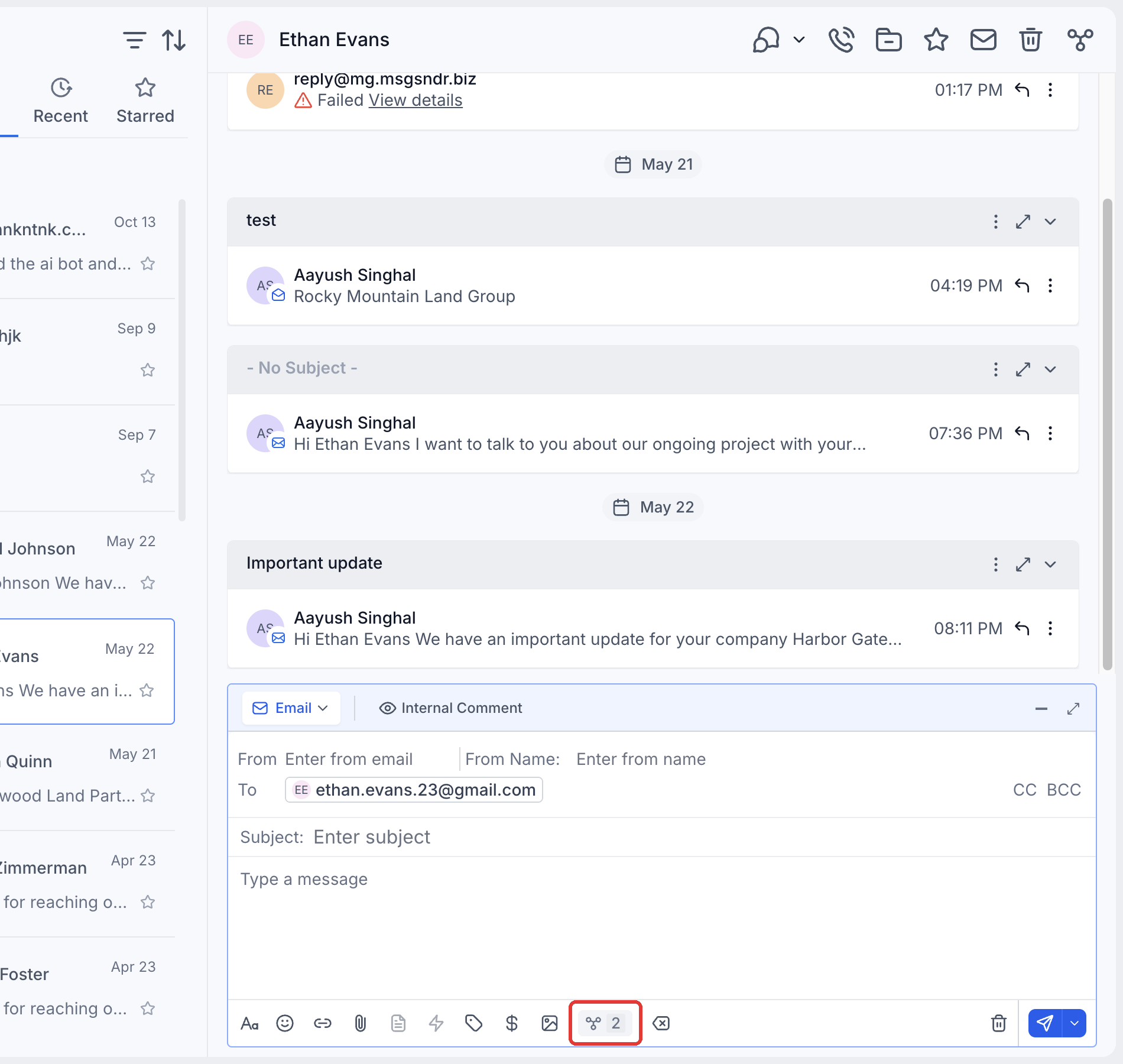
Stap 5: controleer of wijzig de records voordat je het bericht verstuurt.
Bij een bestaand bericht
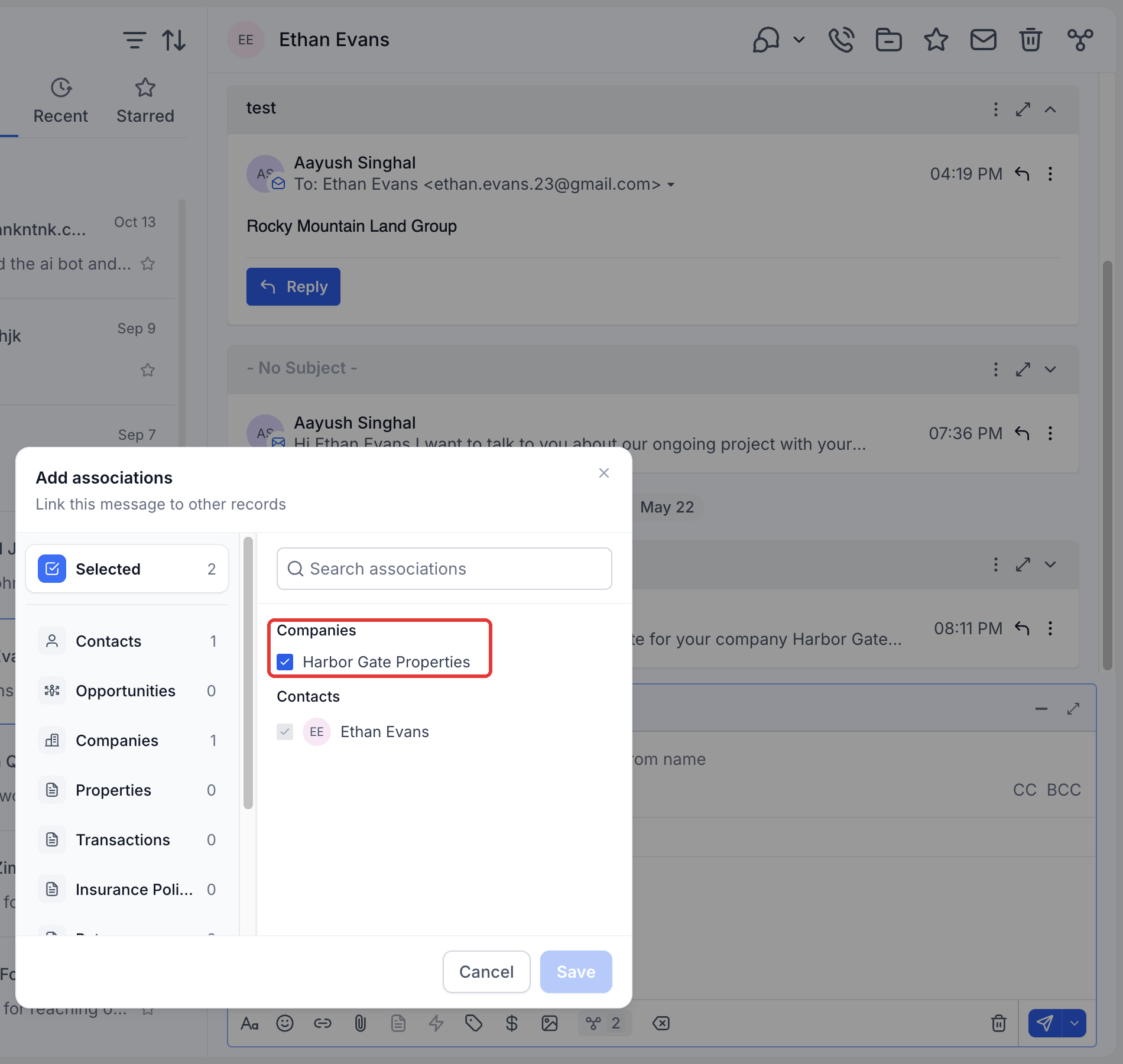
- Open het menu met de drie puntjes bij het bericht en kies Associatie toevoegen (Add association). Gebruik bij een e-mail het menu met de drie puntjes in de kop van de e-mail.
- Selecteer Bedrijven.
- Zoek het bedrijf en selecteer het.
- Selecteer Opslaan.
De associatiebadge bij het bericht toont het aantal gekoppelde records. Selecteer de badge om de associaties te bekijken of te wijzigen.
Stap 6: open bij een bestaande e-mail het menu met de drie puntjes in de kop van de e-mail en kies Associatie toevoegen.
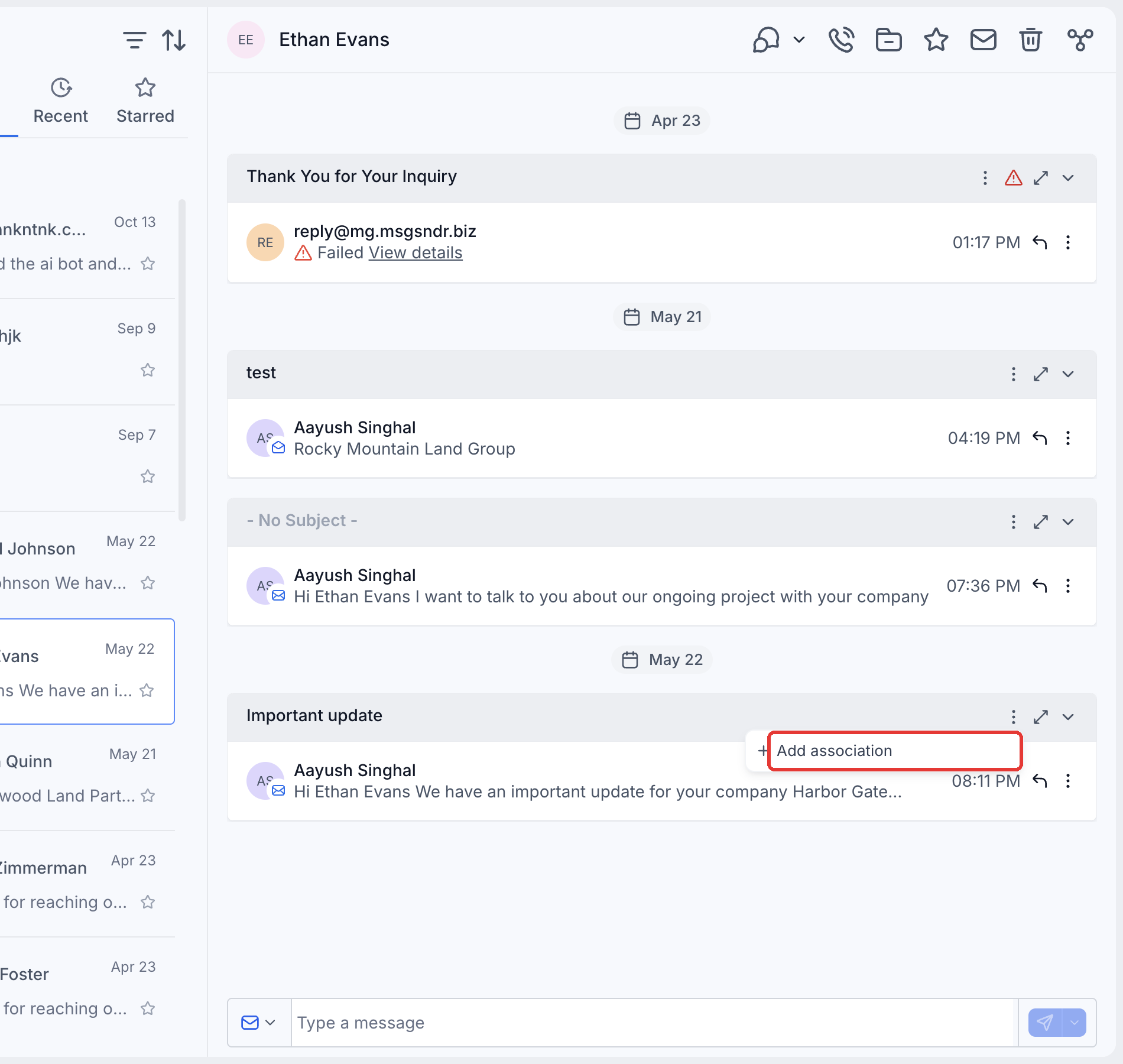
Stap 7: kies Bedrijven, zoek en selecteer het bedrijf en klik op Opslaan.
Voor meerdere berichten tegelijk
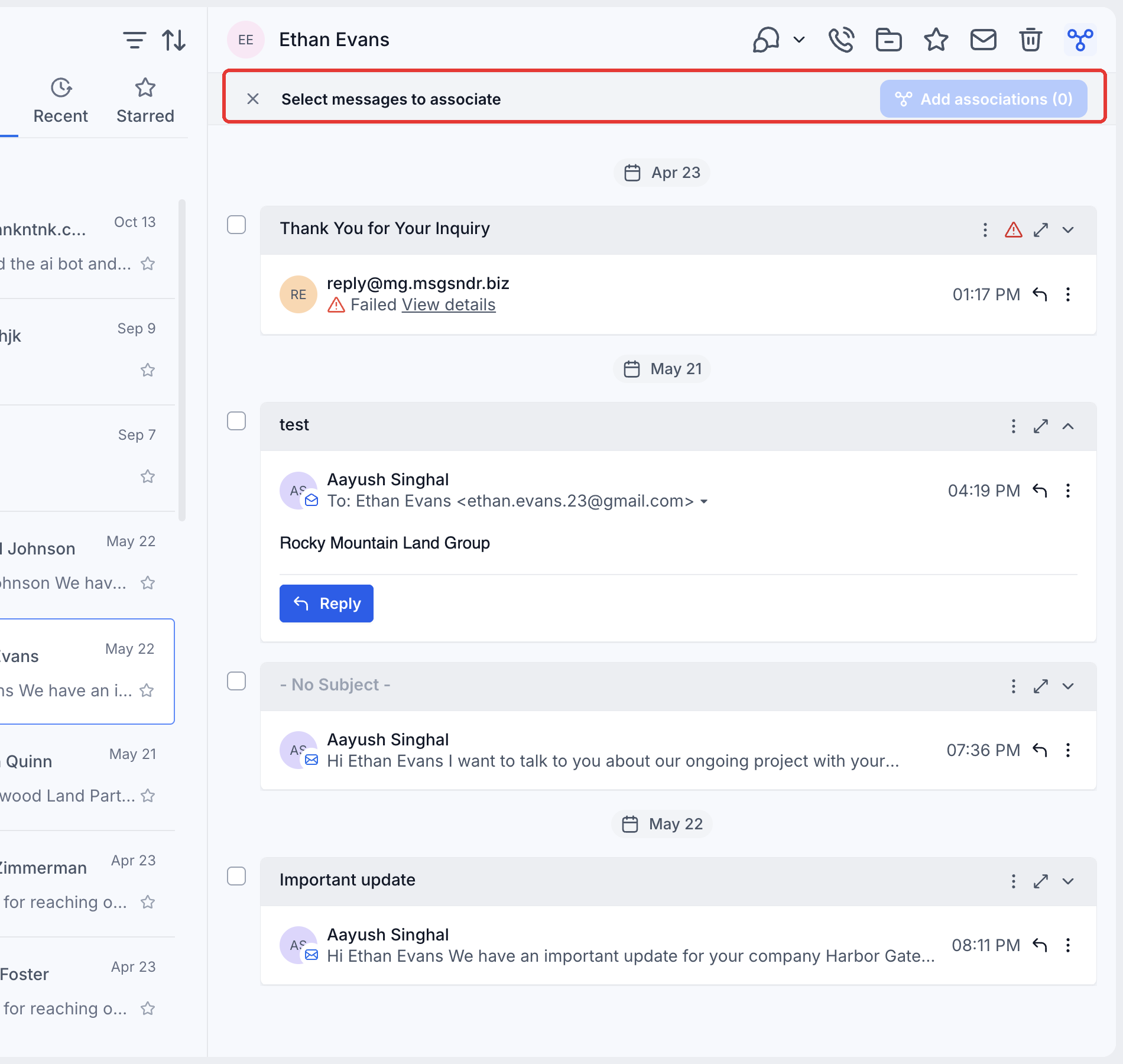
- Selecteer Berichten in bulk koppelen (Bulk associate messages) bovenaan het gesprek.
- Selecteer de berichten die je wilt koppelen.
- Selecteer Associaties toevoegen (Add associations) en kies de records.
- Selecteer Opslaan.
Stap 8: om meerdere berichten te koppelen, klik je op Berichten in bulk koppelen, selecteer je de berichten en kies je Associaties toevoegen.
Veelgestelde vragen
V: Verdwijnt een bericht uit het gesprek van het contact als ik het koppel?
Antwoord: Nee. Het bericht blijft in het gesprek van het contact staan en verschijnt ook bij elk gekoppeld bedrijf.
V: Kan ik hetzelfde bericht aan meerdere records koppelen?
Antwoord: Ja. Je kunt een bericht koppelen aan meerdere bedrijven, maar ook aan records van Aangepaste objecten (Custom Objects) en andere ondersteunde recordtypen.
V: Welke berichten kan ik niet koppelen?
Antwoord: Groeps-sms-berichten en interne chatberichten kun je niet aan bedrijven koppelen.