
Abonnementen wijzigen
Je kunt abonnementen aanpassen om wijzigingen in producten, aantallen of begin- en einddatums door te voeren. Dit helpt je om aan de behoeften van klanten te voldoen zonder abonnementen te annuleren en opnieuw aan te maken, terwijl je factureringsdatums consistent blijven.
Inhoudsopgave
- Wat doet deze functie?
- Wat heb je nodig om deze functie te gebruiken?
- Hoe wijzig je een abonnement
- Veelgestelde vragen
Wat doet deze functie?
Met de optie Abonnement wijzigen kun je:
- Extra producten toevoegen aan een bestaand abonnement, mits ze dezelfde factureringsfrequentie en valuta hebben.
- Producten verwijderen zodat ze niet meer verschijnen in toekomstige factureringscycli.
- Het aantal van een product in het abonnement aanpassen (tussen 1-1000).
- Abonnementsdatums bewerken:
- De startdatum wijzigen als het abonnement is ingepland maar nog niet actief is.
- De einddatum bijwerken voor actieve abonnementen.
- Een preview bekijken van alle wijzigingen en bijgewerkte totalen voordat je opslaat.
- De functie biedt momenteel geen mogelijkheid om kosten pro rata te verdelen, deze functionaliteit komt binnenkort.
Wat heb je nodig om deze functie te gebruiken?
- Toegang tot Betalingen → Abonnementen.
- Een abonnement met de status ingepland, proefperiode of actief.
- Ondersteunde betaalproviders: Stripe, Square, NMI, Authorize
Hoe wijzig je een abonnement
Stap 1: Open het abonnement
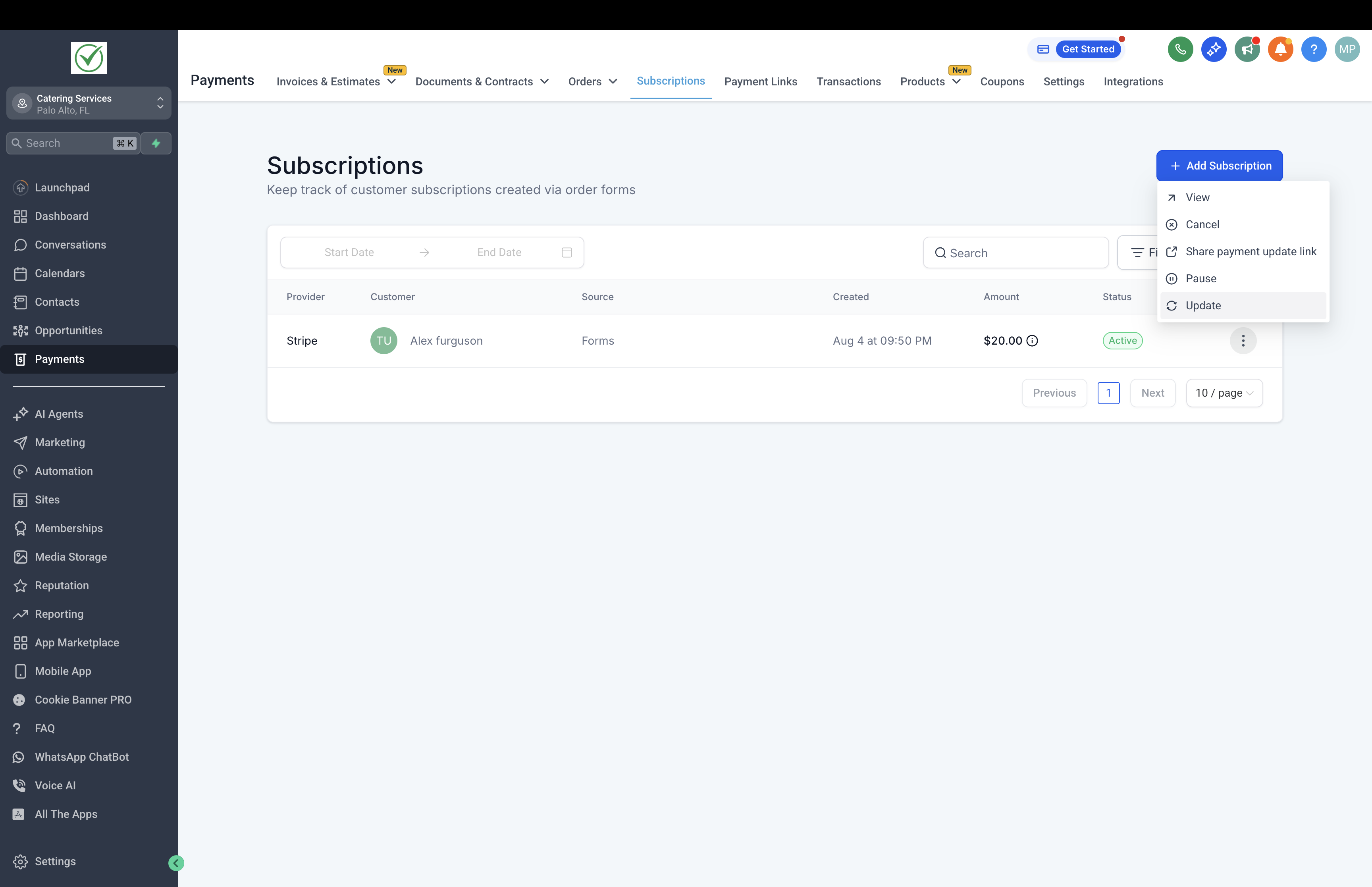
- Ga naar Betalingen → Abonnementen.
- Selecteer het abonnement dat je wilt wijzigen.
- Open het menu en klik op Bijwerken.
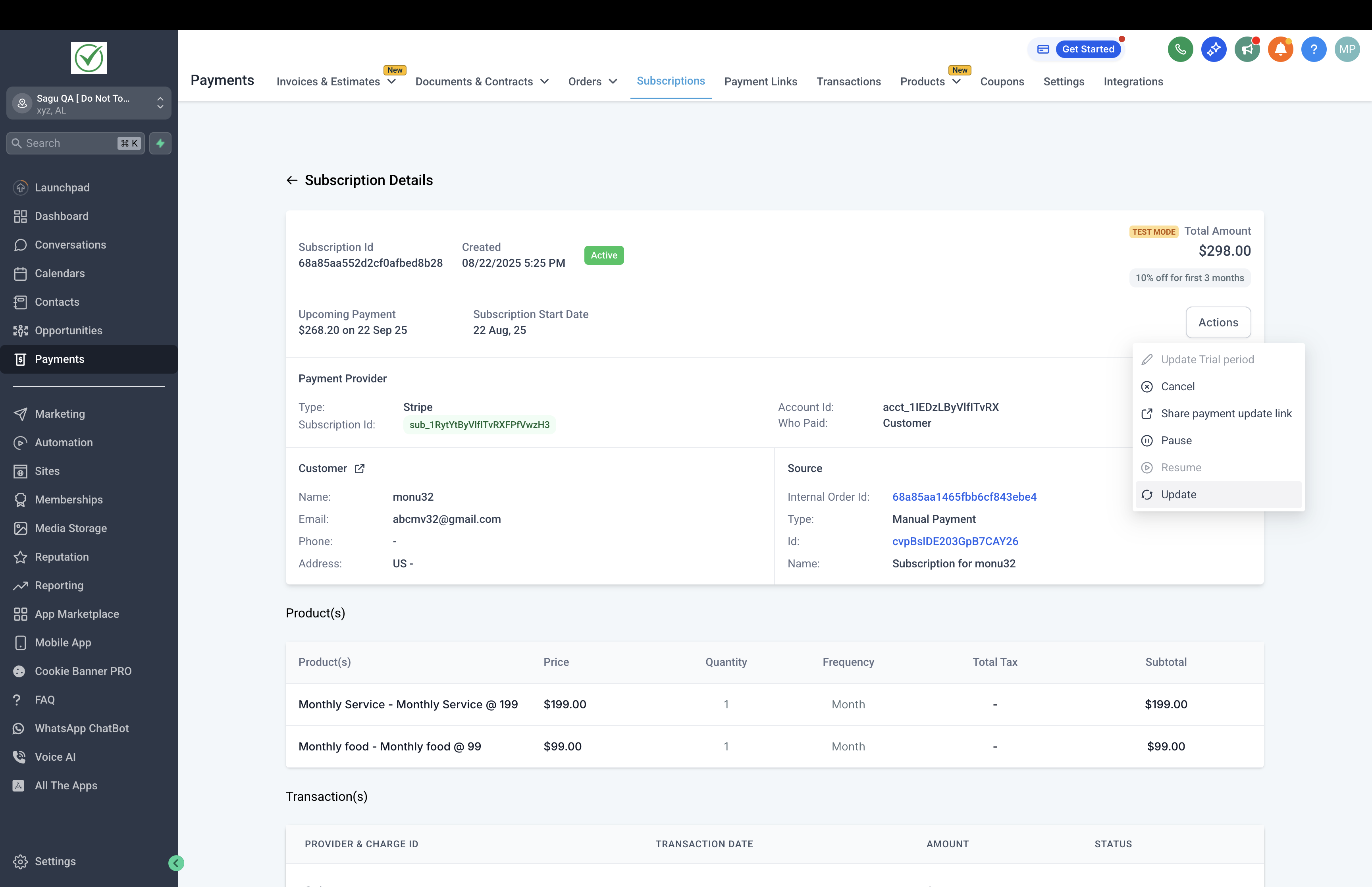
- Je kunt ook de pagina Abonnementsdetails openen en de optie Bijwerken bekijken onder Acties
Stap 2: Voer wijzigingen door
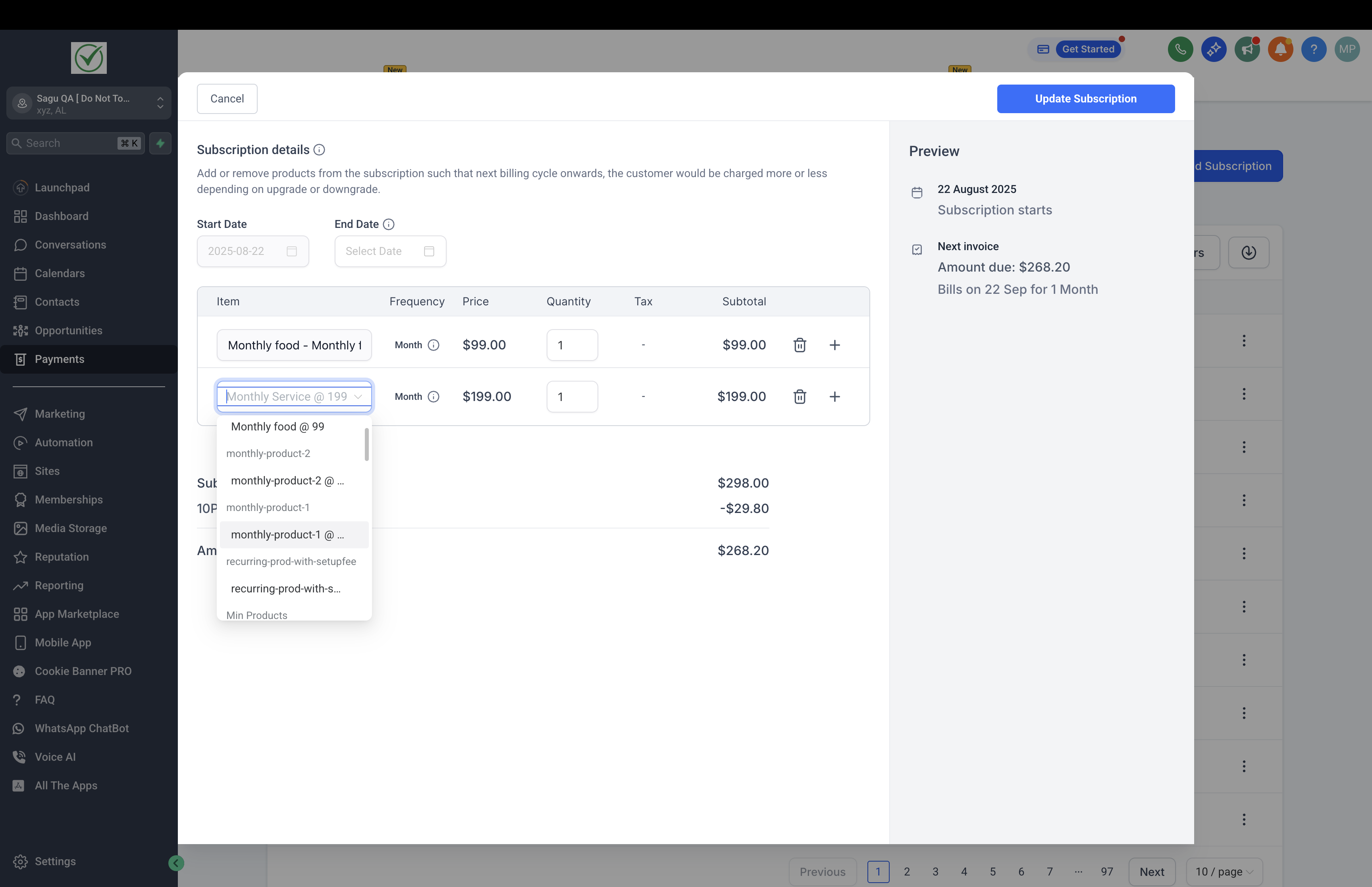
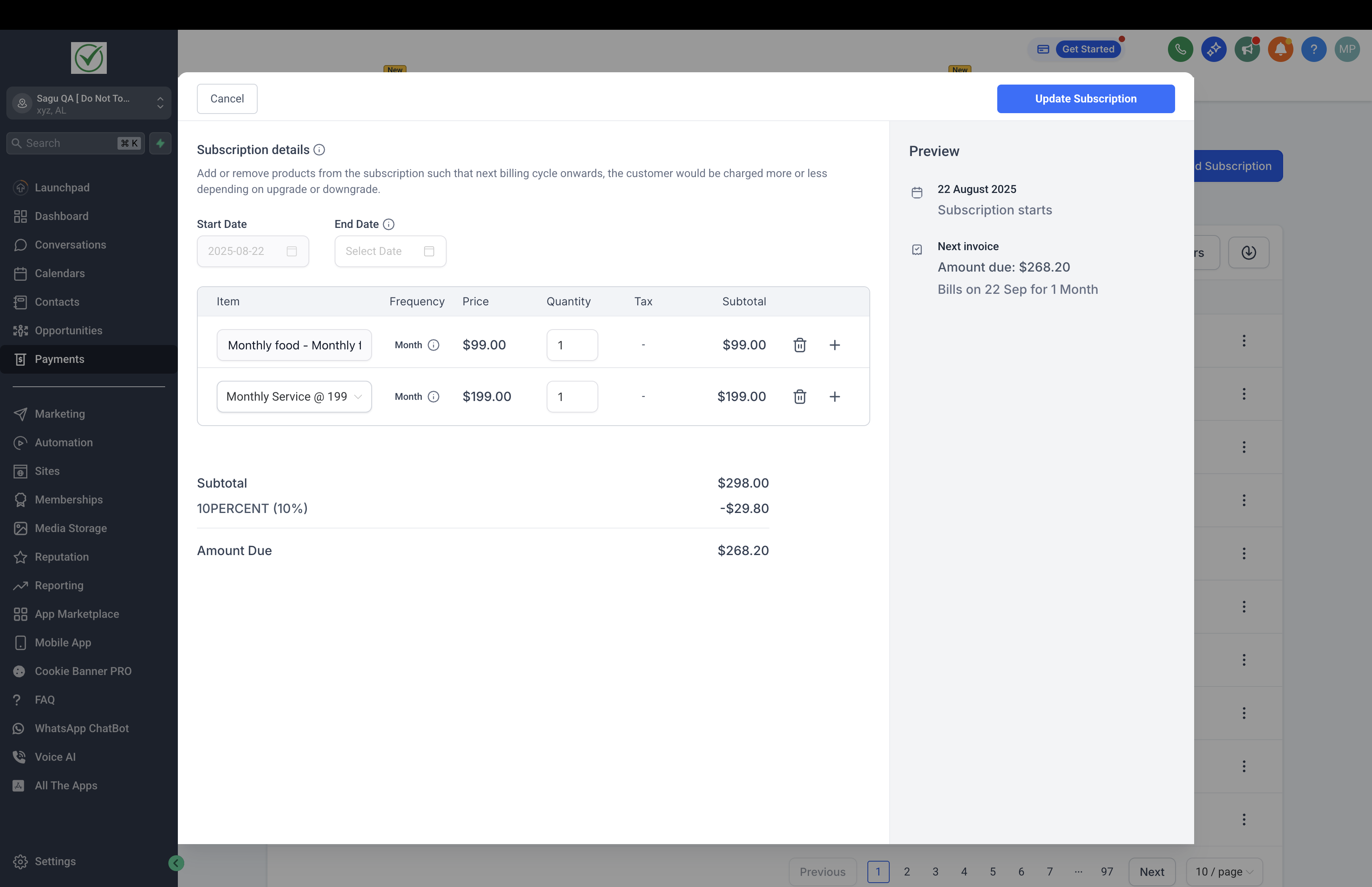
- Om een product toe te voegen, klik je op de '+' knop. Beschikbare producten hebben dezelfde factureringsfrequentie als het abonnement.
- Om een product te verwijderen, gebruik je het verwijderpictogram naast de productnaam.
- Om aantallen bij te werken, pas je het getal aan in het veld Aantal.
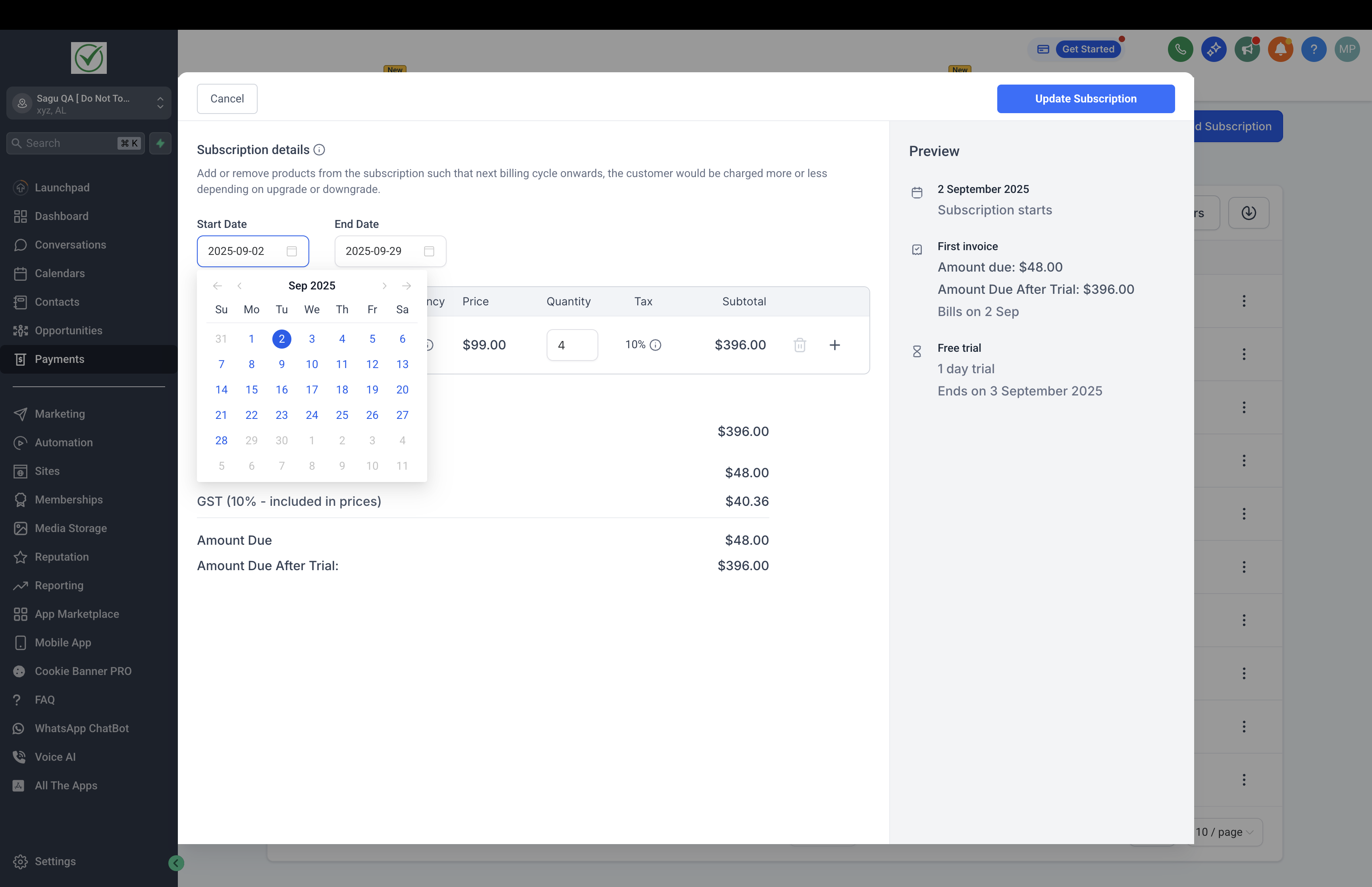
- Om datums te bewerken, selecteer je de Startdatum (voor ingeplande abonnementen) of werk je de Einddatum bij (voor actieve abonnementen).

Stap 3: Controleer en sla op
- Een preview toont de bijgewerkte producten, aantallen, datums en nieuwe totaalbedragen.
- Bevestig de wijzigingen om het abonnement bij te werken.
- De nieuwe instellingen worden toegepast vanaf de volgende factureringscyclus.Let op: De mogelijkheid om kosten pro rata te verdelen komt binnenkort. Momenteel wordt het nieuwe totaal toegepast op de volgende afschrijfdatum.
Veelgestelde vragen
Beïnvloedt het wijzigen van een product of aantal eerdere transacties?
Nee, eerdere transacties blijven ongewijzigd. Wijzigingen gelden alleen voor toekomstige factureringscycli.
Wat gebeurt er met de afschrijfdatum wanneer wijzigingen worden doorgevoerd?
De afschrijfdatum verandert niet. Alle wijzigingen worden van kracht op hetzelfde factureringsschema.
Kunnen meerdere producten tegelijk worden toegevoegd?
Ja, zolang ze dezelfde factureringsfrequentie hebben.
Waar vind je de wijzigingsgeschiedenis?
Alle wijzigingen worden geregistreerd op de pagina Abonnementsdetails voor referentie en controle.
Wat gebeurt er als het product een proefperiode heeft en nu wordt toegevoegd aan een abonnement?
- Proefperiodes worden overgeslagen of niet meegenomen als een product wordt toegevoegd aan een lopend 'Actief' abonnement of als het aantal van het product wordt gewijzigd voor een lopend 'Actief' abonnement.
- Als het abonnement de status 'Proefperiode' heeft, krijgt het nieuwe product ook een proefperiode tot de oorspronkelijke proefdatum van het abonnement en worden alle kosten toegepast in de volgende factureringscyclus, nadat de proefperiode is afgelopen.
Wat gebeurt er als het product installatiekosten heeft en nu wordt toegevoegd aan een abonnement?
- Installatiekosten worden als eenmalige kosten toegevoegd aan het totaal en zijn van toepassing op de volgende factureringscyclus, als het nieuw toegevoegde product installatiekosten heeft. Ook als het aantal van een bestaand product wordt verhoogd en het product installatiekosten heeft, worden deze in rekening gebracht voor de extra aantallen in de volgende factureringscyclus.
- Als het abonnement de status 'Proefperiode' heeft, worden de installatiekosten van het nieuwe product in rekening gebracht in de volgende factureringscyclus, dus wanneer de proefperiode afloopt.
Wat gebeurt er als het abonnement een lopende kortingscode heeft?
Als het abonnement een lopende kortingscode heeft en de kortingscode van toepassing is op het nieuw toegevoegde product, wordt deze toegepast op het nieuwe product vanaf de volgende factureringscyclus.
Let op: Een optie om kortingscodes van een lopend abonnement te wijzigen komt binnenkort.
Kan ik een abonnement wijzigen met de status Geannuleerd, Achterstallig of Onbetaald?
Nee, alleen de volgende abonnementsstatussen kunnen worden gewijzigd - Ingepland, Actief en Proefperiode
Hoe kan ik de creditcardgegevens van een klant in een abonnement bijwerken?
Je kunt de creditcard van een klant bijwerken door een beveiligde betalingsupdatelink te delen vanuit het abonnement.
- Ga naar Betalingen > Abonnementen in je account.
- Zoek en selecteer het abonnement van de klant.
- Klik op de drie puntjes (⋮) aan de rechterkant.
- Selecteer Deel betalingsupdatelink.
- Stuur de link naar de klant door:
- De link te kopiëren en te delen via chat/bericht, of
- De e-mailoptie te gebruiken om deze rechtstreeks vanuit het platform te verzenden.
De klant kan deze beveiligde link gebruiken om zelf de creditcardgegevens bij te werken.