
Verhuur/ Rentals: Listings & Categorieën begrijpen
Dit artikel legt uit wat Lijsten en Categorieën zijn in Verhuur, hoe je de Verhuurmodule kunt openen, en hoe ze samenwerken om je verhuurlijsten te organiseren.
INHOUDSOPGAVE
Wat zijn Lijsten en Categorieën?
Lijsten vertegenwoordigen de individuele verhuurobjecten die je aanbiedt—zoals onroerend goed, voertuigen, kamers of apparatuur. Elke lijst bevat zijn eigen afbeeldingen, beschrijving, prijsstelling, inventaris (optioneel) en status. Lijsten vormen de basis van je Verhuursetup.
Categorieën worden gebruikt om vergelijkbare lijsten te groeperen en organiseren gemakkelijker te maken voor zowel interne gebruikers als klanten.
Voorbeelden:
- Een vastgoedbeheerder kan categorieën gebruiken zoals Strandhuizen, Stedelijke Lofts, Bergcabines.
- Een verhuurbedrijf voor apparatuur kan Camera's of Verlichtingsapparatuur gebruiken als categorieën om lijsten voor specifieke apparatuur te organiseren.
Belangrijkste Voordelen van Lijsten en Categorieën
- Organisatie: Categorieën maken het gemakkelijker om grote verhuurinventarissen te doorlopen en te beheren.
-
Beheersing van Publieke Lay-out: Het herordenen van categorieën verandert de groepering en volgorde op de boekingspagina zonder enige instellingen aan te raken.
- Gemakkelijk Delen: Deel links voor een lijst of categorie om klanten precies naar datgene te leiden wat ze nodig hebben, waardoor beslissingen sneller worden genomen en ondersteuningsvragen verminderen.
- Aanpassing: Stel configuratiedetails in voor prijsstelling, boekingsinstellingen en kalender-synchronisatie.
Hoe de Verhuurmodule Toegankelijk te Maken
Om je lijsten in de Verhuurmodule te openen:
-
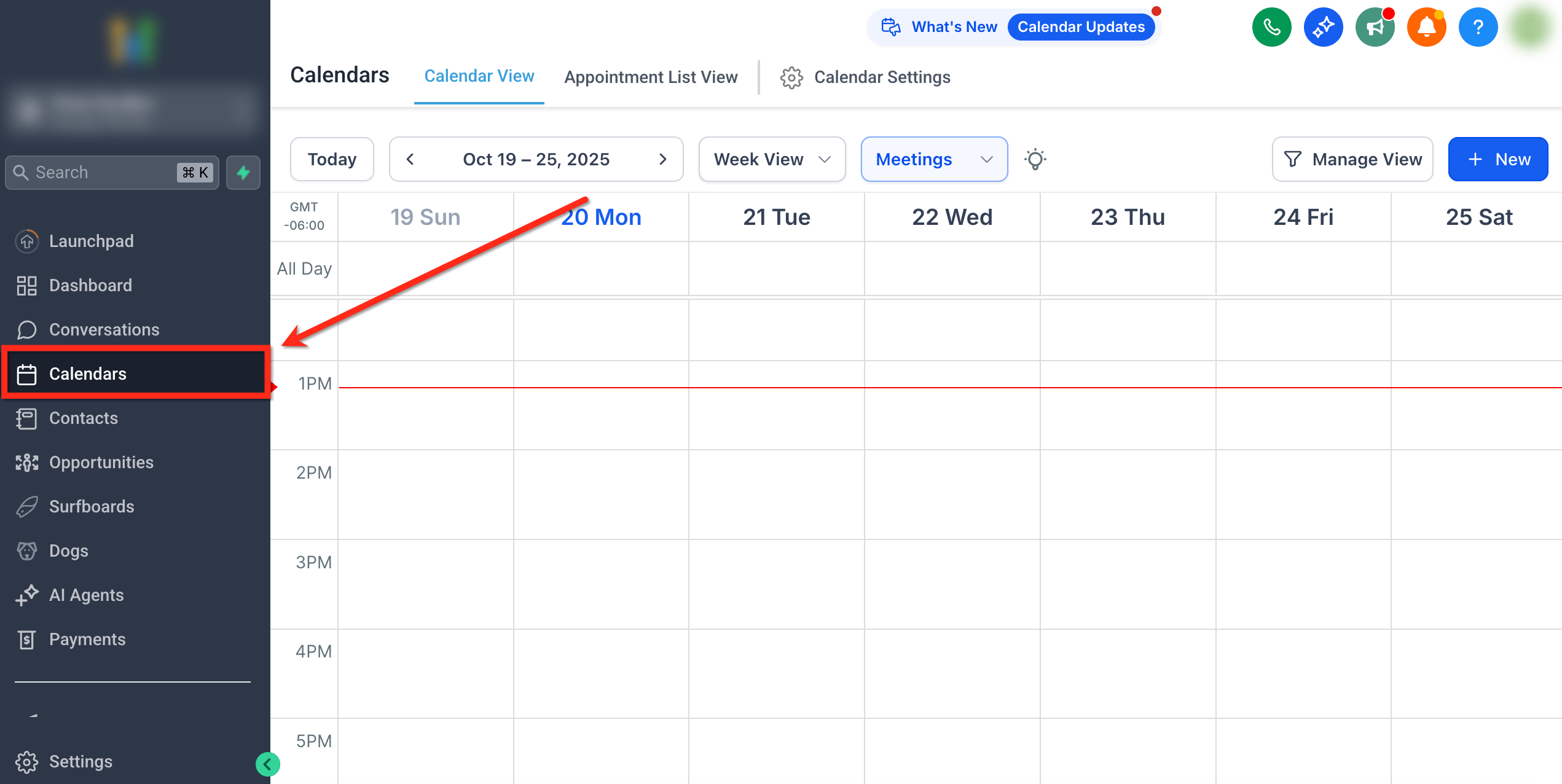
Klik op het Kalenders tabblad in de linker navigatiebalk.
-
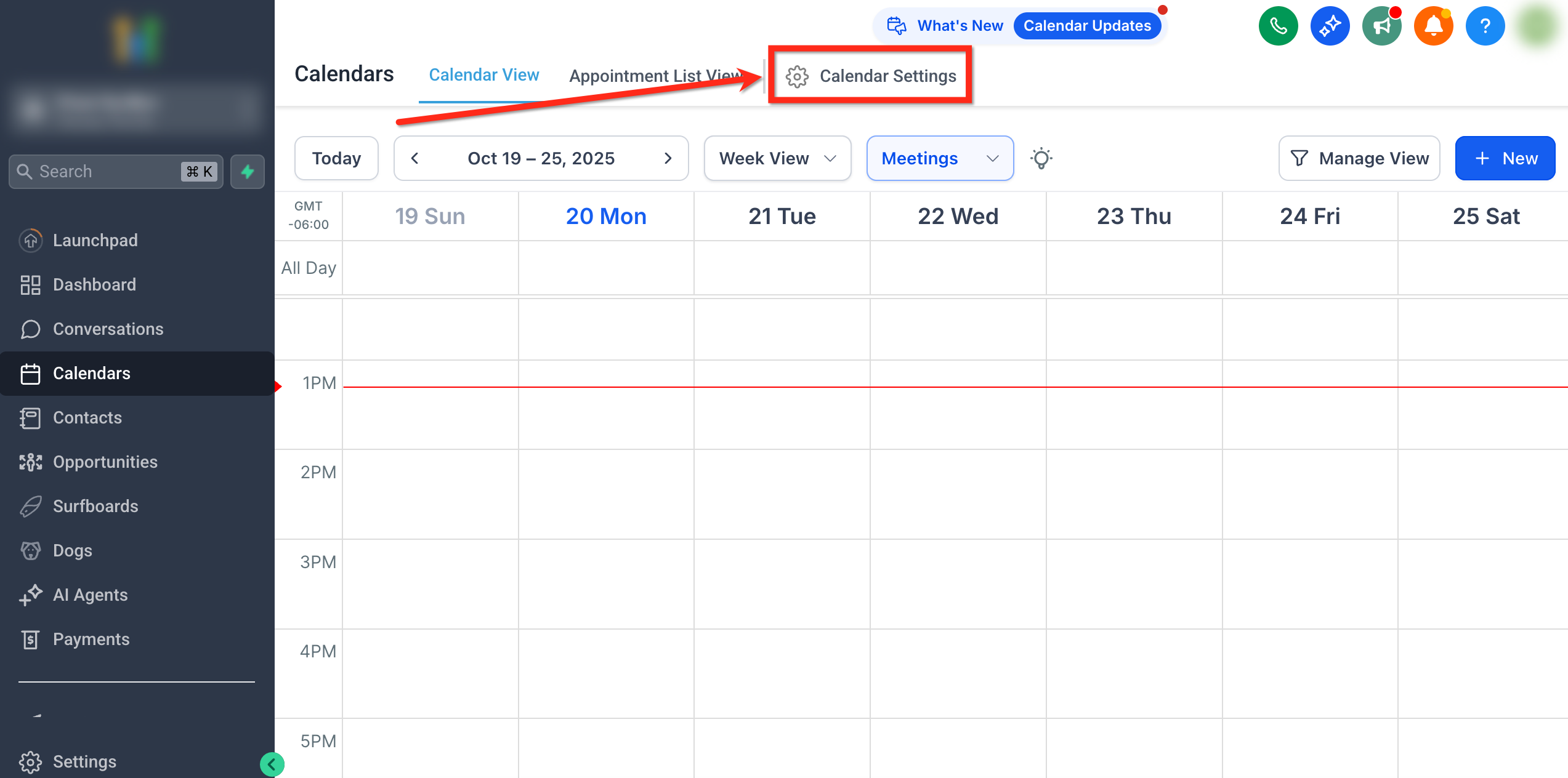
Selecteer Kalenderinstellingen uit de bovenste navigatiebalk.
-
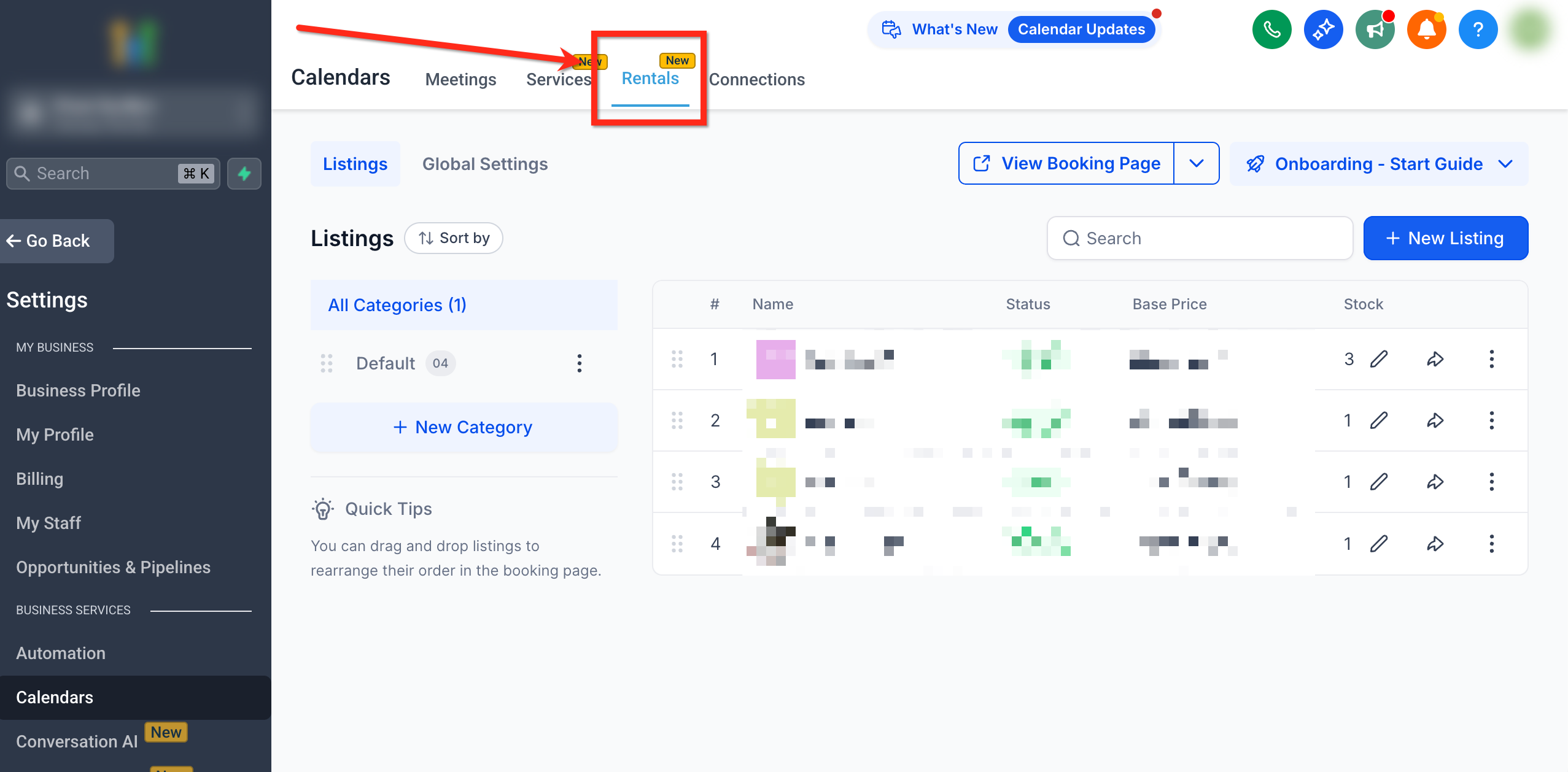
Kies het Verhuur tabblad uit de bovenste navigatiebalk.
-
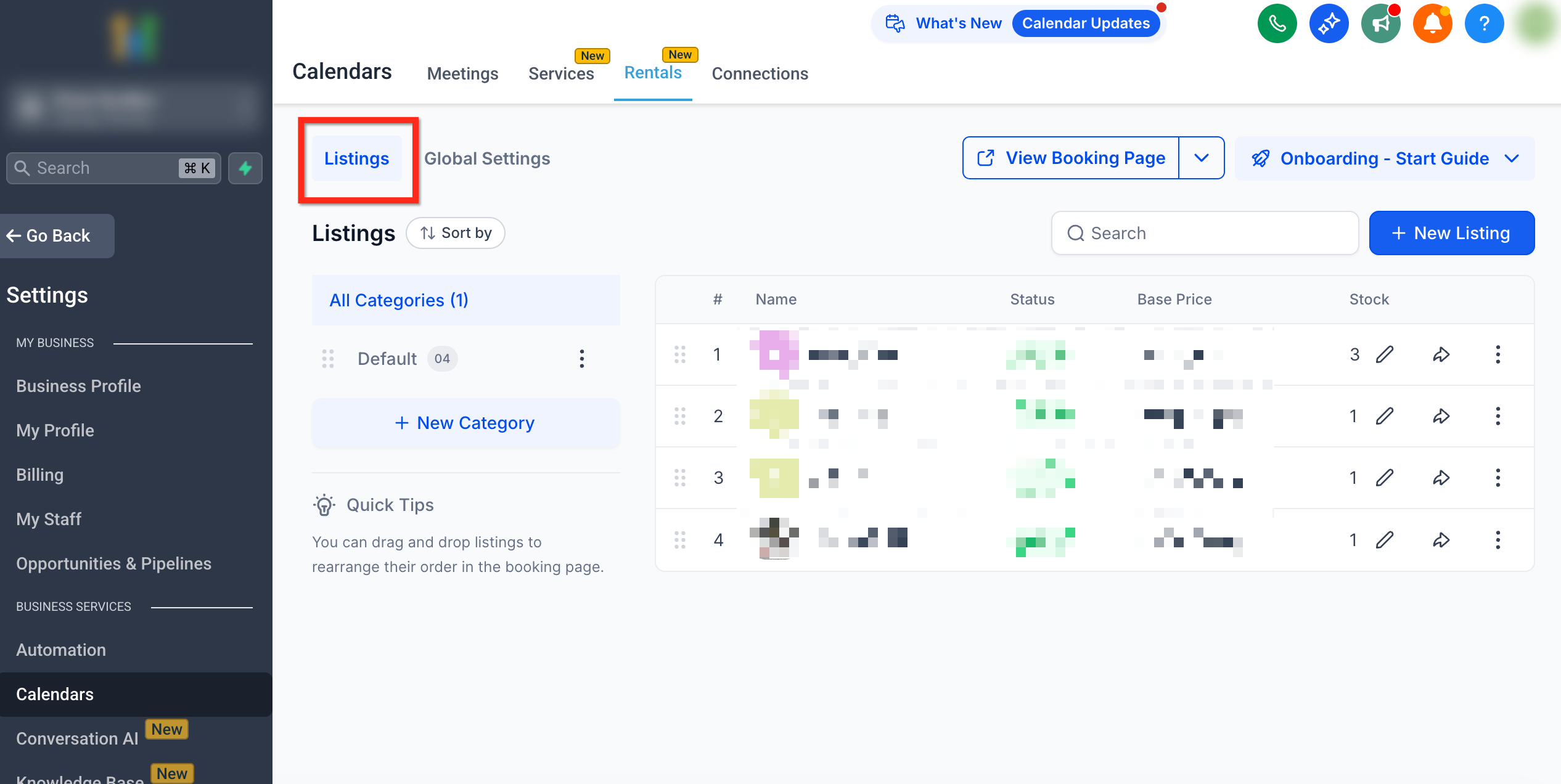
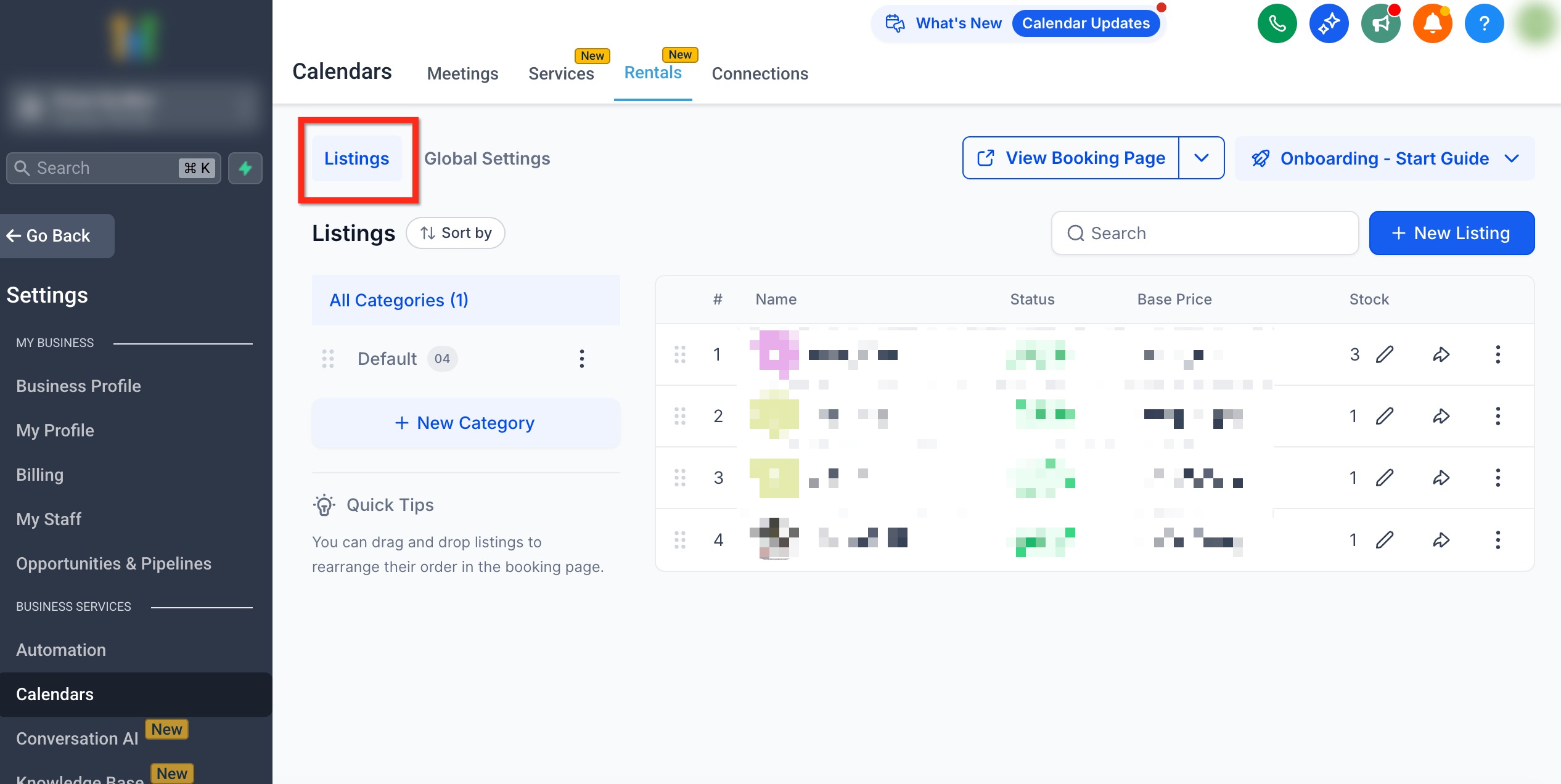
Klik op Lijsten onder Verhuur.
Inzicht in het Lijstenpaneel
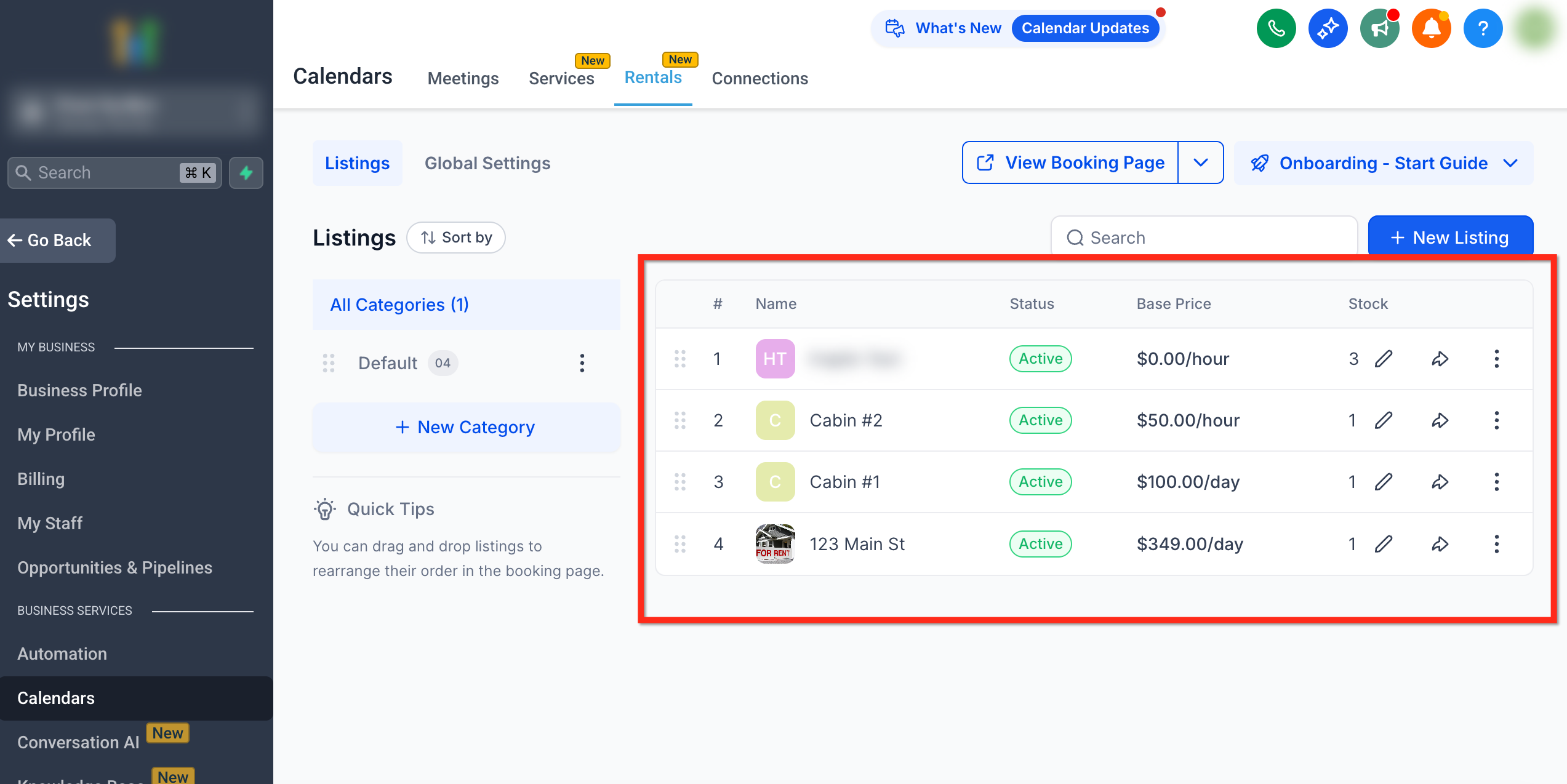
Paneel van de Lijsten biedt een overzicht van al je verhuurlijsten en hun details.
Listings Panel:
- Afbeelding – Toont de thumbnail van de lijst.
- Naam – Titel van de lijst.
- Status – Actief of Inactief.
- Basisprijs – Toont de huurprijs per uur/dag/week/maand.
- Voorraad – Aantal beschikbare eenheden.
- Acties – Bewerk, dupliceer, deel of verwijder lijsten.
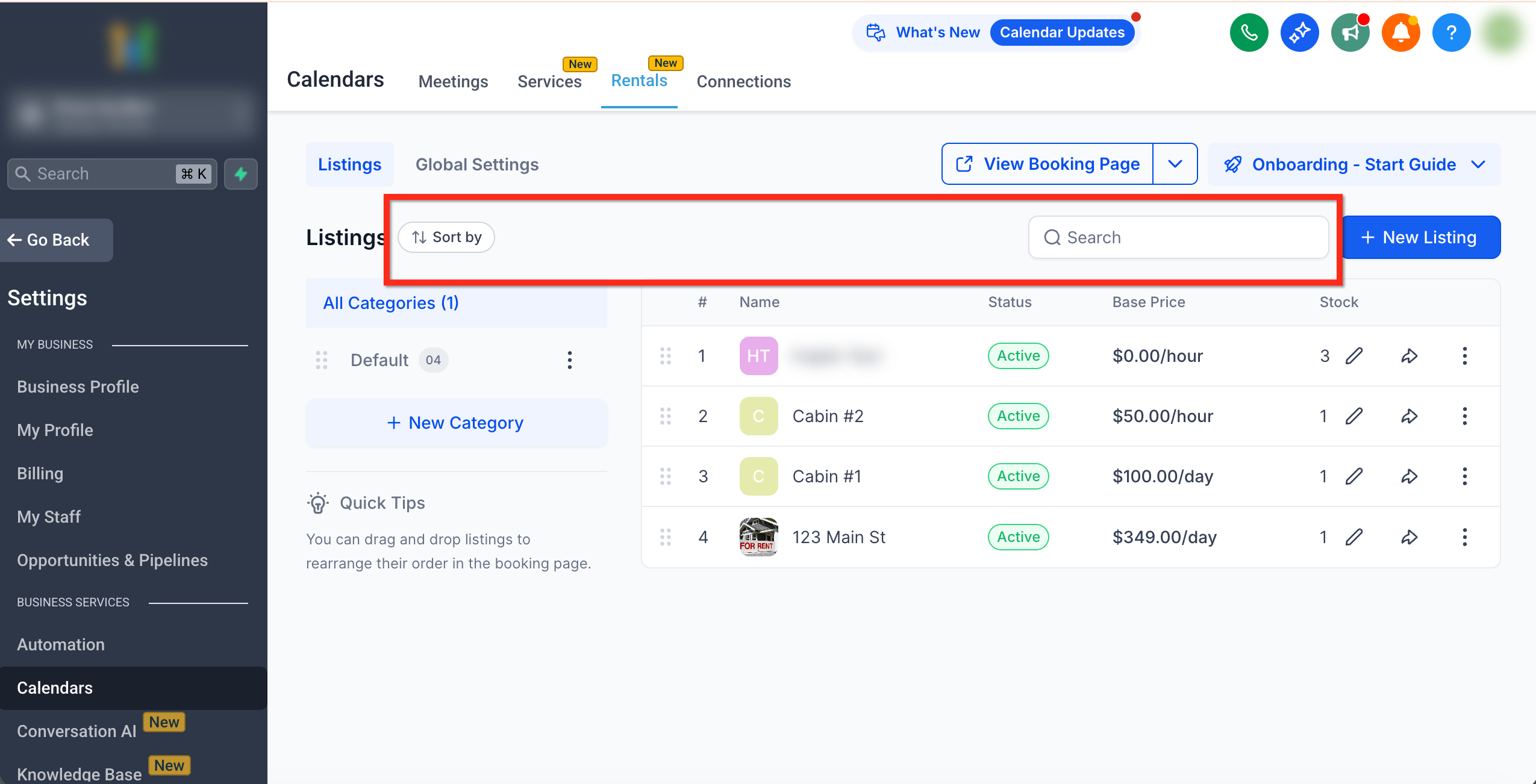
Toolbar Controls:
- Zoekbalk – Vind snel lijsten op naam of trefwoord.
- Sorteren op Dropdown – Sorteren op naam - Oplopend of Aflopend.
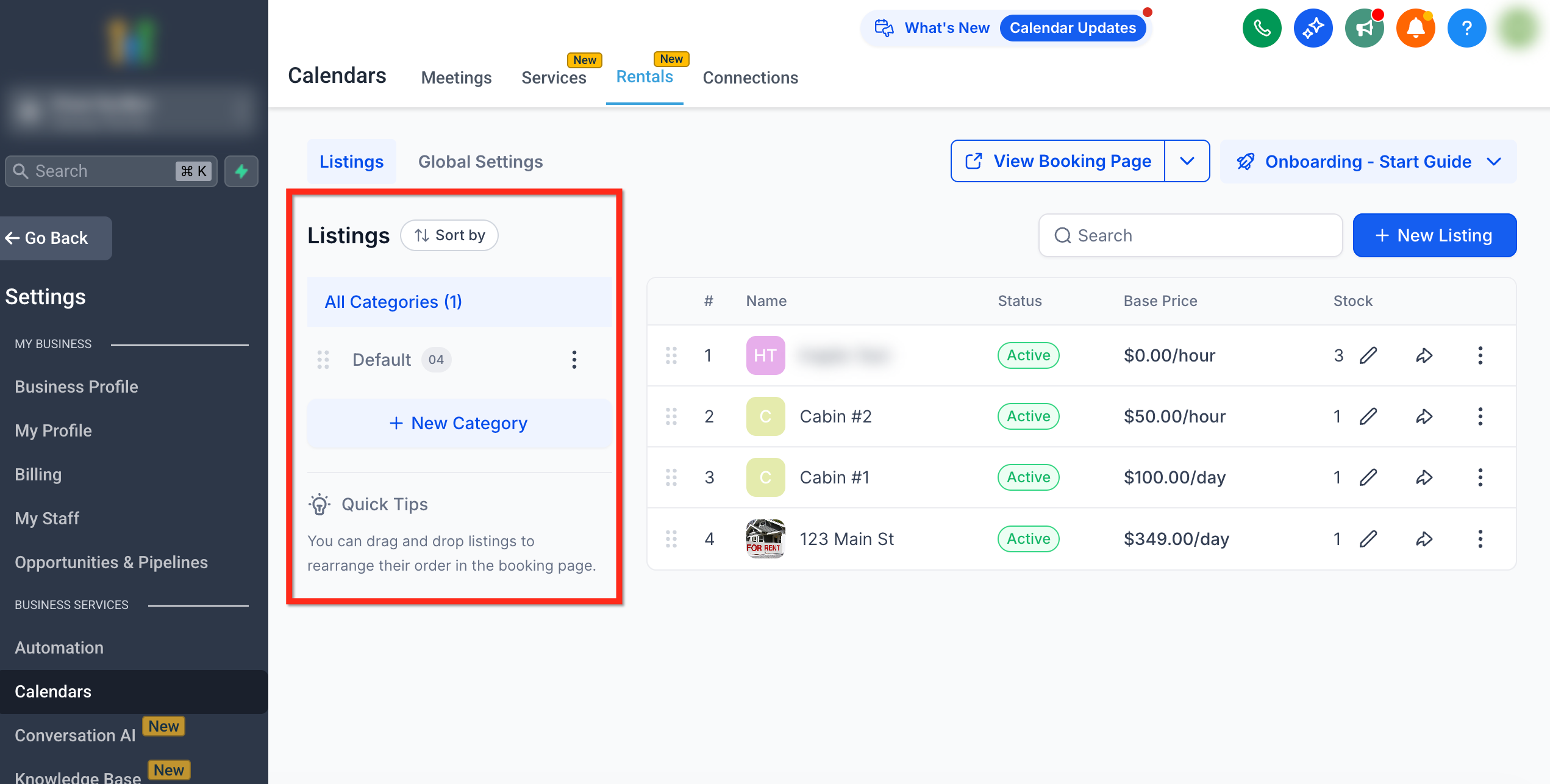
Category Panel:
- Verschijnt aan de linkerkant en toont alle bestaande categorieën.
- Door een categorie te selecteren worden de lijsten gefilterd om alleen items in die groep te tonen.
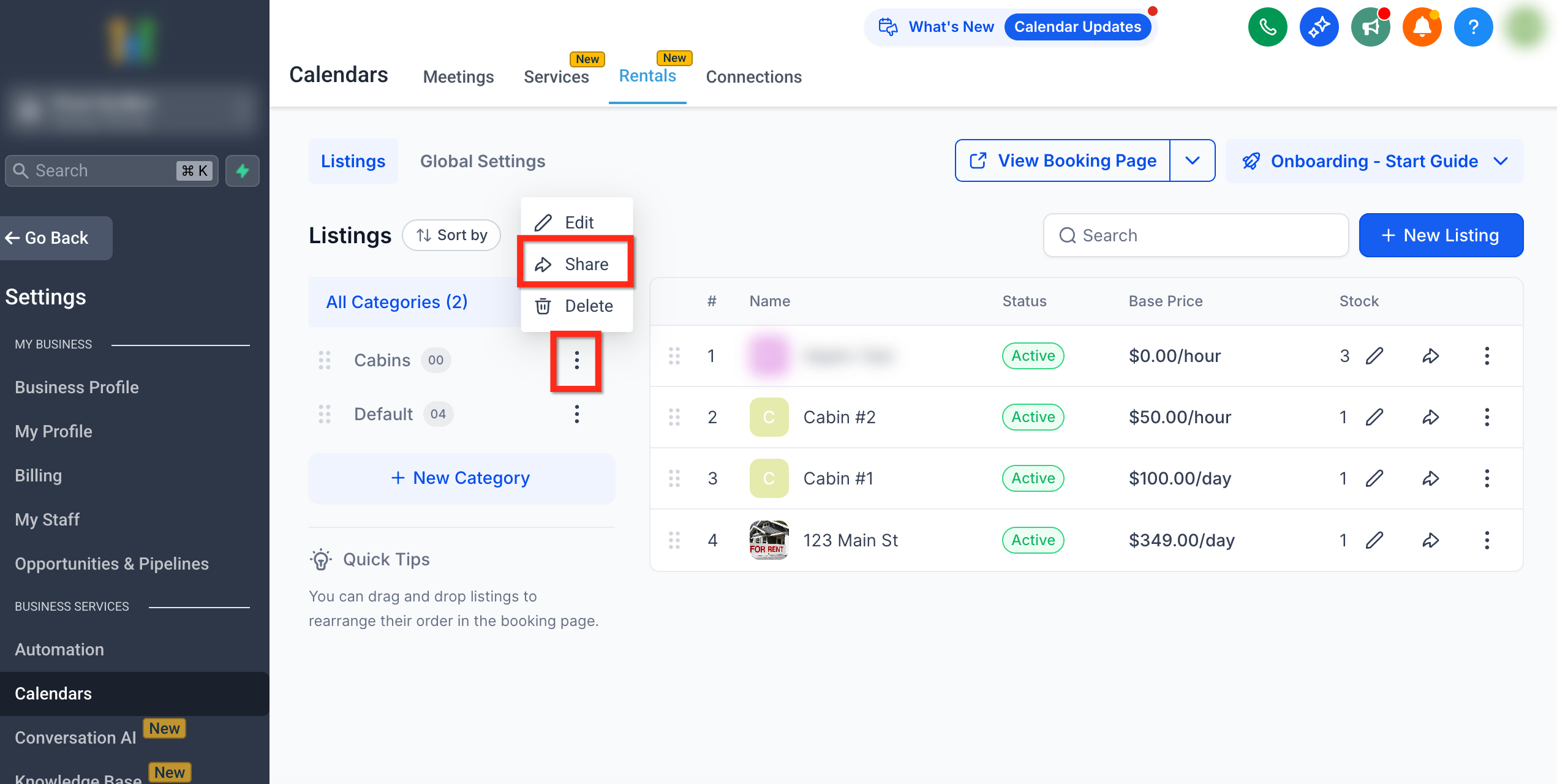
- Het ⋮ menu naast elke categorie stelt je in staat om de categorie te Bewerken, Delen, of Verwijderen.
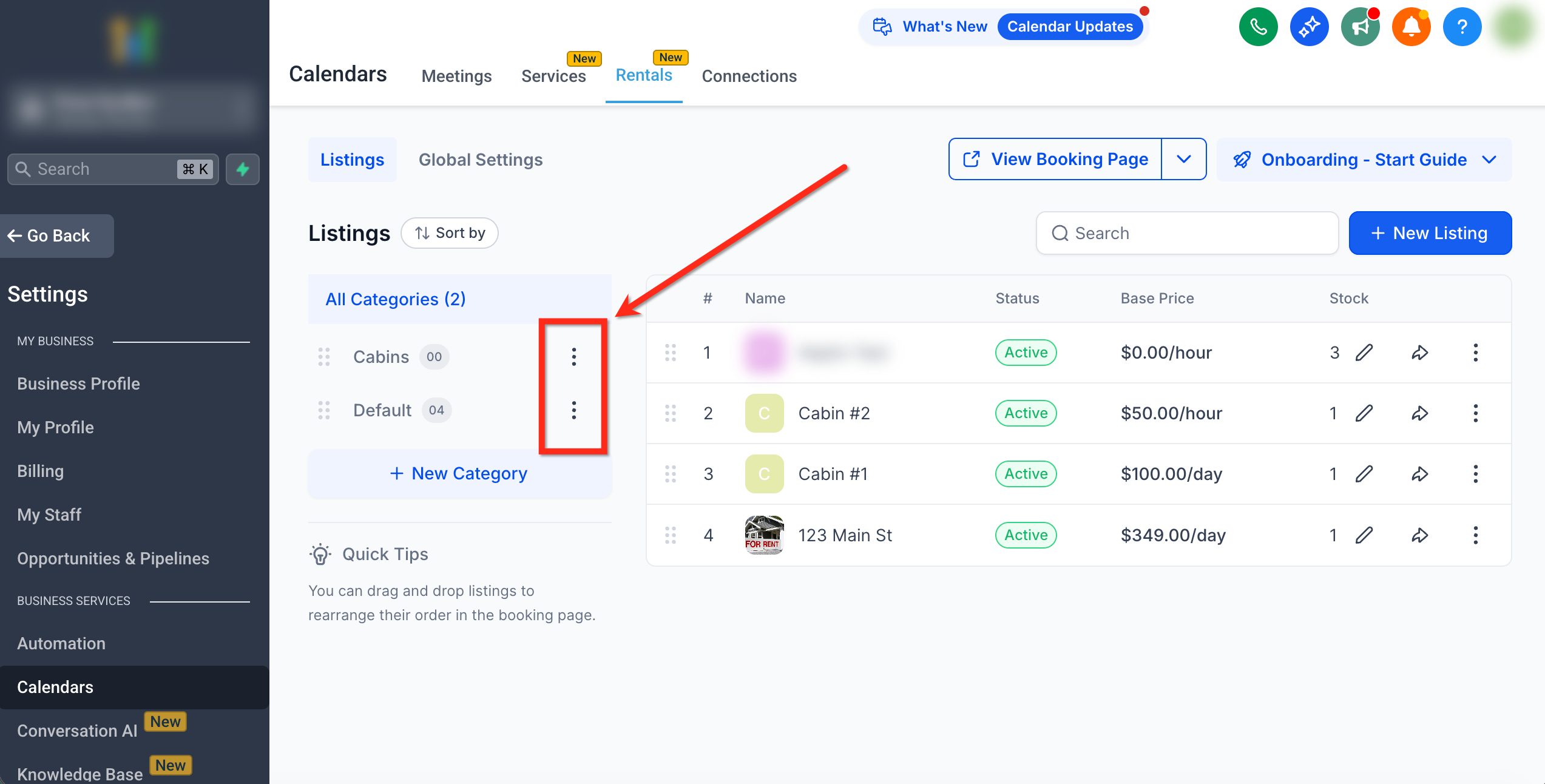
Tip: Het herordenen van categorieën aan de linkerkant werkt hun volgorde bij op de boekingspagina voor klanten.
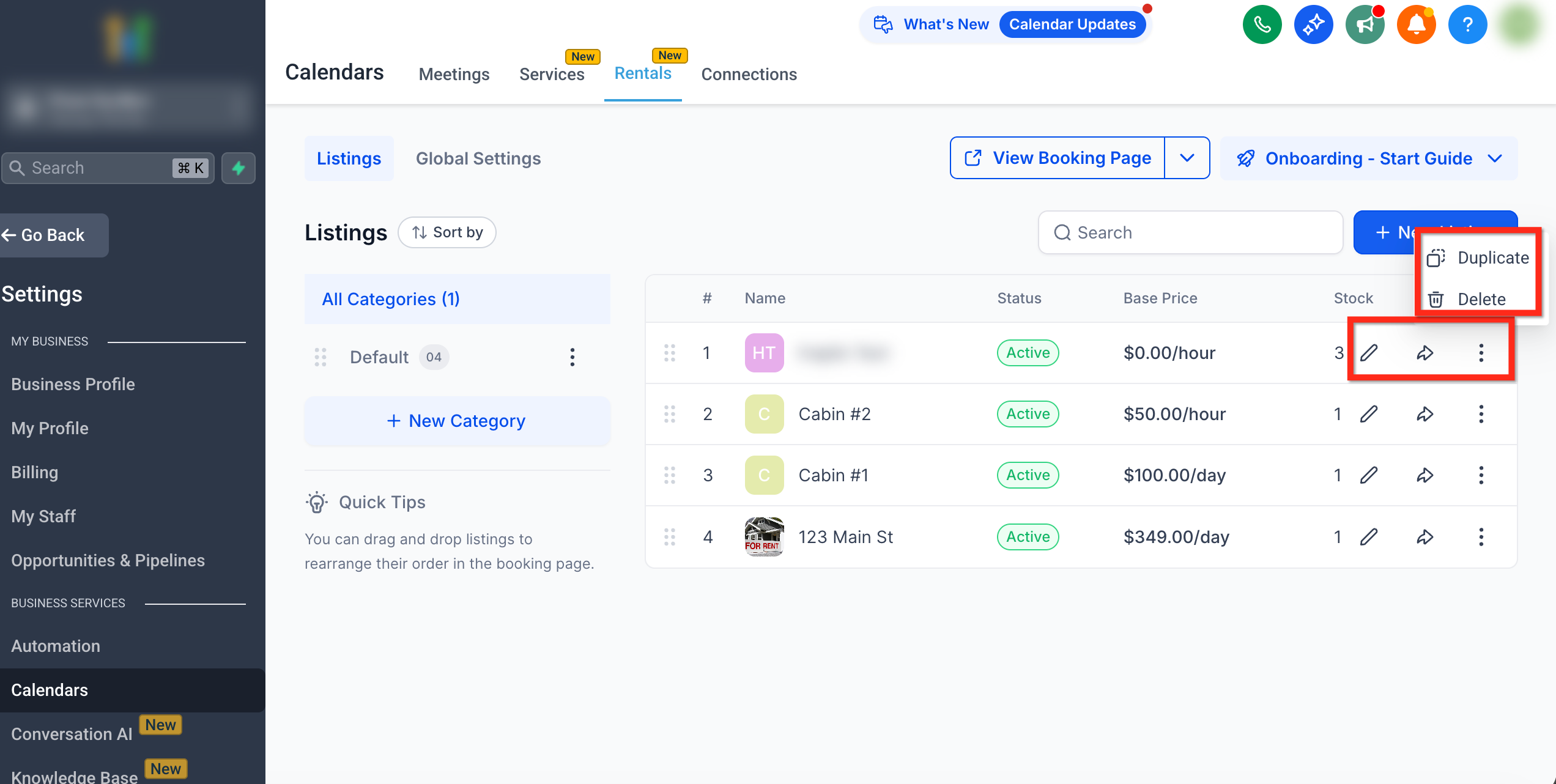
Row Actions:
- ️ Bewerken – Open de lijsteditor om instellingen te wijzigen.
- Dupliceer – Clone een lijst en hergebruik configuraties.
- Deel – Kopieer de openbare boeking-URL voor die lijst.
- Verwijderen – Verwijder de lijst permanent.
Een Nieuwe Categorie Maken
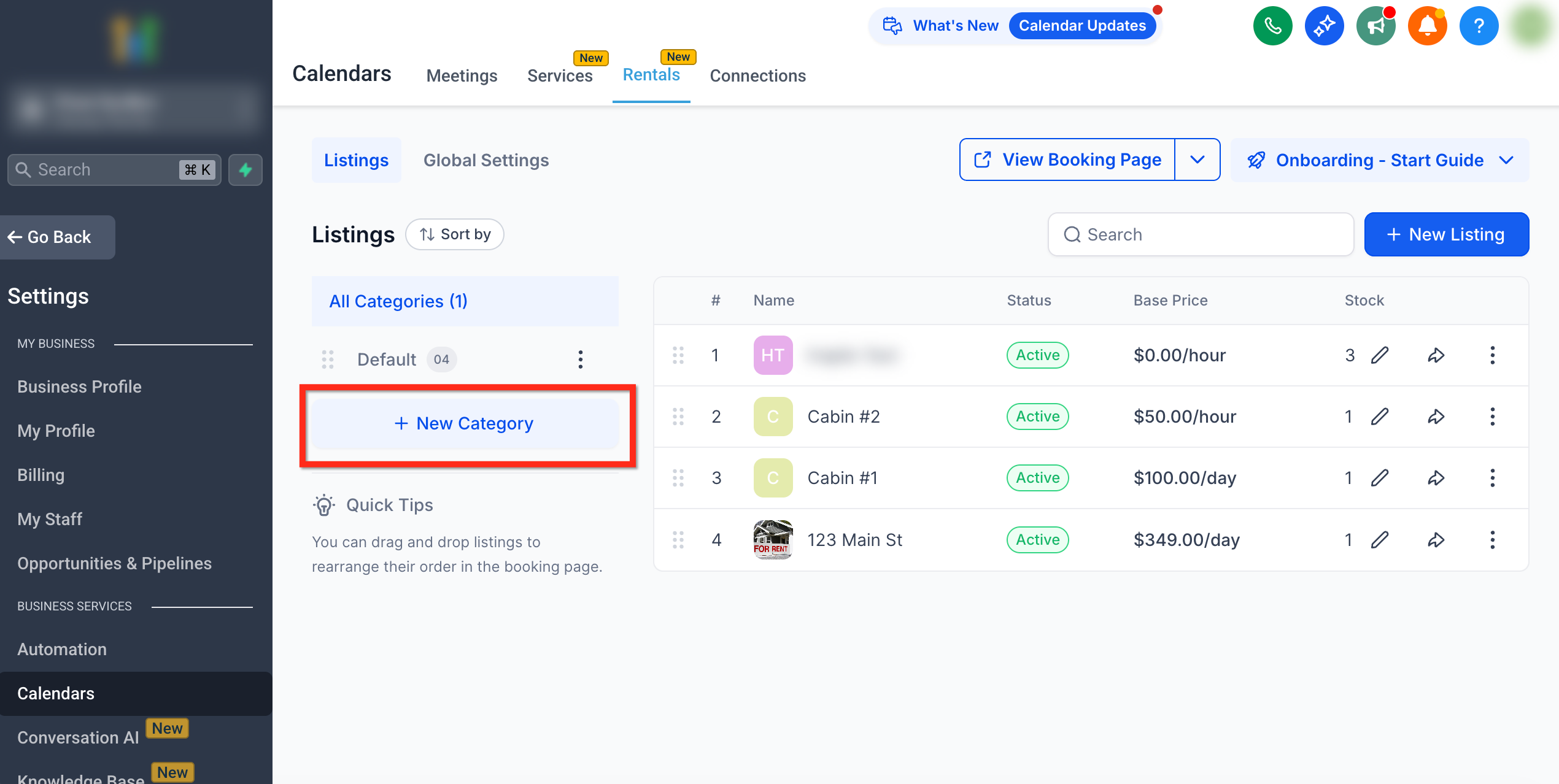
Elke categorie die je aanmaakt verschijnt in de zijbalk voor snelle toegang en kan meerdere lijsten bevatten.
Tip: Houd categorienamen kort en duidelijk (bijv. Luxewagens, Economische Voertuigen) voor een schone UI.
-
Ga naar Verhuur → Lijsten.
-
Klik op + Nieuwe Categorie onder het categoriepaneel.
-
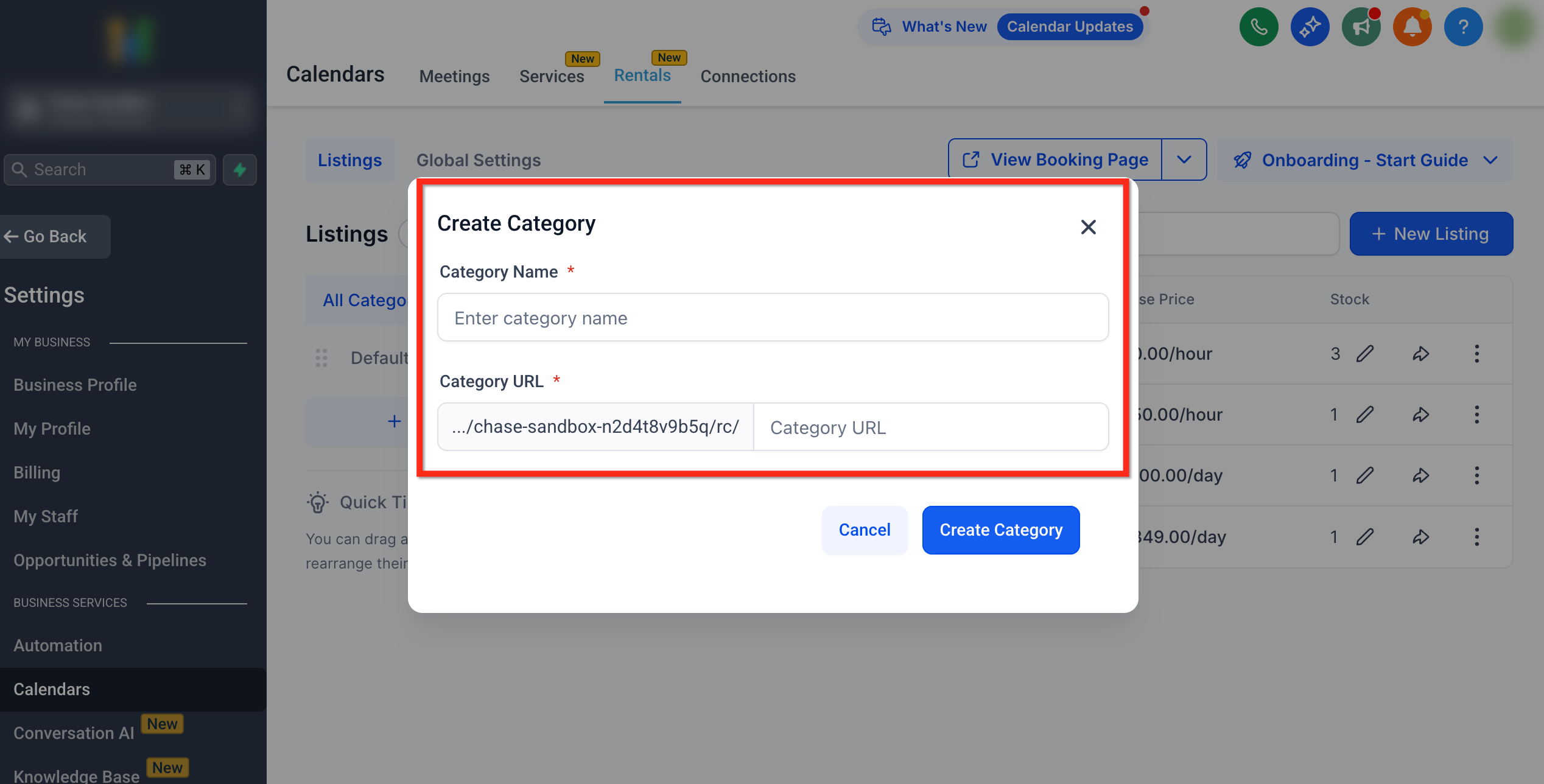
In de Voeg Nieuwe Categorie Toe modal, voer in: Categorienaam (vereist) en Aangepaste URL Slug – Dit vormt de deelbare link.
-
Klik op Categorie Maken.
Categorieën Beheren en Delen
Edit a Category
-
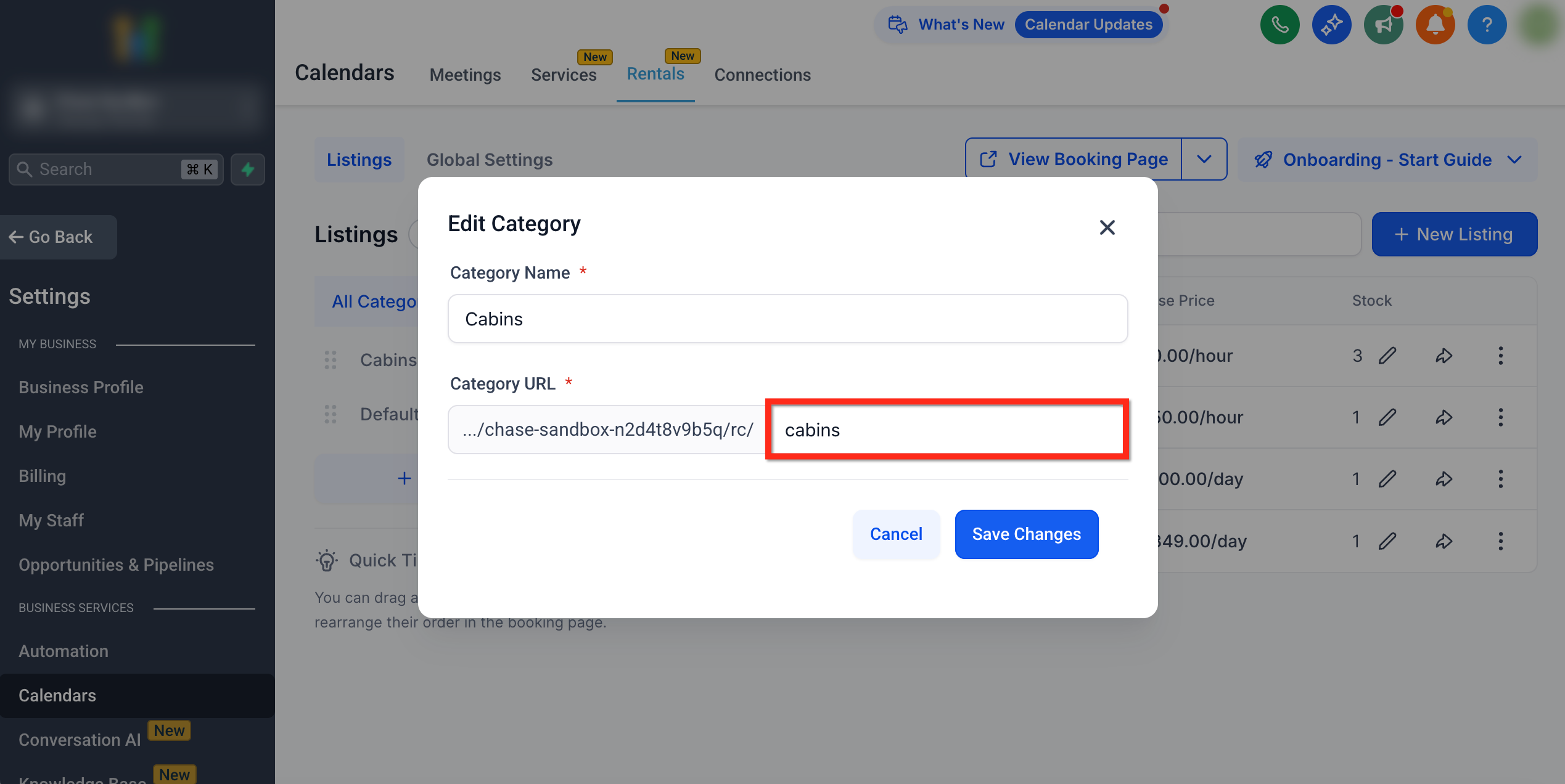
Naast de categorienaam, klik op het ⋮ menu dan Bewerken.
-
Werk de naam of slug bij en sla je wijzigingen op.
Share a Category
-
Gebruik de Deel Categorie optie om een openbare boekingslink te delen die is gefilterd naar die categorie.
Delete a Category
-
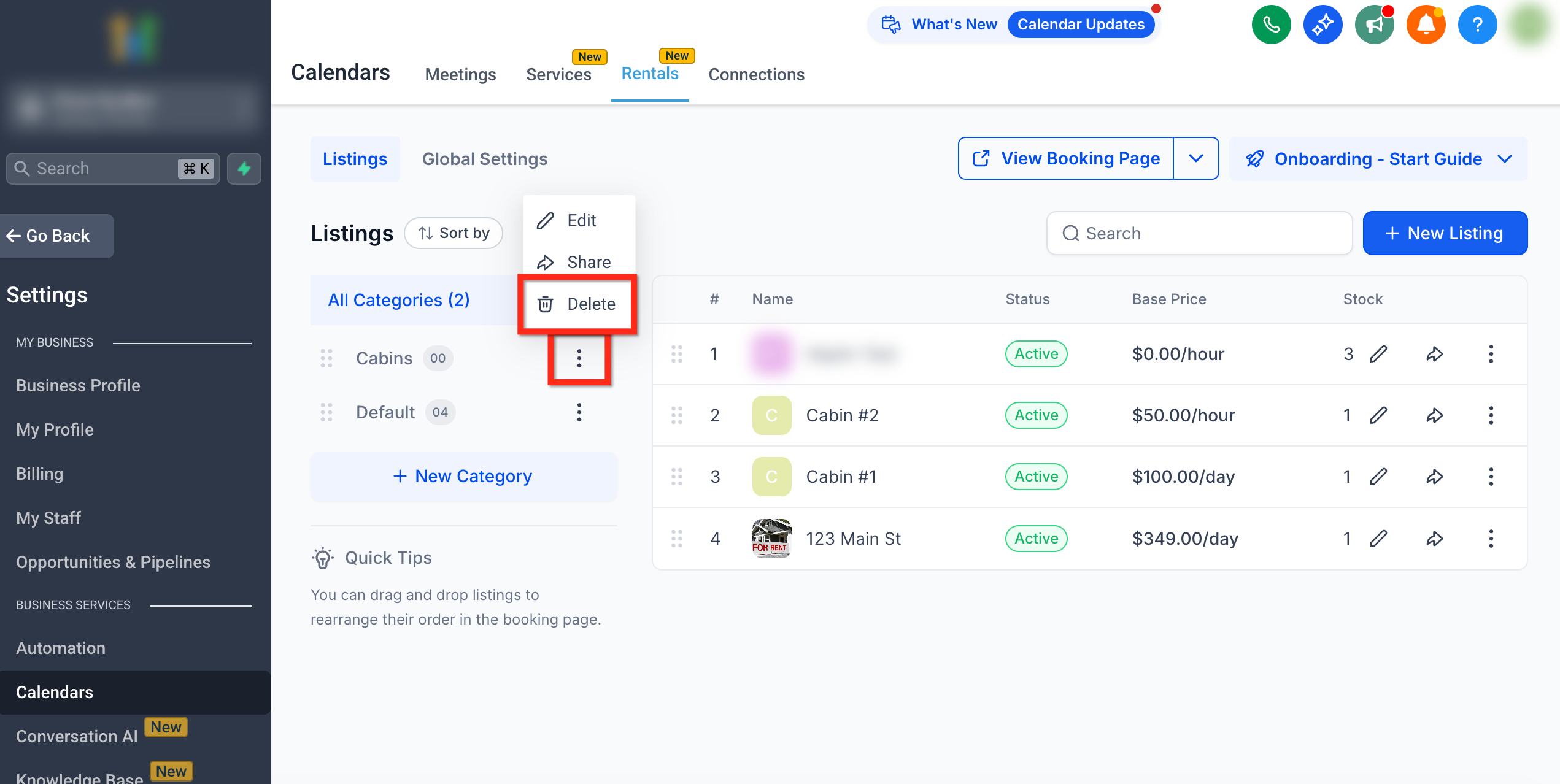
Klik op ⋮ dan Verwijderen.
-
Wanneer een categorie wordt verwijderd, zijn de lijsten die ermee zijn gegroepeerd, gekoppeld aan de standaardcategorie.
Reorder Categories
-
Versleep en laat categorieën in het linkerpaneel vallen; hun volgorde spiegelt wat klanten op de boekingspagina zien.
Hoe Categorieën Lijsten Beïnvloeden
- Elke lijst moet tot één categorie behoren. Als je dit overslaat, wordt het standaard ingesteld op de Standaard Categorie.
- De volgorde van de categorieën bepaalt de volgorde waarin lijsten openbaar verschijnen.
Frequently Asked Questions
V: Kan een lijst tot meerdere categorieën behoren?
Nee. Elke lijst is toegewezen aan één enkele categorie.
V: Kan ik een categoriepagina openbaar delen?
Ja. Gebruik Deel Categorie om de directe boekingslink voor die groep te kopiëren.
V: Wat gebeurt er als ik een categorie verwijder?
Wanneer een categorie wordt verwijderd, zijn de lijsten die ermee zijn gegroepeerd, gekoppeld aan de standaardcategorie.
V: Hoeveel categorieën kan ik aanmaken?
Je kunt tot 50 categorieën per account hebben.
V: Hebben categorieën invloed op prijsstelling of kalenderbeschikbaarheid?
Nee. Prijsstelling en beschikbaarheid worden per lijst of variant ingesteld.