
Verhuur/ Rentals: Listings Aanmaken en Bewerken
Dit artikel leert je hoe je vermeldingen kunt maken en bewerken in Rentals. Het behandelt alles van het toevoegen van basisinformatie in de snelle aanmaakmodal tot het configureren van geavanceerde details zoals inventaris, varianten, prijzen, boekingsopties en kalender-synchronisatie.
INHOUDSOPGAVE
Overzicht van het Maken en Bewerken van Vermeldingen
Vermeldingen zijn de basis van je Rentals-instellingen. Elke vermelding vertegenwoordigt een huuritem—zoals een auto, onroerend goed of apparatuur—en bevat alle bijbehorende details zoals prijzen, duur en voorraadbeschikbaarheid.
Je kunt vermeldingen snel maken met de Nieuwe Vermelding-modal en later meer geavanceerde instellingen configureren met de Bewerk Vermelding-pagina, die meerdere tabbladen voor gedetailleerde aanpassing bevat.
Hoe Maak je een Nieuwe Vermelding?
Om een nieuwe vermelding te maken:
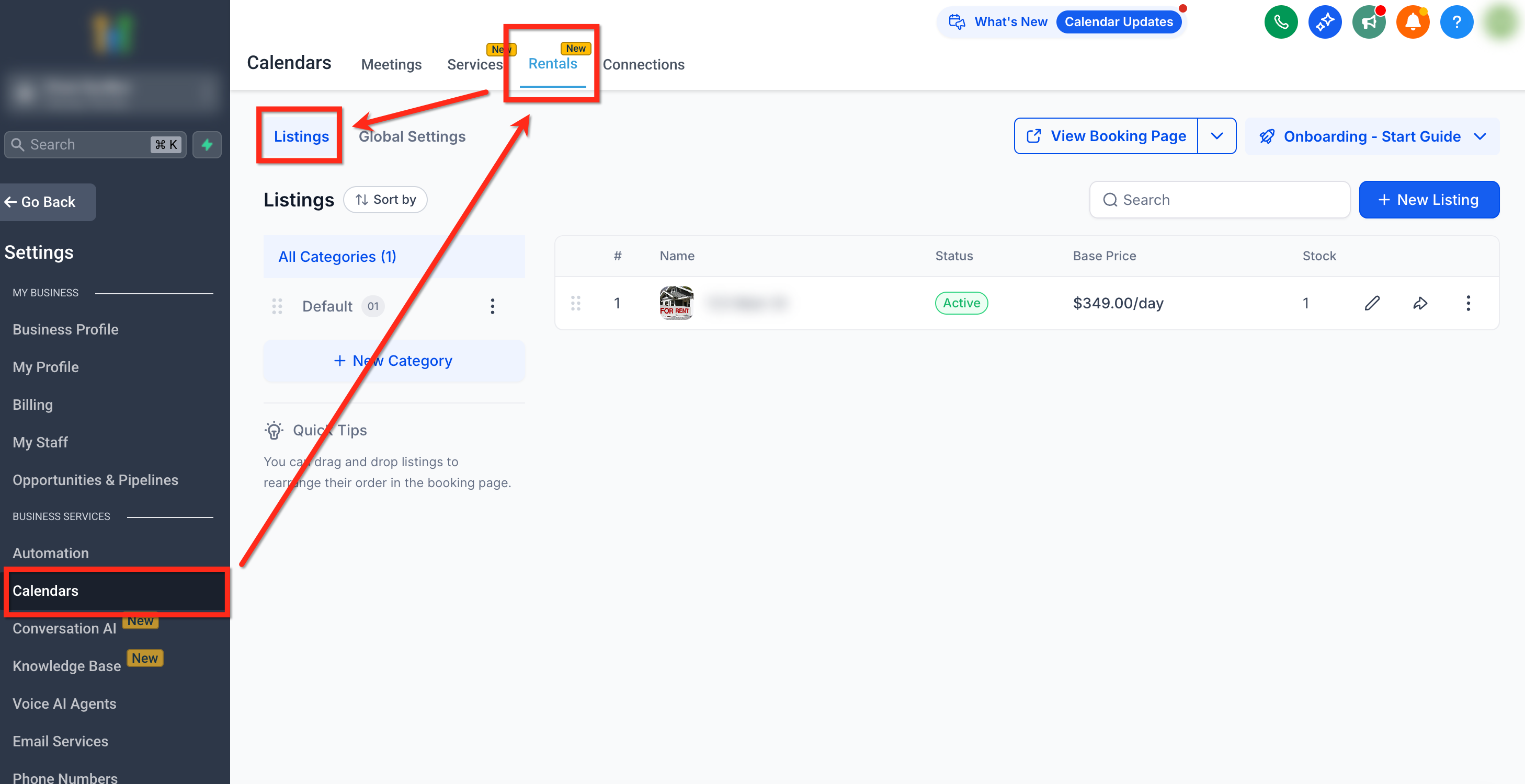
Step 1: Navigate to Listings
Ga naar Kalenders → Kalendersinstellingen → Rentals → Vermeldingen.
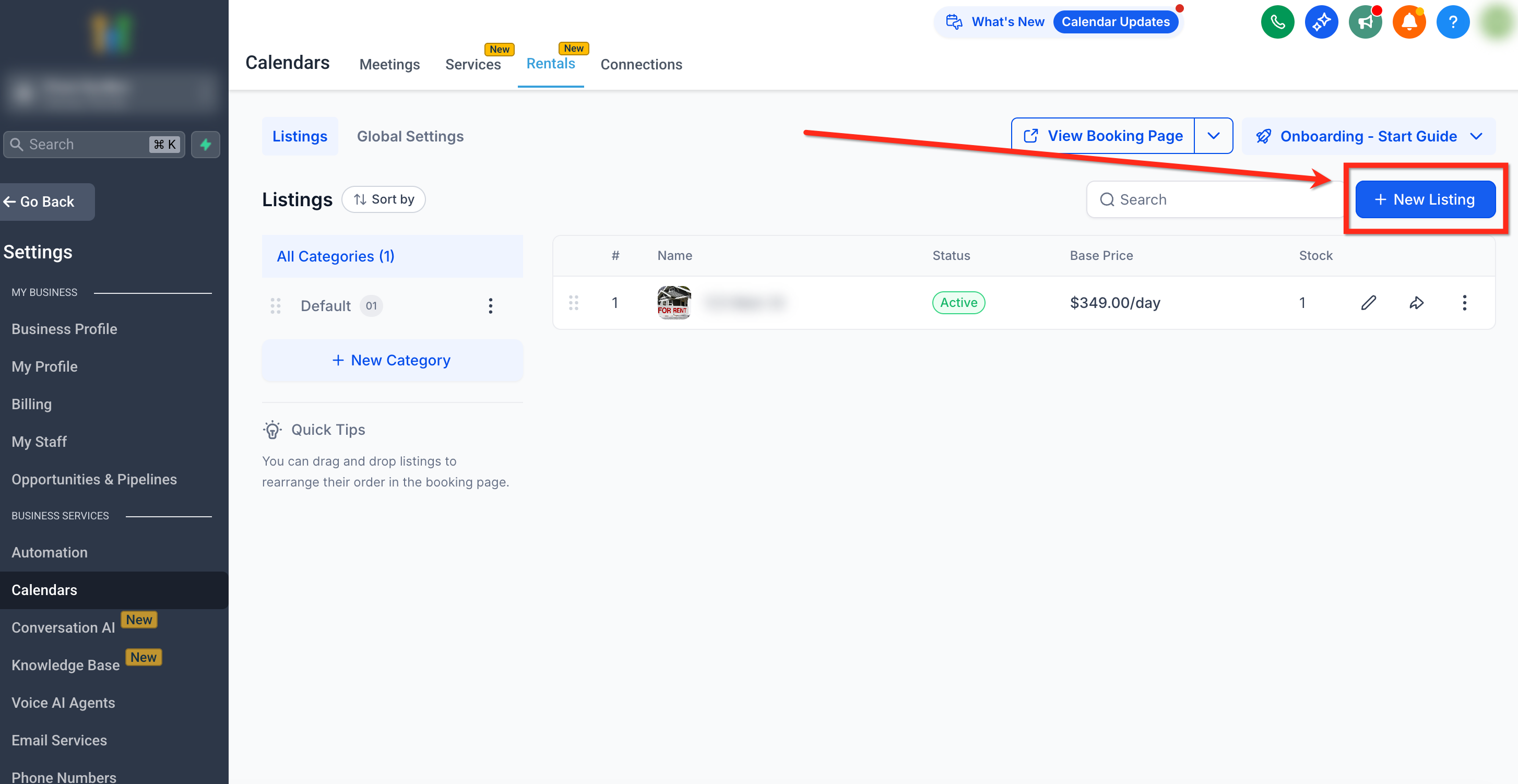
Step 2: Create New Listing
Klik op de + Nieuwe Vermelding knop in de rechterbovenhoek. De Nieuwe Vermelding-modal verschijnt.
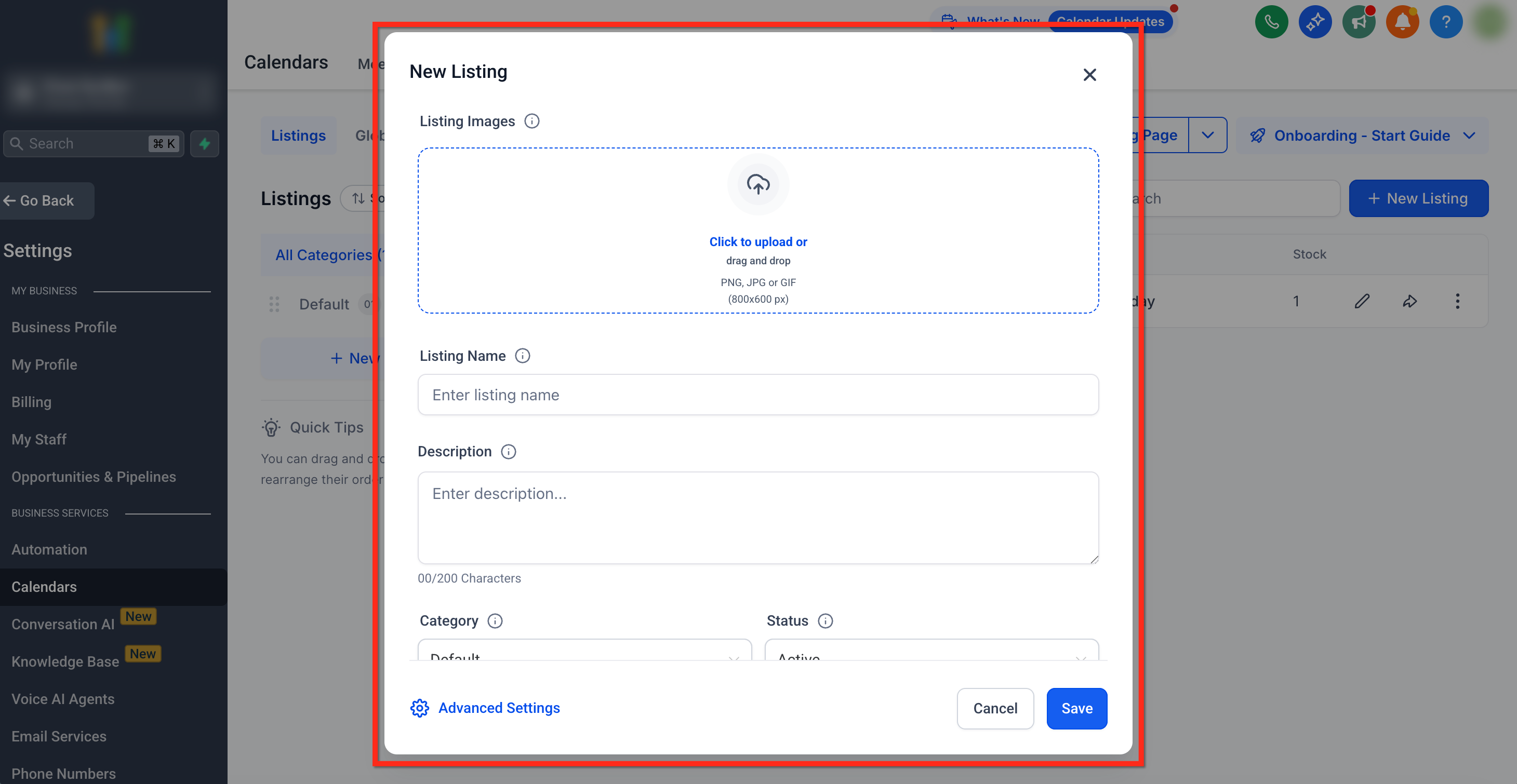
Step 3: Fill Out Basic Listing Details
Voer in de Nieuwe Vermelding-modal de volgende velden in:
- Vermelding Afbeelding — Upload of sleep foto's om je vermelding te tonen. Deze afbeeldingen worden weergegeven op de boekingspagina.
- Vermelding Naam (vereist) — Voeg een titel toe voor je vermelding (bijv. “Luxe Villa,” “Compacte SUV,” “Professionele Camera Set”).
- Beschrijving — Geef een korte beschrijving voor de vermelding om te communiceren over de functies, wat allemaal is inbegrepen of wordt aangeboden.
- Basisprijs & Boekingsunit— Stel de kosten per geselecteerde tijdseenheid in. Bijv. $50/uur
- Categorie — Selecteer een categorie om vermeldingen te groeperen
- Status — Markeer de vermelding als Actief (zichtbaar) of Inactief (verborgen) op de boekingswebsite.
Tip: Houd vermeldingen inactief totdat je de setup hebt voltooid om vroege boekingen te voorkomen.
Step 4: Advanced Settings
Eenmaal voltooid, klik op Geavanceerde Instellingen onderaan om de gedetailleerde instellingen te openen. Hier kun je bewerkingen maken die betrekking hebben op:
- Algemene Informatie
- Inventaris & Prijzen
- Boekingsinstellingen
- Kalender Synchronisatie
Meer informatie over elk gebied zal later in dit artikel worden behandeld.
Een Vermelding Bewerken
Om een vermelding te bewerken:
Step 1: Navigate to Listings
Ga naar Kalenders → Kalendersinstellingen → Rentals → Vermeldingen.
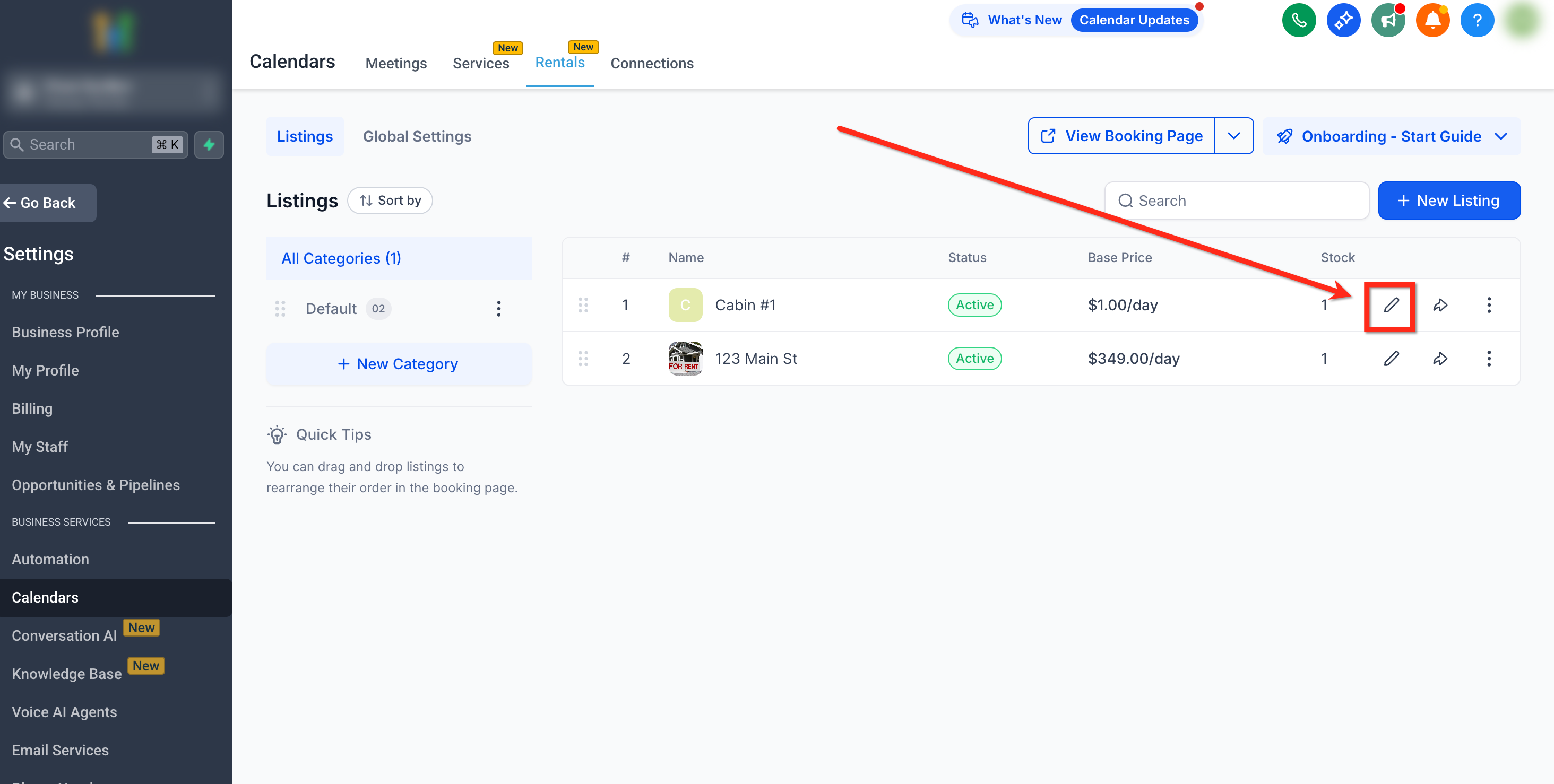
Step 2: Select a Listing
Klik op het bewerken pictogram (Potlood) naast de vermelding die je wilt bewerken
Step 3: Make Edits
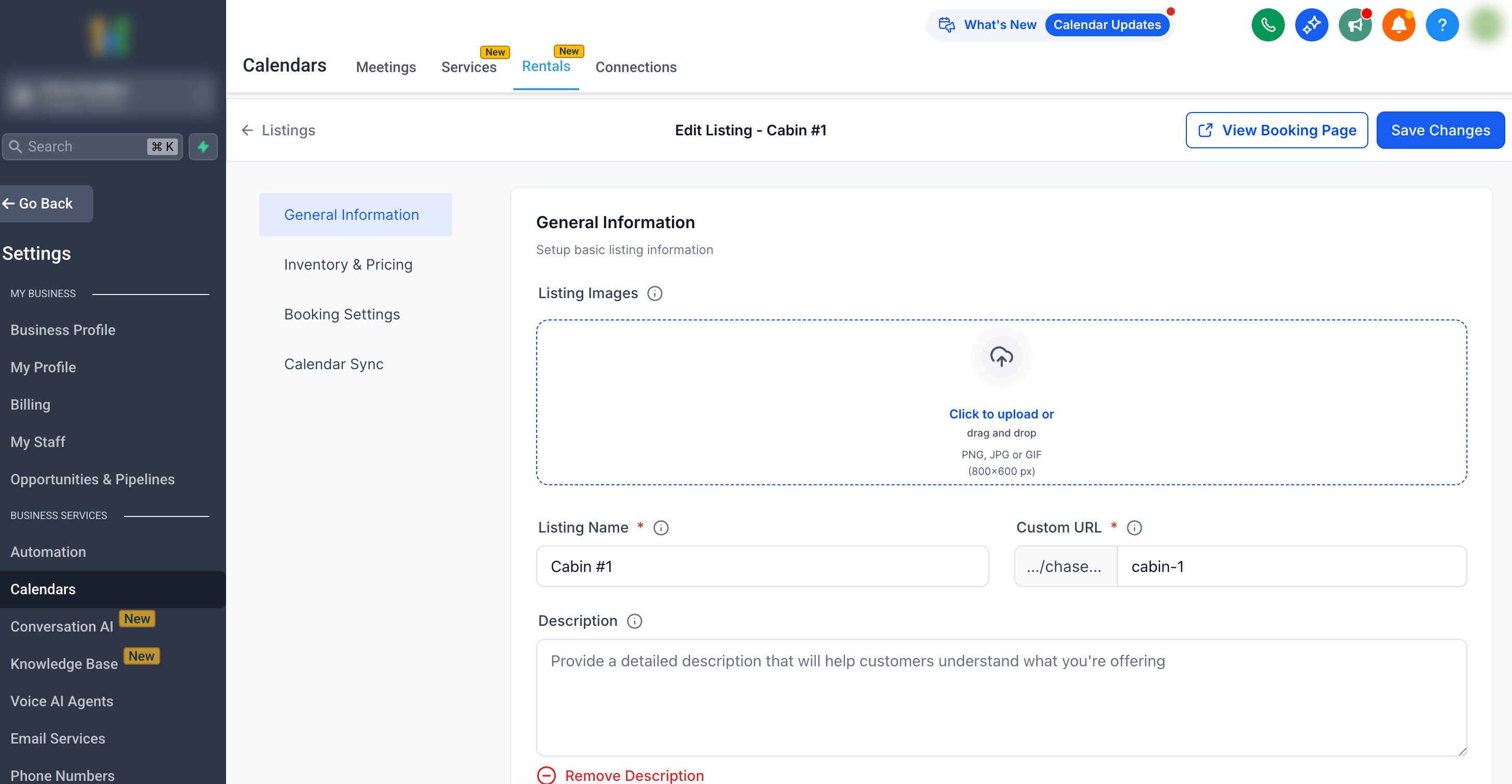
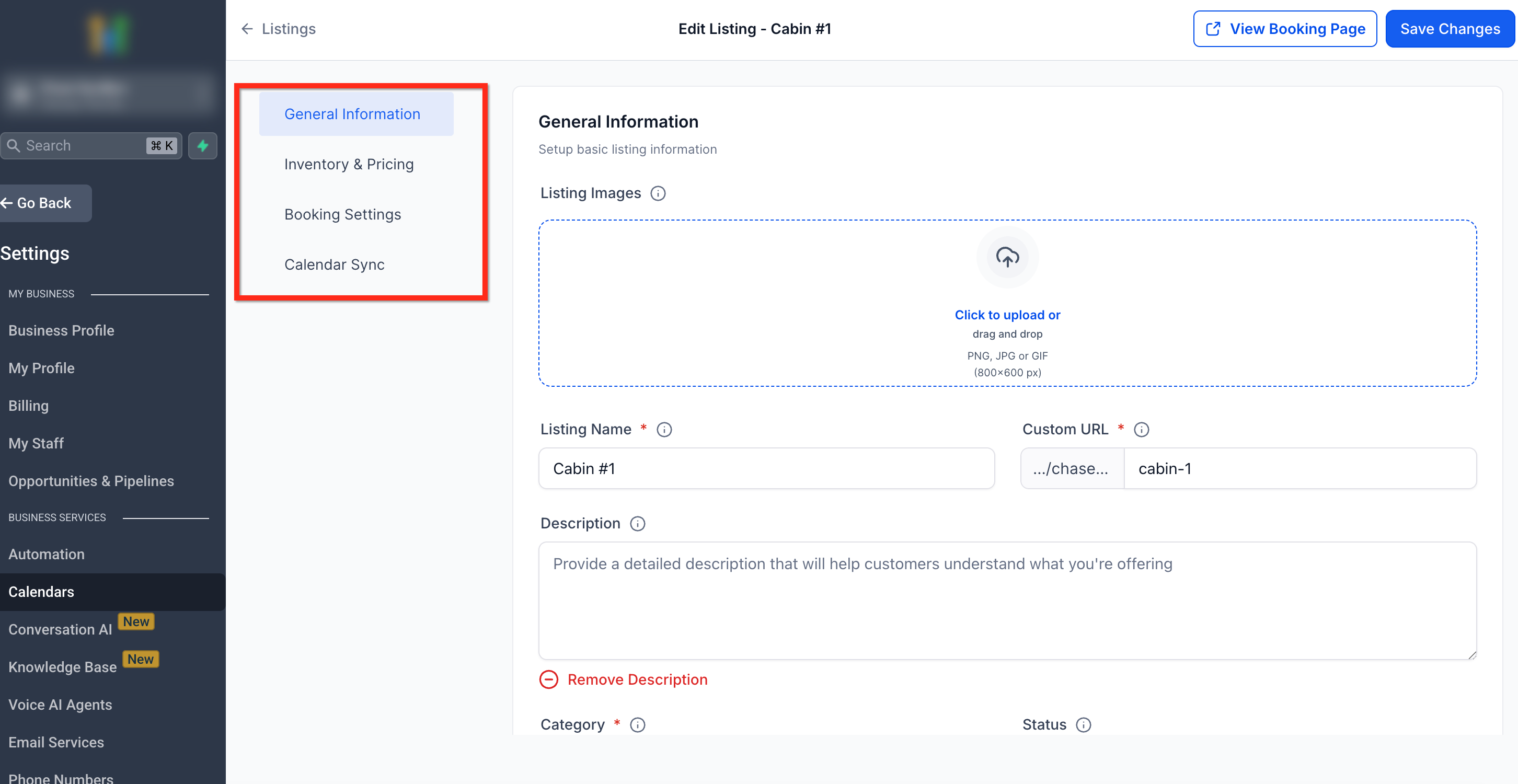
Het Bewerk Vermeldingen Scherm wordt geopend. Het Bewerk Vermelding scherm bevat vier hoofdtabbladen:
- Algemene Informatie
- Inventaris & Prijzen
- Boekingsinstellingen
- Kalender Synchronisatie
Elk tabblad richt zich op een specifiek onderdeel van je huurconfiguratie. Meer informatie over elk gebied kan worden gevonden in de volgende secties.
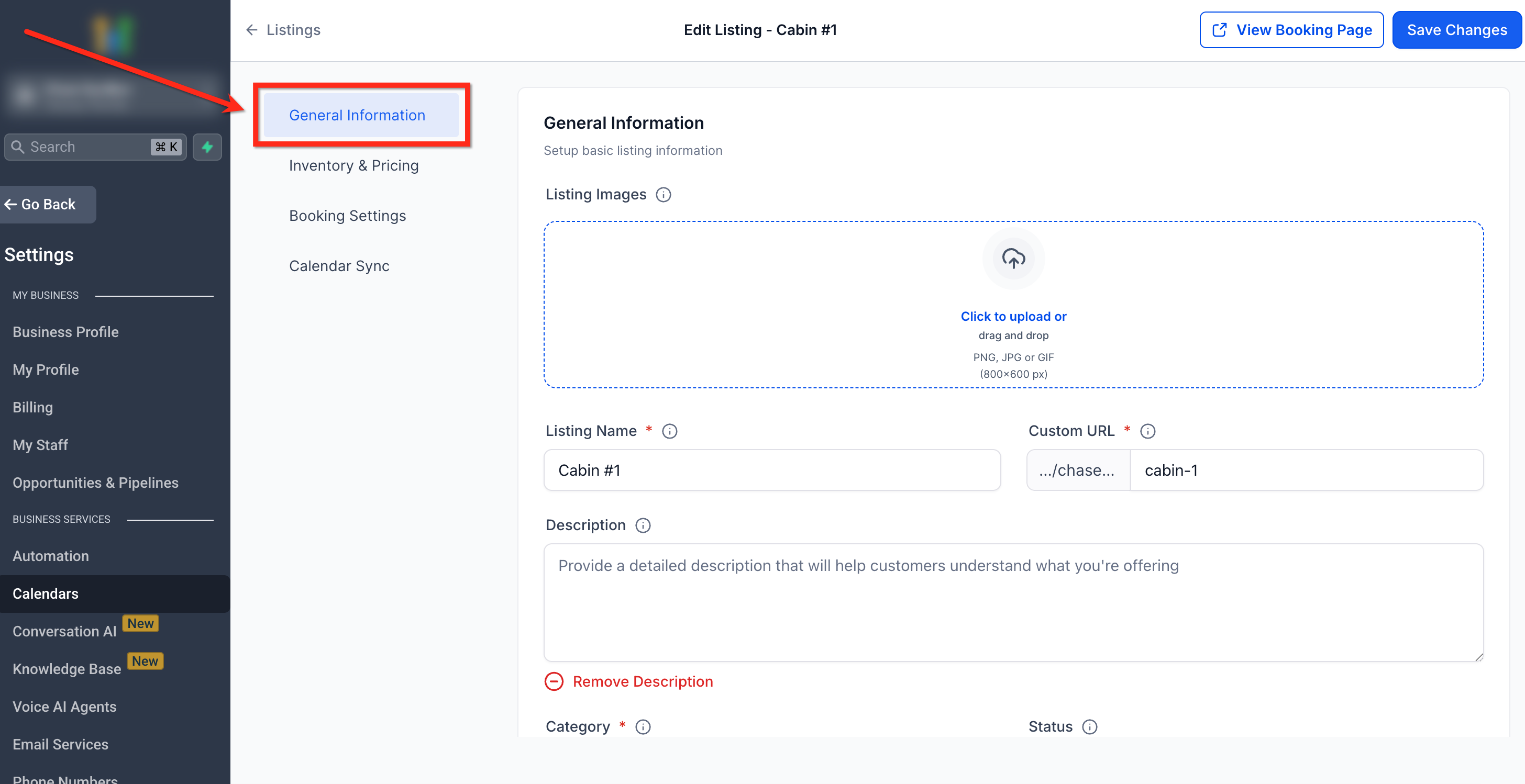
Algemene Informatie
Dit tabblad laat je basisinformatie en visuals van de vermelding aanpassen.
Beschikbare Velden:
- Vermelding Afbeelding — Voeg meerdere afbeeldingen toe of vervang deze om een galerij te vormen.
- Vermelding Naam — Werk de titel bij voor weergave aan de admin en klant.
- Beschrijving — Bewerk of breid de huurdetails en hoogtepunten uit.
- Categorie — Herken als het nodig is aan een andere categorie.
- Status — Wissel tussen Actief en Inactief.
- Schakel Vermelding Specifiek Formular — Zet dit AAN als je aparte informatie van de gebruiker wilt verzamelen wanneer deze vermelding wordt geboekt.
Opmerking: Vermelding specifiek formulier wordt overgeslagen als meerdere vermeldingen aan de winkelwagentoevoeging.
Pro Tip: Gebruik afbeeldingen van hoge kwaliteit en beschrijvende samenvattingen om betrokkenheid en conversies te verhogen.
Inventaris & Prijzen
Dit gedeelte beheert je voorraadbeschikbaarheid, variaties van vermeldingen en definieert hoeveel klanten betalen voor huur en ondersteunt geavanceerde prijslogica.
Inventory
- Inventaris — Zet dit aan om beschikbare voorraad te beheren. Als het uitgeschakeld is, wordt de hele vermelding beschouwd als één boekbare eenheid.
- Voorraad — Het totale aantal eenheden beschikbaar voor boeking.
Variants
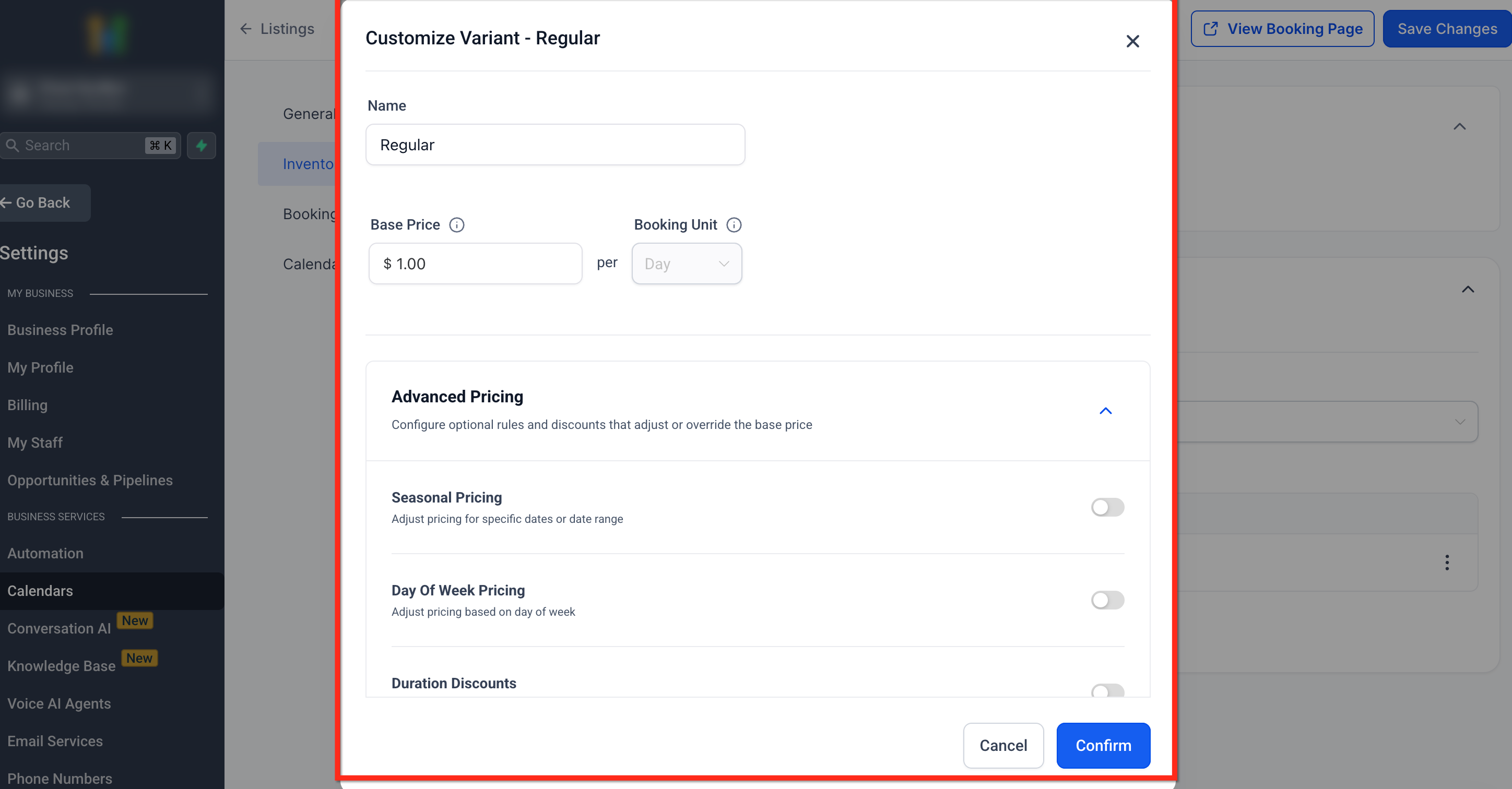
Varianten stellen je in staat om verschillende versies van dezelfde vermelding aan te bieden (bijv. meerdere autotypes of kamercategorieën).
Wanneer varianten zijn ingeschakeld, kun je de Boekingsunit instellen als Uur, Dag, Week of Maand, wat wordt gebruikt voor alle varianten.
Om een Variant toe te voegen:
- Zet Varianten aan
-
Klik op + Nieuw.
Vul de volgende details in:
- Variant Naam (bijv. Sedan, Deluxe Kamer)
- Voorraad — Voorraad voor die specifieke variant (indien ingeschakeld).
- Basisprijs — De prijs die specifiek is voor die variant.
- Borg (optioneel) — Stel terugvorderbare of kaart-op-bestand borgwaarden in. (indien ingeschakeld)
- Klik op Bevestigen om op te slaan.
Opmerking: Inventaris en prijzen worden individueel gevolgd voor elke variant als deze zijn ingeschakeld.
Voorbeeld:
Een verhuurbedrijf voor cameras kan het volgende vermelden:
- Canon EOS R5 – Alleen Body ($70/dag, Qty: 3)
- Canon EOS R5 – Met Lens ($90/dag, Qty: 2)
Prijzen
Basisprijs: De standaard huurprijs vóór enige aanpassing.
Geavanceerde Prijsopties:
- Seizoensprijzen — Pas tarieven aan voor specifieke datums (bijv. verhogen met 20% tijdens feestdagen).
- Dag van de Week Prijzen — Configureer unieke tarieven voor werkdagen of weekends.
- Uur van de Dag Prijzen — Stel verschillende tarieven in voor bepaalde uren (van toepassing op uurbasis vermeldingen).
- Duur Kortingen — Bied prijsverlagingen aan voor langere boekingen (bijv. 10% korting na 7 dagen).
- Hoeveelheid Kortingen — Pas kortingen toe voor bulkboekingen (bijv. 15% korting voor 5+ eenheden).
Leer meer over prijslogica in dit artikel: Prijzen & Kortingen.
Boekingsinstellingen
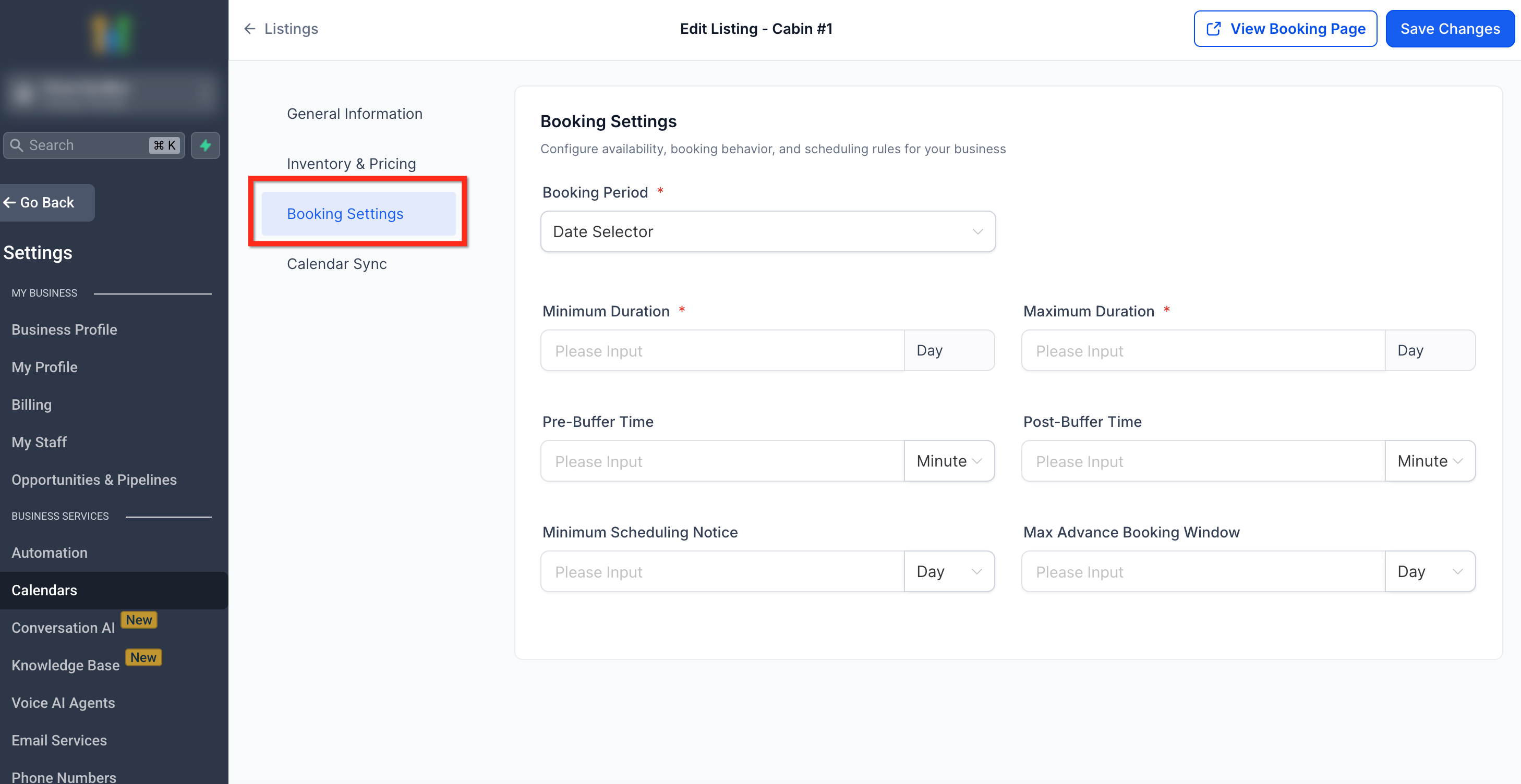
Boekingsperiode
De Boekingsperiode instelling bepaalt hoe klanten datums en tijden voor een vermelding selecteren en hoe huurduur en prijzen worden berekend.
Je kunt kiezen uit drie modi:
1. Datum- en Tijdselector
Klanten selecteren zowel begin- als eind datums en tijden.
Deze modus is ideaal voor uurbasis huur en boekingen waar nauwkeurige tijdselectie vereist is. Duur wordt berekend met het exacte verschil tussen de geselecteerde begin- en einddatum/tijd.
Tijdselectie is altijd ingeschakeld in deze modus.
2. Datumselector (Alleen Datumboekingen)
Klanten selecteren alleen begin- en eind datums. Ze selecteren geen tijd.
Het systeem gebruikt de geconfigureerde Huur Starttijd en Huur Eindtijd om duur en prijzen te berekenen.
Huur Starttijd & Huur Eindtijd
-
Huur Starttijd = de boekings starttijd toegepast op de geselecteerde startdatum (bijv. Inchecktijd)
-
Huur Eindtijd = de boekings eindtijd toegepast op de geselecteerde einddatum (bijv. Uitchecktijd)
Deze bepalen of prijzen zich gedragen als dag-gebaseerd of nacht-gebaseerd.
Hoe Prijzen Werken
Als Huur Eindtijd later is dan Huur Starttijd, wordt de boeking behandeld als dag-gebaseerd. Het selecteren van dezelfde begin- en einddatum wordt in rekening gebracht als 1 dag. (bijv. Huur Starttijd = 11 AM, Huur Eindtijd = 5 PM)
Als Huur Eindtijd eerder is dan Huur Starttijd, wordt de boeking behandeld als nacht-gebaseerd. Het selecteren van twee opeenvolgende datums wordt in rekening gebracht als 1 nacht. (bijv. Huur Starttijd = 3 PM, Huur Eindtijd = 11 AM)
Opmerking: Uurlijkse prijzen worden niet ondersteund met Datumselector.
3. Vaste Duur
Gebruik deze modus wanneer klanten vooraf gedefinieerde duur zouden moeten boeken (bijvoorbeeld 2 uur, 1 dag, 1 week of 1 maand).
Alle eenheden (Uurlijk, Dagelijks, Wekelijks, Maandelijks) bevatten de instelling:
“Klanten kunnen begintijd selecteren tijdens het boeken.”
Als ingeschakeld:
Kiezen klanten de begintijd. De eindtijd wordt automatisch berekend op basis van de geselecteerde duur.
Als uitgeschakeld:
Tijdsgedrag hangt af van de Boekingsunit:
-
Uurlijk: Alleen Huur Starttijd is geconfigureerd.
Eindtijd wordt berekend als:
End Time = Rental Start Time + Duration -
Dagelijks, Wekelijks, Maandelijks: Zowel Huur Starttijd als Huur Eindtijd zijn geconfigureerd.
Deze definiëren het boekingsvenster voor elke duur.
Maandelijkse Tijdsregels (Alle Modi)
Voor maandhuur geldt dat de Huur Eindtijd niet later mag zijn dan de Huur Starttijd. Dit zorgt ervoor dat de boeking een nette kalendermaandperiode vertegenwoordigt zonder over te lopen in een extra factureringscyclus.
Voor maandduur:
-
Einddatum = dezelfde kalenderdatum in de volgende maand
-
Als die datum niet bestaat (bijv. 31ste), wordt deze aangepast naar de laatste geldige dag van die maand
De Juiste Modus Kiezen
-
Gebruik Datum- en Tijdselector voor tijdspecifieke of uurbasis boekingen.
-
Gebruik Datumselector voor vakantieverhuur, overnachting of meerdaagse boekingen.
-
Gebruik Vaste Duur voor gestructureerde verhuurpakketten.
Aanvullende Velden:
- Minimale Duur — Kortste toegestane boekingsduur.
- Maximale Duur — Lengste toegestane huurperiode.
- Pre/Post Buffer Tijd — Voeg opstel- of schoonmaaktijd toe voor en na boekingen.
- Minimale Planningsmelding — Vereiste meldingtijd voordat een boeking kan starten.
- Maximale Voorkeursboekingsvenster — De uiterste datum waarop klanten vooruit kunnen boeken.
Voorbeeld:
Voor een onroerend goed verhuur:
- Minimale Duur: 1 dag
- Maximale Duur: 30 dagen
- Buffer: 2 uur voor en na
- Voorkeursvenster: 3 maanden vooruit
Opmerking: Terwijl boekingen moeten beginnen en eindigen binnen je bedrijfsuren, kunnen huurperiodes daarbuiten vallen.
Kalender Synchronisatie
Het Kalender Synchronisatie tabblad stelt je in staat om je huurvermelding boekingen te synchroniseren met externe kalenderplatforms. Dit voorkomt dubbele boekingen door automatisch de beschikbaarheid tussen de systemen te synchroniseren.
Kenmerken:
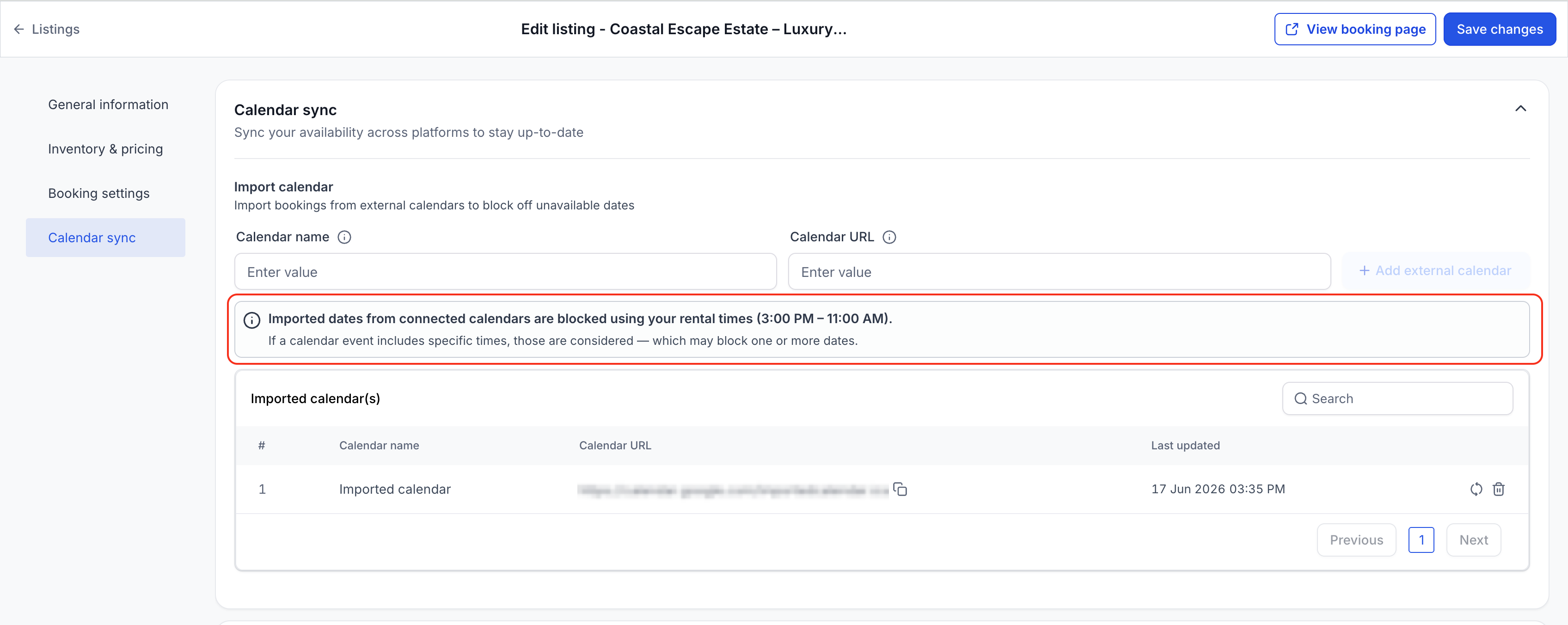
- Importeer Kalender (iCal URL): Voeg externe iCal-links toe (eindigend met .ics-formaat) om boekingen van derde partijen te importeren. Geïmporteerde boekingen verschijnen als geblokkeerde tijdslots binnen je Rentals-kalender.
- Exporteer Kalender: Genereer en kopieer je unieke iCal-link om je Rentals-beschikbaarheid met externe platforms te synchroniseren. Dit zorgt ervoor dat wijzigingen die in Rentals zijn aangebracht extern worden weerspiegeld.
Synchronisatiefrequentie:
Boekingen van externe platforms worden automatisch elk uur geïmporteerd om de beschikbaarheid accuraat te houden.
Je kunt handmatig opnieuw synchroniseren als dat nodig is met de actie “Vernieuwen” die beschikbaar is tegen de geïmporteerde kalender.
Pro Tip: Controleer altijd iCal-links voordat je opslaat om ervoor te zorgen dat de synchronisatie tussen Rentals en externe platforms goed werkt.
How Rentals Interprets Imported Calendar Bookings
De manier waarop geïmporteerde kalenderboekingen de beschikbaarheid beïnvloeden, hangt af van de boekingsmodus van je vermelding en de informatie die door de verbonden kalender wordt verstrekt.
When Imported Events Include Start & End Times
Als de verbonden kalender specifieke start- en eindtijden biedt, blokkeert Rentals de beschikbaarheid met die exacte tijdstippen.
Bijvoorbeeld:
-
Geïmporteerd evenement: 15 april, 14:00 → 15 april, 17:00
-
Beschikbaarheid geblokkeerd: 15 april, 14:00 → 15 april, 17:00
Dit geldt voor alle boekingsmodi.
When Imported Events Are Date-Only
Sommige kalenderproviders en OTA-platforms synchroniseren beschikbaarheid als datums zonder specifieke start- en eindtijden.
Voor de onderstaande configuraties van boekingsperioden interpreteert Rentals die datums met behulp van de geconfigureerde huurperioden of huururen van de vermelding in plaats van algemene midnight-to-midnight blokken.
Configuraties van boekingsperioden:
-
Datumselector
-
Vaste Duur · Dagelijks/Wekelijks/Maandelijks
Example:
Vermelding huur tijdstippen:
-
Huur starttijd: 15:00
-
Huur eindtijd: 11:00
Geïmporteerd kalenderevenement:
-
15 april – 17 april
Beschikbaarheid geblokkeerd:
-
15 april, 15:00 → 17 april, 11:00
Dit zorgt ervoor dat geïmporteerde beschikbaarheid overeenkomt met hoe de huur daadwerkelijk wordt geboekt.
Opmerkingen:
- Als een vermelding varianten heeft ingeschakeld, blokkeert de geïmporteerde kalender slots voor alleen de eerste variant.
- Als inventaris is ingeschakeld voor een vermelding, wordt de gehele inventaris geblokkeerd voor de tijdsduur waarvoor de boeking is geïmporteerd.
Opslaan en Publiceren
Zodra je de setup hebt voltooid:
- Klik op Wijzigingen Opslaan in de rechterbovenhoek.
- Klik op Bekijk Boekingspagina om te zien hoe de vermelding eruitziet voor klanten.
- Activeer de vermelding wanneer deze klaar is om live te gaan.
Tip: Test vermeldingen op je Boekingswebsite om de juiste prijzen, duur en synchronisatiegedrag te bevestigen.
Veelgestelde Vragen
V: Kan ik meerdere afbeeldingen toevoegen?
Ja. Je kunt tot 30 afbeeldingen per vermelding uploaden.
V: Kan ik inventaris uitschakelen?
Ja. Als je maar één eenheid beschikbaar hebt, kun je de inventaris uitschakelen—de gehele vermelding zal worden geboekt als één eenheid.
V: Kan ik varianten overslaan?
Ja. Varianten zijn optioneel en alleen nodig voor vermeldingen met meerdere configuraties.
V: Kan ik later de prijsunit bewerken?
Ja, maar het veranderen van de unit (bijv. van dag naar uur) zal de prijs- en duurgedraging herberekenen.
V: Geldt buffer tijden globaal?
Ja. Buffers worden automatisch toegepast voor en na elke boeking.
V: Hoe vaak wordt Kalender Synchronisatie bijgewerkt?
Externe boekingen worden elk uur geïmporteerd om up-to-date beschikbaarheid te waarborgen.
V: Kan ik een gesynchroniseerde kalender loskoppelen?
Ja. Je kunt iCal-links op elk moment verwijderen van het Kalender Synchronisatie-tabblad.