
Verhuur/ Rentals: Globale instellingen
De Algemene Instellingen pagina in Rentals stelt je in staat om te bepalen hoe jouw verhuurbedrijf op een globaal niveau opereert. Het standaardiseert sleutelconfiguraties—zoals planning, meldingen, branding en betalingen—zodat alle aanbiedingen en reserveringen consistente regels volgen terwijl specifieke uitzonderingen voor aanbiedingen mogelijk blijven.
INHOUDSOPGAVE
Overzicht van Algemene Instellingen
Het Algemene Instellingen gebied centraliseert alle belangrijke setup opties voor jouw verhuurbedrijf. Hier kun je:
-
Bedrijfstijden en standaard boekingsgedrag instellen.
-
Voorkeuren voor klanten en medewerkers meldingen configureren.
-
De uitstraling en het gevoel van jouw boekingspagina aanpassen.
-
Betaalmethoden en waarborgverwerking instellen.
Deze instellingen zijn van toepassing op alle nieuwe aanbiedingen en reserveringen die na aanpassingen worden gemaakt.
Belangrijkste Voordelen van Algemene Instellingen
-
Consistentie: Standaardregels zijn van toepassing op nieuwe aanbiedingen en reserveringen, wat de voorspelbaarheid voor teams verbetert.
-
Operationele Controle: Bedrijfstijden en instellingen voor tijdselectie bepalen wanneer en hoe klanten kunnen boeken.
-
Merkvertrouwen: Branding, lay-out en toestemmingsberichten van de boekingspagina creëren een samenhangende klantenervaring.
-
Duidelijke Betalingen: Instellingen voor valuta, Vereis Betaling en Waarborg stemmen af op de checkout, facturen en afstemming.
-
Flexibiliteit met Veiligheid: Beheerders kunnen sommige beperkingen negeren bij het creëren van een boeking, terwijl buffer en inventaris gehandhaafd blijven.
Hoe Toegang te Krijgen tot Algemene Instellingen
Om toegang te krijgen tot de Algemene instellingen, navigeer naar Calendars → Calendar Settings → Rentals → Global Settings.
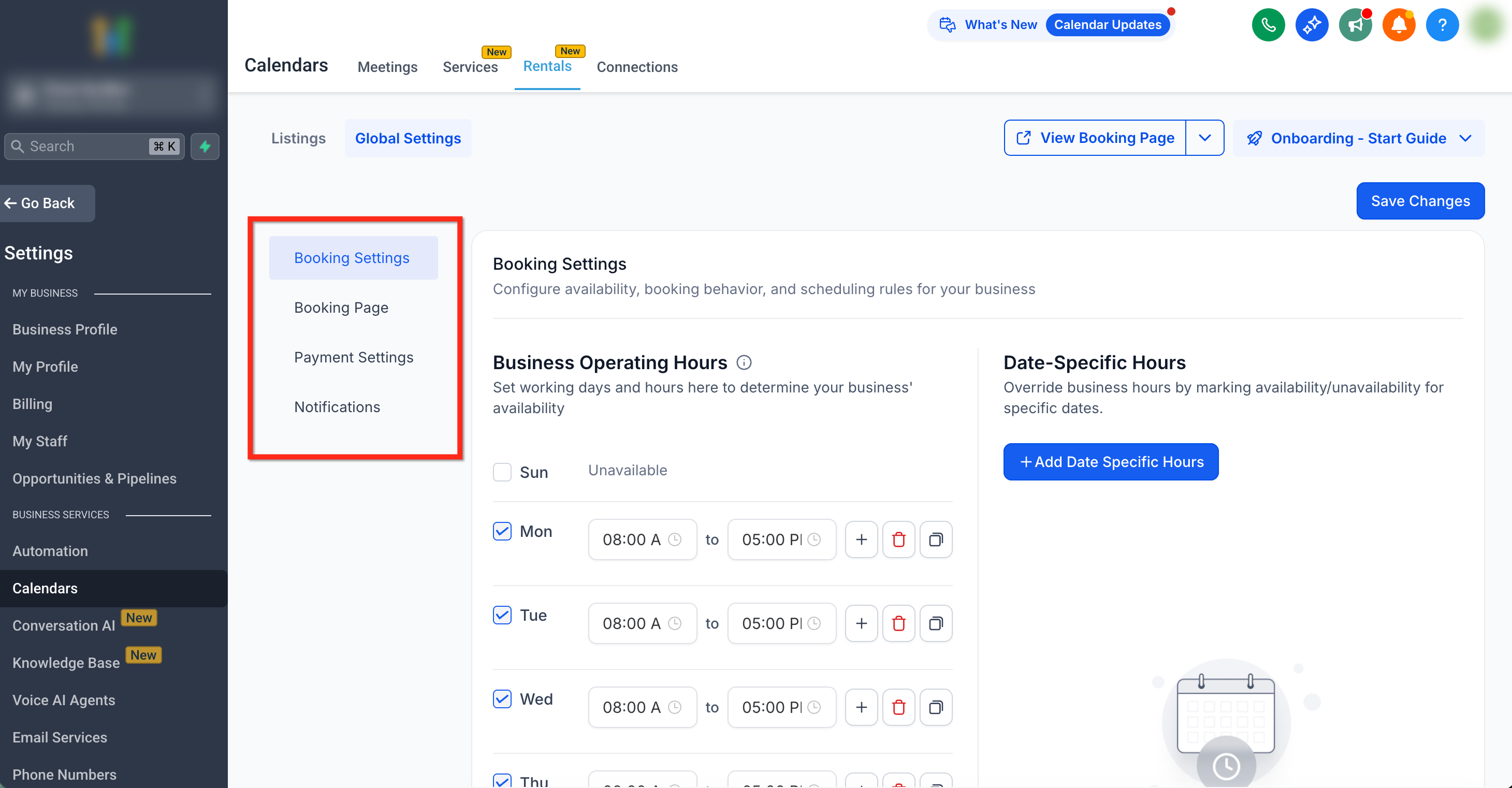
Het linkerpaneel toont vier hoofdnavigatietabs. Elke tab beheert een uniek deel van hoe jouw verhuurbedrijf functioneert.
-
Boekingsinstellingen
-
Meldingen
-
Boekingspagina
-
Betaling
Boekingsinstellingen
De Boekingsinstellingen tab definieert jouw bedrijfsuren, planningsgedrag en algemeen boekingsgedrag. Beheerders kunnen altijd globale beperkingen negeren bij het maken van boekingen in de app.
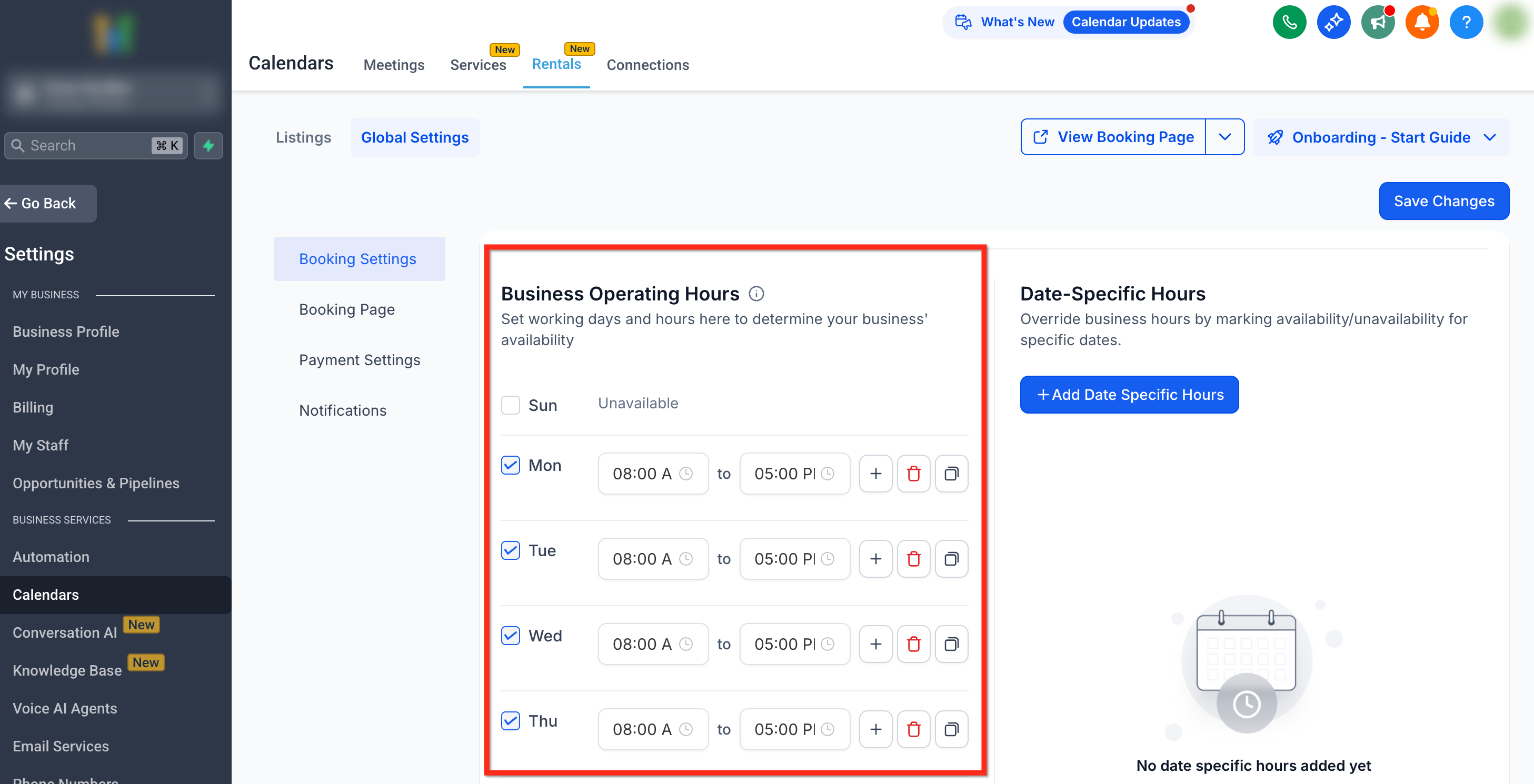
Business Operating Hours
-
Geef werkdagen en -uren op om te bepalen wanneer boekingen kunnen worden gemaakt.
-
Gebruik de + knop om meerdere tijdsintervallen binnen één dag toe te voegen.
-
Deactiveer een dag door deze niet aan te vinken.
Opmerking: Terwijl boekingen binnen jouw gedefinieerde openingstijden moeten starten en eindigen, kan de totale huurperiode toch verder gaan dan deze uren. Bijvoorbeeld, als jouw bedrijf om 23:00 sluit, kan een boeking die om 22:30 begint toch doorgaan na sluitingstijd.
Date-Specific Hours
-
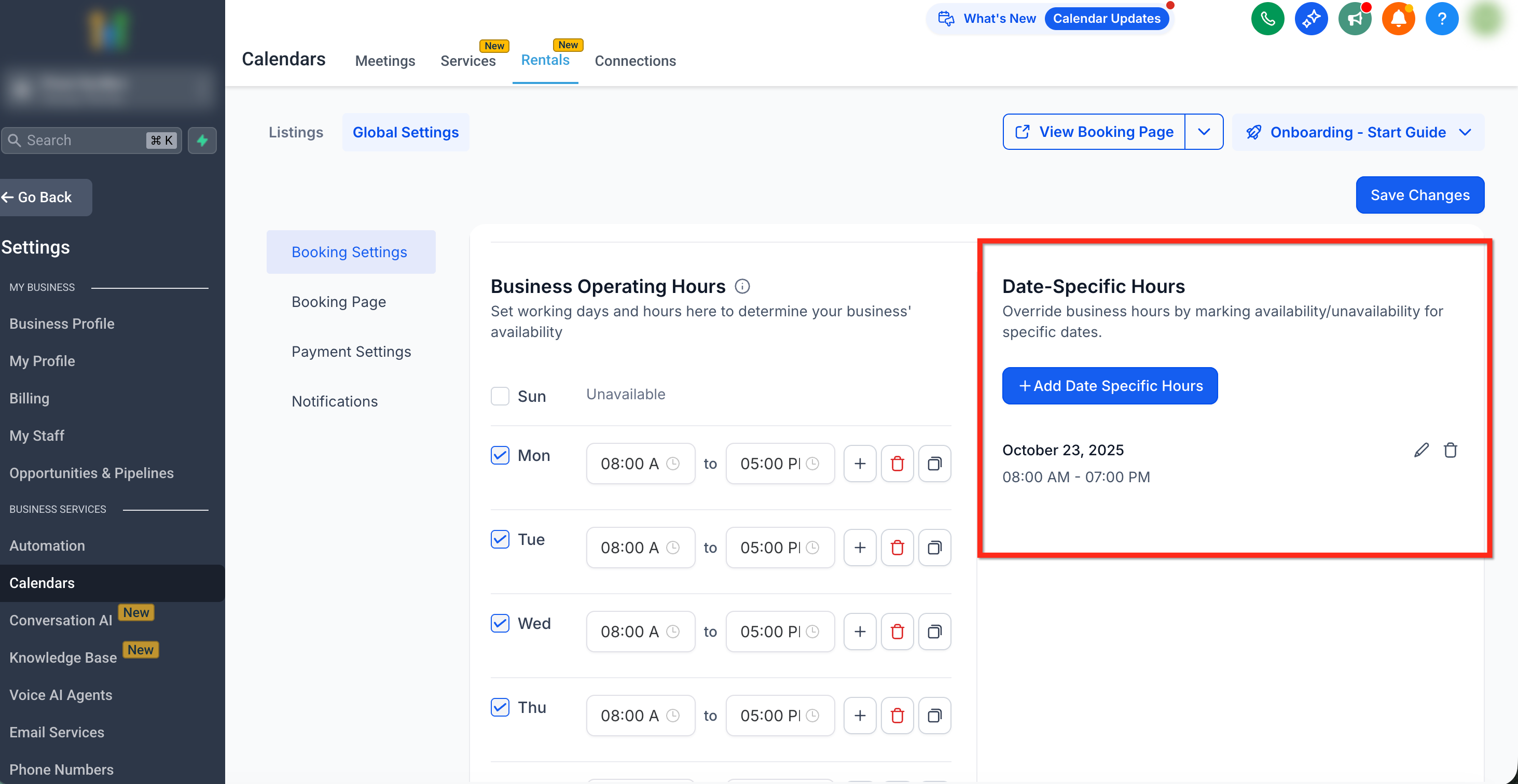
Voeg aangepaste openingstijden toe voor specifieke data, zoals feestdagen of evenementen.
-
Klik op + Voeg Specifieke Uren Toe om unieke beschikbaarheidvensters te definiëren.
-
Uren ingesteld in Datum-Specifieke Uren hebben voorrang op de bedrijfsbeschikbaarheidsuren voor die dag.
How Date Grouping Works
Om de lijst schoon te houden, groepeert Voluit Suite geselecteerde data:
-
Aaneengeschakelde data worden in één bereik gegroepeerd.
-
Niet-aaneengeschakelde data worden in aparte bereiken gesplitst.
Elk gegroepeerd bereik kan later onafhankelijk worden bewerkt of verwijderd.
Additional Configuration
-
Tijdzone – Stel de tijdzone in waarin jouw bedrijf opereert; dit wordt weergegeven op de boekingspagina en alle boekingen worden in deze tijdzone aangemaakt.
-
Tijdslot Interval – Bepaal tijdsverhogingen voor tijdselectie (bijv. 15, 30, 60 minuten). Dit stelt in hoe vaak tijdslots op de boekingspagina worden weergegeven. Bijvoorbeeld, een interval van 30 minuten toont beschikbare slots elke 30 minuten.
-
Automatisch Bevestigen van Boekingen – Bevestig automatisch alle nieuwe boekingen bij aanmaak. Wanneer gedeactiveerd, zijn boekingen standaard onbevestigd.
-
Schakel Meervoudig Artikelwagentje In – Maak het mogelijk voor klanten om meerdere aanbiedingen in één checkout te boeken.
-
Afwezigheidsmodus – Deactiveer tijdelijk alle nieuwe online boekingen.
-
Standaard Verhuurtijden – Definieer standaard begin- en eindtijden voor verhuur die worden gebruikt in relatie tot de startdatum en einddatum wanneer de tijdselector is gedeactiveerd.
Opmerking: Standaard Verhuurtijden hebben voorrang op Bedrijfsopeningstijden, maar de geselecteerde werkdagen zijn nog steeds van toepassing.
Meldingen
De Meldingen tab beheert klant- en medewerkersmeldingen die worden geactiveerd door boekingsevents. Elke melding kan worden ingesteld om te worden verzonden via E-mail, In-App, SMS of Whatsapp kanalen. Gebruik het Bewerk (Potlood) icoon naast elk type om de sjabloon aan te passen.
Notifications Include:
-
Afspraak Boekt (Onbevestigd) – Geactiveerd wanneer een nieuwe boeking is aangemaakt maar nog niet bevestigd.
-
Afspraak Boekt (Bevestigd) – Geactiveerd wanneer een boeking is bevestigd.
-
Annulering – Meldt wanneer een boeking wordt geannuleerd.
-
Herschikking – Meldt wanneer boekingstijden of -data worden gewijzigd.
-
Herinnering – Stuurt een herinnering voor de starttijd van de boeking.
-
Follow-up – Stuurt een bericht na voltooiing van de boeking.
Opmerking: De meldingen worden geactiveerd voor boekingsniveau evenementen en niet voor updates van elke individuele aanbieding.
Instellingen Boekingspagina
De Boekingspagina tab controleert hoe jouw klantgerichte boekingssite verschijnt en zich gedraagt.
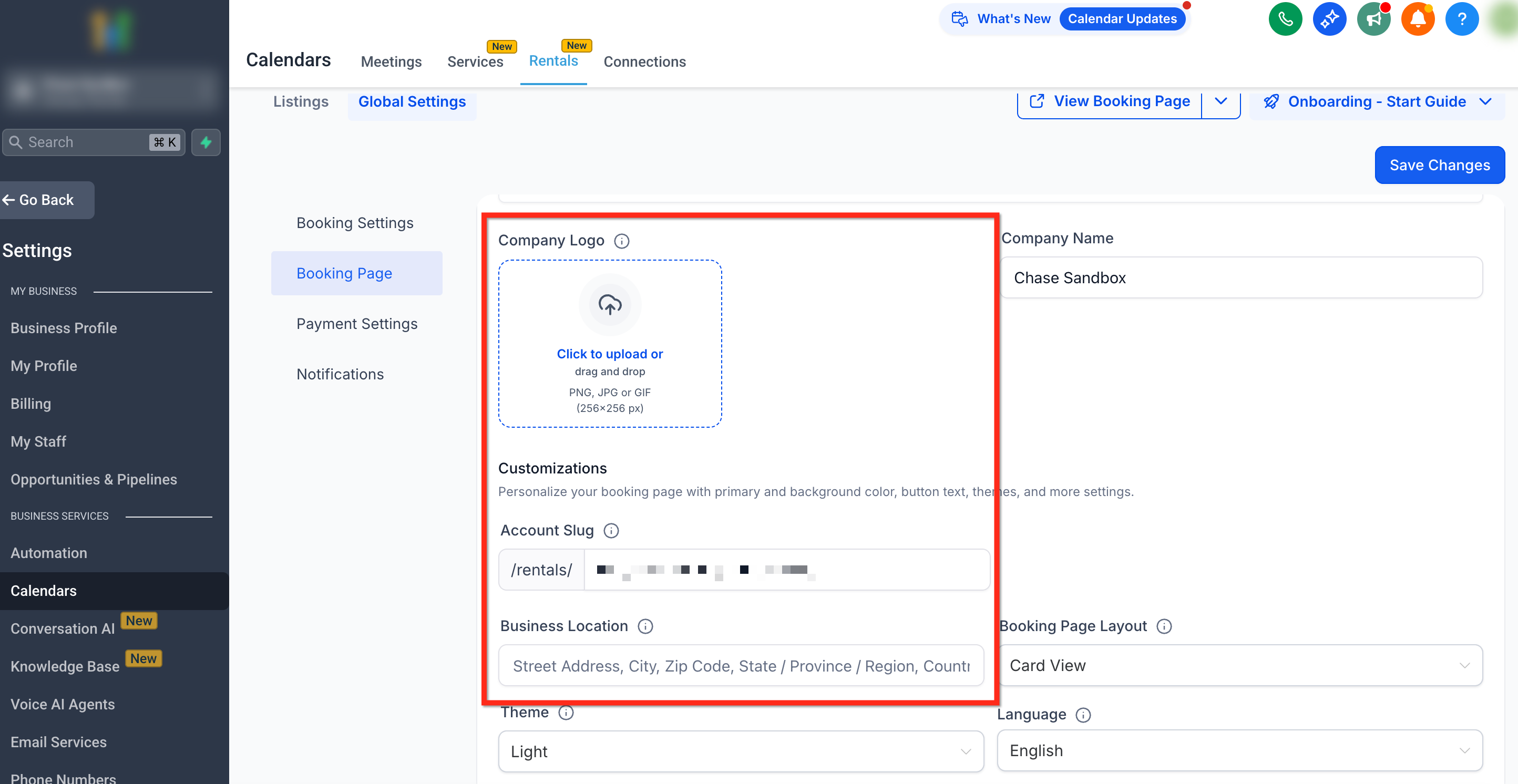
General Information
-
Bedrijfslogo & Naam – Voeg je bedrijfsnaam toe en upload je bedrijfslogo, dat op je boekingspagina zal worden weergegeven.
-
Account Slug – Definieert jouw boekingspagina URL (bijv.,
/rentals/your-business-name). Het wordt ook gebruikt als basis voor al je aanbieding URL's.
-
Standaard Account – Stel het adres van jouw verhuurlocatie in.
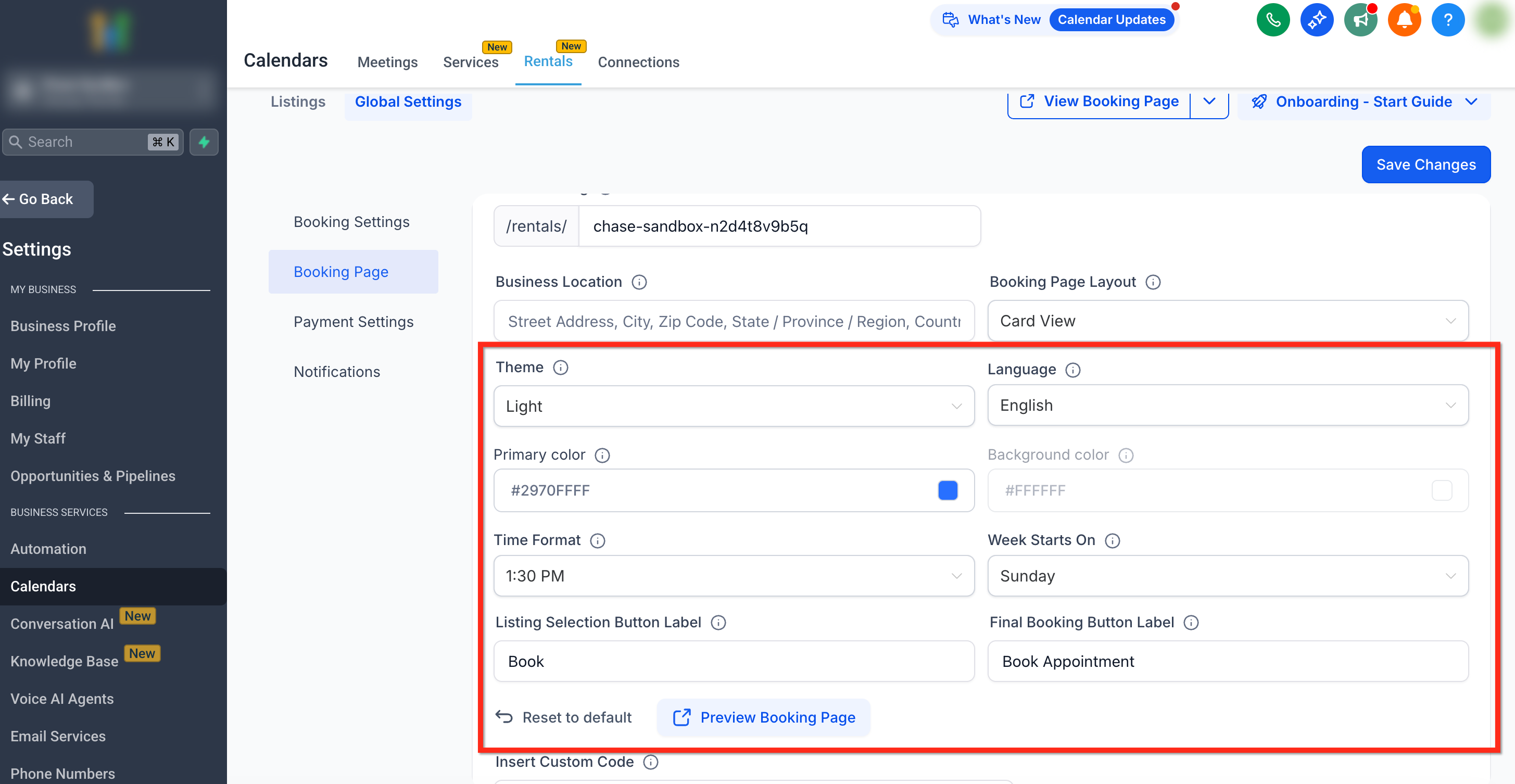
Page Customization
-
Thema – Kies tussen een licht of donker thema voor jouw boekingspagina, wat invloed heeft op de header, footer en widgets.
-
Taal – Selecteer de taal waarin de boekingspagina aan klanten zal worden weergegeven.
-
Week Begint Op – Kies de dag waarop de week moet beginnen in de datumkiezer op de boekingspagina.
-
Primaire Kleur: Stel de kleur in voor alle acties zoals knoppen en datumsselectie.
-
Achtergrondkleur: Kies de kleur voor de achtergrond van de boekingspagina.
-
Lay-out van de Boekingspagina – Bepaal hoe aanbiedingen op jouw boekingspagina verschijnen — toon ze in een kaartweergave, een lijstweergave of geef klanten de optie om hun gewenste weergave in real time te kiezen.
-
Label van de Selectieknop Aanbiedingen – Pas de tekst van de knop aan die verschijnt wanneer klanten een aanbieding selecteren (bijv. 'Bekijk Details')
-
Label van de Definitieve Boekingsknop – Stel de tekst in voor de definitieve knop op de boekingspagina, waar klanten hun boeking voltooien (bijv. 'Boek Nu').
-
Voeg Aangepaste Code Toe – Voeg aangepaste CSS toe om de uitstraling en het gevoel van jouw boekingspagina verder aan te passen. Plak eenvoudig je code en sla op om wijzigingen toe te passen.
-
Voorbeeld Boekingspagina – Bekijk een live voorbeeld van de pagina voordat je wijzigingen opslaat.
Tip: Gebruik Voorbeeld Boekingspagina om te testen hoe ontwerp- en lay-outupdates eruitzien voordat je deze publiceert.
Forms and Consent
-
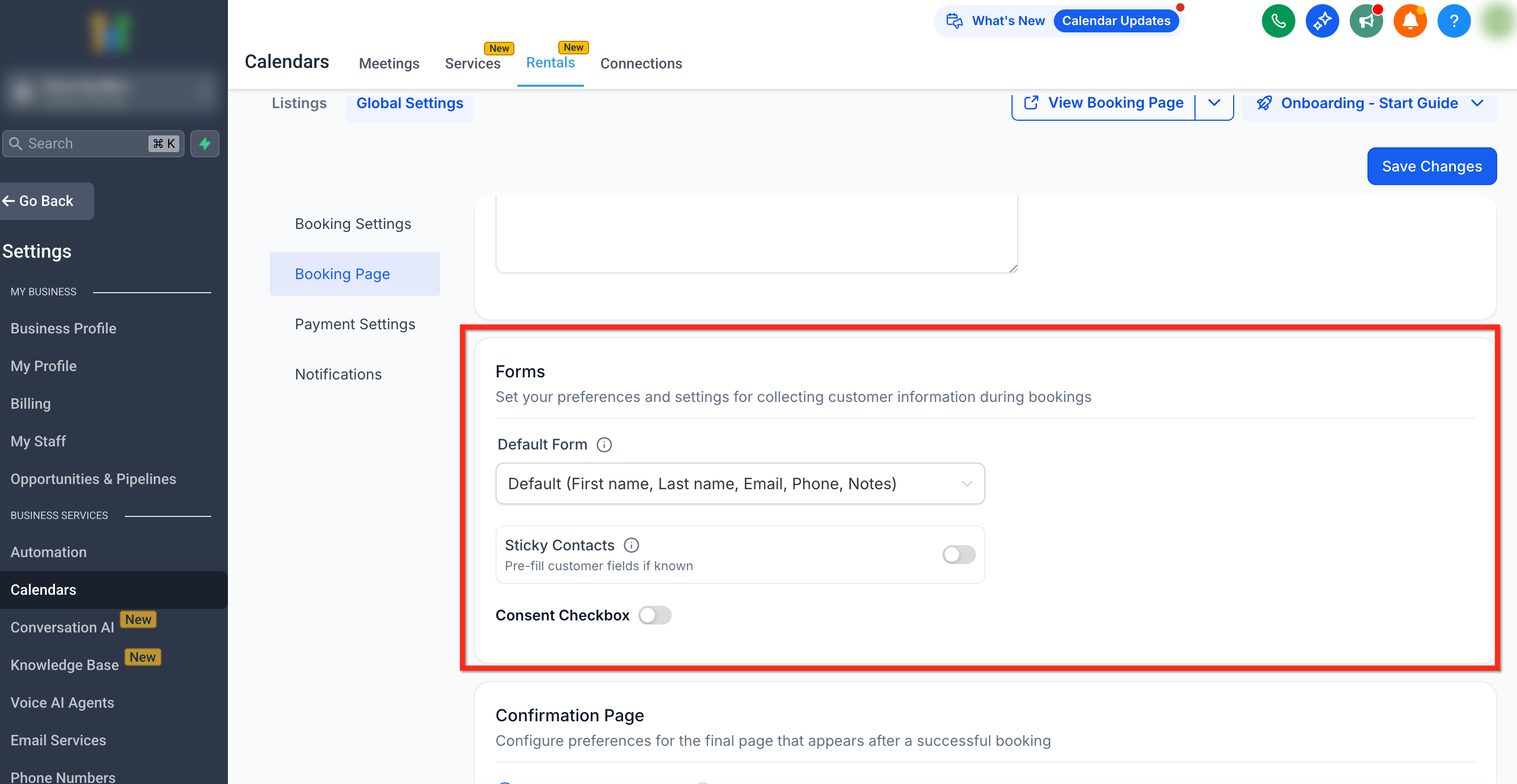
Standaard Formulier – Kies het formulier dat moet worden weergegeven bij het boeken van aanbiedingen. Je kunt het Standaard Formulier (Voornaam, Achternaam, Telefoon, E-mail & Extra Informatie) gebruiken of een aangepast formulier maken in Sites > Formulieren. Het formulier helpt bij het verzamelen van informatie van de boeker en maakt een daaropvolgend contact in het systeem aan.
-
Sticky Contacts – Deze functie onthoudt klanteninformatie met behulp van browsercookies. Het vult het boekingsformulier automatisch in voor terugkerende klanten. Dit moet alleen worden ingeschakeld wanneer klanten het formulier zelf invullen. Als verschillende klanten dezelfde browser gebruiken, kunnen de informatie worden overschreven.
-
Toestemmingscheckbox & Bericht – Schakel dit in om toestemming van de klant te verkrijgen tijdens het boekingsproces. Je kunt het toestemmingsbericht aanpassen. Dit is alleen beschikbaar bij gebruik van het Standaard Formulier.
Confirmation Page Settings
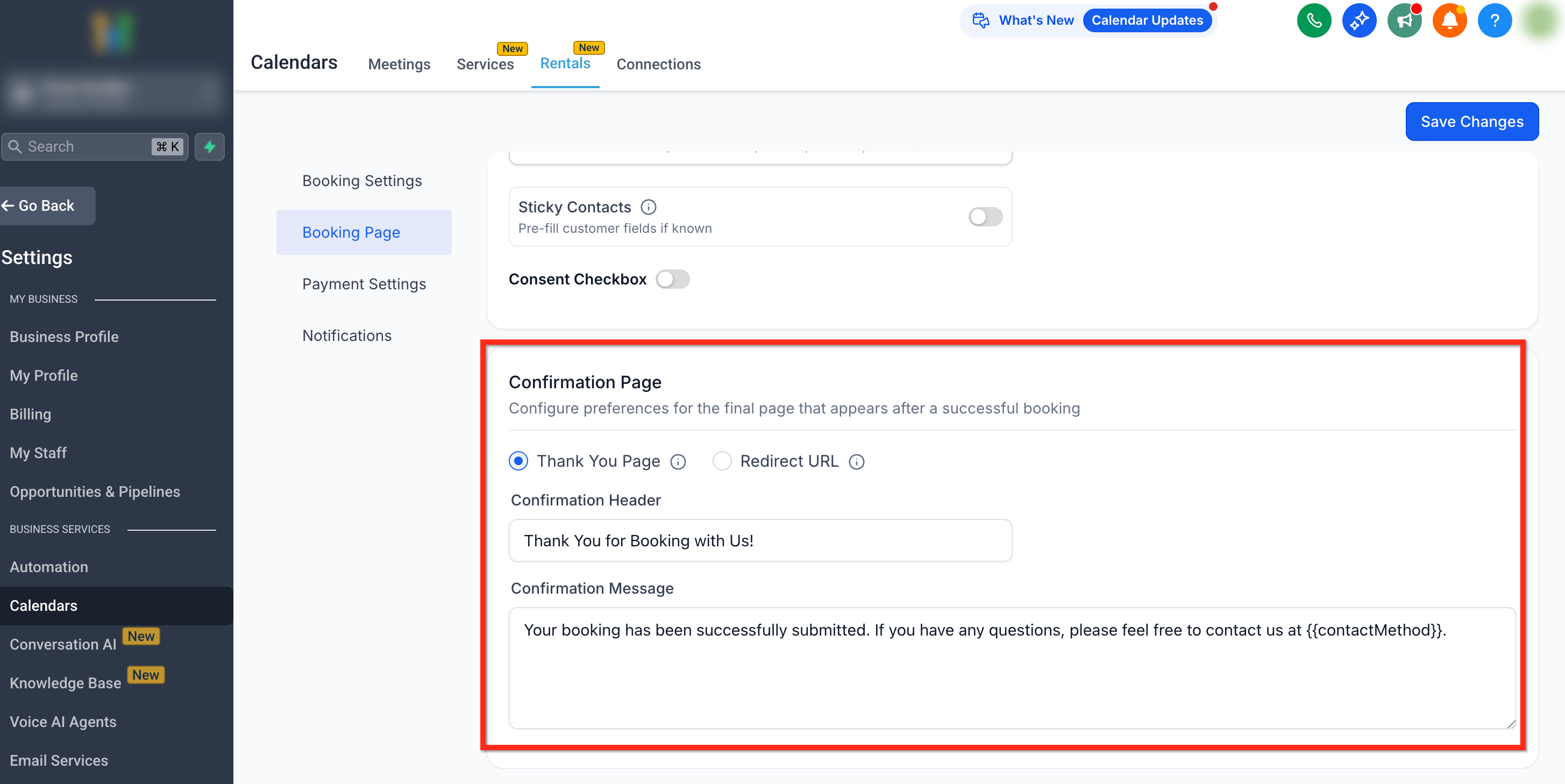
Na een boeking, kies om een aangepast bericht weer te geven op de standaard bevestigingspagina of leid de klant naar een andere pagina.
-
Bevestigingstype – Kies tussen een Bedankt Bericht of Redirect URL na boeking.
-
Bevestiging Koptekst & Bericht – Pas de bevestigingstekst aan die wordt weergegeven nadat een boeking succesvol is geplaatst (van toepassing wanneer het Bevestigingstype is ingesteld op Bedankt Bericht)
Opmerking: Branding- en aanpassingswijzigingen worden onmiddellijk van kracht na opslaan en kunnen worden bekeken voordat ze live gaan.
Betalingsinstellingen
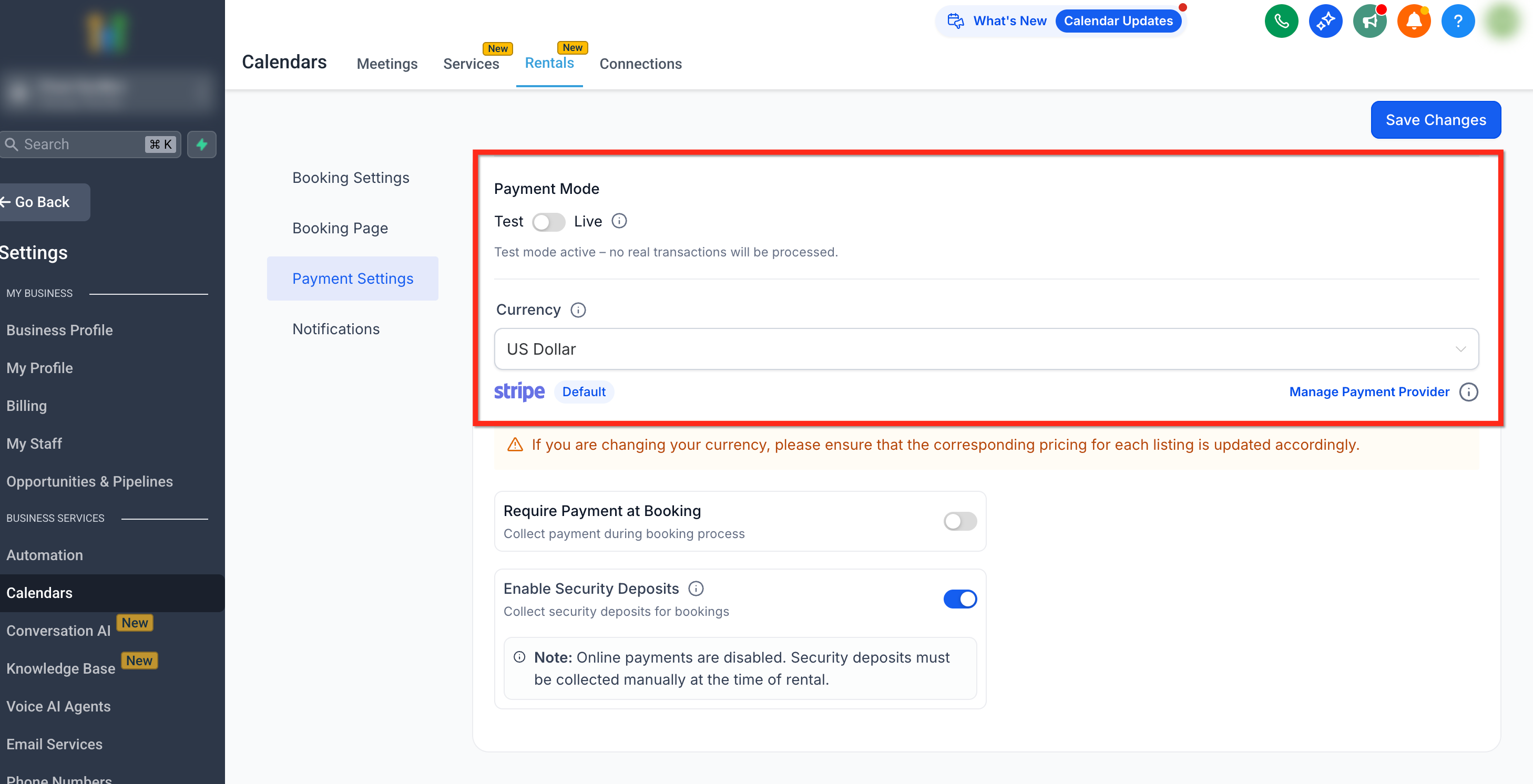
De Betaling tab definieert hoe jouw bedrijf met betalingen, waarborgen en valuta omgaat.
General Payment Settings
-
Valuta – Selecteer de valuta waarin betalingen worden weergegeven en verzameld. Dit is van toepassing op alle aanbiedingen. Als je jouw valuta wijzigt, zorg er dan voor dat de bijbehorende prijzen voor elke aanbieding dienovereenkomstig worden bijgewerkt.
-
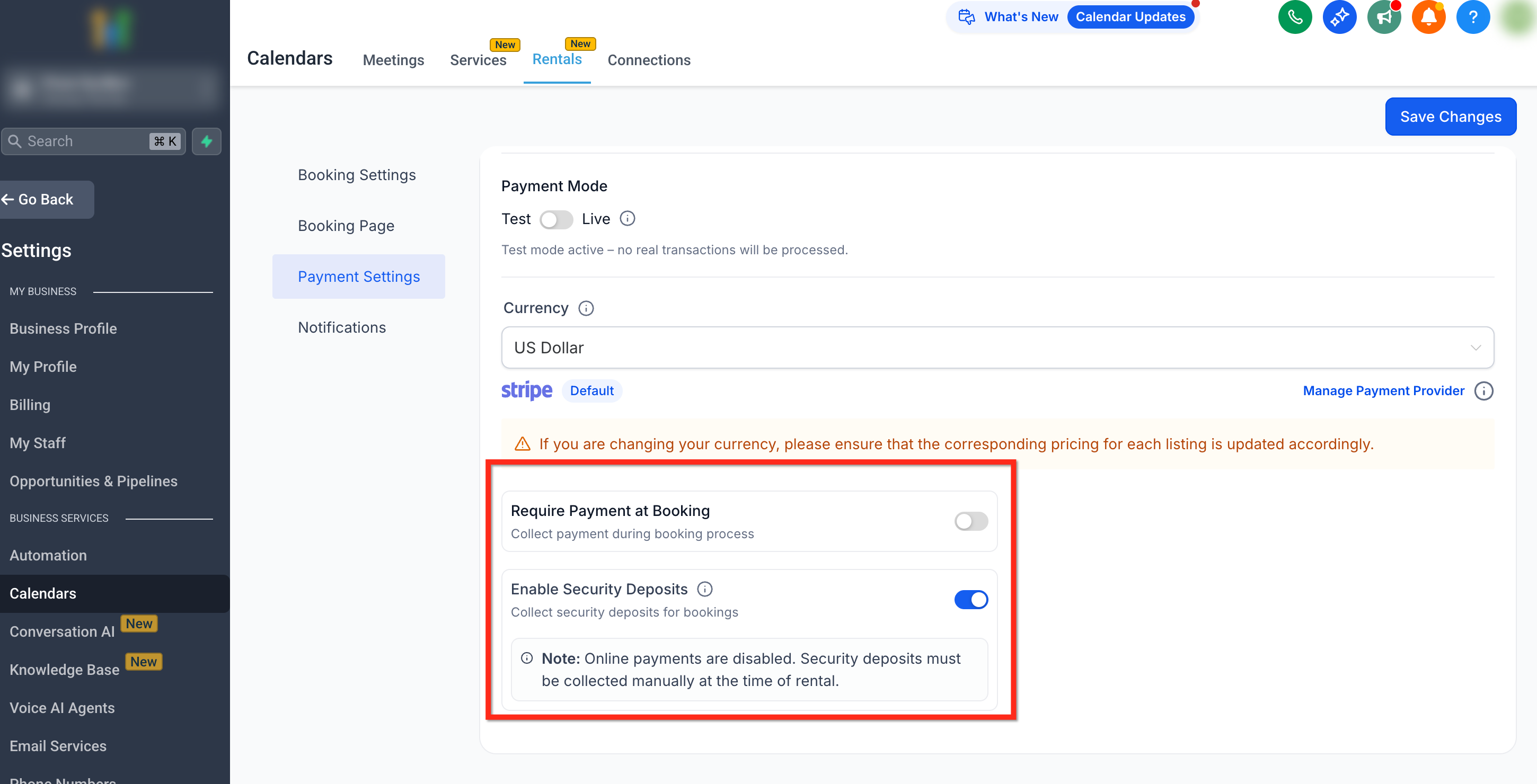
Vereis Betaling bij Boekingen – Bepaal of klanten tijdens het boeken moeten betalen of later kunnen betalen. Als dit is uitgeschakeld, worden er online geen betalingen verzameld, maar wordt de totale prijs nog steeds aan de klant getoond.
-
Schakel Waarborg In – Schakel de verwerking van waarborgs voor alle boekingen in.
-
Waarborgmodus:
-
Vooruit Betalen – De waarborg is inbegrepen in het initiële boekingstotaal.
-
Kaart Alleen Op Bestand – De kaart van de klant wordt opgeslagen maar niet vooraf belast voor de waarborg. De waarborg kan later handmatig worden belast vanaf de Bewerk Boekingspagina indien nodig. Klanten die Kaart Op Bestand gebruiken, moeten betalen met een creditcard of debetkaart. Andere betaalmethoden zijn uitgeschakeld.
-
Opmerking: Als Online betalingen zijn uitgeschakeld, is de Waarborg inbegrepen in het totaal dat vooraf moet worden betaald en moet worden verzameld op het moment van verhuur samen met het totale aanbod.
Belangrijk: De configuratie van de waarborg heeft directe invloed op hoe betalingen zich gedragen in het Bewerk Boekingen scherm.
Payment Mode
-
Kies tussen Testmodus (voor veilige testing) en Live modus (voor daadwerkelijke transacties).
-
Verbonden gateways zoals Authorize.net of Stripe verschijnen hier voor beheer.
Tip: Voer altijd testboekingen uit in Testmodus voordat je Live modus inschakelt om de nauwkeurigheid van facturen en het betalingsproces te verifiëren.
Veelgestelde Vragen
Q: Wat doet Afwezigheidsmodus?
Wanneer geactiveerd, voorkomt het dat klanten nieuwe boekingen maken terwijl bestaande boekingen onaangetast blijven.
Q: Hoe test ik de betalingsinstelling?
Schakel Testmodus in onder de Betalingen tab om transacties te simuleren zonder klanten te belasten.
Q: Kan ik klanten omleiden na een boeking?
Ja, onder Boekingspagina → Instellingen Bevestigingspagina, kun je een aangepast dankbericht of omleidings-URL instellen.
Q: Reflecteren directe links voor specifieke aanbiedingen of categorieën veranderingen aan die in de Algemene Instellingen zijn gemaakt?
Ja. Aanbiedingen en categorie delen links zijn gefilterde weergaven van dezelfde boekingservaring, dus updates aan de Algemene Instellingen (lay-out, formulieren, betalingen, meldingen) worden automatisch toegepast.