
Verhuur/ Rentals: Overzicht en aan de slag
Je zit hier goed om Rentals in te stellen binnen Voluit Suite. In dit artikel leer je hoe je listings configureert, prijzen en beschikbaarheid aanpast, aanbetalingen en betalingen inschakelt, je boekingspagina in je eigen huisstijl zet en boekingen beheert. Gebruik dit artikel als startpunt en volg daarna de gelinkte handleidingen om Rentals goed te kunnen opzetten.
Wat is Rentals?
Rentals is ons boekings- en planningssysteem voor bedrijven die verhuur beheren. Denk aan accommodaties, auto’s, apparatuur of andere items die je per dag of voor meerdere dagen kunt boeken. Met Rentals beheer je beschikbaarheid, voorraad, prijzen en meerdaagse boekingen op één plek.
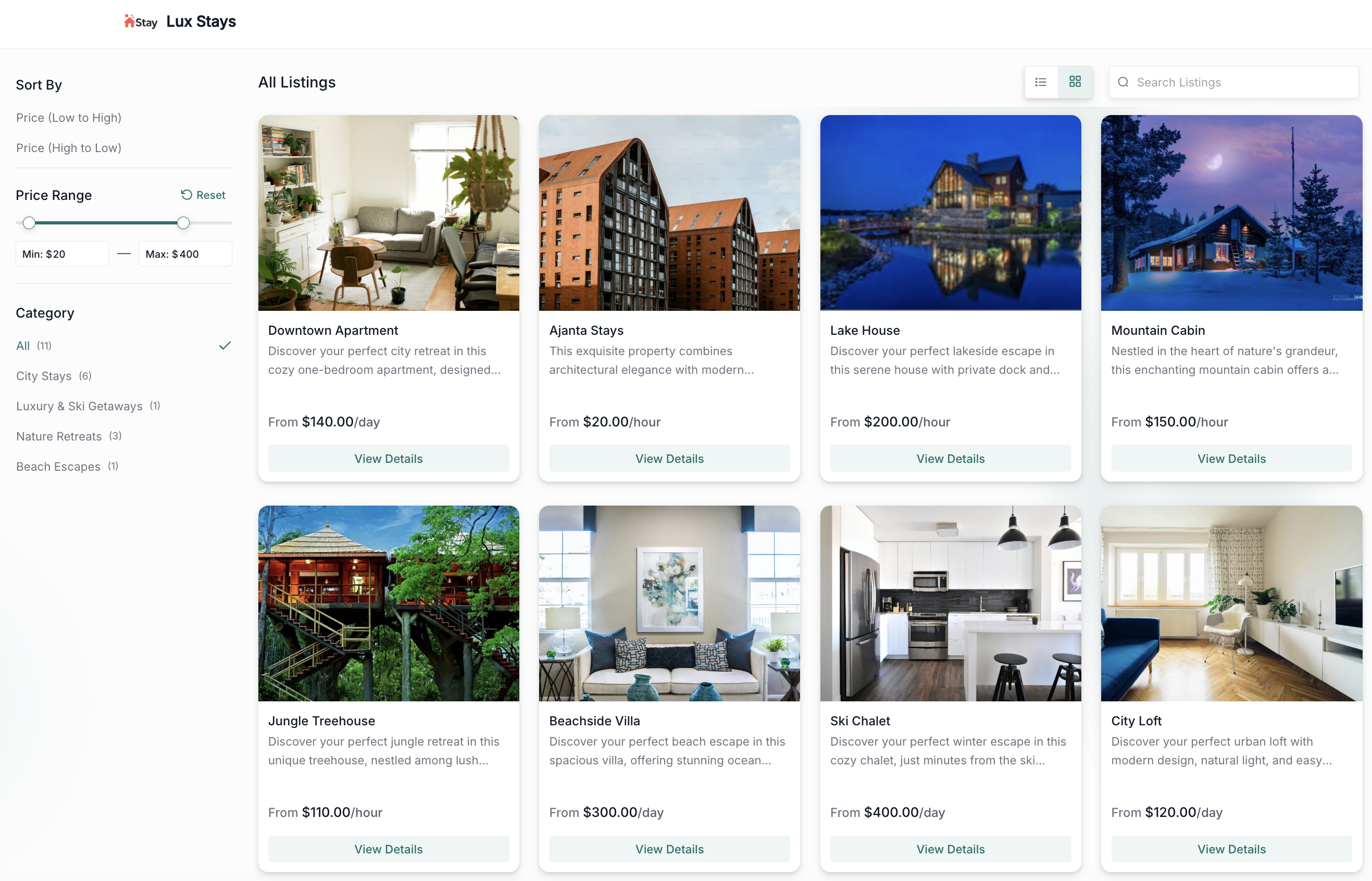
Wat is er nieuw in Rentals
Rentals is gemaakt voor de extra stappen die bij verhuur komen kijken. Dit kun je ermee doen:
- Ondersteuning voor meerdaagse boekingen: boek assets voor meerdere uren, dagen, weken of maanden, met flexibele duur en boekingsregels.
- Listings en categorieën: (Help Guide) maak listings aan voor je verhuur met uitgebreide informatie, categorie-indeling en statusbeheer.
- Voorraad en varianten: (Help Guide) zet aantallen aan voor meerdere units en maak varianten voor verschillende versies van dezelfde listing.
- Geavanceerde prijzen en kortingen: (Help Guide) gebruik prijsregels voor seizoenen, dagen van de week, tijdstippen, duur of aantallen. Kortingen voor langere huurperiodes of bulkboekingen worden automatisch toegepast.
- Kalenderweergave: (Help Guide) bekijk alle boekingen visueel in een moderne, filterbare kalender met dag-, week- en maandweergave. Je ziet overlappende boekingen, geblokkeerde momenten en beschikbaarheid in realtime.
- Externe kalendersynchronisatie: koppel en synchroniseer boekingen met platforms van derden via Calendar Sync, zodat je beschikbaarheid overal gelijk blijft.
- Centrale globale instellingen: (Help Guide) beheer openingstijden, standaard boekingsinstellingen, betaalvoorkeuren en communicatietemplates vanaf één plek.
- Ingebouwde betalingen en facturen: laat klanten direct in het boekingsproces betalen en genereer automatisch facturen voor bevestigde boekingen. Je kunt ook een borg instellen.
- Boekingspagina voor klanten: bied een duidelijke boekingservaring met een openbare boekingspagina waarop listings, categorieën, prijzen en beschikbaarheid realtime worden getoond.
Rentals instellen
Als je het tabblad Rentals niet ziet in je kalenderinstellingen, schakel het dan eerst in via How To Enable Rentals in Public Beta.
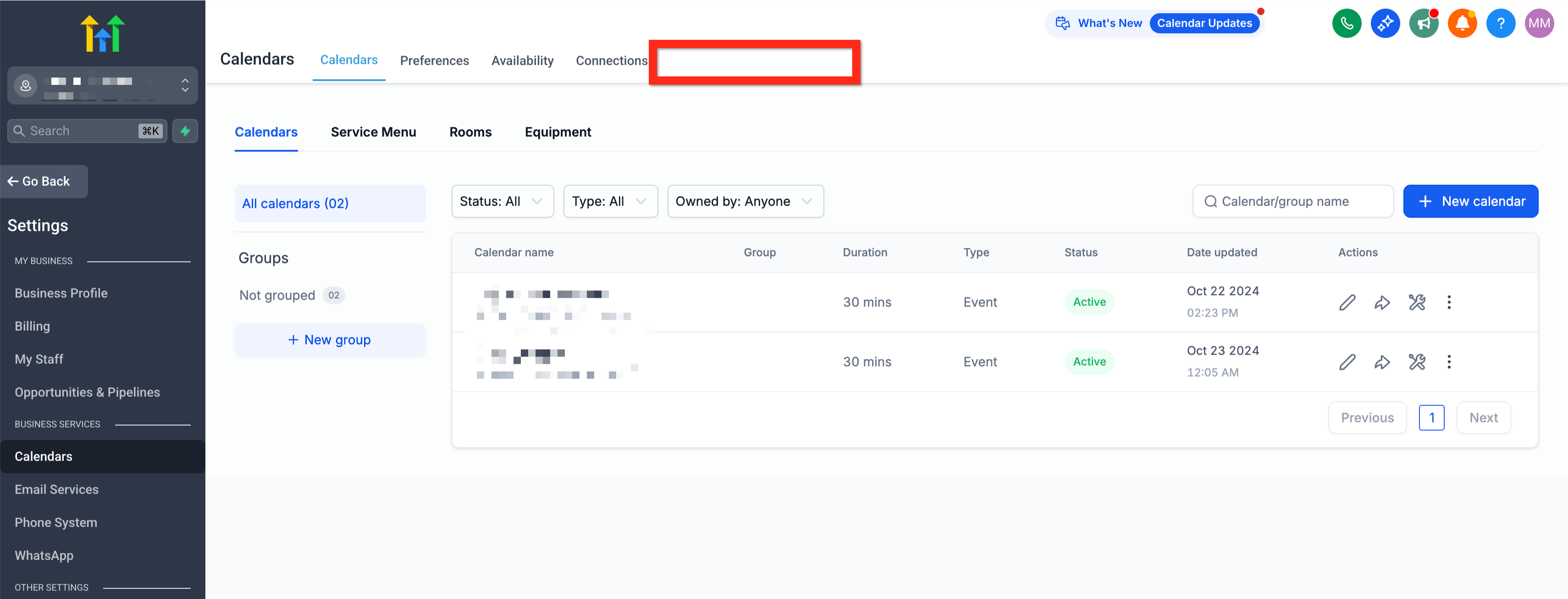
Zodra Rentals is ingeschakeld voor je account, ga je verder met de stappen hieronder.
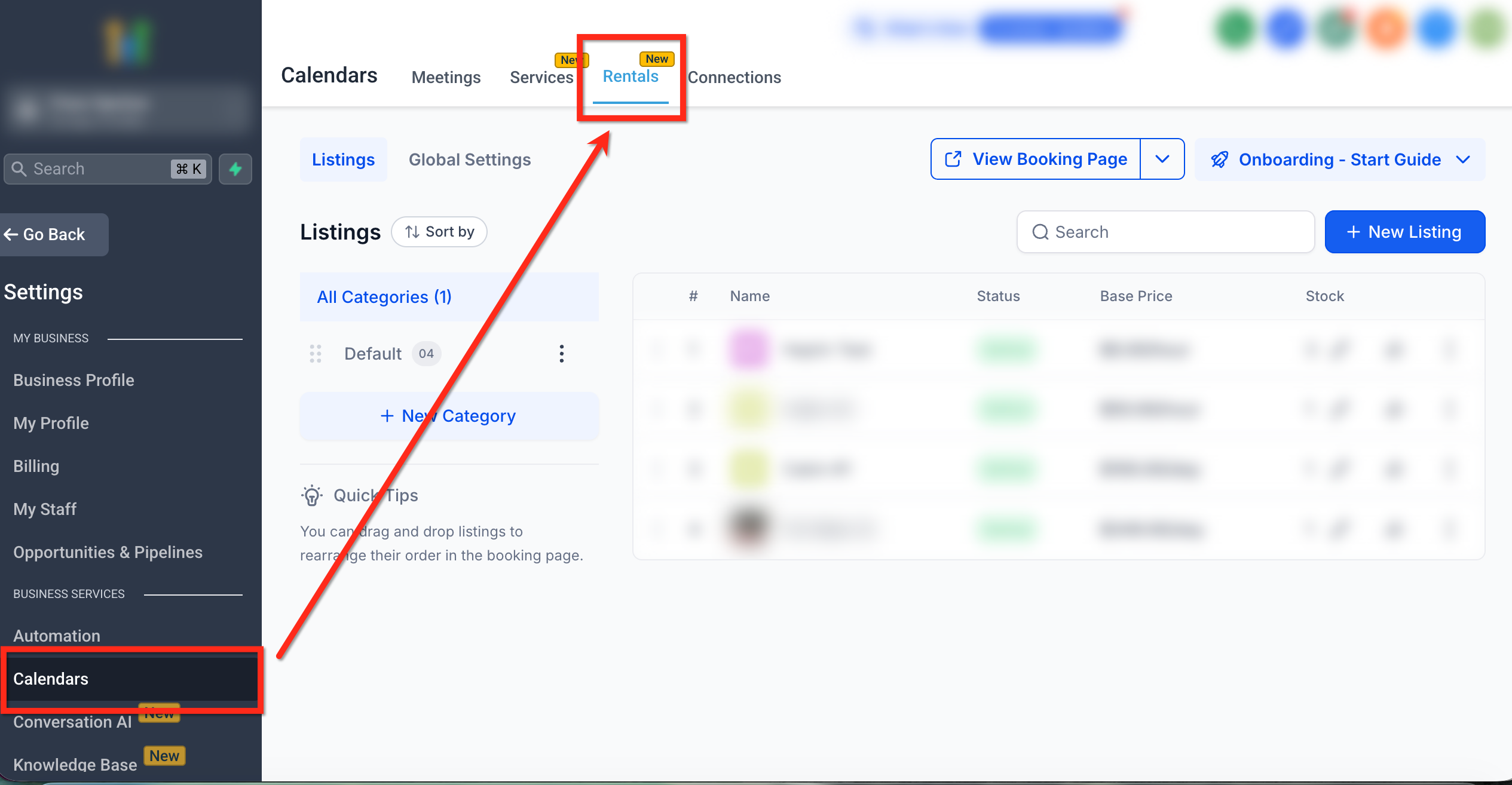
Stap 1: Rentals openen
Ga naar Calendars → Calendar Settings → Rentals (Kalenders → Kalenderinstellingen → Rentals)
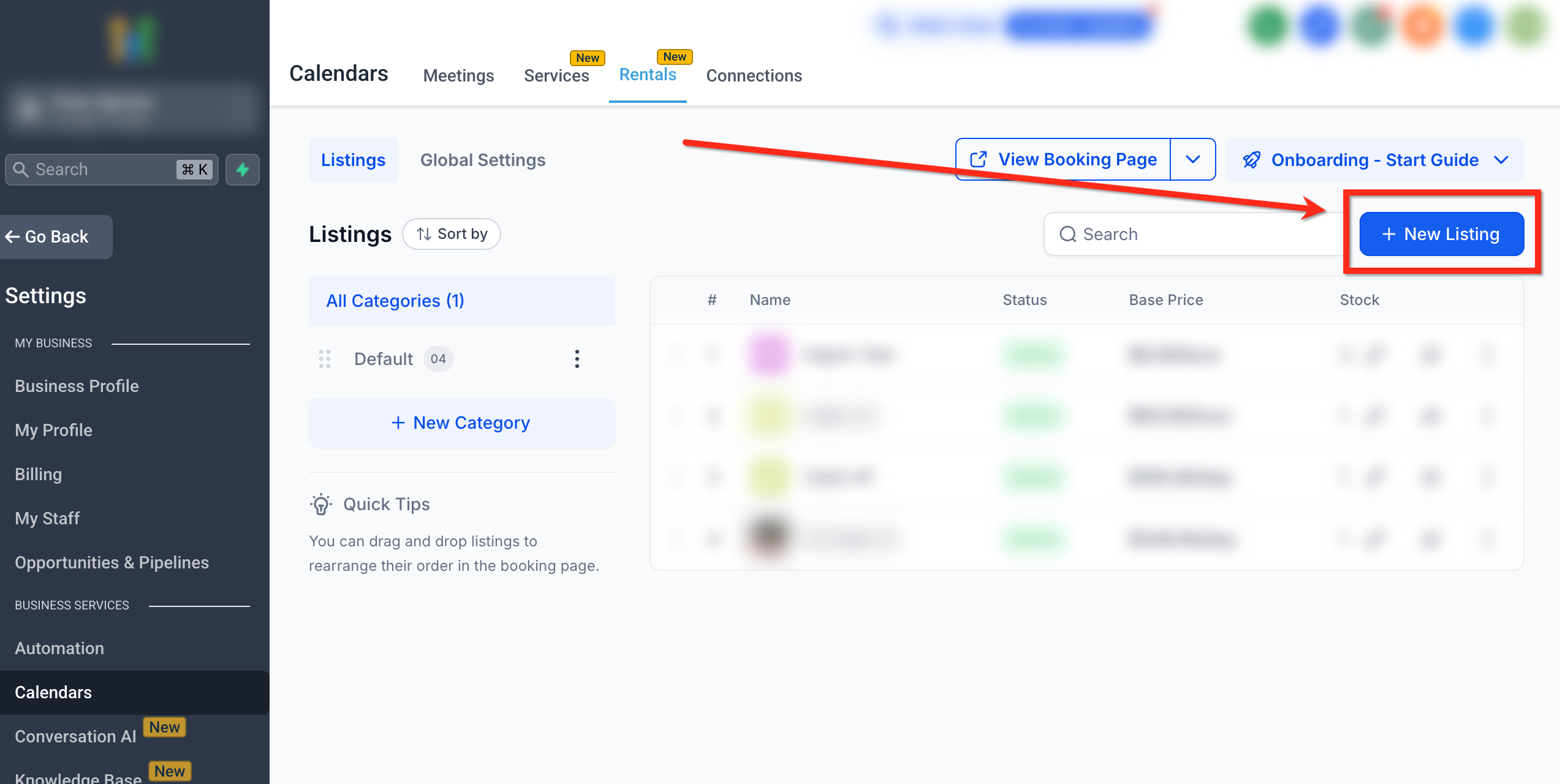
Stap 2: Listing maken
- Klik op + New Listing (+ Nieuwe listing) om je eerste verhuuritem of accommodatie toe te voegen.
- Vul de naam, beschrijving, prijs en beschikbaarheid in.
- Gebruik Advanced Settings (Geavanceerde instellingen) om voorraad, varianten, prijzen en boekingsregels te bepalen.
Wil je meer informatie over het maken van een listing? Check de links onderaan.
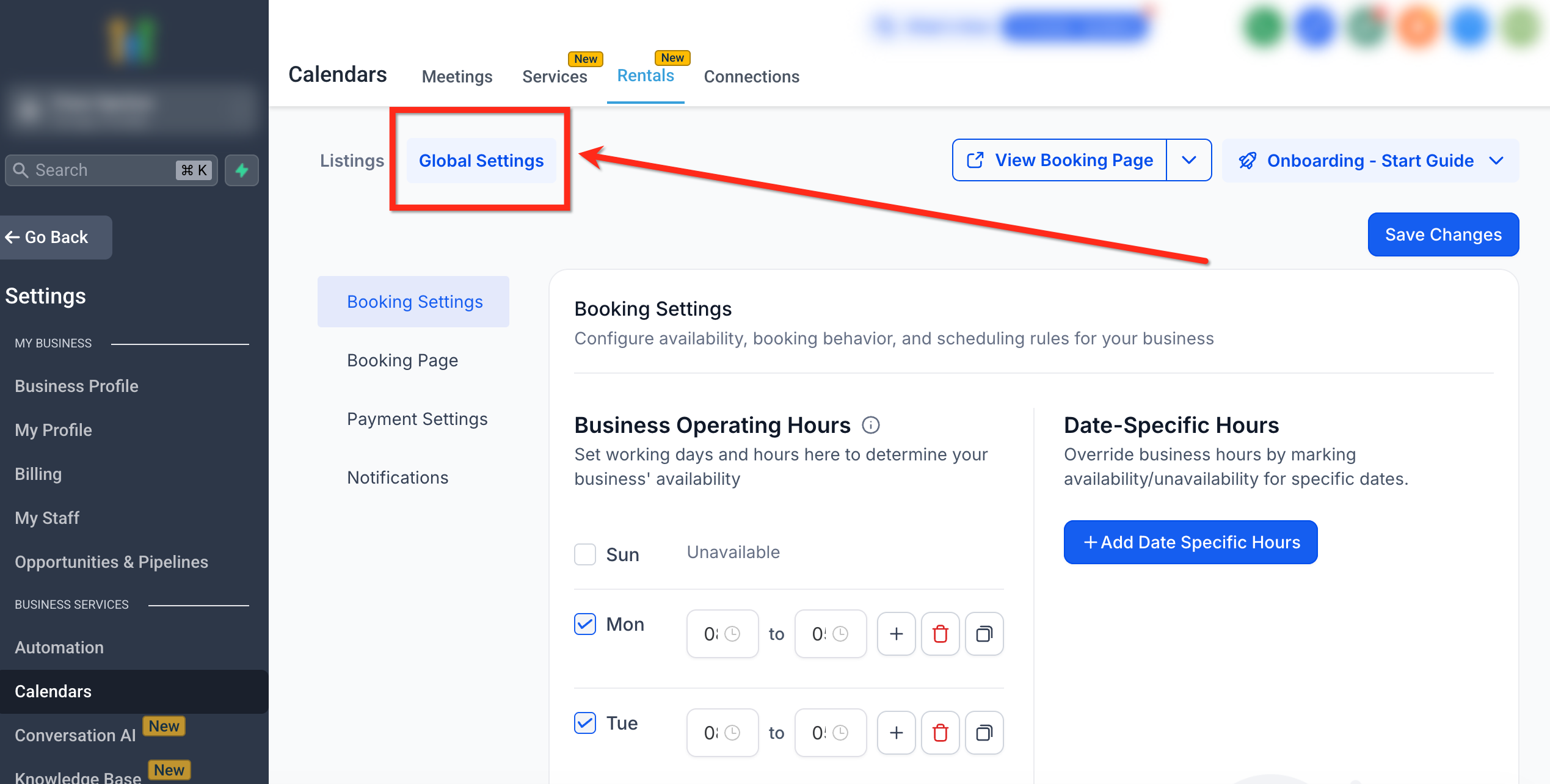
Stap 3: Globale instellingen aanpassen
Ga naar Rentals → Global Settings (Rentals → Globale instellingen) om openingstijden, communicatie-instellingen en betaalmethoden aan te passen.
Wil je meer informatie over het aanpassen van globale instellingen? Check de links onderaan.
Stap 4: Een boeking testen
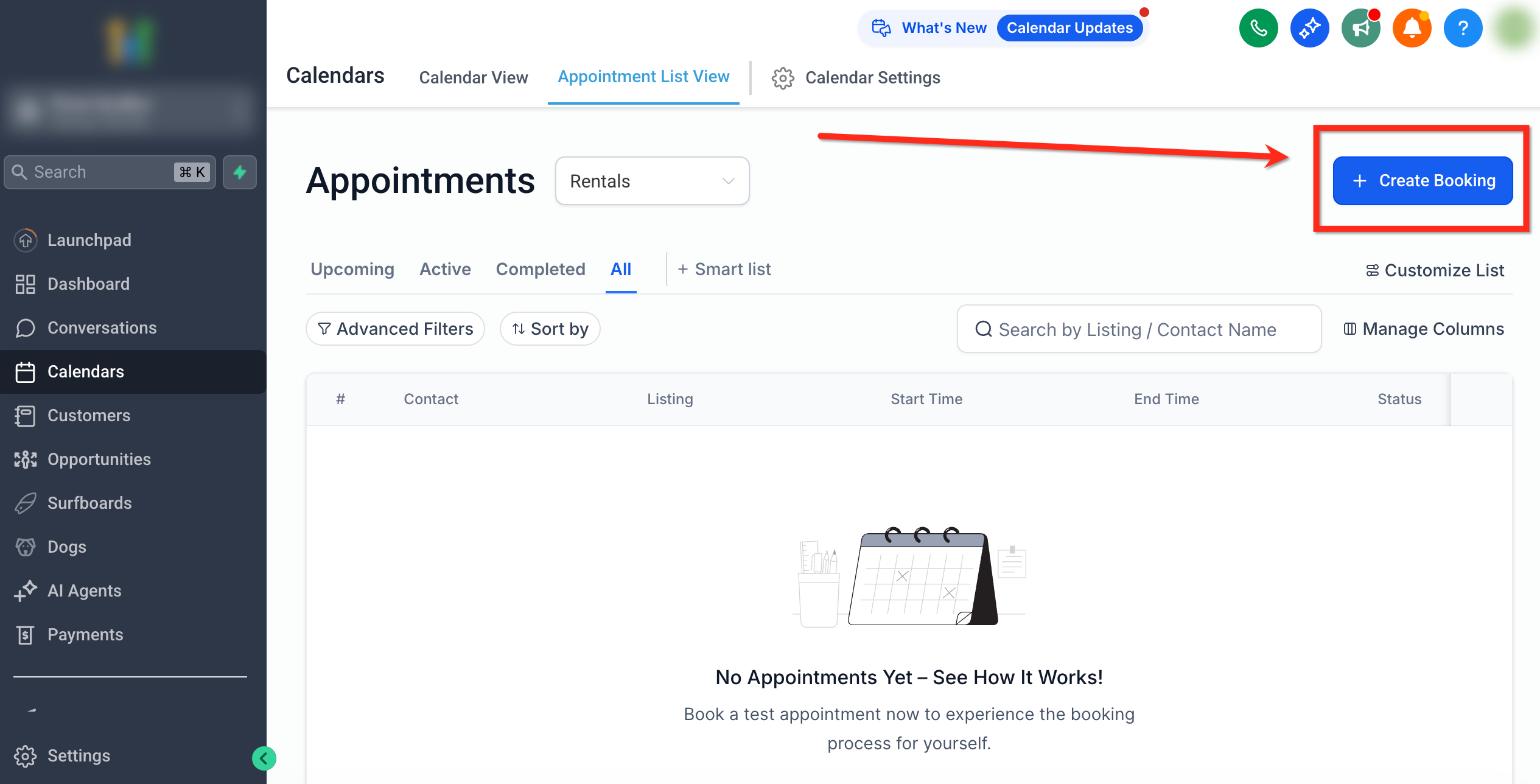
Maak een testboeking vanuit Calendar View (Kalenderweergave) of het tabblad Appointments (Afspraken) om te controleren of instellingen, prijzen en meldingen kloppen.
Wil je meer informatie over het maken van een boeking? Check de links onderaan.
Veelgestelde vragen
V: Wat is het verschil tussen Calendar en Appointments?
Antwoord: Gebruik Calendar View (Kalenderweergave) voor een visuele planning en het zien van overlap. Gebruik Appointments List View (Afsprakenlijstweergave) voor rijen per listing, betalingen en snelle acties.
V: Wat is het verschil tussen Listings en Categories?
Antwoord: Een listing is een item dat je kunt verhuren. Een categorie groepeert listings en bepaalt hoe ze op de boekingspagina worden weergegeven.
V: Hebben globale wijzigingen invloed op bestaande boekingen?
Antwoord: De meeste instellingen gelden voor nieuwe boekingen vanaf dat moment. Bestaande boekingen en al aangemaakte facturen blijven meestal ongewijzigd.
V: Waar pas ik prijzen aan als totalen niet kloppen?
Antwoord: Pas de regels aan in het tabblad Pricing (Prijzen) van de listing (zie Pricing & Discounts (Prijzen en kortingen)) en test daarna opnieuw.
V: Hoe beïnvloeden externe agenda’s de beschikbaarheid?
Antwoord: Geïmporteerde events blokkeren tijd. Exports delen je beschikbaarheid. Gebruik Refresh (Vernieuwen) in Calendar Sync (Kalendersynchronisatie) van een listing om een update te forceren.