
Verhuur/ Rentals: Een Boeking Aanmaken
Dit artikel legt uit hoe je handmatig een reservering kunt creëren in Rentals. Het doorloopt elk veld in het Creëer Reservering formulier, hoe je aanbiedingen, klanten en betalingen toevoegt, en belicht alle speciale gevallen waarin in-app reserveringen de normale bedrijfs- of aanbiedingsregels overschrijven.
INHOUDSOPGAVE
Overzicht van het Creëren van een Reservering
De Creëer Reservering flow stelt beheerders in staat om handmatig reserveringen voor klanten te creëren, direct vanuit de Appointments of Kalenderweergave. Door beheerders gemaakte reserveringen bieden volledige flexibiliteit — reservaties buiten de geconfigureerde bedrijfs- of aanbiedingsbeperkingen.
Dit betekent dat je kan:
- Reserveringen buiten de bedrijfsuren creëren.
- Welke start- en eindtijd dan ook instellen, zelfs als de tijdselector is uitgeschakeld.
- Reserveringen voor elke duur creëren, ongeacht de vaste duur die is gedefinieerd op aanbiedingen.
- Minimum en maximum reserveringsduraties, minimale planningstijd en maximale vooruitverkoop overschrijden.
- Respecteer nog steeds pre-buffer en post-buffer tijdslots bij het controleren van beschikbaarheid.
Voorbeeld: Als de standaard huurperiode van een aanbieding 9.00 uur - 23.00 uur is en de tijdselector is uitgeschakeld, kun je nog steeds een reservering maken van 7.00 uur - 13.00 uur. Evenzo, als vaste duraties 4 uur of 1 dag zijn, kun je het alsnog handmatig boeken voor 2 uur of 2 dagen.
Dit geeft beheerders flexibiliteit voor uitzonderingen terwijl operationele veiligheid wordt gehandhaafd.
Belangrijke Voordelen van het Creëren van een Reservering
-
Snelheid van Plannen: Maak direct vanaf Appointments of Kalender om aanvragen snel af te handelen.
-
Flexibel: Beheerders kunnen aangepaste start/eind instellen, zelfs wanneer aanbiedingen vaste duraties of uitgeschakelde tijdselectors gebruiken.
-
Bescherming Tegen Conflicten: Buffers en voorraad worden altijd gehandhaafd om overboeking te voorkomen.
-
Nauwkeurige Prijsstelling & Borg: Betalingssamenvatting weerspiegelt de geconfigureerde prijsregels en eventuele borg zodat totaalbedragen duidelijk zijn voordat je opslaat.
-
Multi‑Aanbieding Ondersteuning: Voeg meerdere aanbiedingen toe—elk met zijn eigen tijden en hoeveelheden—in een enkele reservering om complexe bestellingen te stroomlijnen.
-
Directe Teamzichtbaarheid: Opgeslagen reserveringen verschijnen meteen in Appointments en Kalender voor operationele coördinatie.
Hoe een Nieuwe Reservering te Creëren?
Er zijn twee manieren om een reservering te maken:
Option 1 — From the Appointments View
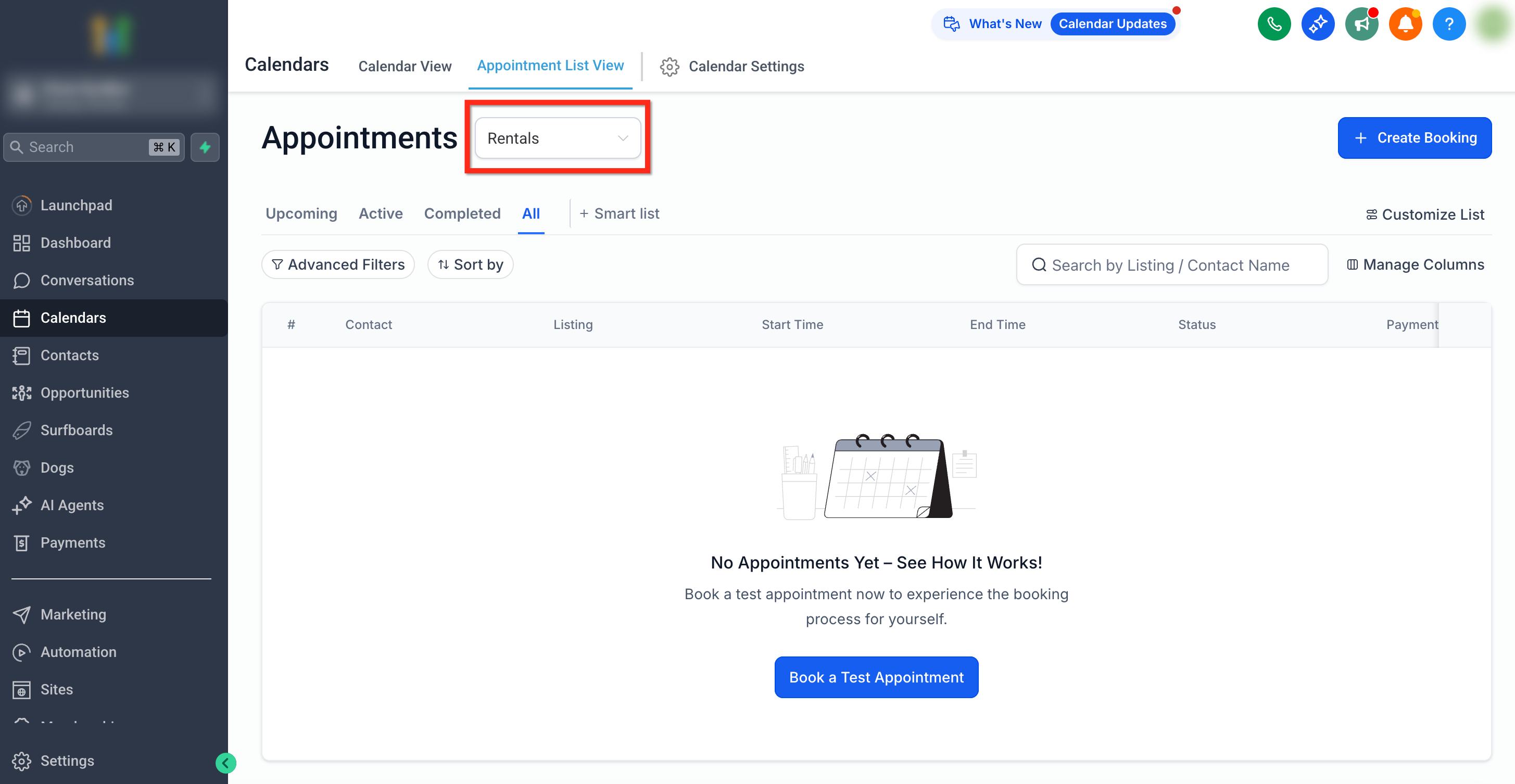
- Navigeer naar Kalenders → Aanmeldlijstweergave.
-
Selecteer Rentals uit het dropdown-menu.
-
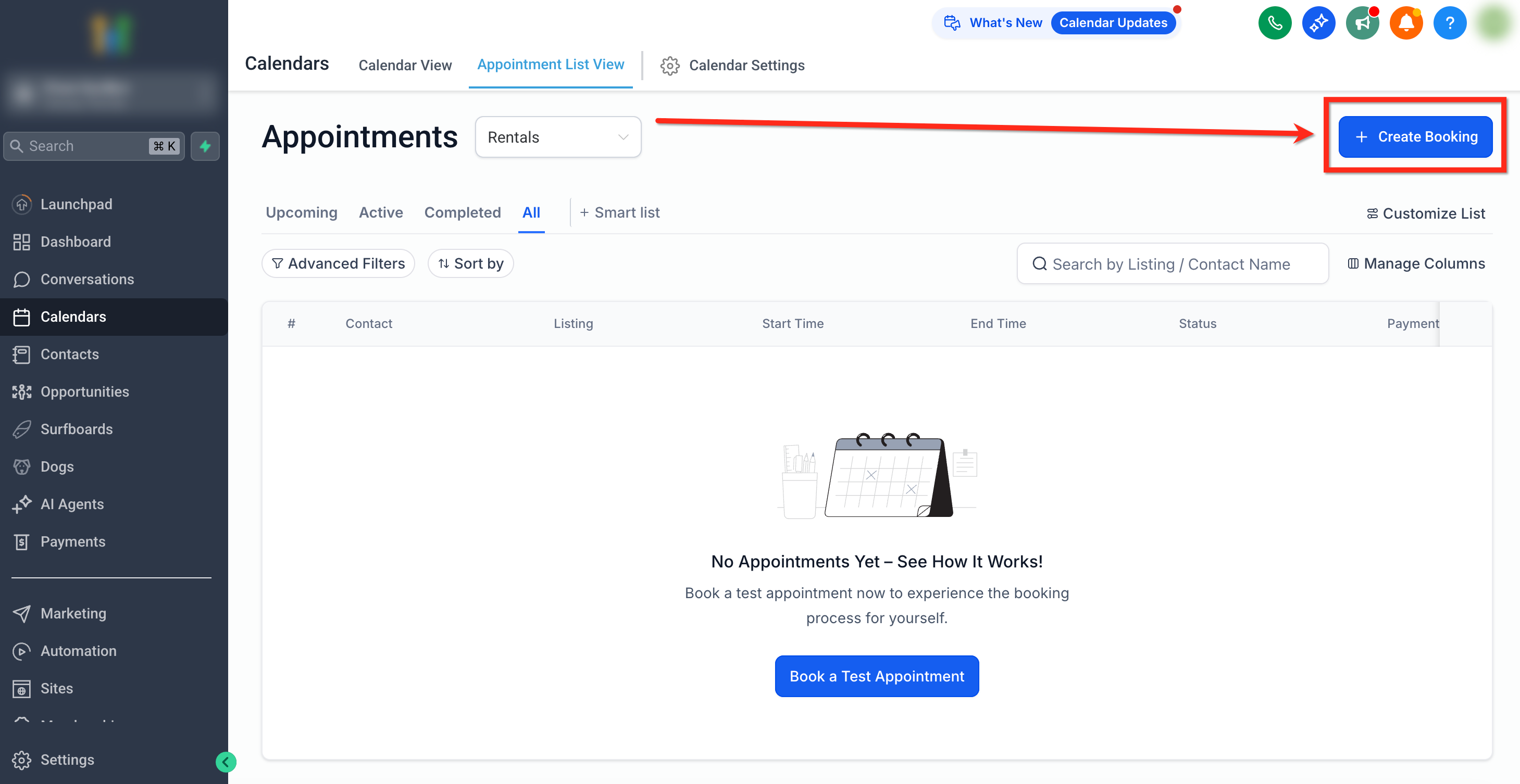
Klik op + Creëer Reservering in de rechterbovenhoek.
-
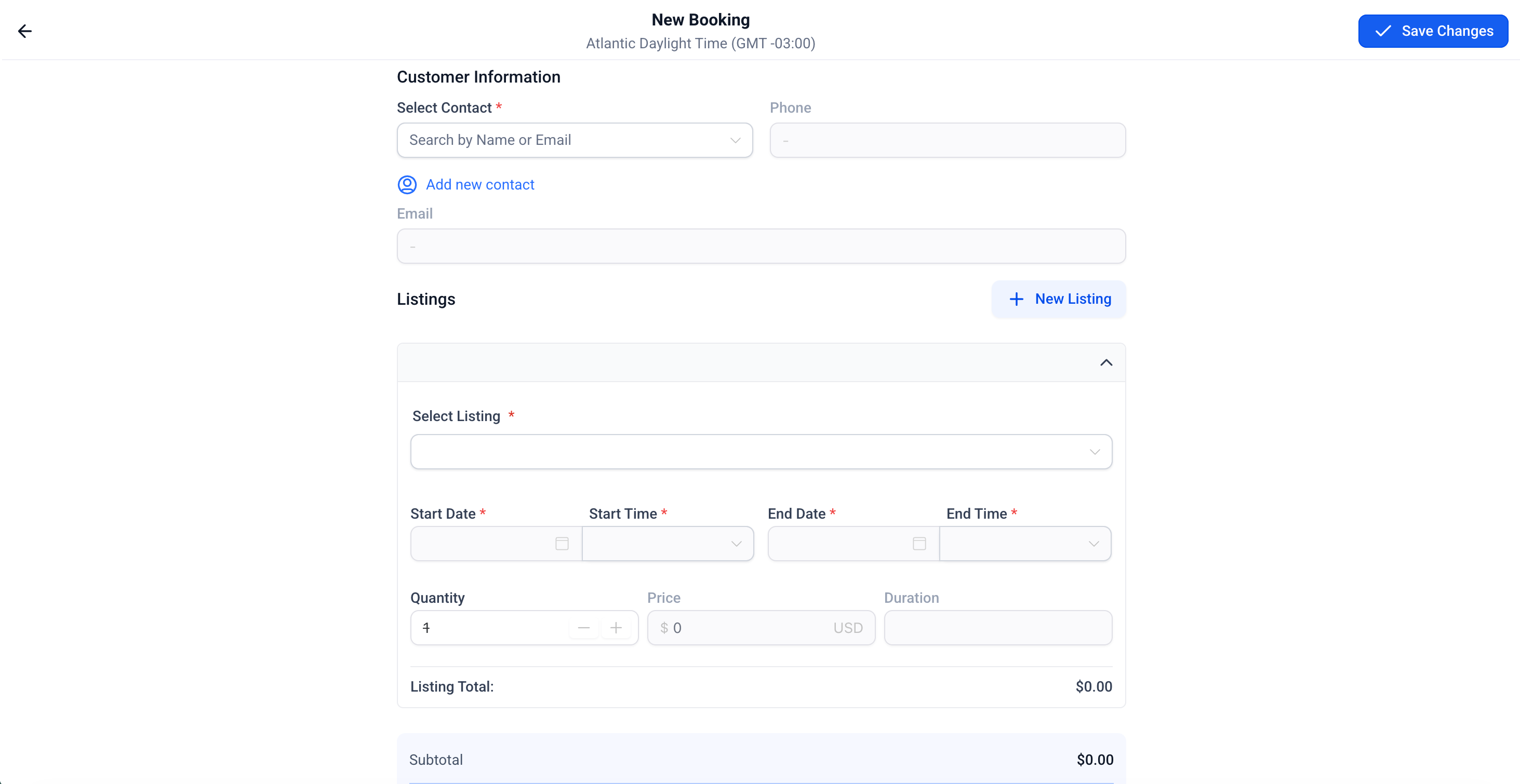
Het Nieuwe Reservering scherm zal openen.
Option 2 — From the Calendar View
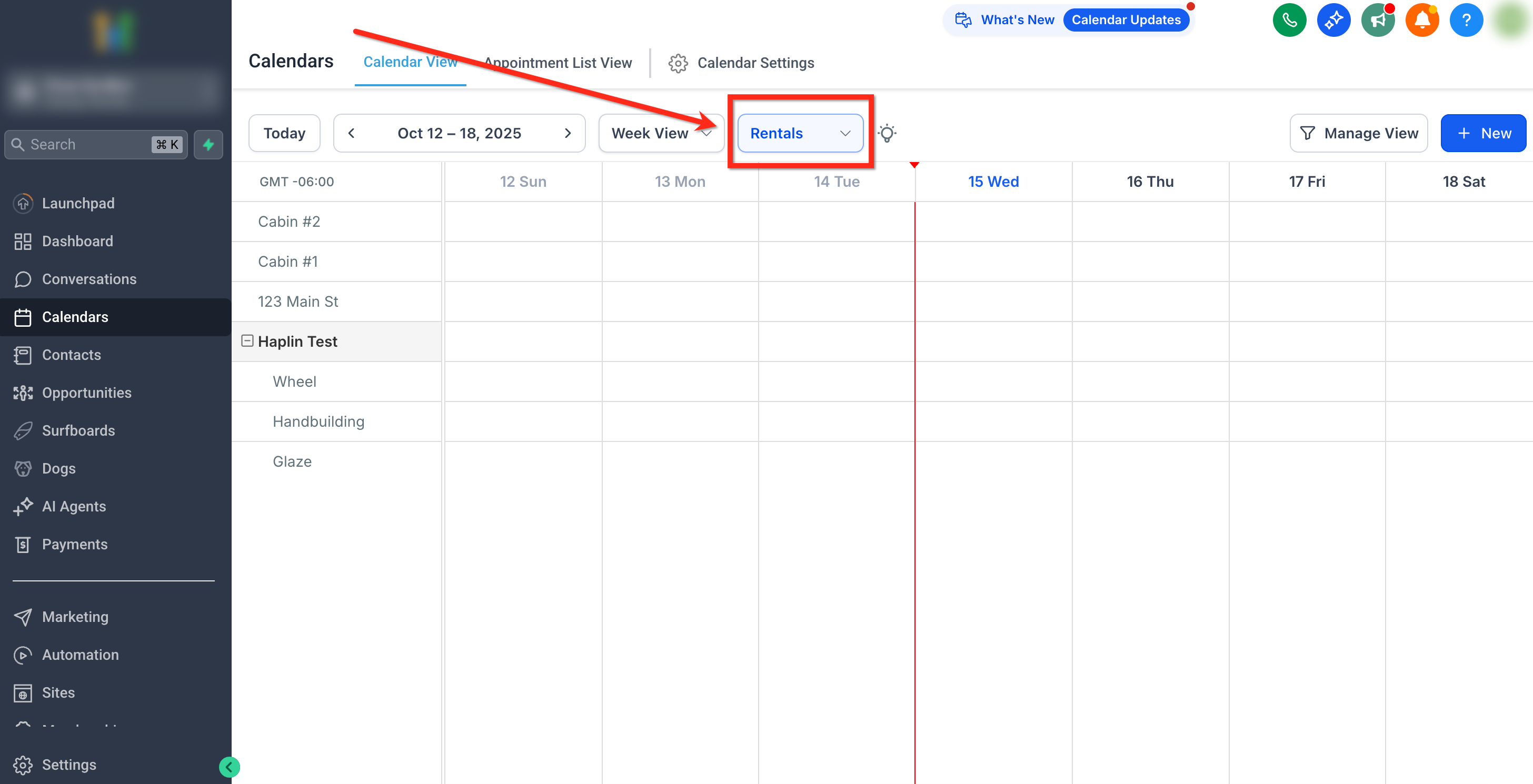
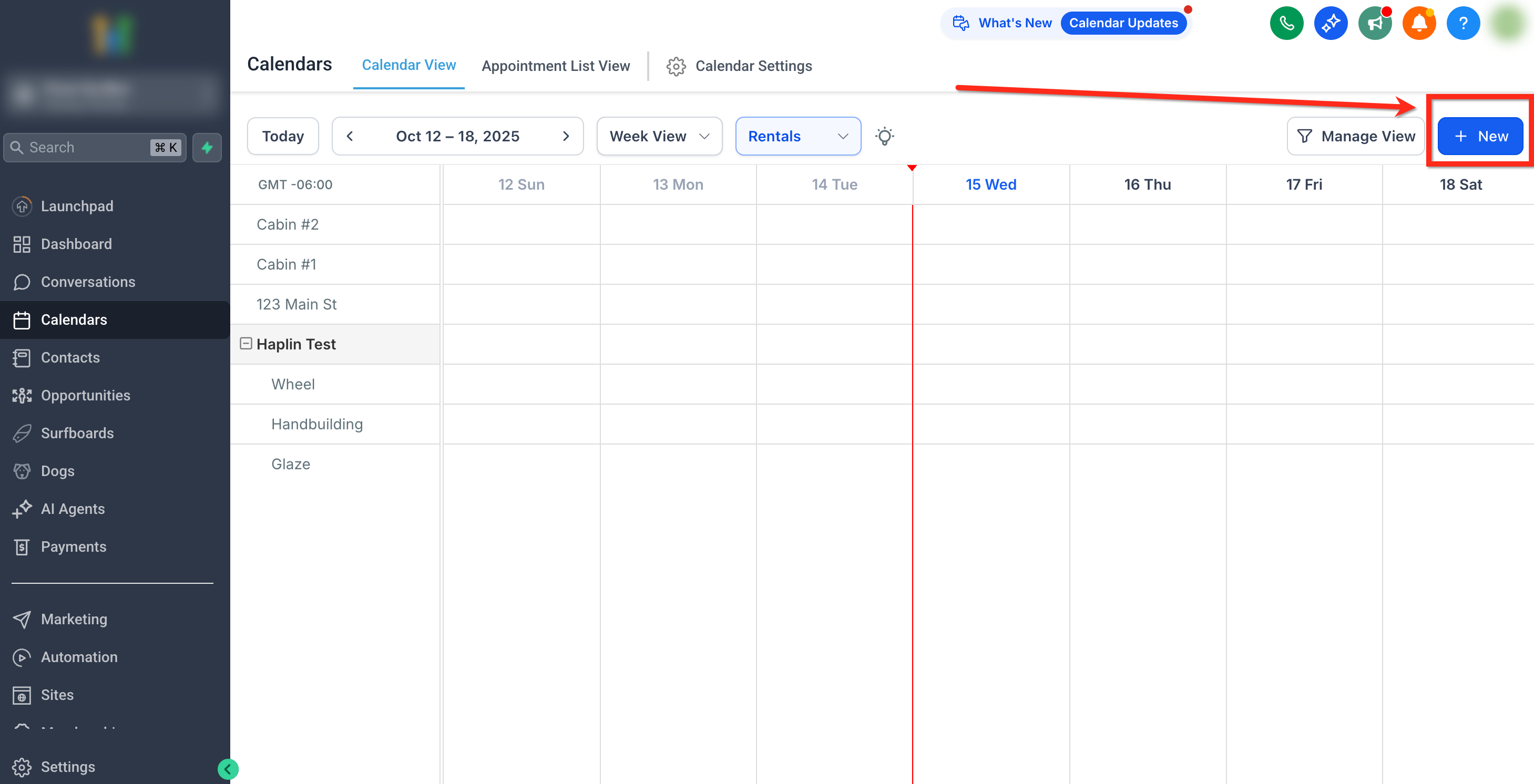
- Ga naar Kalenders → Kalenderweergave.
- Selecteer Rentals uit het dropdown-menu.
-
Klik op + Nieuw in de rechterbovenhoek van de kalender.
-
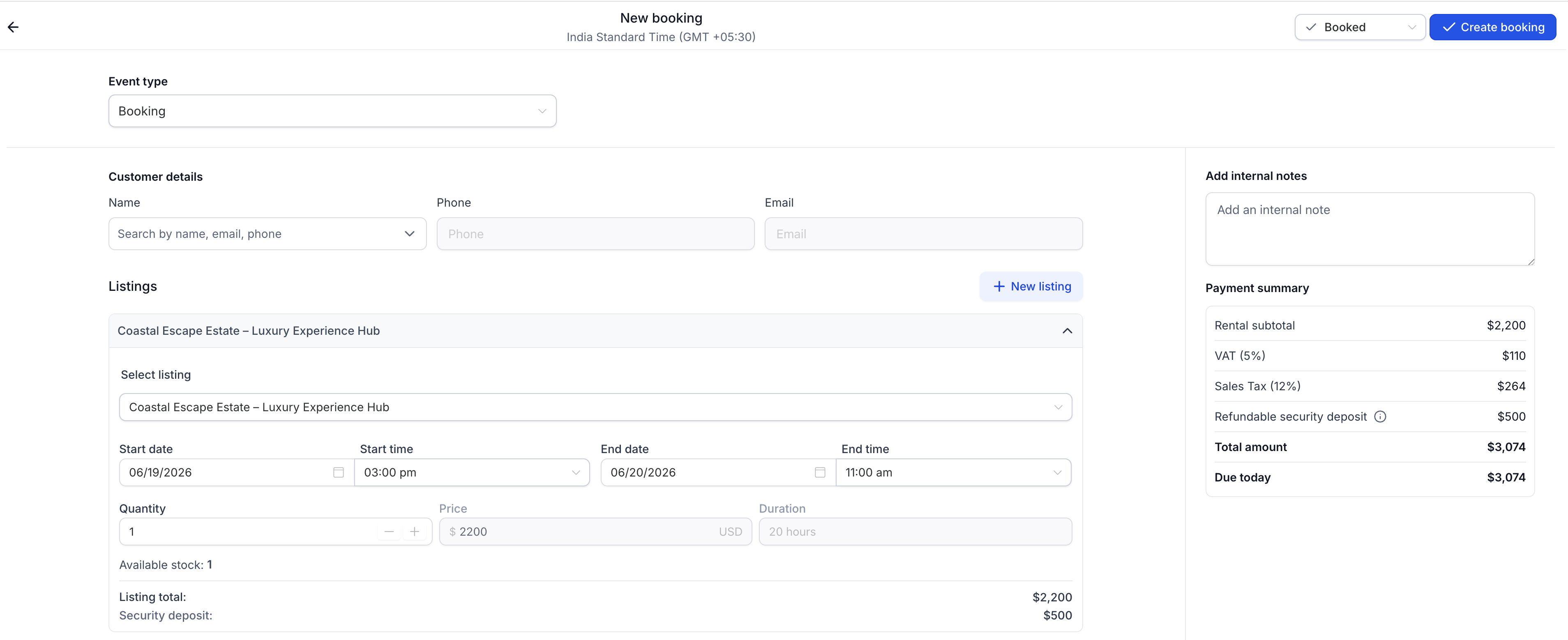
Het Nieuwe Reservering scherm verschijnt.
Secties van het Creëer Reservering Formulier
Het reserveringsformulier omvat de volgende secties:
- Klantgegevens
- Aanbiedingen
- Interne Notitie
- Betalingssamenvatting
- Stel Reserveringsstatus In
Elke sectie wordt hieronder gedetailleerd.
Tip: Als je een aanbieding van de kalender moet halen (bijvoorbeeld, onderhoud of intern gebruik), maak dan een Blokkeerslot evenement aan. Blokkeerslots verminderen de beschikbaarheid zoals een reservering, maar zijn niet gekoppeld aan een klantreservering of bestelling. Leer meer via link onderaan.
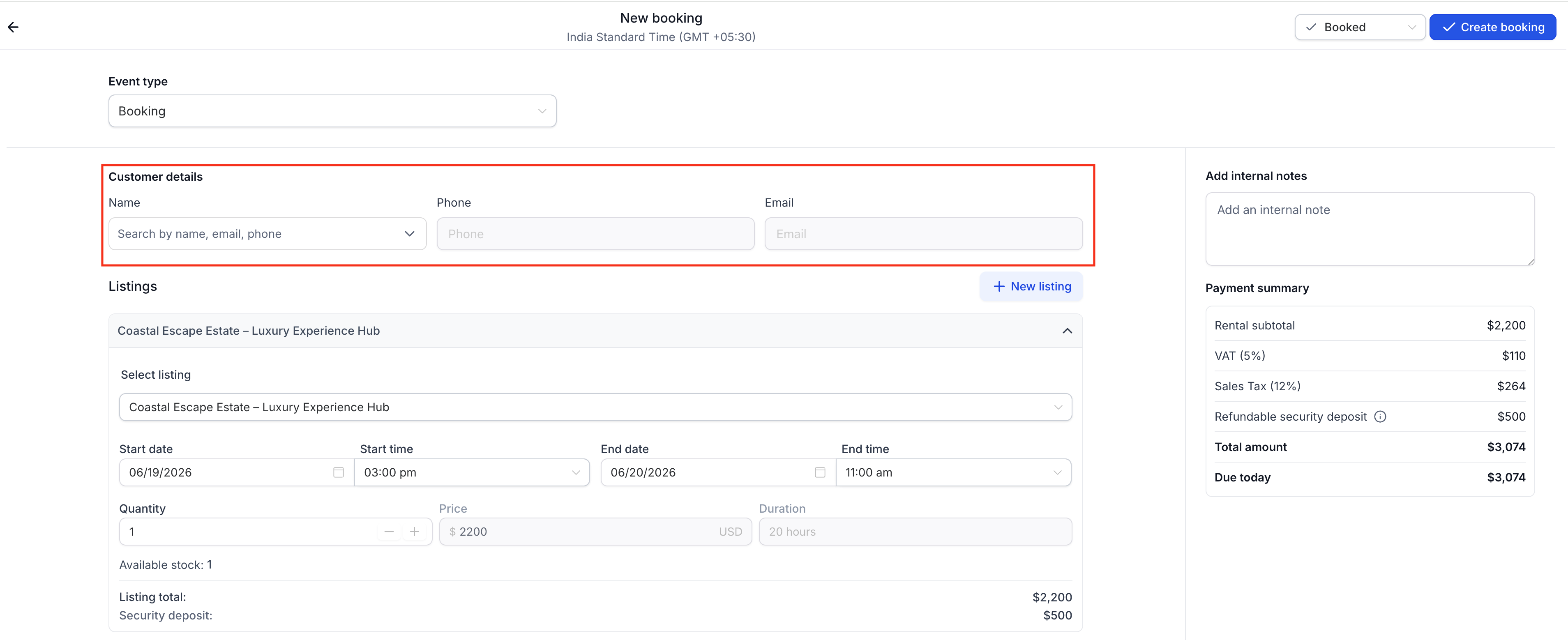
Klantgegevens
Voer de klant in of selecteer deze die de reservering maakt.
Velden:
-
Selecteer Contact – Zoek bestaande contacten of maak een nieuw contact aan
-
Als er geen record bestaat, klik op Voeg Nieuw Contact Toe om er instant een aan te maken.
-
-
Telefoon & E-mail – Automatisch opgehaald van het geselecteerde contact.
Tip: Bevestig altijd de contactgegevens om ervoor te zorgen dat herinneringen en betalingsbevestigingen de juiste persoon bereiken.
Aanbiedingen Sectie
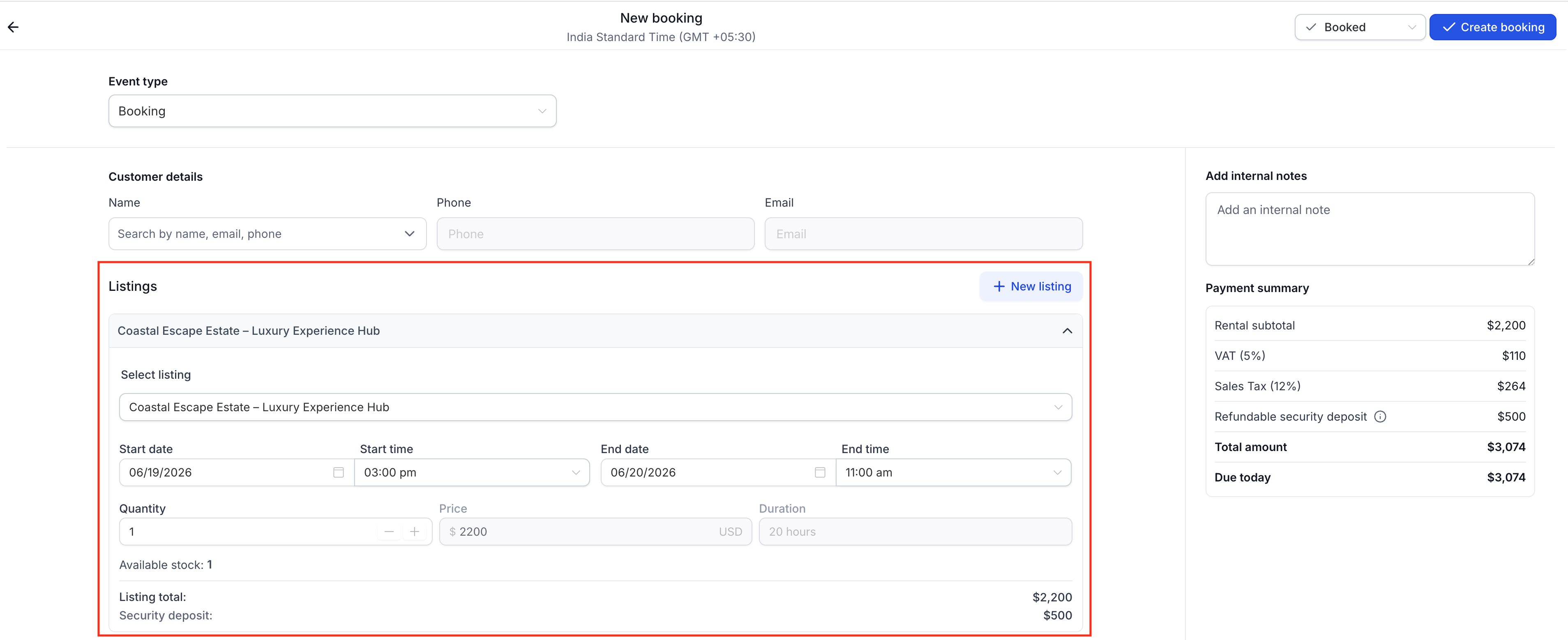
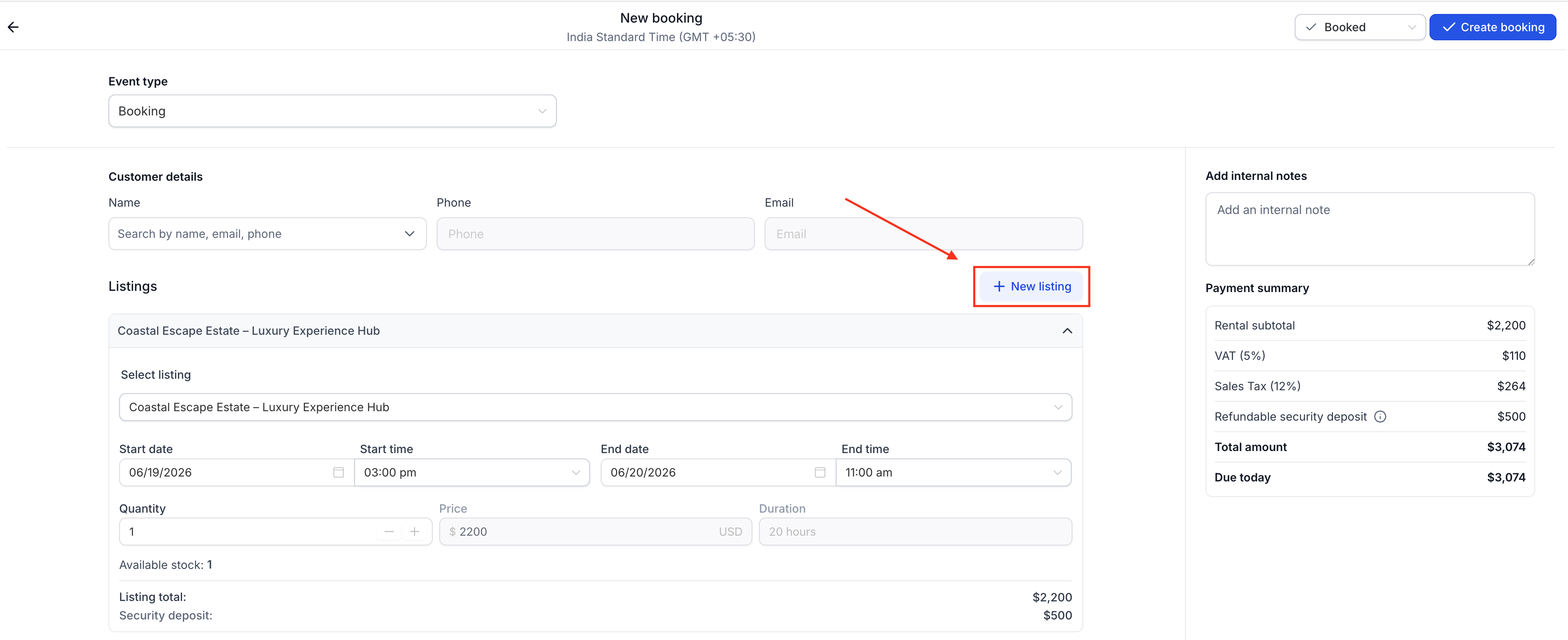
Dit is waar je de aanbieding(en) selecteert die geboekt worden.
Steps to Add a Listing:
- Kies de Aanbiedingsnaam uit het dropdown-menu.
- Selecteer een Variant (indien van toepassing).
-
Voer de Hoeveelheid in – Het aantal eenheden dat geboekt wordt.
Definieer Start- en Einddatum/Tijd.
- De tijdsselecteur verschijnt zelfs als de tijdselector van de aanbieding is uitgeschakeld.
- Je kunt aangepaste tijden en duraties kiezen, bovenop de vaste duraties of huururen.
- Bij het bijwerken of toevoegen van nieuwe aanbiedingen aan de reservering, moet de voorraad beschikbaar zijn voor de tijdsduur om deze selecteerbaar te maken.
- De Duur berekent automatisch op basis van je keuze, maar kan handmatig worden aangepast.
- Het Aanbiedingtotaal wordt automatisch bijgewerkt met prijsregels en kortingen.
- De Borg wordt automatisch bijgewerkt indien van toepassing.
Belangrijk: Handmatige reserveringen negeren minimum/maximum duraties, planningsnotice en reserveringsvensters, maar respecteren buffertijden zodat bestaande reserveringen niet overlappen.
Adding Multiple Listings:
- Klik opnieuw op + Voeg Aanbieding Toe om meerdere items in een enkele reservering op te nemen.
- Elke aanbieding kan unieke start/eindtijden en hoeveelheden hebben.
- Het gecombineerde totaal wordt bijgewerkt in de finale Betalingssamenvatting.
Interne Notities
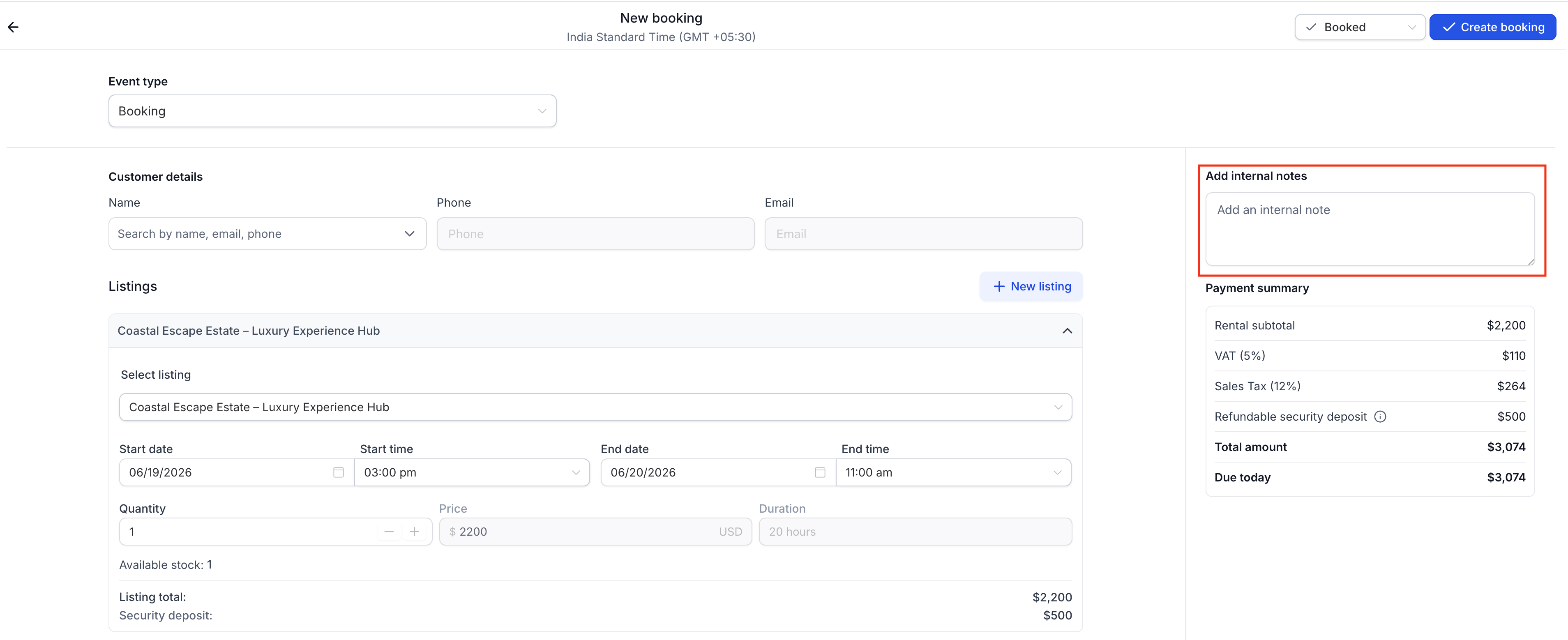
Gebruik deze sectie om contextuele aantekeningen toe te voegen of operationele details vast te leggen.
- Voeg Interne Notitie Toe: Voeg instructies, klantverzoeken of interne herinneringen toe.
Betalingssamenvatting
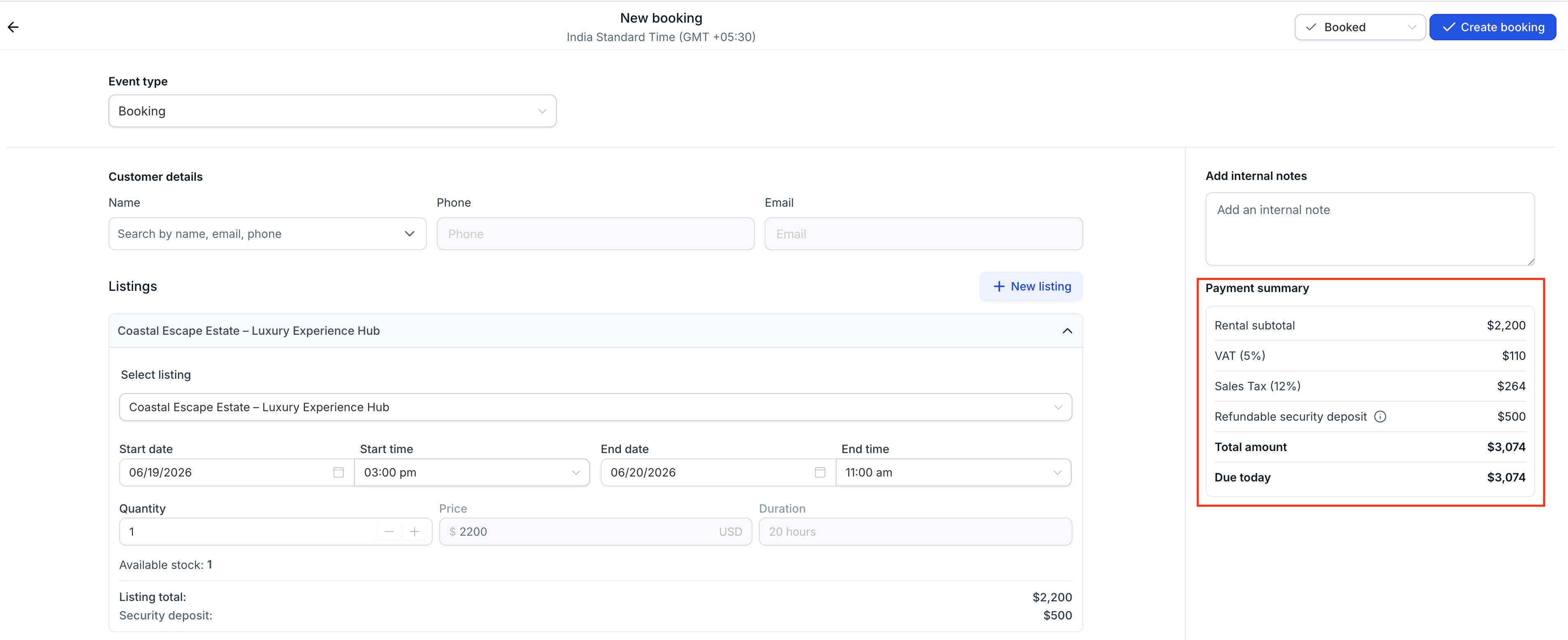
De betalingssamenvatting consolideert alle kosten in de reservering.
Weergegeven Velden:
- Huur Subtotaal – De gecombineerde waarde van alle aanbiedingen.
- Borg – Totale borg die van toepassing is op de reservering. Dit kan een deel zijn van het totaalbedrag dat vooraf moet worden geïnd of een melding van wat kan worden aangerekend in geval van schade/overtreding van voorwaarden later (in geval van borgmodus ingesteld op kaart op bestand).
- Totaal Bedrag - Eindbedrag dat moet worden geïnd inclusief eventuele borg(en) en andere kosten indien van toepassing.
- Te Betalen Vandaag – Overgebleven bedrag dat moet worden geïnd.
Opmerking: Als de borg is ingesteld op Kaart op Bestand, sluit het Totaal Bedrag in de betalingssamenvatting het bedrag voor de Borg uit, echter; dit kan later worden geïnd en wordt niet beschouwd als een bedrag dat verschuldigd is totdat dit expliciet in rekening wordt gebracht.
Stel Reserveringsstatus In
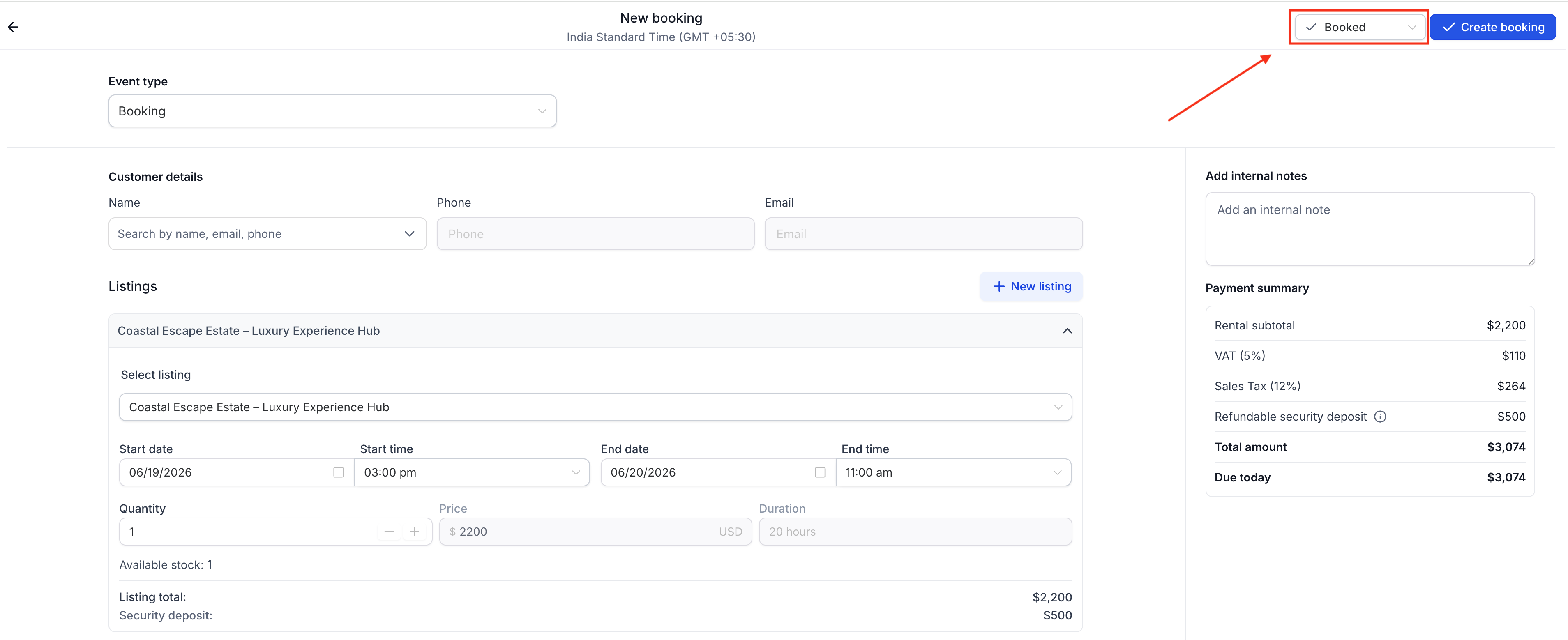
Voor het opslaan kun je de initiële status voor de reservering kiezen:
-
Onbevestigd – De reservering is geregistreerd maar nog niet bevestigd; nuttig voor tentatieve reserveringen.
-
Boek – De reservering wordt onmiddellijk bevestigd.
Deze flexibiliteit helpt beheerders bij het beheren van voorlopig vastgehouden of handmatig bevestigde reserveringen.
Opslaan en Bevestigen
Zodra alle velden zijn ingevuld:
- Controleer de klant- en aanbiedingdetails.
- Klik op Bevestig reservering.
- De reservering verschijnt in de Aanmeldlijstweergave.
Veelgestelde Vragen
Q: Kan ik een reservering maken zonder nu betaling te doen?
Ja. Sla op zonder betaling, open vervolgens Bewerk Reservering later om het volledige saldo of de borg te innen.
Q: Waarom verschijnt de borg niet in de Betalingssamenvatting?
Controleer de Wereldwijde Instellingen om ervoor te zorgen dat borgs zijn ingeschakeld en dat de borg van de variant niet op $0 is ingesteld.
Q: Wat gebeurt er als mijn tijd overlapt met een buffer of als de voorraad niet beschikbaar is?
Je ziet een fout of een uitgeschakelde opslaan. Pas de tijden aan om buffers te respecteren of verminder de reservering tot beschikbare voorraad.
Q: Hoe worden multi‑aanbieding reserveringen geprijsd en weergegeven?
Elke aanbieding wordt een aparte rij met zijn eigen prijsstelling en betalingsstatus; de reservering kan Gedeeltelijk Betaald tonen totdat alle rijen zijn betaald.