
Verhuur/ Rentals: Geblokkeerde Tijden voor Vermeldingen
Gblocked Slots voor Verhuur Lijsten helpen je om verhuurinventaris te reserveren wanneer artikelen om redenen buiten klantboekingen niet beschikbaar zijn. In dit artikel leer je hoe je verhuur op pauze zet, ze weer vrijgeeft, en ervoor zorgt dat je kalender geen gokspel wordt.
INHOUDSOPGAVE
Wat zijn Geblokkeerde Slots voor Verhuur Lijsten?
Gblocked Slots voor Verhuur Lijsten laten je verhuurinventaris markeren als niet beschikbaar zonder een klantboeking te maken. Gebruik ze wanneer een artikel in onderhoud is, gereserveerd voor intern gebruik, of tijdelijk op pauze is.
Eenmaal opgeslagen, verwijdert de geblokkeerde slot die aanbieding, variant of hoeveelheid uit de beschikbaarheid voor het geselecteerde tijdsbereik. Klanten kunnen alleen boeken wat daadwerkelijk beschikbaar is, en je team kan deze pauzes rechtstreeks vanuit de Kalenderweergave beheren.
Voorbeeld: Als een auto in de garage is voor onderhoud op dinsdag van 9:00 tot 15:00, maak dan een geblokkeerde slot voor die tijd. Klanten kunnen die auto niet boeken tijdens de geblokkeerde periode, en je team kan precies zien waarom deze niet beschikbaar is in de Kalenderweergave.
Belangrijke Voordelen van Geblokkeerde Slots voor Verhuur Lijsten
-
Nauwkeurige Beschikbaarheid: Blokkeer inventaris voor geselecteerde data en tijden zodat klanten geen niet-beschikbare verhuurartikelen kunnen boeken.
-
Operationele Controle: Reserveer aanbiedingen voor onderhoud, intern gebruik, offline verplichtingen, of tijdelijke pauzes zonder een klantboeking te maken.
-
Variant-Niveau Blokkering: Blokkeer een specifieke verhuurvariant wanneer de geselecteerde aanbieding varianten ondersteunt.
-
Hoeveelheidsgebaseerde Pauzes: Reserveer alleen de hoeveelheid die nodig is wanneer de geselecteerde aanbieding hoeveelheidsgebaseerde inventaris ondersteunt.
-
Eenvoudig Kalenderbeheer: Bekijk, bewerk en verwijder geblokkeerde slots rechtstreeks vanuit de Kalenderweergave.
-
Schone Boeking Records: Houd operationele pauzes gescheiden van klantboekingen, bestellingen en betalingen.
Geblokkeerde Slots in Kalenderweergave
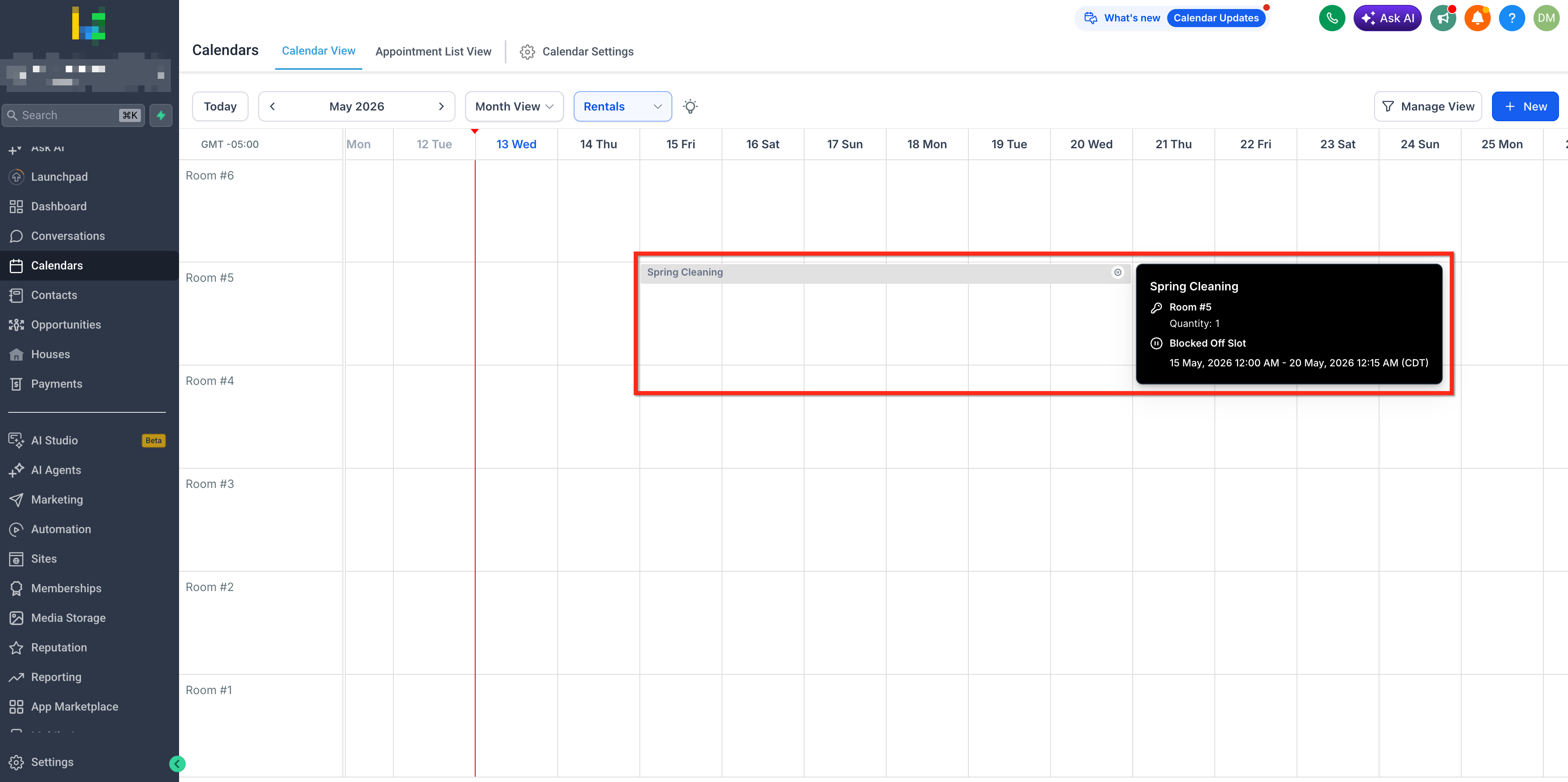
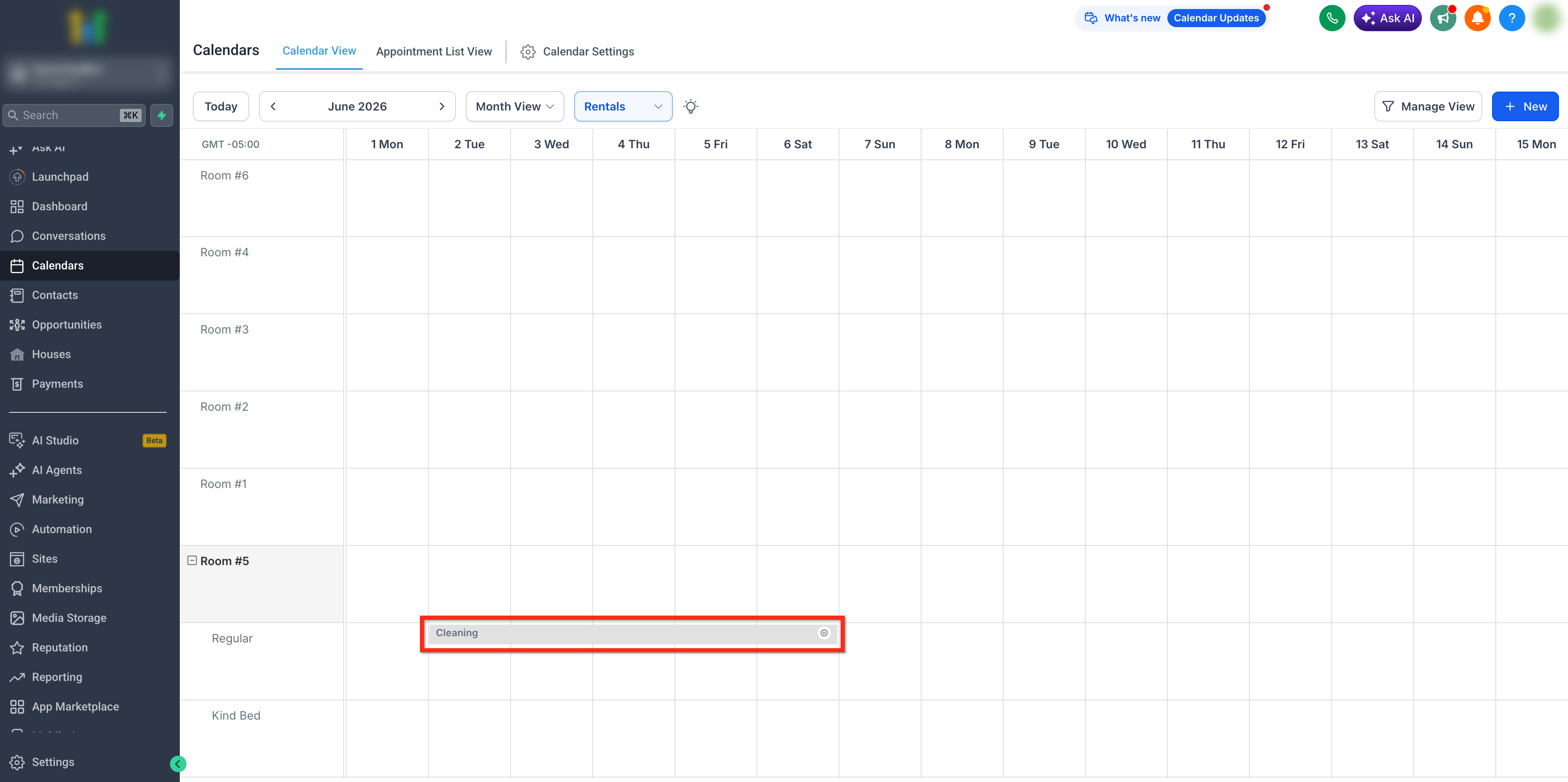
Kalenderweergave geeft je team een snelle manier om verhuurboekingen en geblokkeerde slots op één plek te zien. Geblokkeerde slots verschijnen als grijze blokken op de verhuurkalender, waardoor het eenvoudig is om te zien wanneer inventaris is gereserveerd.
Hover over een geblokkeerde slot om belangrijke details te bekijken, zoals de bloktitel, aanbieding naam, datum- en tijdsbereik, en hoeveelheid die is geblokkeerd.
Hoe een Geblokkeerde Slot te Maken
Om een geblokkeerde slot te maken, volg je deze stappen:
Step 1: Start a Booking
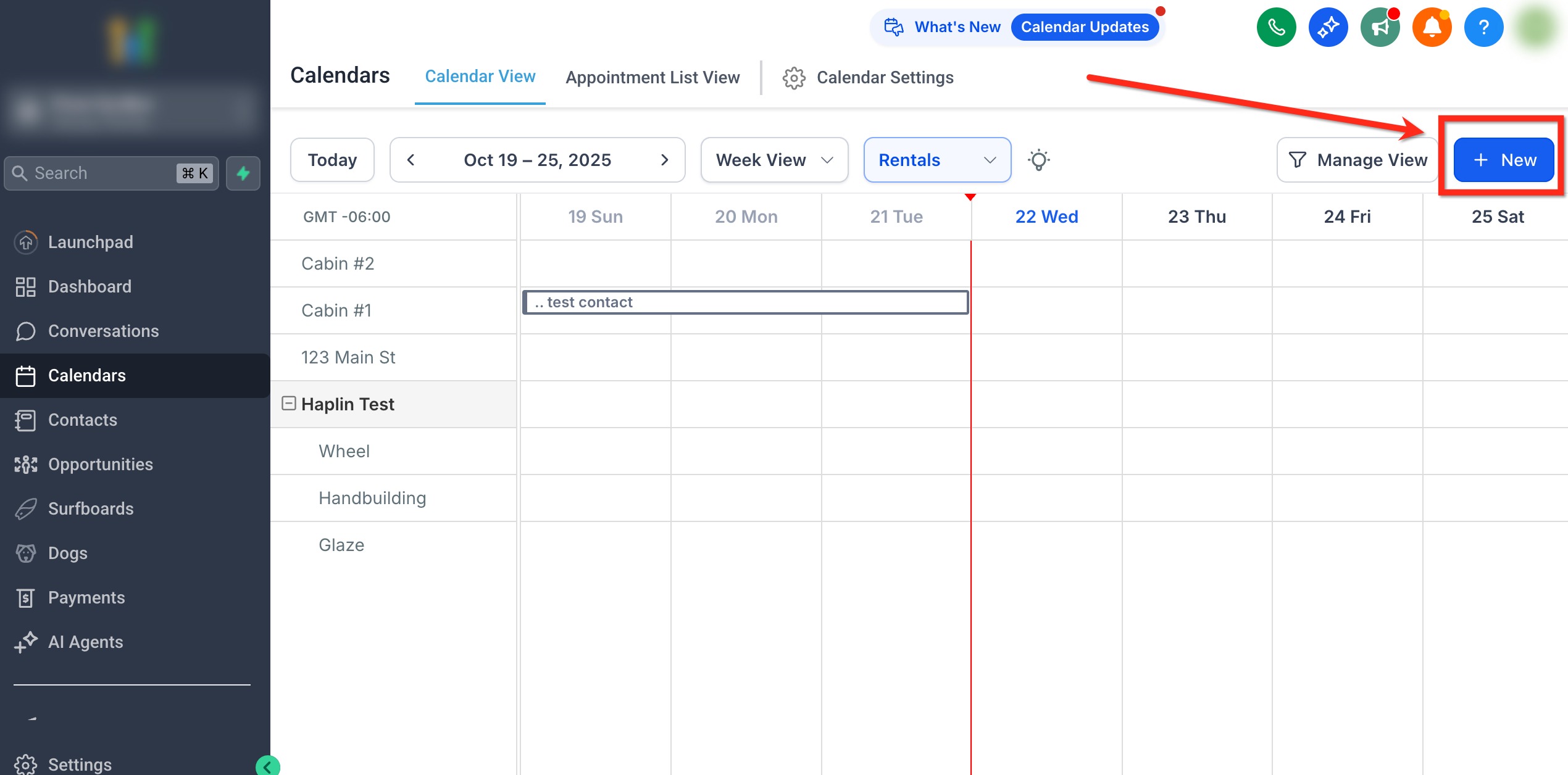
- Ga naar Kalenders → Kalender Weergave en selecteer Verhuur.
- Klik op + Nieuw of sleep over de kalenderrooster voor de data die je wilt blokkeren.
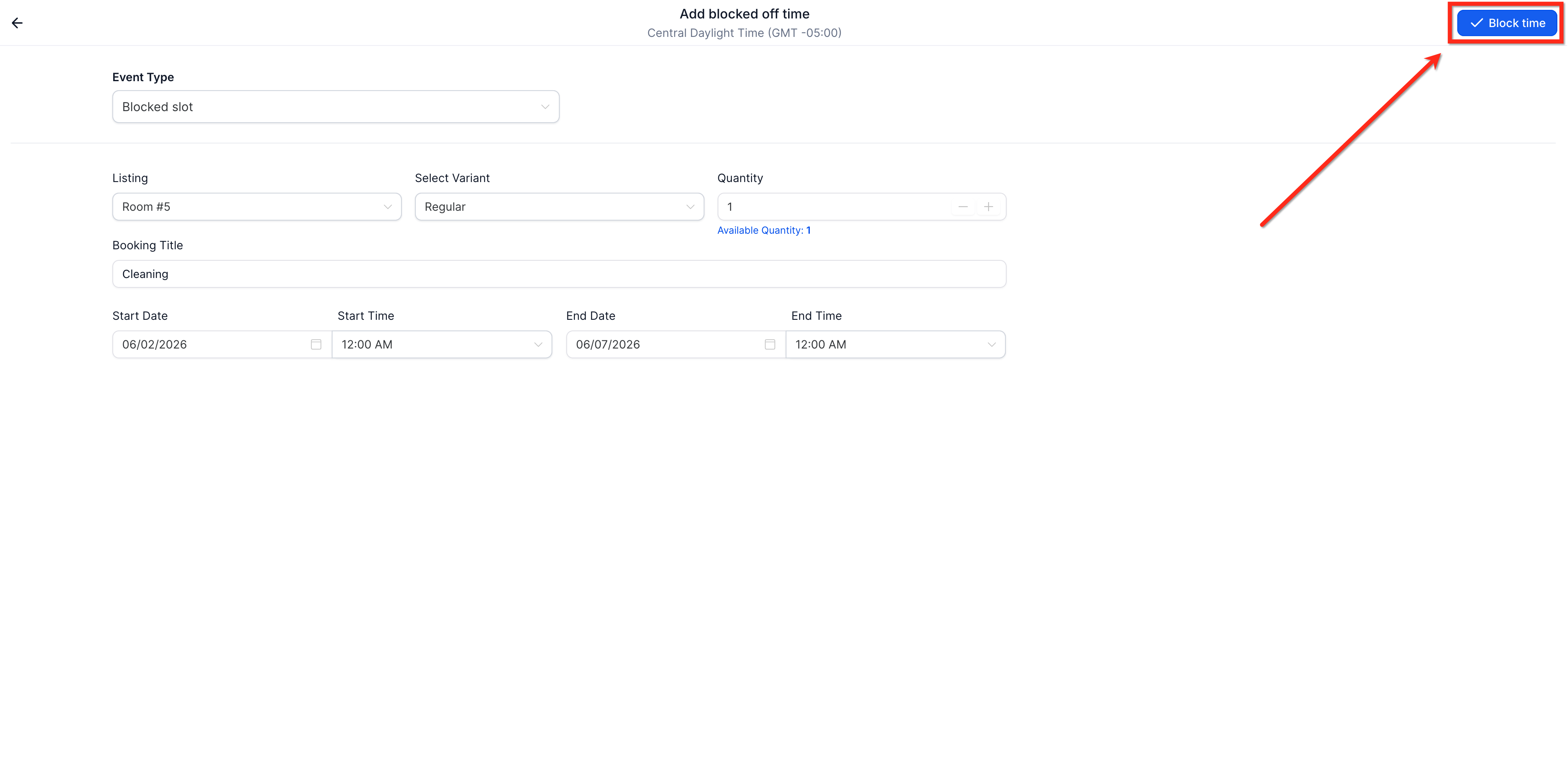
Step 2: Selected Blocked Slot Event Type
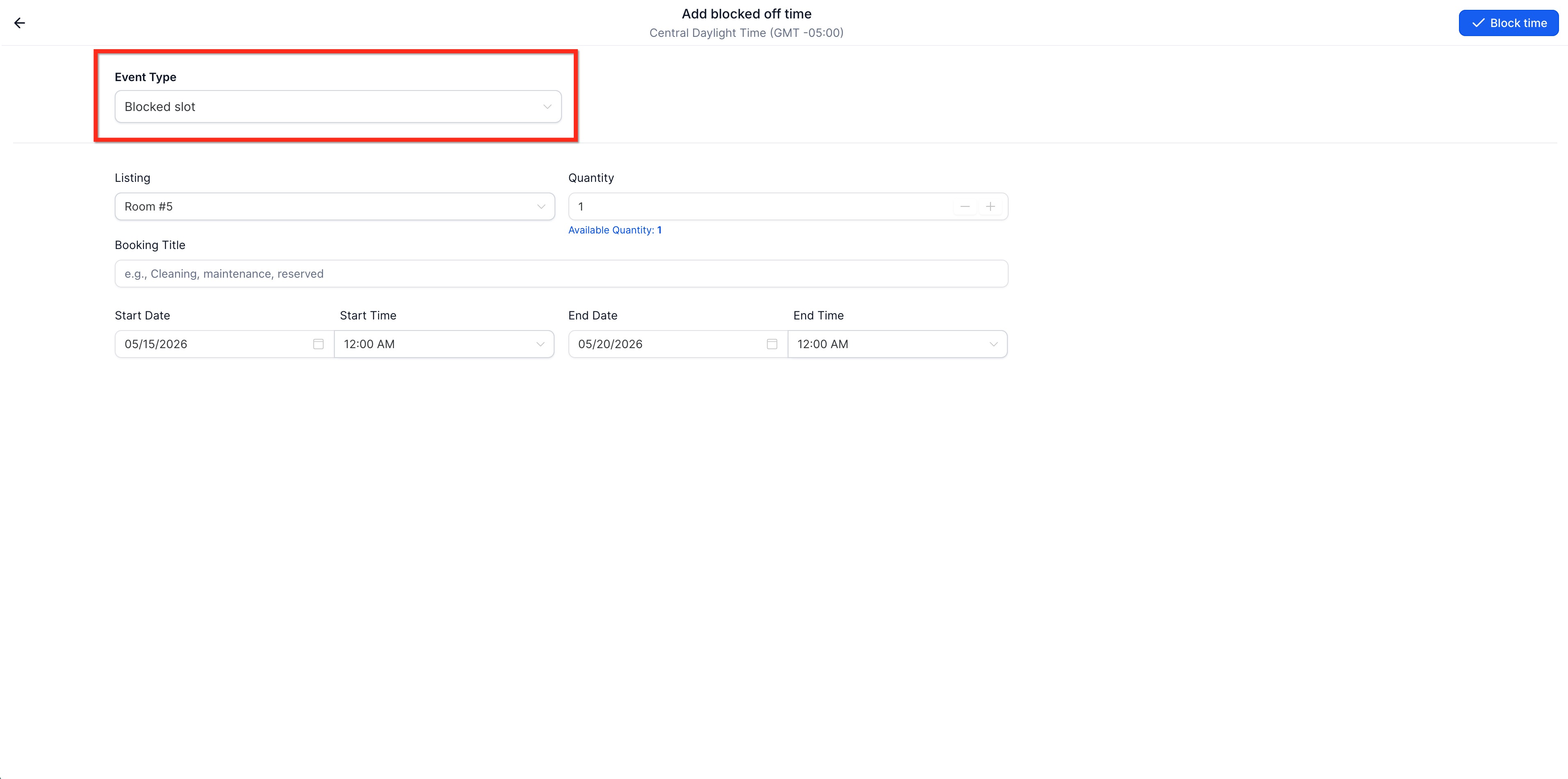
In Evenementtype, selecteer Geblokkeerde slot.
Step 3: Add Blocked Slot Details
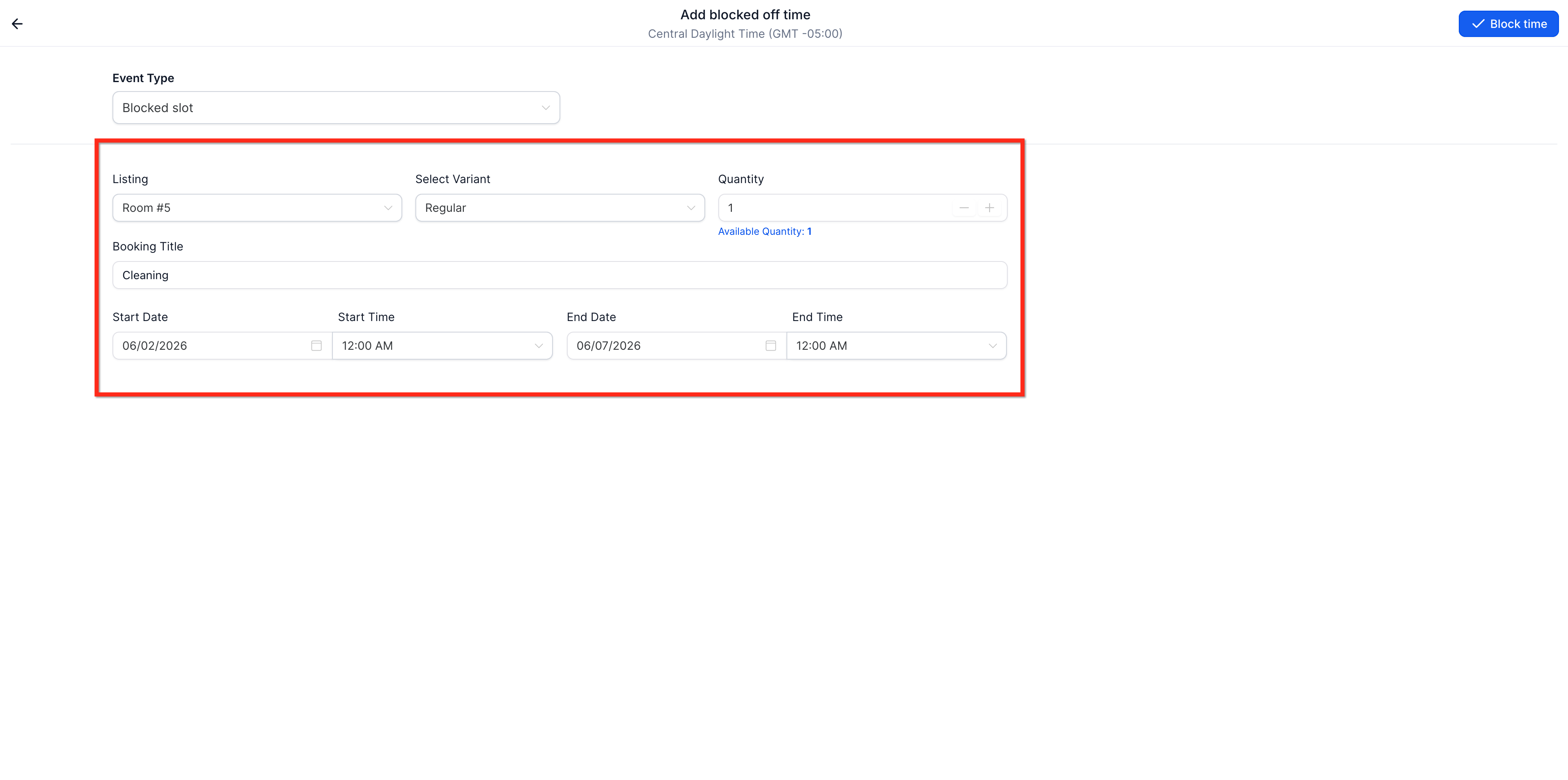
Vul de details in voor de inventaris die je wilt vasthouden:
-
Selecteer de verhuur Aanbieding.
-
Selecteer een Variant, als de aanbieding varianten beschikbaar heeft.
-
Voer de Hoeveelheid in die je wilt blokkeren.
-
Voeg een duidelijke Boeking Titel toe, zoals “Onderhoud,” “Intern Gebruik,” of “Offline Pauze.”
-
Kies de Startdatum, Starttijd, Einddatum, en Eindtijd.
Step 4: Save Changes
Klik op Blokkeer tijd. Eenmaal aangemaakt, wordt de aanbieding niet beschikbaar voor de geselecteerde duur en updates voor beschikbaarheid in boekingsflows.
Hoe een Geblokkeerde Slot te Bewerken of Verwijderen
Gblocked slots kunnen worden bijgewerkt of verwijderd wanneer plannen veranderen. Het bewerken van een geblokkeerde slot past de inventarishouding aan, terwijl het verwijderen ervan de gereserveerde inventaris vrijgeeft zodat deze opnieuw beschikbaar kan worden voor boekingen.
-
Vanuit Kalenderweergave, selecteer Verhuur, klik dan op de geblokkeerde slot die je wilt bijwerken of verwijderen.
-
Kies wat je wilt doen:
-
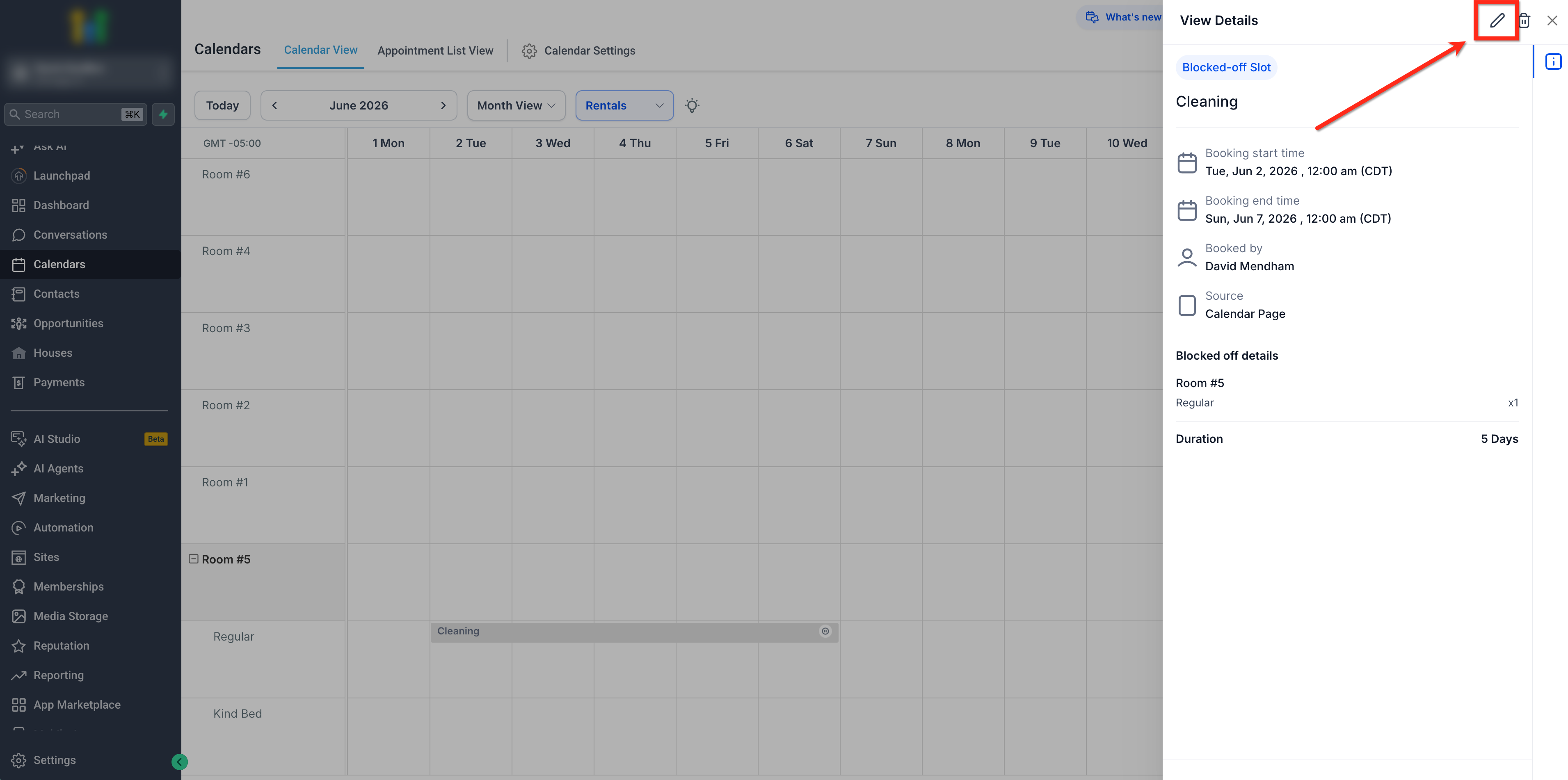
Bewerken: Klik op het potloodpictogram.
Dit opent het formulier voor de geblokkeerde slot zodat je de aanbieding, variant, hoeveelheid, titel, starttijd of eindtijd kunt bijwerken. Sla je wijzigingen op wanneer je klaar bent.
-
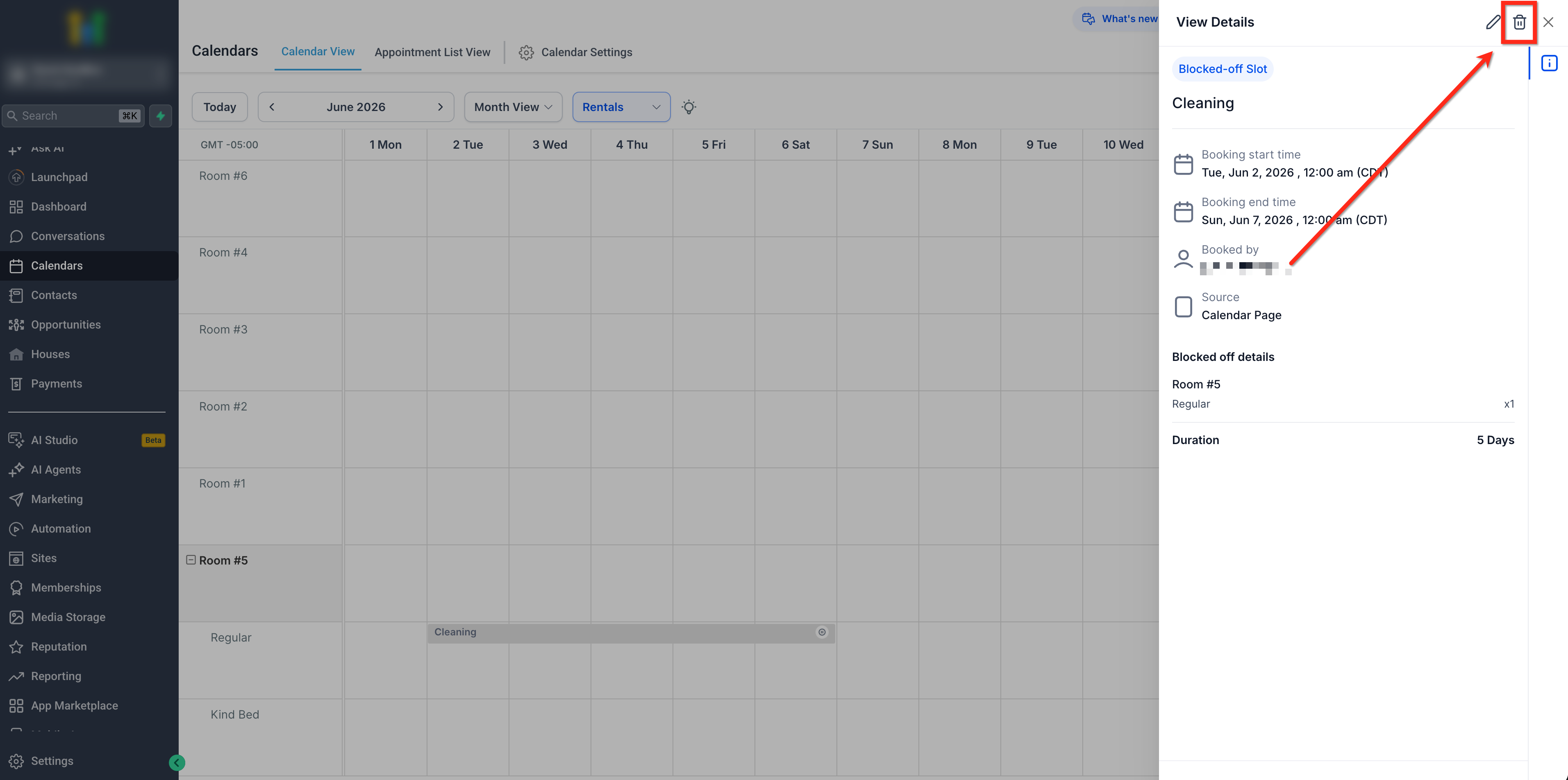
Verwijderen: Klik op het prullenbakpictogram, bevestig dan de verwijdering.
-
Veelgestelde Vragen
V: Wanneer moet ik een geblokkeerde slot gebruiken?
Gebruik een geblokkeerde slot wanneer verhuurinventaris niet beschikbaar moet zijn voor onderhoud, intern gebruik, offline reserveringen, tijdelijke pauzes, of andere niet-klantredenen.
V: Kan ik alleen een deel van mijn inventaris blokkeren?
Ja, wanneer de geselecteerde aanbieding hoeveelheid gebaseerde beschikbaarheid ondersteunt, kun je de hoeveelheid invoeren die geblokkeerd moet worden.
V: Zullen geblokkeerde slots op de kalender verschijnen?
Ja. Geblokkeerde slots zijn zichtbaar in Kalenderweergave met details zoals aanbieding, variant, hoeveelheid, en geblokkeerd tijdsbereik.
V: Kunnen klanten de geblokkeerde slot titel zien?
Geblokkeerde slots worden gebruikt om de beschikbaarheid te verminderen. Klanten mogen alleen de resulterende beschikbaarheid in boekingsflows zien, niet de interne reden.
V: Wat gebeurt er als ik een geblokkeerde slot verwijder?
De geblokkeerde inventaris wordt vrijgegeven, en de beschikbaarheid wordt hersteld voor de geselecteerde aanbieding, variant, hoeveelheid, en tijdsbereik.