
Verhuur/ Rentals: Overzicht van boekingen
Dit artikel legt de Afspraaklijstweergave voor Boekingen in Verhuur uit — waar je alle vermeldingen kunt bekijken en beheren die zijn geboekt, samen met hun respectieve statussen en betalingen. Het behandelt ook hoe tijdzones de weergegeven tijden beïnvloeden en hoe filters, sorteren en snelle acties werken.
INHOUDSOPGAVE
Wat is de Afspraaklijstweergave?
De Afspraakweergave geeft je een volledig overzicht van alle verhuurlijsten die zijn geboekt. Elke rij in deze lijst vertegenwoordigt één vermelding van een boeking — niet de boeking als geheel.
Als een boeking drie vermeldingen bevat, maakt het systeem drie aparte rijen aan in de Afspraakentabel, één voor elke vermelding. Dit helpt je om de timing, betaling en voltooiing van elk item afzonderlijk te volgen.
Belangrijke Voordelen van de Afspraaklijstweergave
- Aanpasbare Vermeldingen met Varianten en Voorraad: Maak vermeldingen voor elke verhuuraanbieding — definieer tijdsduren, hoeveelheid, prijzen en varianten (bijv. maat, type apparatuur, enz.).
- Ondersteuning voor Uur-, Dag-, Week- en Maandverhuur: Configureer boekingen om te worden berekend voor uren, dagen, weken of zelfs maanden, perfect voor bedrijven met flexibele huurbehoeften.
- Voorraadbeheer & Beschikbaarheidscontrole: Beheer hoeveel eenheden van elke vermelding op elk moment beschikbaar zijn — of het nu om een enkel item of een grotere voorraad gaat.
- Flexibele Prijsmodellen: Ondersteuning voor vaste duur/variabele duurprijsstelling, seizoensgebonden prijsstelling, kortingsschalen op basis van duur & hoeveelheid, opties voor borg en meer.
- Multi-Item Boekingen: Klanten kunnen meer dan één vermelding in één betaling boeken — perfect voor evenementen, combinaties of gebundelde verhuurervaringen.
- Ingebouwde Betalingen en Facturering: Verzamel betalingen rechtstreeks vanuit de boekingsstroom en genereer automatisch facturen voor elke boeking. Stel borg in op basis van je bedrijfsbehoeften.
- Boekingspagina voor Klanten: Bied klanten een gestroomlijnde boekingservaring met een openbare boekingspagina die je vermeldingen, categorieën, prijzen en beschikbaarheid in realtime toont.
Hoe de Afspraaklijstweergave te Benaderen
-
Navigeer naar Kalenders → Afspraaklijstweergave.
-
Selecteer in het dropdownmenu bovenaan Verhuur.
-
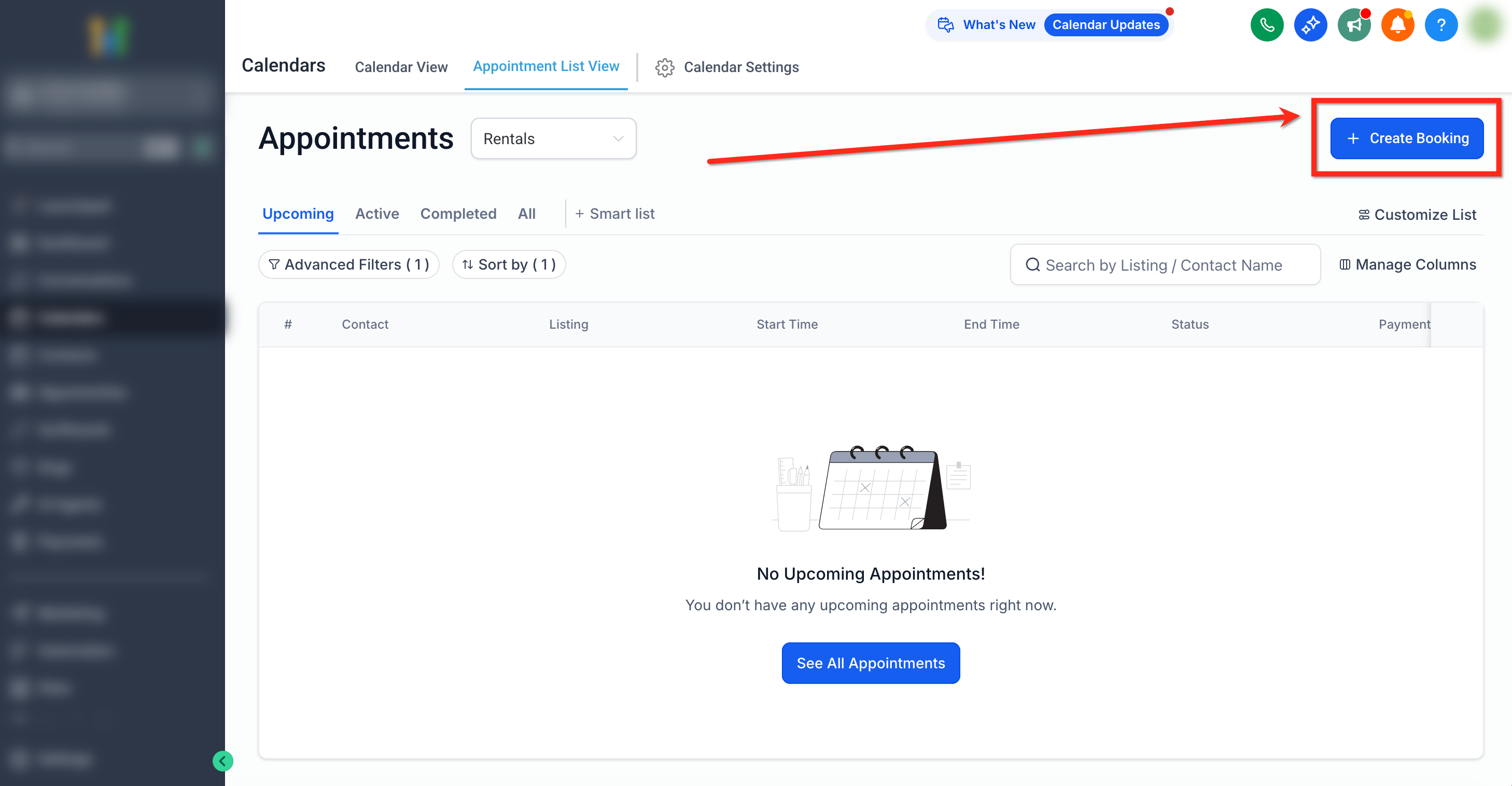
De Afspraakweergave verschijnt, met alle geboekte vermeldingen met details zoals klantnaam, vermeldingnaam, start/eindtijd, status en betalingsstatus.
-
Klik op Boeking Maken in de rechterbovenhoek om handmatig een nieuwe boeking toe te voegen.
Overzicht van de Afspraakentabel
De Afspraakentabel toont elke vermelding die is geboekt door alle klanten en boekingen. Het is ontworpen om een gedetailleerd overzicht te geven van je actieve, aankomende en voltooide verhuur.
Columns Explained
-
# – Serienummer voor referentie.
-
Contact – Klantnaam en e-mailadres dat aan de boeking is gekoppeld.
-
Vermelding – De naam van de geboekte vermelding. Voor boekingen met meerdere vermeldingen verschijnt elke vermelding afzonderlijk.
-
Starttijd / Eindtijd – De duur van de verhuur voor die vermelding.
-
Status – Geeft de huidige boekingsstatus voor die vermelding aan:
-
Onbevestigd – Boekingen zijn ontvangen maar nog niet bevestigd.
-
Boekt – Bevestigd en gepland, maar nog niet begonnen.
-
Actief – Momenteel in uitvoering.
-
Voltooid – Succesvol afgerond.
-
Geannuleerd – Boekingen zijn geannuleerd.
-
-
Betalingsstatus – Geeft de betalingsstatus voor dat specifieke vermeldingrecord weer:
-
In afwachting – Betaling is nog niet ontvangen.
-
Betaald – Betaling is volledig ontvangen.
-
Opmerking: Op het algehele boekingsniveau kan de betalingsstatus ook worden weergegeven als Deels Betaald wanneer slechts enkele vermeldingen zijn betaald.
Actions – Quick access icons:
- Bekijk – Opent de hele boeking met alle vermeldingen en gerelateerde details.
- Bewerken – Opent de volledige boekingseditor waar je vermeldingen kunt toevoegen, bijwerken, betalingen en notities kunt beheren.
Belangrijk: Hoewel elke vermelding als een aparte rij verschijnt, opent klikken op Bekijk of Bewerken de volledige boeking, inclusief alle bijbehorende vermeldingen, betalingen en notities.
Werkbalk en Filters
De werkbalk biedt tools om boekingen snel te organiseren en te vinden.
1. Filter Tabs
- Aankomende – Toont boekingen die voor toekomstige datums zijn gepland.
- Actief – Verhuur die momenteel aan de gang zijn.
- Voltooid – Boekingen die zijn afgerond.
- Alle – Toont alle boekingen ongeacht de status.
2. Advanced Filters
Gebruik Geavanceerde Filters om je weergave te beperken op:
- Status (Onbevestigd, Boekt, Actief, Voltooid, Geannuleerd)
- Betalingsstatus (Betaald, In afwachting)
- Vermeldingnaam of categorie
- Datum bereik (Start- en Eindtijd)
- Klantnaam of e-mailadres
3. Sort By
Je kunt boekingen sorteren op:
- Starttijd
- Eindtijd
- Datum toegevoegd
4. Search Bar
Zoek snel boekingen op Vermeldingnaam of Klantnaam.
5. Manage Columns
Pas je tabel aan door kolommen te tonen, te verbergen of opnieuw te ordenen met Beheer Kolommen.
Opmerking: Huurfacturen worden niet automatisch naar de klant verzonden wanneer een boeking wordt gemaakt. We werken aan het corrigeren van de informatie die wordt weergegeven op de contacten/gesprekkenpagina die anders overkomt.
Veelgestelde Vragen
V: Waarom zie ik meerdere rijen voor één boeking?
Elke rij is een vermelding in de boeking. Een boeking met meerdere vermeldingen creëert meerdere rijen.
V: Wat betekent “Deels Betaald” op een boeking?
Sommige vermeldingen onder die boeking zijn Betaald, terwijl anderen In afwachting blijven.
V: Kan ik een boeking vanuit een rij bewerken?
Ja. Klik op Bekijk of Bewerken in Acties; de volledige boeking opent met alle vermeldingen, betalingen en notities.
V: Hoe verschijnen annuleringen of herschema's in de lijst?
Geannuleerde vermeldingen tonen Geannuleerd in Status en blijven zichtbaar onder Alle. Herschema's werken de Start/Eindtijd bij.