
Verhuur/ Rentals: bewerken van een boeking
Dit artikel biedt een complete gids voor het bewerken van boekingen in Rentals. Het legt uit hoe je toegang krijgt tot het scherm Boekingen Bewerken, wat elke sectie omvat, hoe je betalingen en facturen beheert, en hoe je boekingsstatussen effectief bijwerkt. Het doel is om je te helpen het scherm met vertrouwen te navigeren en nauwkeurige, actuele records voor elke boeking bij te houden.
INHOUDSOPGAVE
- Overzicht van het Bewerken van een Boekingen
- Hoe een Boekingen te Bewerken
- Begrijpen van het Scherm Boekingen Bewerken
- Beheren van Statussen
- Belangrijkste Gedragingen
- Veelgestelde Vragen
Overzicht van het Bewerken van een Boekingen
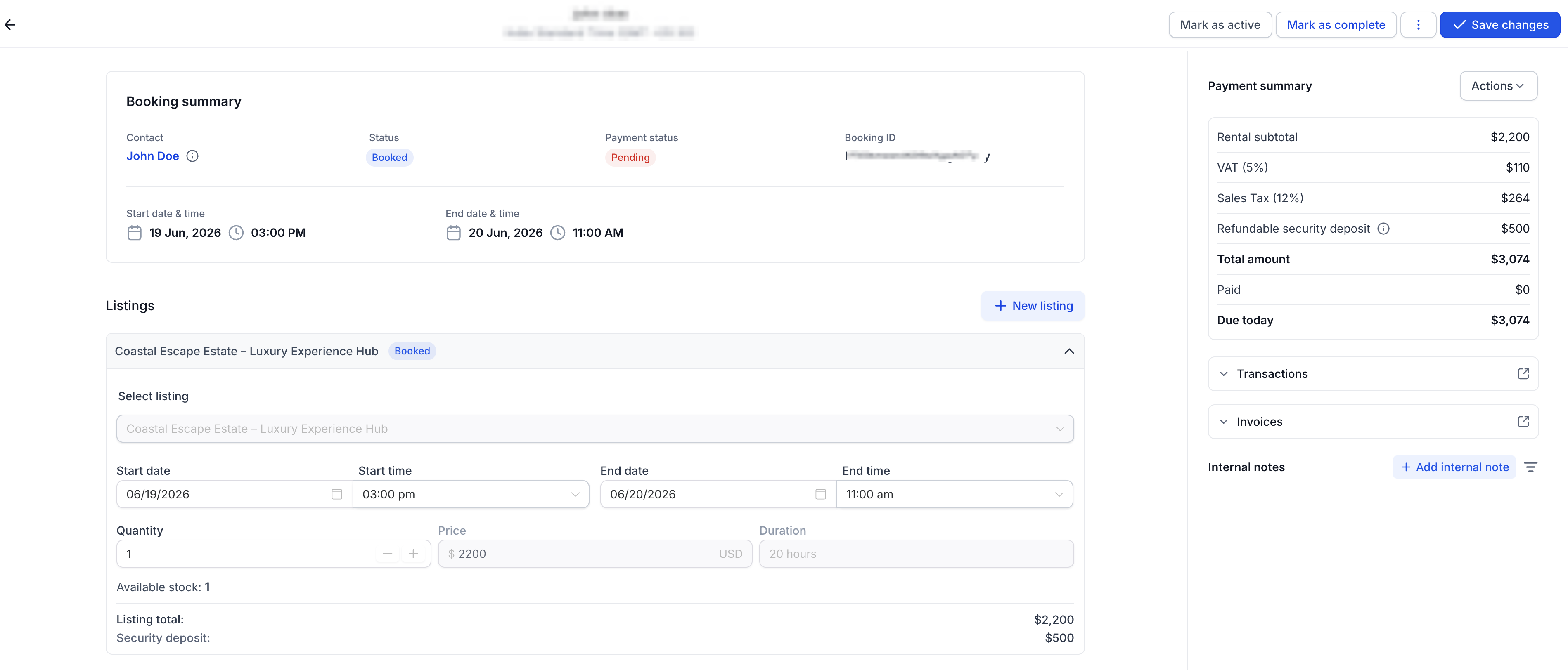
De Bewerken van Boekingen pagina stelt beheerders in staat om bestaande boekingen aan te passen, betalingen te beheren en aanpassingen na creatie te maken. Het biedt volledige zichtbaarheid in elk onderdeel van een boeking: klantgegevens, aanbiedingen, facturen, transacties en boekingsstatussen - allemaal op één centrale plek.
Van deze pagina kun je:
- Aanbiedingen toevoegen, bijwerken of verwijderen en de huurperiodes of hoeveelheden aanpassen.
- Betalingen, borgsommen en facturen beheren.
- Alle financiële transacties en betalingssamenvattingen bekijken.
- Boekingen en aanbiedingen status wijzigen of boekingen volledig annuleren.
Deze functionaliteit zorgt ervoor dat je boekingen kunt bijwerken zoals nodig, terwijl je de gegevensintegriteit en financiële nauwkeurigheid behoudt.
Belangrijkste Voordelen van het Bewerken van een Huur Boekingen
-
Flexibele planning: Beheerders kunnen aangepaste start/eind instellen wanneer nodig, zelfs als de publieke tijdselecties zijn uitgeschakeld.
-
Conflictpreventie: Buffers & voorraad worden altijd gehandhaafd zodat aanpassingen geen overlappingen kunnen creëren.
-
Duidelijke financiële afhandeling: Betalingssamenvatting, facturen en transacties tonen precies wat is veranderd en wat nog verschuldigd is.
-
Borgcontrole: Ondersteuning voor vooraf verzamelen of kaart op bestand borgsommen en indien nodig benodigde kosten/betaling terugbetalen.
-
Nauwkeurigheid bij meerdere aanbiedingen: Bewerk één aanbieding in een meerdere aanbiedingen boeking zonder de anderen te verstoren.
-
Directe zichtbaarheid: Zie resultaten direct in de Lijstweergave van Afspraken en Kalenderweergave nadat je opslaat.
Hoe een Boekingen te Bewerken
Opmerking: Elke rij in de Afsprakenweergave vertegenwoordigt een individuele aanbieding onder een boeking. Het bewerken van elke rij opent de gehele boeking, inclusief alle aanbiedingen, betalingen en transactiegegevens.
-
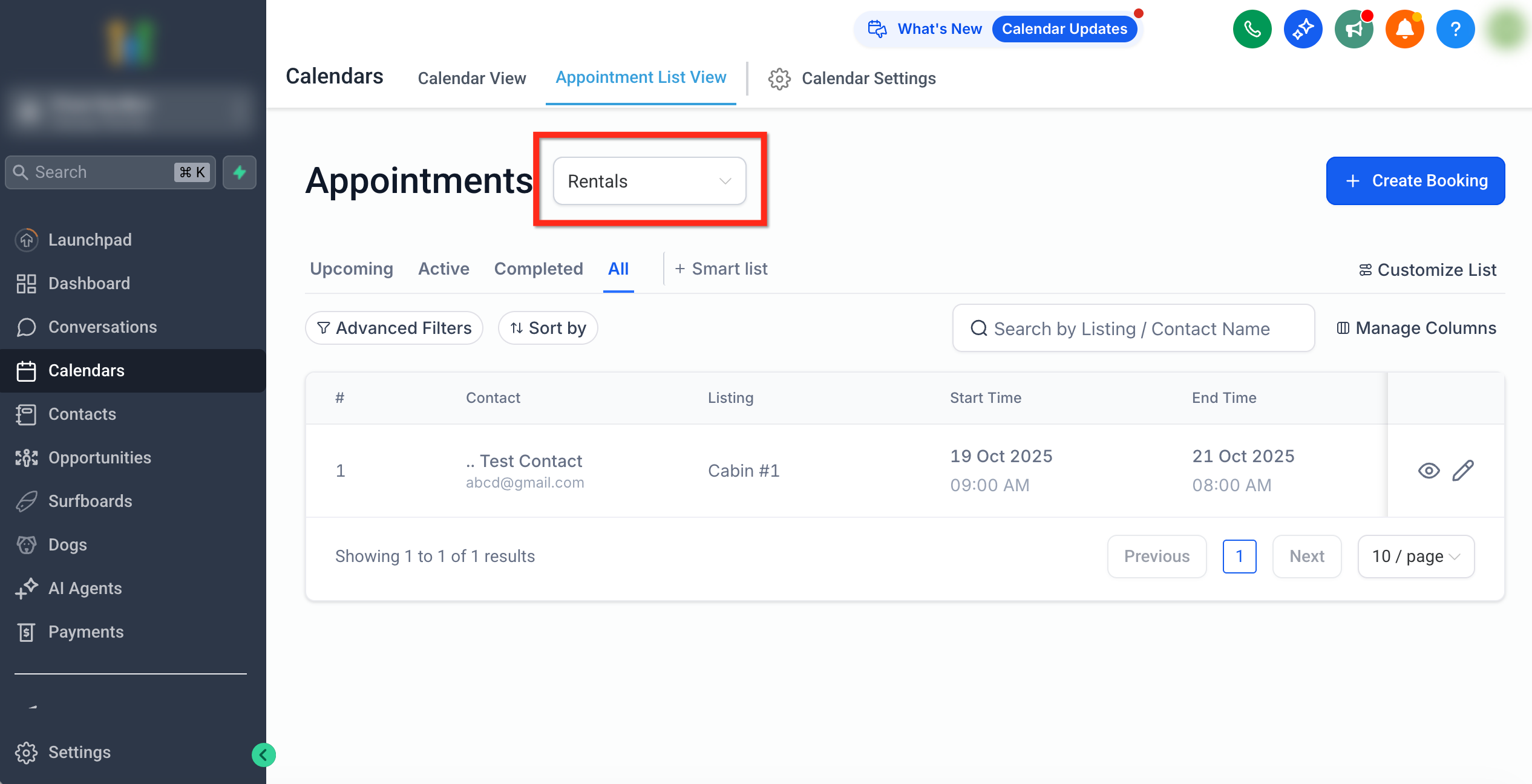
Navigeer naar Kalenders → Lijstweergave van Afspraak.
-
Selecteer Rentals uit de dropdown.
-
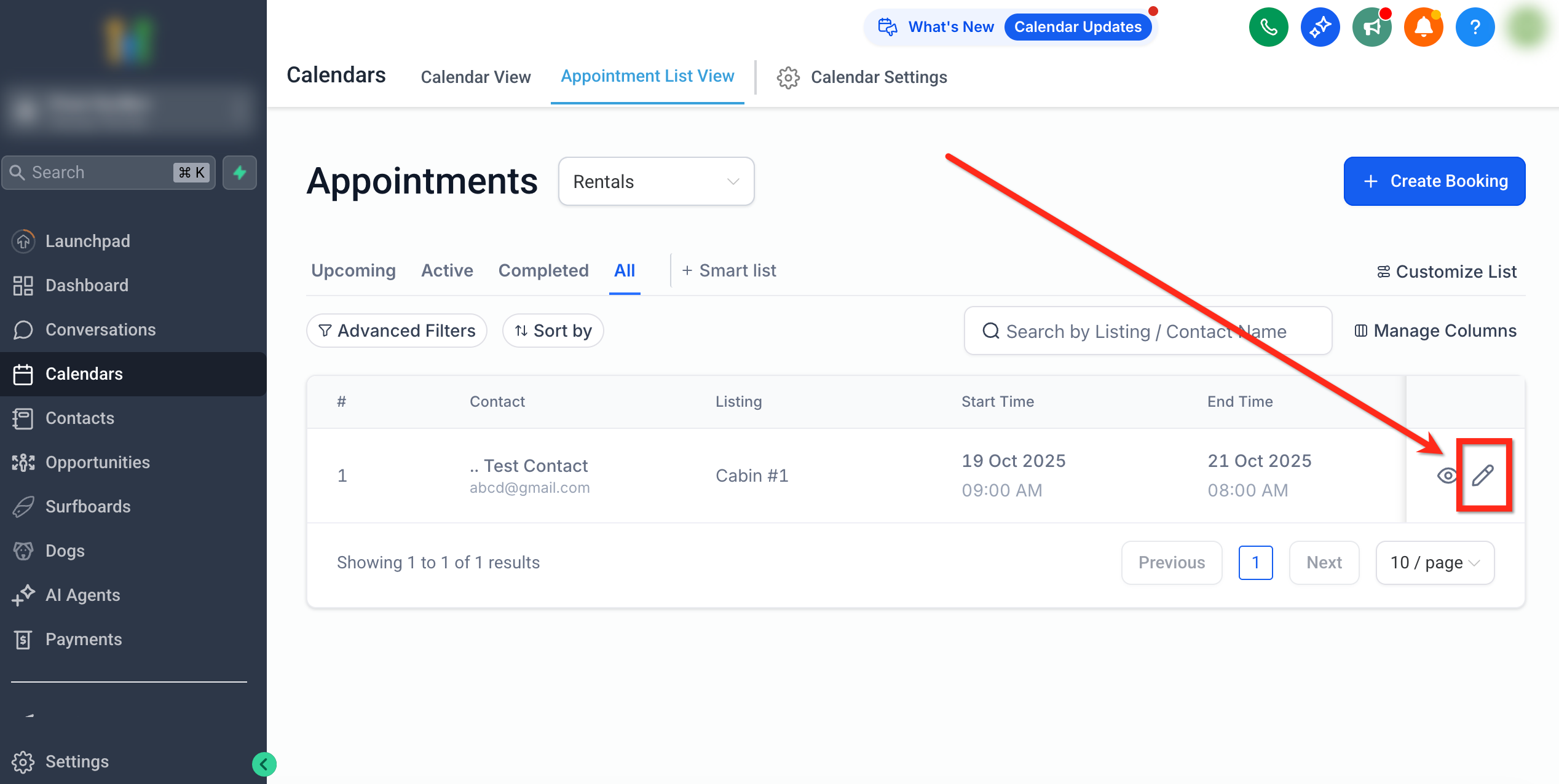
Zoek de boeking die je wilt bewerken en klik op het Bewerken (Potlood) icoon in de Acties kolom.
Begrijpen van het Scherm Boekingen Bewerken
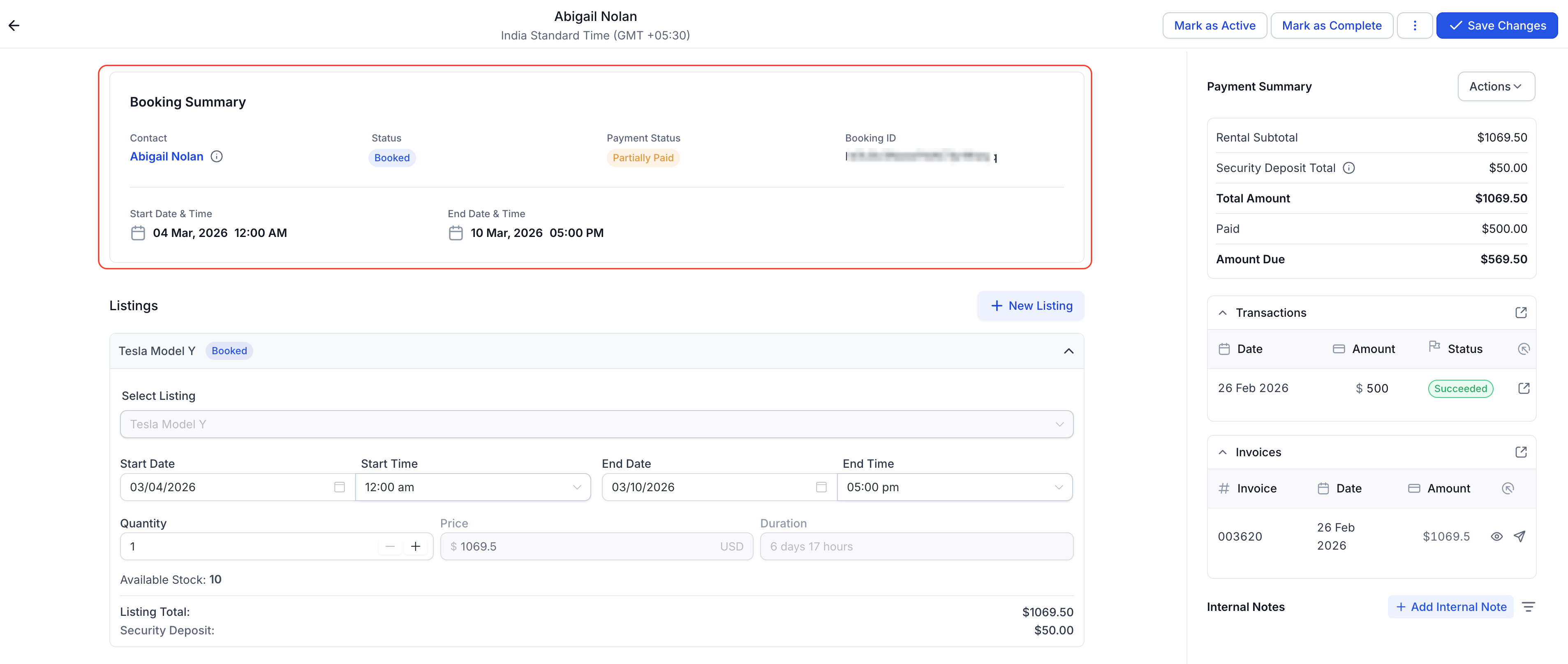
Wanneer je een boeking opent, is de pagina verdeeld in verschillende secties die zijn ontworpen om je te helpen verschillende aspecten van de boeking efficiënt te beheren:
- Boekingssamenvatting – Toont boekingsidentificaties, status, betalingsstaat en huurdata.
- Klantinformatie – Toont klantcontactgegevens die gekoppeld zijn aan de boeking.
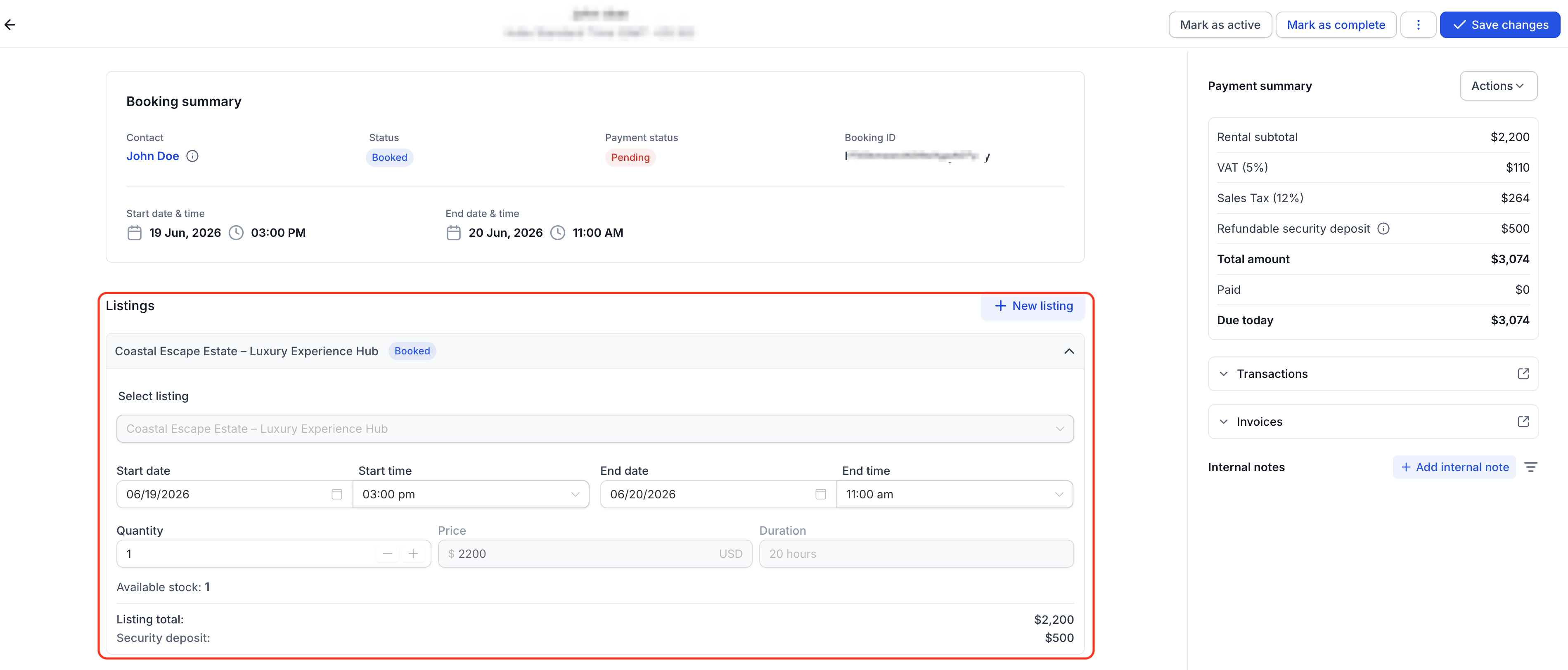
- Aanbiedingen – Lijst alle huuritems die zijn opgenomen in de boeking met bewerkbare velden.
- Interne Notities - Lijst alle interne notities die aan de boeking zijn toegevoegd met de mogelijkheid om meer toe te voegen.
- Betalingssamenvatting, Facturen en Transacties – Biedt financiële overzichten, inclusief facturen en betalingshistorie.
- Boekingsacties – Maakt status- en betalingsbeheer mogelijk.
- Beheren van Statussen – Legt uit hoe boeking en aanbieding statussen met elkaar interageren.
Elke sectie hieronder legt deze elementen in detail uit, samen met praktische voorbeelden en aantekeningen.
Boekingssamenvatting
De Boekingssamenvatting geeft een snelle snapshot van de belangrijkste details van de boeking aan de bovenkant van de pagina. Het helpt je de boeking in een oogopslag te begrijpen voordat je enige bewerkingen maakt.
Details omvatten:
-
Contactinformatie – Toont de naam van het contact dat de boeking heeft gemaakt. Je kunt ook over de tooltip ernaast heen gaan om de boeking bron te controleren (waar de boeking vandaan komt (bijv. Kalenders Pagina, Boekings Pagina)) en door wie het is geboekt.
- Boeking ID – Een unieke identificatie die wordt gebruikt om de boeking bij te houden.
- Status – De huidige staat van de boeking (Onbevestigd, Boek, Actief, Voltooid, Gedeeltelijk, of Geannuleerd).
- Betalingsstatus – De algemene voortgang van de betaling (In afwachting, Gedeeltelijk Betaald, of Betaald).
- Boeking bron – De bron waar de boeking is gemaakt (bijv. Kalenders pagina, Boekings pagina, enz.)
- Startdatum & Tijd – Toont de vroegste starttijd onder alle aanbiedingen in de boeking.
- Einddatum & Tijd – Toont de laatste eindtijd over alle aanbiedingen.
- Tijdzone – Toont de Bedrijfstijdzone zoals geconfigureerd in Globale Instellingen → Boekingen
Tip: Gebruik de boekingssamenvatting voor snelle duidelijkheid over de tijdlijn van de boeking, betalingsvoortgang en bron voordat je in detail bewerkingen maakt.
Aanbiedingen
Elke aanbieding in de boeking wordt hier weergegeven met zijn details en bewerkbare velden.
Voor elke aanbieding in de boeking kun je:
- Hoeveelheid bijwerken.
- Start- en einddata of tijden aanpassen.
- De totale prijs voor die aanbieding bekijken.
- De borgsom die aan die aanbieding is gekoppeld bekijken.
Beschikbare controls:
- + Nieuwe aanbieding – Nieuwe aanbiedingen aan de boeking toevoegen.
- - Verwijderen – Aanbiedingen uit de boeking verwijderen.
Opmerking: Bij het bewerken kun je standaardbeperkingen zoals openingstijden, vaste perioden en boekingsvensters overschrijven. Echter, voor- en na buffers blijven van toepassing om de nauwkeurigheid van de planning te waarborgen en overlap te voorkomen.
Belangrijk: Bij het bijwerken of toevoegen van nieuwe aanbiedingen aan de boeking, moet de voorraad beschikbaar zijn voor de tijdsduur om selecteerbaar te zijn.
Betalingssamenvatting
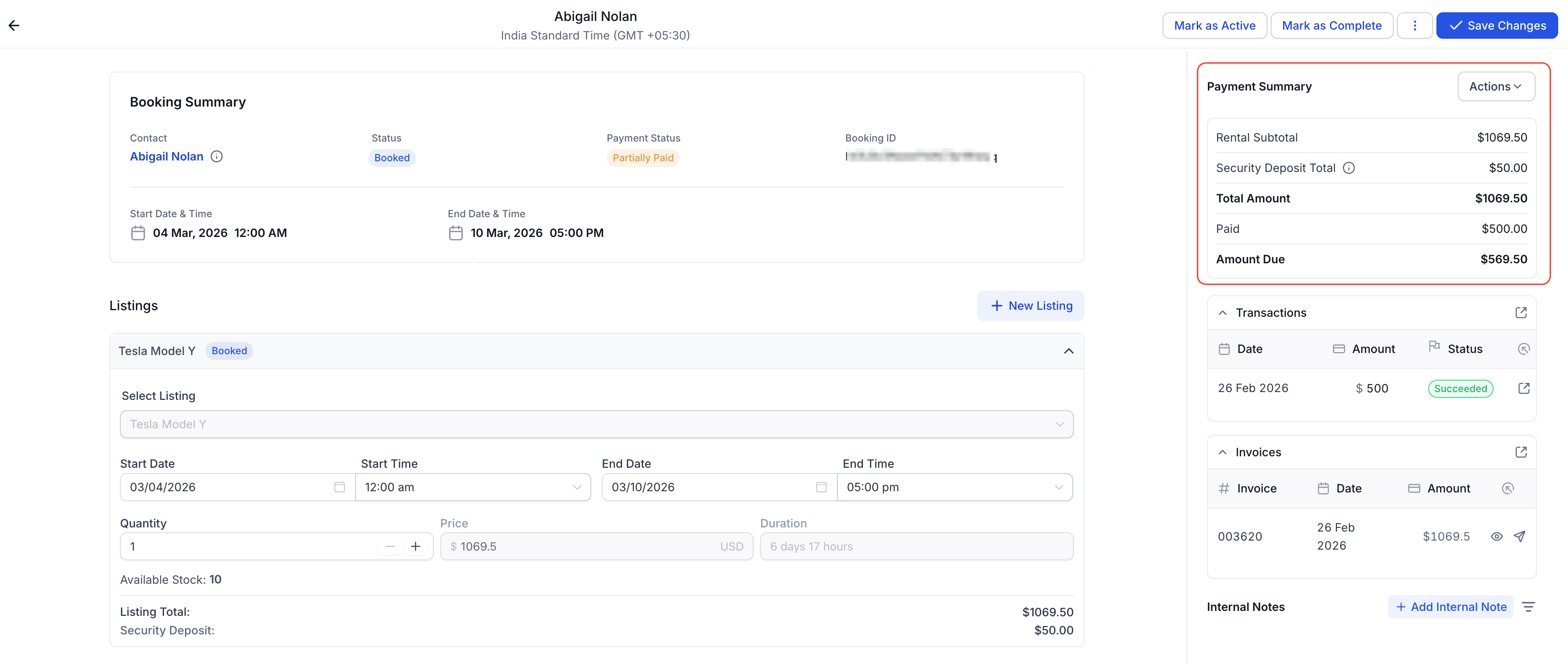
De Betalingssamenvatting biedt een overzicht van de financiële toestand van de boeking. Het toont totalen, ontvangen betalingen, openstaande saldi en hoe borgsommen worden behandeld.
Getoonde details:
Rental Subtotal$1069.50Security Deposit Total$50.00Total Amount$1069.50Paid$500.00Amount Due
- Huur Subtotaal – De gecombineerde waarde van alle aanbiedingen.
- Belastingen - De belastingen die zijn verbonden aan de aanbiedingen (indien van toepassing).
- Borgsom – Totale borgsom die van toepassing is voor de boeking. Dit kan een deel zijn van het totale bedrag dat vooraf moet worden verzameld of een waarschuwing van wat kan worden aangerekend in geval van schade/overtreding van voorwaarden later (in geval borgsommodus is ingesteld op kaart op bestand).
- Borgsom Geheven – Dit verschijnt in geval de Borgsommen zijn ingeschakeld en ingesteld op Kaart op Bestand na handmatig heffen van een borgsom. Het geeft de borgsom aan die is geheven voor de boeking.
- Totaal Bedrag - Eindbedrag dat moet worden ontvangen, inclusief eventuele borgsom(men) en andere kosten indien van toepassing.
- Betaald – Totaal bedrag dat tot nu toe is ontvangen.
- Verschuldigd Vandaag – Te ontvangen resterend bedrag.
Borgsom - Vooraf Betalen beleid: De borgsom is automatisch opgenomen in het Subtotaal.Borgsom - Kaart op Bestand beleid: De borgsom verschijnt in totalen alleen nadat deze handmatig is geheven.
Deze sectie helpt bij het bijhouden van de betalingsvoortgang en openstaande saldi in één oogopslag.
Facturen
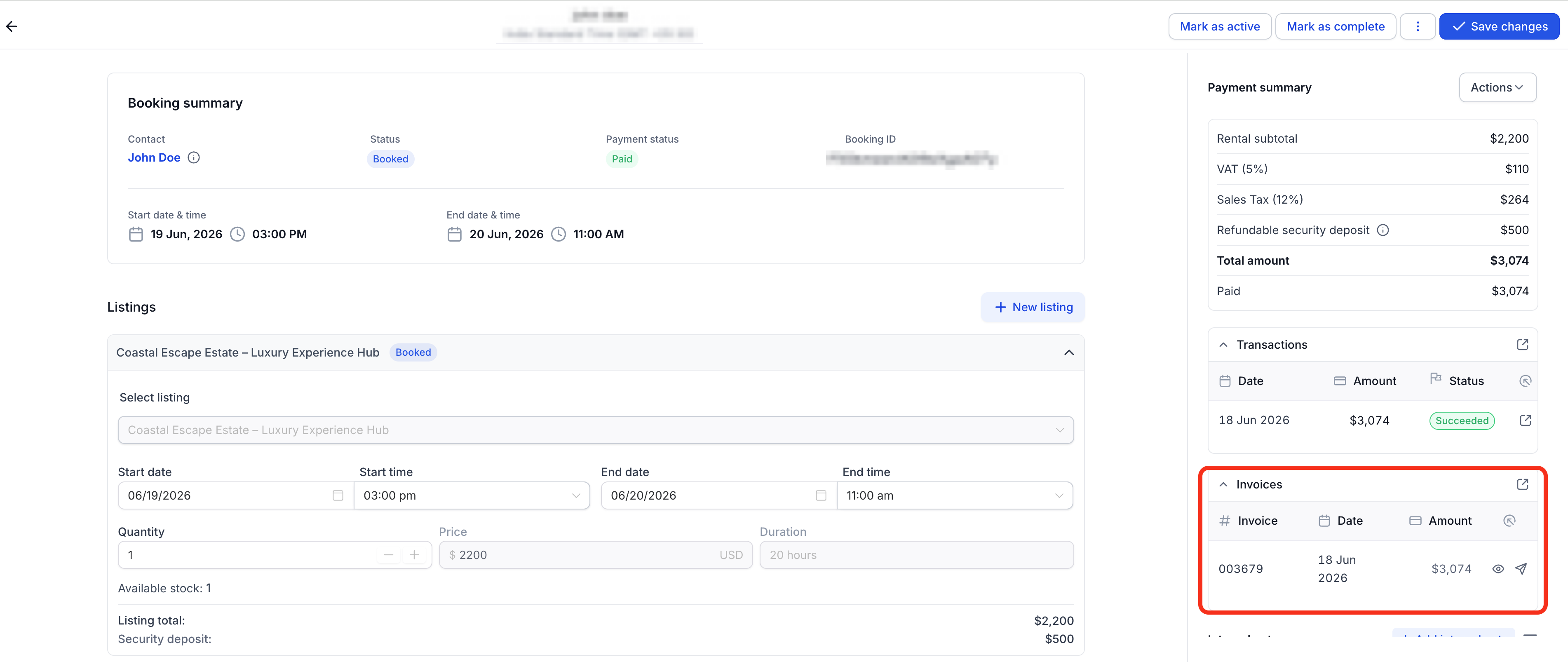
Facturen worden automatisch aangemaakt voor elke boeking en bieden een duidelijk, gespecificeerd overzicht van kosten, betalingen en aanpassingen. Ze zorgen ervoor dat zowel klanten als beheerders transparante financiële documentatie voor elke boeking hebben.
Hoe facturen werken:
- Elke boeking genereert automatisch zijn eerste factuur op het moment van creatie. Latere bewerkingen, betalingen of kosten worden teruggetrokken in dezelfde factuur.
- De factuur weerspiegelt de aanbiedingen en eventuele borgsommen die gekoppeld zijn aan de boeking.
Transacties
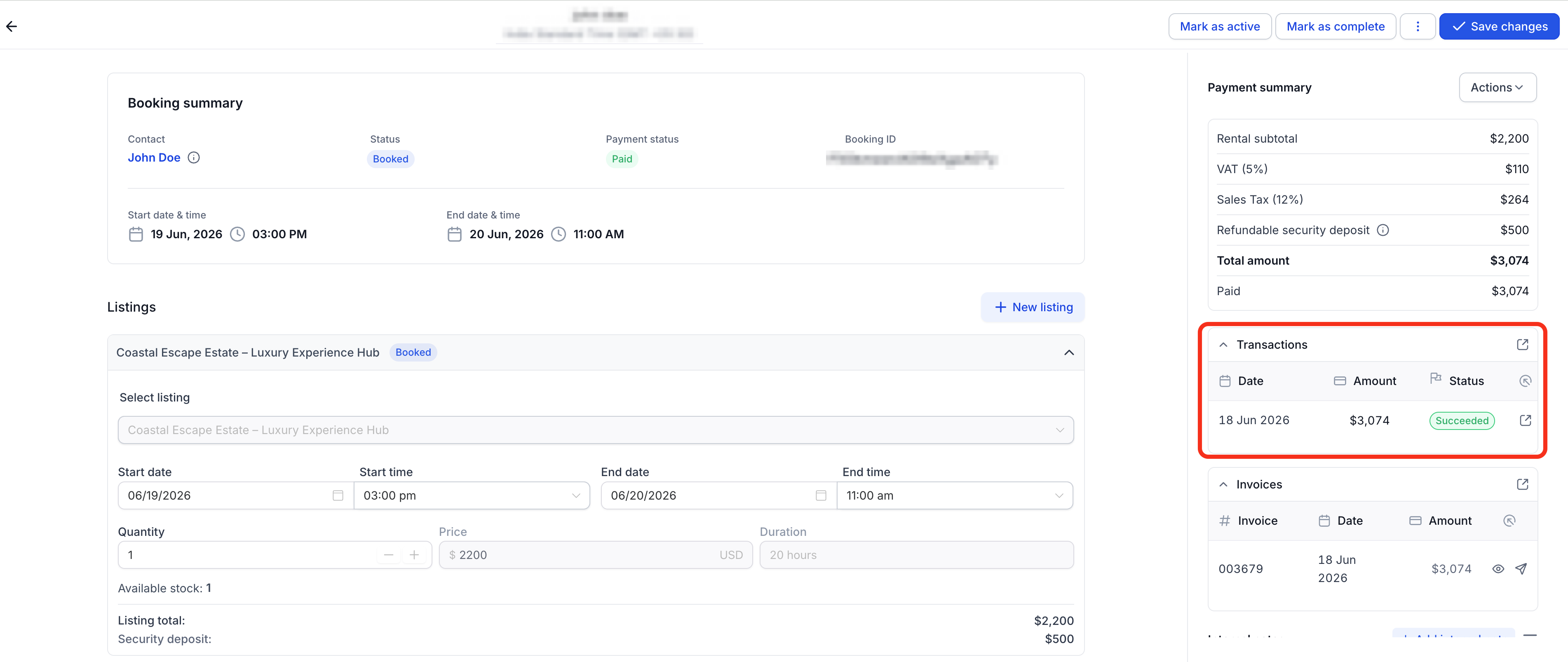
De Transacties sectie lijst alle financiële acties met betrekking tot de boeking. Het biedt transparantie en traceerbaarheid voor elke betaling, borgsom en terugbetaling.
Elke transactie omvat:
- Datum en Tijd – Wanneer de transactie plaatsvond.
- Bedrag – De waarde die is geheven, betaald of terugbetaald.
- Status – Geeft aan of de transactie is geslaagd, mislukt, of is terugbetaald.
Terugbetalingen moeten handmatig worden verwerkt via Betalingen -> Transacties en zullen hier worden weergegeven zodra ze zijn geregistreerd. Transactiegegevens zorgen voor volledige zichtbaarheid in alle financiële bewegingen met betrekking tot de boeking.
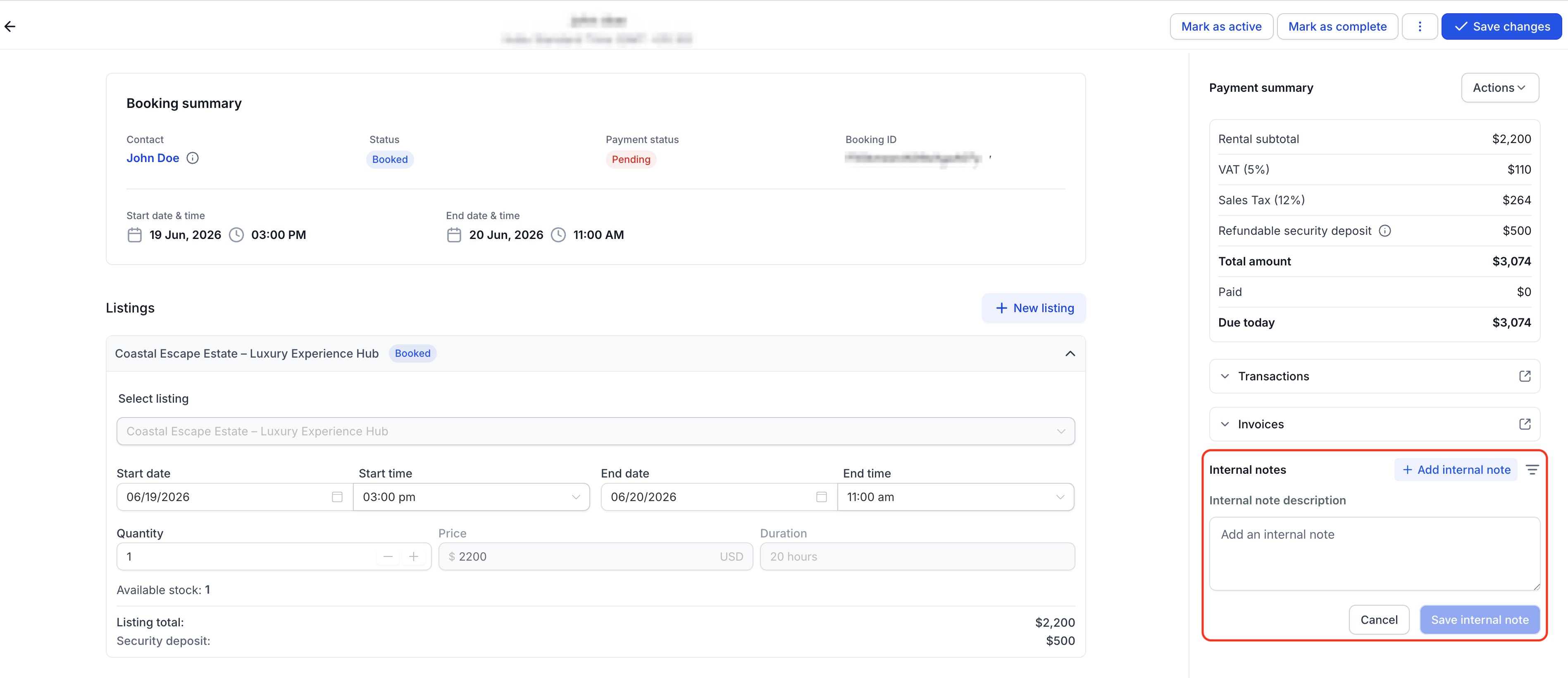
Interne Notities
Onder aan de rechterkolom vind je de sectie Interne Notities. Dit gebied toont alle eerder toegevoegde interne notities met betrekking tot de boeking en staat beheerders toe om nieuwe toe te voegen.
-
Bekijk Notities: Scroll door alle bestaande interne notities voor context of referentie. Elke notitie laat zien wie het heeft toegevoegd en wanneer.
-
Bewerken of Verwijderen : De interne notities kunnen worden bewerkt voor eventuele aanpassingen en verwijderd worden indien niet nodig.
-
Voeg Nieuwe Notitie Toe: Klik op Voeg Interne Notitie Toe om updates, herinneringen of details vast te leggen. Deze notities verschijnen niet op klantgerichte pagina's of facturen.
Tip: Interne notities zijn nuttig voor het bijhouden van speciale omstandigheden, follow-ups of instructies voor je team.
Boekingsacties
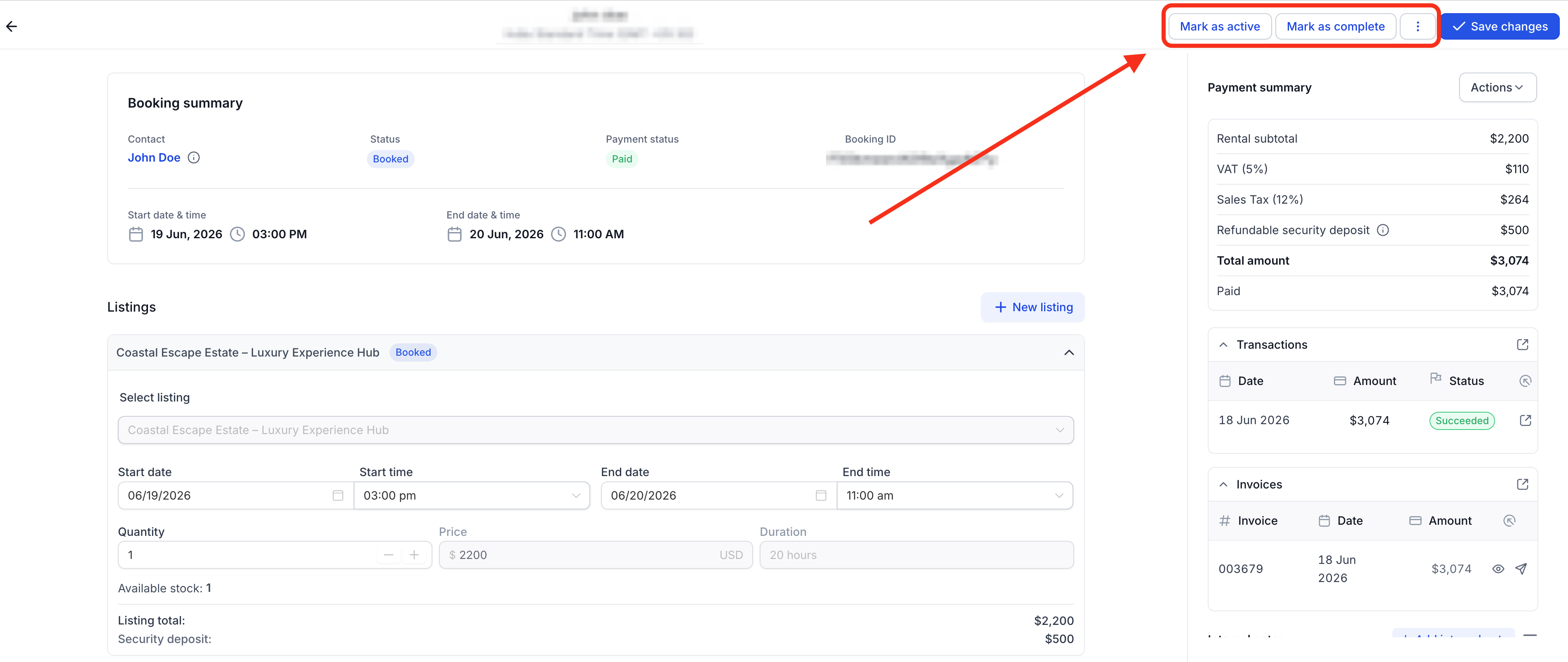
Beheerders kunnen actieknooppunten gebruiken om boekingsstatussen bij te werken en betalingen direct vanuit de pagina Boekingen Bewerken te beheren.
Status Actions
-
Merk als Bevestigd – Verschijnt alleen wanneer de boeking Onbevestigd is. Stelt alle aanbiedingen in op Boek.
-
Merk als Boekt / Actief / Voltooid – Opent een venster waarin je kunt selecteren voor welke aanbiedingen je de status wilt bijwerken.
-
⋯ (Meer Menu) – Bevat:
-
Terugzetten naar Onbevestigd – Stelt de gehele boeking (en alle aanbiedingen) opnieuw op Onbevestigd in.
-
Annuleer Boekingen – Annuleert de boeking en alle aanbiedingen eronder.
-
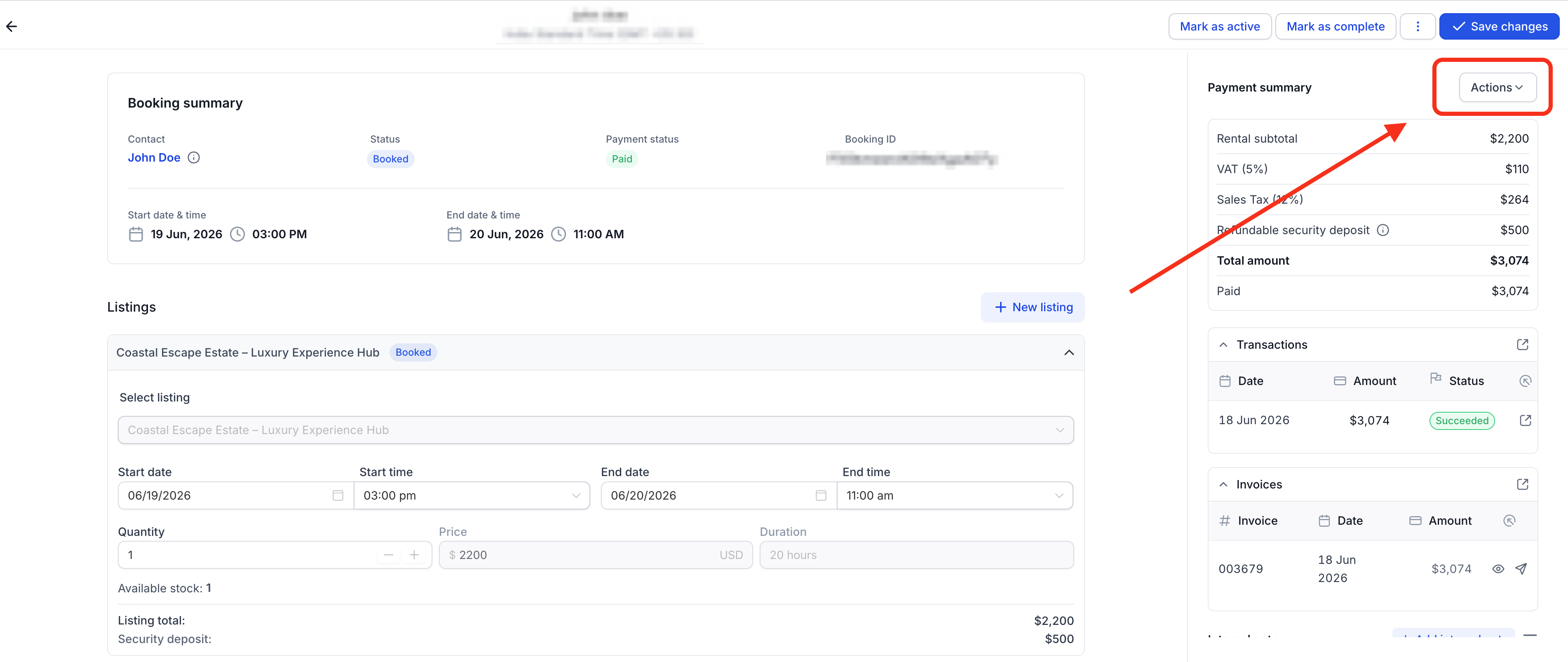
Payment Actions
- Verzamel Betaling – Opent een betalingsvenster om betalingen online te verzamelen of handmatige betalingen vast te leggen.
- Heffingen Borgsom – Beschikbaar wanneer Borgsom is ingeschakeld en ingesteld op Kaart op Bestand. Maakt handmatig heffen van een borgsom mogelijk, waarbij het bedrag wordt toegevoegd als Borgsom Geheven in totalen en facturen.
Beheren van Statussen
Statussen vertegenwoordigen waar een boeking of aanbieding staat in het huurproces.
Listing-Level Statuses
Elke aanbieding moet handmatig worden bijgewerkt naarmate het vordert.
- Onbevestigd – Geeft aan dat de boeking is aangemaakt maar niet bevestigd.
- Boek – Bevestigd en klaar om te beginnen.
- Actief – Momenteel gaande.
- Voltooid – Succesvol afgerond.
- Geannuleerd – Automatisch ingesteld wanneer de boeking wordt geannuleerd.
Booking-Level Statuses
De status op boekingsniveau wordt automatisch bepaald op basis van de aanbiedingsstatussen.
| Listing Combination | Booking Status |
|---|---|
|
Alle Onbevestigde |
Onbevestigd |
|
Alle Boeken |
Boek |
|
Alle Actieve |
Actief |
|
Alle Voltooid |
Voltooid |
|
Gemengd (bijv. Boek + Actief) |
Gedeeltelijk |
|
Alle Geannuleerd |
Geannuleerd |
Opmerking: Door op Annuleer Boekingen te klikken, verandert de boeking en alle aanbiedingen onmiddellijk in Geannuleerd.
Wijzigingen Opslaan
Wanneer je klaar bent met bewerken:
- Bekijk alle updates en financiële details.
- Klik op Wijzigingen Opslaan (rechtboven in het scherm).
- Het systeem werkt alle gegevens in Afsprakenweergave en Kalenderweergave direct bij.
Tip: Bekijk altijd Betalingssamenvatting en Factuur totalen voordat je opslaat om de nauwkeurigheid te waarborgen.
Belangrijkste Gedragingen
Deze sectie benadrukt belangrijke systeemgedragingen om in gedachten te houden bij het beheren van boekingsbetalingen, bewerkingen en terugbetalingen.
- Bewerken na gedeeltelijke of volledige betaling: Als een boeking gedeeltelijk betaald of volledig betaald is, kun je aanpassingen maken zolang het bijgewerkte totaal groter dan of gelijk aan het al betaalde bedrag blijft.
- Terugbetalingsverwerking: Terugbetalingen worden handmatig verwerkt vanuit de Transacties sectie. Hoewel deze niet automatisch de facturen of betalingssamenvatting bijwerken, zal de gerelateerde transactie vermeldingen de bijgewerkte status tonen — Terugbetaald of Gedeeltelijk Terugbetaald.
- Positieve saldi behouden: Totalen worden altijd als positieve waarden behouden om nauwkeurige boekhouding te waarborgen en inconsistenties te voorkomen.
Deze gedragingen zorgen voor transparantie, traceerbaarheid en consistentie in de financiële administratie van boekingen.
Veelgestelde Vragen
V: Mag ik een betaalde factuur wijzigen?
Je kunt bewerkingen doen zolang het bijgewerkte totaal groter dan of gelijk aan het al betaalde bedrag blijft.
V: Wat gebeurt er als ik een gedeeltelijk betaalde boeking bewerk?
Je kunt een gedeeltelijk betaalde boeking bewerken, op voorwaarde dat het nieuwe totaal gelijk aan of hoger is dan het al betaalde bedrag. De wijzigingen worden teruggetrokken in de laatste factuur.
V: Hoe beïnvloeden terugbetalingen de boeking?
Terugbetalingen worden handmatig verwerkt vanuit de Sectie Transacties. Ze veranderen de factuur- of betalingssamenvattingen niet, maar de transactie zal worden bijgewerkt om Terugbetaald of Gedeeltelijk Terugbetaald te tonen.
V: Wat gebeurt er als ik nieuwe items toevoeg nadat een boeking volledig is betaald?
De bestaande factuur wordt automatisch bijgewerkt om de nieuwe kosten vast te leggen.
V: Kunnen totalen ooit onder nul komen?
Nee, totalen worden altijd positief gehouden om nauwkeurige en traceerbare financiële gegevens te behouden.