
Conversatie AI: actie ‘Contactgegevens toevoegen’ gebruiken
De functie Contactgegevens toevoegen helpt je om contactinformatie rechtstreeks uit een Conversation AI-gesprek op te slaan. Denk aan bedrijfsgegevens, adressen en datums die iemand in het gesprek noemt. Zo hoef je minder handmatig over te typen en blijven contactrecords beter bijgewerkt.
Wat is de botactie ‘Contactgegevens toevoegen’?
Met de botactie Contactgegevens toevoegen verzamel je belangrijke gegevens tijdens een Conversation AI-chat en sla je die automatisch op in het contactrecord. Dit helpt je om contactgegevens actueel te houden.
Belangrijk: deze functie werkt alleen voor lege velden in de contactinformatie. E-mail en telefoon van het contact worden automatisch bijgewerkt. Voor het toevoegen of bijwerken van e-mail of telefoon heb je deze actie dus niet nodig.
Tip: laat de bot na het opslaan van contactgegevens expliciet om die gegevens vragen in de prompt. Als dit niet in de prompt staat, stelt de bot de benodigde vraag niet en wordt het contactveld niet bijgewerkt.
Belangrijkste voordelen van de actie ‘Contactgegevens toevoegen’
- Sneller gegevens vastleggen: verzamel gegevens zoals adres, bedrijfsinformatie of geboortedatum als onderdeel van een natuurlijk gesprek.
- Schonere CRM-records: sla informatie direct op in het contactprofiel, zodat je team niets hoeft over te typen.
- Betere personalisatie: gebruik vastgelegde gegevens voor reacties, opvolging en afspraakflows.
- Flexibele velden: werk standaardvelden en ondersteunde typen aangepaste velden bij voor jouw use case.
Zo stel je de actie ‘Contactgegevens toevoegen’ in
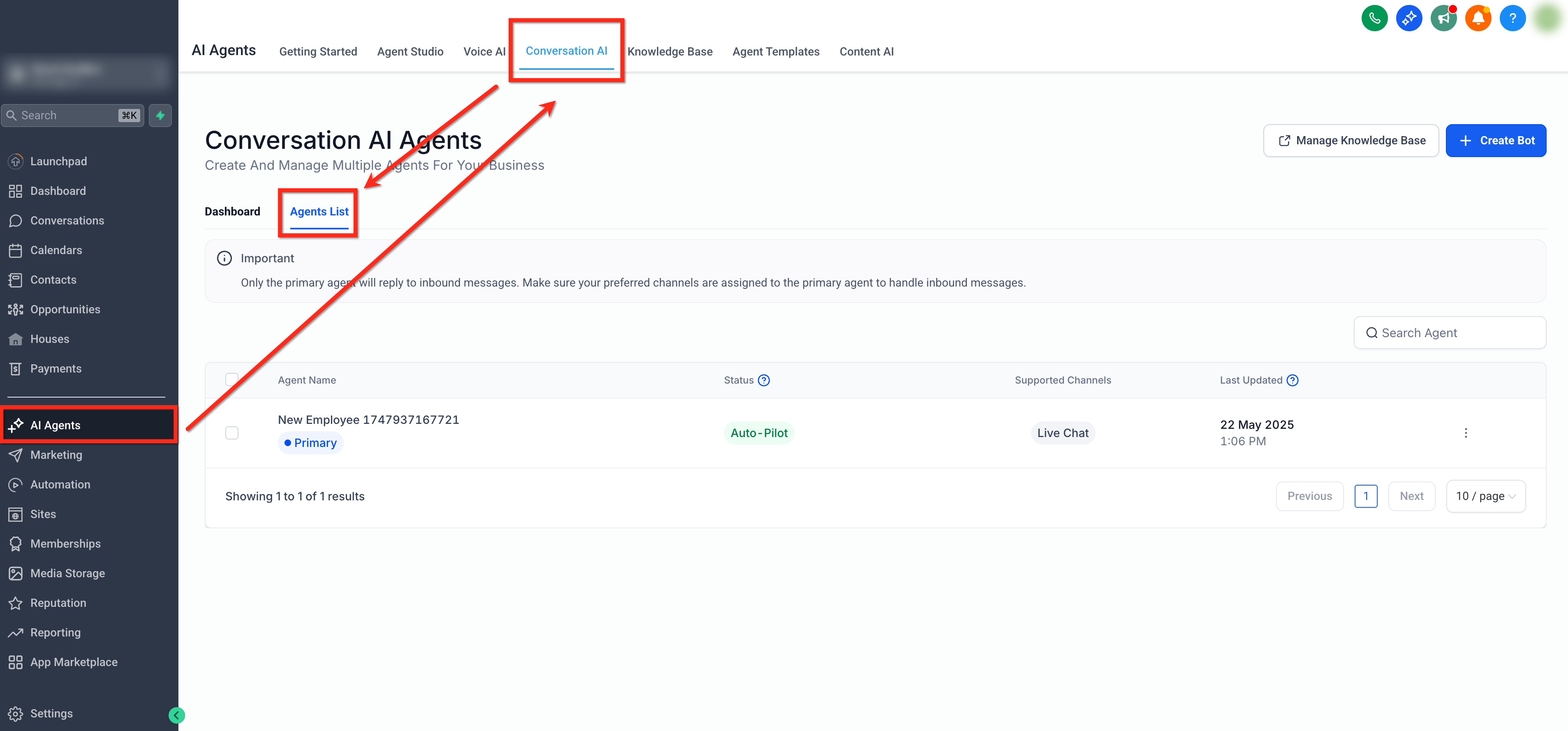
Stap 1: Agent openen
Ga naar AI Agents > Conversation AI > Agents List (AI Agents > Conversation AI > Agentlijst). Open de agent die je wilt bewerken.
Stap 2: Bot Goals openen
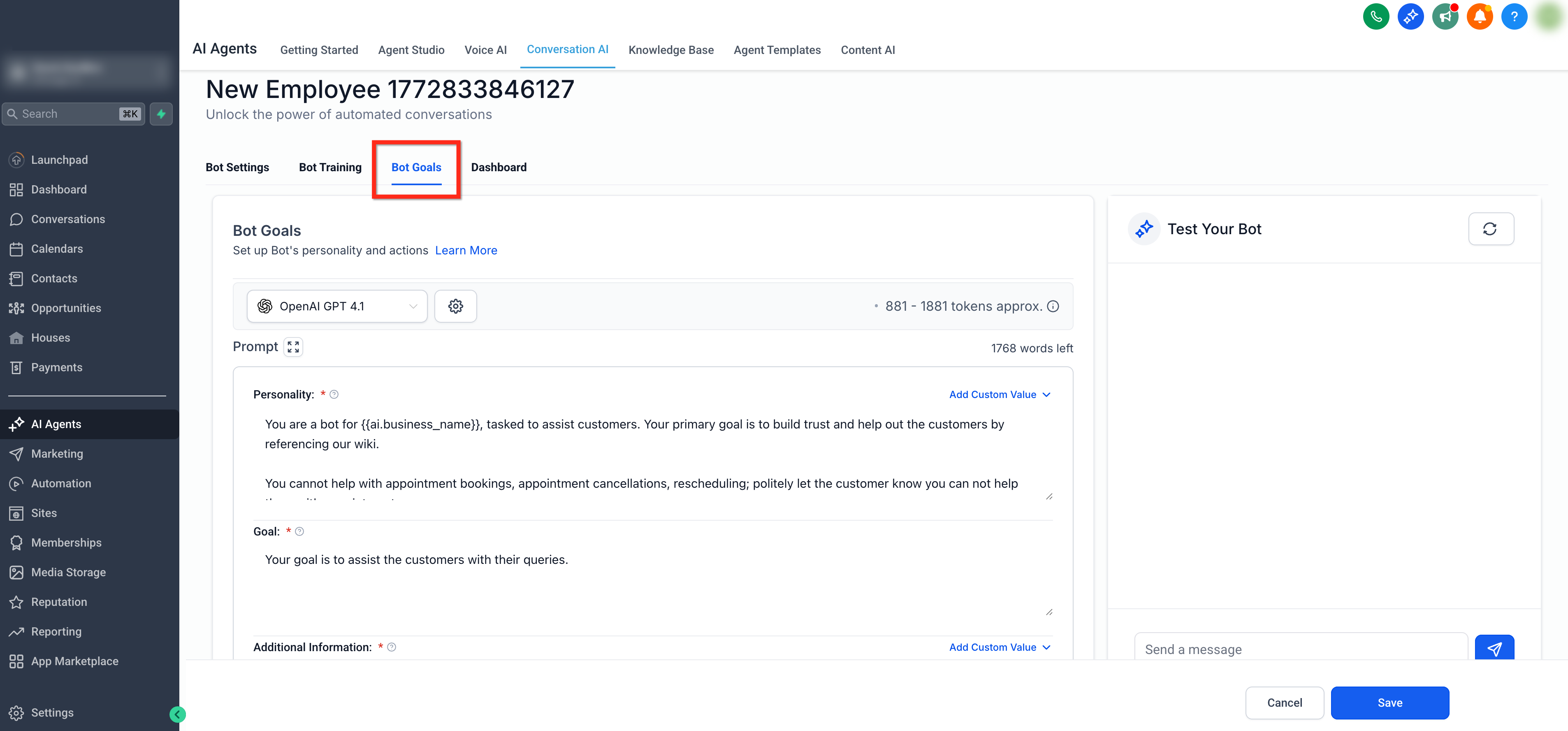
Als de agent open staat, kies je het tabblad Bot Goals (Botdoelen).
Stap 3: Contact Info selecteren
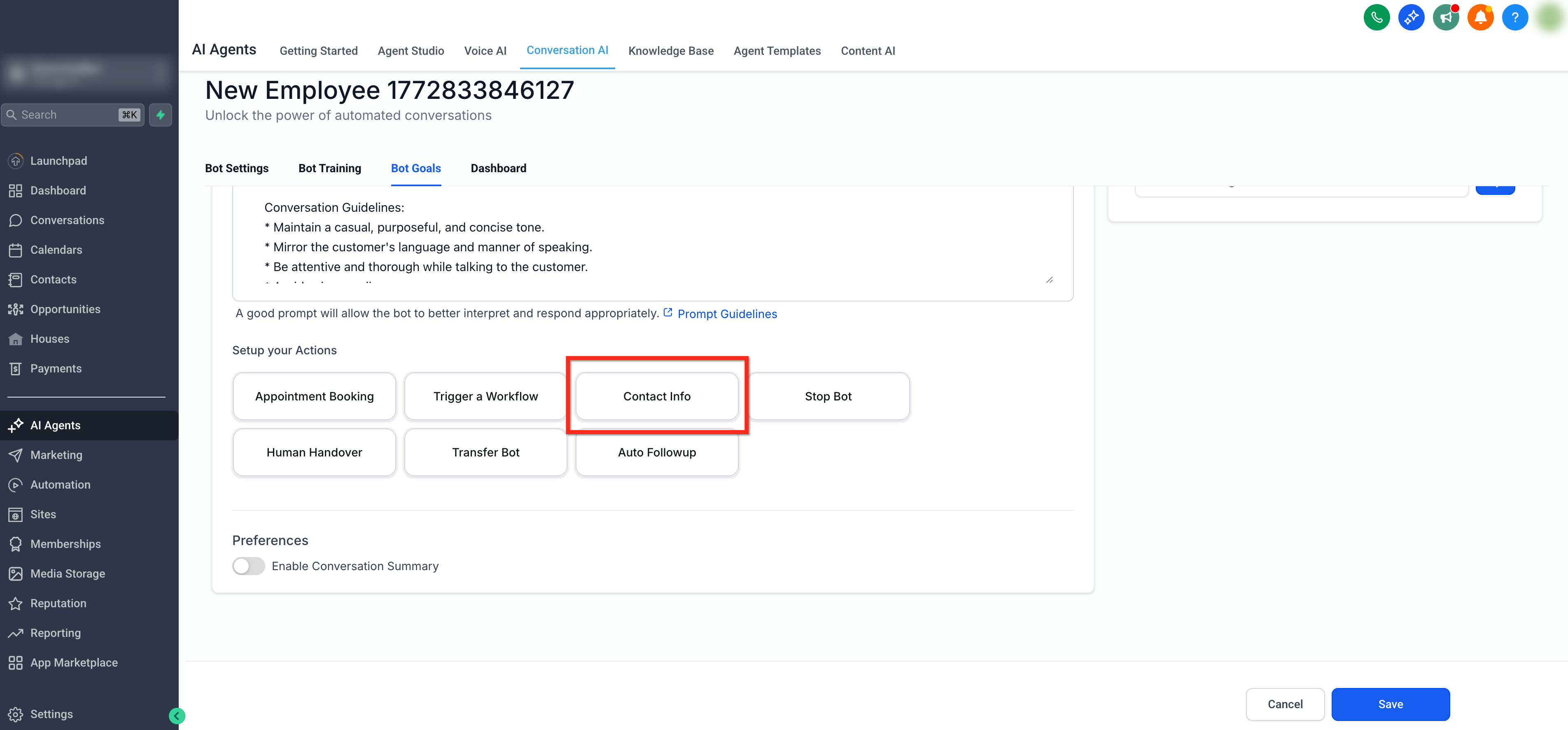
Scroll naar het gedeelte Setup your Actions (Acties instellen). Kies Contact Info (Contactgegevens).
Stap 4: Actie instellen
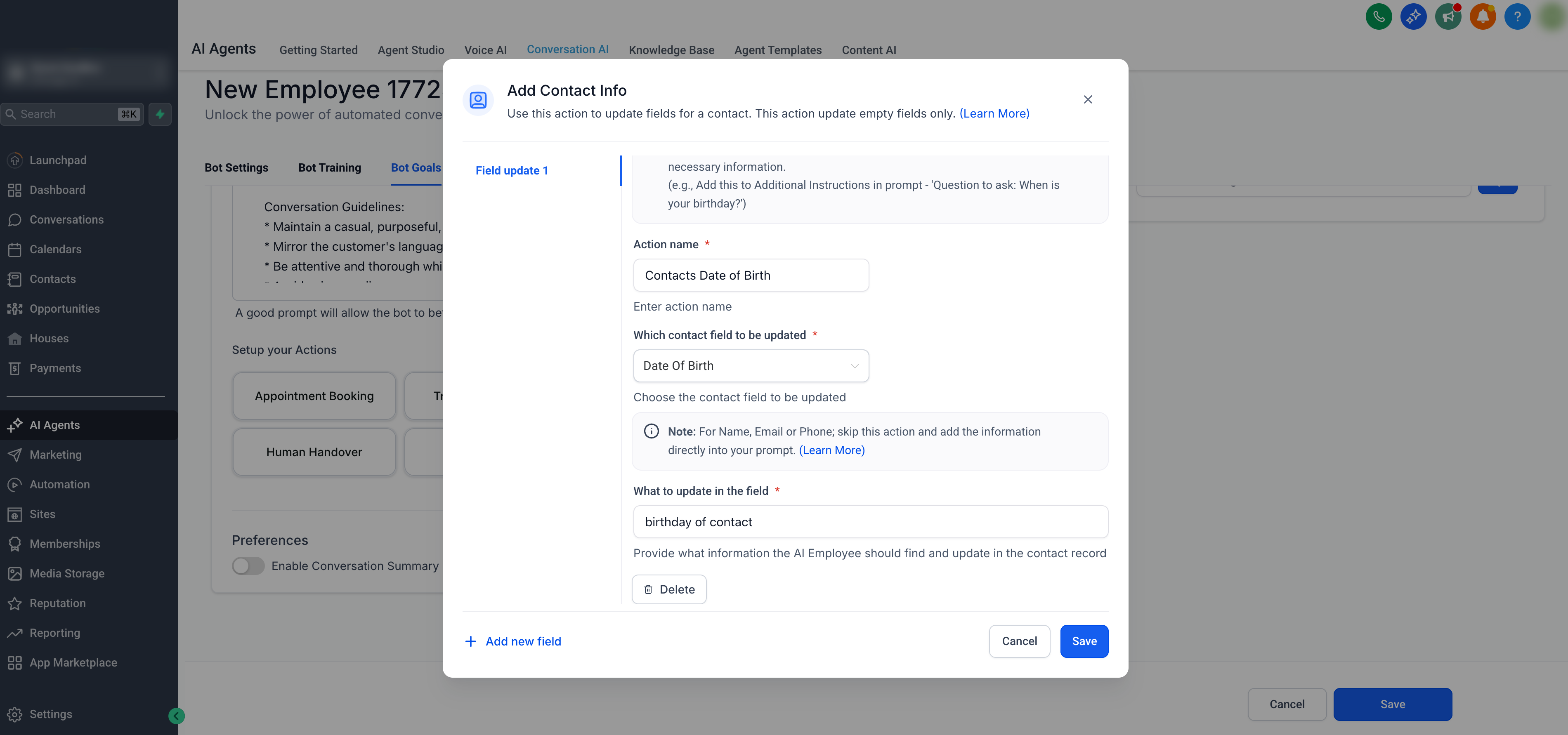
Stel de actie voor het bijwerken van contactgegevens zo in:
- Action Name: geef de actie een naam die je later herkent. Bijvoorbeeld: “Geboortedatum contact bijwerken”.
- Which contact field to be updated: kies in het dropdownmenu welk contactveld je wilt bijwerken (bijvoorbeeld naam, bedrijfsnaam, enzovoort).
- What to update in the field: schrijf in het derde veld een korte omschrijving van wat je bijwerkt. Dit helpt de AI om preciezer te reageren. Voorbeeld bij Geboortedatum: “Dit is de geboortedatum van het contact”. Voorbeeld bij Bedrijfsnaam: “Dit is de bedrijfsnaam van het contact”.
- Output Example (alleen aangepaste velden): voeg, als dit van toepassing is, minimaal 2 voorbeelden toe van de informatie die je verwacht. Als je bijvoorbeeld een veld bijwerkt als “Wat is je favoriete eten?”, kun je “Taco’s” en “Hamburgers” invullen.
Klik daarna op Save (Opslaan) om je instellingen te bewaren.
Stap 5: Prompt bijwerken
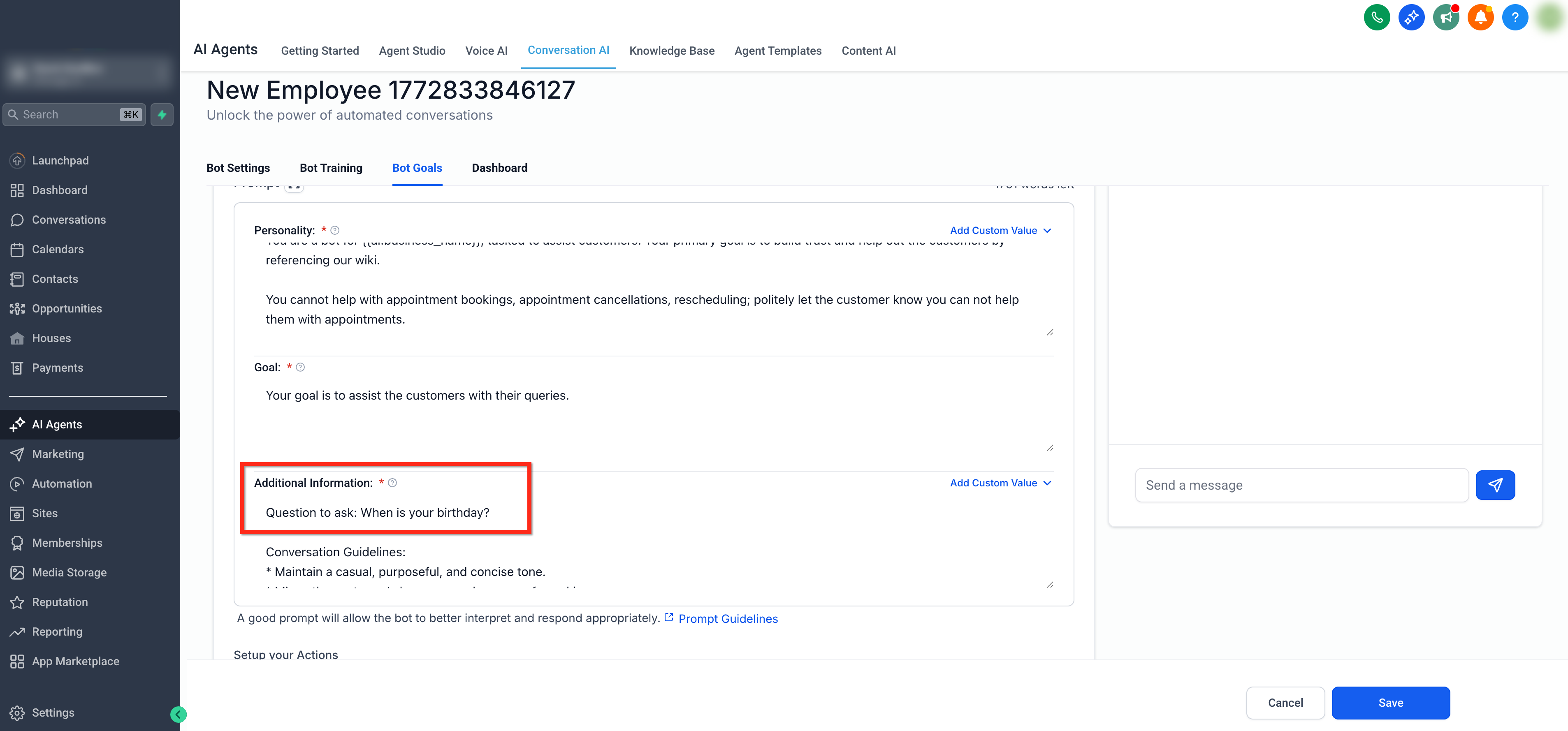
Werk de prompt van je bot bij in Additional Information (Aanvullende informatie). Zorg dat je bot daarin expliciet vraagt naar de contactgegevens die je wilt opslaan. Als deze instructie niet in de prompt staat, stelt de bot de benodigde vragen niet en wordt het contactveld niet bijgewerkt.
Voorbeeld: stel dat je vóór het boeken van een afspraak de naam, e-mail, telefoon, bedrijfsnaam en geboortedatum wilt verzamelen. Voeg dan een instructie toe in Additional Information (Aanvullende informatie), zodat de bot deze vragen één voor één stelt.
Verplichte instructie
Vraag vóór het boeken van een afspraak altijd eerst de volgende gegevens, één voor één:
- Vraag de klant om de naam.
- Vraag de klant om het e-mailadres.
- Vraag de klant om het telefoonnummer.
- Vraag de klant om de geboortedatum.
- Vraag de klant om de bedrijfsnaam.
Belangrijk: als deze instructie niet in de prompt staat, stelt de bot de benodigde vragen niet en wordt het contactveld niet bijgewerkt.
Veelgestelde vragen
V: Kan ‘Contactgegevens toevoegen’ een bestaande waarde in een contactveld overschrijven?
Antwoord: Nee. Contactgegevens toevoegen werkt alleen voor lege velden. Als het geselecteerde contactveld al een waarde heeft, vervangt de bot die niet.
V: Kan ik ‘Contactgegevens toevoegen’ gebruiken voor Naam, E-mail of Telefoon?
Antwoord: Nee. Voor naam, e-mail en telefoon sla je deze actie over. Laat de bot die gegevens ophalen via de prompt of via de informatieverzameling in je flow.
V: Kan ‘Contactgegevens toevoegen’ aangepaste velden bijwerken?
Antwoord: Ja. Je kunt beschikbare contactvelden selecteren, inclusief ondersteunde aangepaste velden, zolang het veld past bij het type informatie dat de bot moet verzamelen.
V: Waarom is het veld niet bijgewerkt nadat de bot het antwoord had gekregen?
Antwoord: Het veld had mogelijk al een waarde. Of het verkeerde veld is geselecteerd. Of de bot heeft het antwoord niet duidelijk genoeg herkend. Controleer of het veld leeg is en of de mapping klopt.
V: Moet ik de botinstructies aanpassen?
Antwoord: Ja. De actie bepaalt welk veld kan worden bijgewerkt, maar duidelijke botinstructies zorgen dat de agent weet wanneer er om informatie gevraagd moet worden.
V: Kan ik meer dan één veld vastleggen in dezelfde actie?
Antwoord: Ja. Gebruik Add new field (Nieuw veld toevoegen) om extra velden toe te voegen binnen de actie Contactgegevens toevoegen.
V: Wanneer gebruik ik ‘Trigger Workflow’ in plaats daarvan?
Antwoord: Gebruik Trigger Workflow (Workflow starten) als het gesprek een grotere automatisering moet starten, zoals tags toevoegen, meerdere velden bijwerken, je team informeren, een contact door een pipeline verplaatsen of follow-upberichten sturen.
V: Waarom kan ik de actie ‘Contact Info’ niet zien?
Antwoord: Je rol heeft mogelijk geen rechten om doelen of acties voor Conversation AI te beheren. Vraag een beheerder om je rechten te controleren.
V: Zit er een limiet op het aantal velden dat ik kan toevoegen met ‘Contactgegevens toevoegen’?
Antwoord: Met Contactgegevens toevoegen kun je een beperkt aantal velden tegelijk mappen. Als je meer informatie wilt vastleggen, kun je een workflow starten vanuit Conversation AI en in die workflow acties gebruiken om extra contactvelden te vullen op basis van het gesprek.