
Evenementen: Aanmaken en beheren
Beschikbaarheid
Deze functie bevindt zich momenteel in Labs
Hoe in te schakelen:
- Ga naar Instellingen > Labs in je Voluit Suite-account.
- Zoek naar de nieuwe functie en schakel hem in.
- Zie je de nieuwe functie er niet bij staan, mail dan support@voluitsuite.nl met de naam van de functie dan zetten wij hem voor je aan.
Met Voluit Suite Events kun je Ticketed- en RSVP-events rechtstreeks in je account maken en beheren. Je kunt een openbare eventpagina maken, tickets verkopen, registraties verzamelen, programma's en sprekers toevoegen, eventmeldingen versturen en deelnemers vanaf één plek inchecken. In dit artikel leer je hoe je een event instelt van concept tot gepubliceerd, en daarna registraties en het inchecken van deelnemers beheert.
INHOUDSOPGAVE
Wat zijn Events?
Events biedt je een speciale manier om eventregistraties binnen Voluit Suite te promoten en te beheren. In plaats van een apart eventplatform te gebruiken, kun je een event maken, ticketing of RSVP-registratie instellen, de openbare eventpagina aanpassen en deelnemers volgen vanuit hetzelfde account waarin je contacten, betalingen en marketingtools staan.
Events zijn vooral geschikt voor openbare ervaringen waarvoor registratie, tickets, programma's, sprekers, het volgen van deelnemers of inchecken nodig zijn. Dit verschilt van Event Calendars, die zijn ontworpen voor agendagebaseerde boekingen, en Community Events, die zijn ontworpen voor events die binnen Voluit Suite Communities worden georganiseerd.
Eventtypen en accounts
Het kiezen van het juiste eventtype en account bepaalt hoe deelnemers zich registreren, of betaling vereist is en hoe ze toegang krijgen tot het event. Deze instellingen selecteer je tijdens het maken van het event. Kies daarom het formaat dat bij je event past voordat je doorgaat met tickets, registratie en publiceren.
| Category | Option | Description | Best Used For |
|---|---|---|---|
|
Eventtype |
Ticketed |
Verkoop tickets met meerdere prijscategorieën, waaronder gratis en betaalde tickettypen. Deelnemers doorlopen een checkoutproces voordat de registratie wordt bevestigd. |
Betaalde events, VIP-categorieën, conferenties, workshops, concerten, betaalde webinars en events met een beperkt aantal tickets |
|
Eventtype |
RSVP |
Maak een gratis event waarvoor gasten hun aanwezigheid bevestigen zonder een betaalstap. |
Gratis bijeenkomsten, community-events, bruiloften, interne events, gratis webinars en open dagen |
|
Accounttype |
In-person |
Voeg een fysiek adres toe. Op de openbare eventpagina wordt het account weergegeven met een kaart en een link Routebeschrijving. |
Events op locatie, lokale bijeenkomsten, conferenties, workshops en liveoptredens |
|
Accounttype |
Online |
Voeg een sessietitel, meeting-URL, optionele afbeelding en instructies voor deelname toe. Je kunt instellen wanneer de deelnamelink zichtbaar wordt voor geregistreerde deelnemers. |
Webinars, virtuele workshops, online lessen, livestreams en sessies op afstand |
Belangrijk: Je kunt niet wisselen tussen Ticketed en RSVP nadat je het event hebt gemaakt.
Events instellen
Een goede configuratie zorgt ervoor dat deelnemers zich succesvol kunnen registreren, de juiste eventinformatie ontvangen en zonder verwarring de checkout of RSVP kunnen voltooien. Volg de gegroepeerde stappen hieronder om het event te maken, eventinstellingen te configureren, het event te publiceren, registraties te beheren en de deelnemerservaring te bekijken.
Een nieuw event maken
Bij het maken van een nieuw event stel je de eerste gegevens in die nodig zijn voordat het event de status Draft krijgt. Deze stappen bepalen het eventtype, de openbare details, timing, het account en de informatie over de organisator.
Stap 1: Naar Events navigeren
Scroll in de linkerzijbalk van je Voluit Suite-account naar Memberships en klik op Events. Het Events-dashboard toont al je events met hun status, zoals Draft, Published, RSVP of Ticketed.
Vanaf het Events-dashboard kun je:
-
De filter Status gebruiken om snel events te vinden.
-
De zoekbalk gebruiken om een event op naam te vinden.
-
Rechtsboven op + Create Event klikken om een nieuw event te starten.
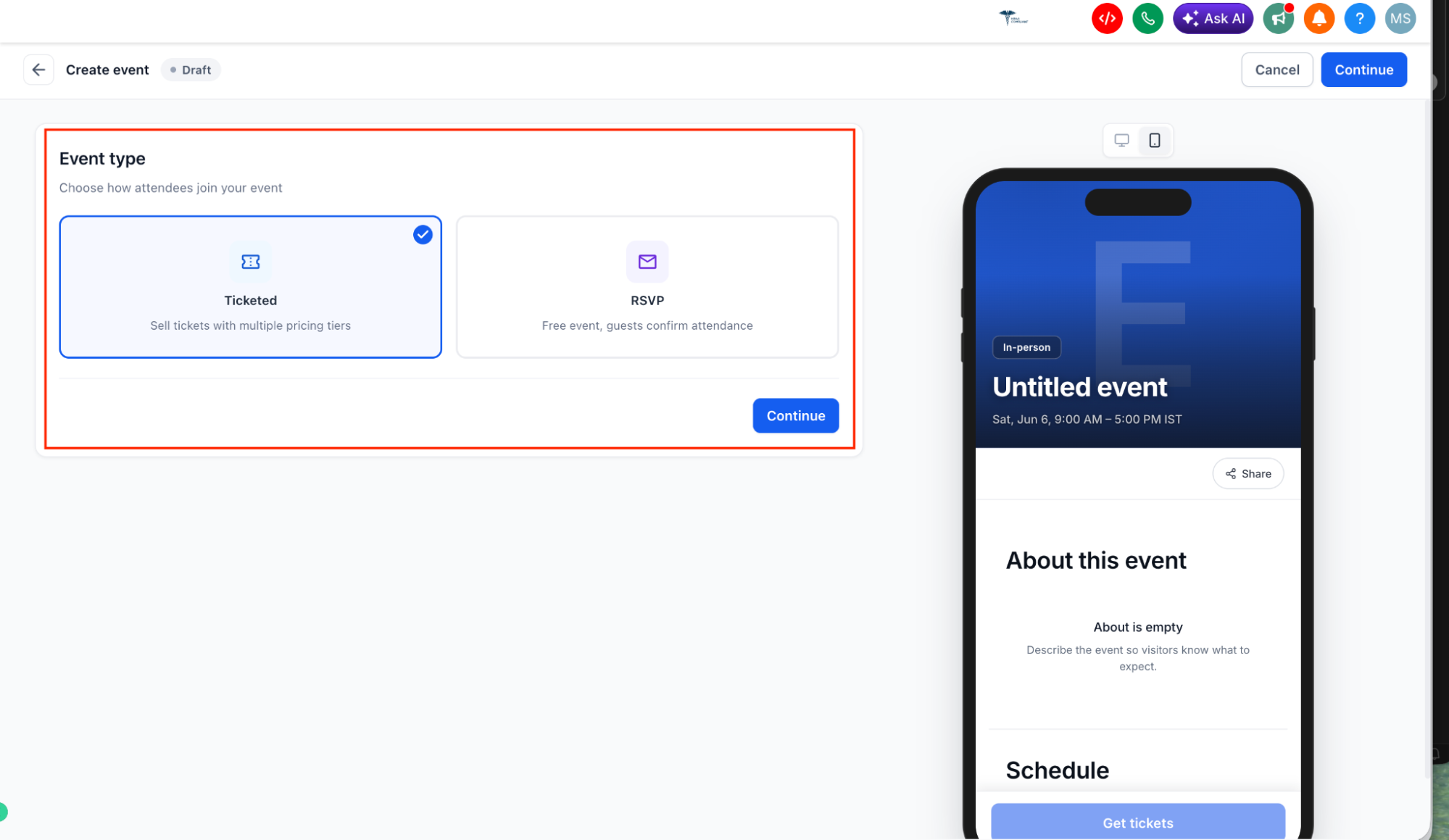
Stap 2: Kies je eventtype
Klik op + Create Event. Je wordt eerst gevraagd hoe deelnemers aan je event deelnemen.
-
Ticketed: Verkoop tickets met meerdere prijscategorieën, waaronder gratis en betaalde opties. Deelnemers doorlopen een checkoutproces.
-
RSVP: Maak een gratis event waarvoor gasten hun aanwezigheid bevestigen zonder een betaalstap.
Stap 3: Voeg eventdetails toe
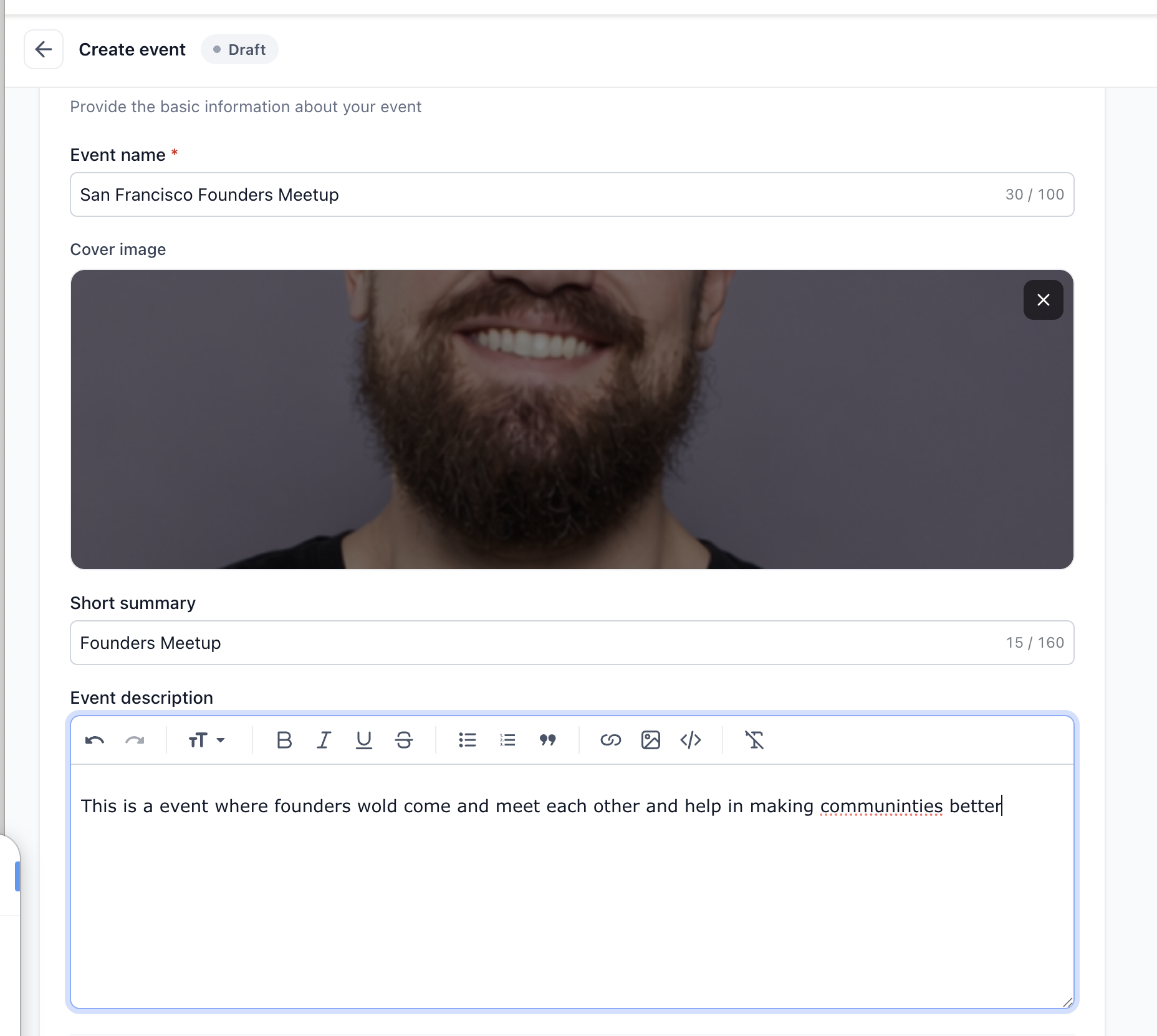
Vul de basisinformatie over je event in:
-
Event name: Maximaal 100 tekens. Dit verschijnt als kop op je openbare pagina.
-
Cover image: PNG, JPG of GIF. Aanbevolen formaat is 1920 × 1080 px. Maximale bestandsgrootte is 5 MB.
-
Short summary: Maximaal 160 tekens. Dit verschijnt in het hero-gedeelte van de openbare pagina.
-
Event description: Gebruik de rich text editor om opgemaakte content toe te voegen, waaronder vetgedrukte tekst, lijsten, links, afbeeldingen en meer.
Stap 4: Stel de datum en tijd in
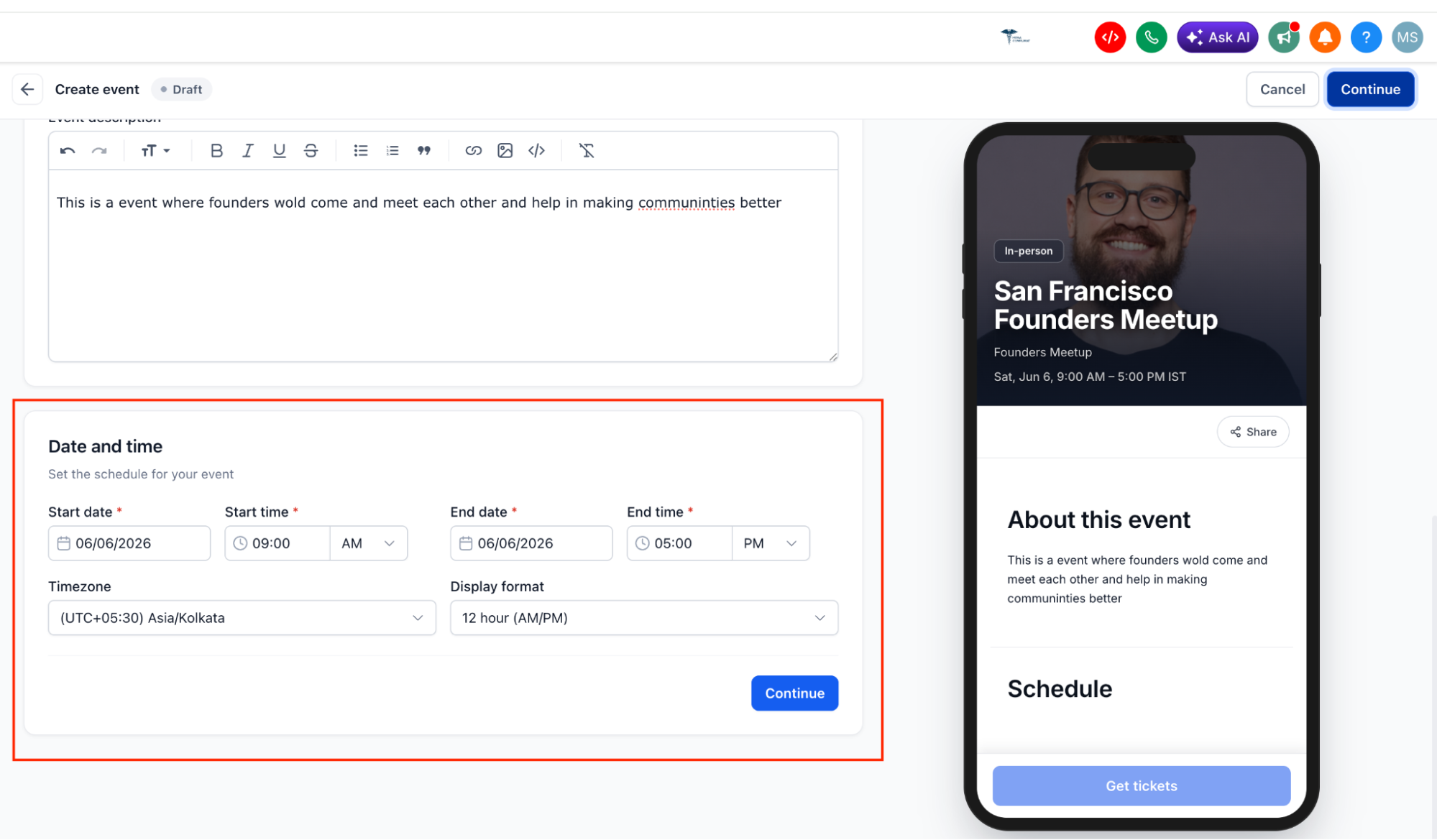
Stel in wanneer je event begint en eindigt:
-
Vul de Start date en Start time in.
-
Vul de End date en End time in.
-
Kies de Timezone van het event.
-
Kies het Display format: 12-uurs- of 24-uursnotatie.
Het display format bepaalt hoe eventtijden op de openbare pagina worden weergegeven.
Let op: Ticketverkoopperiodes, sessietijden en actieve couponperiodes gebruiken de hier geselecteerde tijdzone.
Stap 5: Stel het account in
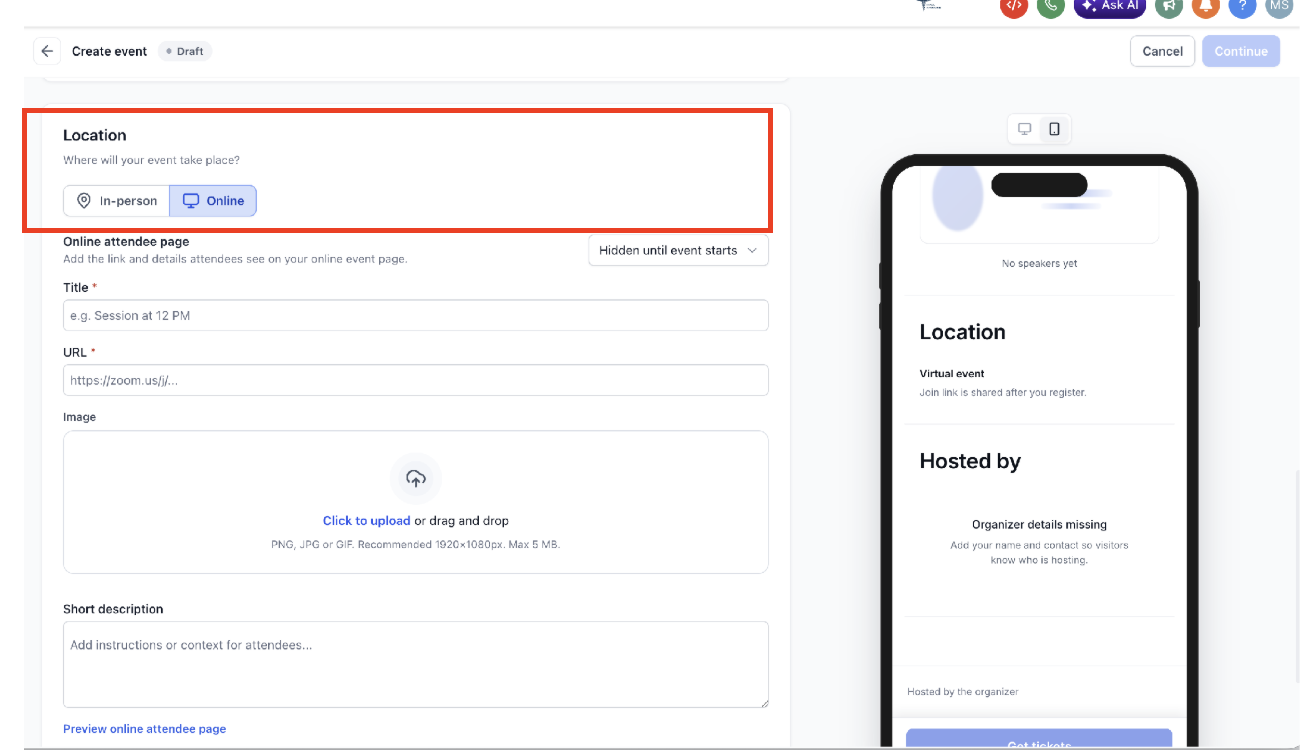
Kies waar je event plaatsvindt:
-
In-person: Vul een fysiek adres in. Op de openbare pagina verschijnen een kaart en een link Get directions. Bij fysieke events wordt landinformatie opgenomen bij het eventaccount en consistent weergegeven op de openbare eventpagina, checkout, bevestigingen, ticketpassen, kaarten en eventmeldingen.
-
Online: Voeg een titel voor de online deelnemerspagina, meeting-URL, optionele afbeelding en korte instructies voor deelname toe.
Configureer bij online events wanneer de meetinglink zichtbaar wordt:
-
Hidden until event starts: De deelnamelink wordt pas getoond wanneer het event begint. Deelnemers zien dat de deelnamelink wordt gedeeld nadat ze zich hebben geregistreerd.
-
Custom schedule: Bepaal exact wanneer de link verschijnt en verdwijnt met timing per minuut.
Stap 6: Voeg informatie over de organisator toe
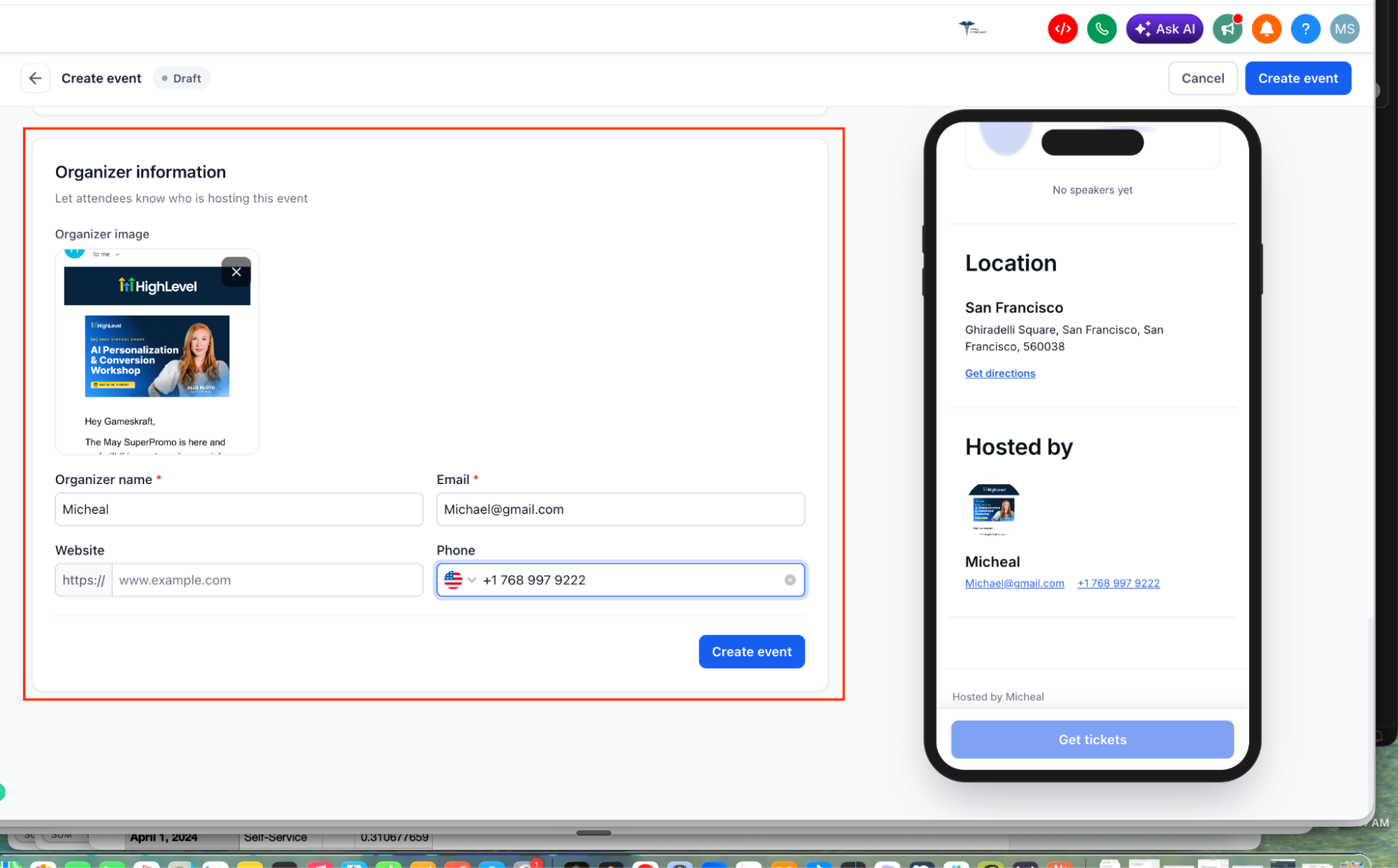
Voeg gegevens van de organisator toe, zodat deelnemers weten wie het event organiseert. Deze informatie verschijnt in het gedeelte Hosted by van de openbare eventpagina.
Voeg de volgende gegevens toe:
-
Organizer image: PNG, JPG of GIF. Aanbevolen formaat is 400 × 400 px. Maximale bestandsgrootte is 5 MB.
-
Organizer name: Verplicht.
-
Email address: Verplicht.
-
Website URL: Optioneel.
-
Phone number: Optioneel.
Klik op Create event om op te slaan. Je event heeft nu de status Draft en is pas zichtbaar voor het publiek nadat je het hebt gepubliceerd.
Het event configureren
Nadat het event is gemaakt, kun je via het eventdashboard tickets, coupons, programma's, sprekers, openbare pagina's, registratie-instellingen, meldingen en publicatieopties configureren. Deze instellingen bepalen hoe deelnemers zich registreren en wat ze voor en na de checkout zien.
Stap 7: Maak tickettypen
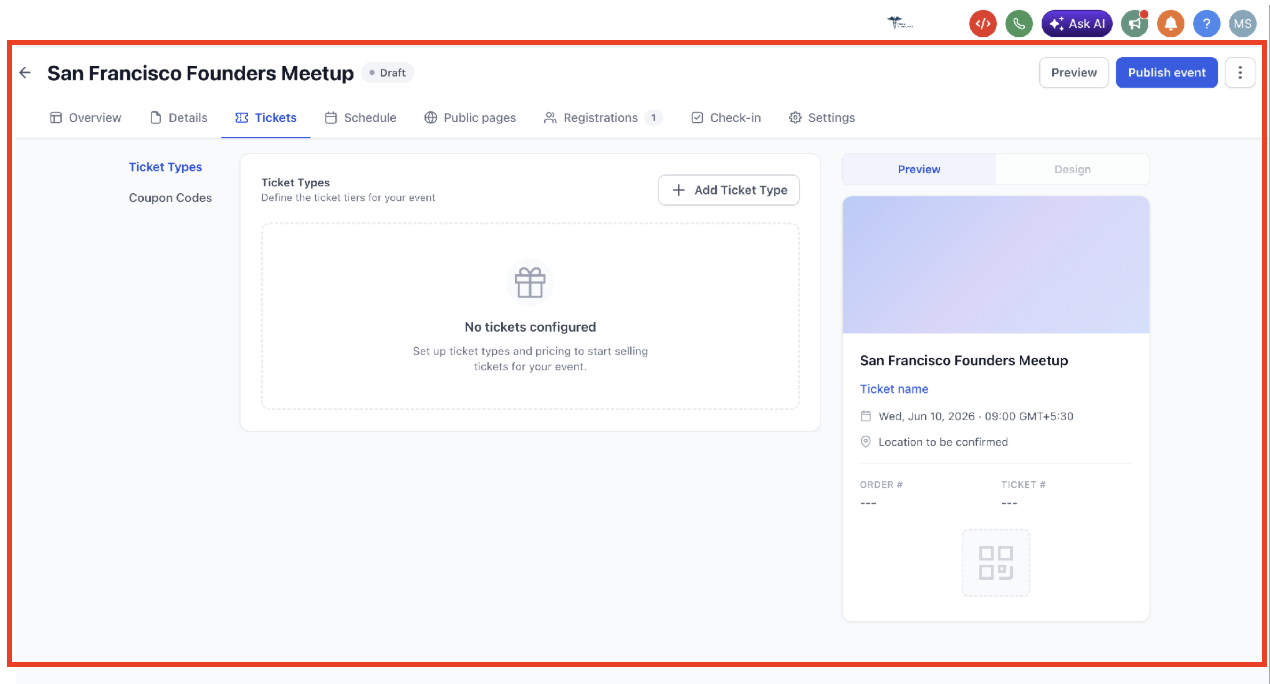
Ga naar het tabblad Tickets en klik op + Add Ticket Type. Configureer voor elk tickettype:
-
Ticket name: Maximaal 100 tekens, zoals General Admission of VIP.
-
Pricing method: Kies Fixed price of Free.
-
Price: Stel de ticketprijs in wanneer Fixed price is geselecteerd.
-
Quantity: Stel het aantal beschikbare plaatsen voor dit tickettype in.
-
Sale period: Stel de begin- en einddatum en -tijd in waarop het ticket kan worden gekocht.
Je kunt zoveel tickettypen maken als nodig en gratis en betaalde categorieën binnen hetzelfde event combineren.
Nadat je tickettypen hebt gemaakt, toont het tabblad Tickets de huidige status van elk ticket. Ticketstatussen zijn onder andere On Sale, Paused, Hidden, Not Yet on Sale en Sale Ended.
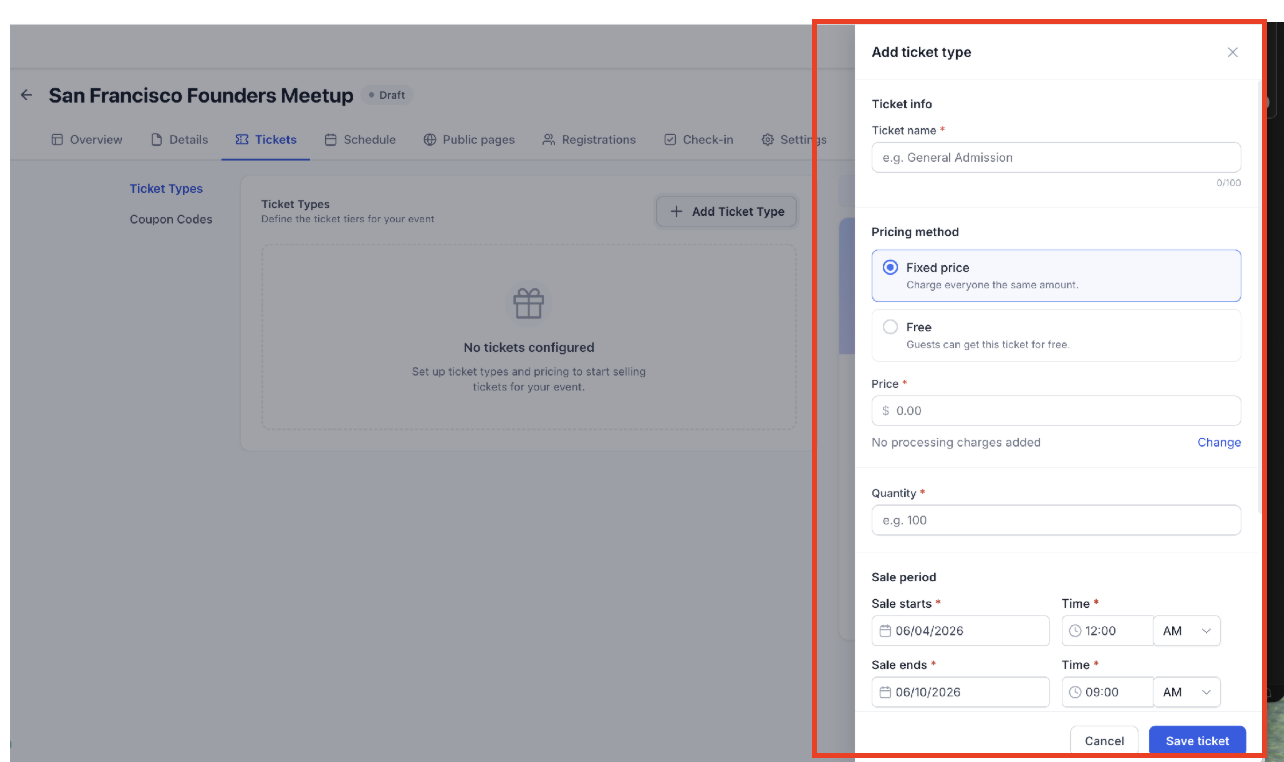
Let op:Tijden van de verkoopperiode gebruiken de tijdzone van het event. Controleer de tijdzone onderaan het ticketpaneel.
Stap 8: Voeg couponcodes toe (optioneel)
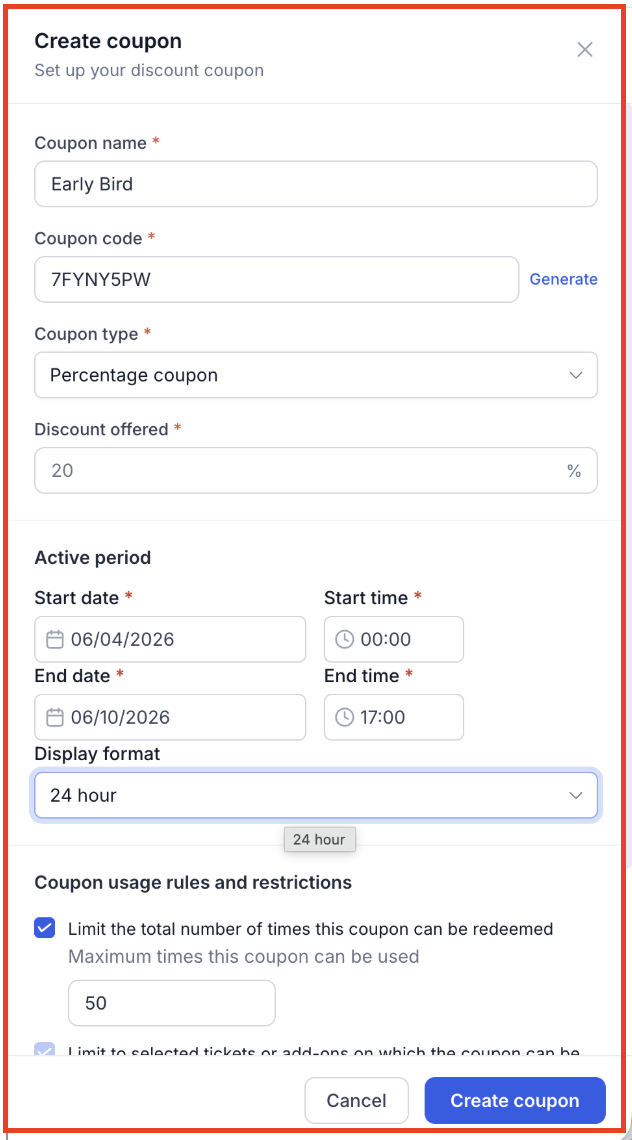
Ga naar Tickets → Coupon Codes om kortingscodes voor je event te maken.
Configureer de coupon:
-
Coupon name: Interne naam, zoals Early Bird.
-
Coupon code: De code die deelnemers tijdens de checkout invoeren. Typ een aangepaste code of klik op Generate.
-
Coupon type: Ondersteunt momenteel Percentage coupon.
-
Discount: Percentage korting, zoals 20 voor 20%.
-
Active period: Periode waarin de code geldig is.
-
Usage limits: Beperk optioneel het totale aantal inwisselingen of beperk de coupon tot specifieke tickettypen.
Deelnemers passen de code toe door op Have a coupon code? te klikken op het scherm voor ticketselectie.
Let op: Eventcouponcodes zijn alleen bedoeld voor Events en zijn niet van toepassing op andere Voluit Suite-producten.
Stap 9: Voeg programma en sprekers toe (optioneel)
Ga naar het tabblad Schedule om het programma van je event op te stellen.
Klik op Add schedule om een sessie toe te voegen en vul het volgende in:
-
Title: Bijvoorbeeld Main lecture of Workshop A.
-
Day and time slot: Moet binnen de eventperiode vallen.
-
Stage / Account: Bijvoorbeeld MainStage of Room 2.
-
Description
-
Assigned speakers
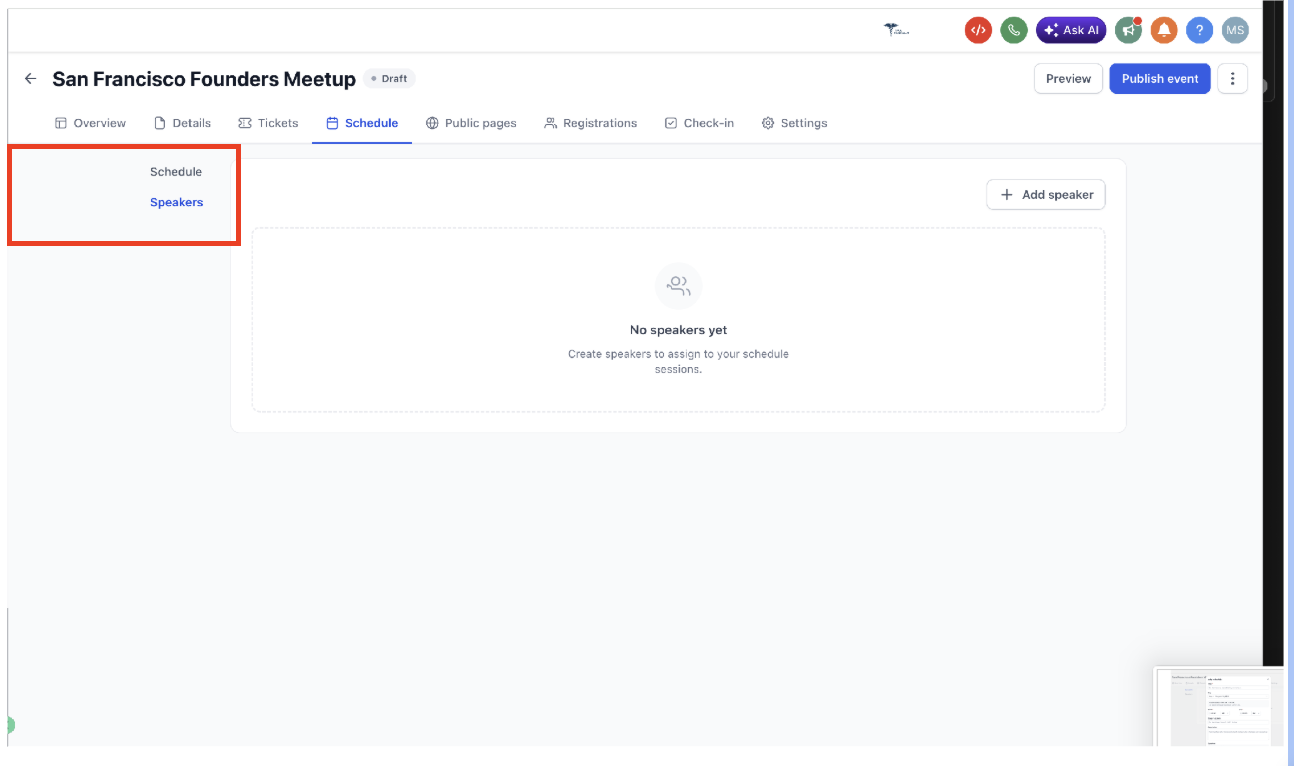
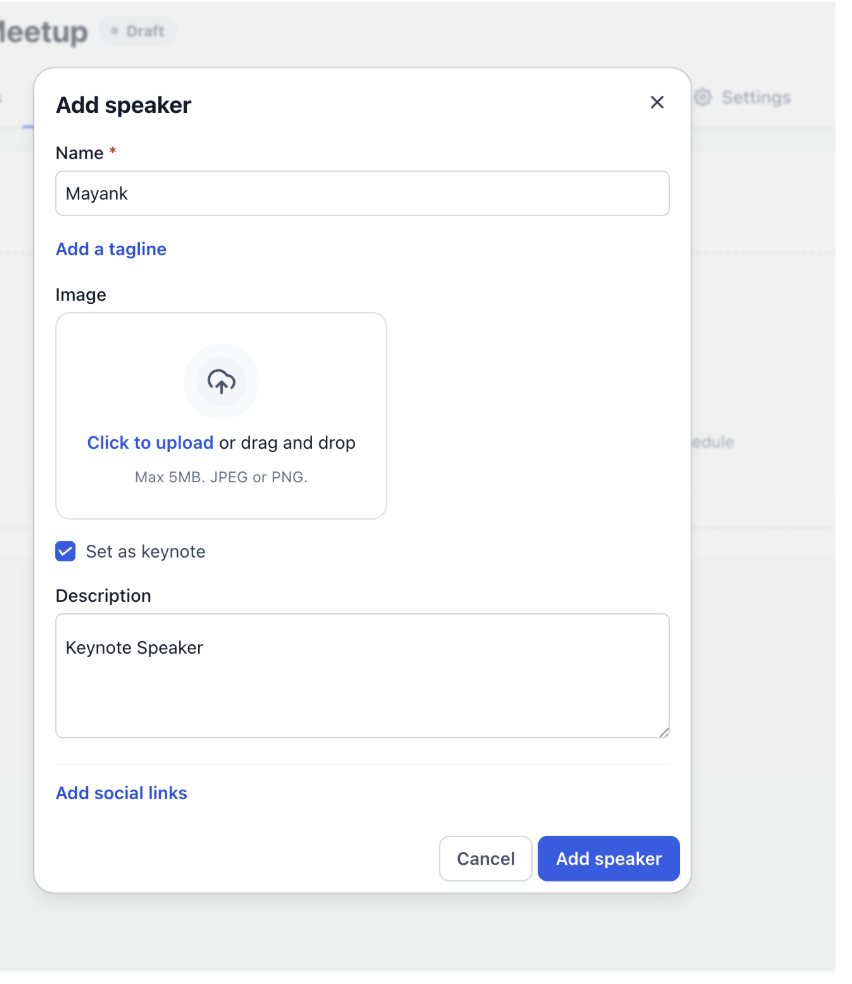
Klik op Speakers in de subnavigatie en vervolgens op + Add speaker om een spreker toe te voegen. Voeg de naam, tagline, foto, beschrijving, keynote-status en social links van de spreker toe.
 Stap 10: Pas je openbare eventpagina aan
Ga naar Pages & Design om de eventpagina's voor deelnemers aan te passen.
Gebruik de beschikbare paginacontroles om het volgende te configureren:
- Details: Beheer secties zoals About this event, Tickets, Schedule, Speakers, Account, Hosted by en Frequently asked questions.
- Schedule: Pas aan hoe het programma aan deelnemers wordt weergegeven.
- Checkout: Configureer de checkouttitel en formuliervelden. Voornaam, achternaam en e-mailadres blijven verplicht. Je kunt aangepaste velden toevoegen en deelnemers verplichten om algemene voorwaarden te accepteren.
Stijlinstellingen zoals kleuren, typografie en sjablonen gelden voor al je eventpagina's.
Gebruik de live preview om je wijzigingen te bekijken. De mobiele preview wordt standaard geopend. Je kunt overschakelen naar de desktoppreview om de bredere lay-out te bekijken.

Stap 11: Configureer eventinstellingen, meldingen en delen
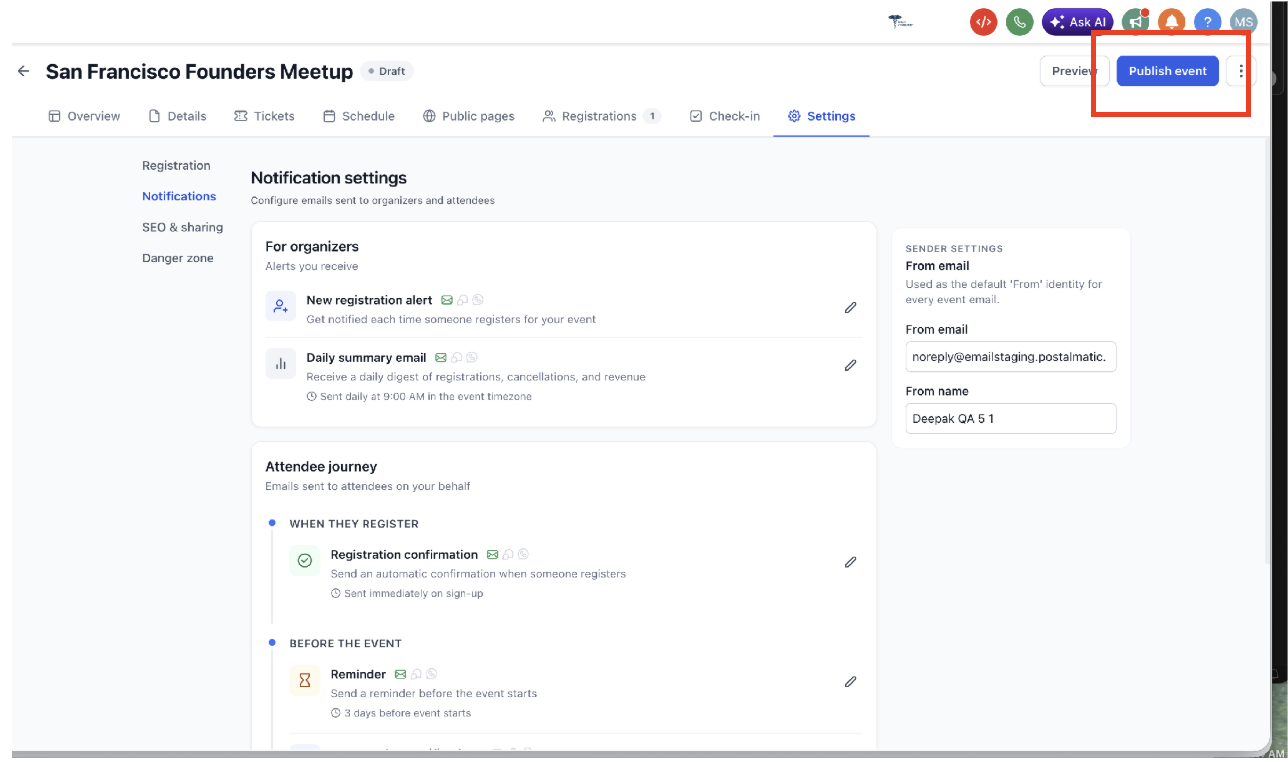
Ga naar het tabblad Settings. Configureer onder de registratie-instellingen het volgende:
-
Deadline: Datum en tijd waarna registraties sluiten. Standaard is dit ingesteld op de starttijd van het event.
-
Capacity: Maximumaantal registraties voor alle tickettypen samen. Stel dit in op 0 voor onbeperkte capaciteit.
-
Check-in: QR-code-check-in is standaard ingeschakeld voor fysieke events. Kies welke betalingsstatussen toegang toestaan.
-
Live mode: Schakel dit in voordat je live gaat. Als Live mode is uitgeschakeld, draait het event in testmodus en worden er geen echte betalingen verwerkt.
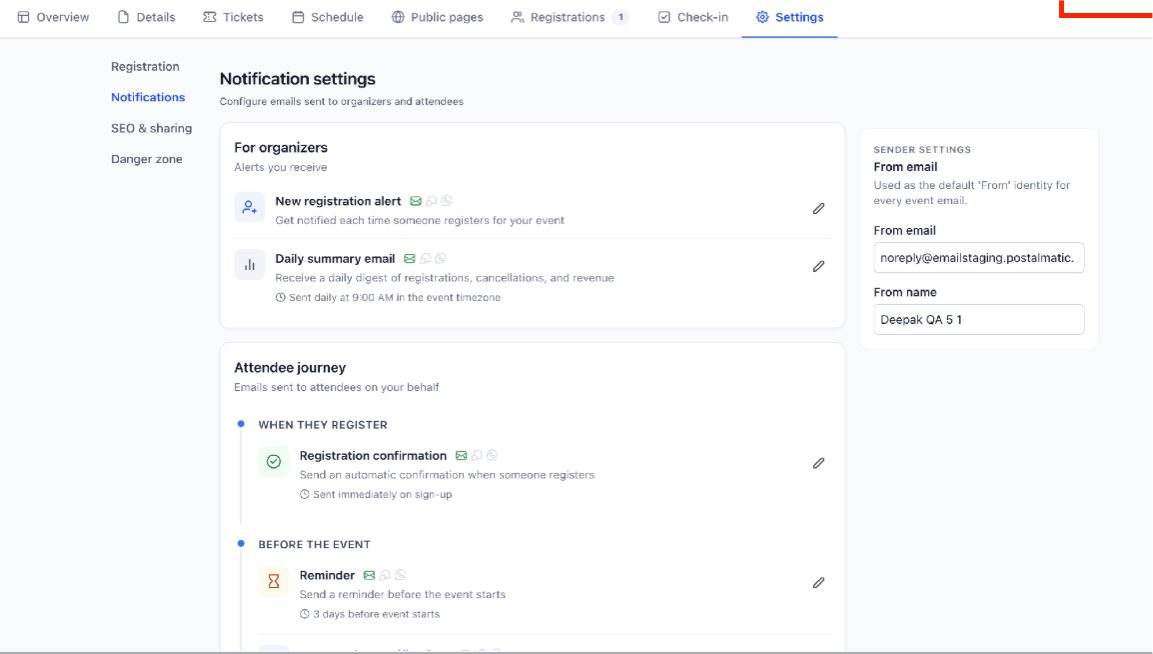
Configureer onder notification settings:
-
For organizers: Melding bij nieuwe registratie en dagelijkse samenvattingsmail.
-
For attendees: Registratiebevestiging en herinneringsmail.
-
Sender settings: From email en From name die voor eventmails worden gebruikt.
Onder Link & Tracking:
- URL Slug.
- Configuratie van Meta Pixel en Event Mapping.
- Je kunt een favicon voor het event uploaden. De favicon is het pictogram dat in het browsertabblad van je openbare eventpagina wordt weergegeven. Upload een PNG- of JPG-afbeelding. Een vierkante afbeelding wordt aanbevolen en de maximale bestandsgrootte is 5 MB.
- Je krijgt ook een Embed code om deze eventpagina aan een andere website toe te voegen.

Stap 12: Publiceer je event
Klik na het voltooien van de configuratie rechtsboven op Publish event. Je event gaat live met een openbare URL die deelnemers kunnen bezoeken om zich te registreren.
Na het publiceren kun je:
-
De eventlink delen via het menu met drie puntjes.
-
Het event dupliceren voor toekomstig gebruik.
-
Het event unpublishen om het offline te halen en registraties te behouden.
-
Het event archiveren om het uit de actieve lijst te verwijderen en herstel mogelijk te houden.
-
Het event definitief verwijderen.
Het event beheren
Eventbeheer begint nadat het event is gemaakt of gepubliceerd. Met deze opties kunnen organisatoren registraties controleren, deelnemers toevoegen, refunds verwerken, gasten inchecken, het event delen, de configuratie dupliceren of het event verwijderen wanneer dat nodig is.
Stap 13: Beheer registraties en check deelnemers in
Gebruik de volgende tabbladen om deelnemers te beheren zodra je event live is:
-
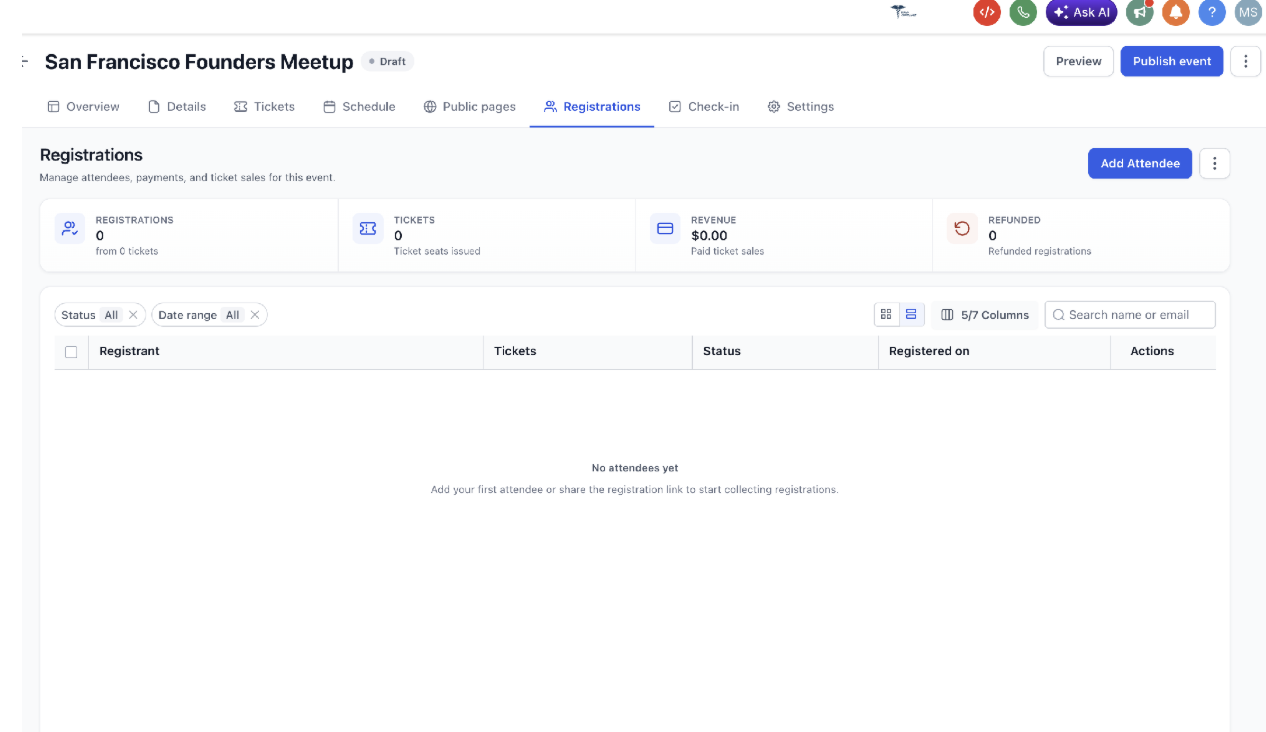
Registrations tab: Bekijk registranten, het totale aantal uitgegeven tickets, omzet en terugbetaalde registraties. Zoek op naam of e-mailadres, filter op status of datumbereik en voeg deelnemers handmatig toe met de knop Add Attendee.
-
Check-in tab: Gebruik QR-codescanning om deelnemers in realtime op het eventaccount in te checken. Alleen registranten met een toegestane betalingsstatus, zoals Succeeded, kunnen worden ingecheckt.
Deelnemerservaring
De deelnemerservaring begint op de openbare eventpagina en gaat verder via een speciale checkout op volledige pagina. De uitgebreide lay-out biedt meer ruimte voor ticketselectie, deelnemersinformatie, factuurgegevens en betaling wanneer dat nodig is.
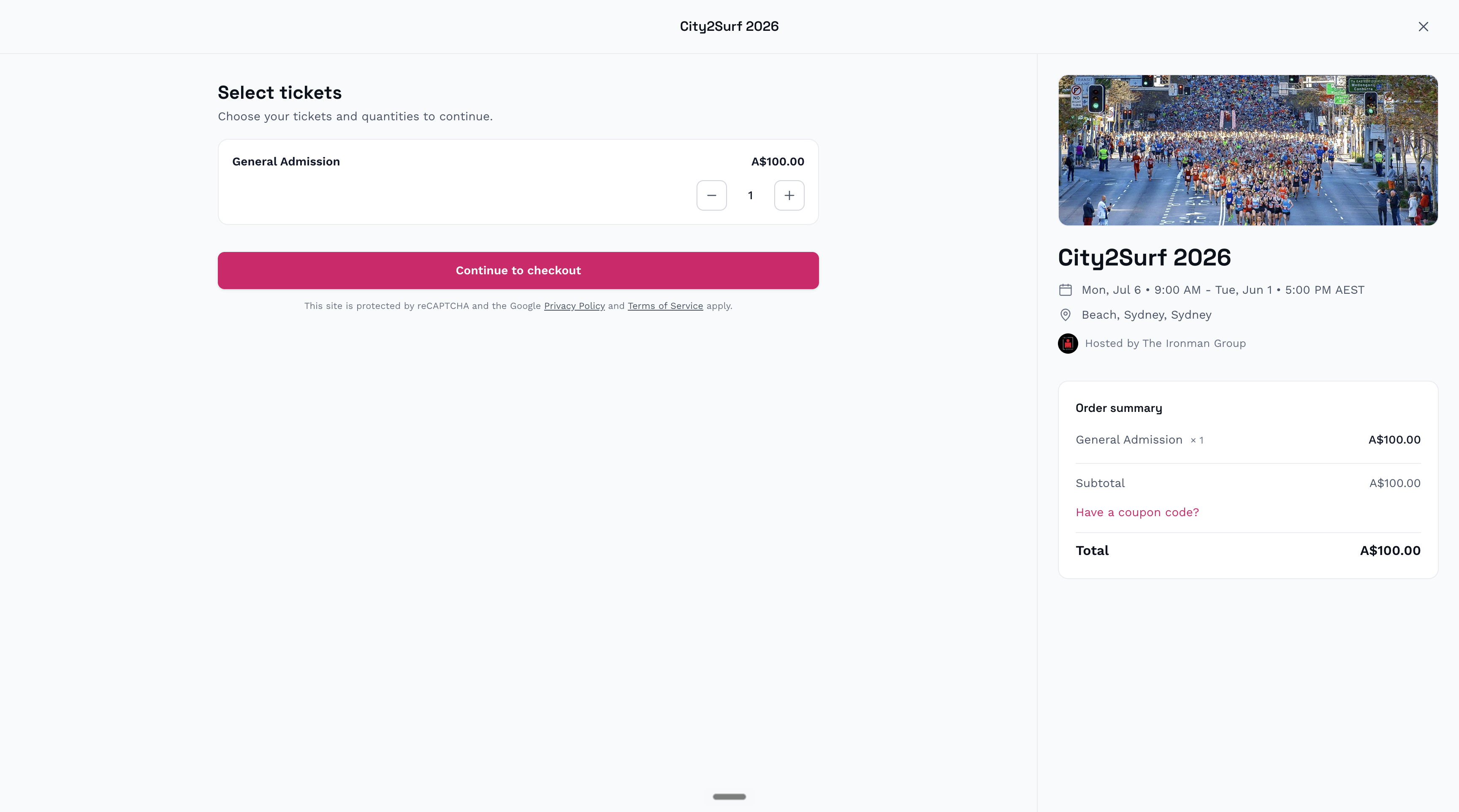
Tickets selecteren
Deelnemers kiezen hun tickettype en aantal. Ze kunnen een kortingscode invoeren en het besteloverzicht wordt realtime bijgewerkt.
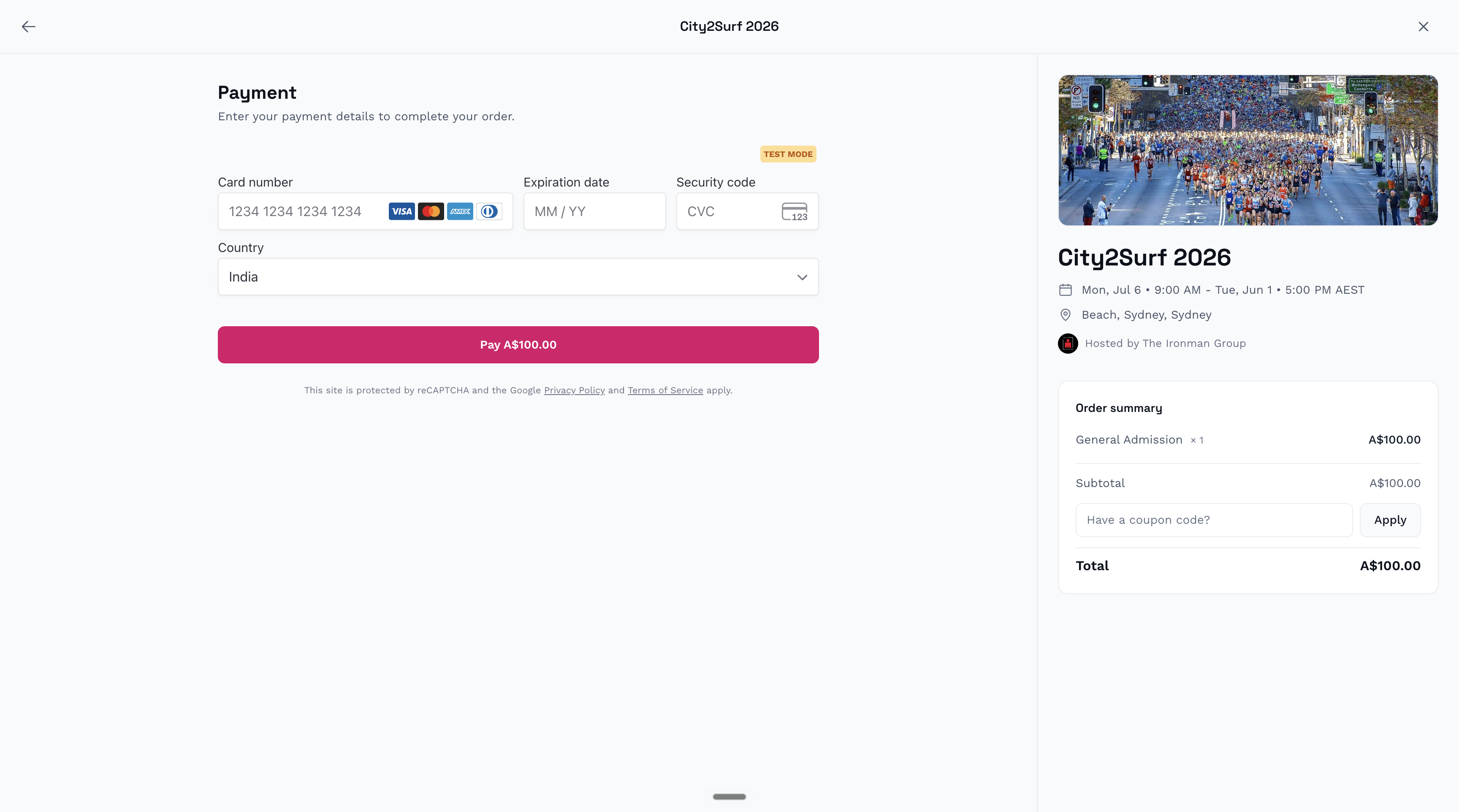
Checkout en betaling
Na het selecteren van tickets doorlopen deelnemers de vereiste checkoutstappen. Afhankelijk van het ticket en de eventconfiguratie verstrekken ze deelnemersgegevens, factuurgegevens en betaalgegevens.
Eventdetails en het besteloverzicht blijven tijdens het hele checkoutproces beschikbaar. Zo kunnen deelnemers hun keuzes bekijken zonder het proces te verlaten.
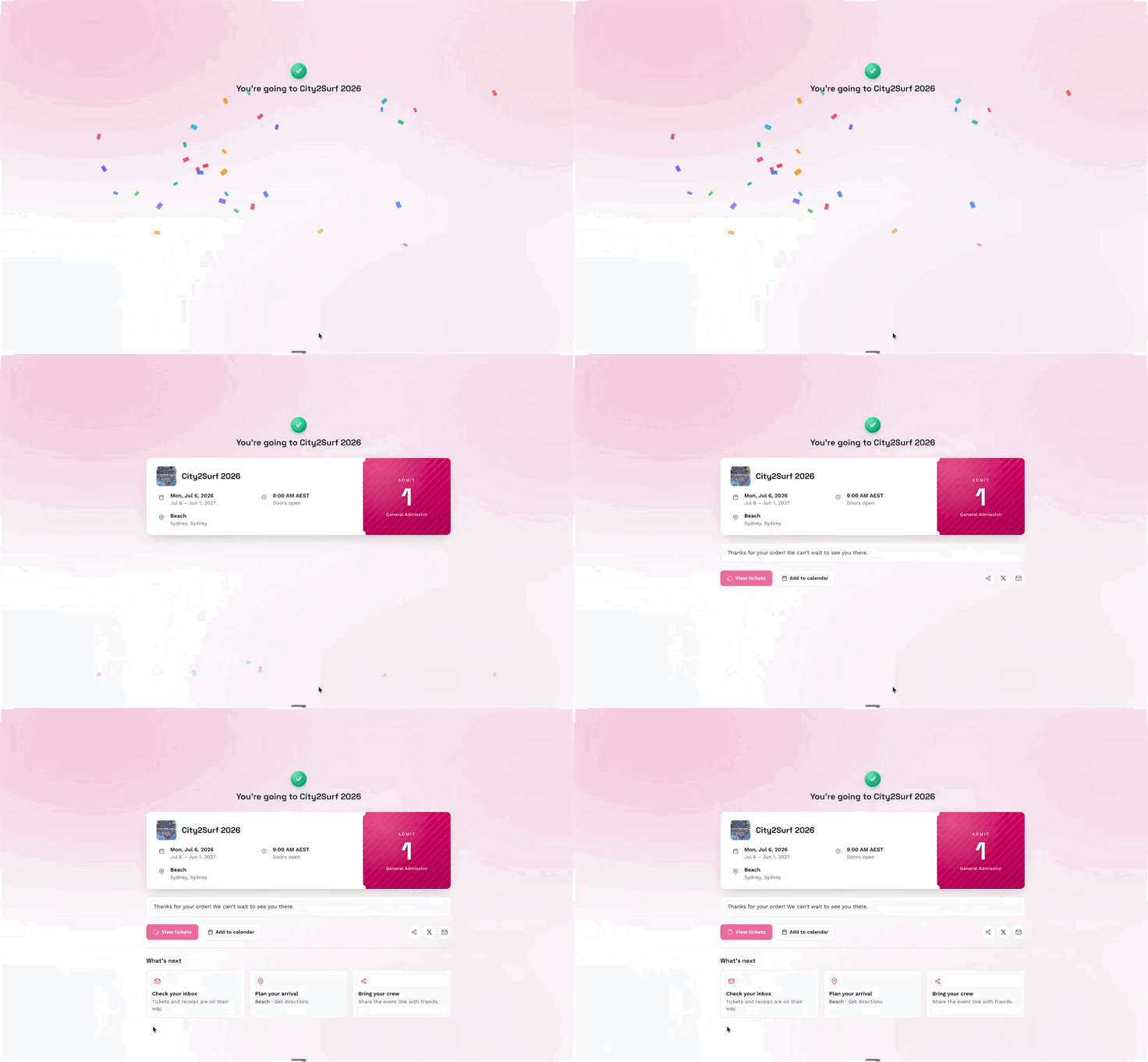
Na het voltooien van de vereiste checkoutstappen gaan deelnemers verder naar de bevestigingsstap.
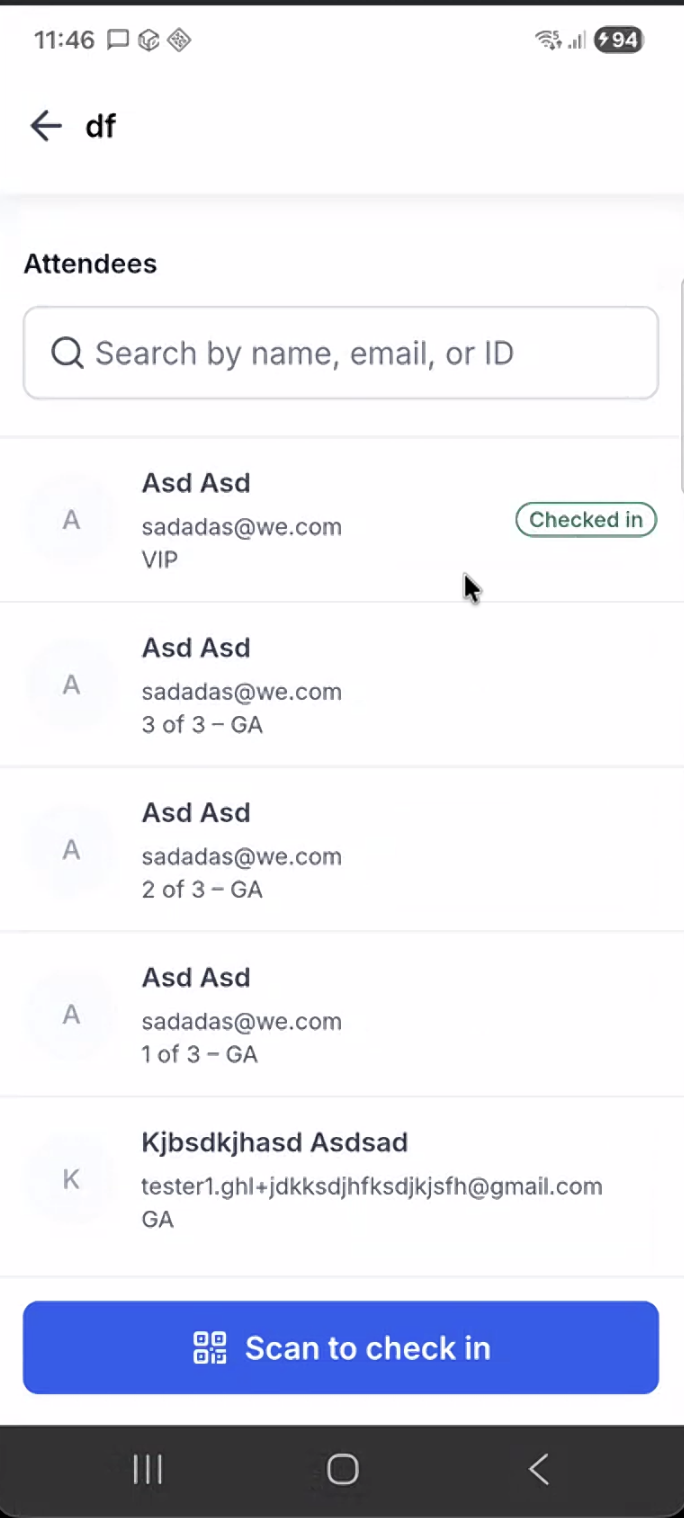
Inchecken door een QR-code te scannen
Je kunt de QR-code scannen en mobiel inchecken.
Eventmeldingen
Meldingen houden deelnemers en organisatoren voor en na de registratie op de hoogte. Ze helpen gemiste registraties te voorkomen, verbeteren de opkomst en geven organisatoren inzicht in eventactiviteit. De dagelijkse samenvattingsmail wordt om 09:00 uur verzonden in de tijdzone van het event.
De eventmeldingsinstellingen omvatten:
-
For attendees: Registratiebevestiging en herinneringsmails voor het event.
-
For organizers: Meldingen bij nieuwe registraties en dagelijkse samenvattingsmails.
-
Sender settings: From email en From name die voor eventgerelateerde e-mails worden gebruikt.
Veelgestelde vragen
Q: Kan ik een event na het maken ervan wijzigen van Ticketed naar RSVP?
Nee. Ticketed- en RSVP-eventtypen kunnen niet worden gewijzigd nadat het event is gemaakt. Als je het verkeerde type hebt gekozen, maak je een nieuw event met het juiste type.
Q: Kan ik gratis en betaalde tickets binnen hetzelfde event aanbieden?
Ja. Ticketed-events kunnen zowel gratis als betaalde tickettypen bevatten.
Q: Kan ik bepalen wanneer een link van een online event zichtbaar is?
Ja. Je kunt de deelnamelink verborgen houden totdat het event begint of een aangepast schema gebruiken om te bepalen wanneer de link verschijnt en verdwijnt.
Q: Hoe werken refunds voor eventtickets?
Refunds worden door de organisator gestart vanuit het tabblad Registrations. Deelnemers kunnen niet rechtstreeks via het eventplatform een refund aanvragen. De doorlooptijd van refunds volgt de standaardtermijnen van de payment processor.
Q: Krijgen deelnemers automatisch een refund als een event wordt geannuleerd of unpublished?
Nee. Het annuleren of unpublishen van een event leidt niet automatisch tot refunds. Organisatoren moeten refunds handmatig verwerken vanuit het tabblad Registrations.
Q: Hoe werken uitbetalingen aan organisatoren?
Ticketomzet wordt verwerkt via de gekoppelde payment provider, zoals Stripe. De timing van uitbetalingen volgt het schema dat in het account van die provider is ingesteld. Voluit Suite brengt geen extra platformkosten in rekening boven op de standaardkosten voor creditcardverwerking.
Q: Kunnen deelnemers tickets aan iemand anders overdragen?
Er is geen selfserviceoptie voor ticketoverdracht voor deelnemers. Als een ticket moet worden overgedragen, moet de organisator de deelnemersgegevens handmatig bijwerken in het tabblad Registrations of de oorspronkelijke registratie annuleren en de nieuwe deelnemer handmatig toevoegen.
Q: Kunnen medewerkers deelnemers handmatig toevoegen?
Ja. Gebruik de knop Add Attendee in het tabblad Registrations om iemand handmatig toe te voegen zonder dat die persoon de openbare checkout hoeft te doorlopen.