
Evenementen: Integratie van evenementen en workflows
Start workflows op basis van evenementregistraties en check-ins, gebruik evenementgegevens in voorwaarden en plan acties relatief aan de datum van het evenement om elke fase van de deelnemerslevenscyclus te automatiseren.
In dit artikel leggen we uit hoe je Voluit Suite Events koppelt aan Workflows om registratiebevestigingen, herinneringen vóór het evenement, check-in-acties en follow-ups na het evenement te automatiseren.
Je leert hoe je triggers op basis van evenementen gebruikt, evenementgegevens in workflowvoorwaarden toepast en timing relatief aan het evenement instelt om gepersonaliseerde deelnemersreizen op te bouwen.
1. Wat is de integratie van Events en Workflows?
De integratie van Events en Workflows koppelt je Voluit Suite Events aan het Automation-platform om workflows te starten op basis van deelnemersactiviteit, evenementdetails te gebruiken in voorwaardelijke logica en workflowacties af te stemmen op de daadwerkelijke datum van het evenement.
Deze integratie breidt eventmanagement uit van de registratie-ervaring naar de volledige deelnemerslevenscyclus — vanaf het moment dat iemand zich registreert tot en met betrokkenheid vóór de evenement, check-in-activiteit en follow-ups na het evenement.
evenementgegevens kunnen in alle workflowmogelijkheden worden gebruikt, zodat je gepersonaliseerde reizen kunt opbouwen op basis van registratiestatus, tickettype, check-in-gedrag en evenementspecifieke details.
2. Belangrijkste voordelen
Door Events aan Workflows te koppelen, krijg je krachtige automatiseringsmogelijkheden die zijn afgestemd op de eventervaring.
Automatiseer deelnemersreizen — Start workflows op basis van evenementregistraties en check-ins om bevestigingen, herinneringen en follow-ups in je huisstijl te versturen zonder handmatige tussenkomst.
Timing relatief aan het evenement — Plan workflowacties relatief aan de datum van het evenement om dagen of uren vóór het evenement herinneringen te versturen of automatisch campagnes na het evenement te starten.
Gepersonaliseerde ervaringen — Gebruik evenement- en ticketgegevens in workflowvoorwaarden om verschillende reizen te creëren voor VIP-tickethouders, betalende deelnemers, gratis registranten of specifieke evenementtypen.
Integratie met CRM en pijplijnen — Combineer evenementactiviteit met CRM-workflows om deelnemers naar pijplijnen te routeren, leads (opportunities) toe te wijzen, teams te informeren en sales-follow-ups te starten.
Volledige dekking van de levenscyclus — Beheer de volledige deelnemerservaring, van registratie via check-in tot nurturing na het evenement, met één automation-platform.
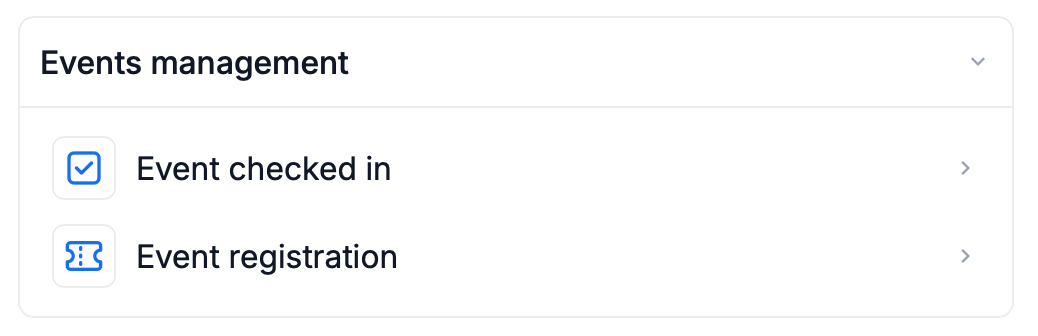
3. evenementgebaseerde workflowtriggers
Voluit Suite Workflows kunnen automatisch starten wanneer specifieke evenementactiviteit plaatsvindt, zodat je in realtime kunt reageren op het gedrag van deelnemers.
Trigger 1
evenementregistratie
Start een workflow wanneer een contactpersoon zich registreert voor een evenement. Gebruik deze trigger om bevestigingsberichten in je huisstijl te versturen, tags toe te voegen of pre-event-engagementreeksen te starten.
Trigger 2
Ingecheckt voor evenement
Start een workflow wanneer een deelnemer incheckt bij het evenement. Gebruik deze trigger om welkomstberichten te versturen, exclusieve content vrij te geven of follow-upcampagnes na het evenement te starten.
Triggerfilters
Beide triggers ondersteunen filtering op basis van het evenementcontext om gerichte workflows te creëren:
-
Registratiestatus
-
Specifiek evenement
-
Door wie de registratie is geboekt
-
Tickettype
-
Check-indetails
Met filters kun je verschillende workflows opbouwen voor verschillende evenementen, ticketcategorieën, registratiestatussen of deelnemersgedrag, zonder afzonderlijke eventconfiguraties te maken.
4. evenementgegevens gebruiken in workflowvoorwaarden
De evenementcontext is beschikbaar in workflowvoorwaarden, zodat je dynamische vertakkingen kunt opbouwen op basis van evenementdetails en deelnemersgedrag.
Eén workflow kan verschillend reageren afhankelijk van het evenement die de workflow heeft gestart, het tickettype dat is gekocht of het moment waarop het evenement gepland staat.
Beschikbare evenementgegevens
Gebruik de volgende evenementinformatie bij het opbouwen van workflowvoorwaarden:
-
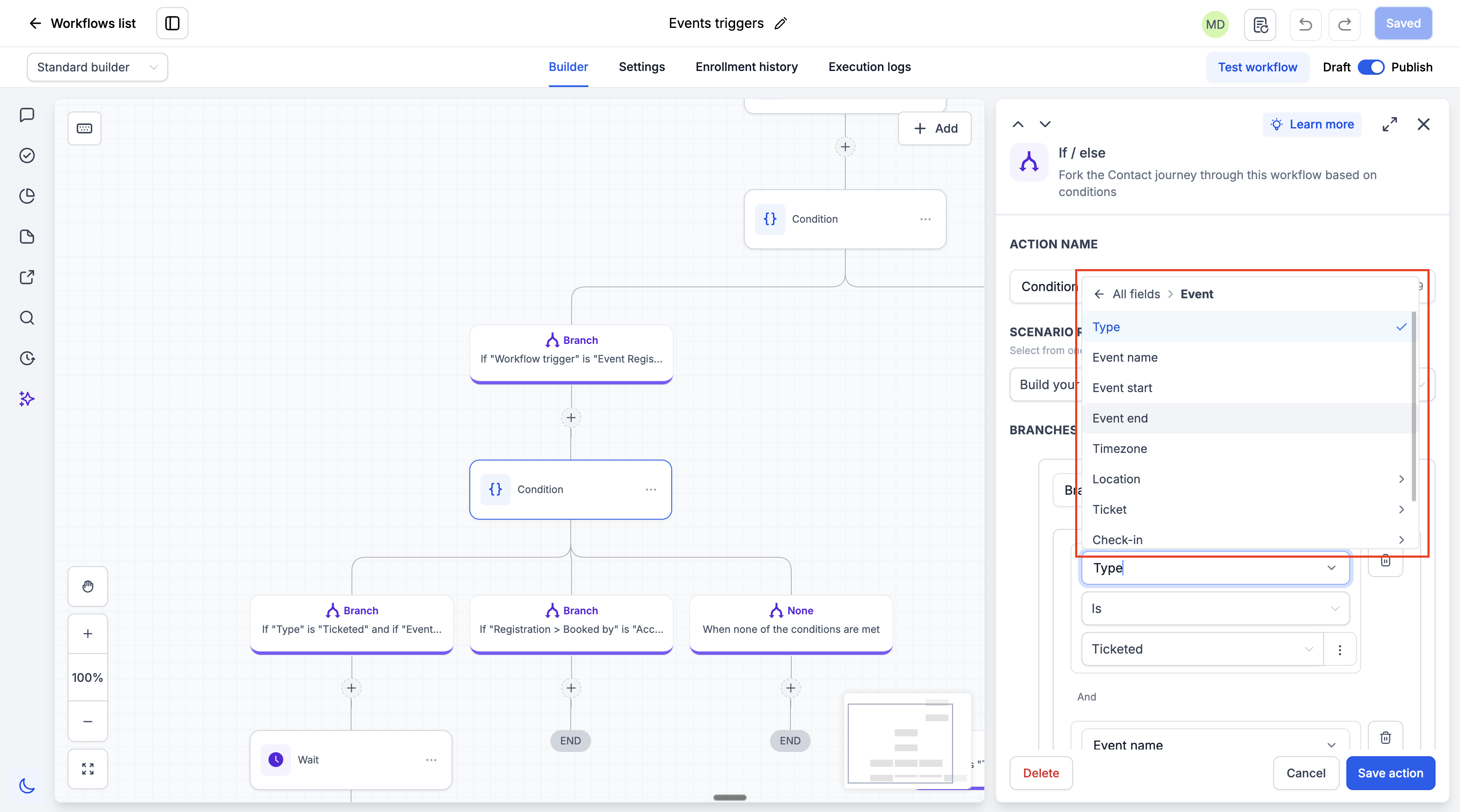
evenementtype
-
Naam van het evenement
-
Start- en einddatum van het evenement
-
Tijdzone
-
Account
-
Ticketinformatie
-
Check-ininformatie
Je kunt bijvoorbeeld een workflow vertakken om VIP-deelnemers exclusieve content te sturen, betalende tickethouders naar een salespipeline te routeren of verschillende herinneringsfrequenties te gebruiken op basis van de timing van het evenement.
5. Wachten relatief aan de datum van het evenement
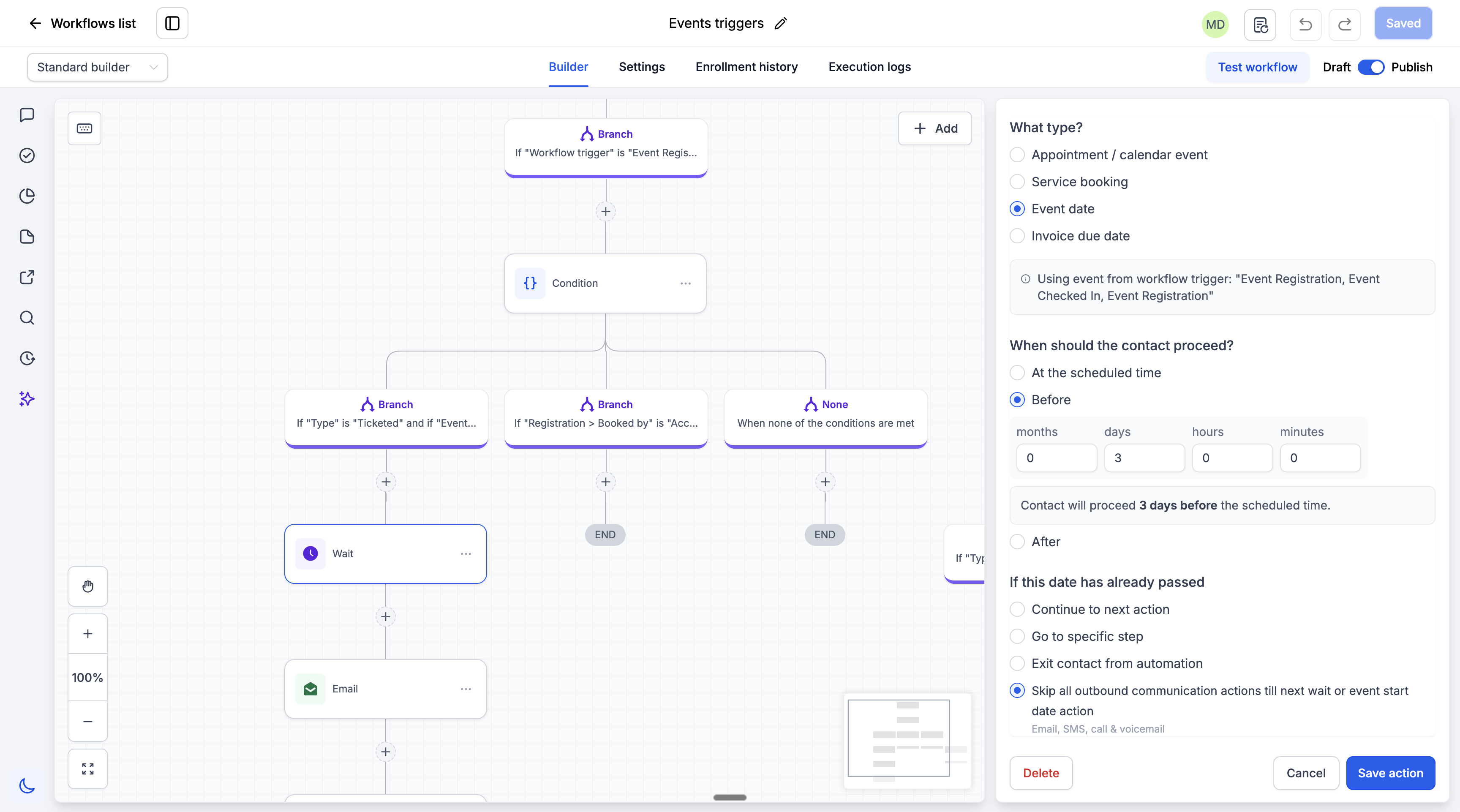
De actie Wait in workflows kan verwijzen naar de datum van het evenement uit de workflowtrigger, zodat je workflowstappen kunt plannen relatief aan het moment waarop het evenement plaatsvindt.
Deze mogelijkheid maakt het overbodig om datums handmatig te berekenen of afzonderlijke workflows te maken voor verschillende evenementschema's.
Optie 1
Op de datum/tijd van het evenement
Ga door met de workflow precies wanneer het evenement gepland staat om te beginnen. Gebruik deze timing om instructies op het laatste moment te versturen of communicatie op de dag zelf te activeren.
Optie 2
Vóór het evenement
Wacht tot een specifieke tijd vóór het evenements. Verstuur bijvoorbeeld een herinnering 7 dagen, 3 dagen of 2 uur voordat het evenement begint.
Optie 3
Na het evenement
Wacht tot een specifieke tijd nadat het evenement is afgelopen. Gebruik deze timing om bedankberichten, enquêtes of opnames te versturen of nurturingcampagnes na het evenement te starten.
Voorbeeld
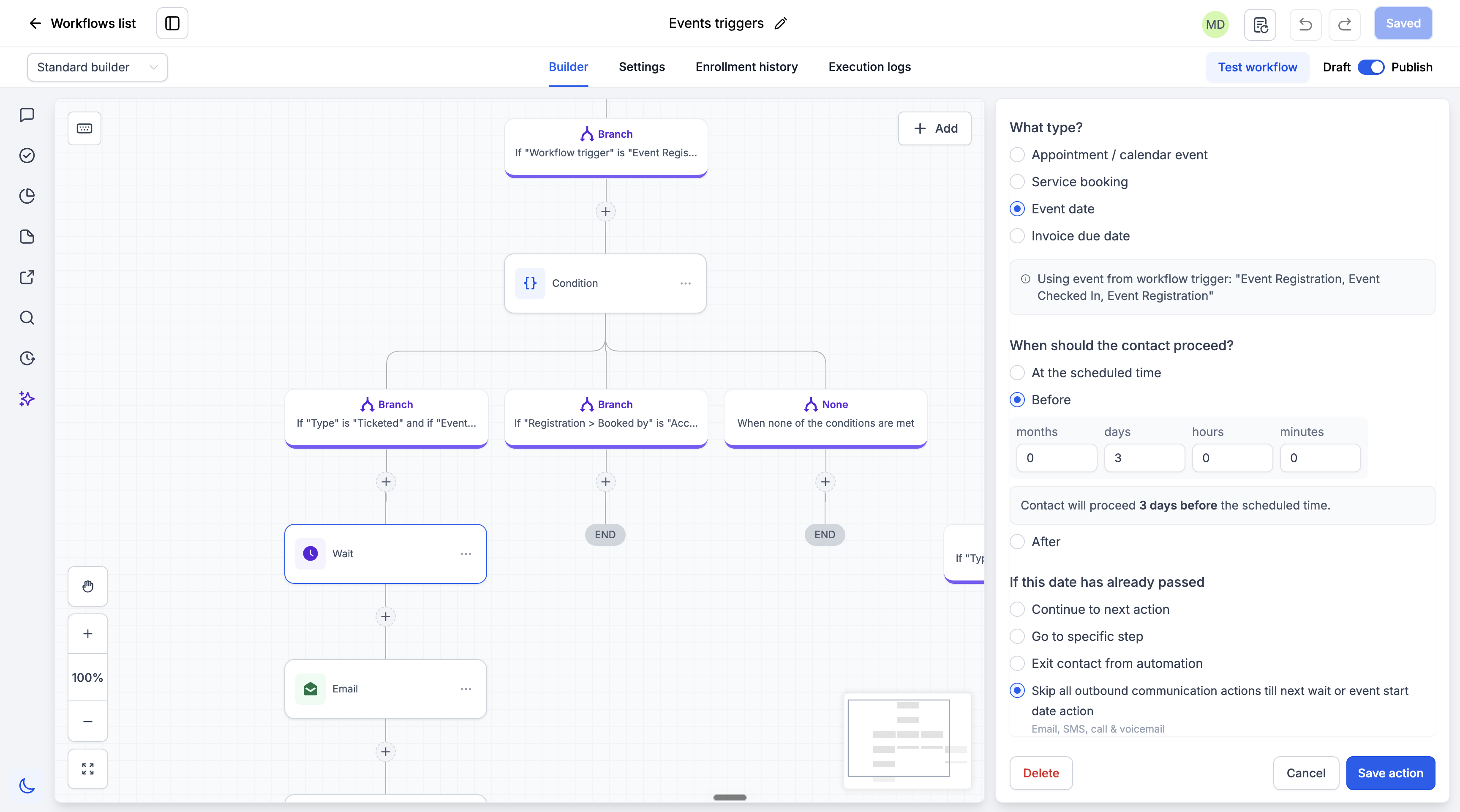
Een contactpersoon registreert zich op maandag voor het evenement. Het evenement staat gepland voor vrijdag. Stel een Wait-actie in op “3 dagen vóór het evenement” — de workflow pauzeert automatisch tot dinsdag (3 dagen vóór vrijdag) en gaat daarna verder met de herinneringsreeks.
Pro-tip
Combineer triggers, voorwaarden en timing
Bouw geavanceerde deelnemersreizen door evenementtriggers te combineren met voorwaardelijke vertakkingen en Wait-acties die relatief aan het evenement zijn ingesteld. Eén workflow kan dynamisch reageren op elke evenement, elk tickettype of elk deelnemersgedrag.
6. evenementgebaseerde workflows instellen
Volg deze stappen om een workflow te maken die reageert op evenementactiviteit in Voluit Suite.
Stap 1
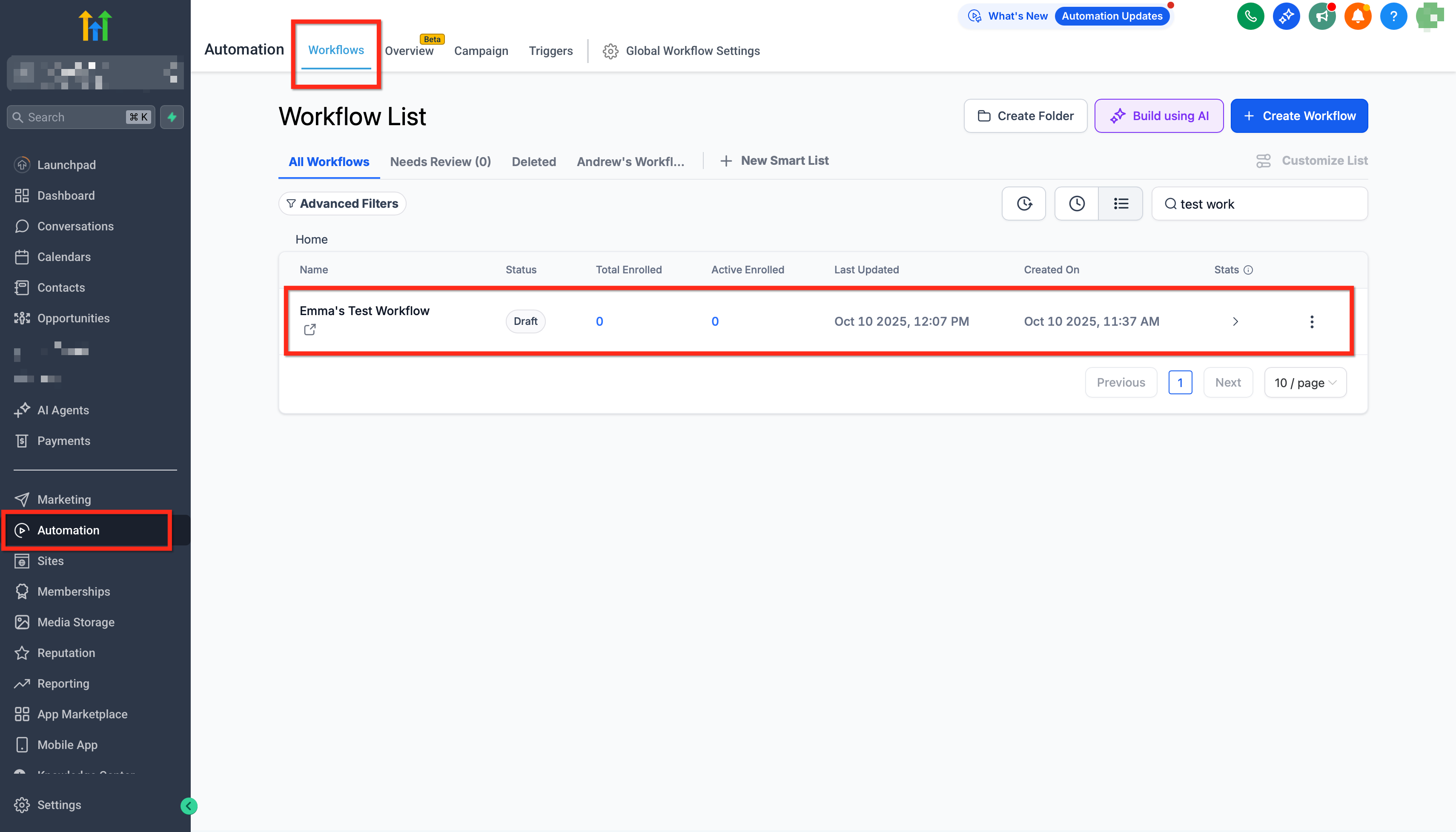
Navigeer naar Workflows
Ga in het hoofdmenu naar Automation en selecteer vervolgens Workflows.
Klik op Create Workflow. Kies een lege workflow of selecteer een template als die beschikbaar is.
Stap 2
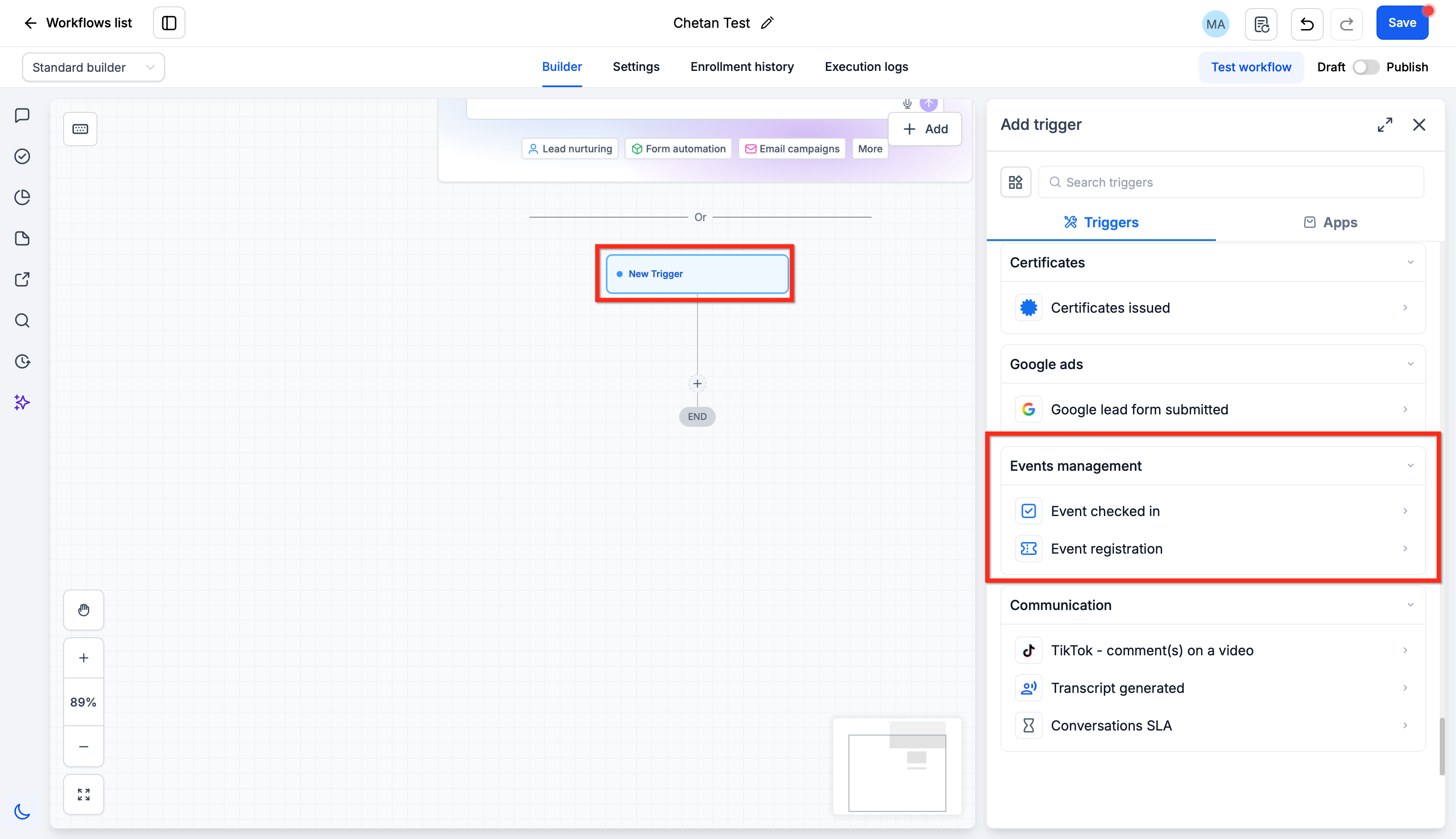
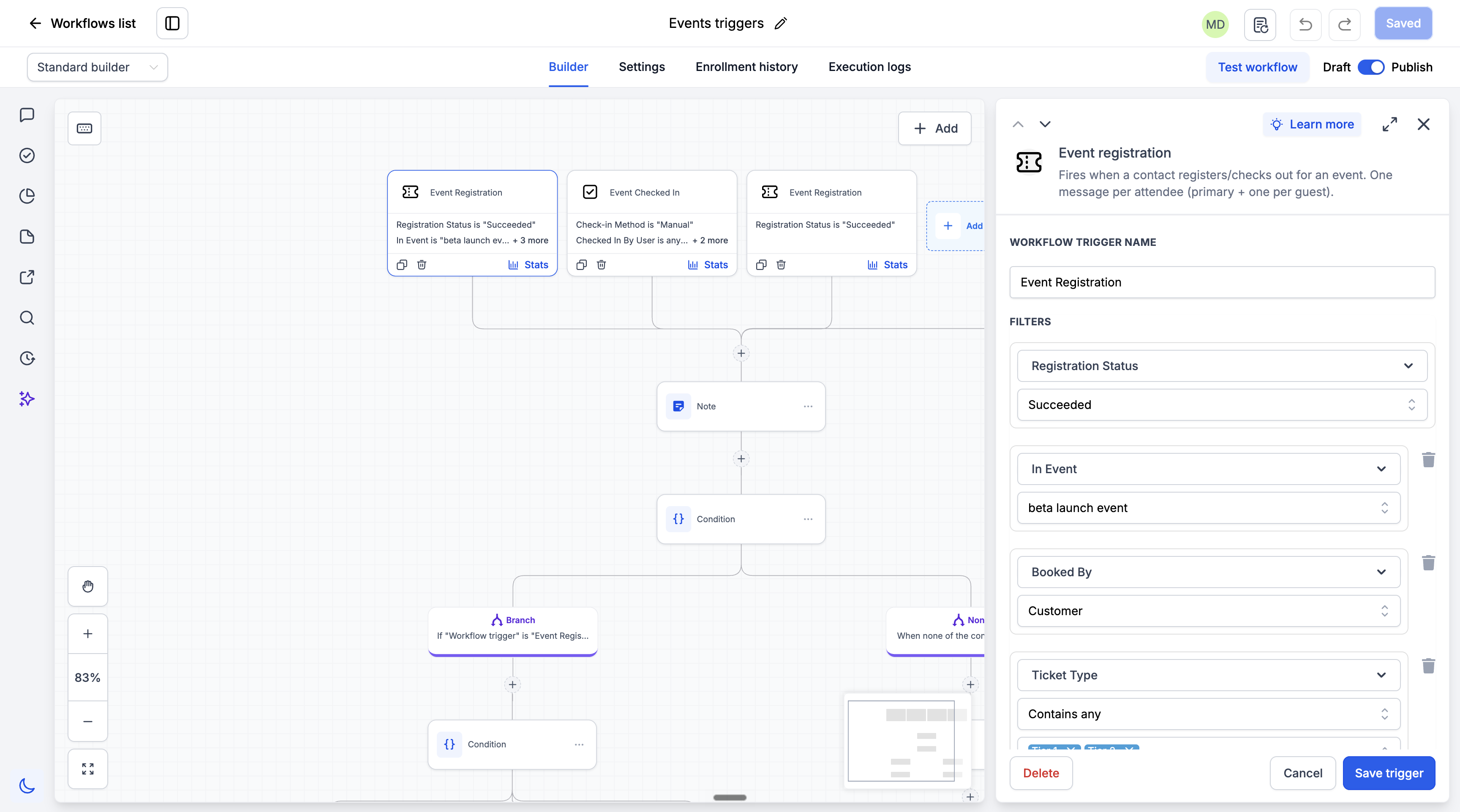
Selecteer een evenementtrigger
Kies in de workflowbuilder een triggertype:
-
Event Registration — Start wanneer iemand zich registreert voor het evenement.
-
Event Checked In — Start wanneer een deelnemer incheckt bij het evenement.
Stap 3
Configureer triggerfilters (optioneel)
Voeg filters toe om het moment waarop de workflow wordt gestart te beperken:
-
Filter op specifieke evenementnaam of -type
-
Filter op tickettype (bijv. VIP, betaald, gratis)
-
Filter op registratiestatus
-
Filter op degene die de registratie heeft geboekt
Stap 4
Voeg workflowacties toe
Bouw je workflow door acties toe te voegen, zoals het versturen van e-mails en SMS-berichten, het bijwerken van contactvelden, het toevoegen van tags, het creëren van leads of het toewijzen van taken.
Stap 5
Gebruik evenementgegevens in voorwaarden
Voeg voorwaardelijke vertakkingen toe met evenementgegevensvelden (naam van het evenement, tickettype, account, timing) om gepersonaliseerde paden binnen de workflow te creëren.
Stap 6
Configureer Wait-acties relatief aan het evenement
Voeg een Wait-actie toe en selecteer een timing relatief aan het evenement:
-
Wacht tot [X dagen/uur] vóór het evenement
-
Wacht tot de datum/tijd van het evenement
-
Wacht tot [X dagen/uur] na het evenement
Stap 7
Test en activeer de workflow
Gebruik de testmodus van de workflow of maak een testregistratie voor het evenement om te controleren of de workflow correct wordt gestart en acties uitvoert zoals verwacht.
Als het testen is voltooid, klik je op Publish om de workflow in te schakelen voor alle toekomstige evenementregistraties of check-ins.
7. Veelgebruikte toepassingen voor eventautomatisering
De integratie van Events en Workflows maakt krachtige automatiseringsscenario's mogelijk gedurende de volledige deelnemerslevenscyclus.
Use case 1
Registratiebevestigingen in je huisstijl
Verstuur direct nadat iemand zich registreert aangepaste e-mail- of SMS-sjablonen in je huisstijl. Voeg gepersonaliseerde evenementdetails, agendalinks of speciale instructies toe in je eigen communicatiestijl.
Use case 2
Herinneringsreeksen vóór het evenement
Bouw meerstapsherinneringscampagnes die berichten versturen 7 dagen vóór het evenement, 3 dagen ervoor en enkele uren ervoor. Gebruik timing relatief aan het evenement om de volledige reeks te automatiseren, ongeacht wanneer iemand zich registreert.
Use case 3
Reizen per tickettype
Bied verschillende ervaringen op basis van het tickettype. Stuur VIP-tickethouders exclusieve content, routeer betalende deelnemers naar een salespipeline of bied gratis registranten vóór het evenement een upgrade aan.
Use case 4
Check-inautomatiseringen
Start workflows wanneer een deelnemer incheckt bij het evenement. Verstuur welkomstberichten, geef afgeschermde content vrij, informeer interne teams of start realtime-engagementcampagnes.
Use case 5
Nurturing na het evenement
Verstuur automatisch bedankberichten, feedbackenquêtes, opnames van het evenement of follow-upaanbiedingen nadat het evenement is afgelopen. Gebruik timing relatief aan het evenement om campagnes na het evenement te starten zonder handmatige tussenkomst.
Use case 6
Sales- en CRM-reizen
Routeer deelnemers aan evenementen naar salespijplijnen, wijs leads toe, informeer teamleden, voeg tags toe of start een andere workflowactie op basis van evenementactiviteit. Koppel eventbetrokkenheid rechtstreeks aan CRM-processen.
8. Veelgestelde vragen
V: Moet ik voor elk evenement afzonderlijke workflows maken?
Nee. Je kunt één workflow bouwen die reageert op alle evenementen en triggerfilters of voorwaardelijke vertakkingen gebruiken om het gedrag aan te passen op basis van de naam van het evenement, het tickettype of andere evenementcontext. Deze aanpak vermindert dubbele workflows en vereenvoudigt het beheer.
V: Kan ik evenementgegevens gebruiken in e-mailtemplates?
Ja. Evenementgegevens zoals de naam, datum en account van het evenement en ticketdetails zijn als aangepaste waarden beschikbaar binnen workflowacties, waaronder e-mail- en SMS-sjablonen. Gebruik deze waarden om berichten te personaliseren met evenementspecifieke informatie.
V: Wat gebeurt er als iemand zich registreert voor een evenement die al heeft plaatsgevonden?
Workflows met Wait-acties die relatief aan het evenement zijn ingesteld, verwerken evenementen uit het verleden op een intelligente manier. Als de datum van het evenement al voorbij is, worden Wait-acties die vóór het evenement zouden plaatsvinden niet gestart en worden acties die na het evenement zouden plaatsvinden direct uitgevoerd.
V: Kan ik verschillende herinneringen versturen op basis van het tickettype?
Ja. Gebruik de ticketinformatie die beschikbaar is in workflowvoorwaarden om de workflow op basis van tickettype te vertakken. Stuur bijvoorbeeld VIP-deelnemers exclusieve content of herinneringen, terwijl houders van gratis tickets standaardcommunicatie ontvangen.
V: Werken Evenement gebaseerde workflows met terugkerende evenementen?
Ja. Elke editie van een terugkerend evenement wordt behandeld als een afzonderlijke instantie. Workflows worden onafhankelijk gestart voor elke registratie of check-in en de timing relatief aan het evenement wordt berekend op basis van de specifieke datum van het evenement waarvoor het contact zich heeft geregistreerd.
V: Kan ik evenementtriggers combineren met andere workflowtriggers?
Eén workflow gebruikt één triggertype, maar je kunt meerdere workflows met verschillende triggers bouwen en deze verbinden met workflowacties of CRM-activiteiten. De ene workflow kan bijvoorbeeld evenementregistraties verwerken en een andere workflow formulierinzendingen, waarbij ze samenwerken om de deelnemersreis te beheren.
V: Hoe stop ik een workflow als een deelnemer de registratie annuleert?
Gebruik exitvoorwaarden voor workflows of op doelen gebaseerde voltooiing van workflows, gekoppeld aan wijzigingen in de registratiestatus. Wanneer de registratiestatus van een contactpersoon verandert naar geannuleerd, kan de workflow de contactpersoon automatisch uit de deelnemersreis verwijderen.