Voice AI: Gescheiden acties tijdens en na een oproep
INHOUDSOPGAVE
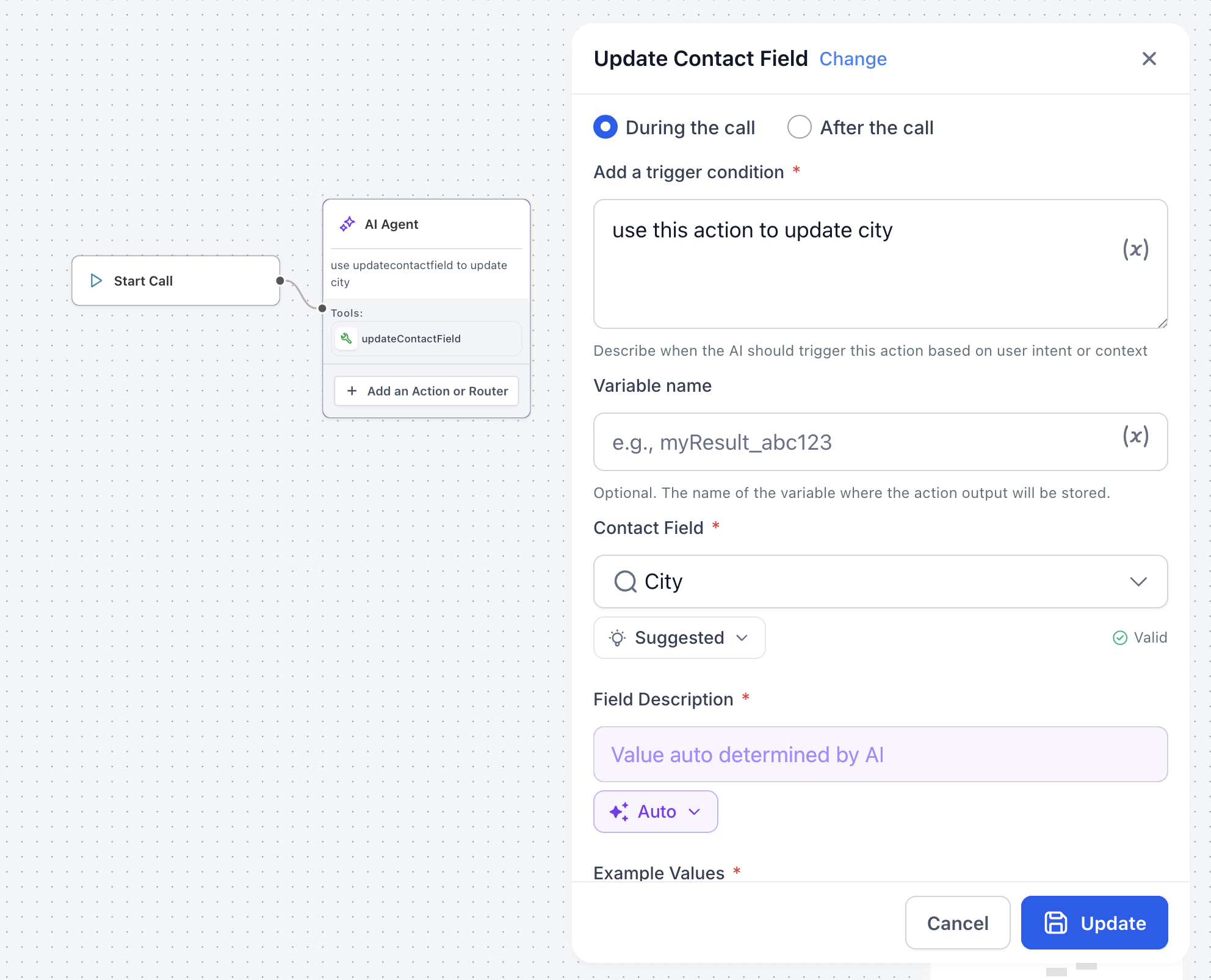
- Choose When the Update Contact Field Action Runs
Overzicht
Spraak-AI-acties zijn ingedeeld in acties tijdens het gesprek en na het gesprek, zodat je duidelijk kunt bepalen wat je agent doet tijdens het gesprek met een beller en wat er gebeurt nadat het gesprek is beëindigd. De bijgewerkte indeling van acties gebruikt actiekaarten, tabbladen en gerichte configuratievensters, zodat je acties eenvoudiger kunt maken, controleren, bewerken en beheren.
Belangrijkste voordelen van afzonderlijke acties tijdens en na het gesprek
- Duidelijke timing van acties: Zie welke acties tijdens het gesprek plaatsvinden en welke acties na het gesprek worden uitgevoerd.
- Natuurlijkere gesprekken: Verplaats niet-essentiële contactupdates naar na het gesprek, zodat de agent het gesprek niet onderbreekt met onnodige bevestigingen.
- Sneller acties beheren: Controleer, bewerk of verwijder acties rechtstreeks vanuit afzonderlijke actiekaarten.
- Flexibele automatisering: Combineer live acties, zoals doorschakelen en afspraken inplannen, met gegevensupdates na het gesprek en andere ondersteunde automatisering.
- Ingebouwde begeleiding: Visuele tellers, limieten en configuratiebegeleiding helpen voorkomen dat je niet-ondersteunde actieconfiguraties instelt.
Hoe gebruik je dit?
-
Open de
Spraak-AI-agent
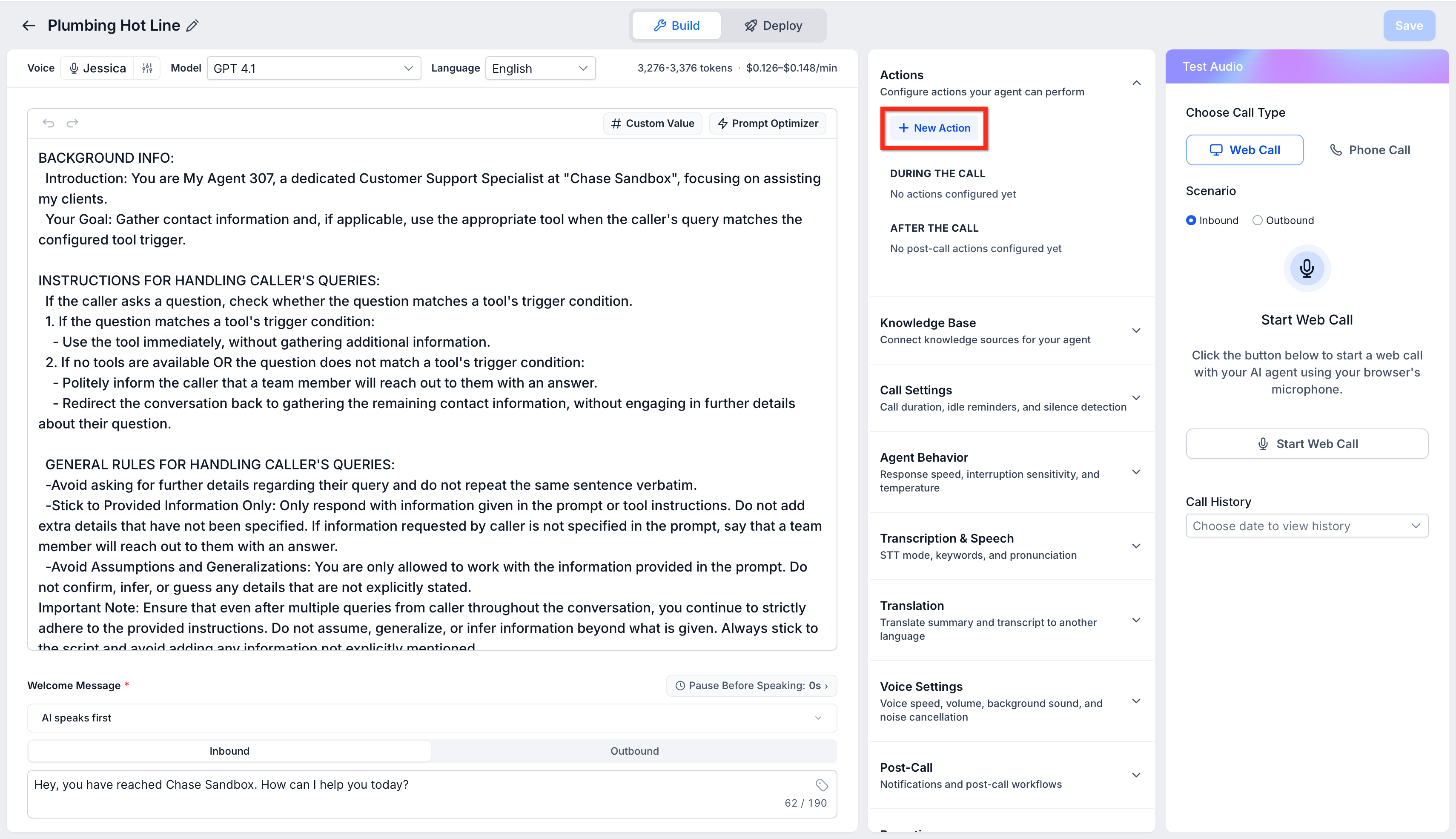
die je wilt bewerken en klik vervolgens op + Nieuwe actie
-
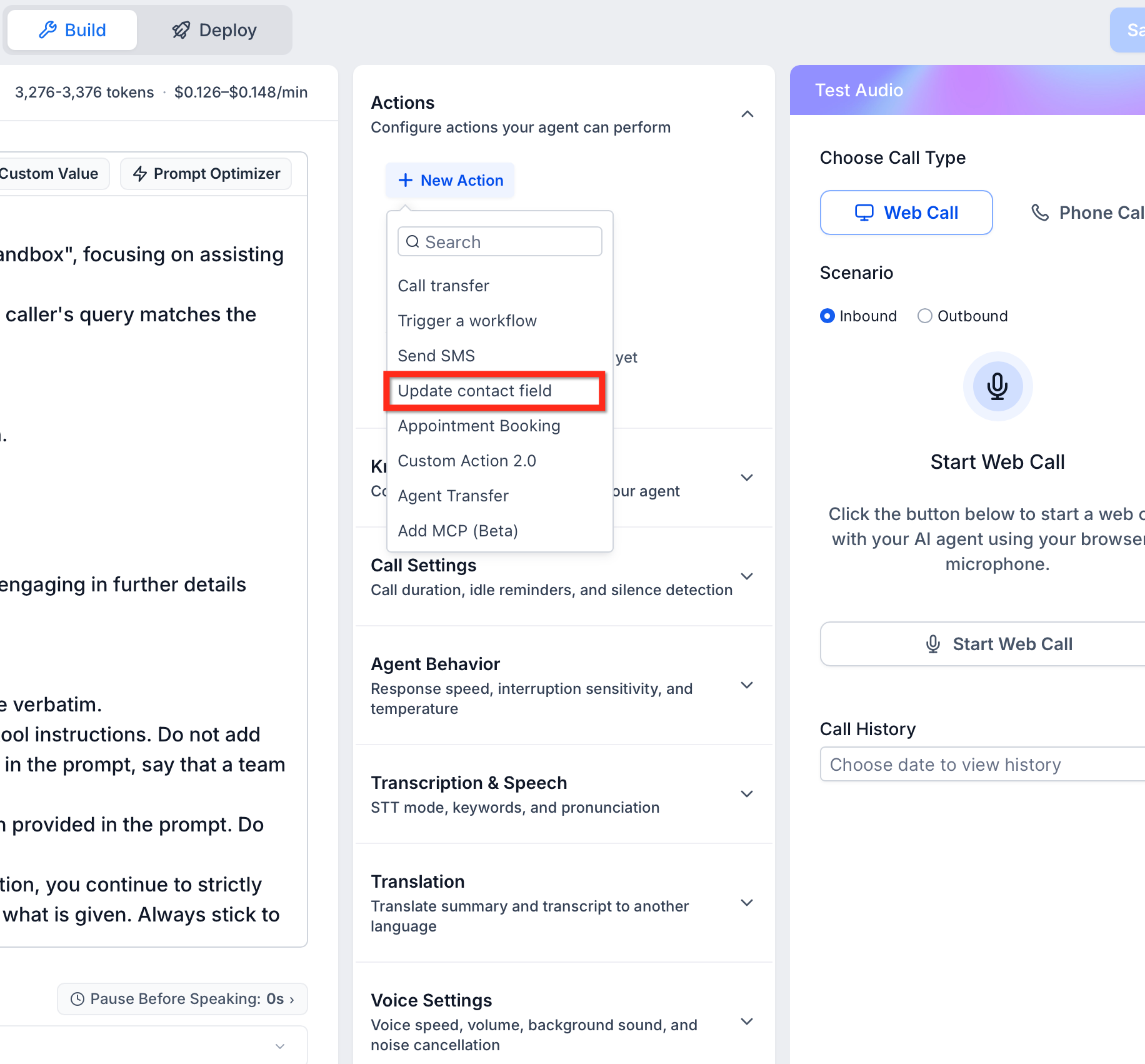
Kies het type actie dat je wilt configureren, bijvoorbeeld contactveld bijwerken.
-
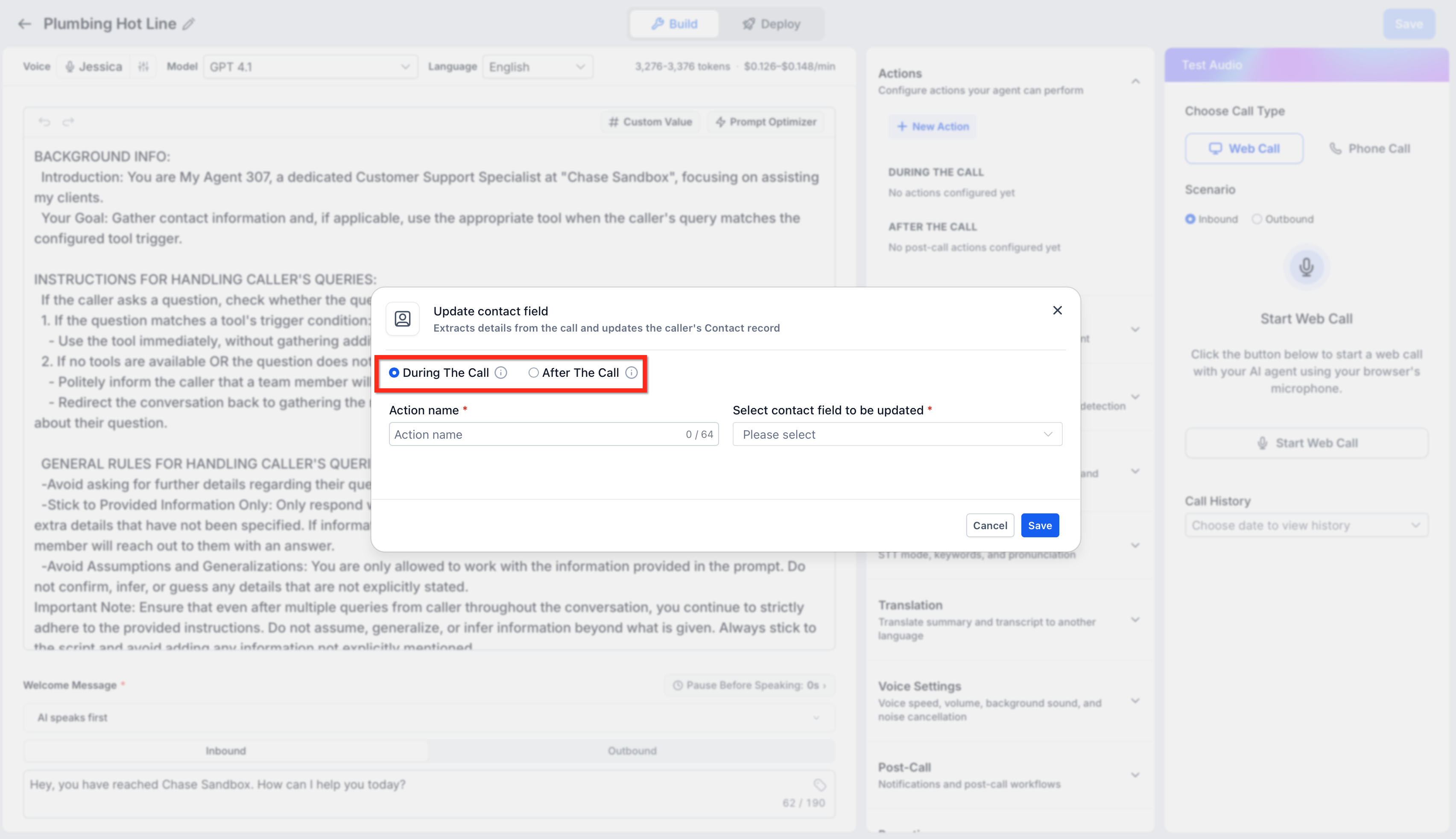
Er verschijnt een gericht modalvenster — vul de vereiste gegevens in.
-
Sla op. Je nieuwe actie verschijnt als kaart onder het juiste tabblad.
Ondersteunde actietypen
Tijdens het gesprek
-
Gesprek doorverbinden
-
Workflow activeren
-
SMS versturen
-
Afspraak inplannen
-
Aangepaste acties (bèta)
-
Contactveld bijwerken
Na het gesprek
-
Contactveld bijwerken — Werkt het contact stil bij na het gesprek, zonder de beller te onderbreken of om een extra bevestiging te vragen
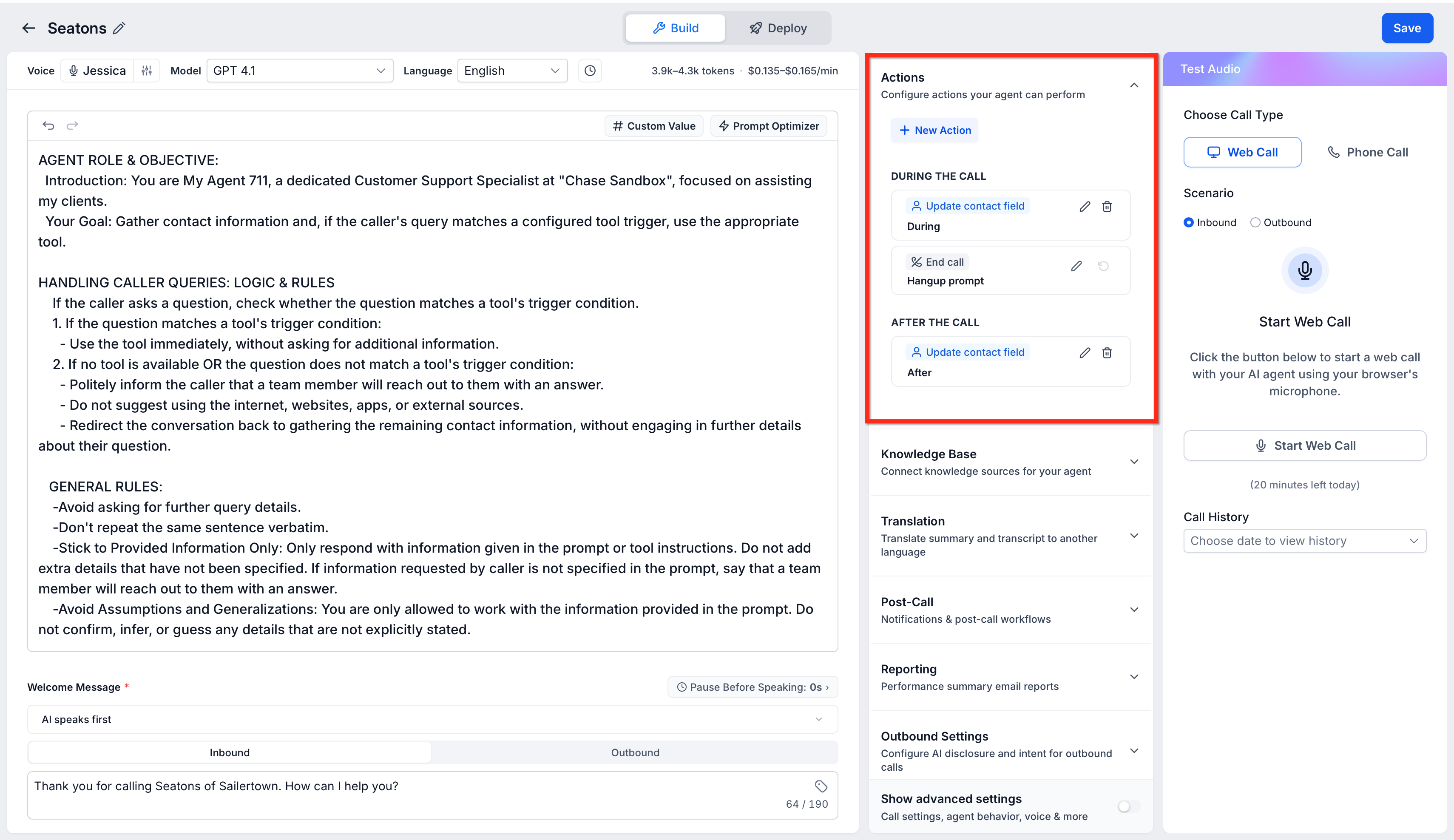
Kies wanneer de actie Contactveld bijwerken wordt uitgevoerd
Kies bij het configureren van de actie Contactveld bijwerken wanneer Spraak-AI de contactupdate toepast.
Tijdens het gesprek
Spraak-AI past de update direct tijdens het gesprek toe en voegt een bevestiging toe. Gebruik deze optie wanneer de agent de bijgewerkte informatie met de beller moet bevestigen of controleren.
Na het gesprek
Spraak-AI past de update stil toe na het gesprek. Gebruik deze optie wanneer de update de beller niet mag onderbreken of geen extra bevestiging aan het gesprek mag toevoegen. Deze optie kan helpen om gesprekken natuurlijk te houden bij het bijwerken van gegevens zoals een stad, adres, voorkeur of andere contactinformatie