
Starten met Voluit Suite: Pijplijnen en Opportunities (kansen) instellen
Pijplijnen zijn een manier om je warme leads inzichtelijk te houden. In Voluit Suite noemen we een mogelijke deal met een lead wel een kans of een opportunity. Je vindt ze onder het menu Leads.
Pijplijnen en kansen helpen je om je verkoopproces te organiseren en potentiële deals te volgen vanaf de eerste interactie tot aan de voltooiing. In deze gids leer je hoe pijplijnen, fasen, contacten en kansen samenwerken, hoe je je eerste pijplijn maakt, kansen handmatig of in bulk toevoegt, en optioneel de creatie van kansen automatiseert met werkstromen.
Aan het einde van deze gids heb je een werkende pijplijn met kansen die je team kan volgen en beheren.
INHOUD
Pijplijnen en Kansen Begrijpen
Voordat je je eerste pijplijn maakt, is het handig om te begrijpen hoe de verschillende onderdelen van Kansen samenwerken.
| Term | Description |
|---|---|
|
Pijplijn |
Vertegenwoordigt het totale verkoopproces dat je wilt bijhouden. |
|
Fase |
Vertegenwoordigt een stap binnen je verkoopproces, zoals Nieuwe Lead, Boekt Gesprek of Afgerond. |
|
Kans |
Vertegenwoordigt een potentiële deal die door je pijplijn beweegt. |
|
Contact |
De persoon die aan een kans is gekoppeld. |
Hoe ze Samenwerken
Denk aan de structuur als:
Contact → Kans → Pijplijn → Fase
Bijvoorbeeld, een contact genaamd John Smith kan een kans hebben in je Verkoop Pijplijn die momenteel in de Boekt Gesprek fase zit.
Opmerking: Je pijplijnfases moeten de werkelijke stappen in je verkoopproces weerspiegelen. De voorbeelden in dit artikel zijn slechts suggesties en kunnen worden aangepast op basis van je bedrijf.
Voordat je Begint
Voordat je Kansen instelt, overweeg:
-
Welk verkoopproces je wilt volgen.
-
Welke fasen een lead normaal doorloopt.
-
Of je kansen handmatig toevoegt, in bulk importeert of automatisch creëert.
-
Welke teamleden de kansen gaan beheren.
Kies Hoe je Kansen Wilt Toevoegen
| Methode | Het Beste Voor |
| Handmatige Creatie | Individuele kansen toevoegen naarmate ze zich aandienen. |
| CSV Import | Migreren of in bulk toevoegen van bestaande kansen. |
| Workflow Automatisering | Automatisch creëren of bijwerken van kansen wanneer specifieke gebeurtenissen plaatsvinden. |
Je kunt een van deze methoden of een combinatie daarvan gebruiken.
Verkoop Pijplijn Maken
Een nieuwe verkoop pijplijn opzetten is eenvoudig en helpt je visualiseren waar iedere lead staat in je verkoopproces. Zo gemakkelijk is het om aan de slag te gaan:
-
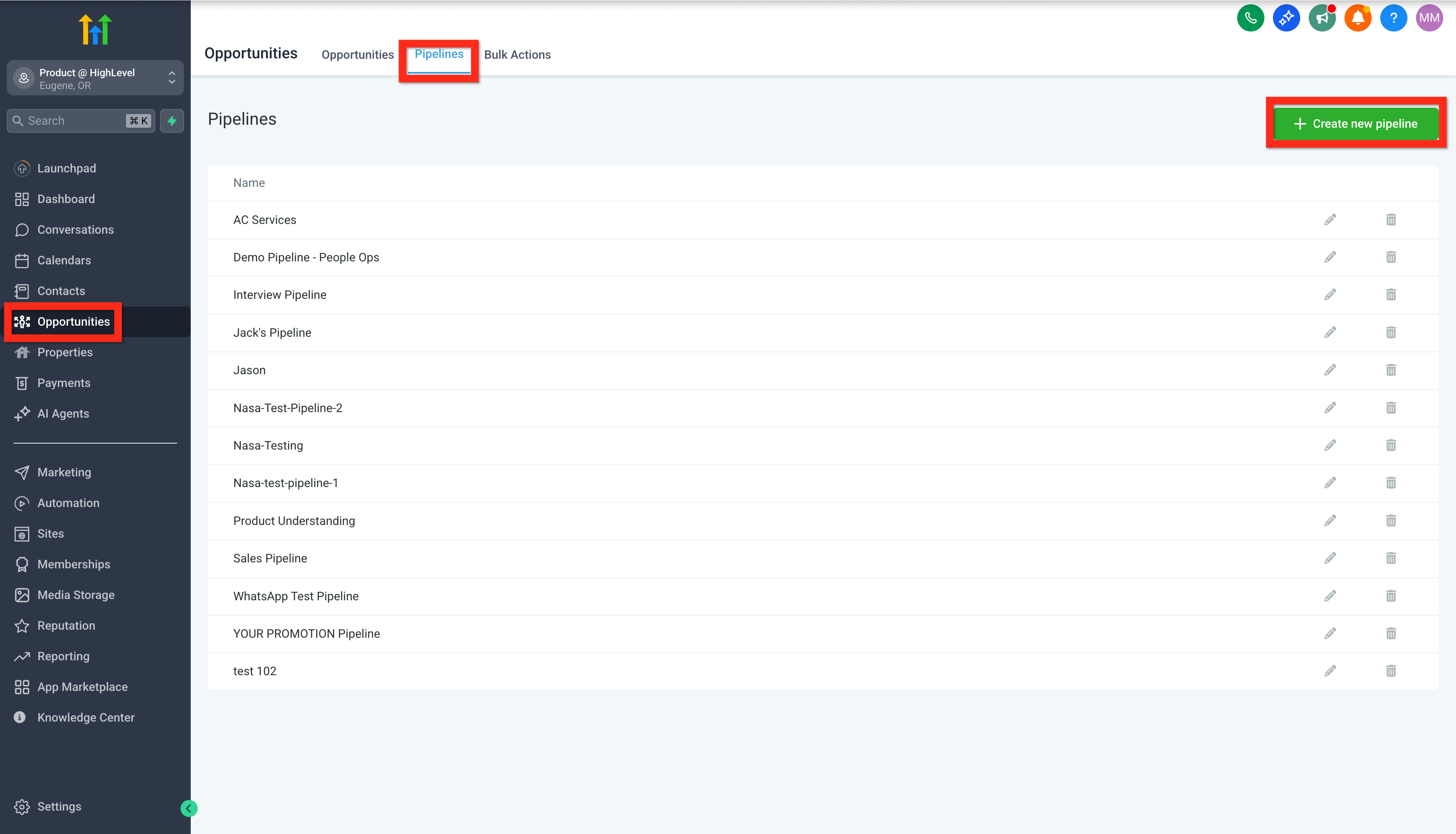
Navigeer naar Kansen.
-
Klik op Pijplijnen.
-
Klik op Nieuwe Pijplijn Maken.
-
Vul de details in (naam, fasen, enz.) en klik op Opslaan.
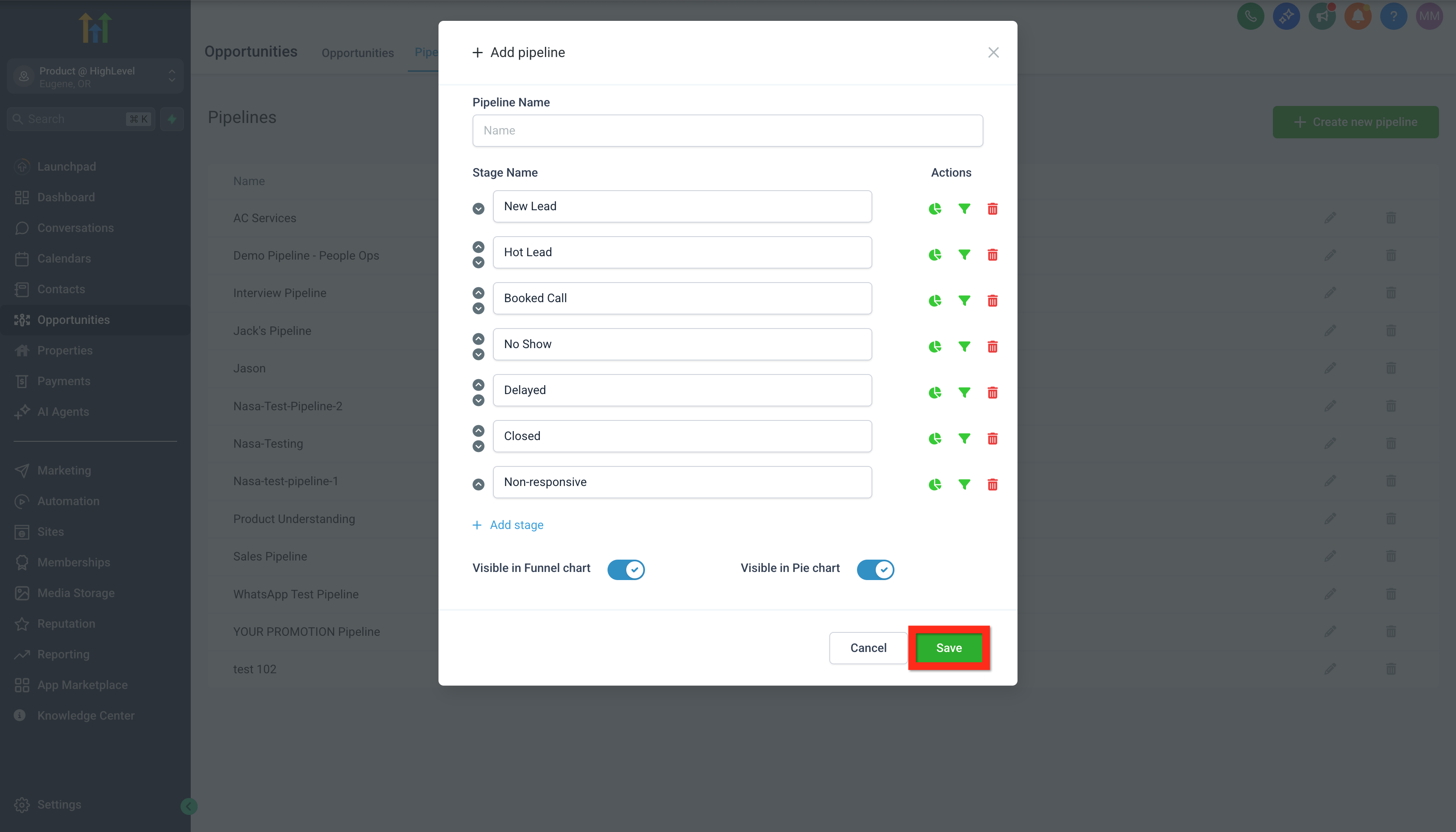
Overweeg je pijplijnfasen aan te passen om overeen te komen met de workflow van je team, zoals:
- Nieuwe Lead
- Hete Lead
- Boekt Gesprek
- No Show
- Vertraagd
- Afgerond
- Niet-reactief
Vervolgens kun je je bestaande contacten importeren om je pijplijn te vullen.
Importeer Contacten als Kansen
Heb je een lijst met contacten van een evenement of een ander platform? Goed nieuws—je kunt ze eenvoudig recht in je verkoop pijplijn importeren en die leads omzetten in kansen met slechts een paar klikken:
-
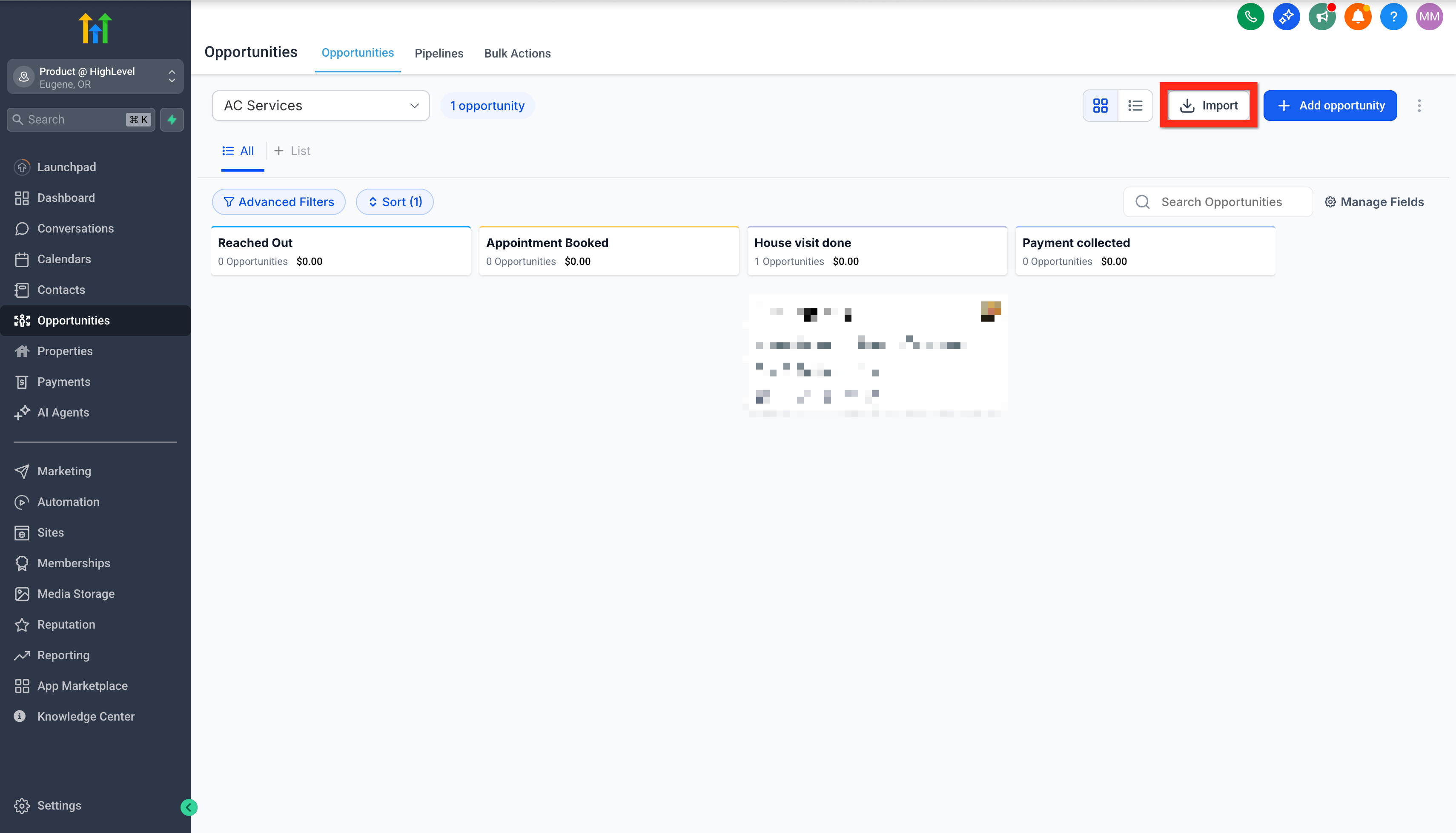
Navigeer naar Kansen.
-
Klik op Importeren.
-
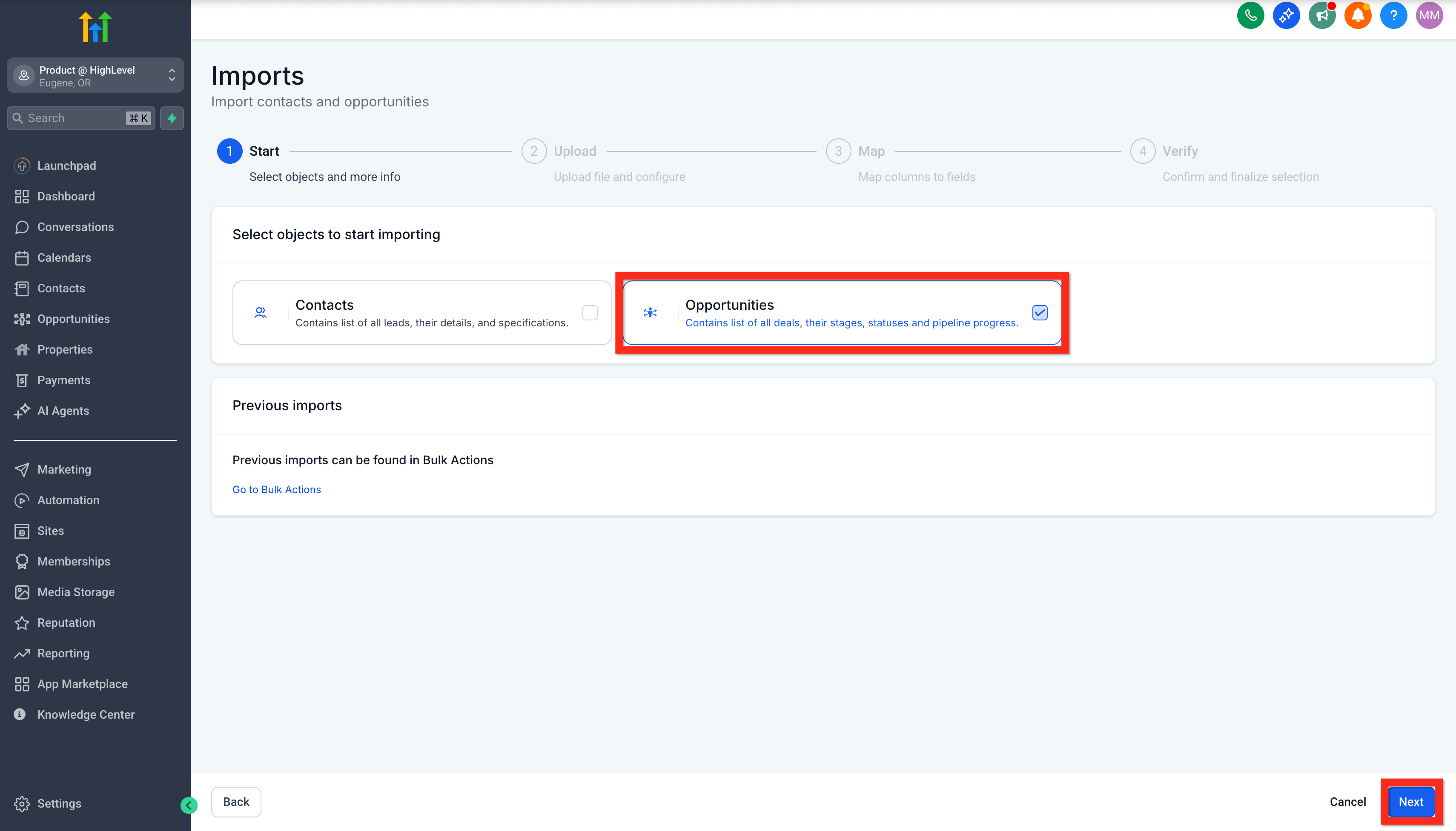
Selecteer Kansen.
-
Klik op Volgende.
-
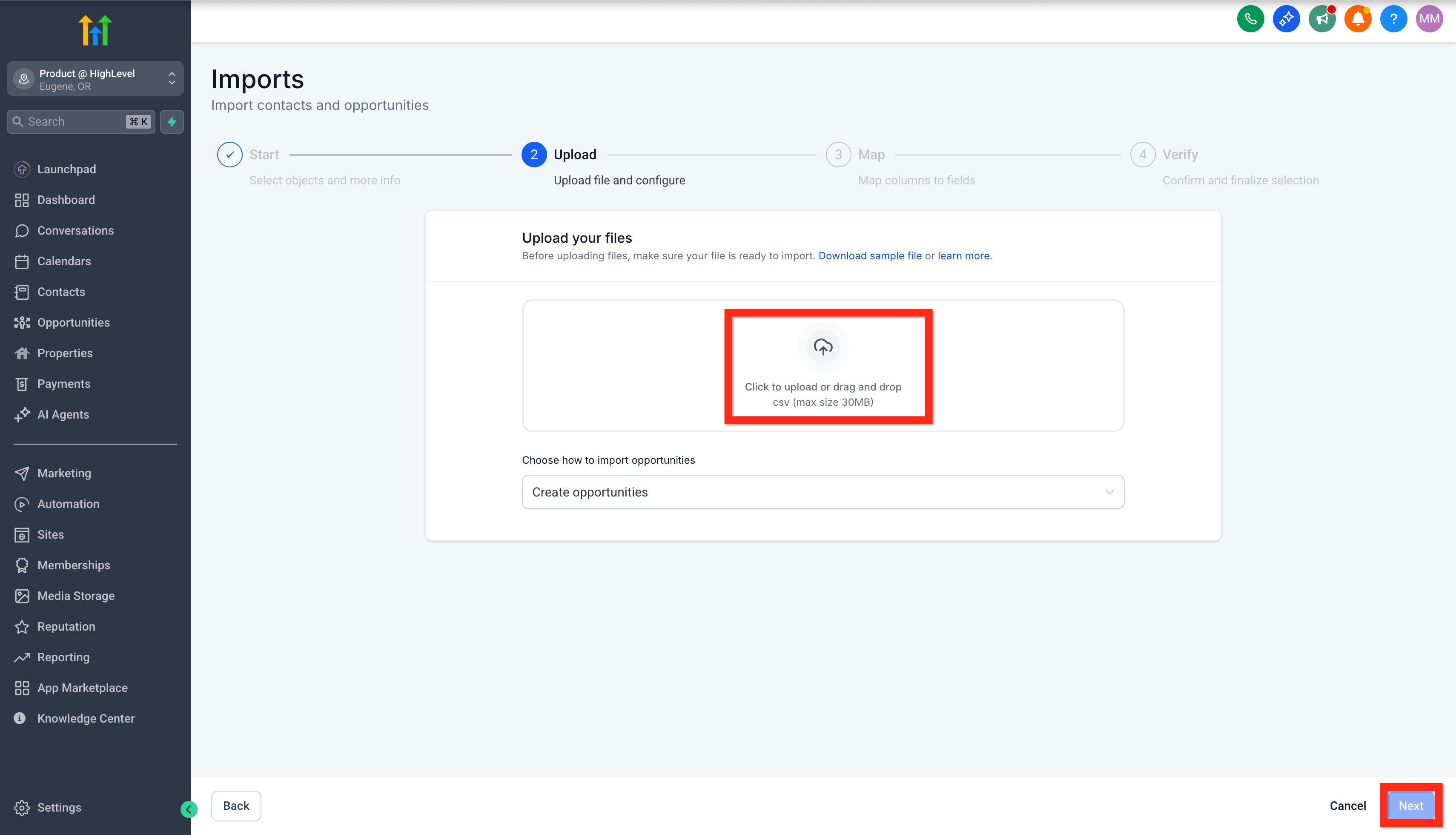
Upload je bestand.
-
Klik op Volgende.
-
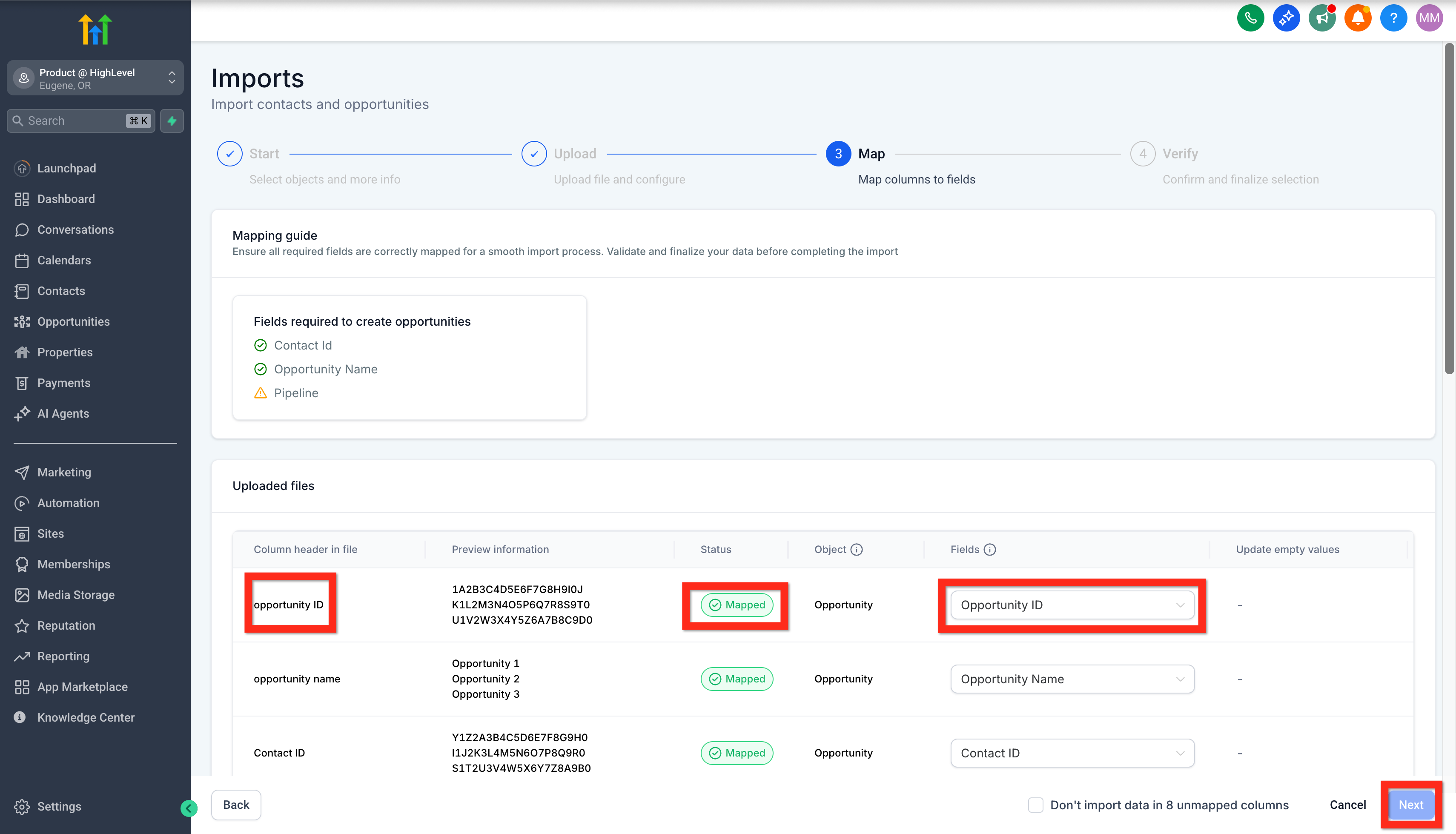
Koppel bestands kolommen aan Kans velden.
-
Klik op Volgende.
-
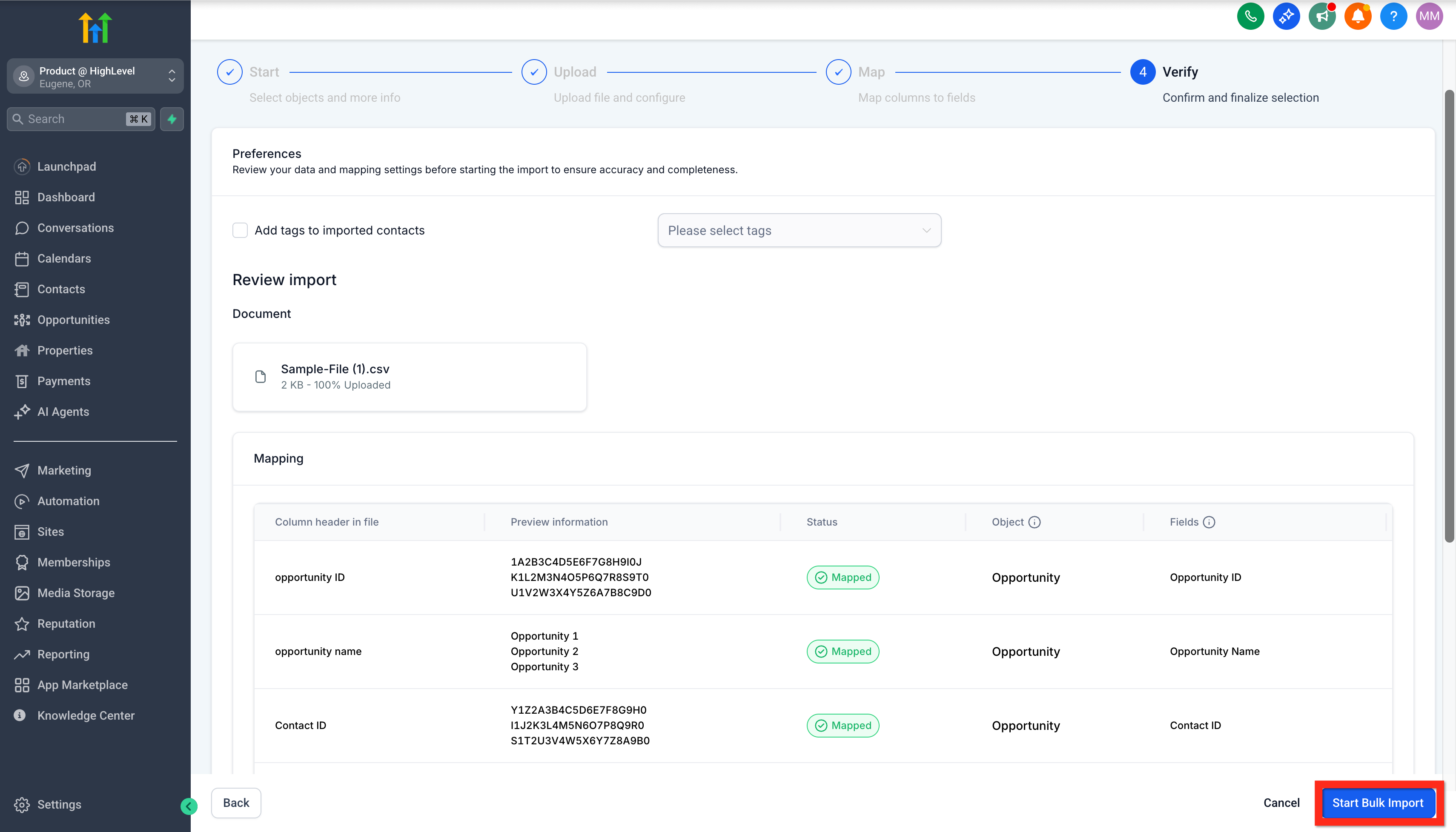
Controleer alle informatie en klik op Start Bulk Import.
Vervolgens wil je misschien handmatig kansen toevoegen om je pijplijn te verfijnen.
Kans Handmatig Maken
Soms komen kansen één voor één binnen, en handmatig toevoegen geeft je nauwkeurige controle. Plus, het is snel en intuïtief! Zo doe je dat:
-
Navigeer naar Kansen.
-
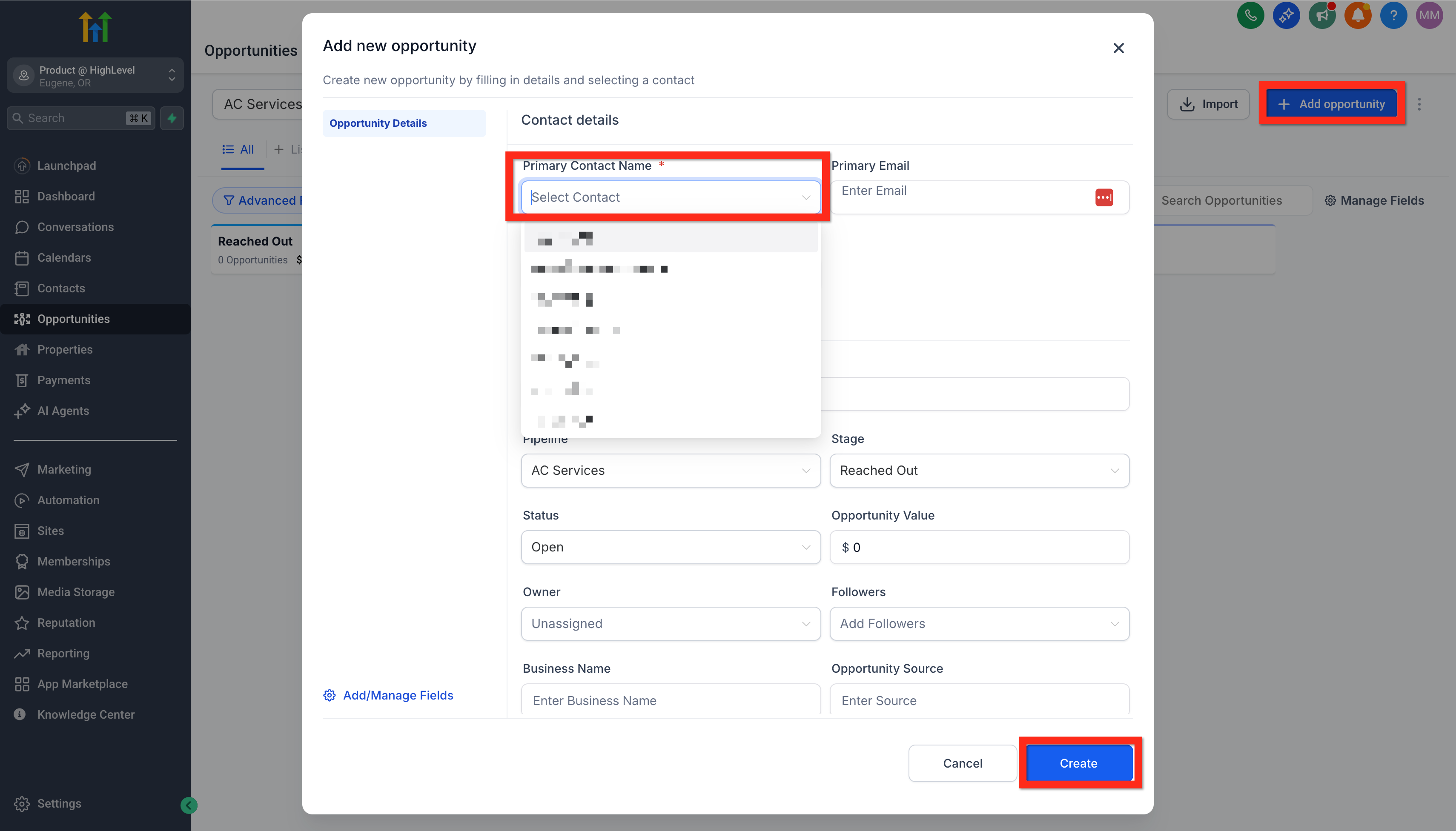
Klik op Voeg kans toe.
-
Selecteer een bestaand contact of voer gegevens in voor een nieuw contact.
-
Vul de details van de Kans in (pijplijn naam, fase, waarde, enz.).
-
Klik op Creëer.
Kans Creëren door Automatisering
Automatiseren van het creëren van kansen houdt je pijplijn netjes zonder de extra klikken. Hieronder staat een snelstartvoorbeeld dat afgaat wanneer iemand een formulier indient—vervolgens een opmerking over andere triggers die je kunt verwisselen.
-
Open Werkstromen
Ga naar Automatisering → Werkstromen in het linker menu.

-
Start een Nieuwe Werkstroom
Klik op + Maak Werkstroom → Begin vanaf Scratch (of kies een sjabloon die je wilt gebruiken).
-
Voeg een Trigger toe – Formulier Ingediend
-
Klik op + Voeg Nieuwe Trigger toe en kies Formulier Ingediend.
-
Selecteer het specifieke formulier dat je leadinformatie vastlegt.
-
Klik op Bewaar Trigger.
-
-
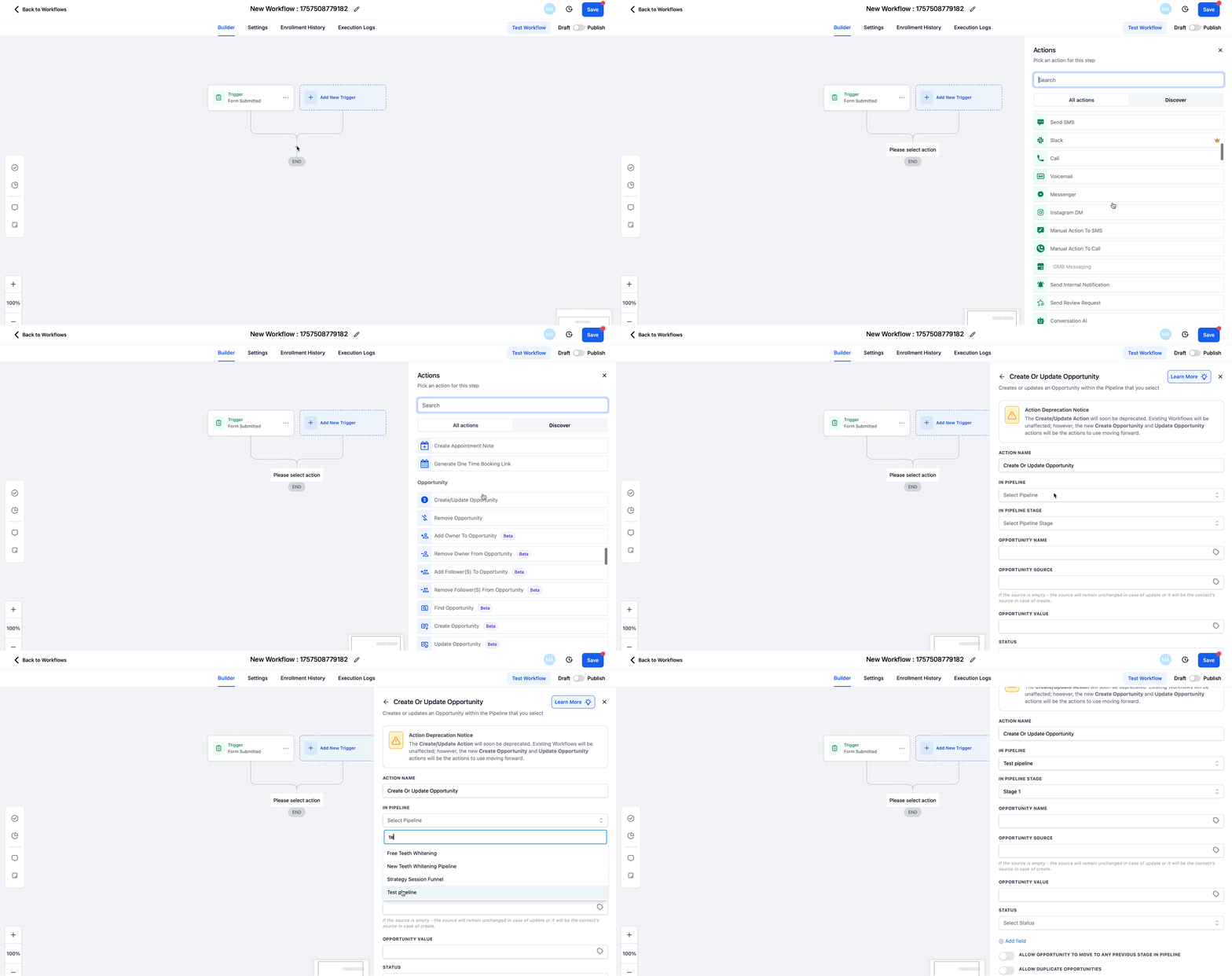
Voeg een Actie toe – Maak/Bewerk Kans
-
Klik op + (Actie toevoegen knop) onder de trigger, kies Kans → Maak/Bewerk Kans.
-
Kies de Pijplijn en Fase waarin je nieuwe formulier leads wilt laten verschijnen.
-
Stel Status in op Open (of een andere status), voer een Waarde in als bekend, en schakel Sta Kans toe om te Bewegen in als je wilt dat het record wordt bijgewerkt wanneer het later opnieuw wordt ingevoerd.
-
Klik op Bewaar Actie
-
-
Bewaar & Publiceer
Schakel de Concept → Publiceer knop (rechtsboven). Elke toekomstige formulierinvoer komt nu direct in de gekozen pijplijnfase—handsfree.
Andere Veelvoorkomende Triggers & Snelle Gebruikscases
| Trigger | One-Line Use Case |
|---|---|
|
Klant Boekte Afspraak |
Voeg prospects automatisch toe aan “Consult Gepland” wanneer zij een gesprek boeken. |
|
Contact Tag |
Verplaats “Hete Lead” contacten naar een sluitfase op het moment dat de tag wordt toegepast. |
|
Facebook Lead Formulier Ingediend |
Pipeline leads vanuit FB advertenties in een “Nieuwe Facebook Leads” fase voor snelle opvolging. |
|
Betaling Ontvangen |
Creëer een kans in een “Gewonnen – Wacht op Onboarding” fase zodra een aankoop is gedaan. |
|
Contact Gecreëerd |
Start elk gloednieuw contact in “Nieuwe Lead” om ervoor te zorgen dat er niets door de mazen van het net glipt. |
|
Bel Status |
Laat beantwoordde inkomende gesprekken in een opvolgfase vallen voor vertegenwoordigers om te verzorgen. |
|
Enquête Ingediend |
Richt voltooide enquêtes naar een kwalificatiefase voor scoring. |
Opmerking: De actie Maak/Bewerk Kans blijft hetzelfde in alle werkstromen; alleen de trigger verandert. Kies de trigger die het beste past bij hoe (en wanneer) een lead in je pijplijn zou moeten verschijnen.
Veelgestelde Vragen
V. Wat is het verschil tussen een pijplijn en een kans?
Een pijplijn vertegenwoordigt je totale verkoopproces, terwijl een kans een individuele potentiële deal vertegenwoordigt die door dat proces beweegt.
V. Wat is een pijplijnfase?
Een fase vertegenwoordigt een specifieke stap binnen je verkoopproces. Kansen bewegen tussen fasen naarmate ze vorderen.
V. Heb ik werkstromen nodig om kansen te creëren?
Nee. Je kunt kansen handmatig creëren, in bulk importeren, of automatisch creëren en bijwerken met werkstromen.
V. Waarom verschijnt mijn kans niet in de verwachte pijplijn?
Bevestig dat de juiste pijplijn en fase zijn geselecteerd toen de kans werd gemaakt. Als de kans via een werkstroom is gemaakt, controleer dan de configuratie van de Maak/Bewerk Kans actie.
V. Waarom heeft mijn werkstroom geen kans gecreëerd?
Controleer dat:
-
De werkstroom is gepubliceerd.
-
Het contact voldeed aan de voorwaarden voor de werkstroomtrigger.
-
De Maak/Bewerk Kans actie is geconfigureerd.
-
De juiste pijplijn en fase zijn geselecteerd.
V. Waarom is mijn kans niet naar een andere fase verhuisd?
Als je een werkstroom gebruikt om een bestaande kans bij te werken, controleer de configuratie van de Maak/Bewerk Kans en de instelling Sta Kans toe om te Bewegen.
V. Kan ik meerdere kansen tegelijk importeren?
Ja. Gebruik de importoptie voor Kansen om kansdata van een CSV-bestand te uploaden en in te delen.
V. Kan ik handmatig een kans creëren voor een bestaand contact?
Ja. Bij het handmatig creëren van een kans kun je een bestaand contact selecteren en vervolgens de kans toewijzen aan de juiste pijplijn en fase.