
Evenementen: Terugbetalingen, annuleringen en incheckgeschiktheid
Met Terugbetalingen en annuleringen voor evenementen kun je betaalde evenementregistraties rechtstreeks vanuit het gedeelte Events in Voluit Suite eenvoudiger beheren. Je kunt volledige of gedeeltelijke terugbetalingen uitvoeren, registraties annuleren, beide acties combineren wanneer dat nodig is, de terugbetalingsgeschiedenis bekijken en de QR-codecheck-in beheren op basis van de betalingsstatus. Deze updates verbeteren ook de rapportage van evenementomzet doordat het werkelijk betaalde bedrag na kortingen wordt weergegeven.
INHOUDSOPGAVE
Wat zijn Terugbetalingen en annuleringen voor evenementen?
Met Terugbetalingen en annuleringen voor evenementen kun je wijzigingen in betalingen en registraties van deelnemers beheren vanuit het gedeelte Registrations van het evenement. In plaats van tussen afzonderlijke betaal- en evenementschermen te wisselen, kun je beide acties uitvoeren vanuit het deelnemersrecord.
Een terugbetaling betaalt geld terug aan de deelnemer.
Een annulering verwijdert de actieve evenementregistratie.
Deze acties hangen met elkaar samen, maar zijn niet hetzelfde. Je kunt:
- een terugbetaling uitvoeren zonder te annuleren,
- annuleren zonder terug te betalen,
- of tegelijkertijd terugbetalen en annuleren.
Belangrijkste voordelen van Terugbetalingen en annuleringen voor evenementen
Als je terugbetalingen en wijzigingen in registraties op één plek beheert, zijn er minder handmatige stappen nodig en zie je eenvoudiger wat er met de betaling en het ticket van een deelnemer is gebeurd.
- Sneller terugbetalingen beheren: Voer terugbetalingen rechtstreeks vanuit de evenementregistratie uit.
- Flexibele terugbetalingsopties: Verwerk volledige of gedeeltelijke terugbetalingen.
- Betaling en deelname afzonderlijk beheren: Betaal een deelnemer terug zonder de registratie automatisch te annuleren.
- Eenvoudiger annuleren: Annuleer een registratie rechtstreeks vanuit het menu Acties van de deelnemer.
- Duidelijk inzicht in terugbetalingen: Bekijk de betalingsstatus en terugbetalingsgeschiedenis vanuit het registratierecord.
- Nauwkeurigere omzet: De evenementomzet weerspiegelt nu het werkelijk betaalde bedrag na kortingen.
- Betere controle over check-in: Bepaal welke betalingsstatussen via QR-code mogen inchecken.
Terugbetalingen versus annuleringen
Een terugbetaling en een annulering hebben invloed op verschillende onderdelen van een evenementregistratie. Als je het verschil begrijpt, voorkom je dat je per ongeluk een deelnemer verwijdert terwijl je alleen geld wilde terugbetalen, of dat een registratie actief blijft terwijl je deze wilde annuleren.
Een registratie terugbetalen betaalt geld terug via de oorspronkelijke betaalmethode.
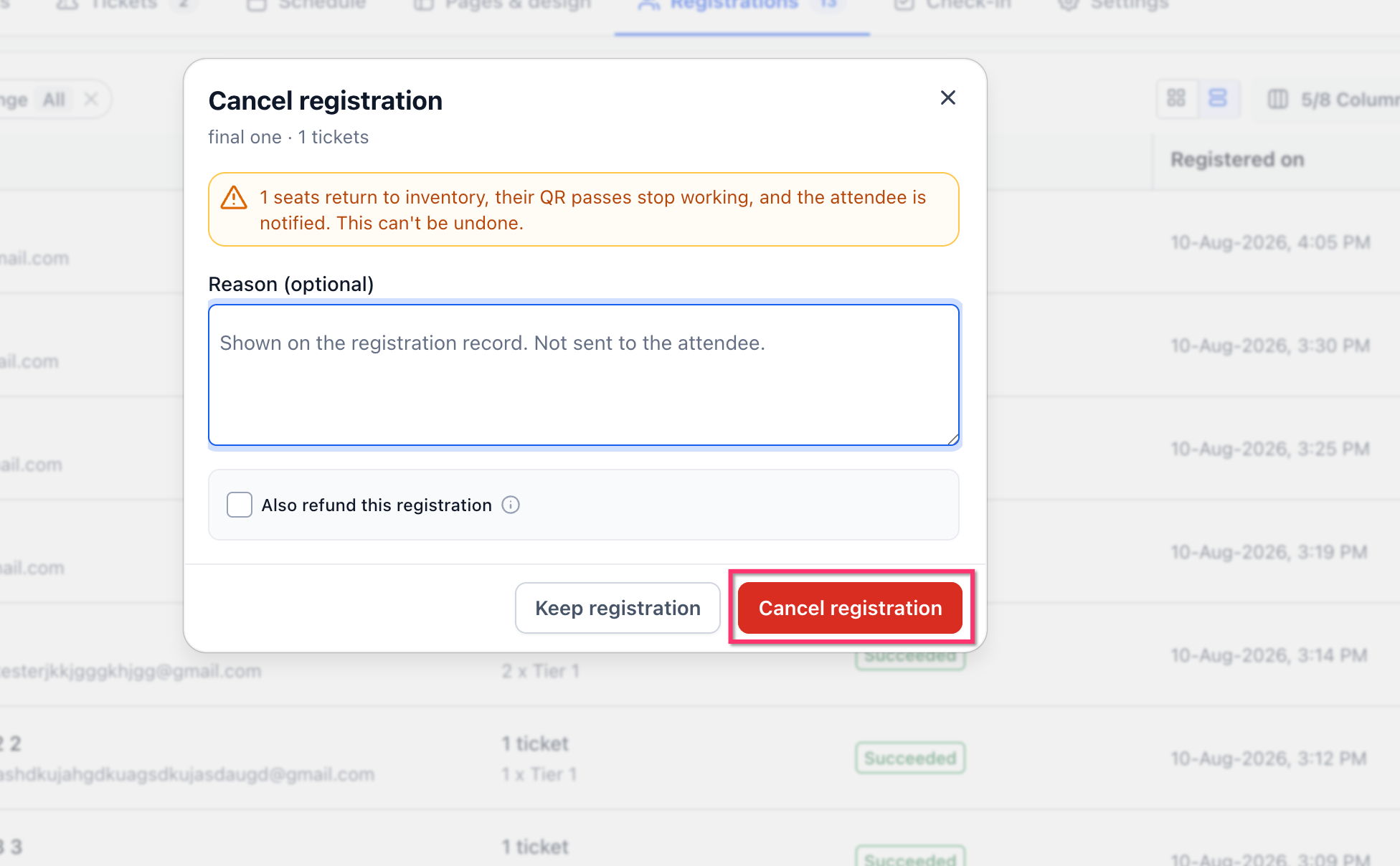
Een registratie annuleren heeft invloed op de evenementregistratie zelf. Volgens de annuleringswaarschuwing die in Voluit Suite wordt weergegeven:
- ticketplaatsen gaan terug naar de voorraad,
- QR-passen werken niet meer,
- de deelnemer krijgt een melding,
- de annulering kan niet ongedaan worden gemaakt.
Je kunt er ook voor kiezen om beide acties tegelijk uit te voeren.
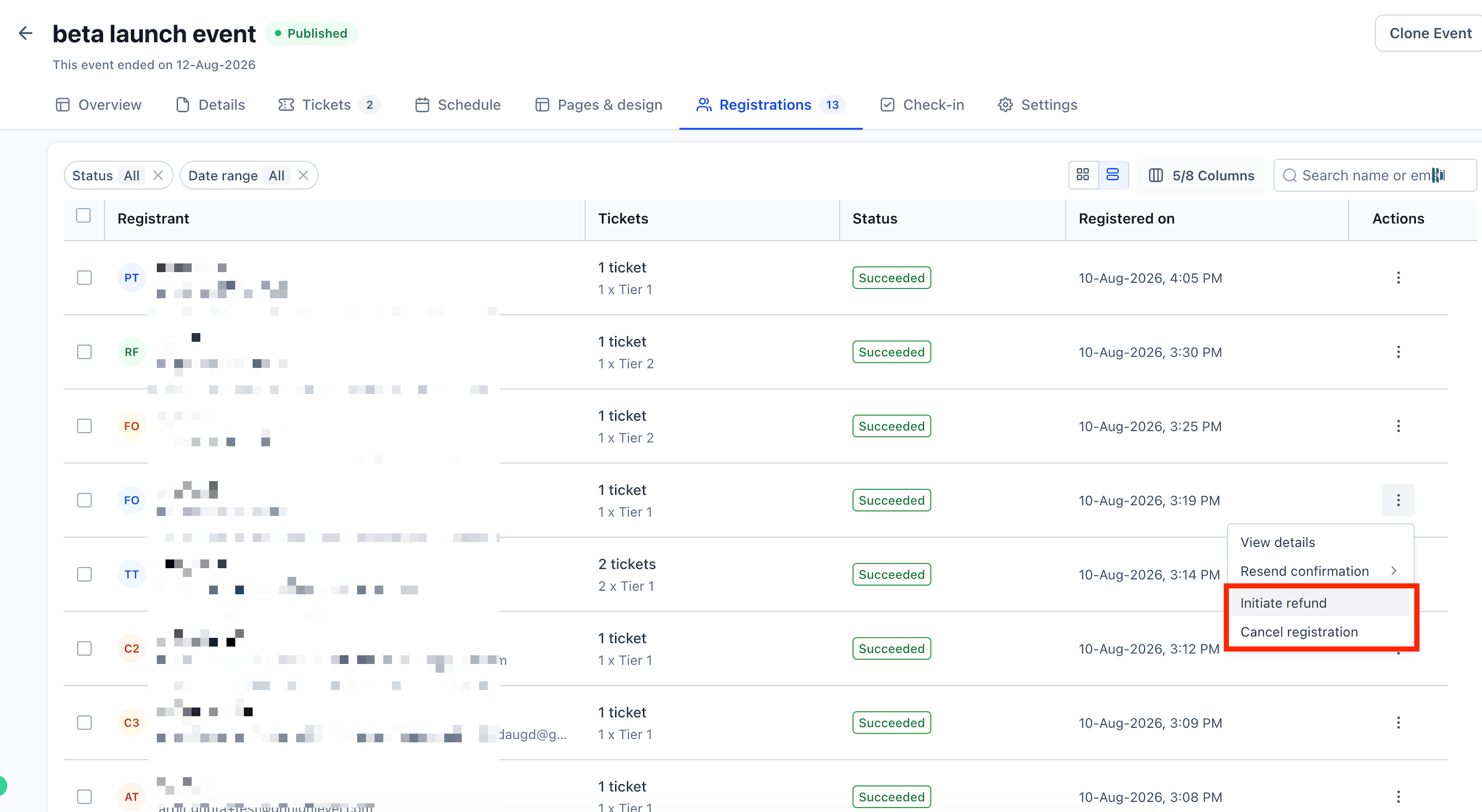
Een terugbetaling of annulering starten
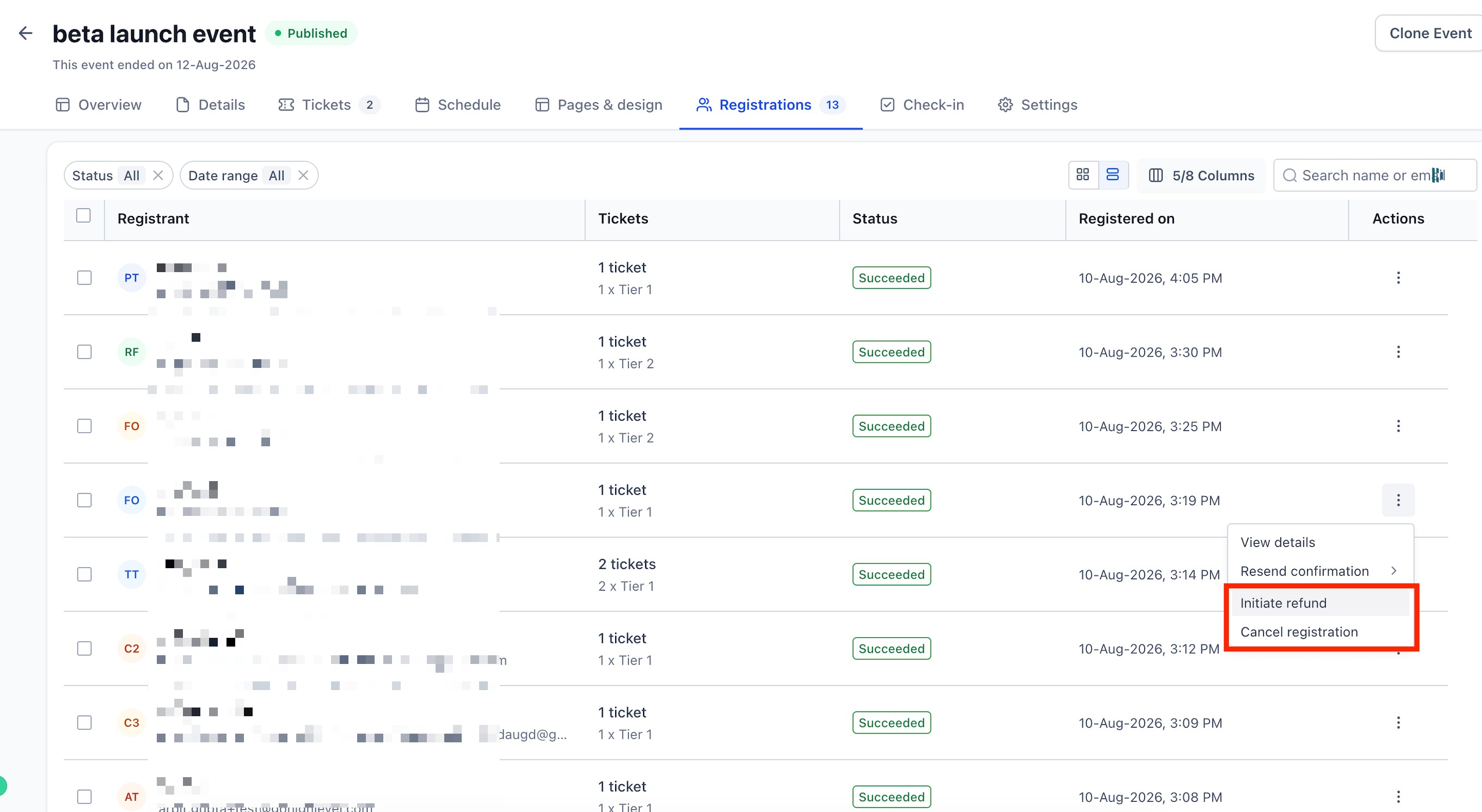
Acties voor terugbetalingen en annuleringen zijn rechtstreeks beschikbaar vanuit het tabblad Registrations van het evenement. Zo beheer je deelnemers op dezelfde plek waar je registraties en betalingsstatussen al bekijkt.
Vanuit het menu Acties van de deelnemer kun je kiezen voor:
- Initiate refund
- Cancel registration
Volledige en gedeeltelijke terugbetalingen
Voluit Suite ondersteunt volledige en gedeeltelijke terugbetalingen voor in aanmerking komende evenementbetalingen. Zo kun je flexibel handelen wanneer een deelnemer slechts een deel van het bedrag terug moet krijgen.
Een volledige terugbetaling betaalt het volledige terugbetaalbare bedrag terug.
Een gedeeltelijke terugbetaling betaalt minder dan het volledige bedrag terug.
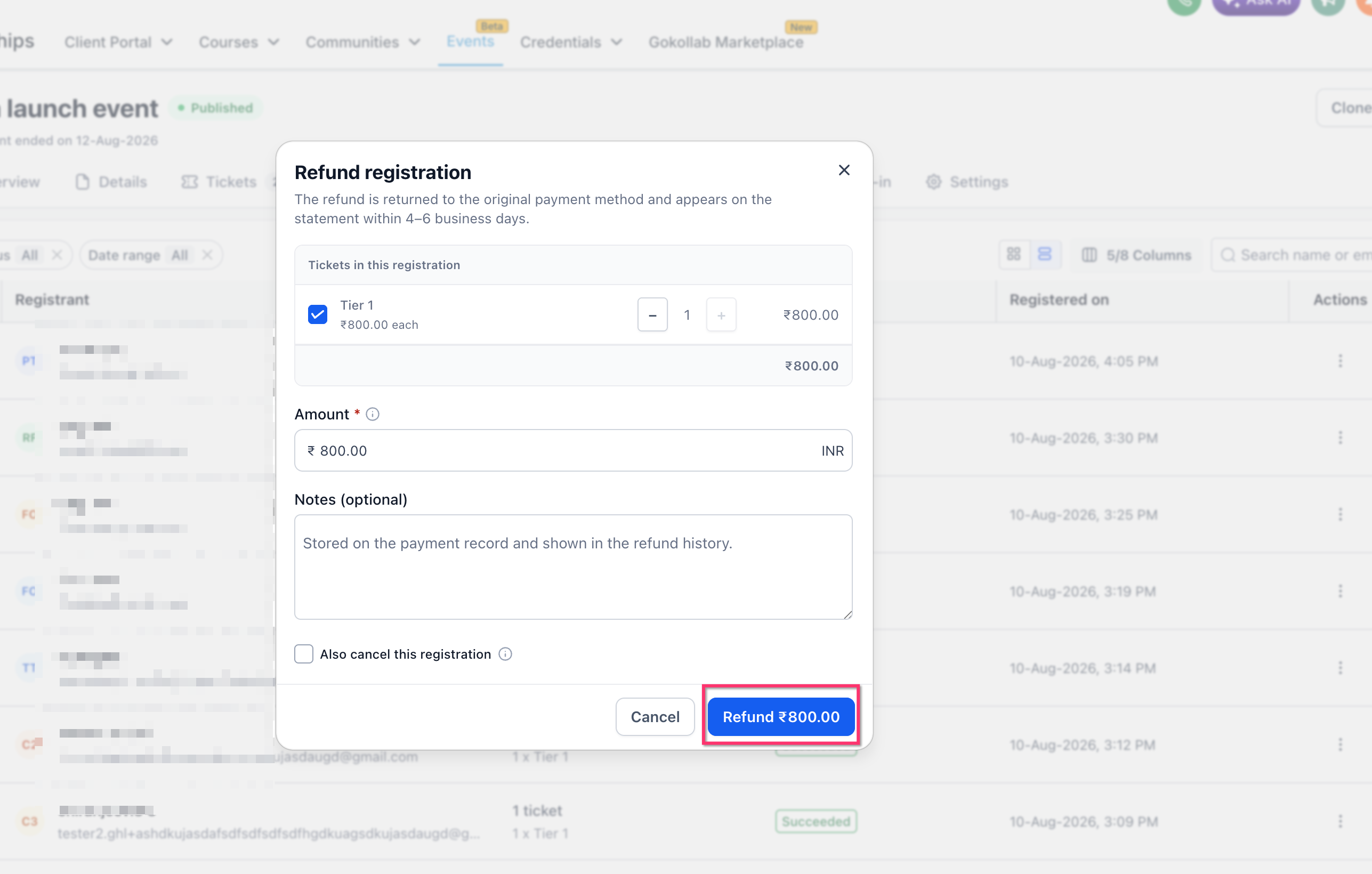
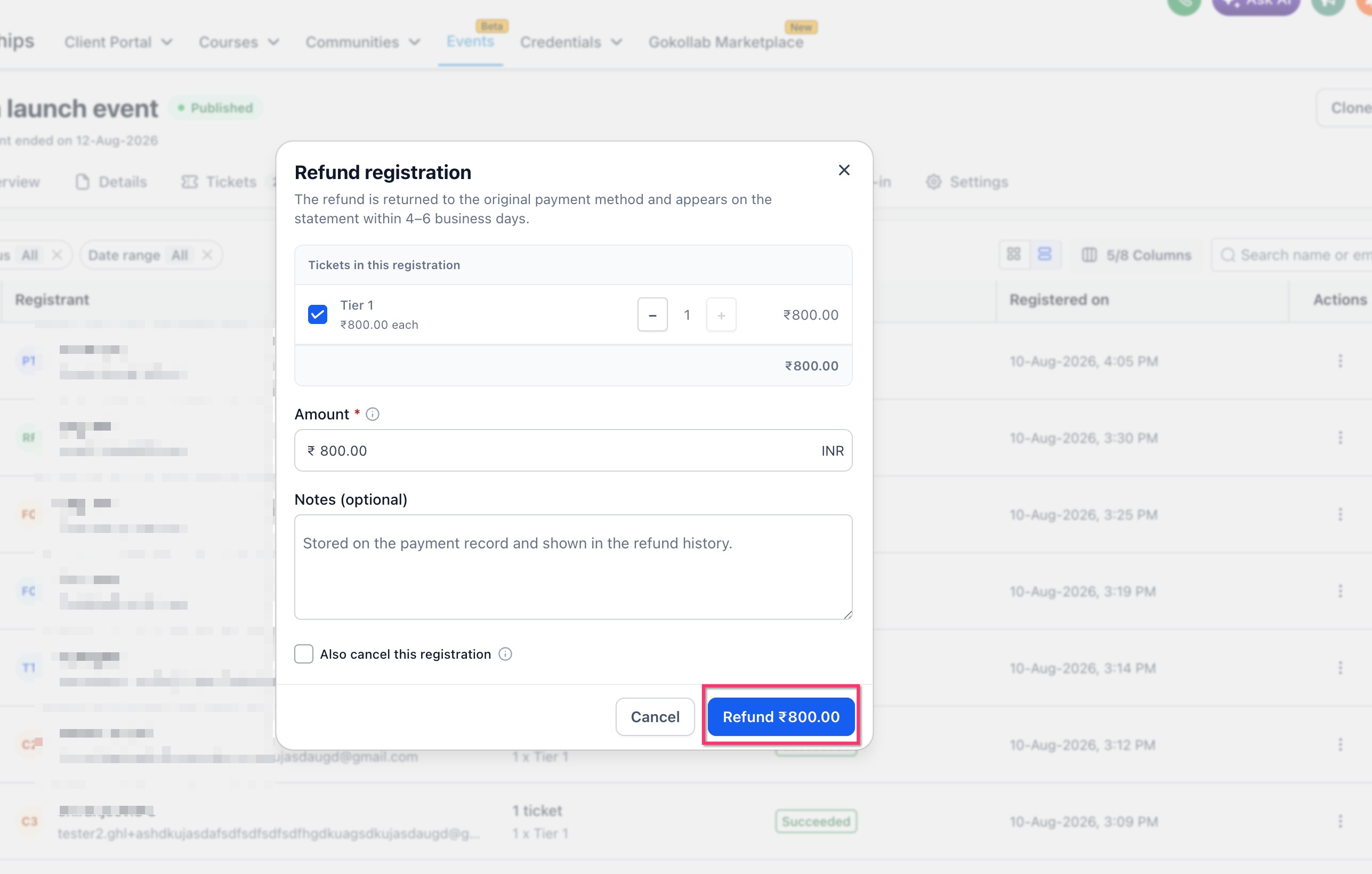
Wanneer je het venster Refund registration opent, kun je:
- het toepasselijke ticket selecteren,
- het bedrag aanpassen,
- optionele notities toevoegen,
- kiezen of je de registratie ook wilt annuleren.
Notities over terugbetalingen worden opgeslagen in het betaalrecord en weergegeven in de terugbetalingsgeschiedenis.
Een registratie terugbetalen zonder deze te annuleren
Terugbetalen zonder annuleren is handig wanneer je geld wilt terugbetalen, maar de deelnemer geregistreerd wilt laten blijven. Omdat de betalingsstatus en registratiestatus afzonderlijk zijn, kan een terugbetaalde deelnemer actief blijven tenzij je de registratie ook annuleert.
Terugbetalen zonder annuleren:
- Open het menu Acties van de deelnemer.
- Selecteer Initiate refund.
- Kies het ticket of de tickets waarvoor je een terugbetaling wilt uitvoeren.
- Voer het terugbetalingsbedrag in.
- Voeg indien nodig optionele notities toe.
- Laat Also cancel this registration uitgeschakeld.
- Klik op de terugbetalingsknop.
De terugbetaling wordt uitgevoerd via de oorspronkelijke betaalmethode volgens de verwerkingstijd van de gekoppelde betaalprovider.
In het terugbetalingsvenster kan een geschatte verwerkingstijd worden weergegeven, zoals 4–6 werkdagen, maar de werkelijke verwerkingstijd kan per provider verschillen.
Tegelijkertijd terugbetalen en annuleren
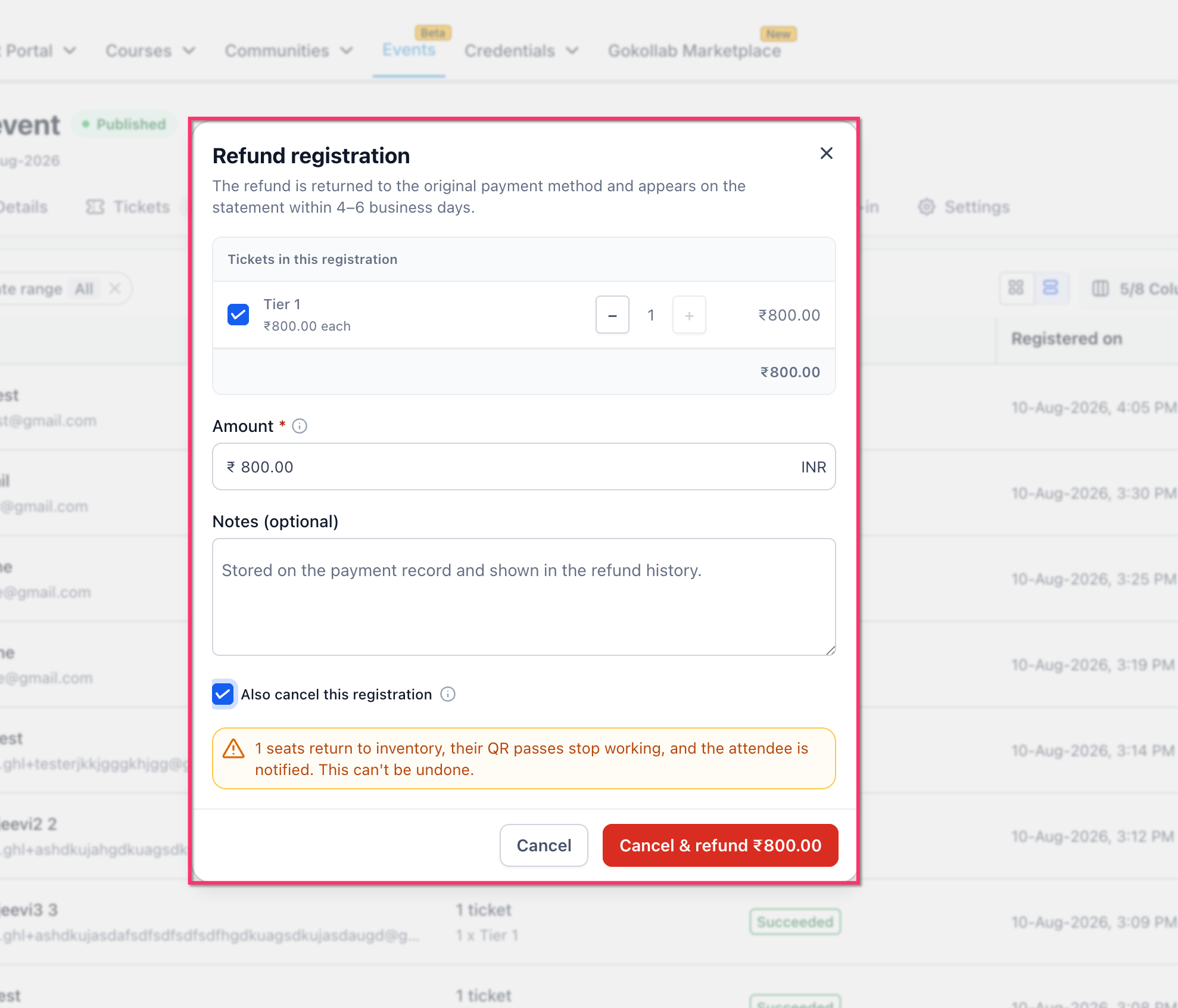
Tegelijkertijd terugbetalen en annuleren is nuttig wanneer de deelnemer het geld terug moet krijgen en niet langer geregistreerd mag blijven voor het evenement. Voluit Suite combineert beide acties in één bevestigingsproces.
Terugbetalen en annuleren:
- Selecteer Initiate refund in het menu Acties van de deelnemer.
- Voer het terugbetalingsbedrag in.
- Selecteer Also cancel this registration.
- Bekijk de annuleringswaarschuwing.
- Bevestig de gecombineerde actie.
Wanneer annuleren is inbegrepen:
- gaan plaatsen terug naar de evenementvoorraad,
- werken QR-passen niet meer,
- krijgt de deelnemer een melding,
- kan de annulering niet ongedaan worden gemaakt.
Een registratie annuleren zonder een terugbetaling uit te voeren
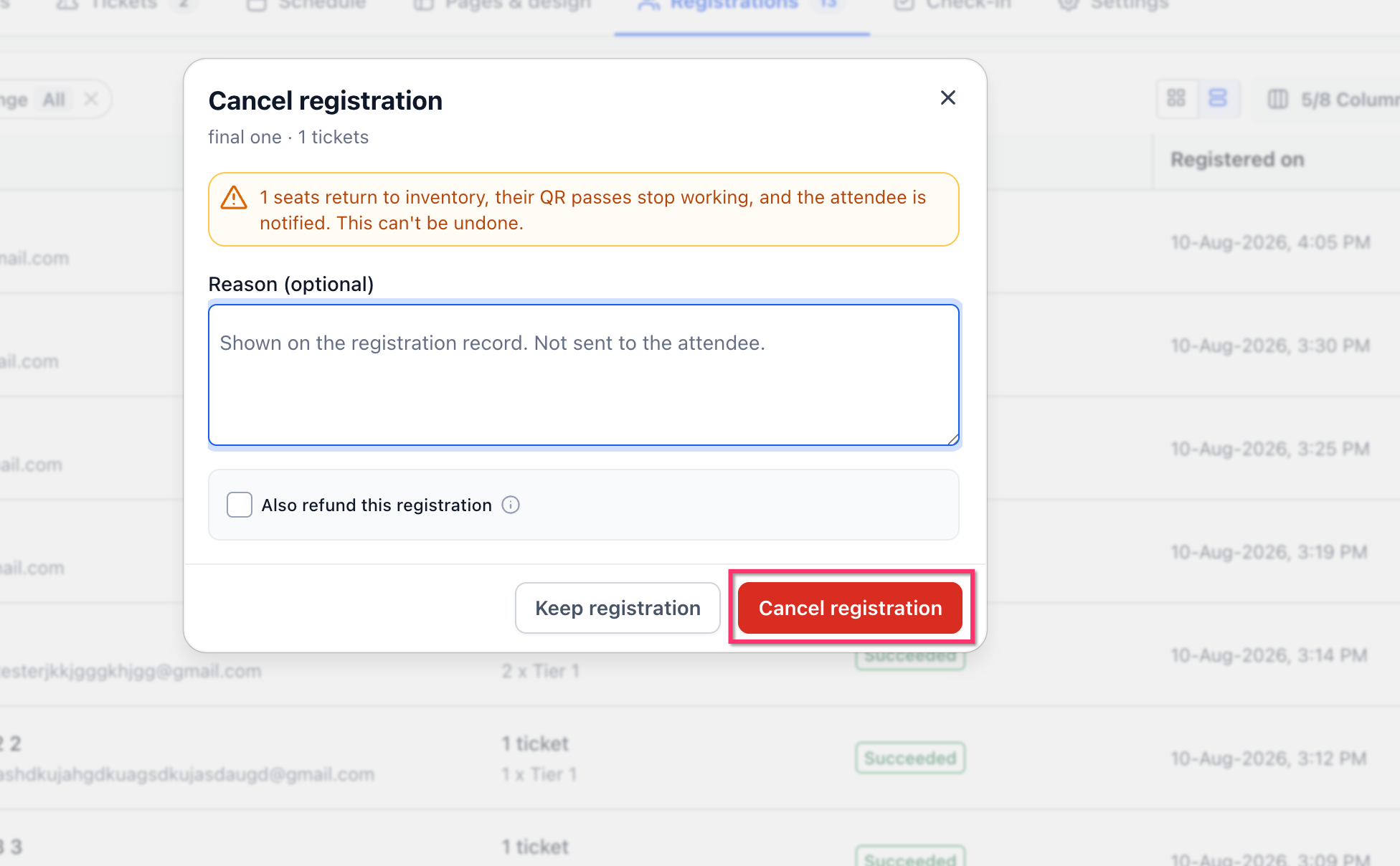
Annuleren kan afzonderlijk worden uitgevoerd wanneer je een deelnemer uit het evenement wilt verwijderen zonder de betaling terug te betalen. Zo blijven de registratiestatus en betalingsstatus afzonderlijk beheerd.
Annuleren zonder terugbetaling:
- Open het menu Acties van de deelnemer.
- Selecteer Cancel registration.
- Bekijk de annuleringswaarschuwing.
- Voer optioneel een reden in.
- Laat Also refund this registration uitgeschakeld.
- Klik op Cancel registration.
De optionele reden wordt opgeslagen in het registratierecord en niet naar de deelnemer verzonden.
Wat gebeurt er wanneer een registratie wordt geannuleerd?
Een annulering verandert de toegang van de deelnemer tot het evenement en heeft dus niet alleen invloed op de betaling. Controleer de actie daarom voordat je deze uitvoert.
Wanneer een registratie wordt geannuleerd:
- gaat de ticketplaats terug naar de voorraad,
- werken de QR-passen van de deelnemer niet meer,
- krijgt de deelnemer een melding,
- kan de annulering niet ongedaan worden gemaakt.
Als je alleen geld wilt terugbetalen en de deelnemer geregistreerd wilt laten blijven, gebruik je het terugbetalingsproces zonder de annuleringsoptie te selecteren.
De terugbetalingsstatus en terugbetalingsgeschiedenis bekijken
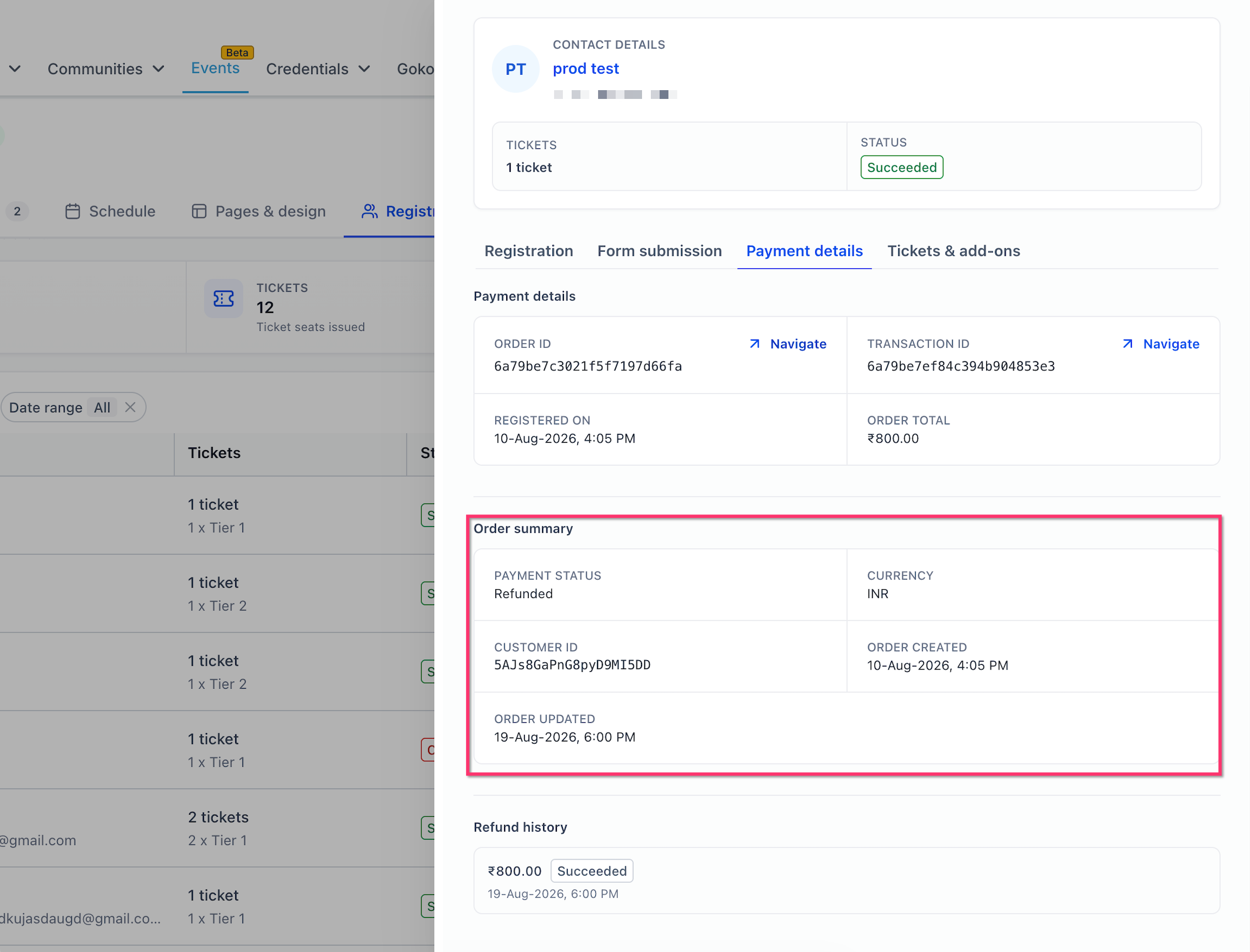
Door de terugbetaling zichtbaar te maken, kun je eenvoudiger controleren of een terugbetaling is verwerkt en de betaalgeschiedenis van de registratie bekijken. Je kunt deze informatie vanuit de deelnemersgegevens bekijken in plaats van in een afzonderlijk betaalscherm te zoeken.
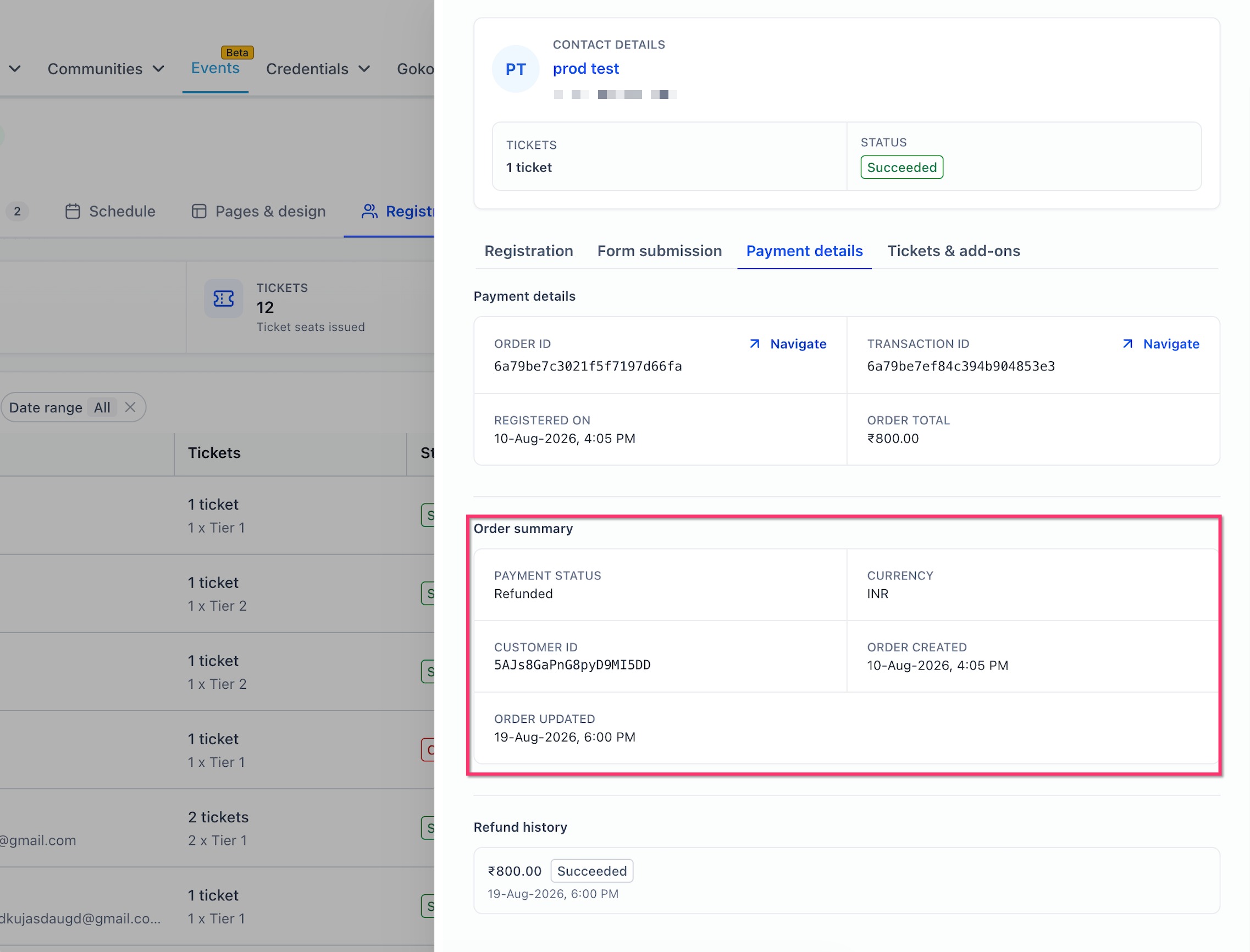
Het gedeelte Payment details kan het volgende weergeven:
- ordergegevens,
- transactiegegevens,
- ordertotaal,
- betalingsstatus,
- terugbetalingsgeschiedenis,
- terugbetalingsbedrag,
- terugbetalingsstatus,
- datum en tijd van de terugbetaling.
Nauwkeurige rapportage van evenementomzet
De evenementomzet weerspiegelt nu wat deelnemers werkelijk hebben betaald, inclusief kortingen. Organisatoren krijgen zo een betrouwbaarder beeld van de prestaties van het evenement en voorkomen dat de omzet te hoog wordt weergegeven wanneer tickets met korting worden verkocht.
Voorheen kon de omzet worden berekend met:
ticketprijs × aantal verkopen
Daardoor konden de totale inkomsten te hoog worden weergegeven wanneer kortingen waren toegepast.
De bijgewerkte berekening weerspiegelt het werkelijke verkoopbedrag na kortingen, waardoor je een nauwkeuriger beeld krijgt van de evenementomzet.
QR-codecheck-in op basis van de betalingsstatus
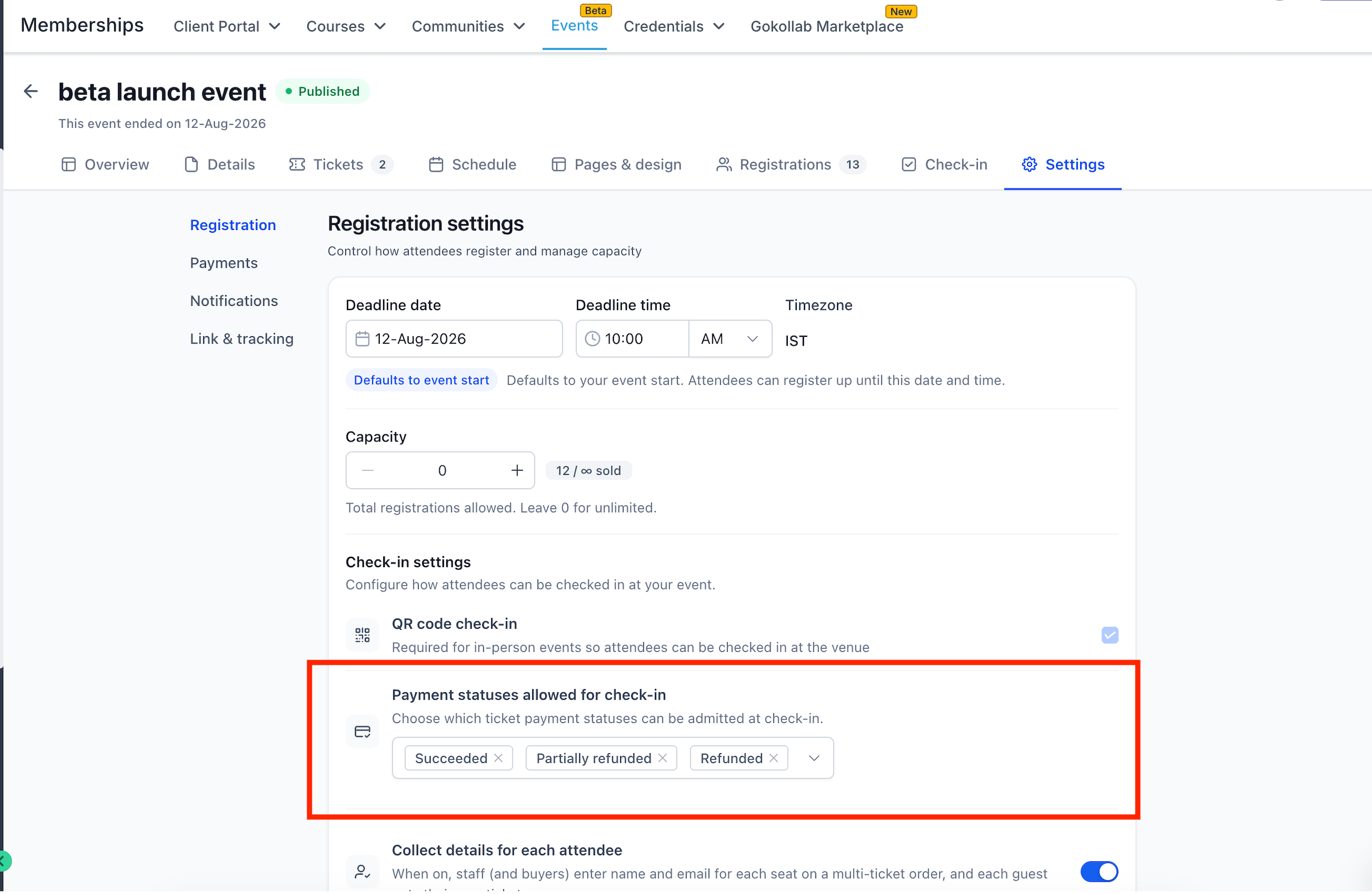
Met check-ininstellingen op basis van de betalingsstatus bepaal je welke deelnemers via een QR-code mogen inchecken. Dit is nuttig wanneer terugbetaalde of gedeeltelijk terugbetaalde deelnemers in sommige gevallen toch toegang moeten krijgen.
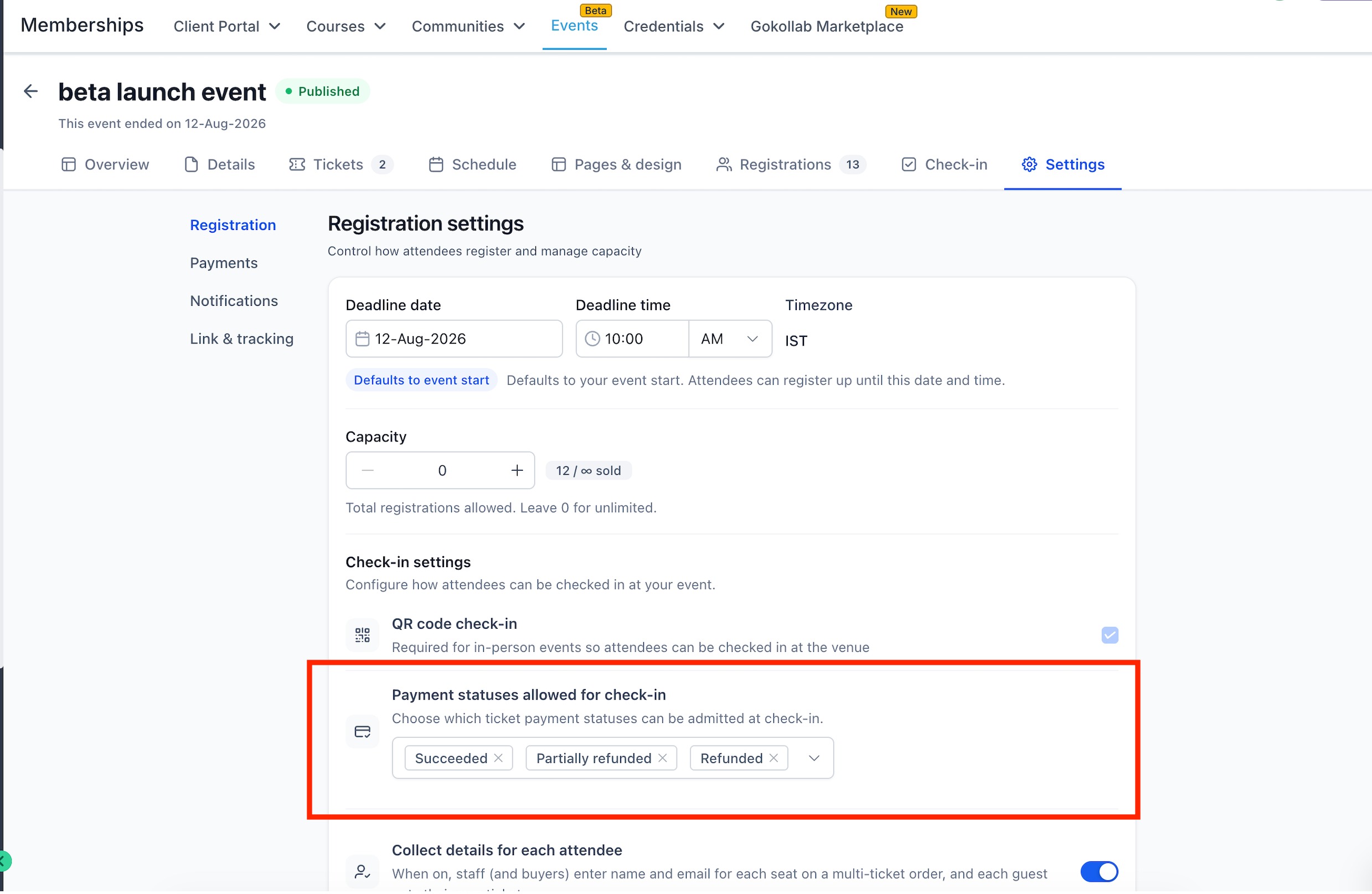
Gebruik in Registration settings de optie Payment statuses allowed for check-in om te kiezen welke betalingsstatussen toegang geven via QR-codecheck-in.
De beschikbare opties in Voluit Suite zijn:
- Succeeded
- Partially refunded
- Refunded
Als je bijvoorbeeld alleen Succeeded selecteert, mogen deelnemers met terugbetaalde betalingen niet via een QR-code inchecken.
Als je ook Refunded of Partially refunded selecteert, kunnen deze registraties op basis van de instellingen voor de betalingsstatus in aanmerking blijven komen voor check-in.
Terugbetalingen en annuleringen voor evenementen beheren
Als je het menu Acties van de registratie gebruikt, beheer je terugbetalingen en annuleringen op één plek. Kies het proces op basis van de actie die je wilt uitvoeren: geld terugbetalen, de registratie verwijderen of beide.
Stap 1: Evenementregistraties openen
- Ga naar Memberships > Events.
- Open het evenement.
- Selecteer het tabblad Registrations.
- Zoek de deelnemer die je wilt beheren.
Stap 2: Het menu Acties openen
-
Klik op het menu Acties van de deelnemer.
Kies een van de volgende opties:
- Initiate refund, of
- Cancel registration.
Stap 3: Een terugbetaling uitvoeren
- Selecteer Initiate refund.
- Kies het ticket of de tickets.
- Voer het terugbetalingsbedrag in.
- Voeg optionele notities toe.
- Laat Also cancel this registration uitgeschakeld als de deelnemer geregistreerd moet blijven.
- Klik op de terugbetalingsknop.
Stap 4: Een gedeeltelijke terugbetaling uitvoeren
- Open Initiate refund.
- Selecteer het toepasselijke ticket.
- Voer een bedrag in dat lager is dan het volledige terugbetaalbare bedrag.
- Voeg indien nodig optionele notities toe.
- Bevestig de terugbetaling.
De resterende registratie blijft actief tenzij je er ook voor kiest om deze te annuleren.
Stap 5: Tegelijkertijd terugbetalen en annuleren
- Open Initiate refund.
- Voer het terugbetalingsbedrag in.
- Selecteer Also cancel this registration.
- Bekijk de waarschuwing.
- Bevestig de actie.
Stap 6: Annuleren zonder terugbetaling
- Open het menu Acties van de deelnemer.
- Selecteer Cancel registration.
- Voer optioneel een reden in.
- Laat Also refund this registration uitgeschakeld.
- Bevestig de annulering.
Stap 7: De terugbetaling controleren
- Open de registratiedetails van de deelnemer.
- Ga naar Payment details.
- Bekijk Payment status.
- Controleer het gedeelte Refund history voor het terugbetalingsbedrag en de status.
Stap 8: QR-check-inrechten configureren
- Open het evenement.
- Ga naar Settings.
- Selecteer Registration.
- Zoek Payment statuses allowed for check-in.
- Selecteer de betalingsstatussen die QR-codecheck-in mogelijk moeten maken.
- Sla je wijzigingen op.
Veelgestelde vragen
V: Wat is het verschil tussen een terugbetaling en een annulering?
A: Een terugbetaling betaalt geld terug aan de deelnemer. Een annulering verwijdert de actieve evenementregistratie.
V: Kan ik een deelnemer terugbetalen zonder de registratie te annuleren?
A: Ja. Laat Also cancel this registration uitgeschakeld wanneer je de terugbetaling verwerkt.
V: Kan ik een registratie annuleren zonder een terugbetaling uit te voeren?
A: Ja. Gebruik Cancel registration en laat Also refund this registration uitgeschakeld.
V: Kan ik een gedeeltelijke terugbetaling uitvoeren?
A: Ja. Voer een terugbetalingsbedrag in dat lager is dan het volledige terugbetaalbare bedrag.
V: Wat gebeurt er met de ticketplaats wanneer ik een registratie annuleer?
A: De plaats gaat terug naar de evenementvoorraad.
V: Wat gebeurt er na annulering met de QR-pas van de deelnemer?
A: De QR-pas werkt niet meer.
V: Kan ik een geannuleerde registratie ongedaan maken?
A: Nee. In de annuleringswaarschuwing staat dat de actie niet ongedaan kan worden gemaakt.
V: Hoe lang duurt een terugbetaling?
A: De verwerkingstijd van een terugbetaling is afhankelijk van de gekoppelde betaalprovider. In het terugbetalingsvenster kan een geschatte termijn worden weergegeven, zoals 4–6 werkdagen.
V: Kunnen terugbetaalde deelnemers nog steeds inchecken?
A: Ja, als hun betalingsstatus is opgenomen onder Payment statuses allowed for check-in en de registratie zelf niet is geannuleerd.
V: Waar kan ik zien of een terugbetaling is geslaagd?
A: Open de Payment details van de deelnemer en bekijk de betalingsstatus en terugbetalingsgeschiedenis.
V: Houdt de evenementomzet rekening met kortingen?
A: Ja. De bijgewerkte omzetberekening weerspiegelt het werkelijk betaalde bedrag na kortingen.