
Advertentiemanager: Meerdere Google Ads advertentiegroepen en advertenties
Voluit Suite Advertentiemanager (Ad Manager) ondersteunt meerdere advertentiegroepen en advertenties binnen een Google Search-campagne. Je kunt maximaal 10 advertentiegroepen per campagne maken en maximaal 3 advertenties per advertentiegroep toevoegen. Zo krijg je meer controle over de organisatie van zoekwoorden, advertentievarianten en rapportages.
In dit artikel leggen we de campagnehiërarchie, huidige limieten, vereisten voor zoekwoorden en URL's, campagne-instellingen, beheermogelijkheden, het beoordelingsproces en gedetailleerde prestatierapportages uit.
Wat zijn meerdere Google Ads-advertentiegroepen en -advertenties?
Met meerdere advertentiegroepen kun je één Google Search-campagne indelen in aparte thema's voor zoekwoorden en berichtgeving. Elke advertentiegroep heeft een eigen basis-URL van de website, positieve en negatieve zoekwoorden, zoekwoordtypen en maximaal drie responsieve zoekadvertenties.
Voluit Suite toont deze structuur als Campaign → Ad Group → Ad. Instellingen op campagneniveau bepalen het totale budget en de doelgroep. Instellingen op advertentiegroepniveau bepalen de targeting van zoekwoorden en de gemeenschappelijke basis-URL. Instellingen op advertentieniveau bepalen koppen, beschrijvingen, definitieve URL's en zichtbare paden.
Belangrijkste voordelen van meerdere advertentiegroepen en advertenties
Een campagnestructuur met meerdere niveaus helpt om zoekwoorden, landingspagina's en advertentieboodschappen op elkaar af te stemmen. Je krijgt ook een duidelijkere manier om prestaties te vergelijken, zonder voor elk product, elke dienst of elk doelgroepenthema een aparte campagne te maken.
-
Flexibele campagnestructuur: Deel één campagne in afzonderlijke advertentiegroepen in voor verschillende aanbiedingen, diensten, accounts of zoekwoordthema's.
-
Variatie in advertentiecontent: Voeg maximaal drie advertenties toe aan een advertentiegroep om verschillende koppen, beschrijvingen en zichtbare paden te vergelijken.
-
Gerichte controle over zoekwoorden: Beheer positieve zoekwoorden, negatieve zoekwoorden en Broad-, Phrase- of Exact-matchtypen op advertentiegroepniveau.
-
Consistente structuur voor landingspagina's: Gebruik een gemeenschappelijke basis-URL voor advertenties in dezelfde advertentiegroep en behoud de mogelijkheid om verschillende zichtbare paden te gebruiken.
-
Sneller campagnes bouwen: Maak advertentiegroepen of advertenties vanuit de campagnehiërarchie, dupliceer ze of verwijder ze.
-
Controle vóór publicatie: Controleer de campagne-instellingen en de volledige hiërarchie voordat je de campagne naar Google verstuurt.
-
Gedetailleerde rapportages: Bekijk prestaties op campagne-, advertentiegroep-, advertentie- en zoekwoordniveau.
Voordat je begint
Als je de accountkoppeling en campagne-assets voorbereidt voordat je de builder opent, verloopt het instellen met minder onderbrekingen. Controleer of het juiste Google Ads-account is gekoppeld en of je de landingspagina's, zoekwoordthema's en advertentieteksten voor elke advertentiegroep hebt.
-
Controleer of Advertentiemanager is ingeschakeld voor het account en beschikbaar is voor de gebruiker die de campagne maakt.
-
Koppel het juiste Google-account en een geschikt Google Ads-account in Advertentiemanager.
-
Controleer of aan het gekoppelde Google Ads-account de betaalmethode voor advertentie-uitgaven is toegevoegd.
-
Bereid één basis-URL van een landingspagina voor elke geplande advertentiegroep voor.
-
Groepeer gerelateerde positieve en negatieve zoekwoorden per product, dienst, account of intentie.
-
Bereid koppen en beschrijvingen voor responsieve zoekadvertenties voor die nauw aansluiten op de geselecteerde zoekwoorden en landingspagina.
Campagnestructuur en huidige limieten
Elk niveau van de campaign builder bepaalt een ander onderdeel van de levering. Als je begrijpt waar een instelling thuishoort, voorkom je niet-overeenkomende URL's, dubbele zoekwoordthema's en onvolledige campagnes.
| Level | What You Configure | Current Limit or Requirement |
|---|---|---|
|
Campaign |
Campagnenaam, biedstrategie, dagbudget, planning, netwerken, doelgroepinstellingen en ondersteunde assets op campagneniveau. |
Maximaal 10 advertentiegroepen per campagne. |
|
Ad Group |
Naam van de advertentiegroep, basis-URL van de website, positieve zoekwoorden, negatieve zoekwoorden en zoekwoordtypen. |
Er is minimaal 1 advertentiegroep vereist. De editor ondersteunt maximaal 40 positieve en 40 negatieve zoekwoorden, met maximaal 80 tekens per zoekwoord. |
|
Ad |
Definitieve URL, zichtbare paden, koppen, beschrijvingen en voorbeeld van de responsieve zoekadvertentie. |
Maximaal 3 advertenties per advertentiegroep, waarbij elke groep minimaal 1 advertentie moet bevatten. |
Vereiste campagnestructuur: Een campagne kan niet worden gepubliceerd zonder minimaal één advertentiegroep en minimaal één advertentie in elke opgenomen advertentiegroep.
Zoekwoorden, URL's en advertentiecontent
Zoekwoorden bepalen aan welke zoekopdrachten een advertentiegroep kan worden gekoppeld. De URL- en contentvelden bepalen wat de zoeker ziet en waar de klik naartoe leidt. Door deze elementen nauw op elkaar af te stemmen, blijft je campagne overzichtelijk en zijn rapportages eenvoudiger te interpreteren.
Matchtypen voor zoekwoorden
Elk positief of negatief zoekwoord kan een ondersteund matchtype gebruiken. Selecteer het matchtype dat aangeeft hoe nauw een zoekopdracht moet aansluiten op het zoekwoord.
| Match Type | How It Appears |
|---|---|
|
Broad |
keyword |
|
Phrase |
"keyword" |
|
Exact |
[keyword] |
Basis-URL en zichtbare paden
De basis-URL van de website wordt ingesteld voor de advertentiegroep en gebruikt om zoeksuggesties te genereren. Advertenties in die advertentiegroep moeten dezelfde basis-URL gebruiken, maar elke advertentie kan eigen optionele zichtbare paden gebruiken. Er worden twee segmenten voor zichtbare paden ondersteund, met maximaal 15 tekens per segment.
Velden voor responsieve zoekadvertenties
Elke advertentie kan maximaal 15 koppen bevatten, met een limiet van 30 tekens per kop, en maximaal 4 beschrijvingen, met een limiet van 90 tekens per beschrijving. Vul elk veld in dat in de builder als vereist is gemarkeerd voordat je het scherm Review opent.
Meerdere advertentiegroepen en advertenties instellen
Bouw de campagne van het hoogste niveau naar beneden, zodat elke advertentiegroep de juiste campagne-instellingen overneemt en elke advertentie aansluit op het juiste zoekwoordthema. Controleer elk niveau voordat je extra groepen maakt of doorgaat naar publicatie.
Stap 1: Start een Google Search-campagne
Begin in Advertentiemanager en kies de Google-campaign flow die responsieve zoekadvertenties ondersteunt. Je kunt starten met een lege campagne of een beschikbare Advertentiemanager-template gebruiken.
-
Ga naar Marketing → Advertentiemanager.
-
Klik op Create Campaign.
-
Selecteer Google en klik op Next.
-
Selecteer Start from Scratch of kies een beschikbare Advertentiemanager-template.
Stap 2: Configureer instellingen op campagneniveau
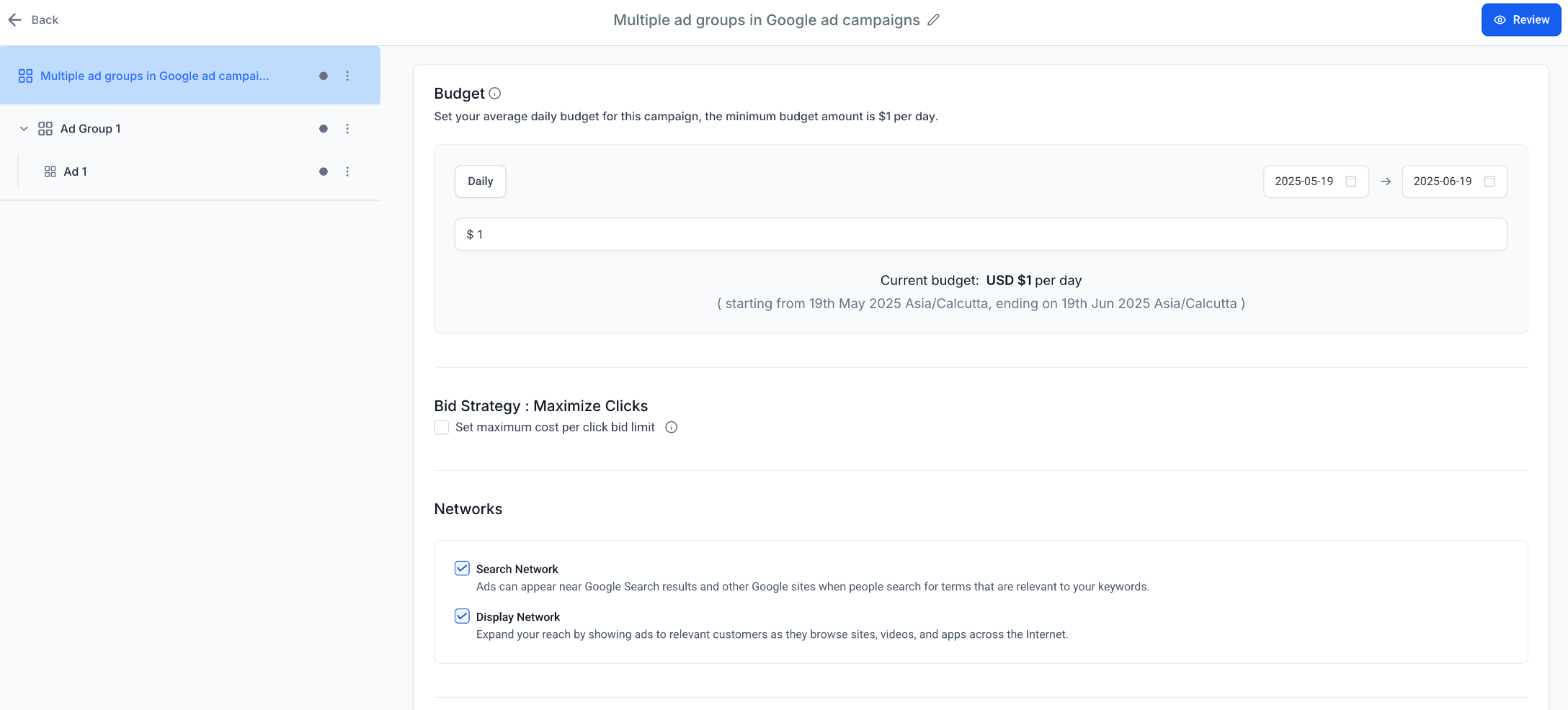
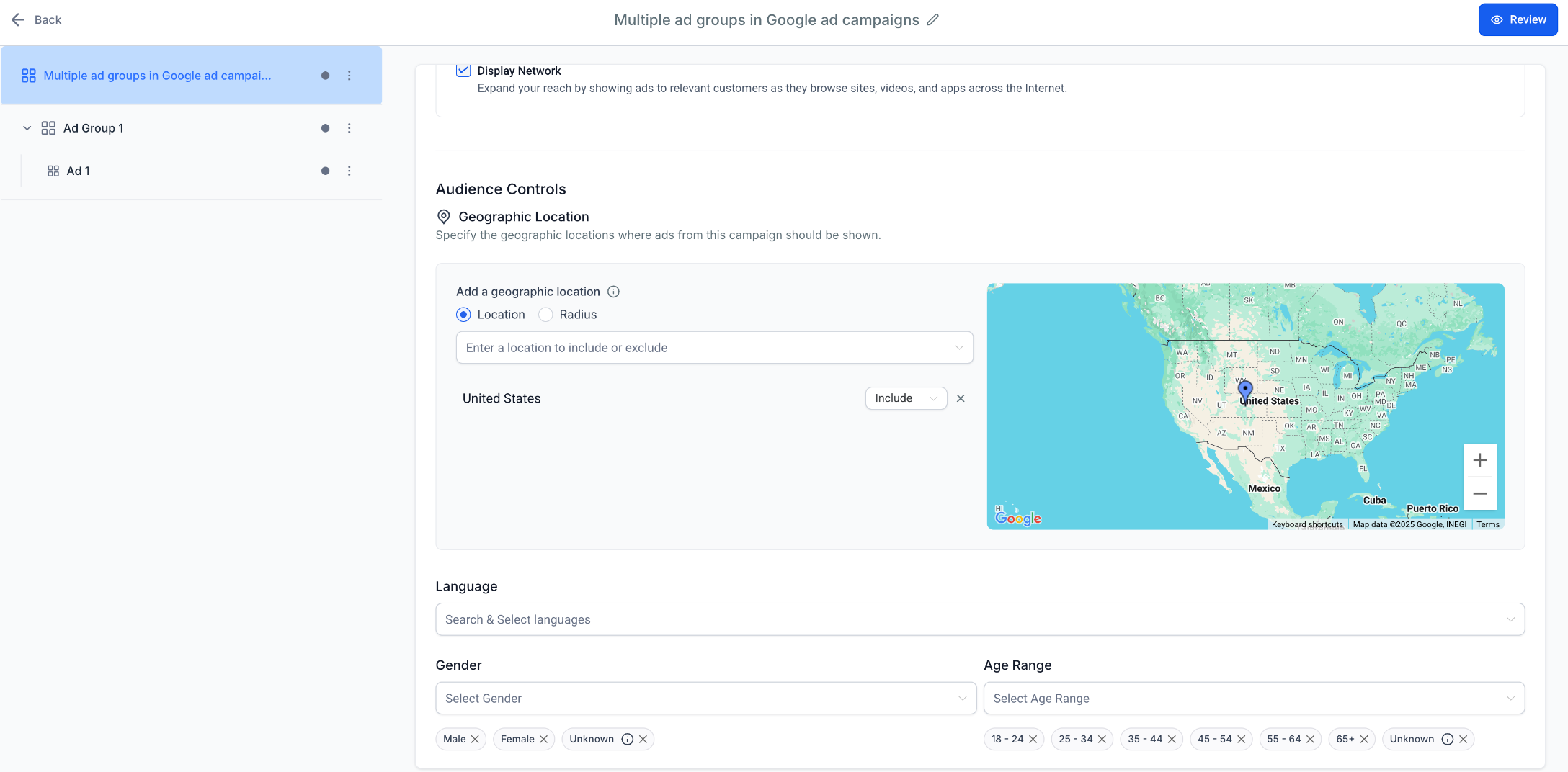
Instellingen op campagneniveau bepalen het budget, de leveringsmethode en de doelgroep die door elke advertentiegroep in de campagne worden gedeeld. Controleer deze waarden voordat je zoekwoorden en advertenties op advertentiegroepniveau instelt.
-
Voer een duidelijke campagnenaam in.
-
Controleer de biedstrategie Maximize Clicks en stel indien nodig een maximale CPC-limiet in.
-
Voer het dagbudget en het datumbereik van de campagne in.
-
Kies de beschikbare netwerkinstellingen.
-
Configureer geografische accounts, talen en optionele selecties voor leeftijd of geslacht.
-
Vul andere vereiste verklaringen of assets op campagneniveau in die in de huidige builder worden getoond.
Stap 3: Configureer de eerste advertentiegroep
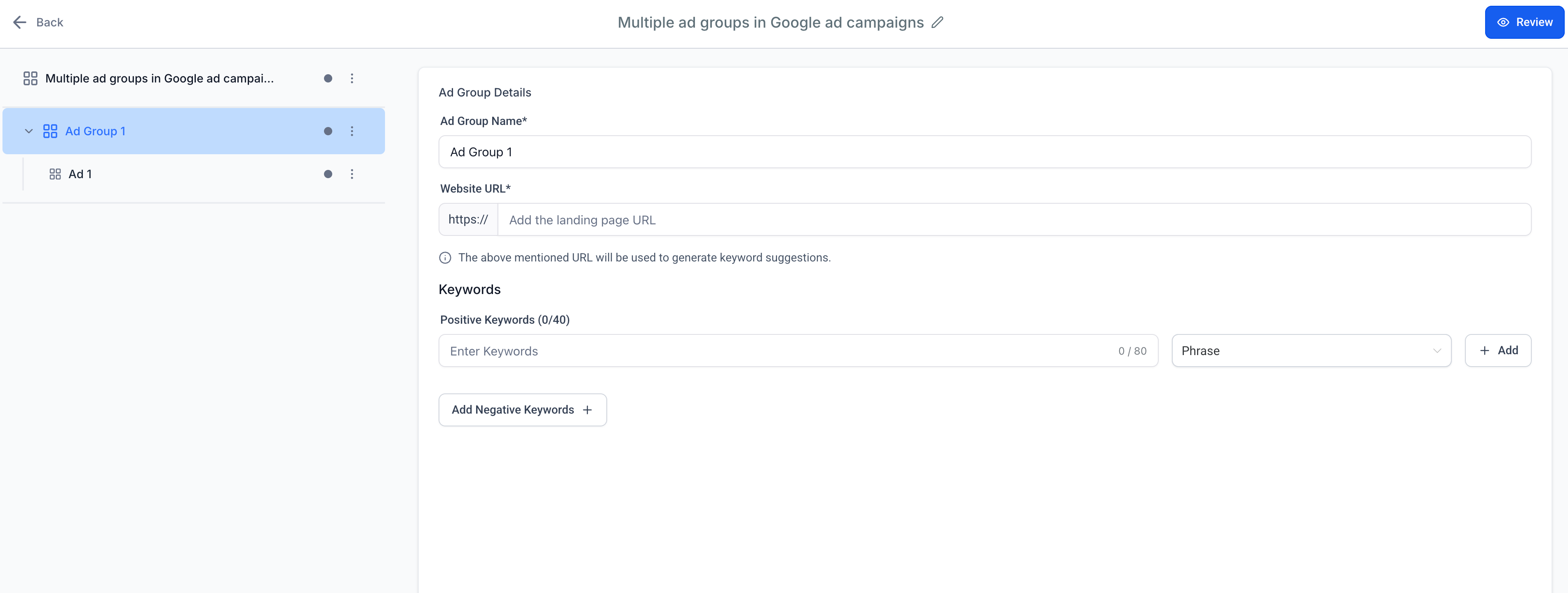
Een advertentiegroep moet één nauw verwant thema voor zoekwoorden en landingspagina's vertegenwoordigen. Geef de groep een beschrijvende naam, voer de basis-URL in en voeg de zoekwoorden toe die bij dat thema horen.
-
Selecteer de advertentiegroep in de campagnehiërarchie.
-
Voer de Ad Group Name in.
-
Voer de landingspagina in bij Website URL.
-
Voeg voorgestelde of handmatig ingevoerde positieve zoekwoorden toe.
-
Kies Broad, Phrase of Exact voor elk zoekwoord.
-
Voeg negatieve zoekwoorden toe als je wilt voorkomen dat irrelevante zoekopdrachten aan de advertentiegroep worden gekoppeld.
Stap 4: Maak de advertentie
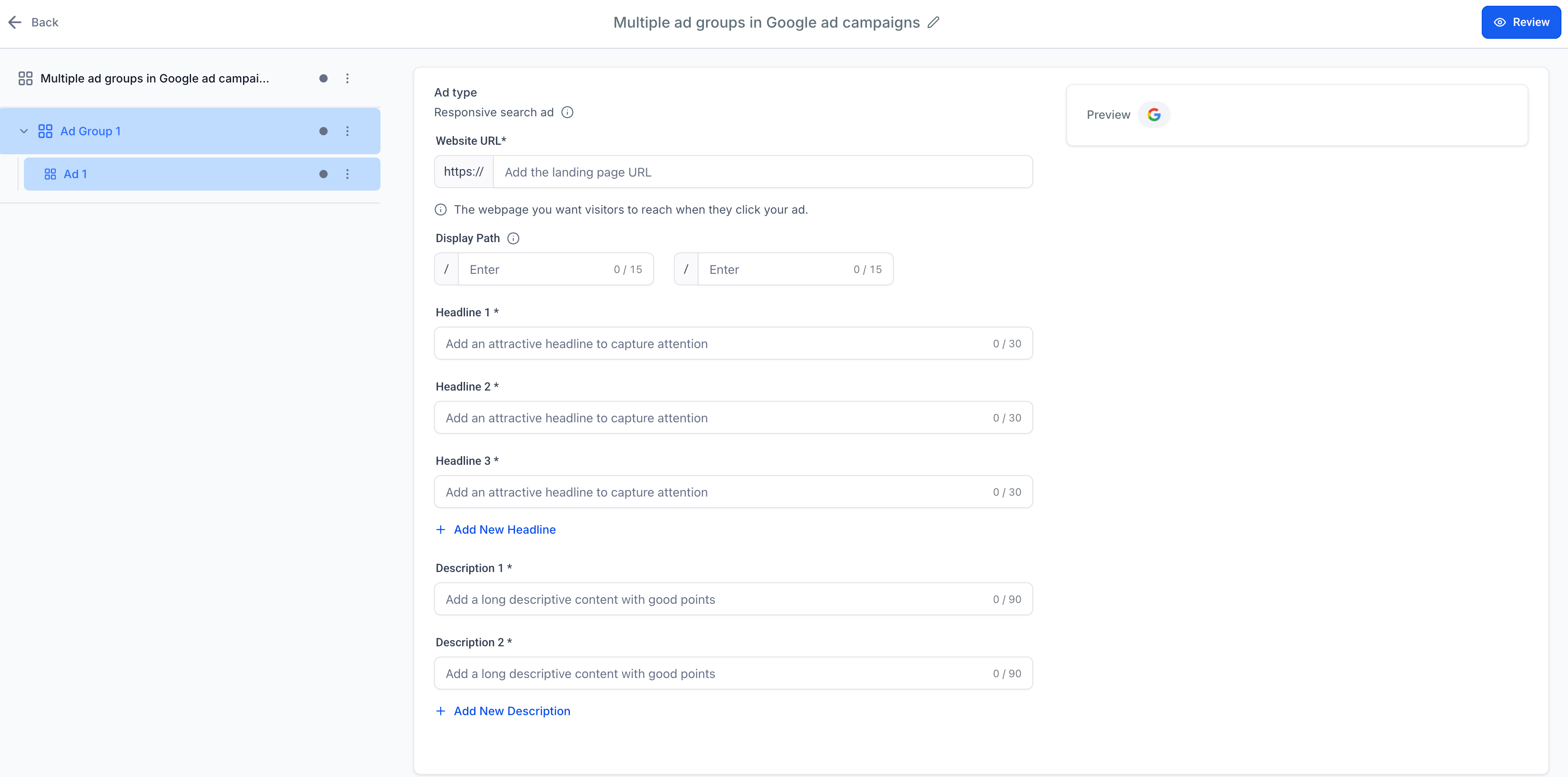
De advertentie moet aansluiten op de zoekintentie van de advertentiegroep en bezoekers naar een pagina op dezelfde basis-URL sturen. Gebruik meerdere nauwkeurige koppen en beschrijvingen, zodat de responsieve zoekadvertentie verschillende contentvarianten heeft.
-
Selecteer de advertentie onder de betreffende advertentiegroep.
-
Voer de definitieve URL van de website in met de gemeenschappelijke basis-URL van de advertentiegroep.
-
Voeg optionele zichtbare paden toe.
-
Vul de vereiste kopvelden in en voeg indien nodig extra koppen toe, tot aan de ondersteunde limiet.
-
Vul de vereiste beschrijvingsvelden in en voeg indien nodig extra beschrijvingen toe, tot aan de ondersteunde limiet.
-
Bekijk het beschikbare advertentievoorbeeld.
Advertentiegroepen en advertenties beheren
De campagnehiërarchie biedt snelle beheermogelijkheden op campagne-, advertentiegroep- en advertentieniveau. Gebruik deze mogelijkheden om de campagne uit te breiden, een bestaande configuratie opnieuw te gebruiken of conceptonderdelen te verwijderen, terwijl de minimaal vereiste structuur behouden blijft.
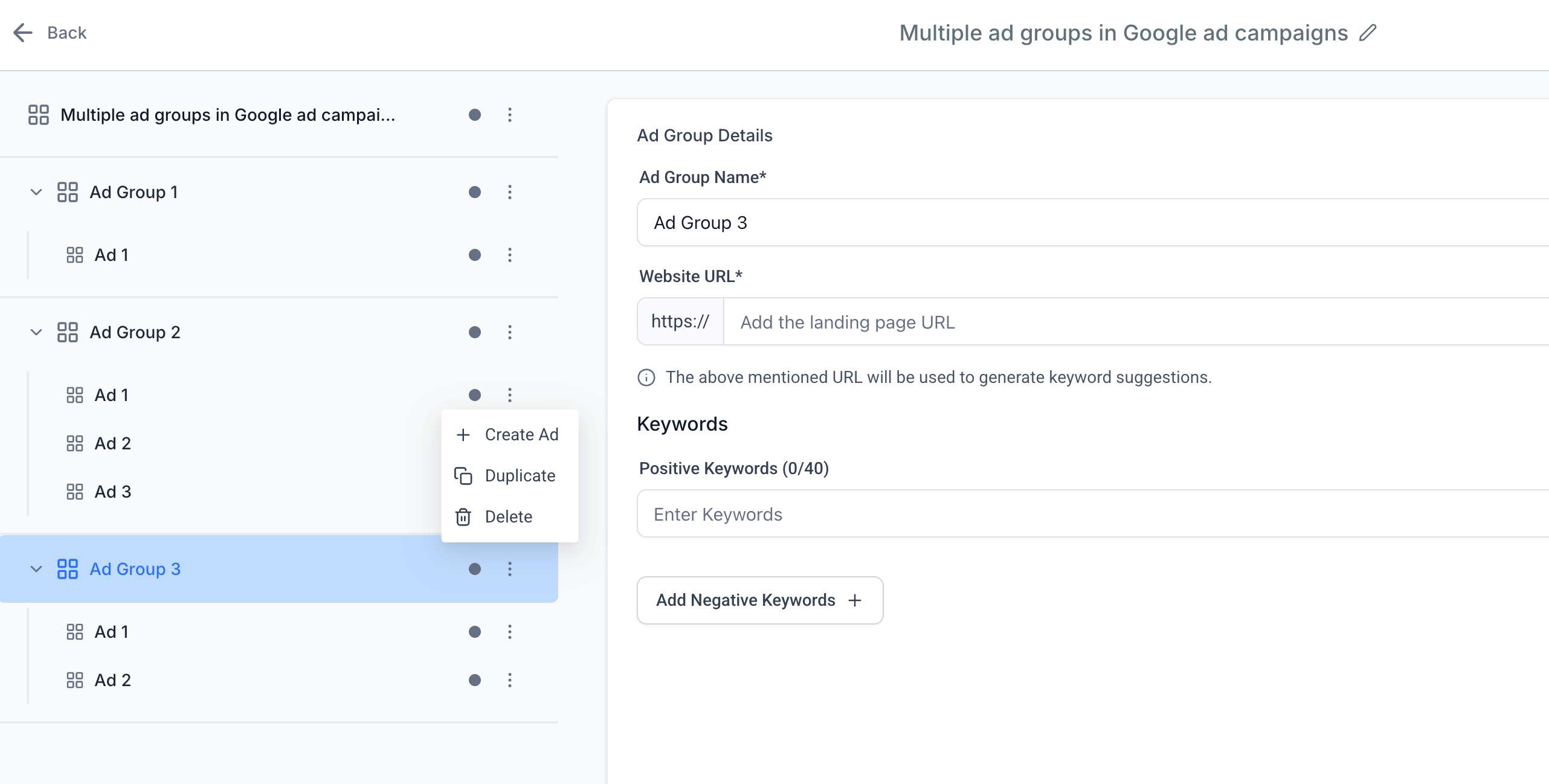
Een andere advertentiegroep maken
Voeg een nieuwe advertentiegroep toe wanneer de nieuwe zoekwoorden, landingspagina of boodschap een afzonderlijk thema vertegenwoordigen. Open het ellipsismenu op campagneniveau en selecteer Create Ad Group.
Een advertentiegroep beheren
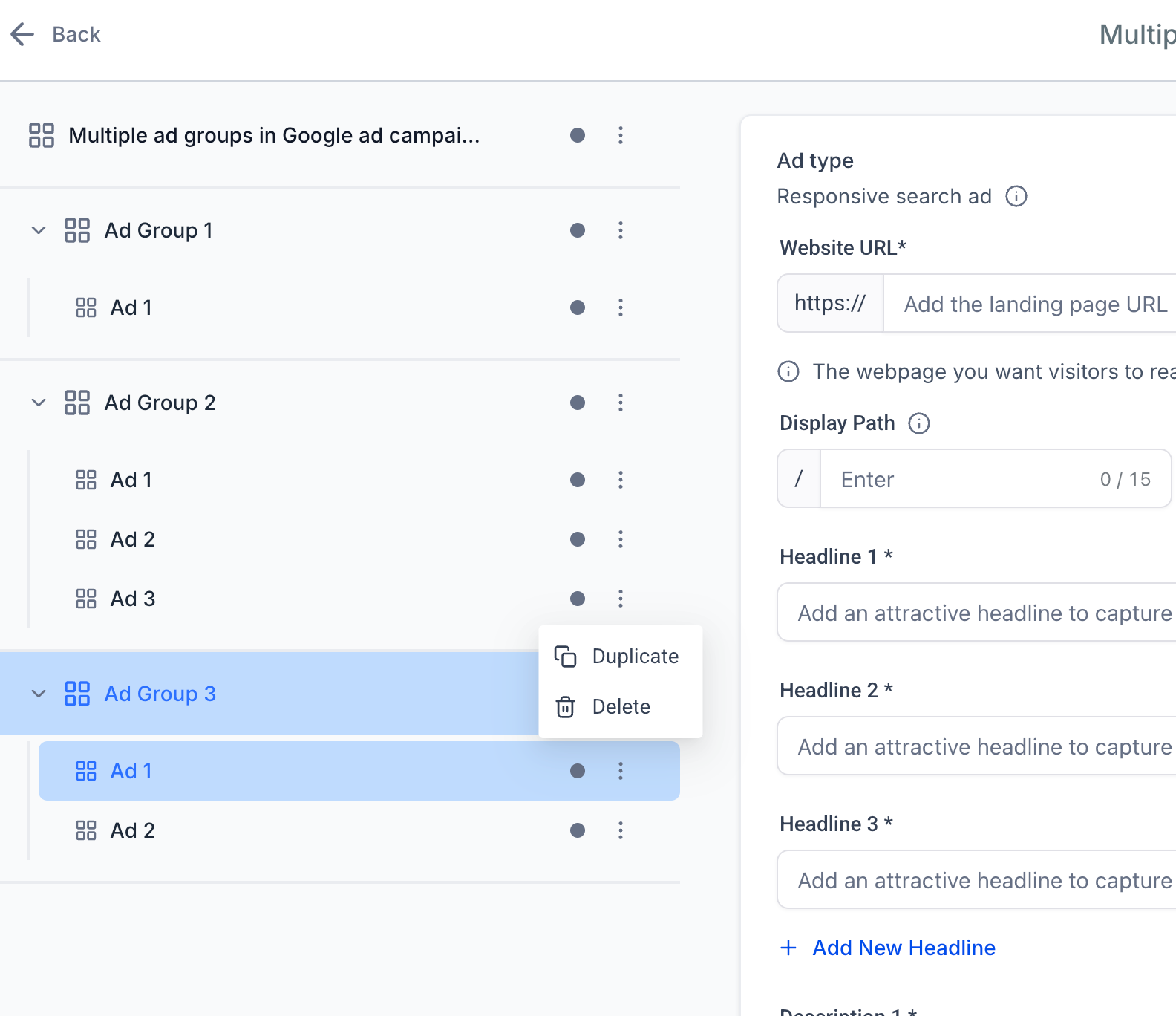
Via het menu van de advertentiegroep kun je een nieuwe advertentie maken, de geselecteerde advertentiegroep dupliceren of de geselecteerde groep verwijderen. De enige overgebleven advertentiegroep kan niet worden verwijderd, omdat elke campagne minimaal één advertentiegroep vereist.
Een afzonderlijke advertentie beheren
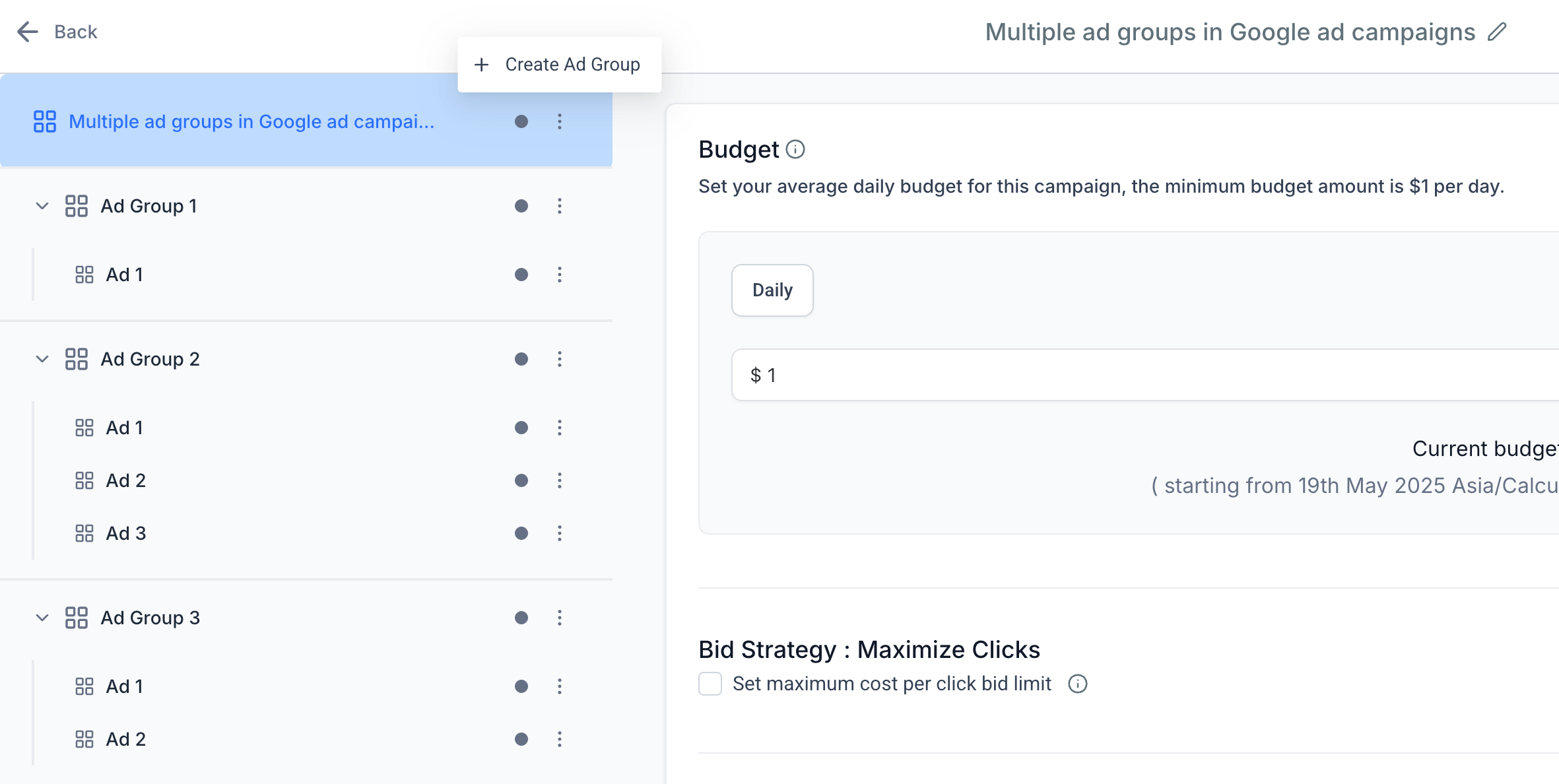
Via het menu op advertentieniveau kun je de geselecteerde advertentie dupliceren of verwijderen. In elke advertentiegroep moet minimaal één advertentie overblijven. Daarom kan de enige overgebleven advertentie niet worden verwijderd.
De campagne controleren en publiceren
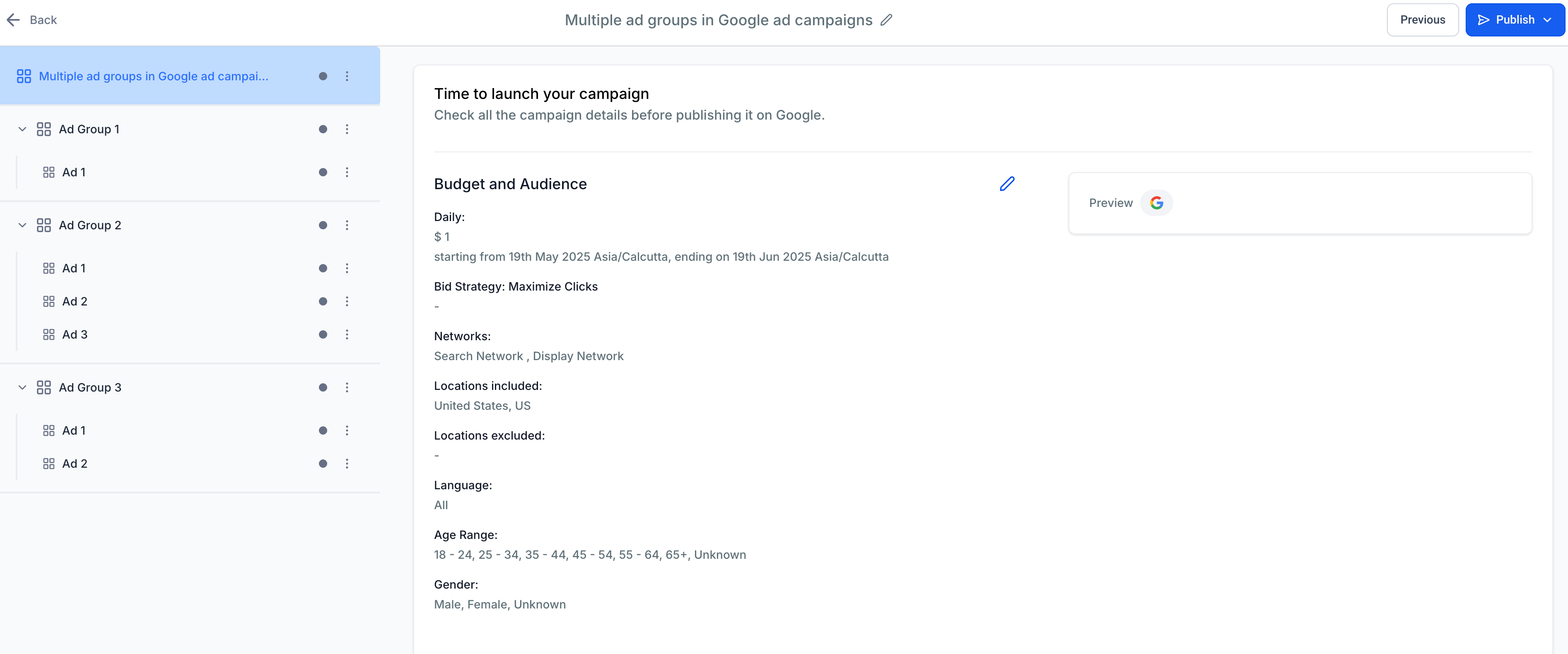
Het scherm Review geeft je een laatste mogelijkheid om de instellingen op campagneniveau en de volledige advertentiegroep-hiërarchie te controleren. Controleer of elke groep de bedoelde zoekwoorden, basis-URL van de landingspagina en minimaal één volledige advertentie bevat voordat je publiceert.
-
Klik op Review in de campaign builder.
-
Controleer het budget, de planning, de biedstrategie, netwerken, accounts, taal, leeftijdsbereik en geslachtsinstellingen.
-
Gebruik de hiërarchie om elke advertentiegroep en advertentie te controleren.
-
Ga terug naar het betreffende niveau en corrigeer ontbrekende of onjuiste informatie.
-
Klik op Publish wanneer de campagne compleet is.
Herinnering over facturatie: Advertentie-uitgaven worden in rekening gebracht via de betaalmethode die aan het gekoppelde Google Ads-account is gekoppeld. Bij publicatie wordt de campagne ook naar de beoordelings- en leveringssystemen van Google gestuurd.
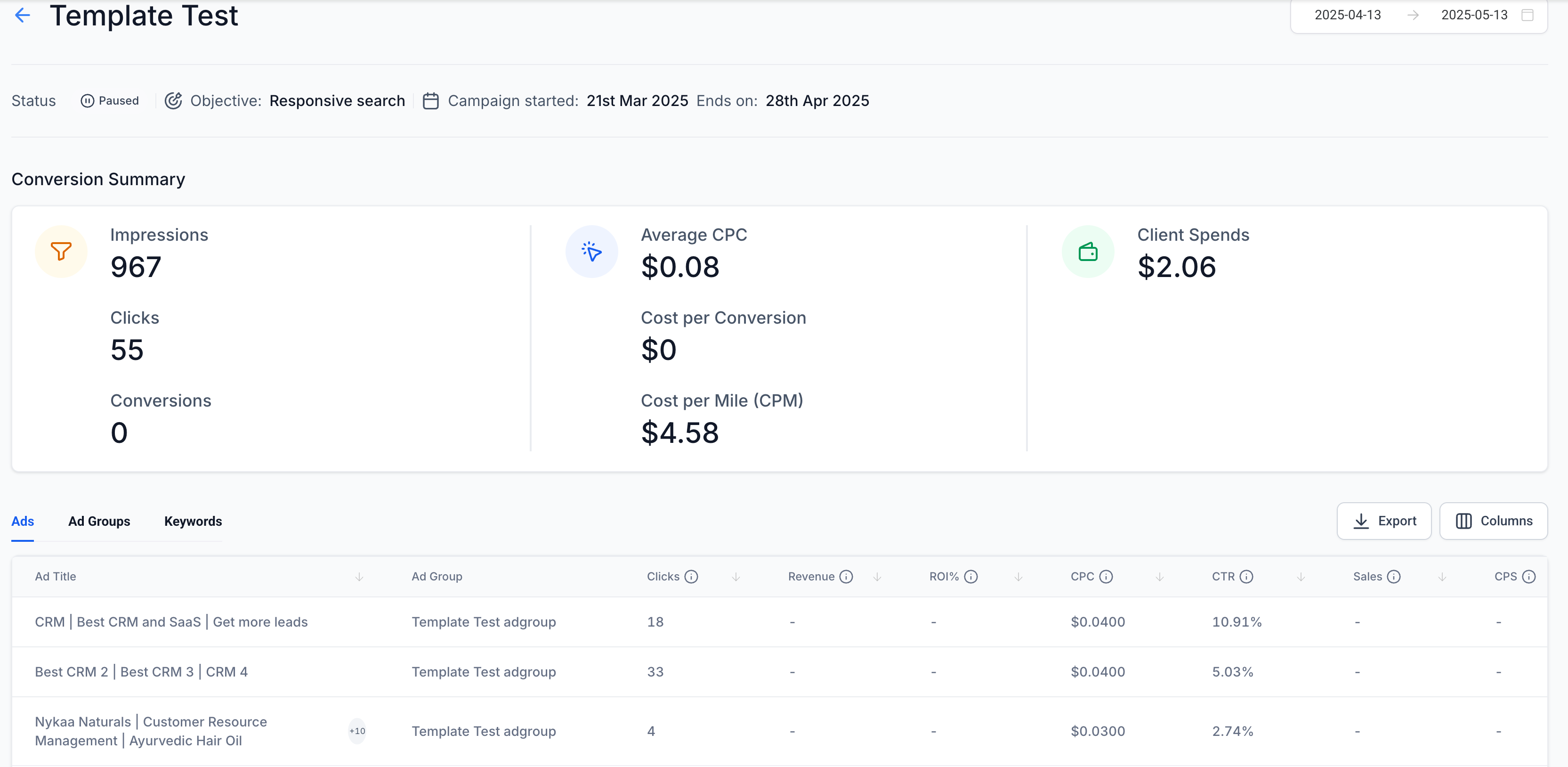
Prestaties per campagneniveau monitoren
Gedetailleerde rapportages helpen bepalen of prestatieverschillen afkomstig zijn van een volledige campagne, een specifieke advertentiegroep, een afzonderlijke advertentie of een zoekwoord. Gebruik bij het vergelijken van resultaten een consistent datumbereik, zodat elk niveau over dezelfde periode wordt beoordeeld.
-
Ga naar Marketing → Advertentiemanager.
-
Open Statistics.
-
Selecteer Google en kies een datumbereik.
-
Klik op de naam van de betreffende campagne.
-
Gebruik de tabbladen Ads, Ad Groups en Keywords om de beschikbare statistieken te bekijken.
Problemen met meerdere advertentiegroepen en advertenties oplossen
De meeste problemen met de campaign builder zijn terug te voeren op accounttoegang, ontbrekende vereiste velden, een ongeldige hiërarchie of een verschil tussen de basis-URL van een advertentiegroep en de definitieve URL van een advertentie. Controleer het betreffende niveau voordat je de campagne opnieuw opbouwt.
| Issue | What to Check |
|---|---|
|
Google is niet beschikbaar tijdens het maken van de campagne |
Controleer de toegang tot Advertentiemanager, de Google-koppeling, vereiste rechten en de selectie van een geschikt Google Ads-account. |
|
Er verschijnen geen zoeksuggesties |
Controleer of een volledige, toegankelijke URL van de website is ingevoerd voor de advertentiegroep. Je kunt zoekwoorden ook handmatig invoeren. |
|
Een advertentie-URL wordt afgewezen |
Controleer of de advertentie dezelfde basis-URL gebruikt die voor de advertentiegroep is ingesteld en of de definitieve landingspagina geldig is. |
|
Verwijderen is niet beschikbaar of wordt geblokkeerd |
Een campagne moet minimaal één advertentiegroep behouden en elke advertentiegroep moet minimaal één advertentie behouden. |
|
Het scherm Review toont onvolledige informatie |
Open het gemarkeerde campagne-, advertentiegroep- of advertentieniveau en vul elk vereist veld in voordat je publiceert. |
|
Statistics is leeg na publicatie |
Controleer de campagne en het datumbereik en geef Google tijd om de leverings- en rapportagegegevens van de campagne te verzamelen. |