
Evenementen: Tickets toevoegen aan Apple Wallet en Google Wallet
Deelnemers aan evenementen kunnen hun tickets voor fysieke evenementen na registratie bij de hand houden door ze op te slaan in Apple Wallet of Google Wallet. Elke wallet-pas bevat de evenement- en deelnemergegevens die op de locatie nodig zijn, inclusief de QR-code die voor het inchecken wordt gebruikt. Organisatoren kunnen wallet-links ook beschikbaar maken via ticket-pdf's en ondersteunde bevestigingscommunicatie. In deze handleiding lees je hoe wallet-passen voor evenementtickets werken en waar deelnemers ze kunnen openen.
Inhoudsopgave
- What is Add Event Tickets to Apple Wallet and Google Wallet?
- Key Benefits of Event Ticket Wallet Passes
- Prerequisites and Limitations
- How To Setup Event Ticket Wallet Links
- What Information Appears on the Wallet Pass?
- How Wallet Passes Work for Multi-Ticket Orders
- Frequently Asked Questions
Wat is Tickets voor evenementen toevoegen aan Apple Wallet en Google Wallet?
Met wallet-passen voor evenementtickets kunnen deelnemers tickets voor fysieke evenementen na het voltooien van hun registratie of aankoop opslaan in een ondersteunde digitale wallet.
Deelnemers kunnen een ticket opslaan in Apple Wallet op iPhone of Google Wallet op Android. De wallet-pas bevat dezelfde QR-code die voor het inchecken bij het evenement wordt gebruikt.
Elk ticket krijgt een eigen wallet-link en pas. Zo blijven de naam van de deelnemer en het tickettype gekoppeld aan het juiste ticket wanneer deelnemers op de locatie aankomen.
Belangrijkste voordelen van wallet-passen voor evenementtickets
Wallet-passen bieden deelnemers een praktische manier om hun evenementticket beschikbaar te houden, terwijl de bestaande Voluit Suite-incheckervaring behouden blijft.
- Praktische toegang tot tickets: Deelnemers kunnen hun ticket voor een fysiek evenement na registratie opslaan in Apple Wallet of Google Wallet.
- Duidelijke deelnemergegevens: Elke pas toont de naam van de deelnemer en het tickettype, zodat het juiste ticket op de locatie gemakkelijk kan worden geïdentificeerd.
- Consistent QR-inchecken: De wallet-pas gebruikt dezelfde QR-code die medewerkers scannen voor het inchecken bij het evenement.
- Individuele passen voor groepen: Elk ticket in een bestelling voor gasten of meerdere tickets krijgt een eigen wallet-link.
- Meerdere bezorgopties: Wallet-links kunnen op het ticket-pdf en in ondersteunde bevestigingscommunicatie worden weergegeven.
Vereisten en beperkingen
Wallet-passen zijn specifiek bedoeld voor deelnemers die bij aankomst en het inchecken op een fysieke locatie een ticket nodig hebben.
Controleer het volgende voordat je wallet-passen voor evenementtickets gebruikt:
- Het evenement is een fysiek evenement.
- De deelnemer voltooit een ticketaankoop of registratie voor het evenement.
- Apple Wallet wordt op iPhone gebruikt wanneer die wallet-optie is geselecteerd.
- Google Wallet wordt op Android gebruikt wanneer die wallet-optie is geselecteerd.
De huidige beperkingen en reikwijdte zijn:
- Online evenementen gebruiken geen wallet-passen of QR-inchecken. Deelnemers gaan in plaats daarvan verder naar de online deelnemer- of deelname-ervaring.
- In de release worden geen minimaal ondersteunde iOS- of Android-versies vermeld.
- In de release worden geen aanvullende vereisten voor apparaten of wallet-apps beschreven.
Voluit Suite maakt momenteel onderscheid tussen Fysiek en Online accounts bij het configureren van een Event. QR-inchecken wordt ook beschreven als een ervaring voor fysieke evenementen.
Wallet-links voor evenementtickets instellen
Wallet-links worden beschikbaar als onderdeel van de ticketervaring voor deelnemers aan geschikte fysieke evenementen. Organisatoren kunnen wallet-links ook opnemen in ondersteunde bevestigingscommunicatie voor evenementen.
Walletproces voor deelnemers
-
Registreer je voor of koop een ticket voor een fysiek evenement.
- Voltooi de vereiste registratie- of checkoutstappen.
- Selecteer in de ervaring na registratie de beschikbare wallet-optie voor het apparaat.
- Sla het ticket op iPhone op in Apple Wallet.
- Sla het ticket op Android op in Google Wallet.
- Gebruik op andere ondersteunde apparaten de beschikbare optie Aan wallet toevoegen.
- Open de opgeslagen pas wanneer je op de locatie aankomt.
- Toon de QR-code op de pas voor het inchecken bij het evenement.
De QR-code op de wallet-pas is dezelfde QR-code voor het inchecken bij het evenement die medewerkers gebruiken. Met de bestaande incheckervaring van Voluit Suite kunnen medewerkers QR-codes van deelnemers scannen voor fysieke Events.
Wallet-links openen vanuit het ticket-pdf
Badges voor Apple Wallet en Google Wallet worden opgenomen in het ticket-pdf van het evenement.
- Open het ticket-pdf van het evenement dat je bij de registratie hebt ontvangen.
- Zoek de badge voor Apple Wallet of Google Wallet.
- Gebruik de juiste wallet-optie voor het apparaat van de deelnemer.
- Volg de instructies op het apparaat om de pas op te slaan.
Wallet-links toevoegen aan meldingen voor registratiebevestigingen
Organisatoren kunnen wallet-links opnemen in registratiebevestigingen, zodat deelnemers hun tickets voor fysieke evenementen na registratie kunnen opslaan.
Selecteer vanuit de accountweergave Memberships in de linkerzijbalk. Selecteer Events in de bovenste navigatie.
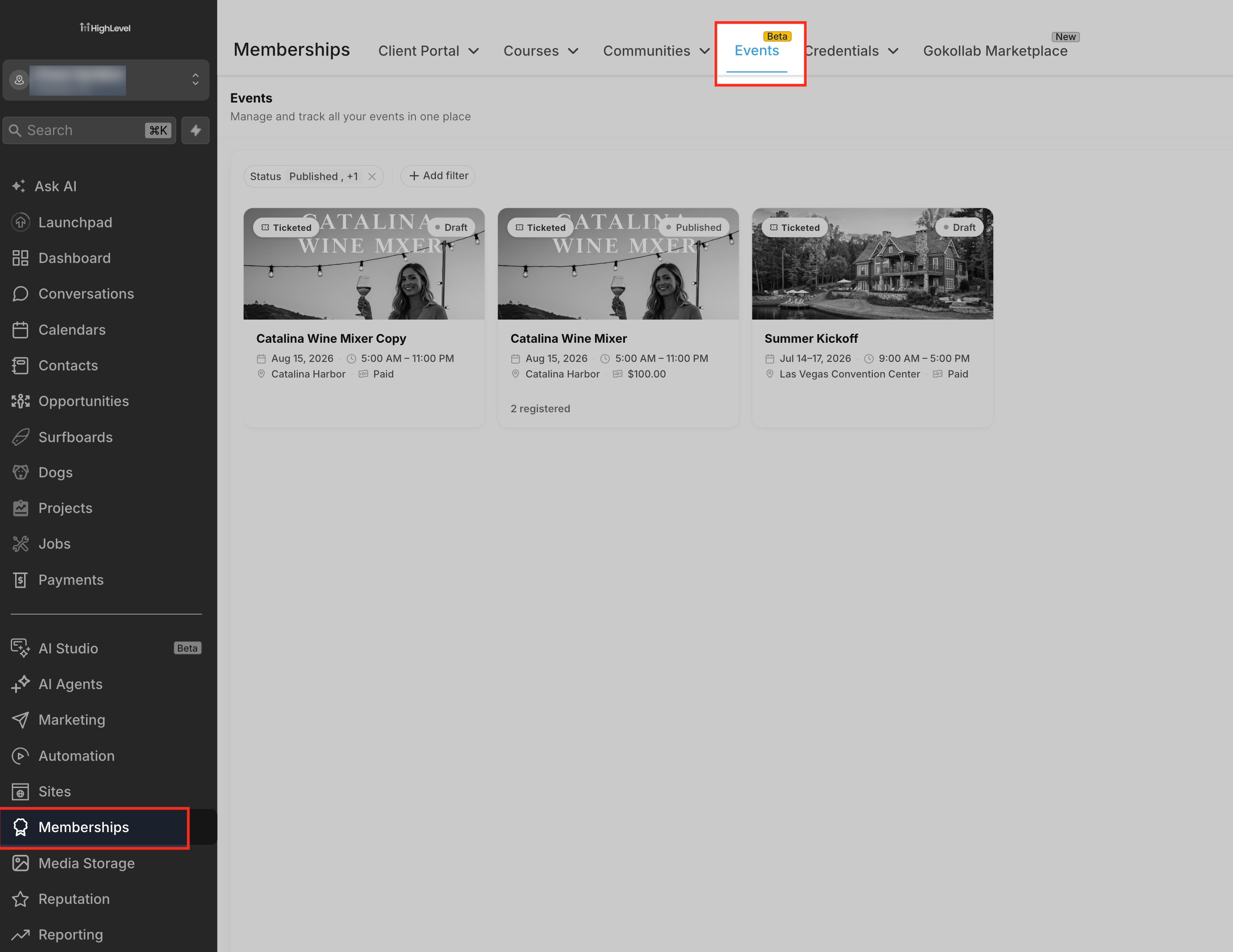
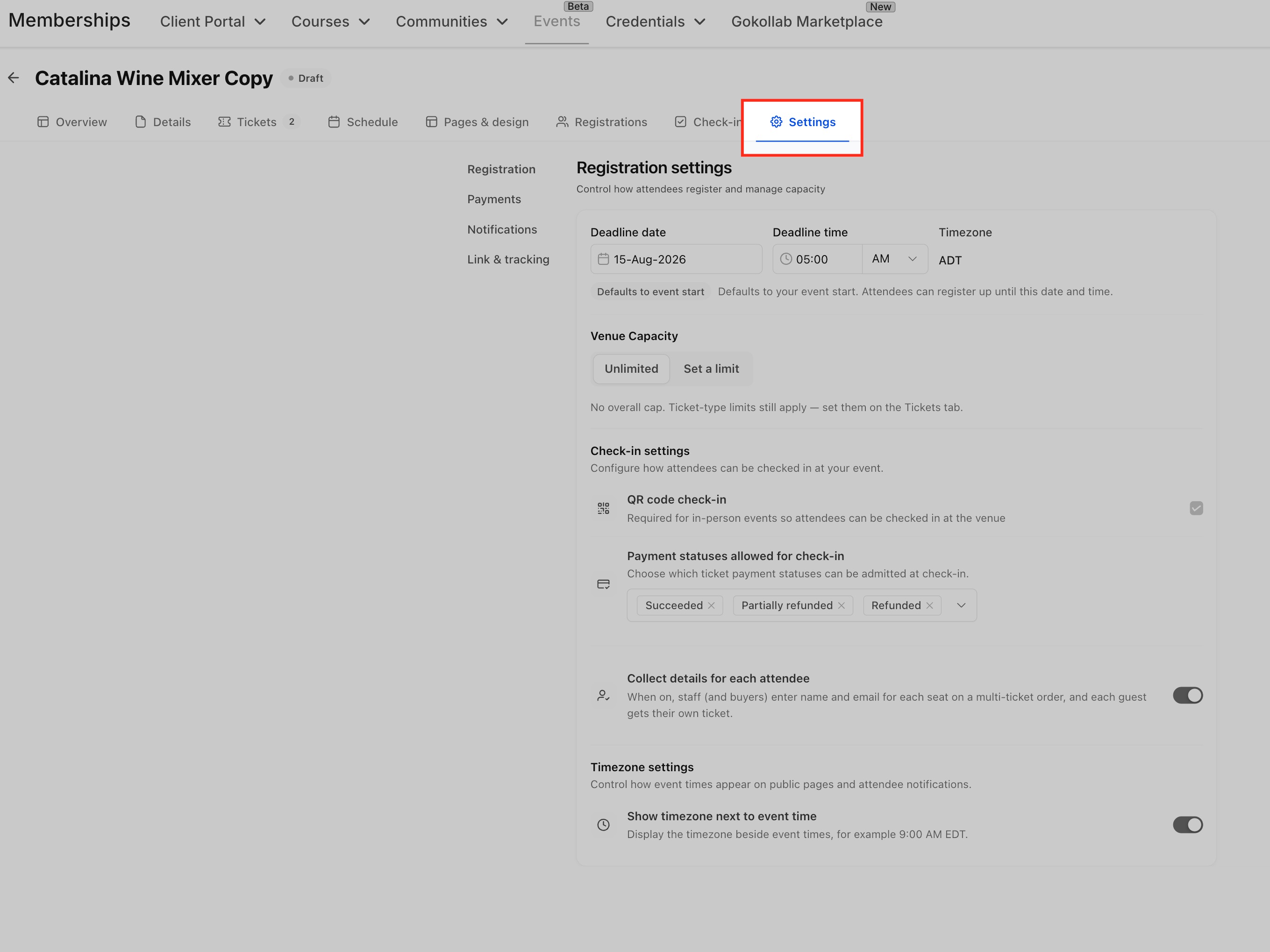
Open het betreffende fysieke evenement. Selecteer Settings in de evenementnavigatie.
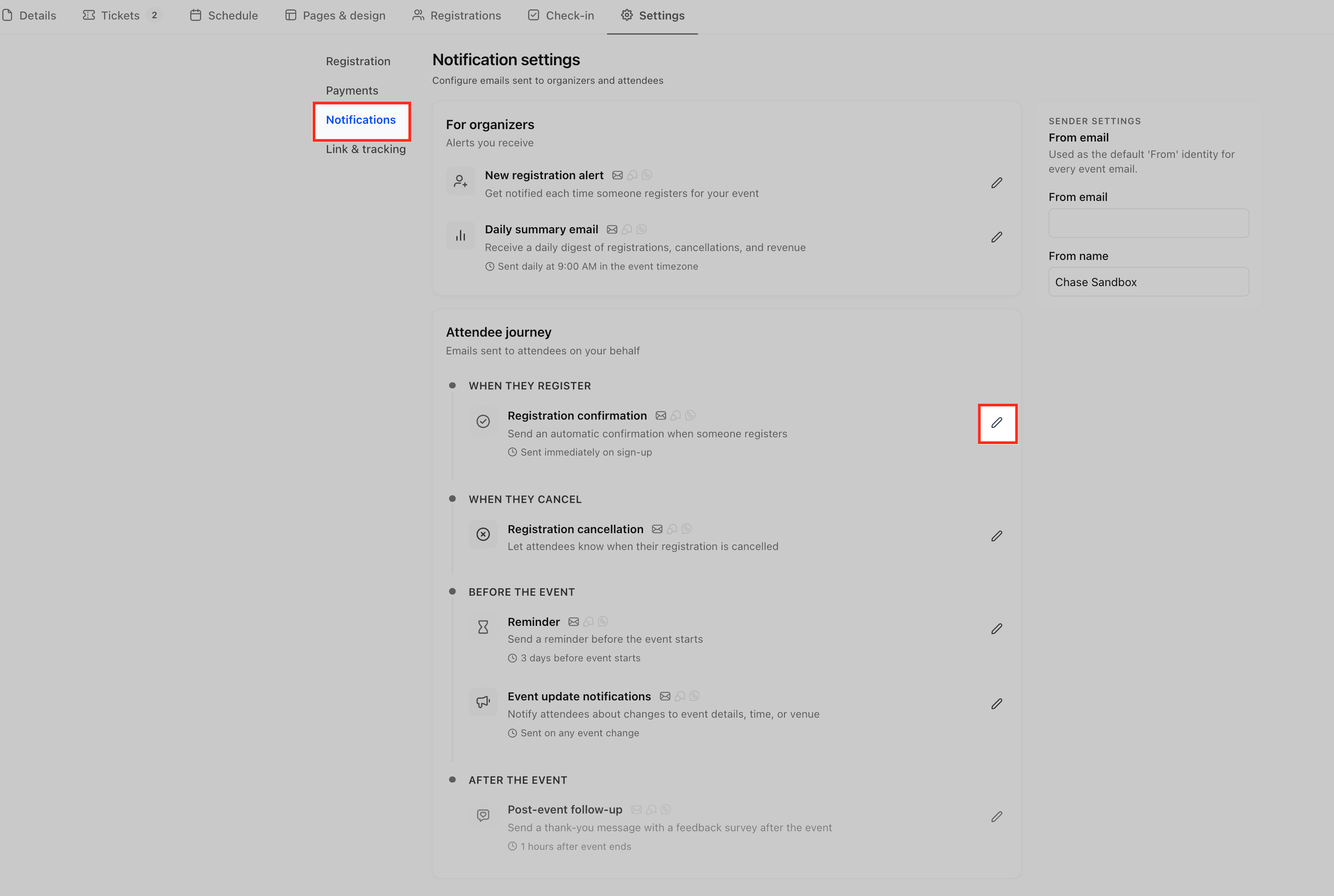
Selecteer Notifications in het menu Settings. Ga onder Attendee journey naar Registration confirmation onder WHEN THEY REGISTER. Klik op het potloodpictogram aan de rechterkant van Registration confirmation.
Selecteer het tabblad Email, SMS of WhatsApp voor de melding die je wilt bijwerken. Voeg het samenvoegveld Wallet Links toe aan de berichtinhoud: {{event.ticket.walletlinks}}. Klik rechtsboven op Save.
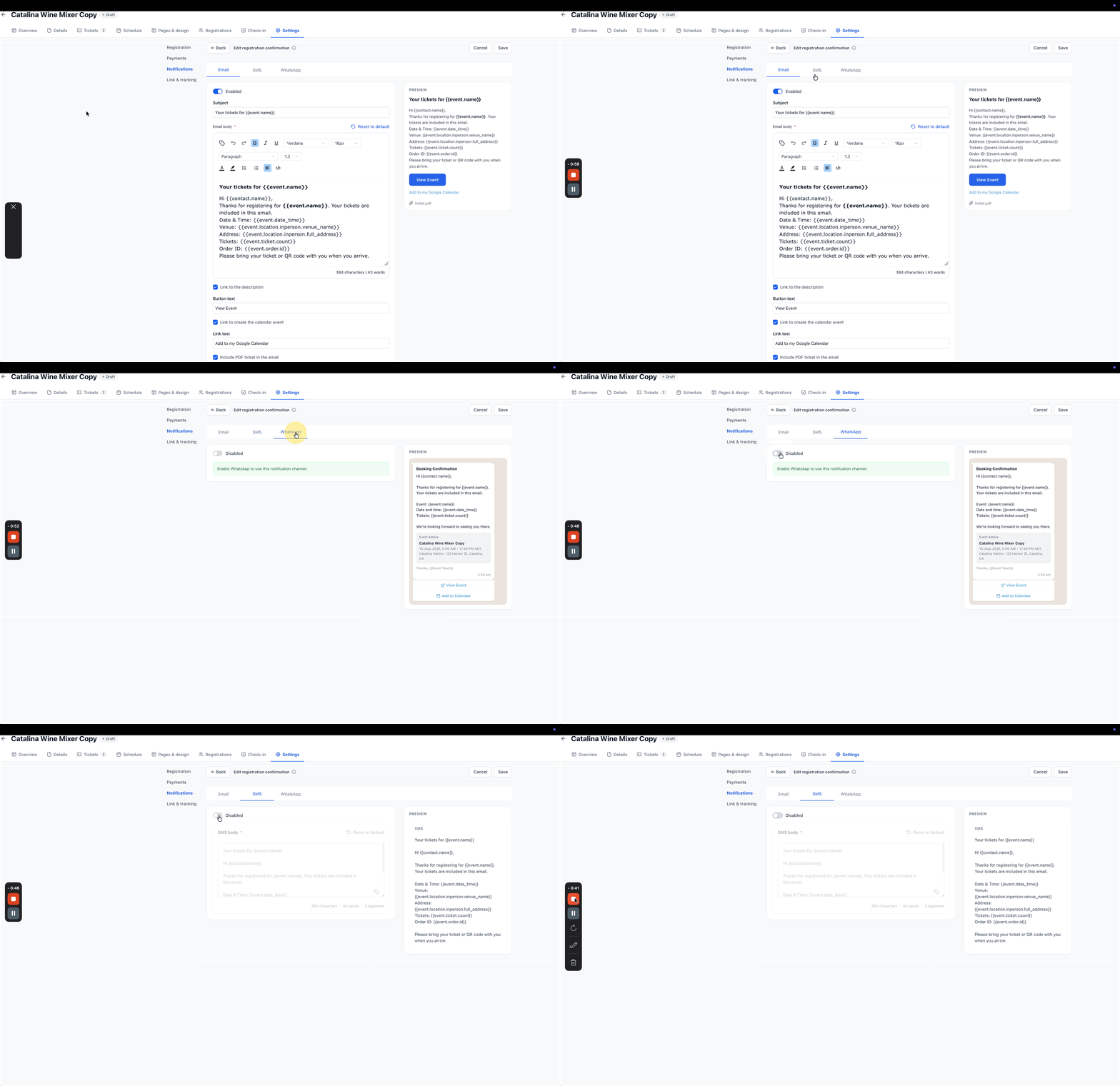
Als je wilt dat de deelnemer het ticket-pdf ontvangt, laat je Include PDF ticket geselecteerd in de e-mail. In de release wordt bevestigd dat badges voor Apple Wallet en Google Wallet op het ticket-pdf worden weergegeven.
Welke informatie wordt op de wallet-pas weergegeven?
De wallet-pas houdt de informatie die een deelnemer nodig heeft voor aankomst en het inchecken op één plek bij elkaar.
Elke pas toont:
- Naam van het evenement.
- Datum en tijd van het evenement in de tijdzone van het evenement.
- Locatie.
- Tickettype.
- Naam van de deelnemer.
- QR-code voor het inchecken bij het evenement.
De wallet-pas is meer dan een afzonderlijke QR-afbeelding. De pas combineert de ticketinformatie van de deelnemer met de QR-code die medewerkers al bij de ingang gebruiken.
Hoe wallet-passen werken voor bestellingen met meerdere tickets
Met individuele wallet-passen kunnen organisatoren en deelnemers tickets correct toegewezen houden wanneer één registratie meerdere plaatsen of tickettypes bevat.
Elk ticket krijgt een eigen wallet-link. Daardoor kan elke wallet-pas de juiste naam van de deelnemer en het juiste tickettype tonen.
Als één koper bijvoorbeeld twee deelnemers registreert, delen de tickets niet één algemene wallet-pas. Elk ticket krijgt een eigen wallet-link.
De bestaande registratie-ervaring voor meerdere deelnemers van Voluit Suite maakt ook individuele deelnemerrecords aan voor tickets binnen een registratie met meerdere tickets.
Veelgestelde vragen
V: Krijgt het ticket een andere QR-code wanneer het in een wallet wordt opgeslagen?
A: Nee. De wallet-pas gebruikt dezelfde QR-code voor het inchecken bij het evenement die medewerkers op de locatie scannen.
V: Kunnen deelnemers tickets voor online evenementen opslaan in Apple Wallet of Google Wallet?
A: Nee. Wallet-passen en QR-inchecken zijn beperkt tot fysieke evenementen. Online deelnemers gaan verder naar de deelnemer- of deelname-ervaring.
V: Krijgt elk ticket in een bestelling met meerdere tickets een eigen wallet-pas?
A: Ja. Elk ticket krijgt een eigen wallet-link, zodat de juiste naam van de deelnemer en het juiste tickettype op de pas kunnen worden weergegeven.
V: Waar kunnen deelnemers wallet-links ontvangen?
A: Wallet-badges worden op het ticket-pdf weergegeven. Wallet-links kunnen ook worden opgenomen in ondersteunde bevestigingsberichten via e-mail, sms en WhatsApp.
V: Welk samenvoegveld voegt wallet-links toe aan een evenementmelding?
A: Gebruik het samenvoegveld Wallet Links: {{event.ticket.wallet_links}} .
V: Wat gebeurt er op andere apparaten dan iPhone of Android?
A: In de release staat dat deelnemers op andere apparaten een optie Aan wallet toevoegen kunnen gebruiken. Het exacte apparaatspecifieke gedrag wordt niet beschreven.