
Kalenders: Een primaire kalender toewijzen
Een primaire kalender bepaalt hoe ondersteunde afspraken en gebeurtenissen uit externe kalenders voor jou worden gesynchroniseerd. In dit artikel lees je waar je de kalenderinstellingen vindt, hoe de primaire kalender werkt en welke invloed het aanmaken van contacten, triggers en conflictcontroles hebben op de synchronisatie.
Kalenderinstellingen openen
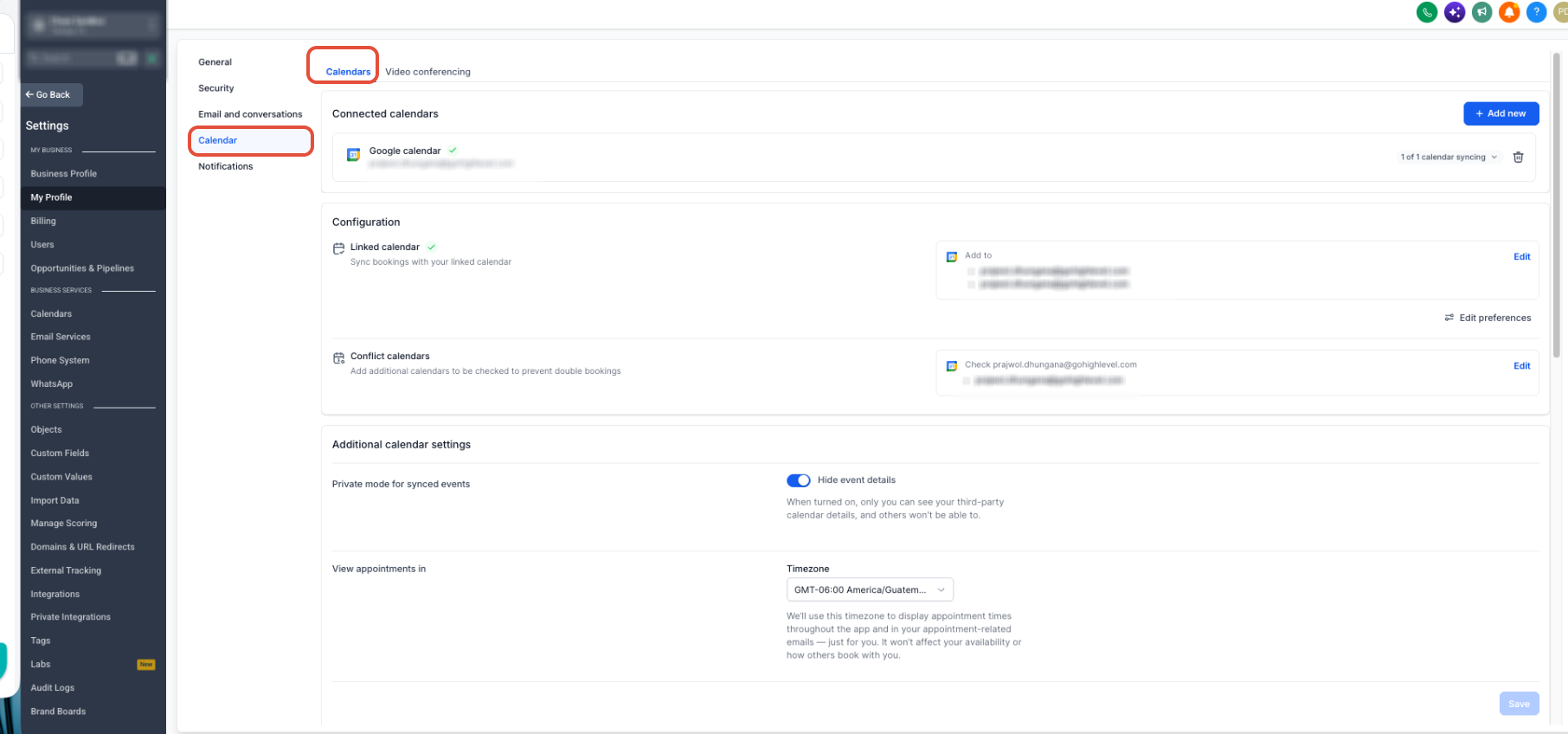
Ga in het juiste account naar Settings → My Profile → Calendar (Instellingen → Mijn profiel → Kalender).
Selecteer binnen My Profile (Mijn profiel) de optie Calendar (Kalender) in het menu aan de linkerkant.
Hier zie je de ondersteunde externe kalenderkoppelingen die aan je gebruikersprofiel zijn gekoppeld. Je vindt hier ook de synchronisatie-instellingen, zoals Primary Calendar (Primaire kalender) en Check for Conflicts (Controleren op conflicten).
Primaire kalender
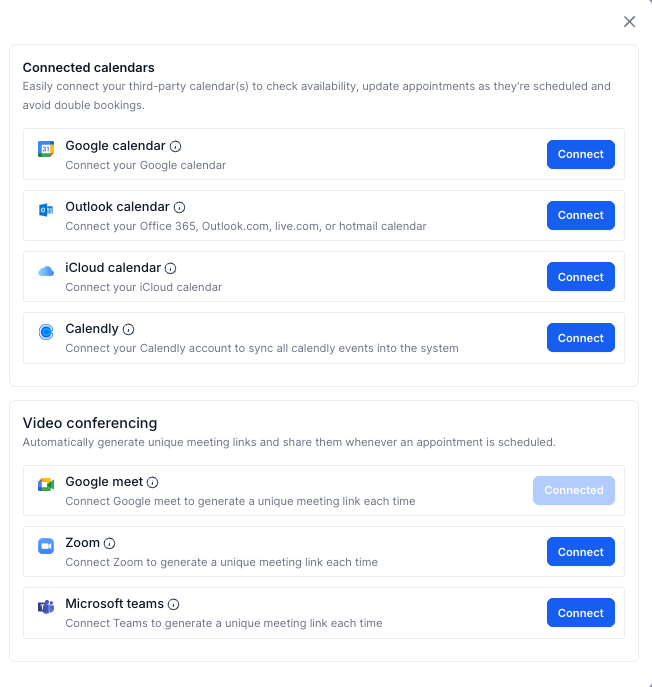
Bij ondersteunde groepskalenders kunnen afspraken die aan jou zijn toegewezen, worden gesynchroniseerd met gekoppelde externe kalenders, zoals Google, Outlook of iCloud. Dit geldt onder andere voor de kalendertypen Round Robin (roulerende toewijzing), Service (dienst), Class (les) en Collective (collectief).
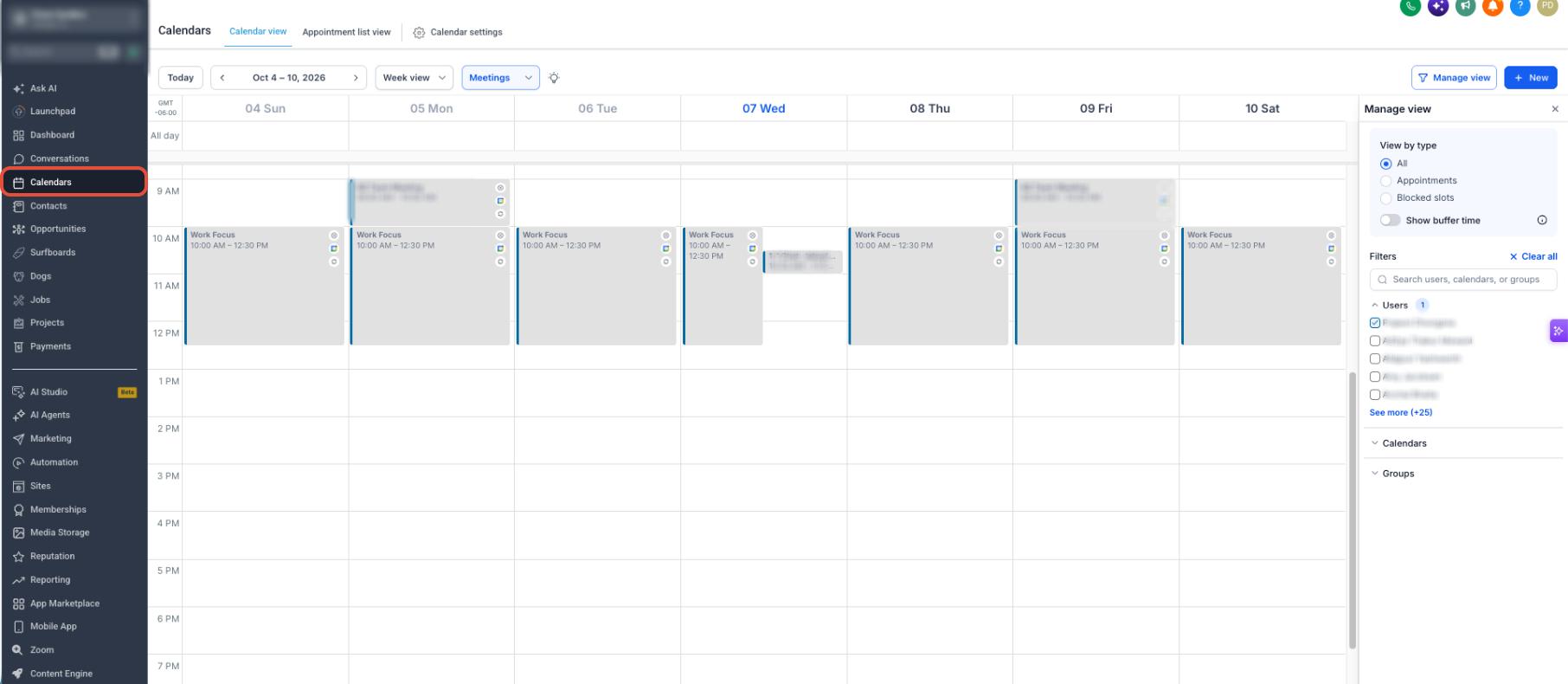
De Primary Calendar (Primaire kalender) is de hoofdkalender waarmee ondersteunde afspraken naar je gekoppelde externe kalender worden geschreven. Deze kan ook ondersteunde gebeurtenissen uit die externe kalender uitlezen.
Als het aanmaken van contacten is ingeschakeld, kunnen ondersteunde Google- of Outlook-gebeurtenissen met deelnemers worden omgezet in afspraken en contacten. Dit geldt niet voor terugkerende gebeurtenissen.
Een primaire kalender selecteren
In het keuzemenu Primary Calendar (Primaire kalender) zie je de ondersteunde kalenders die aan je gebruikersprofiel zijn gekoppeld.
Een kalender is mogelijk niet beschikbaar als deze wordt gebruikt voor conflictcontrole of als je niet de vereiste schrijfrechten hebt.
Contacten aanmaken toestaan
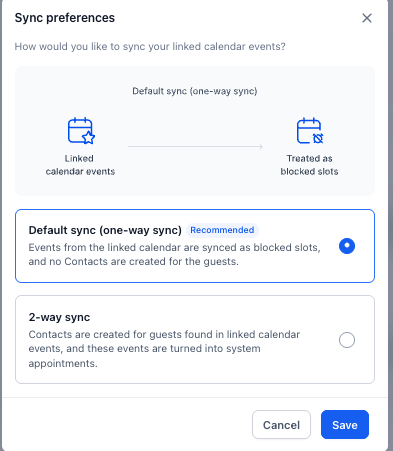
Gebruik Allow Contact Creation (Contacten aanmaken toestaan) als je wilt dat ondersteunde gebeurtenissen uit je Google- of Outlook-kalender afspraken en contacten aanmaken in de geselecteerde kalender.
Selecteer de juiste kalender in het keuzemenu. Ondersteunde groepskalenders waarvan je deel uitmaakt, kunnen hier als optie verschijnen.
Wil je niet dat externe kalendergebeurtenissen afspraken of contacten aanmaken? Laat de optie dan op None (Geen) staan.
Triggers toestaan
De optie Allow Trigger (Trigger toestaan) verschijnt zodra je een kalender selecteert voor het aanmaken van contacten.
Deze instelling geldt voor afspraken die worden aangemaakt via ondersteunde synchronisatie met Google of Outlook. Als je de optie inschakelt, kunnen de bijbehorende triggers worden uitgevoerd voor afspraken die via de synchronisatie zijn aangemaakt. Schakel je de optie uit, dan worden deze afspraken aangemaakt zonder de bijbehorende trigger te activeren.
Controleren op conflicten
Kalenders die je selecteert voor conflictcontrole, worden uitgelezen op bestaande gebeurtenissen. Zo kunnen bezette tijden worden geblokkeerd voor nieuwe boekingen.
Anders dan bij de primaire kalender worden er geen afspraken aangemaakt op basis van gebeurtenissen uit een kalender die je alleen voor conflictcontrole gebruikt.
Deze controle helpt om overlappende afspraken en dubbele boekingen te voorkomen.
Je beheert deze instellingen via Settings → My Profile → Calendar (Instellingen → Mijn profiel → Kalender).

Veelgestelde vragen
V: Wat is het verschil tussen de primaire kalender en controleren op conflicten?
Antwoord: De primaire kalender verzorgt de ondersteunde lees- en schrijfsynchronisatie voor afspraken. Kalenders die je gebruikt voor conflictcontrole, worden alleen uitgelezen om bezette tijden te blokkeren en overlappende boekingen te voorkomen.
V: Kan ik meerdere externe kalenders koppelen?
Antwoord: Ja, je kunt meerdere ondersteunde externe kalenders koppelen. Je kalenderinstellingen bepalen welke kalender wordt gebruikt voor synchronisatie en welke kalenders worden gecontroleerd op conflicten.
V: Waarom kan ik een gekoppelde kalender niet selecteren als primaire kalender?
Antwoord: De kalender wordt mogelijk gebruikt voor conflictcontrole of je hebt niet de vereiste schrijfrechten. Controleer de instellingen en toegangsrechten van de gekoppelde kalender.
V: Wanneer verschijnt de optie om triggers toe te staan?
Antwoord: Allow Trigger (Trigger toestaan) verschijnt zodra je een kalender selecteert voor het aanmaken van contacten. Met deze optie bepaal je of de bijbehorende triggers worden uitgevoerd voor afspraken die via ondersteunde externe kalendersynchronisatie zijn aangemaakt.