
Actie: Interne opmerking toevoegen
Wat is de actie Interne opmerking toevoegen?
Met de actie Interne opmerking toevoegen (Add Internal Comment) plaatst een Workflow een privénotitie in het gesprek met een contact. De opmerking verschijnt in het gesprek, net als een interne opmerking die je handmatig toevoegt via de pagina Gesprekken (Conversations). De contactpersoon krijgt de opmerking niet te zien en ontvangt deze ook niet. Zo kan een automatisering context voor je team achterlaten, bijvoorbeeld om een potentiële klant op te volgen. Je kunt collega's ook in de opmerking vermelden. Zij krijgen een melding en worden als volger aan het contact toegevoegd.
De actie Interne opmerking toevoegen gebruiken
Stap 1: Open de Workflow Builder (workflowbouwer)
Ga naar Account > Automatisering (Automation) en open een bestaande Workflow. Je kunt ook een nieuwe Workflow maken, eventueel met een recept.
Stap 2: Voeg de actie toe
Klik in de Workflow Builder op het plusteken (+) om het actiemenu te openen. Zoek in de categorie Communicatie (Communication) naar Interne opmerkingen toevoegen (Add Internal Comments) of scrol door de lijst.
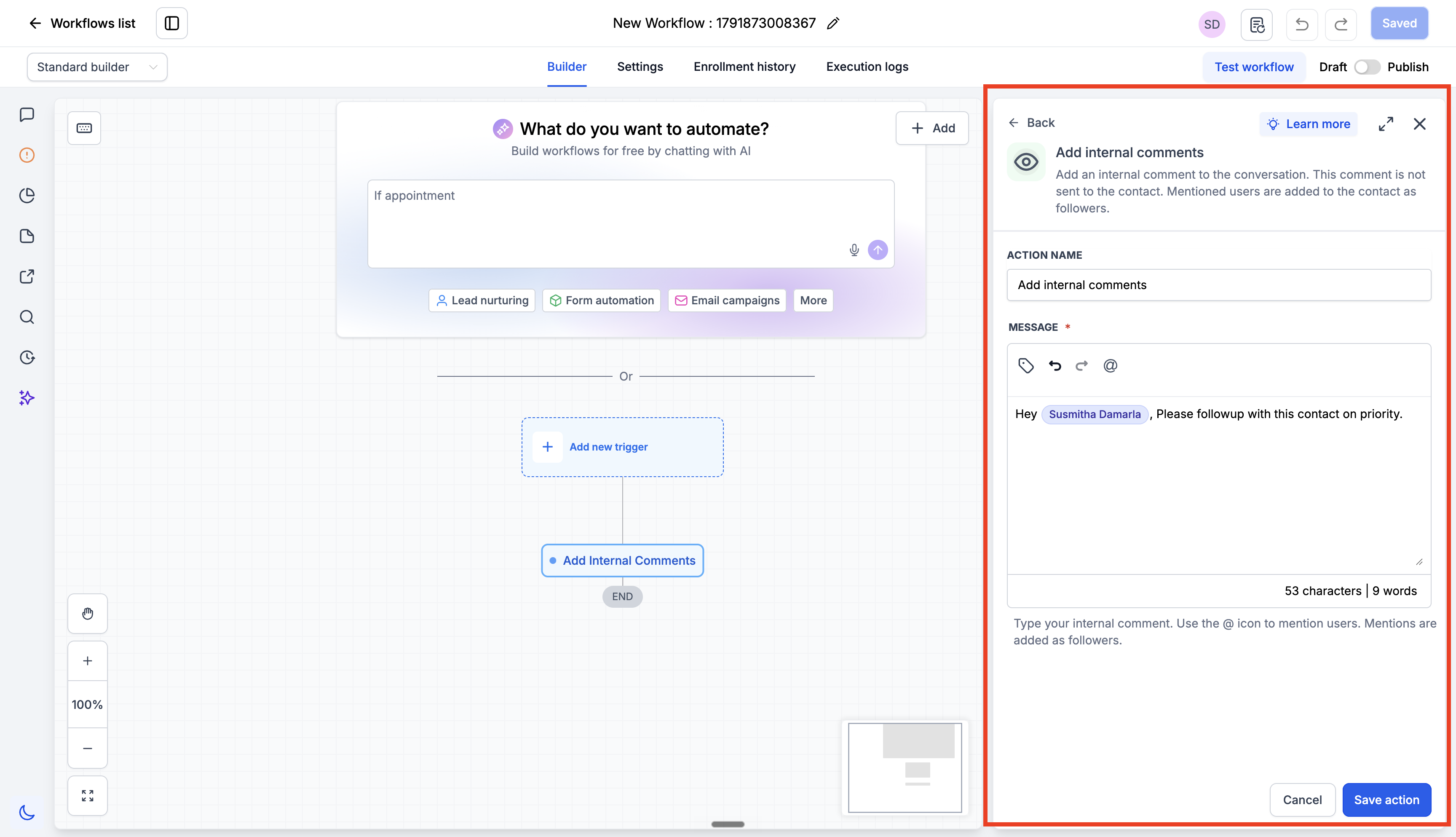
Stap 3: Schrijf de opmerking
Typ de opmerking die je team moet zien in de teksteditor. Je kunt:
- Met @ een collega vermelden.
- Je laatste bewerking ongedaan maken of opnieuw uitvoeren met Ongedaan maken / Opnieuw uitvoeren (Undo / Redo).
De opmerking is verplicht. Als de actie wordt uitgevoerd zonder tekst, wordt deze overgeslagen.
Stap 4: Sla de actie op
Klik op Actie opslaan (Save Action) om de actie aan de Workflow toe te voegen. Test de Workflow en publiceer deze zodra je klaar bent.
Zo werken @-vermeldingen in de actie
Klik in de editor op het pictogram @ om een vermelding toe te voegen. Je kunt kiezen uit:
| Optie | Wat doet deze optie? |
| Toegewezen gebruiker (Assigned User) | Vermeldt automatisch de gebruiker die is toegewezen aan het contact wanneer de actie wordt uitgevoerd. |
| Specifieke gebruiker (Specific user) | Vermeldt een vaste gebruiker die je kiest uit de lijst met gebruikers in het account. Je kunt in de lijst zoeken en meerdere gebruikers in dezelfde opmerking vermelden. |
Wat gebeurt er nadat de opmerking is geplaatst?
- Elke vermelde gebruiker wordt als volger aan het contact toegevoegd. Volgers kunnen het gesprek bekijken en beantwoorden.
- Elke vermelde gebruiker krijgt een melding, afhankelijk van de eigen meldingsvoorkeuren via Instellingen (Settings) > Mijn profiel (My Profile) > Meldingen (Notifications).
- Als je Toegewezen gebruiker gebruikt en er geen gebruiker aan het contact is toegewezen, wordt er niemand vermeld. De opmerking wordt wel geplaatst als er verder tekst in staat.
Let op: Als je iemand vermeldt die nog geen toegang had tot het contact, krijgt diegene toegang doordat die als volger wordt toegevoegd. Dit werkt hetzelfde als wanneer je iemand vermeldt in een interne opmerking via de pagina Gesprekken. Houd hier rekening mee als de Workflow op grote schaal wordt uitgevoerd.
Waar de opmerking verschijnt
Na uitvoering van de actie wordt de interne opmerking in het gesprek met het contact geplaatst:
- De opmerking verschijnt op volgorde van datum in de tijdlijn van het gesprek, tussen de andere berichten.
- De opmerking wordt niet via sms, e-mail of een ander kanaal naar het contact verstuurd en kost geen berichtcredits.
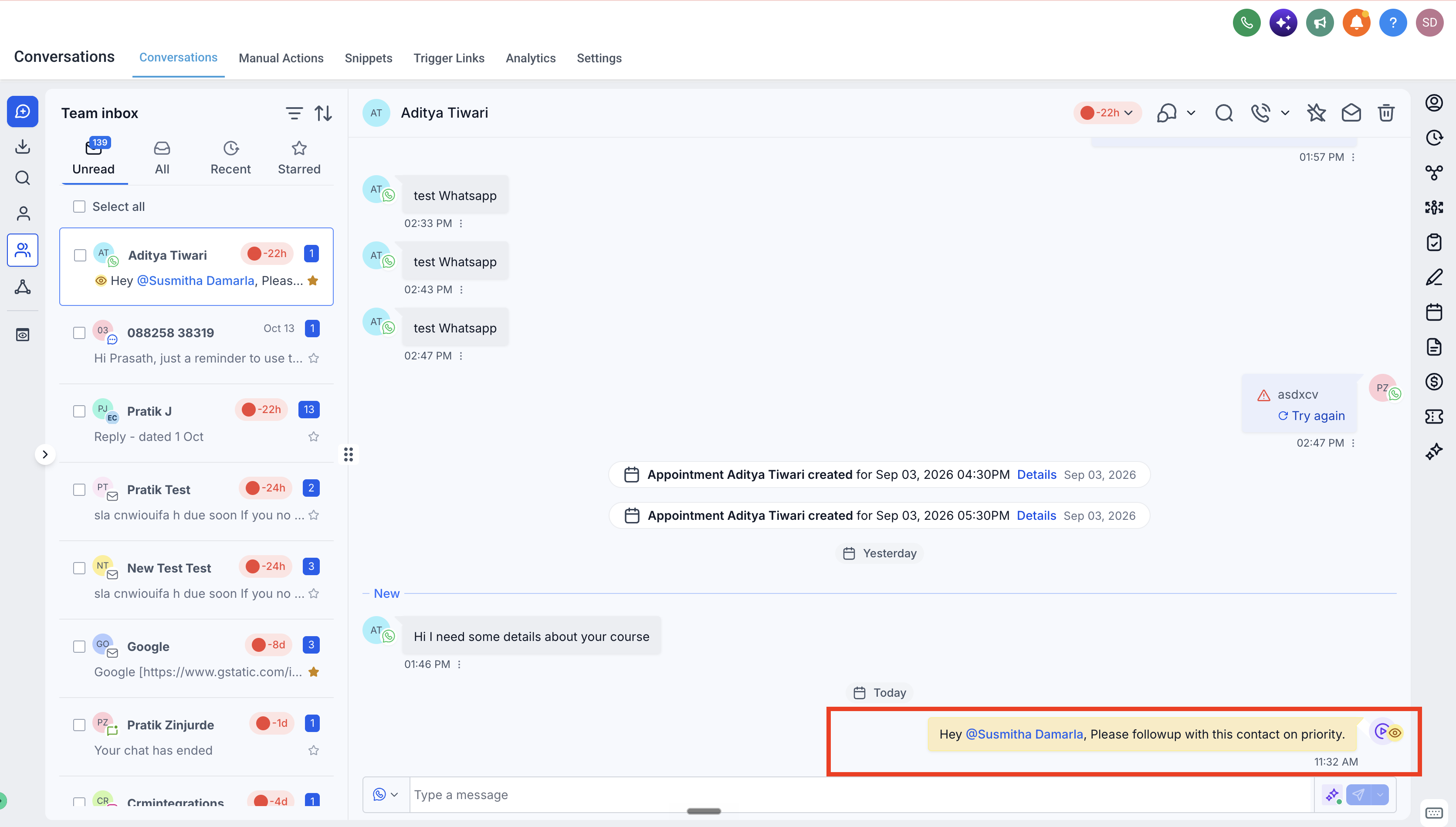
Je vindt interne opmerkingen in Gesprekken met deze filters:
- Interne opmerkingen (Internal Comments): toont alleen interne opmerkingen in een gesprek.
- Vermeldingen van mij (Mentions of Me): toont gesprekken waarin jij bent vermeld.
- Vermeldingen van een specifieke gebruiker (Mentions of a Specific User): toont gesprekken waarin een gekozen collega is vermeld.
Belangrijke aandachtspunten
- De tekst van de opmerking is verplicht. Als de opmerking geen tekst bevat (bijvoorbeeld alleen een vermelding van Toegewezen gebruiker, terwijl er geen gebruiker aan het contact is toegewezen), wordt de actie overgeslagen. In het uitvoeringslogboek (Execution Logs) staat dan: "Er is geen tekst aan deze opmerking toegevoegd. Daarom is deze actie overgeslagen."
- Je kunt interne opmerkingen na het plaatsen niet bewerken of verwijderen. Controleer de tekst daarom voordat je de Workflow publiceert.
- Bijlagen worden niet ondersteund in interne opmerkingen.
- Volgers blijven toegevoegd. Als je de vermelding later uit de actie verwijdert, worden volgers die door eerdere uitvoeringen zijn toegevoegd niet van de contacten verwijderd.
- Test de Workflow voordat je deze publiceert. Controleer met een testcontact of de tekst, vermelding en melding werken zoals verwacht.
Veelgestelde vragen
V: Kan het contact de interne opmerking zien?
Antwoord: Nee. Interne opmerkingen zijn alleen zichtbaar voor je team. Ze worden via geen enkel kanaal naar het contact verstuurd en zijn niet zichtbaar voor het contact.
V: Kost deze actie sms- of e-mailcredits?
Antwoord: Nee. De interne opmerking wordt aan het gesprek toegevoegd en niet naar het contact verstuurd. Er worden dus geen berichtcredits gebruikt. Meldingen aan vermelde gebruikers zijn afhankelijk van hun eigen meldingsinstellingen.
V: Wat gebeurt er als er geen gebruiker aan het contact is toegewezen en ik Toegewezen gebruiker heb gebruikt?
Antwoord: Er wordt niemand vermeld. Staat er ook andere tekst in de opmerking, dan wordt deze zonder vermelding geplaatst. Bevat de opmerking alleen de vermelding van Toegewezen gebruiker, dan wordt de actie overgeslagen. Dit wordt in het uitvoeringslogboek vastgelegd.
V: Kan ik meerdere gebruikers in dezelfde opmerking vermelden?
Antwoord: Ja. Je kunt meerdere vermeldingen in dezelfde opmerking toevoegen. Elke vermelde gebruiker krijgt een melding en wordt als volger aan het contact toegevoegd.
V: Krijgt iemand toegang tot het contact als ik diegene vermeld?
Antwoord: Ja. Vermelde gebruikers worden als volger aan het contact toegevoegd. Volgers kunnen het gesprek bekijken en beantwoorden. Dit werkt hetzelfde als wanneer je iemand vermeldt via de pagina Gesprekken.
V: Waar kan ik controleren of de actie is uitgevoerd?
Antwoord: Open de Uitvoeringslogboeken (Execution Logs) van de Workflow en zoek de uitvoering voor het contact. Daar zie je of de actie Interne opmerking toevoegen is uitgevoerd of overgeslagen, en waarom.
V: Kan ik ook buiten Workflows interne opmerkingen toevoegen?
Antwoord: Ja. Je kunt handmatig interne opmerkingen toevoegen via de pagina Gesprekken. Er is ook een openbaar API-eindpunt waarmee je programmatisch interne opmerkingen kunt plaatsen.