
Actie: Interne opmerkingen automatiseren met @vermeldingen
Met de actie voor interne opmerkingen kun je automatisch privéopmerkingen plaatsen in gesprekken in Voluit Suite. Zo deel je klantinformatie en opvolginstructies met je team en kun je teamleden vermelden zonder dat je dit handmatig hoeft te doen. De opmerkingen verschijnen in de gesprekgeschiedenis en worden nooit naar klanten verstuurd.
Wat doet de actie Interne opmerking toevoegen?
De actie Interne opmerking toevoegen (Add Internal Comment) plaatst automatisch een interne opmerking in het gesprek van een contactpersoon wanneer een workflow wordt uitgevoerd. Zo kan je team opvolging afstemmen, belangrijke informatie delen en interne communicatie op één plek bewaren. Komt er bijvoorbeeld een mogelijke klant met hoge prioriteit in een workflow, dan kun je een opmerking plaatsen waarin je de toegewezen gebruiker vermeldt en vraagt om contact op te nemen.
Voordelen van interne opmerkingen in workflows
Met automatische interne opmerkingen blijft je team op de hoogte en kan het op tijd actie ondernemen, zonder tussen verschillende tools te hoeven wisselen.
- Automatische communicatie: plaats interne opmerkingen op basis van workflowtriggers.
- Samenwerking: vermeld teamleden zodat ze een gesprek kunnen bekijken of opvolgen.
- Meer context: bewaar instructies en klantinformatie in de gesprekgeschiedenis.
- Snellere opvolging: attendeer de juiste teamleden wanneer mogelijke klanten aandacht nodig hebben.
- Privécommunicatie: deel interne informatie zonder berichten naar klanten te sturen.
Teamleden vermelden in automatische interne opmerkingen
Met @vermeldingen geef je aan welke teamleden een gesprek moeten bekijken of opvolgen. Vermelde gebruikers worden toegevoegd als volgers van het contact en ontvangen meldingen volgens hun eigen meldingsinstellingen.
Je kunt op twee manieren iemand vermelden:
- Toegewezen gebruiker (Assigned User): vermeldt automatisch de gebruiker die op het moment van uitvoeren aan het contact is toegewezen.
- Specifieke gebruiker (Specific User): vermeldt een of meer teamleden die je in het account selecteert.
Heeft een contactpersoon geen toegewezen gebruiker, dan wordt die vermelding overgeslagen. De rest van de opmerking wordt wel geplaatst, zolang die tekst bevat.
Let op: vermelde gebruikers worden toegevoegd als volgers van het contact. Daardoor kunnen ze het gesprek mogelijk bekijken en beantwoorden.
Belangrijke aandachtspunten en beperkingen
Als je weet hoe automatische opmerkingen werken, voorkom je ontbrekende informatie, onbedoelde meldingen en onnodige fouten in workflows.
- Interne opmerkingen zijn alleen zichtbaar voor teamleden, niet voor klanten.
- Opmerkingen verbruiken geen sms- of e-mailcredits.
- Je kunt geplaatste opmerkingen niet bewerken of verwijderen.
- Bijlagen worden niet ondersteund.
- Als de opmerkingstekst leeg is, wordt de actie overgeslagen.
- Als je een vermelding uit een workflow verwijdert, worden volgers die bij eerdere uitvoeringen zijn toegevoegd niet verwijderd.
- Meldingen voor vermeldingen zijn afhankelijk van de instellingen onder Instellingen (Settings) → Mijn profiel (My Profile) → Meldingen (Notifications).
Zo stel je de actie voor interne opmerkingen in
Met deze actie voegen workflows automatisch context toe aan gesprekken en attenderen ze de juiste teamleden.
-
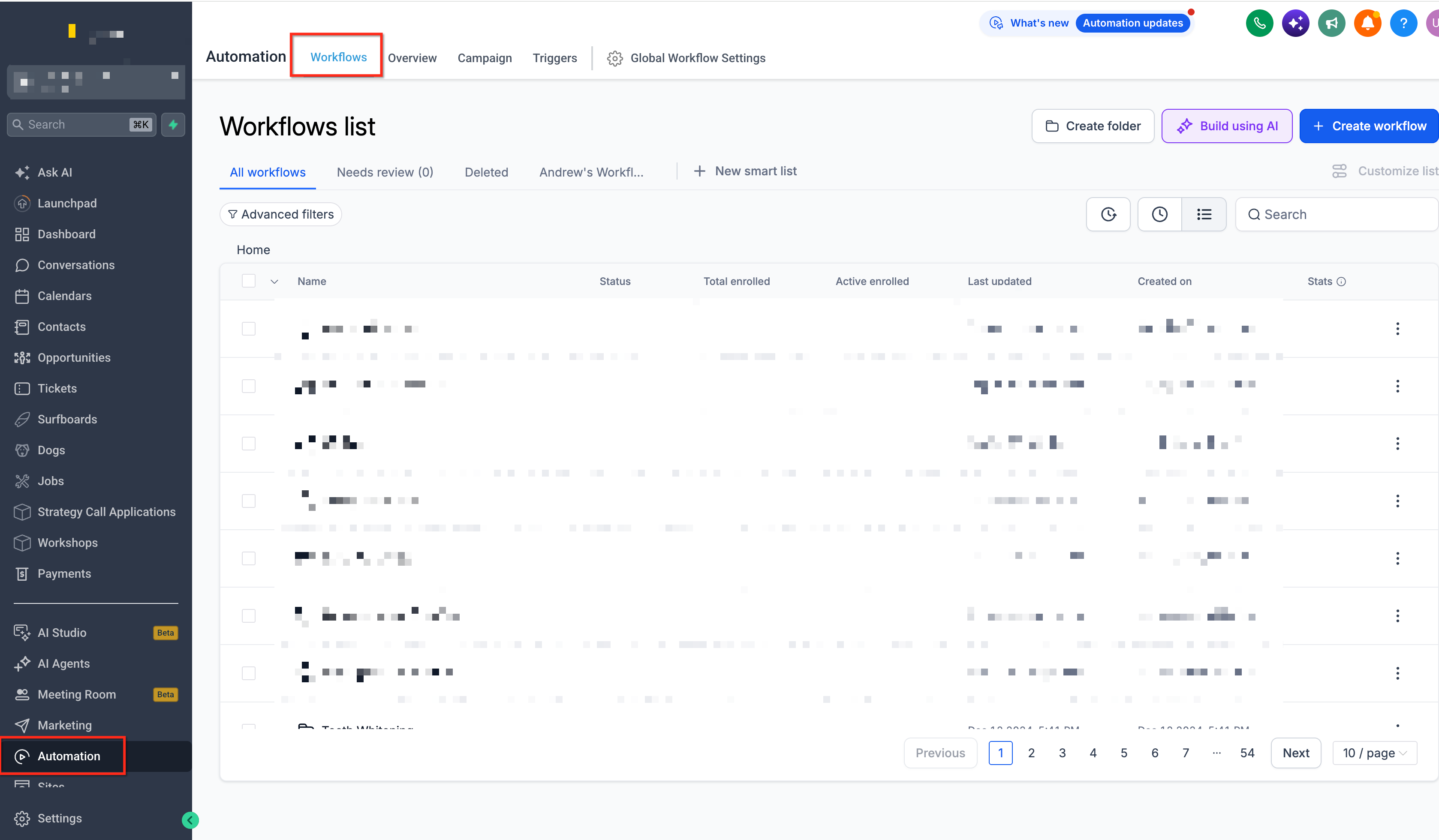
Open Workflows: ga naar Automatisering (Automation) → Workflow en maak een nieuwe workflow of open een bestaande.
-
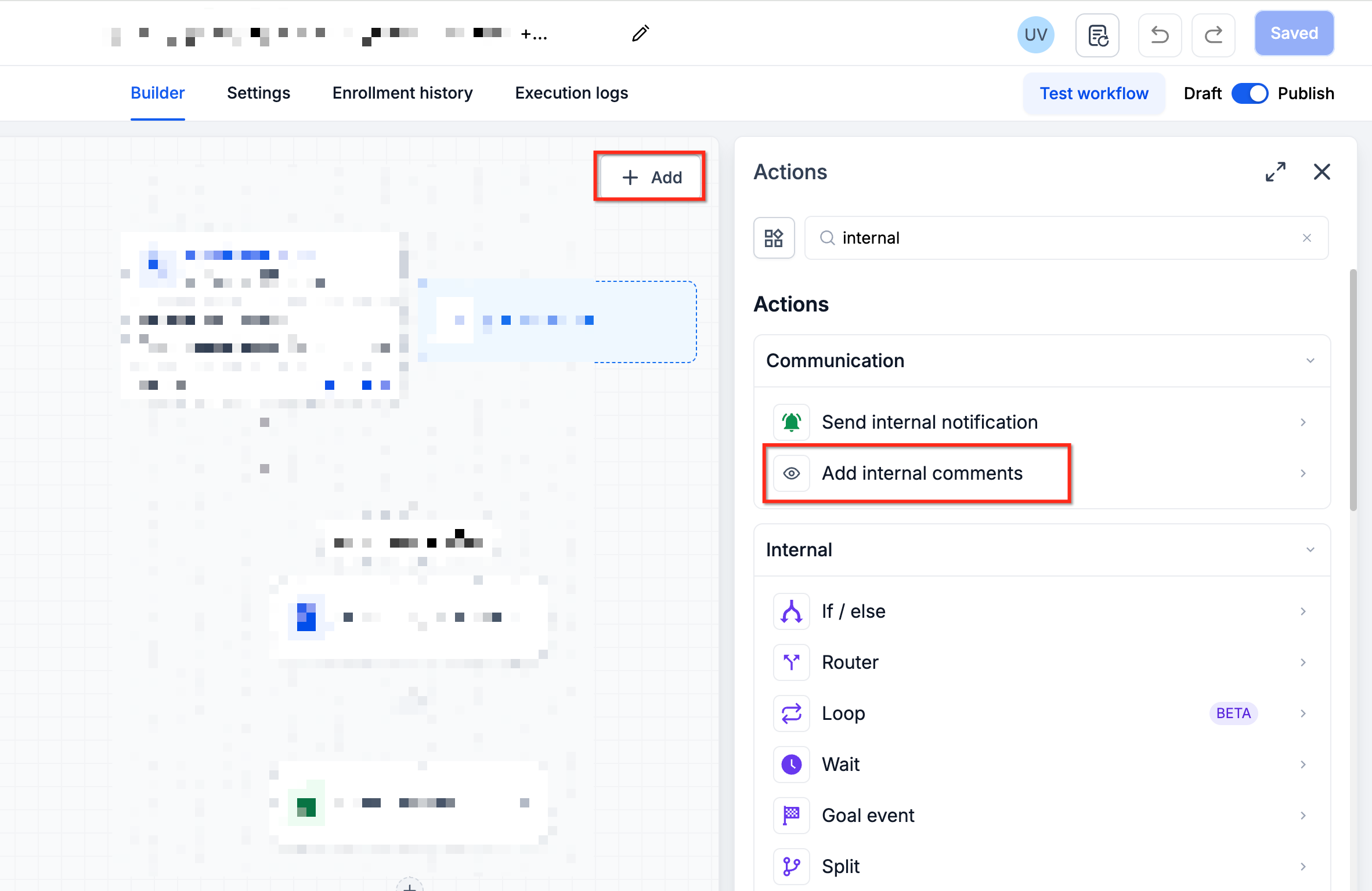
Voeg de actie toe: klik op + en selecteer onder Communicatieacties (Communication Actions) de actie Interne opmerking toevoegen (Add Internal Comments).
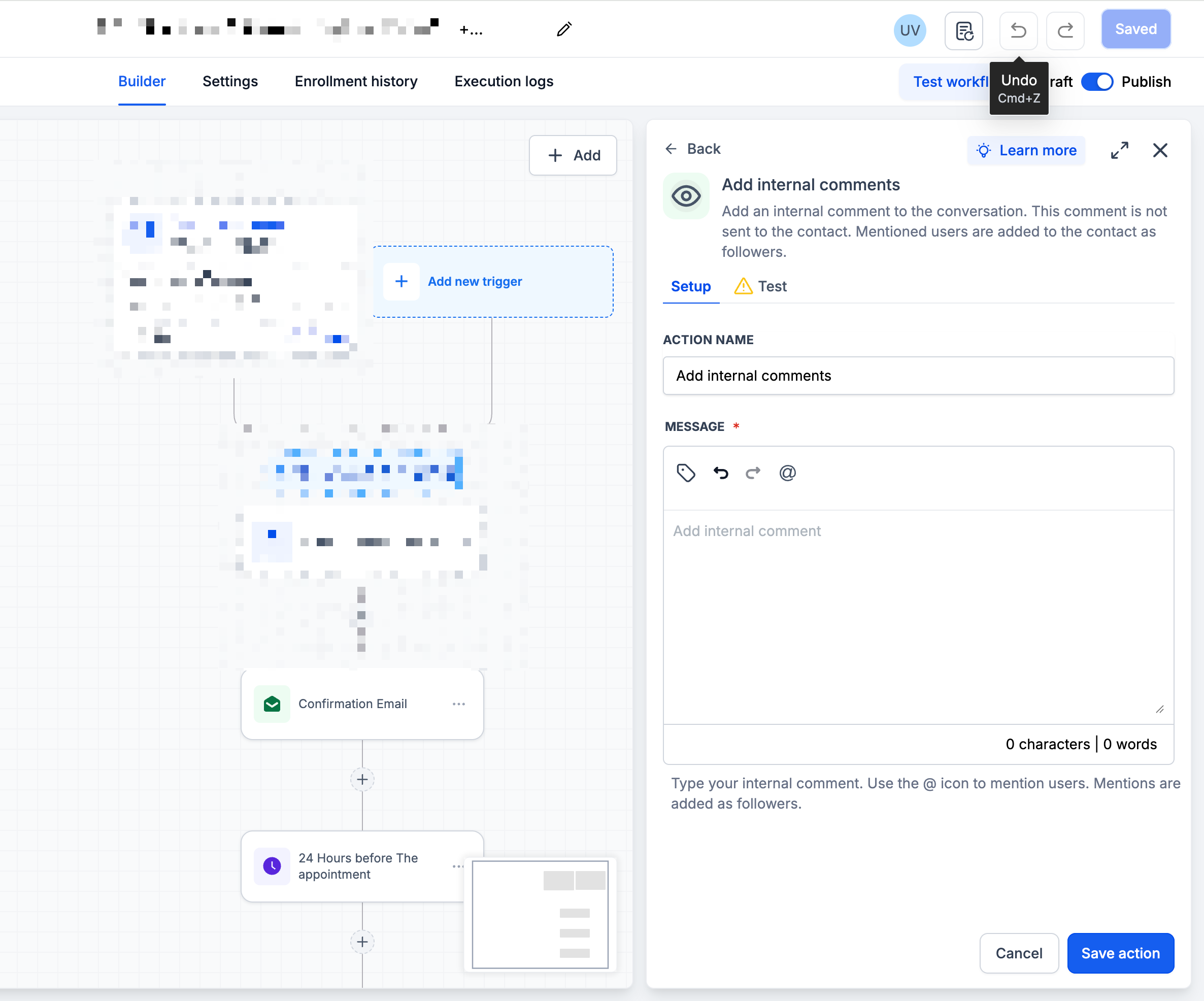
- Schrijf je opmerking: voer de informatie of instructies in die je team moet zien.
- Voeg vermeldingen toe: gebruik @ om Toegewezen gebruiker of Specifieke gebruiker te kiezen.
-
Sla de actie op: klik op Actie opslaan (Save Action) om de actie aan je workflow toe te voegen.
- Test en publiceer: test de workflow met een testcontact, controleer of de opmerking goed wordt weergegeven en publiceer de workflow.
Voorbeelden:
- Mogelijke klant met hoge prioriteit: “Er is een mogelijke klant met hoge prioriteit binnengekomen. @Toegewezen gebruiker, neem zo snel mogelijk contact op.”
- Gemiste afspraak: “De klant heeft de afspraak gemist. Neem contact op om een nieuwe afspraak te plannen.”
- Escalatie: “Dit gesprek vraagt om extra hulp. Bekijk het en volg het op.”
Veelgestelde vragen
V: Zien klanten automatische interne opmerkingen?
Antwoord: Nee. Interne opmerkingen blijven privé en worden niet via communicatiekanalen naar klanten verstuurd.
V: Kan ik meerdere teamleden in één opmerking vermelden?
Antwoord: Ja. Je kunt meerdere specifieke gebruikers in één opmerking vermelden.
V: Wat gebeurt er als een contactpersoon geen toegewezen gebruiker heeft?
Antwoord: De vermelding van de toegewezen gebruiker wordt overgeslagen. Als de opmerking andere tekst bevat, wordt die wel geplaatst.
V: Krijgen teamleden een melding als ik ze vermeld?
Antwoord: Ja, afhankelijk van hun meldingsinstellingen.
V: Kan ik geplaatste interne opmerkingen bewerken of verwijderen?
Antwoord: Nee. Je kunt geplaatste interne opmerkingen niet bewerken of verwijderen.
V: Wat gebeurt er als de opmerking leeg is?
Antwoord: De workflow slaat de actie over. Je kunt de reden bekijken in de uitvoeringslogboeken van de workflow.
V: Waar vind ik automatische interne opmerkingen?
Antwoord: Open het gesprek in Gesprekken (Conversations). De opmerkingen staan in de tijdlijn. Je kunt ook de filters voor interne opmerkingen en vermeldingen gebruiken.
V: Is Interne opmerking toevoegen hetzelfde als Toevoegen aan notities?
Antwoord: Nee. Interne opmerking toevoegen plaatst een opmerking in de tijdlijn van het gesprek. Toevoegen aan notities slaat informatie op in het onderdeel Notities van het betreffende record.