
Leads: De lijstweergave gebruiken
Met de lijstweergave (List View) kun je je leads overzichtelijk bekijken en aanpassen. Je kunt de weergave naar wens inrichten en snel de informatie vinden die je nodig hebt.
Zo open je de lijstweergave
Ga naar Leads (Opportunities) en schakel rechtsboven over naar de lijstweergave.

Functies
-
Leads in een lijst: Bekijk je leads in een overzichtelijke tabel. Zo kun je de informatie snel scannen en vind je sneller wat je zoekt.

- Sorteren op verschillende velden: Sorteer leads op standaardvelden en ondersteunde aangepaste velden. Zo kun je records prioriteren op basis van gegevens die belangrijk zijn voor je bedrijf.
- Ga naar Leads en open de lijstweergave.
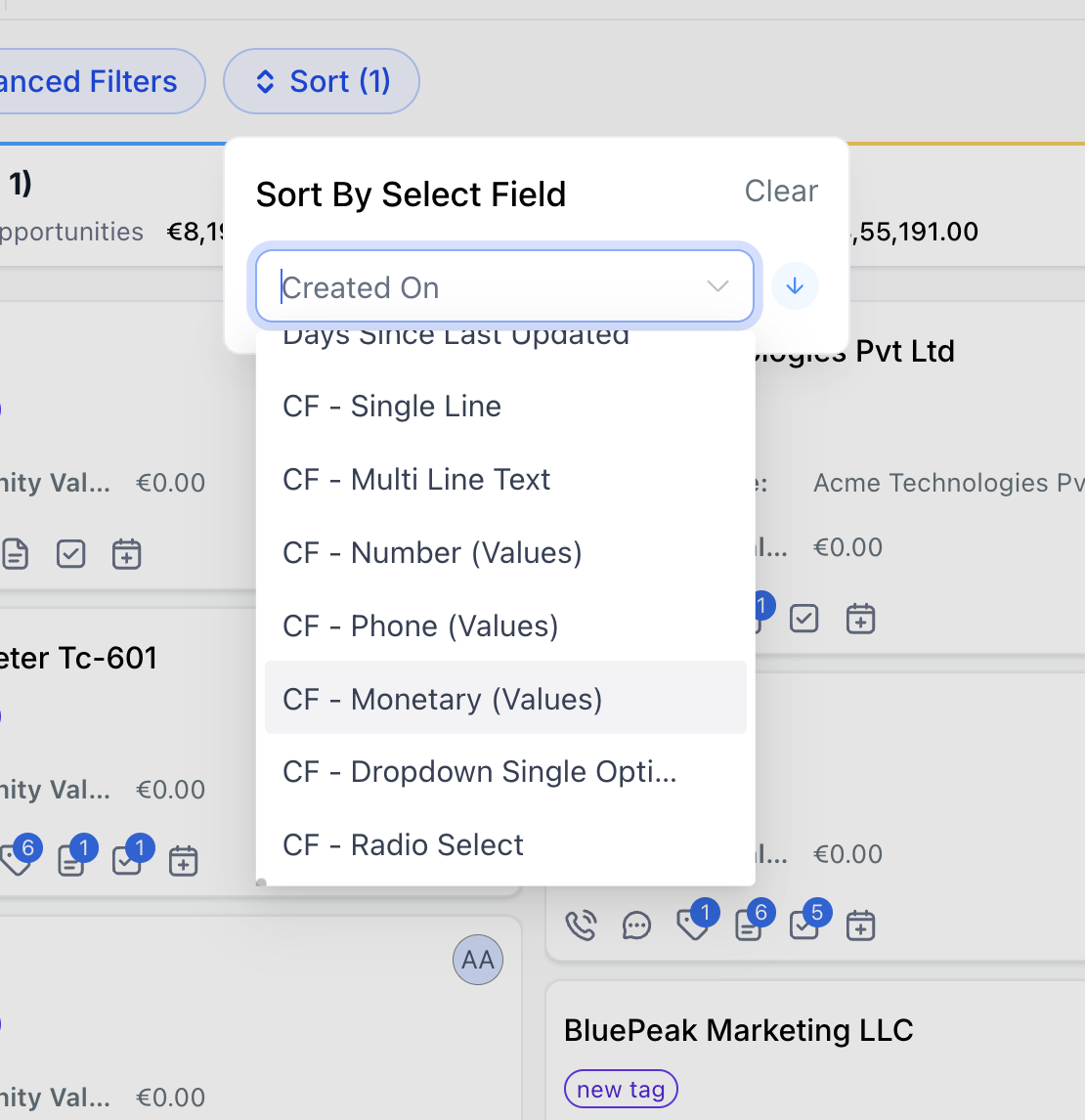
- Klik op Sorteren (Sort).
- Selecteer het veld waarop je wilt sorteren. Je kunt standaardvelden en ondersteunde aangepaste velden kiezen.
-
Kies Oplopend (Ascending) of Aflopend (Descending).
Je kunt sorteren op deze typen aangepaste velden: tekst met één regel (Single Line), tekst met meerdere regels (Multi Line Text), keuzelijst met één keuze (Dropdown (Single Select)), keuzerondje (Radio Select), getal (Number), bedrag (Monetary), telefoonnummer (Phone) en datum (Date).
-
Aanpasbare velden: Kies welke velden je in de lijst wilt weergeven. Je kunt de kolommen ook vergroten, verkleinen en verplaatsen.

-
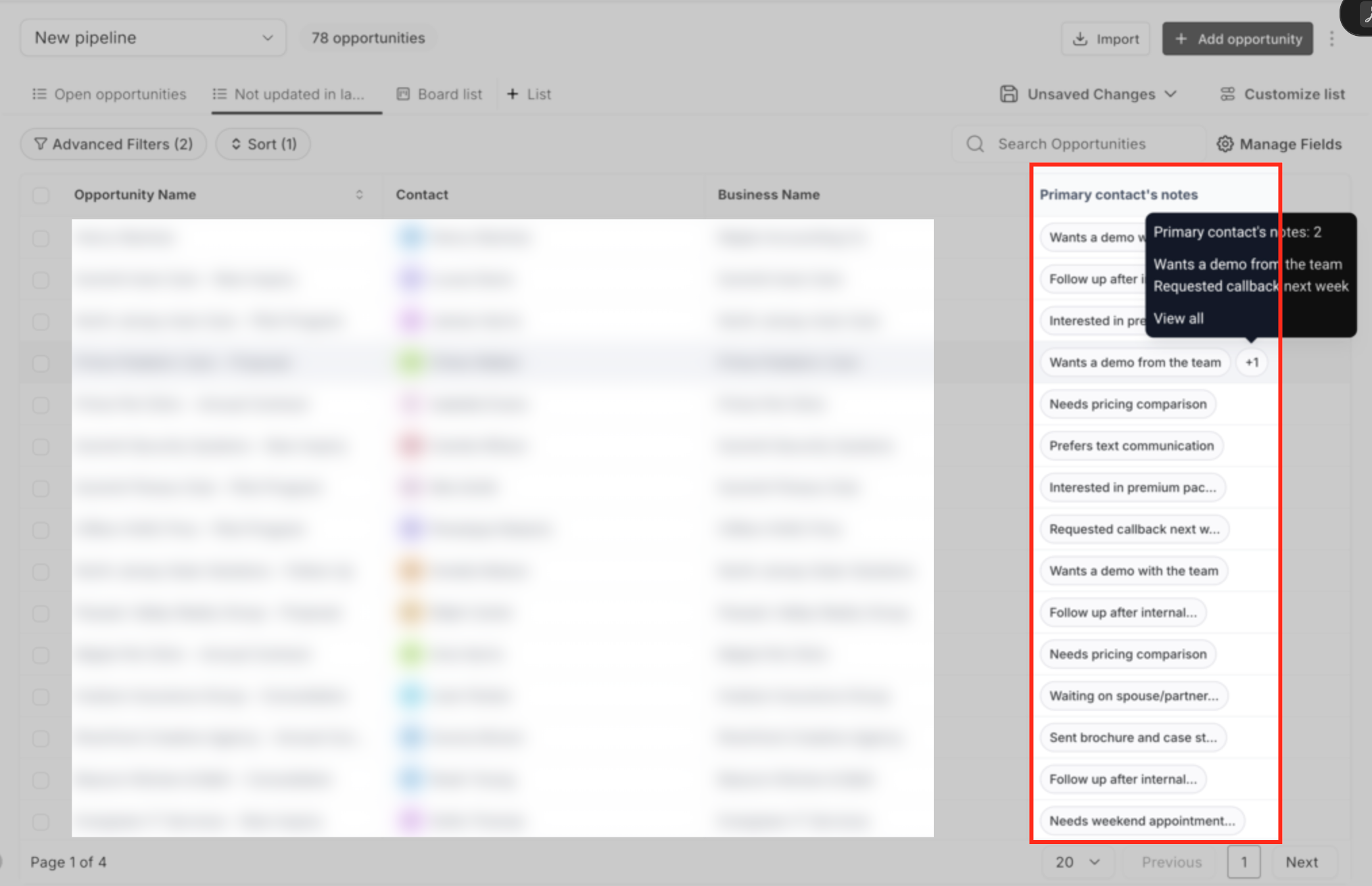
Notities van het primaire contact: Voeg Notities van het primaire contact (Primary Contact Notes) toe aan de lijstweergave om de notities van het primaire contact van een lead direct in de lijst te bekijken.
Open Kolommen aanpassen (Customize Columns) en schakel Notities van het primaire contact in om de kolom weer te geven.
Net als andere ondersteunde kolommen kun je deze kolom vergroten, verkleinen en sorteren. Je kunt de kolom ook opnemen in opgeslagen weergaven. De kolom wordt bijgewerkt wanneer er een nieuwe notitie wordt toegevoegd aan het primaire contact van de lead.
-
Dezelfde functies als in de bordweergave: Je vindt in de lijstweergave ook de functies uit de bordweergave (Board View), zoals geavanceerde filters om je zoekresultaten te verfijnen en de zoekfunctie om specifieke leads te vinden.

Alle pijplijnen in één lijst bekijken
In het pijplijnmenu staat de optie Alle pijplijnen (All Pipelines). Daarmee bekijk je leads uit al je pijplijnen in één lijst, zonder steeds tussen pijplijnen te wisselen.
Zo gebruik je deze optie:
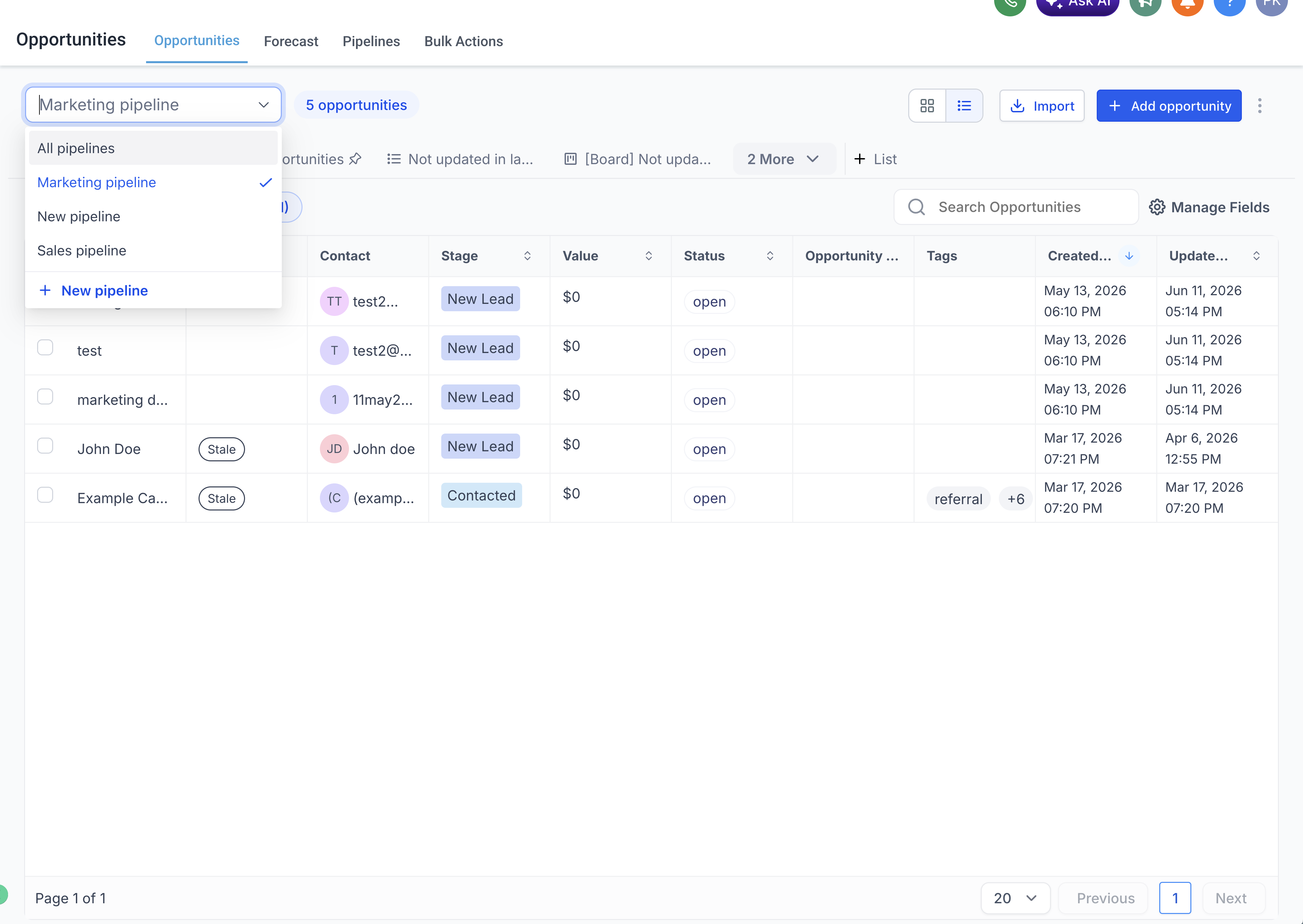
- Open Leads en schakel over naar de lijstweergave. Alle pijplijnen is alleen beschikbaar in deze weergave.
- Open linksboven het menu Pijplijn (Pipeline) en selecteer Alle pijplijnen.
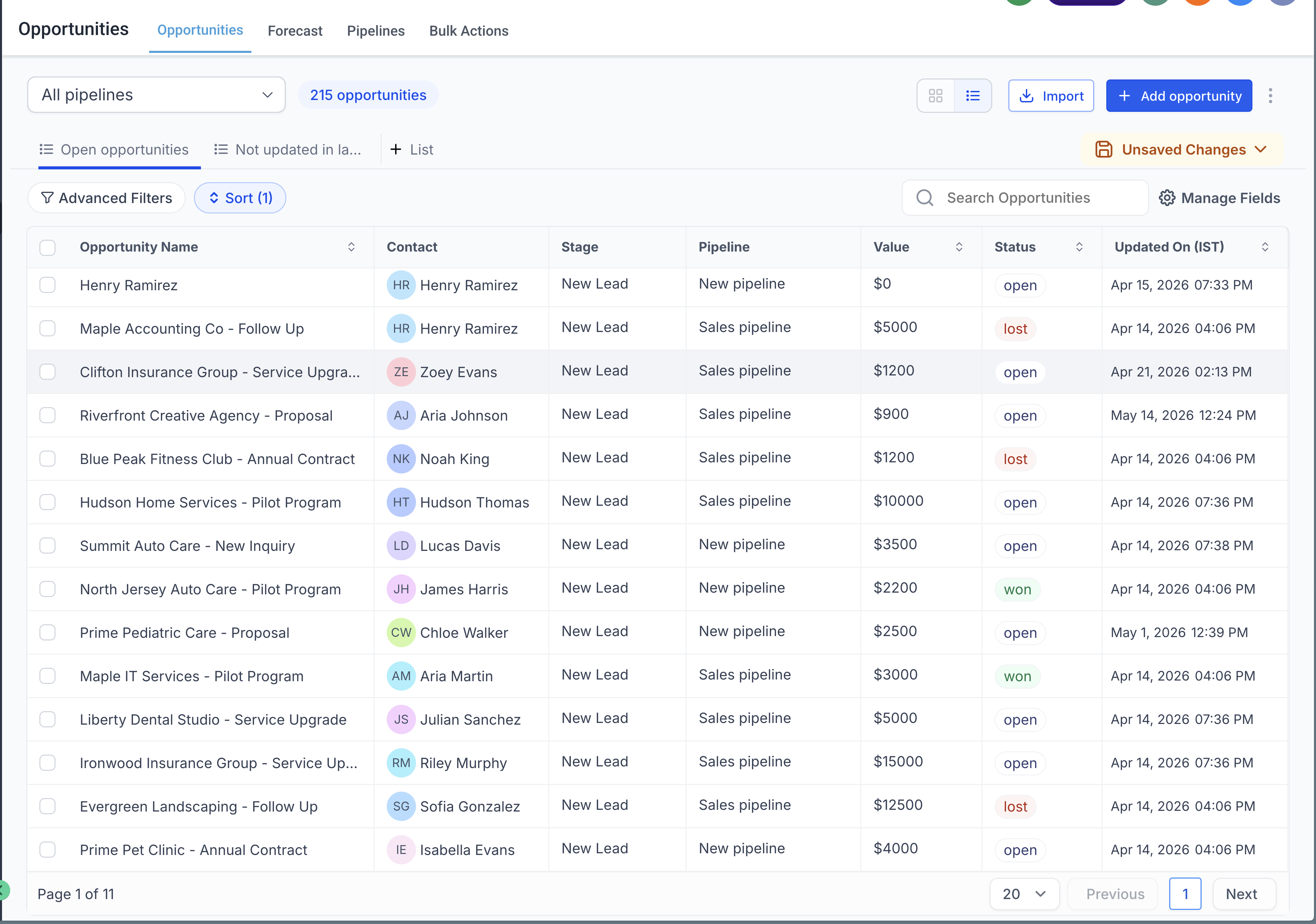
- De lijst toont nu leads uit al je pijplijnen. In de kolom Pijplijn zie je bij welke pijplijn elke lead hoort.
-
Je kunt de weergave eventueel opslaan als een slimme lijst (Smart List), zodat je deze later opnieuw kunt openen.
Goed om te weten:
- Alleen in de lijstweergave: Alle pijplijnen is niet beschikbaar in de Kanban-bordweergave. Een bord is ingedeeld in de fasen van één pijplijn. Schakel over naar de lijstweergave om Alle pijplijnen te gebruiken.
- Slimme lijsten zijn alleen beschikbaar als lijsttype: Een slimme lijst die je opslaat vanuit de weergave Alle pijplijnen, is van het type Lijst. Slimme lijsten van het type Kanban-bord worden in deze weergave niet ondersteund.
- Sorteren op fase wordt niet ondersteund: In deze weergave wordt er in plaats daarvan gesorteerd op aanmaakdatum.
Voordelen van de lijstweergave
- Meer leads in beeld: Je ziet meer leads tegelijk, zodat je je pijplijn kunt bekijken zonder steeds tussen schermen te wisselen.
- Kolommen naar keuze: Stel de kolommen in op basis van de informatie die voor jou belangrijk is.
- Alles vanuit één scherm: Sorteer, filter en exporteer gegevens rechtstreeks vanuit de lijstweergave. Zo besteed je minder tijd aan terugkerende taken.