
Contacten: Bedrijven in bulk importeren
Upload en beheer honderden bedrijfsrecords tegelijk met CSV-bestanden en de begeleide importwizard in vier stappen.
In dit artikel lees je hoe je met CSV-bestanden bedrijfsrecords aanmaakt en bijwerkt in je CRM. Je doorloopt de importwizard, koppelt velden, bepaalt hoe dubbele records worden verwerkt en bekijkt de resultaten van je import. Na afloop kun je grote datasets efficiënt naar je CRM overzetten en veelvoorkomende importfouten voorkomen.
Labs-functie: deze functie is momenteel beschikbaar in Labs. Ga naar de instellingen van je account, open Labs en schakel Bedrijven en aangepaste objecten importeren (Company and Custom Object Import) in voordat je de stappen in dit artikel volgt.
Wat is Bedrijven in bulk importeren?
Met de functie Bedrijven in bulk importeren kun je met een CSV-bestand meerdere bedrijfsrecords tegelijk aanmaken en bijwerken in het CRM van Voluit Suite. De begeleide importwizard bestaat uit vier stappen: Start, Uploaden (Upload), Velden koppelen (Map) en Controleren (Verify). Je uploadt je gegevensbestand, koppelt de kolommen aan de juiste bedrijfsvelden, detecteert dubbele records en controleert je instellingen voordat de import start.
De wizard helpt je velden automatisch te koppelen en toont voorbeeldgegevens. Dubbele records worden herkend aan de hand van de Bedrijfs-ID (Company ID). Je kunt ook voorkomen dat lege gegevens bestaande veldwaarden overschrijven. Na het starten van de import volg je de voortgang en bekijk je de resultaten op de pagina Bulkacties (Bulk Actions).
De functie is bedoeld om grote CRM-migraties eenvoudiger te maken en handmatige invoer te beperken.
Voordelen
- Snellere CRM-migratie: importeer honderden bedrijfsrecords in enkele minuten in plaats van ze één voor één aan te maken.
- Dubbele records beheren: herken en verwerk dubbele bedrijven op basis van de Bedrijfs-ID.
- Flexibele importopties: kies ervoor om alleen bedrijven aan te maken, alleen bij te werken of beide in één import te doen.
- Je gegevens beschermen: voorkom dat lege gegevens bestaande veldwaarden overschrijven.
- Duidelijke resultaten: bekijk na afloop het aantal geslaagde, mislukte en gewaarschuwde records en download een gedetailleerd rapport.
- Minder handmatig werk: beperk herhaalde invoer en verklein de kans op fouten bij het instellen van je CRM.
Bedrijven en aangepaste objecten importeren inschakelen in Labs
Schakel de functie in via Labs voordat je bedrijfsrecords importeert. De functie is nog in Labs beschikbaar voor vroege toegang en kan op basis van feedback worden aangepast.
Stap 1: Open Labs
Ga naar Instellingen (Settings) van je account en open het tabblad Labs in de linkerzijbalk.
Stap 2: Schakel de importfunctie in
Zoek Bedrijven en aangepaste objecten importeren (Company and Custom Object Import) en zet de schakelaar aan.
Stap 3: Controleer of je toegang hebt
Ga naar Contacten (Contacts) → Bedrijven (Companies) in je CRM. Controleer of de knop Importeren (Import) zichtbaar is.
Bedrijven importeren
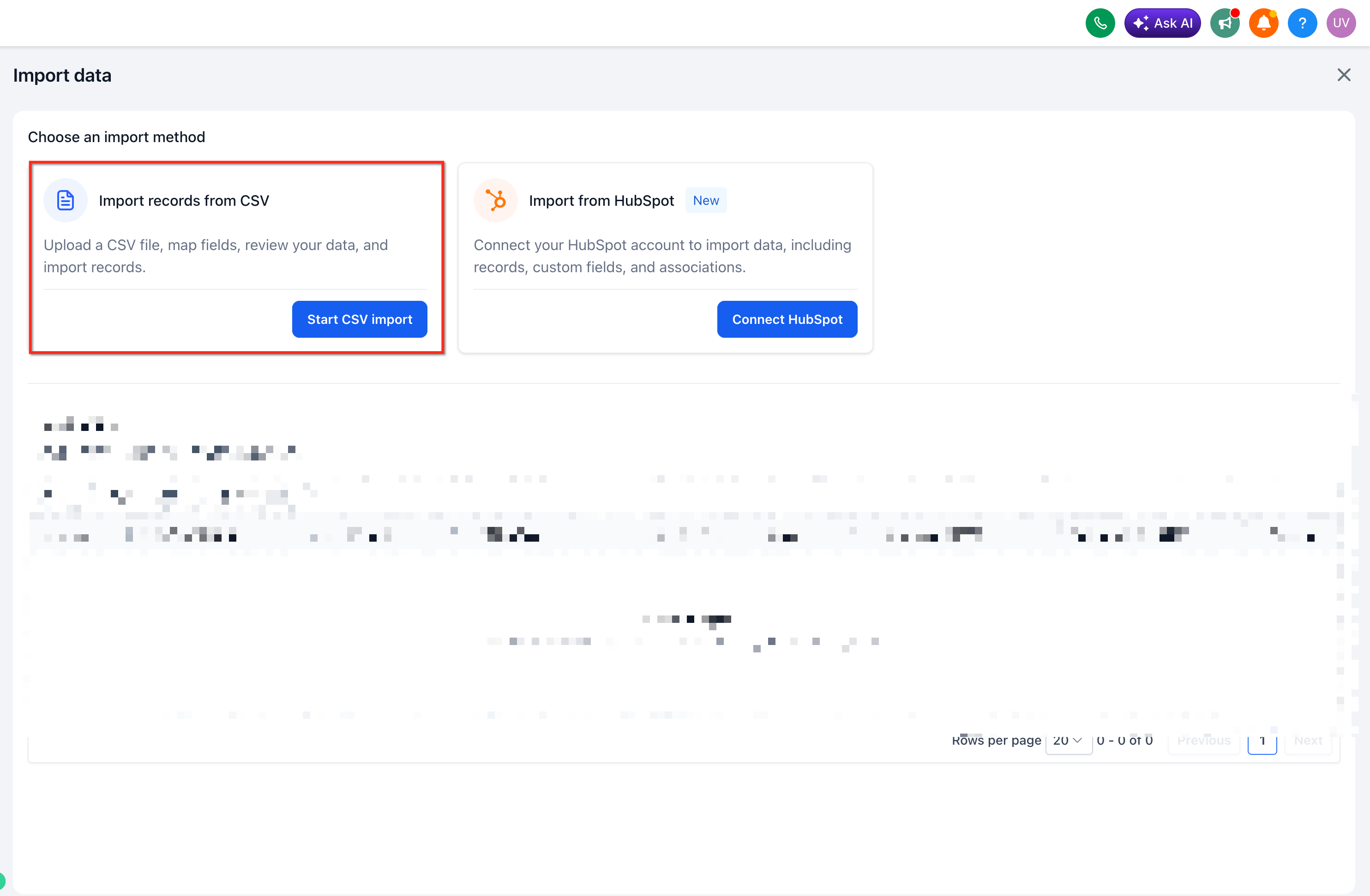
Volg deze stappen om bedrijfsrecords met een CSV-bestand te importeren.
Stap 1: Open de importfunctie
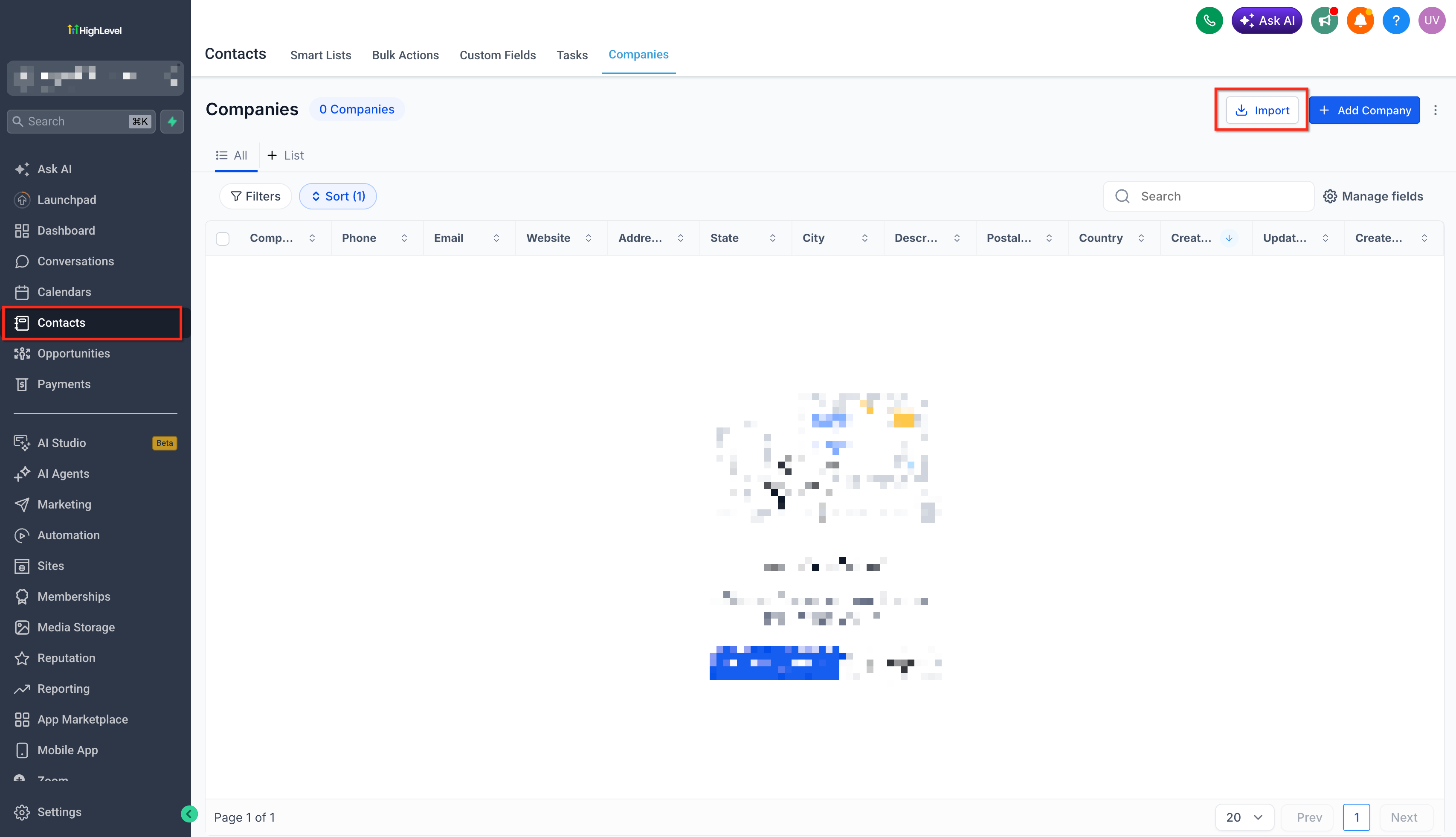
Ga in je Voluit Suite-dashboard naar Contacten → Bedrijven en klik op Importeren.
Stap 2: Selecteer Bedrijven
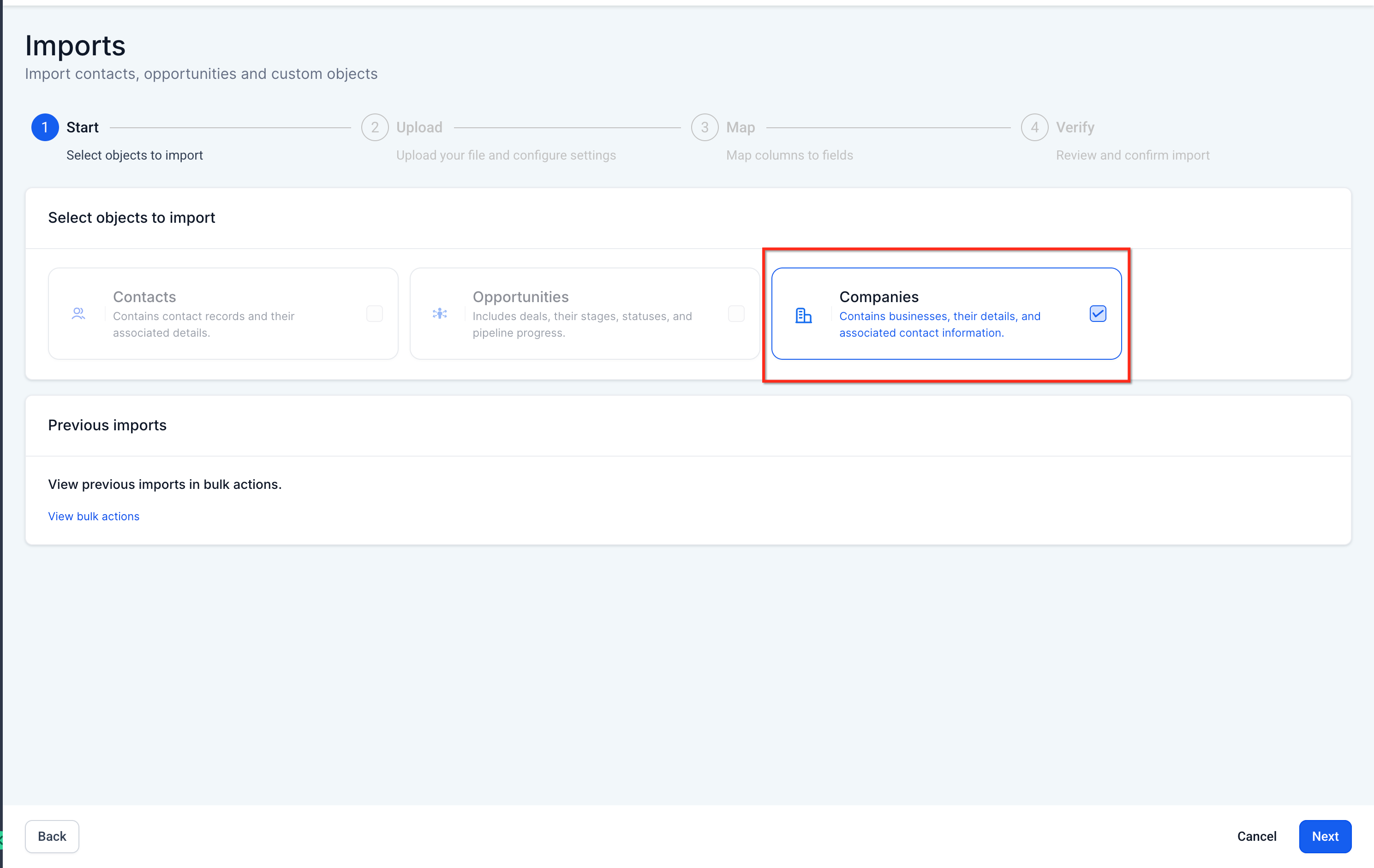
Kies in het scherm voor objectselectie Bedrijven (Companies) als het type gegevens dat je wilt importeren.
Stap 3: Upload je CSV-bestand
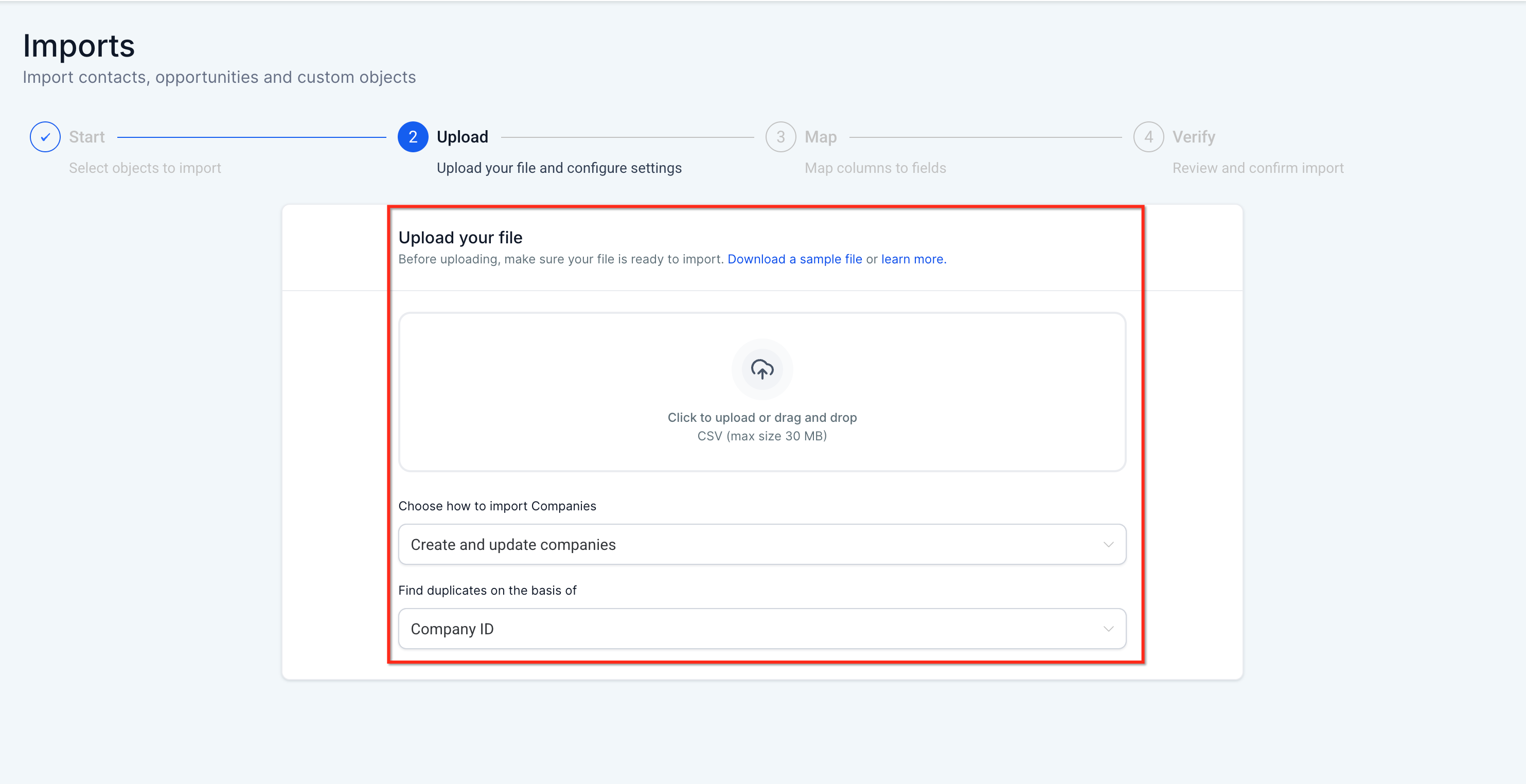
Klik op het uploadgebied en selecteer het voorbereide CSV-bestand met de bedrijfsgegevens die je wilt importeren.
Stap 4: Kies wat er met de gegevens gebeurt
Kies een van de drie opties: Bedrijven aanmaken (Create companies) voor alleen nieuwe records, Bedrijven bijwerken (Update companies) voor alleen bestaande records, of Bedrijven aanmaken en bijwerken (Create & update companies) voor beide.
Stap 5: Stel in hoe dubbele records worden herkend
Selecteer Bedrijfs-ID (Company ID) als het veld waarmee dubbele records tijdens de import worden herkend.
Stap 6: Koppel CSV-kolommen aan bedrijfsvelden
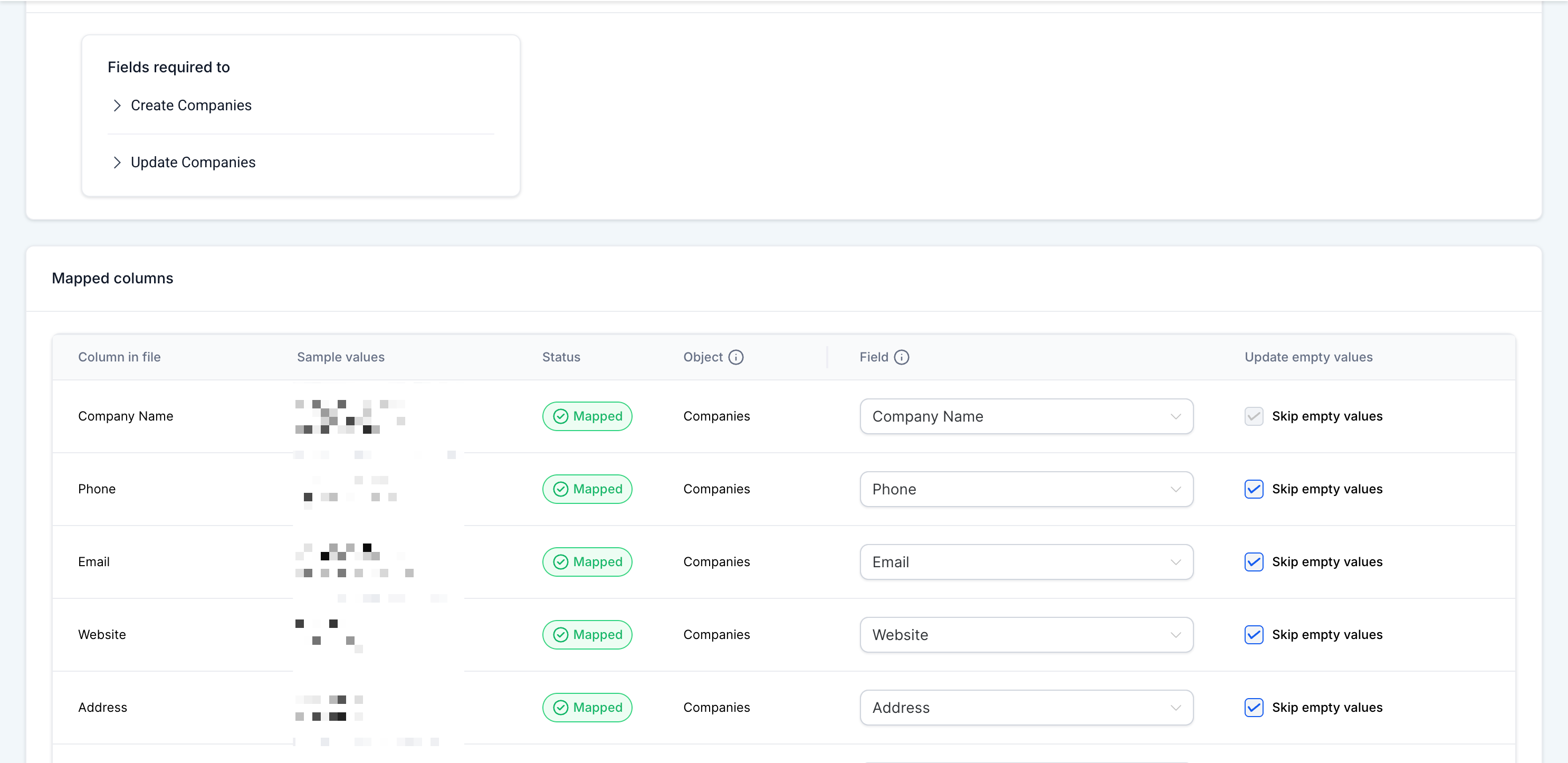
Koppel elke kolom in je CSV-bestand aan het juiste bedrijfsveld in Voluit Suite. De voorbeeldgegevens uit je bestand helpen je controleren of de koppelingen kloppen.
Stap 7: Controleer je instellingen
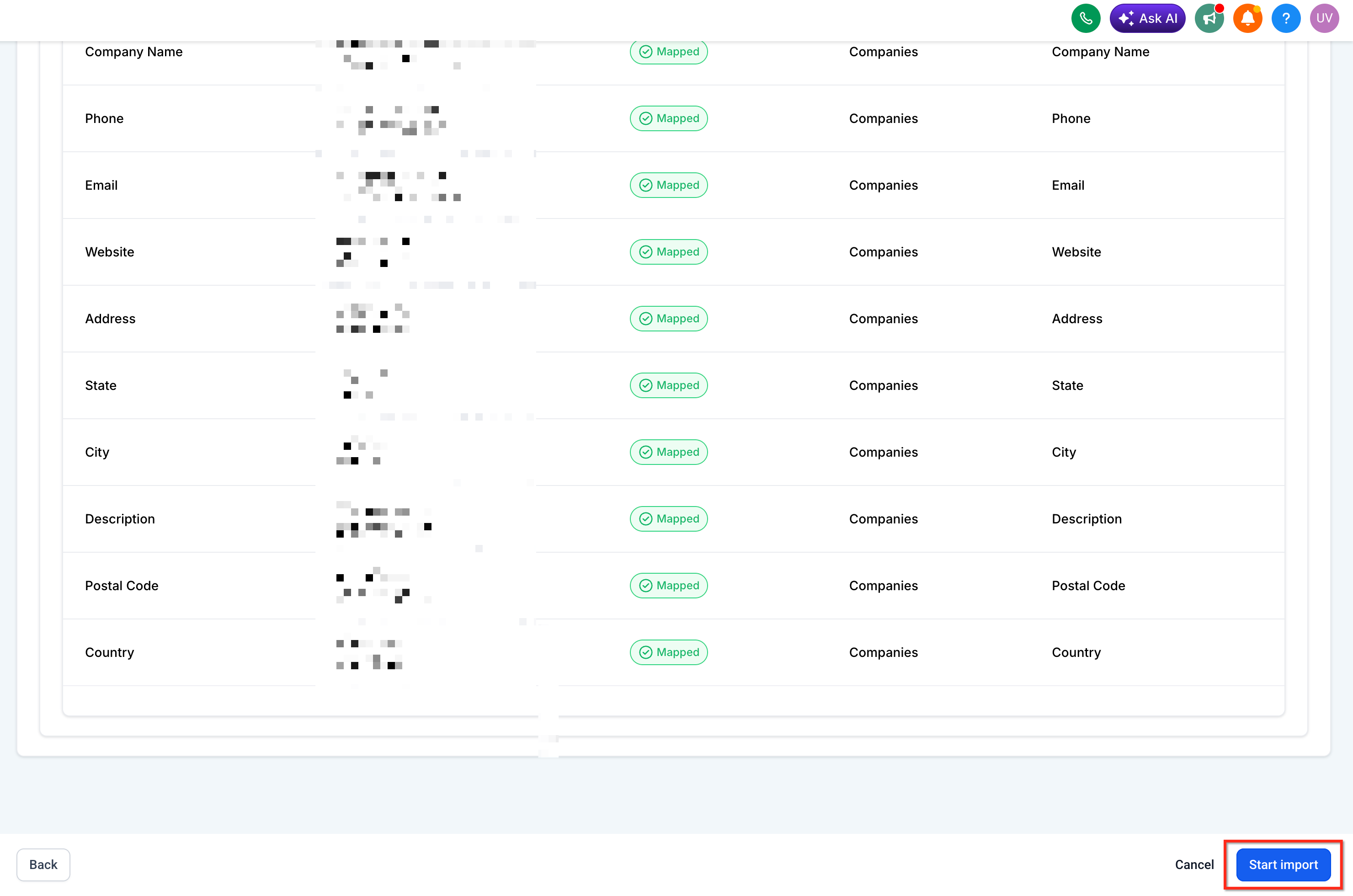
Controleer op het verificatiescherm je importinstellingen, waaronder de veldkoppelingen en de regels voor dubbele records. Schakel eventueel Bestaande waarden niet vervangen door lege waarden (Don't update to empty value) in om te voorkomen dat lege velden bestaande gegevens overschrijven.
Stap 8: Start de import
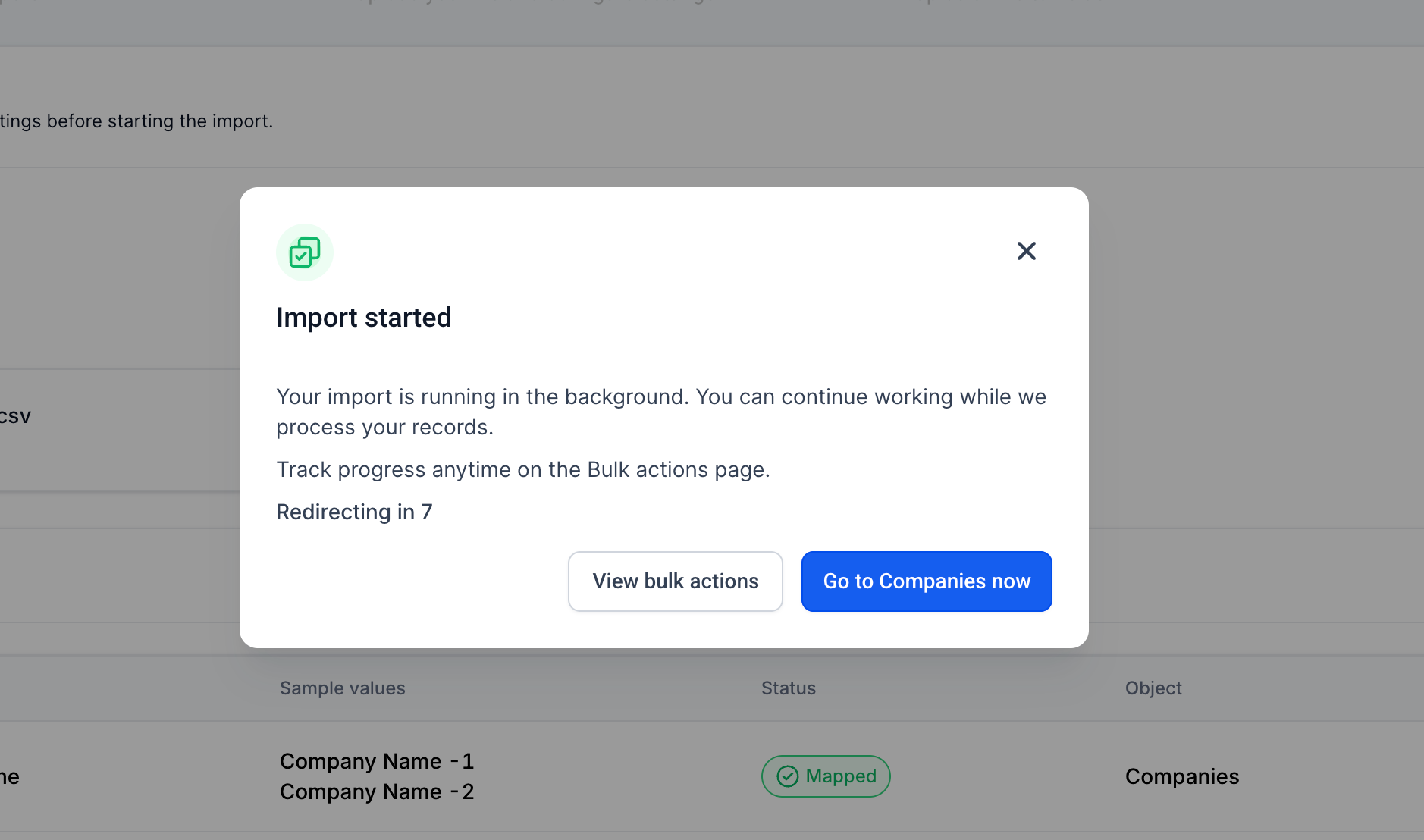
Klik op Import starten (Start Import) om het bestand te verwerken.
Stap 9: Volg de voortgang
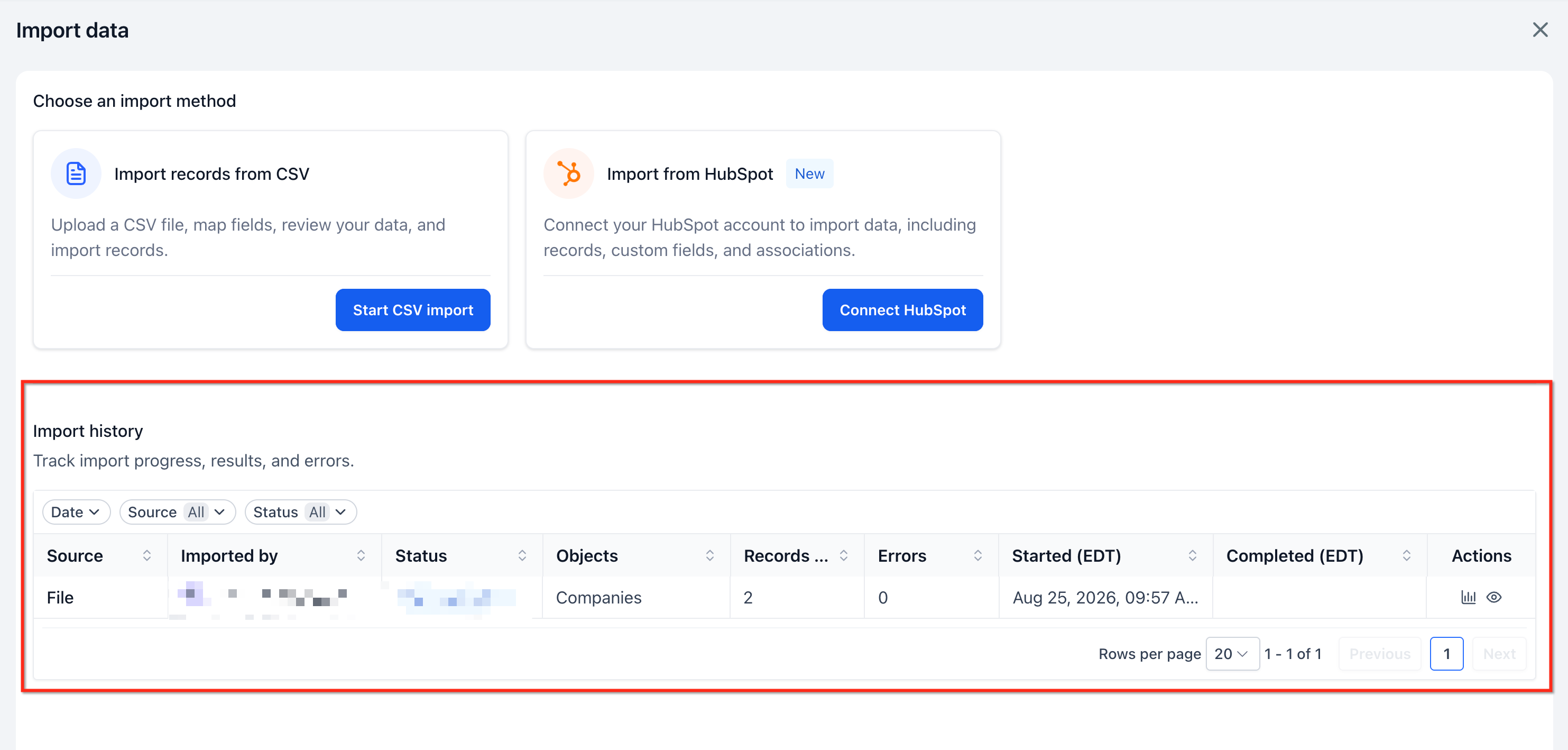
Volg de importstatus in Bulkacties (Bulk Actions) → Bedrijven (Companies) in je dashboard.
De importwizard in vier stappen
De importwizard leidt je door vier fases, zodat je gegevens zorgvuldig worden overgezet:
- Start: selecteer het objecttype (Bedrijven) en bepaal of je nieuwe records wilt aanmaken, bestaande records wilt bijwerken of beide wilt doen.
- Uploaden (Upload): upload je CSV-bestand en kies hoe dubbele records worden herkend, meestal op basis van de Bedrijfs-ID.
- Velden koppelen (Map): koppel elke CSV-kolom aan het juiste bedrijfsveld. De wizard toont voorbeeldgegevens uit je bestand.
- Controleren (Verify): controleer alle instellingen voordat je de import start. Je kunt hier ook Bestaande waarden niet vervangen door lege waarden inschakelen om bestaande gegevens te beschermen tegen lege CSV-cellen.
Controleer de veldkoppelingen zorgvuldig. Bij onjuiste koppelingen kunnen gegevens in de verkeerde velden terechtkomen. Dat kan handmatige correcties of een nieuwe import nodig maken.
Imports volgen met Bulkacties
Na het starten verwerkt Voluit Suite het bestand op de achtergrond. Je kunt de voortgang volgen en de resultaten bekijken in Bulkacties → Bedrijven.
Voor elke import zie je onder andere:
- Aantal geslaagd: het aantal bedrijfsrecords dat is aangemaakt of bijgewerkt.
- Aantal fouten: het aantal records dat niet kon worden geïmporteerd door validatieproblemen of systeemfouten.
- Aantal waarschuwingen: het aantal geïmporteerde records waarbij mogelijk nog iets gecontroleerd moet worden.
Je kunt ook een gedetailleerd importrapport downloaden. Daarin staan de resultaten per regel, foutbeschrijvingen en waarschuwingen. Gebruik het rapport om mislukte records te onderzoeken en de gegevens na een grote import te controleren.
Tip: download het importrapport zodra de import is afgerond. Zo bewaar je een overzicht voor controles, audits of het oplossen van problemen achteraf.
Aanbevolen werkwijzen voor bedrijfsimports
1. Bereid je CSV-bestand zorgvuldig voor
Gebruik duidelijke kolomkoppen en consistente gegevenstypen. Verwijder onnodige speciale tekens en dubbele rijen voordat je het bestand uploadt.
2. Controleer de veldkoppelingen
Controleer in de stap Velden koppelen of elke CSV-kolom aan het juiste bedrijfsveld in Voluit Suite is gekoppeld. Zo voorkom je dat gegevens in de verkeerde velden terechtkomen.
3. Voorkom dat lege waarden gegevens overschrijven
Schakel bij het bijwerken van bestaande records Bestaande waarden niet vervangen door lege waarden in. Zo overschrijven lege CSV-cellen geen bestaande gegevens.
4. Test eerst met een klein bestand
Test de import voordat je duizenden records verwerkt. Gebruik een CSV-bestand met 10 tot 20 rijen en controleer de resultaten in Bulkacties.
5. Download importrapporten
Download na elke import het gedetailleerde rapport uit Bulkacties. Bewaar de rapporten voor administratie, probleemoplossing en controles.
Tip: bevat je import meer dan 500 records? Verdeel het bestand dan in kleinere batches van 200 tot 300 rijen. Zo kun je fouten sneller opsporen en oplossen.
Veelgestelde vragen
V: Is er een limiet aan het aantal bedrijfsrecords dat ik tegelijk kan importeren?
Antwoord: Er is geen vaste limiet vermeld in de documentatie. Voor een overzichtelijke verwerking van grote imports kun je bestanden met meer dan 1.000 rijen verdelen in batches van 200 tot 500 records.
V: Kan ik een import terugdraaien als er iets misgaat?
Antwoord: De functie heeft geen automatische optie om een import terug te draaien. Na afloop moet je records handmatig verwijderen of bijwerken, of de gecorrigeerde gegevens opnieuw importeren. Test daarom eerst met een klein bestand.
V: Wat gebeurt er als mijn CSV-bestand dubbele Bedrijfs-ID's bevat?
Antwoord: Het systeem herkent records op basis van het gekozen criterium, meestal de Bedrijfs-ID. Als je Bedrijven bijwerken of Bedrijven aanmaken en bijwerken hebt gekozen, worden bestaande records bijgewerkt in plaats van dat er nieuwe dubbele records worden aangemaakt.
V: Moet ik Bedrijfs-ID's opnemen in mijn CSV-bestand?
Antwoord: Als je nieuwe bedrijven aanmaakt, hoef je geen Bedrijfs-ID's op te nemen. Voluit Suite maakt deze automatisch aan. Voor het bijwerken van bestaande records of het herkennen van dubbele records voeg je de Bedrijfs-ID toe aan je CSV-bestand.
V: Wat betekent 'Bestaande waarden niet vervangen door lege waarden'?
Antwoord: Deze instelling voorkomt dat lege cellen in je CSV-bestand bestaande veldwaarden in Voluit Suite overschrijven. Heeft een bedrijfsrecord bijvoorbeeld al een adres, maar is de adrescel in je CSV leeg? Dan blijft het bestaande adres behouden als je deze optie inschakelt.
V: Kan ik aangepaste velden voor bedrijven importeren?
Antwoord: Ja. Tijdens het koppelen van de velden kun je CSV-kolommen koppelen aan aangepaste velden (Custom Fields) die je voor Bedrijven hebt aangemaakt. De wizard toont ook deze velden.
V: Waar kan ik het importrapport downloaden?
Antwoord: Ga na afloop van de import naar Bulkacties → Bedrijven. Zoek de afgeronde import op en klik op de downloadknop om het gedetailleerde rapport op te halen.
V: Moet ik Labs voor elk account inschakelen?
Antwoord: Ja. Je moet Bedrijven en aangepaste objecten importeren afzonderlijk inschakelen in Labs van elk account waarin je de functie wilt gebruiken.