
Contacten: Contacttypen gebruiken om contacten te ordenen en te segmenteren
Contacttypen geven je een eenvoudige manier om contacten in te delen op basis van hun belangrijkste relatie met je bedrijf, zoals mogelijke klant, klant, leverancier of partner. Je kunt de beschikbare waarden aanpassen, ze handmatig of automatisch toewijzen en ze gebruiken om je contactenbestand te filteren en te segmenteren. Elk contact kan één contacttype tegelijk hebben. Daarom zijn contacttypen vooral geschikt voor een brede indeling op basis van relatie of levensfase.
Wat zijn contacttypen?
Contacttypen (Contact Types) zijn aanpasbare classificaties met één selectie. Ze geven de belangrijkste rol, relatie of status van een contact in Voluit Suite aan. Zo kun je contacten op hoofdlijnen op een consistente manier organiseren en ze filteren, opnemen in slimme lijsten (Smart Lists) en gebruiken in automatiseringen.
Contacttype is een keuzelijst met één selectie (Dropdown (Single)). Een contact kan dus maar één contacttype tegelijk hebben.
Je kunt bijvoorbeeld de volgende contacttypen instellen:
- Mogelijke klant
- Klant
- Prospect
- Leverancier
- Partner
Verandert de relatie van een contact met je bedrijf? Dan kun je het huidige contacttype handmatig of automatisch vervangen door een andere waarde.
De voordelen van contacttypen
Contacttypen zorgen voor een consistente indeling die je in verschillende contactbeheerprocessen kunt gebruiken. Ze werken het best als de waarden brede, onderling onderscheidende categorieën zijn en niet overlappende details beschrijven.
- Consistente indeling: wijs elk contact één primaire relatie- of levensfasecategorie toe.
- Flexibel in te stellen: pas de beschikbare contacttypen aan je bedrijfsmodel aan.
- Sneller segmenteren: filter contacten op type en gebruik de filters om relevante groepen samen te stellen.
- Automatisch bijwerken: pas het contacttype automatisch aan met workflows wanneer de relatie of status van een contact verandert.
- Overzichtelijker contactbeheer: houd brede classificaties gescheiden van uitgebreidere labels, zoals tags.
Contacttypen en tags vergeleken
Contacttypen en tags helpen allebei om contacten te organiseren, maar hebben een ander doel. Door de juiste optie te kiezen, blijft je contactenbestand overzichtelijk en voorkom je een onnodig ingewikkeld indelingssysteem.
Een contacttype gebruik je voor de belangrijkste indeling van een contact.
Tags gebruik je wanneer een contact meerdere labels tegelijk kan hebben.
Bijvoorbeeld:
- Contacttype: Klant
- Tags: VIP, Facebook Lead, Jaarabonnement, Dakbedekking
In dit voorbeeld beschrijft Klant de belangrijkste relatie van het contact met je bedrijf. De tags geven aanvullende informatie die kan overlappen met andere kenmerken.
Gebruik contacttypen voor brede categorieën die elkaar normaal gesproken uitsluiten. Gebruik tags als meerdere labels op dezelfde persoon van toepassing kunnen zijn.
Veelvoorkomende manieren om contacttypen te gebruiken
Met een goed ingerichte indeling zie je in één oogopslag wat de relatie van een contact met je bedrijf is. Kies categorieën die betekenisvolle verschillen weergeven en je verkoop-, service- of bedrijfsprocessen ondersteunen.
Veelvoorkomende voorbeelden zijn:
- Mogelijke klant: iemand die interesse heeft getoond, maar nog geen klant is.
- Prospect: iemand die is gekwalificeerd voor verdere verkoopactiviteiten.
- Klant: iemand die iets heeft gekocht of momenteel zaken met je doet.
- Leverancier: een contact dat een leverancier vertegenwoordigt.
- Partner: een contact met wie je samenwerkt op het gebied van doorverwijzingen, strategie of zaken.
Maak niet voor elk kenmerk van een contact een apart contacttype. Kenmerken zoals campagnebron, productinteresse, lidmaatschapsniveau of promotiegeschiedenis passen vaak beter bij tags of andere velden.
Contacttypen instellen
Je beheert contacttypen rechtstreeks vanuit Contacten (Contacts). Zo kun je de indeling aanpassen zonder je contactbeheeromgeving te verlaten. Het veld Contacttype is een keuzelijst met één selectie. Je kunt de beschikbare waarden aanpassen aan de manier waarop je bedrijf contacten indeelt.
- Ga naar Contacten (Contacts).
- Open Aangepaste velden (Custom Fields) in Contacten.
- Zoek het veld Contacttype.
- Klik bij het veld Contacttype op Bewerken (Edit).
- Voeg waarden toe, hernoem of verplaats ze, of verwijder waarden die je niet meer nodig hebt.
-
Sla je wijzigingen op.
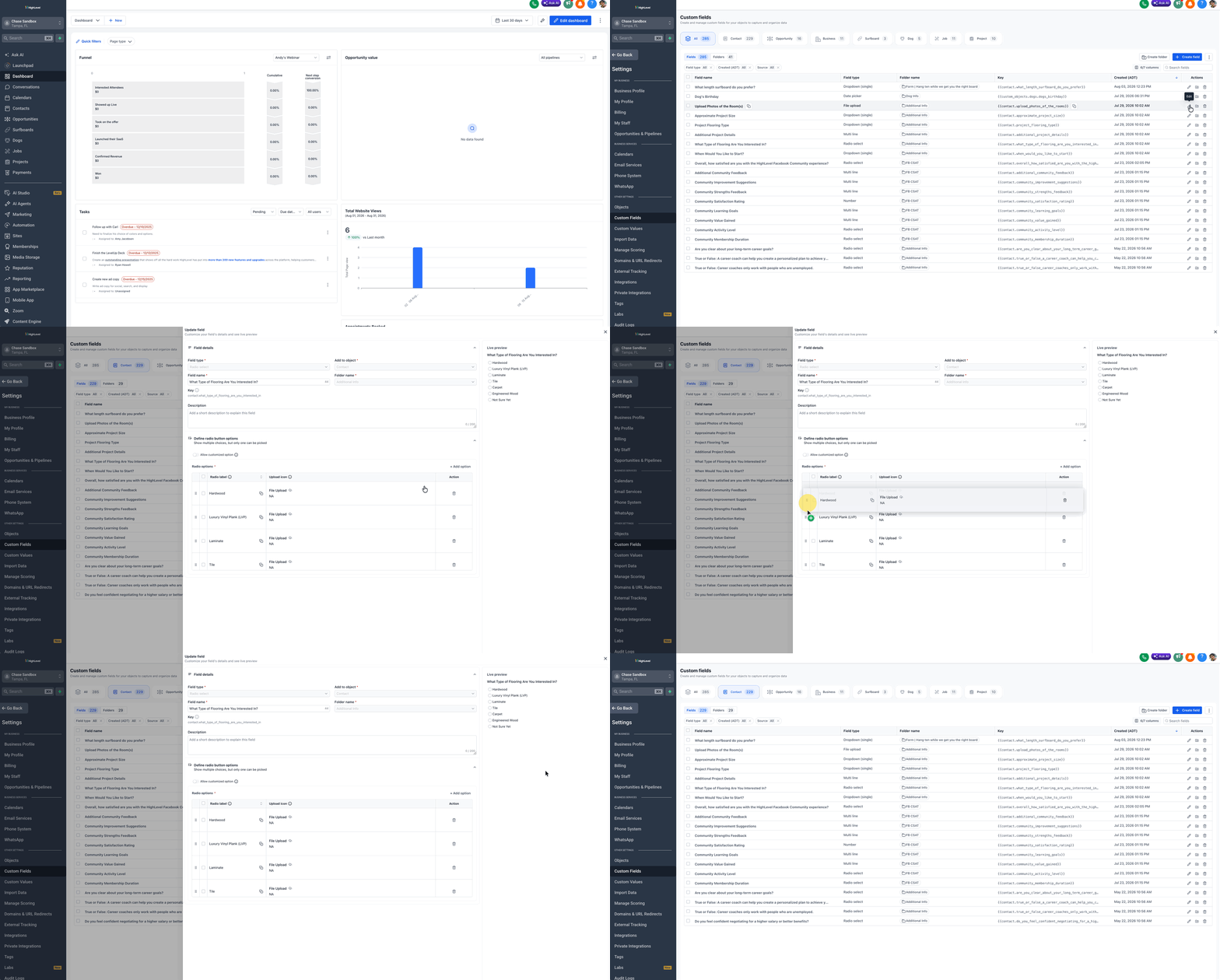
Je kunt het veld Contacttype ook beheren via Instellingen (Settings) → Aangepaste velden (Custom Fields). Werk je al in Contacten, dan is Contacten → Aangepaste velden de directe route.
Omdat Contacttype een veld met één selectie is, kan elk contact maar één contacttype tegelijk hebben. Gebruik brede categorieën, zoals mogelijke klant, klant, leverancier of partner. Gebruik tags of andere velden als een contact meerdere aanvullende labels nodig heeft.
Een contacttype handmatig toewijzen
Handmatig toewijzen is handig als je een individueel contact beoordeelt of bijwerkt. Als je een andere waarde selecteert, vervangt die het huidige contacttype.
- Ga naar Contacten.
- Open het contact dat je wilt bijwerken.
- Zoek het veld Contacttype in het contactrecord.
- Open de keuzelijst.
-
Selecteer het juiste contacttype.
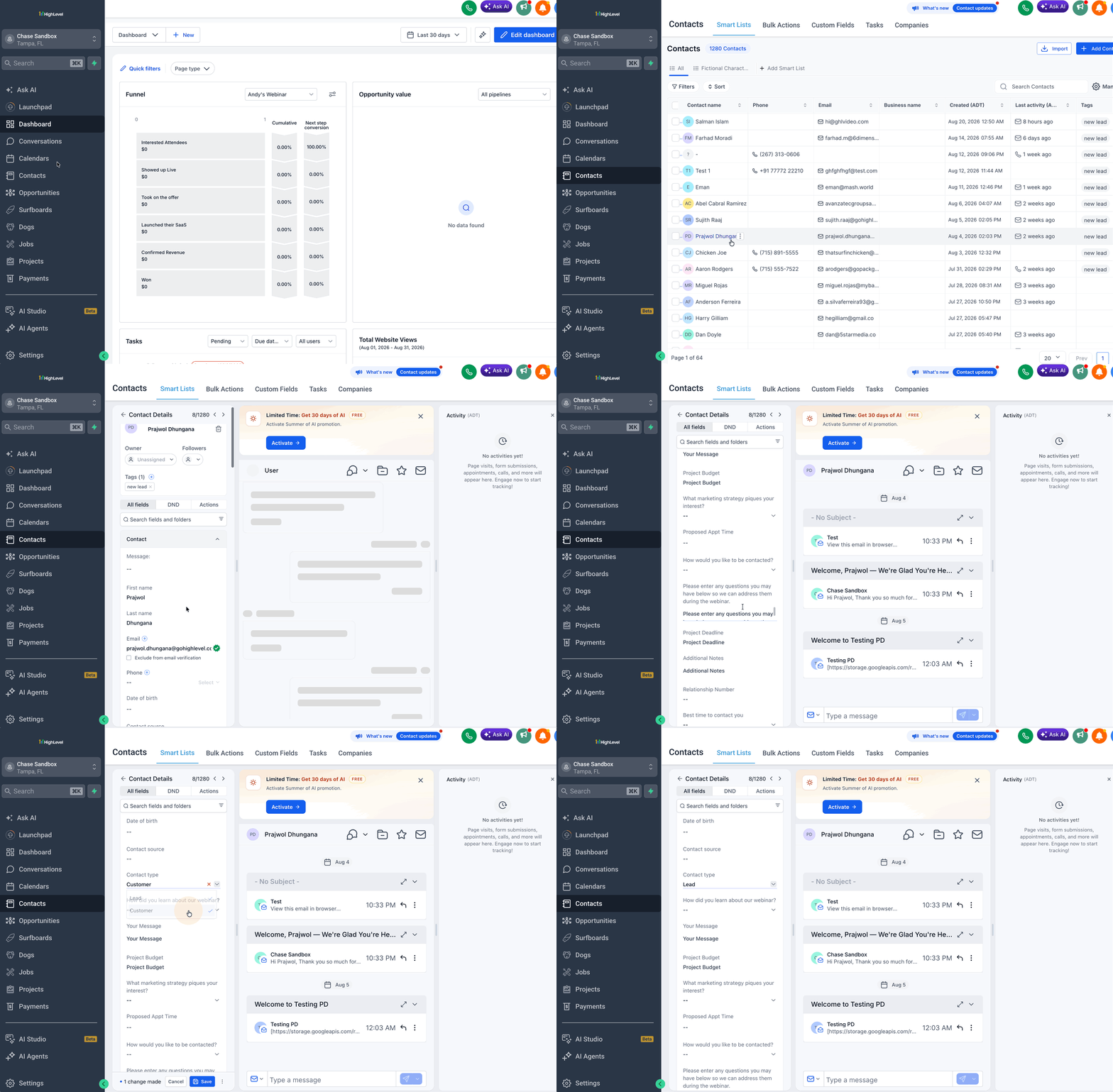
Je kunt het bijgewerkte type vervolgens gebruiken om contacten te filteren en te segmenteren, en voor ondersteunde automatiseringen.
Contacttype automatisch bijwerken met een workflow
Workflows kunnen een contacttype automatisch wijzigen wanneer een contact een bepaald punt in je proces bereikt. Zo blijven classificaties actueel zonder dat iemand elk contact handmatig hoeft bij te werken.
Wanneer een mogelijke klant bijvoorbeeld iets koopt, kan een workflow het contacttype wijzigen van Mogelijke klant naar Klant.
Zo werk je het contacttype bij in een workflow:
- Open de workflow waarin je het contacttype wilt wijzigen.
- Voeg de actie Contactveld bijwerken (Update Contact Field) toe.
- Stel het actietype in op Veldgegevens bijwerken (Update field data).
- Selecteer onder Velden (Fields) het veld Contacttype.
- Selecteer de waarde die je wilt toewijzen.
- Klik op Actie opslaan (Save Action).
-
Rond de workflow af en publiceer deze.
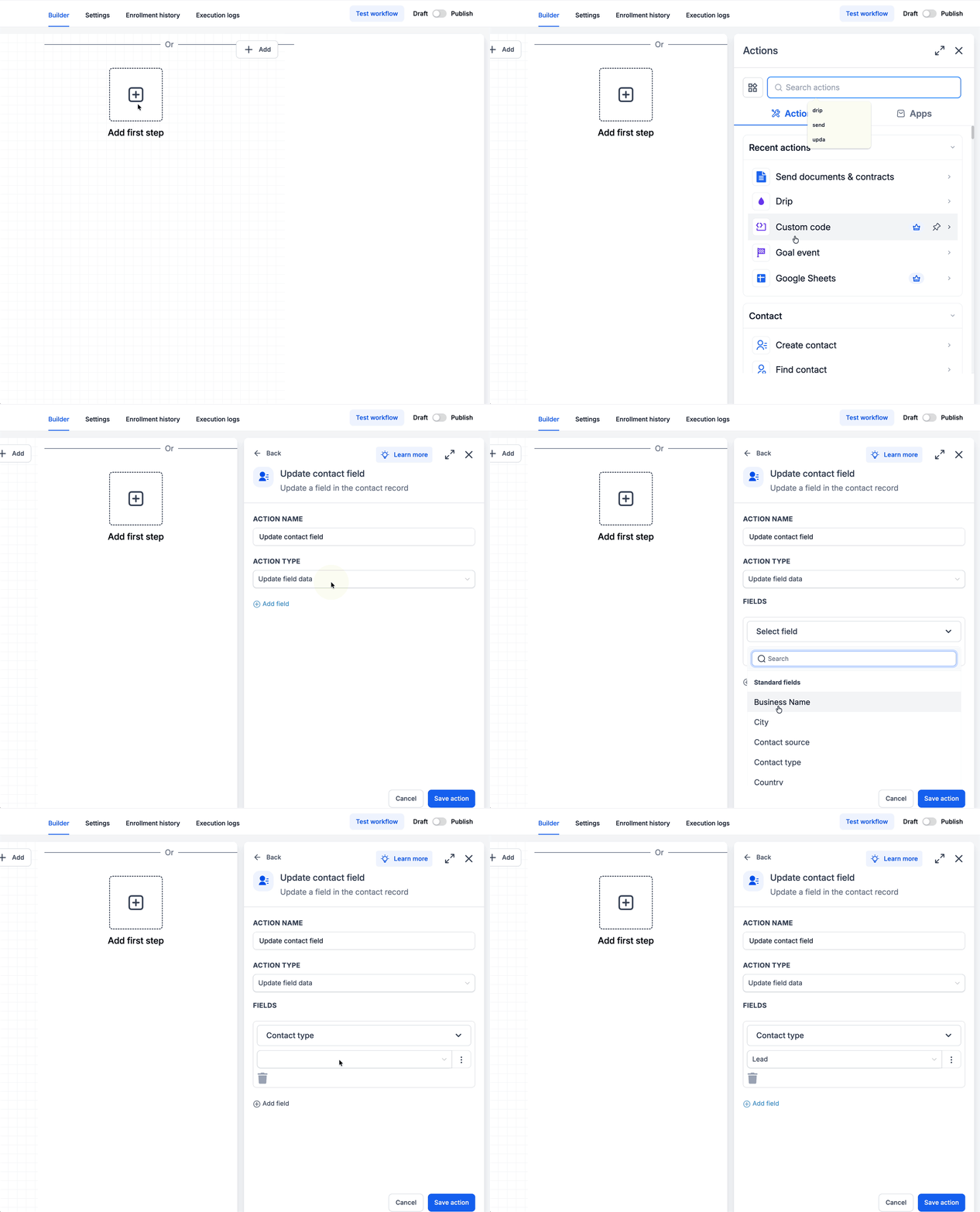
De actie Contactveld bijwerken wijzigt de waarde. Wil je een workflow starten wanneer een contacttype verandert, dan kun je de trigger Contact gewijzigd (Contact Changed) gebruiken.
Contacten filteren en segmenteren op type
Met een filter op contacttype vind je snel contacten met dezelfde belangrijkste indeling. Je kunt het filter ook gebruiken in een slimme lijst, zodat de lijst bestaat uit contacten die op dat moment aan de gekozen criteria voldoen.
- Ga naar Contacten → Slimme lijsten (Smart Lists).
- Open de filters.
- Selecteer Contactgegevens (Contact Information).
- Kies het contacttype waarop je wilt filteren.
- Pas het filter toe.
-
Sla de gefilterde weergave op als slimme lijst als je het segment opnieuw wilt gebruiken.
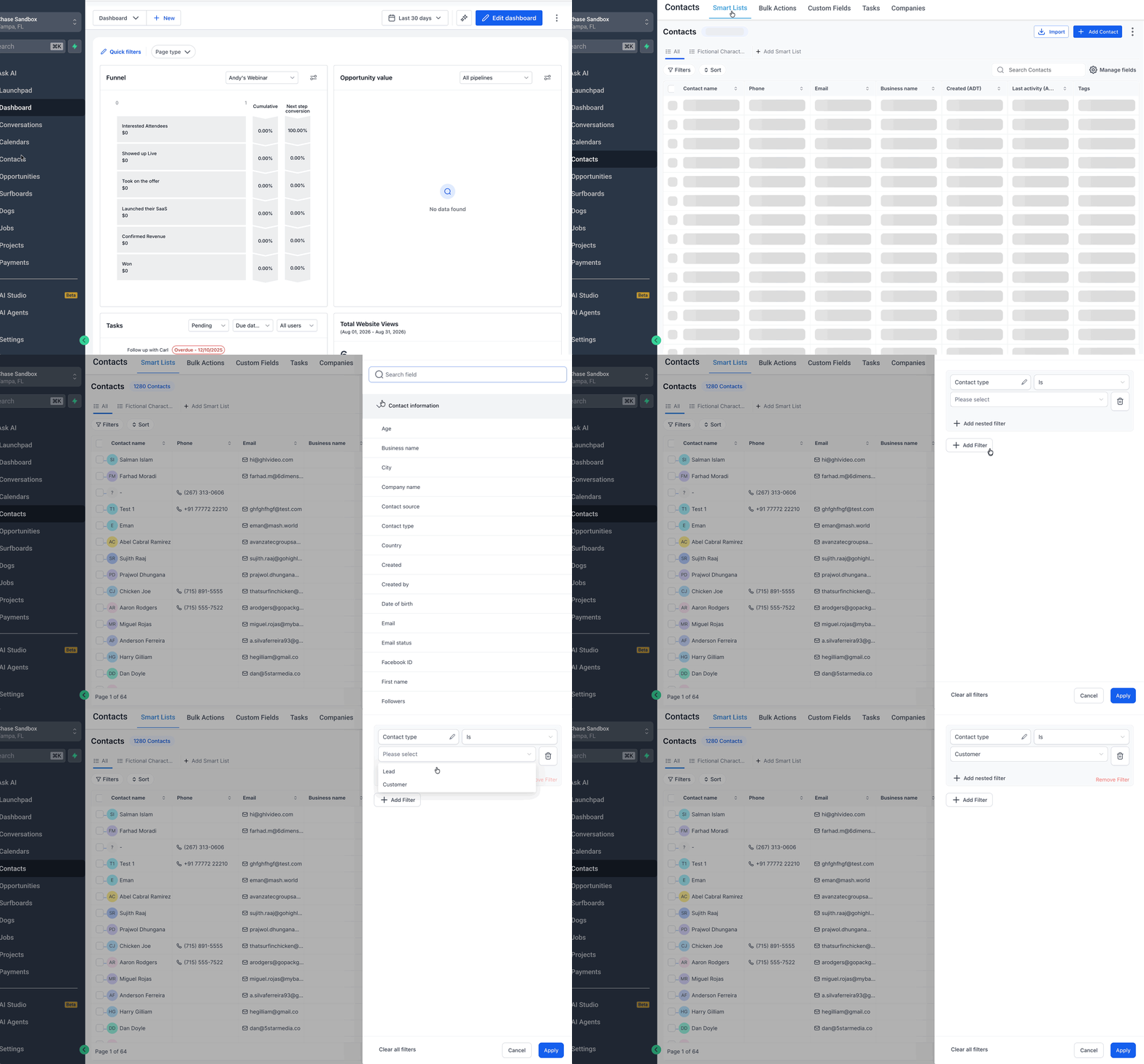
Slimme lijsten worden automatisch bijgewerkt wanneer contactgegevens veranderen. Als een slimme lijst bijvoorbeeld is gefilterd op Type = Klant, kunnen contacten aan de lijst worden toegevoegd zodra hun contacttype verandert.
Contacttypen voor je bedrijf inrichten
Bepaal eerst welke brede relaties belangrijk zijn voor je bedrijf. Met een beperkt aantal opties kan je team het veld consequenter gebruiken en worden segmenten betekenisvoller.
- Bepaal welke primaire relaties je wilt onderscheiden, zoals mogelijke klant, klant, leverancier of partner.
- Zorg dat de categorieën breed genoeg zijn en dat er normaal gesproken maar één tegelijk op een contact van toepassing is.
- Stel de waarden in via Instellingen → Aangepaste velden → Contacttype.
- Bepaal wanneer gebruikers contacttypen handmatig toewijzen.
- Breng in kaart welke gebeurtenissen in de levenscyclus het contacttype automatisch moeten wijzigen.
- Stel waar nodig workflows in voor automatische wijzigingen.
- Gebruik het filter Type en slimme lijsten om segmenten samen te stellen.
- Bekijk de opties voor contacttypen regelmatig en verwijder onnodige of verwarrende categorieën.
Een eenvoudig indelingssysteem is meestal makkelijker te onderhouden dan een lange lijst met zeer specifieke contacttypen. Gebruik andere velden of tags als je extra informatie wilt vastleggen.
Veelgestelde vragen
V: Kan een contact meer dan één contacttype hebben?
Antwoord: Nee. Contacttype is een veld met één selectie. Elk contact kan dus één contacttype tegelijk hebben. Als je een andere waarde toewijst, vervangt die de huidige selectie.
V: Wat is het verschil tussen contacttype en tags?
Antwoord: Contacttype staat voor één belangrijke indeling. Je kunt meerdere tags aan hetzelfde contact toevoegen. Een contact kan bijvoorbeeld het contacttype Klant hebben en daarnaast de tags VIP, Facebook Lead en Jaarabonnement.
V: Kan een workflow een contacttype automatisch wijzigen?
Antwoord: Ja. Gebruik de workflowactie Contactveld bijwerken, selecteer Contacttype en kies de waarde die je wilt toewijzen.
V: Kan ik een workflow starten wanneer een contacttype verandert?
Antwoord: Wijzigingen in contactvelden kun je volgen met de workflowtrigger Contact gewijzigd. Stel de trigger zo in dat deze reageert op de contacttypewijziging die je wilt volgen.
V: Waarom staat er in slimme lijsten 'Type' in plaats van 'Contacttype'?
Antwoord: Het veld Contacttype kan bij het instellen van filters in slimme lijsten worden weergegeven als Type. De waarden in dat filter komen overeen met de ingestelde opties voor contacttypen.
V: Kan ik contacttypen gebruiken in slimme lijsten?
Antwoord: Ja. Filter contacten op Type, selecteer de gewenste waarde en sla de gefilterde weergave op als slimme lijst als je het segment wilt blijven gebruiken.
V: Kan ik een contacttype toewijzen tijdens het importeren van contacten?
Antwoord: Ja, contacttype wordt ondersteund bij het importeren van contacten in Voluit Suite. Controleer vóór het importeren je contacttypewaarden en de veldkoppeling, zodat de binnenkomende waarden overeenkomen met de indeling die je wilt gebruiken.
V: Moet ik voor elk kenmerk van een contact een contacttype maken?
Antwoord: Meestal niet. Contacttypen werken het best voor brede, primaire indelingen. Gebruik tags of andere velden voor kenmerken waarvan meerdere waarden tegelijk op hetzelfde contact van toepassing kunnen zijn.