
Starten met Voluit Suite: Facebook- en Instagram Lead Ads instellen
Koppel je Facebook- en Instagramkanalen om leadgeneratiecampagnes te beheren. Met Facebook en Instagram Lead Ads verzamel je gegevens van mogelijke klanten rechtstreeks via Meta-advertenties en beheer je campagnes in Voluit Suite.
Wat zijn Facebook- en Instagram Lead Ads?
Met leadgeneratiecampagnes verzamel je via Facebook-leadformulieren gegevens zoals een naam, e-mailadres, telefoonnummer of antwoorden op aangepaste vragen.
Je maakt en beheert Facebook- en Instagram Lead Ads in Voluit Suite via Marketing → Advertentiemanager (Ad Manager). Koppel de formulierantwoorden aan de juiste contactvelden, zodat de gegevens in Contacten worden opgeslagen voor opvolging en automatisering.
Facebook- en Instagram Lead Ads instellen
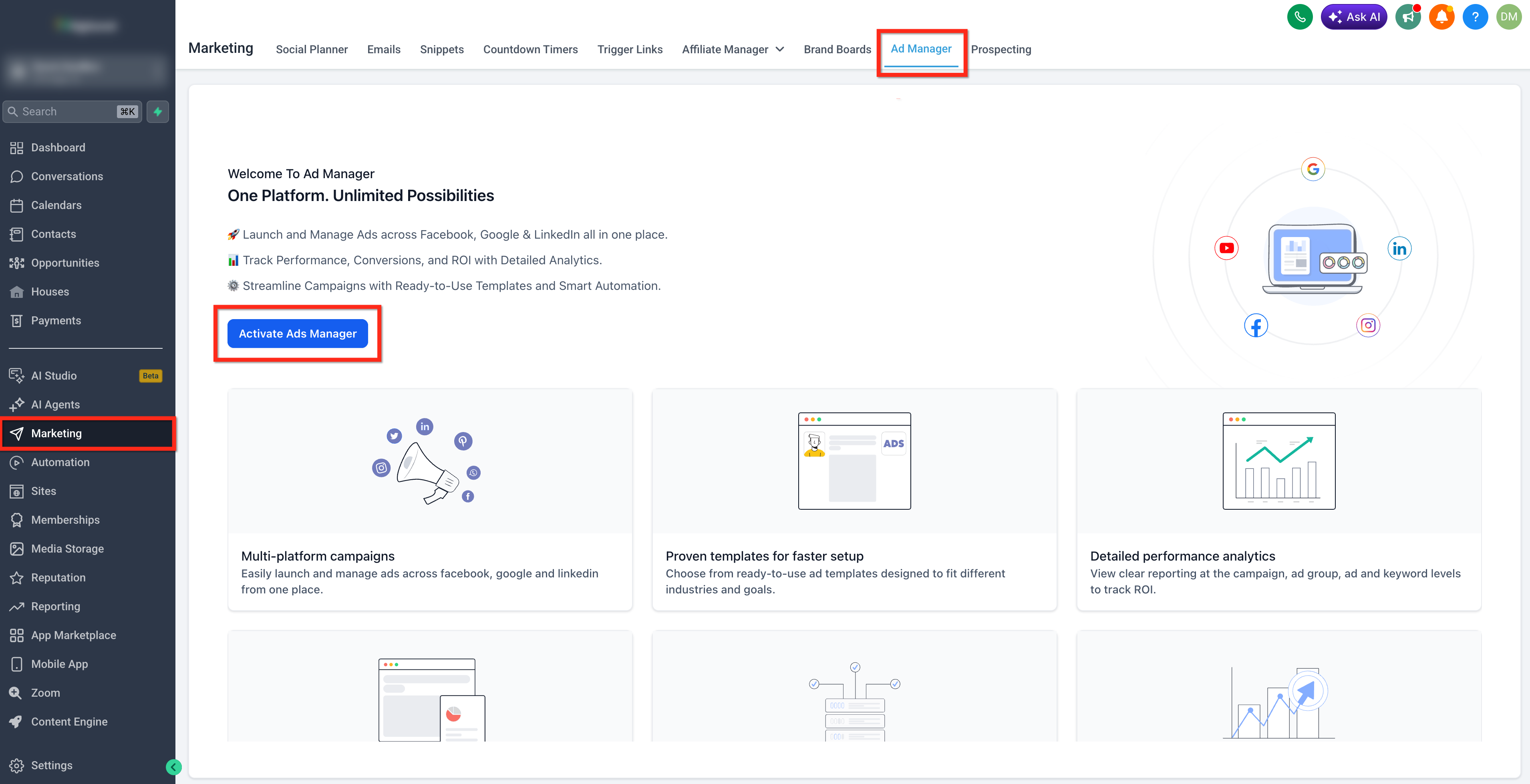
Stap 1: Open en activeer Advertentiemanager
Activeer Advertentiemanager voor je account voordat je Meta-items koppelt en campagnes maakt.
- Ga in je account naar Marketing → Advertentiemanager.
-
Is Advertentiemanager nog niet actief? Klik dan op Advertentiemanager activeren (Activate Ads Manager).
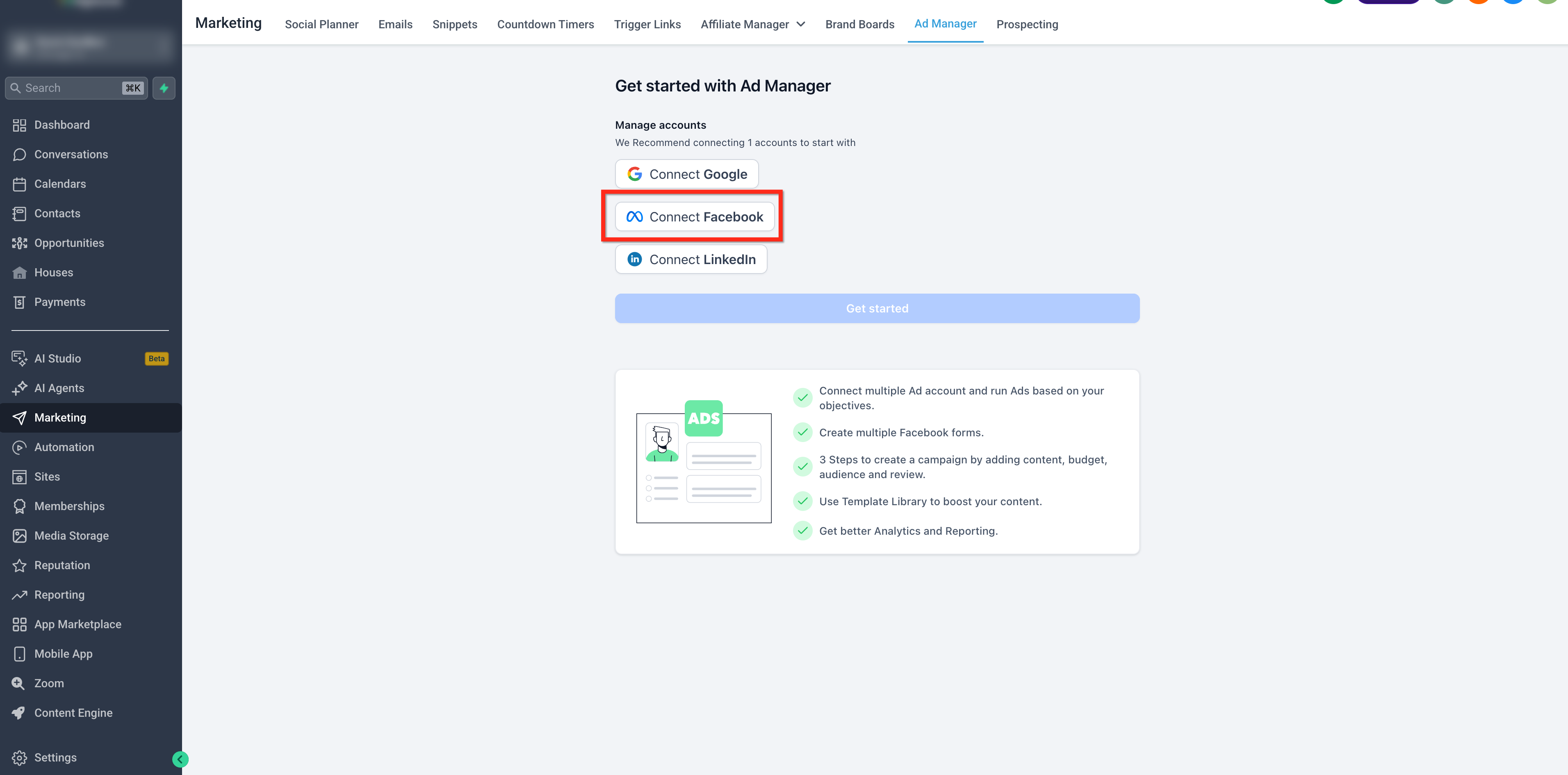
Stap 2: Koppel Facebook
- Klik in het startscherm van Advertentiemanager op Facebook koppelen (Connect Facebook).
-
Log in bij Facebook of doorloop de autorisatie. Geef LeadConnector de gevraagde toestemmingen.
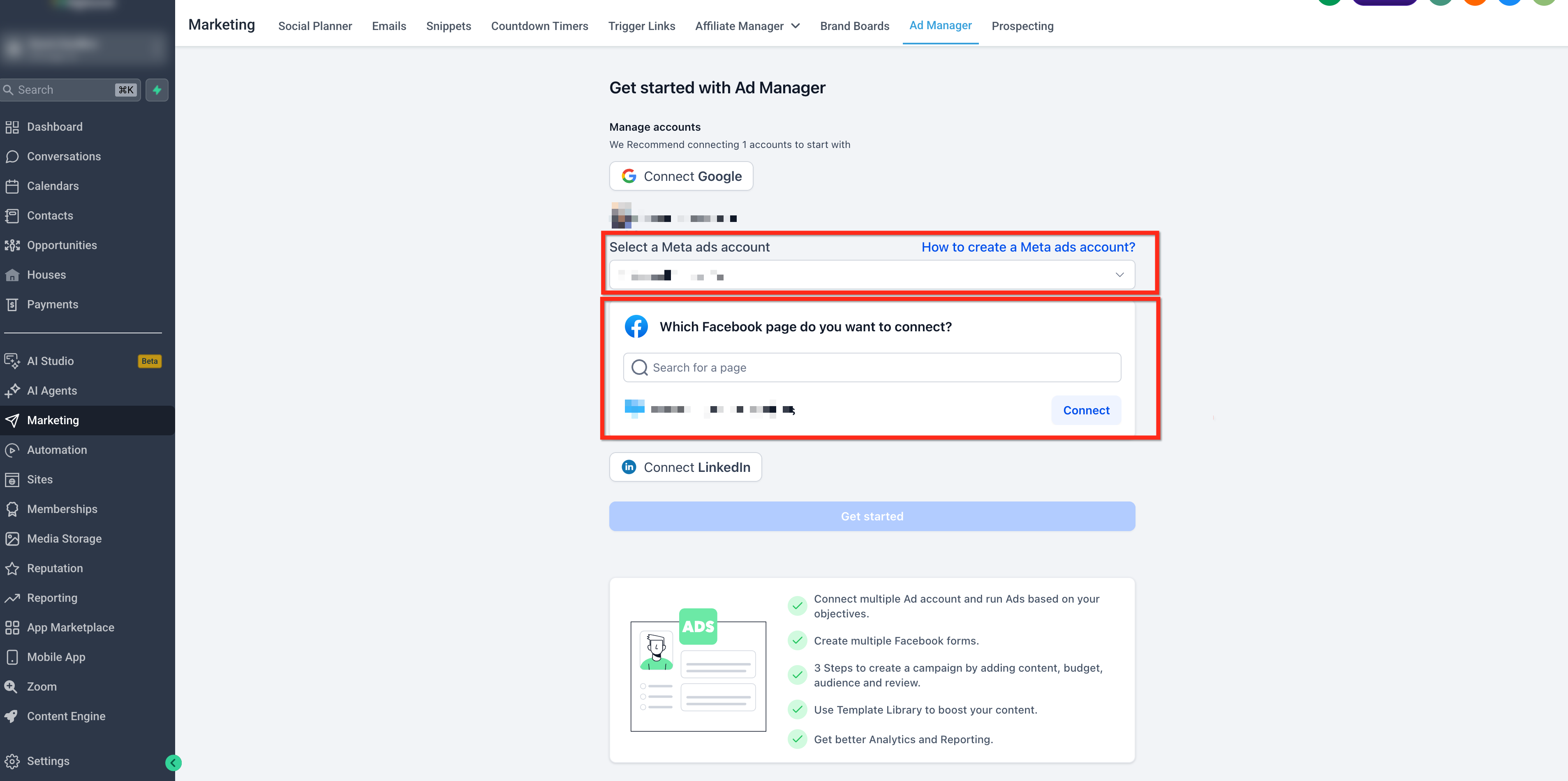
Stap 3: Selecteer een Meta-advertentieaccount
- Zoek in het veld Selecteer een Meta-advertentieaccount (Select a Meta ads account) het juiste advertentieaccount en selecteer het.
- Zoek bij de Facebook-pagina's de pagina die je wilt gebruiken en selecteer deze. Klik daarna op Koppelen (Connect).
-
Klik zodra de pagina is gekoppeld op Aan de slag (Get Started).
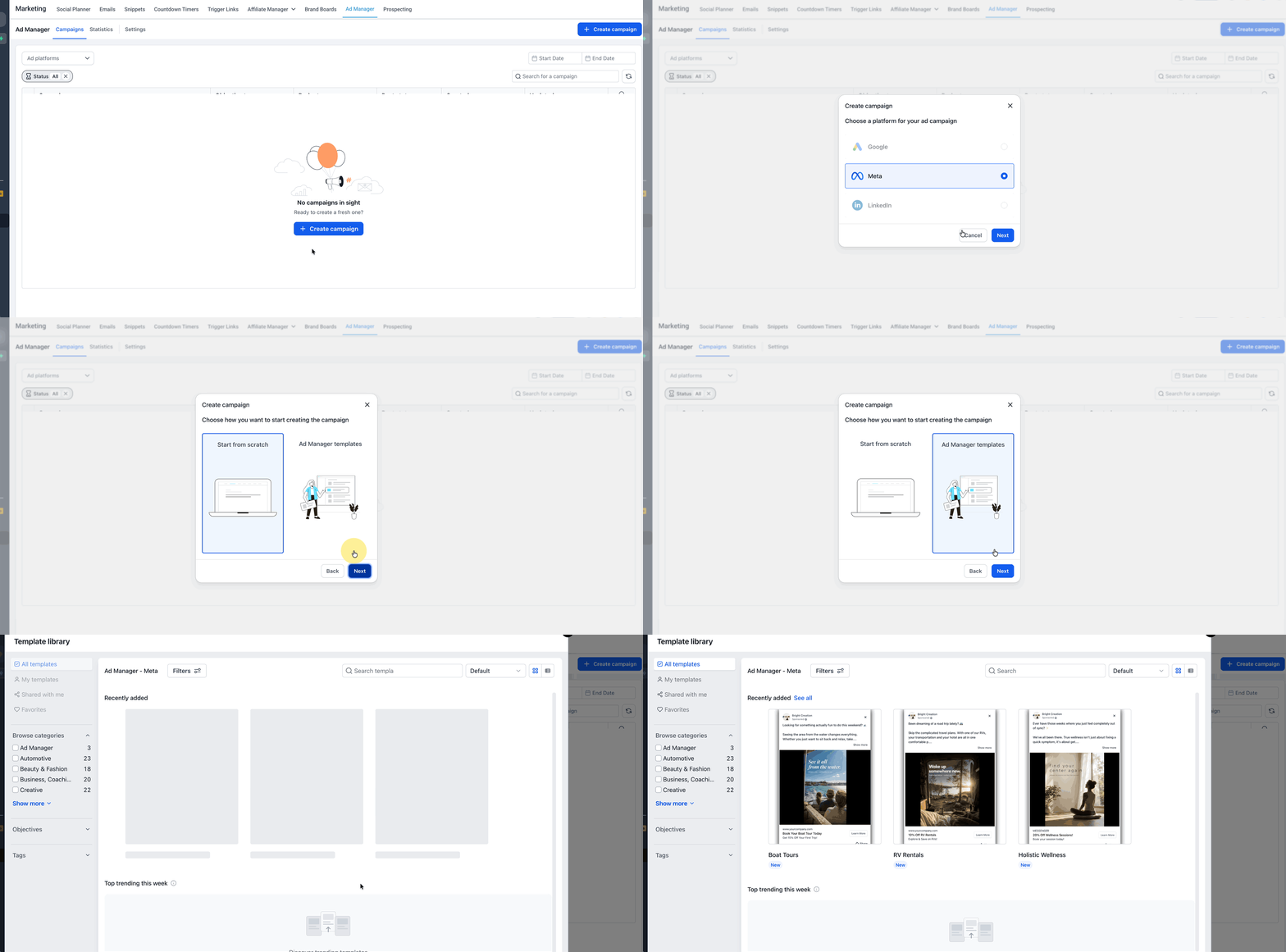
Stap 4: Maak een campagne
- Klik op + Campagne maken (+ Create Campaign).
- Selecteer Meta als platform.
- Klik op Volgende (Next).
-
Kies of je met een lege campagne begint of een beschikbaar sjabloon voor Advertentiemanager gebruikt.
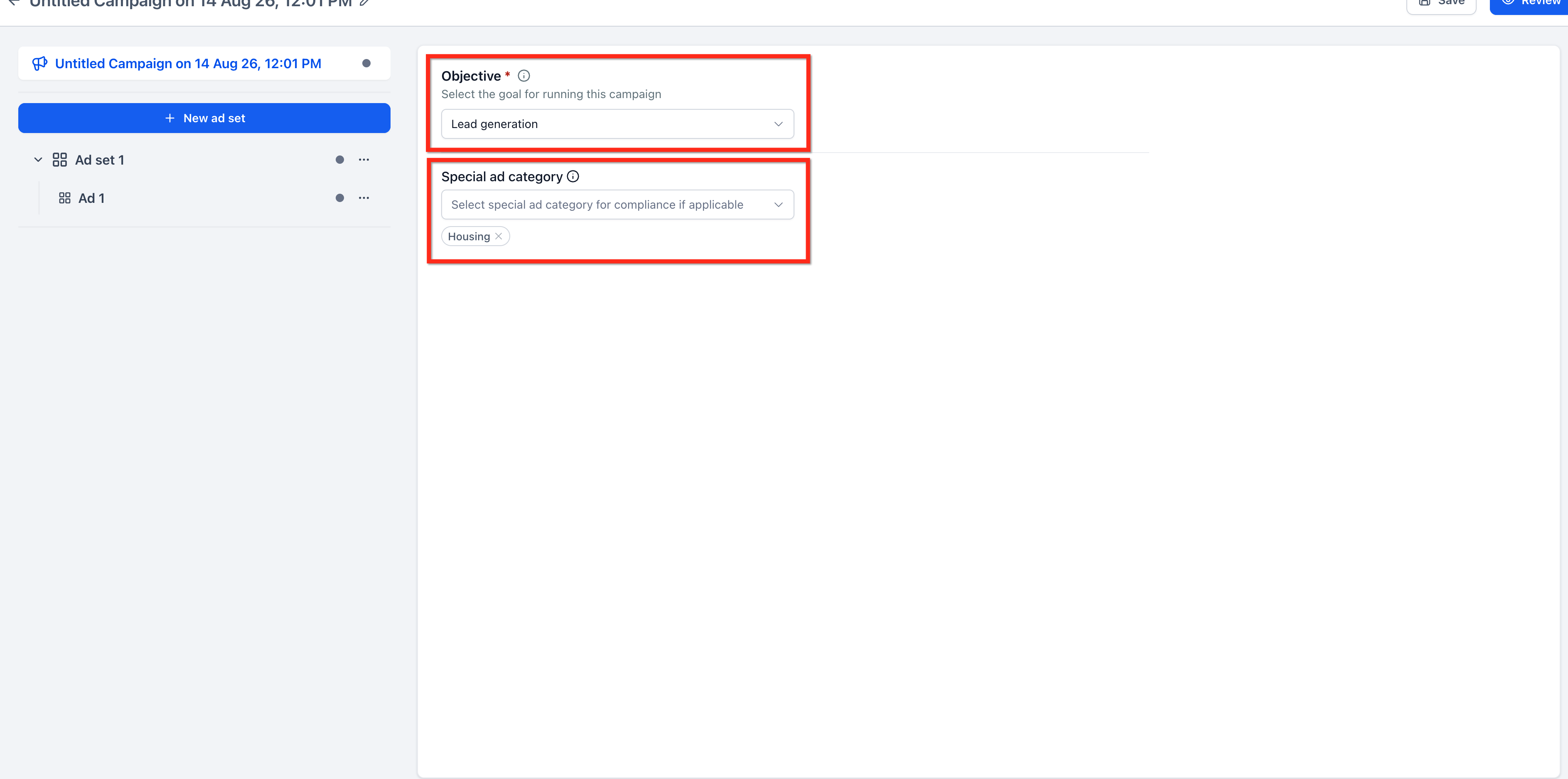
Stap 5: Selecteer het doel Leadgeneratie
- Selecteer Leadgeneratie (Lead Generation) als campagnedoel.
- Selecteer indien van toepassing de juiste Speciale advertentiecategorie (Special Ad Category). Valt je campagne niet onder een speciale categorie, kies dan de optie die aangeeft dat dit niet van toepassing is.
-
Ga verder naar de instellingen van de advertentieset.
Stap 6: Stel de advertentieset in
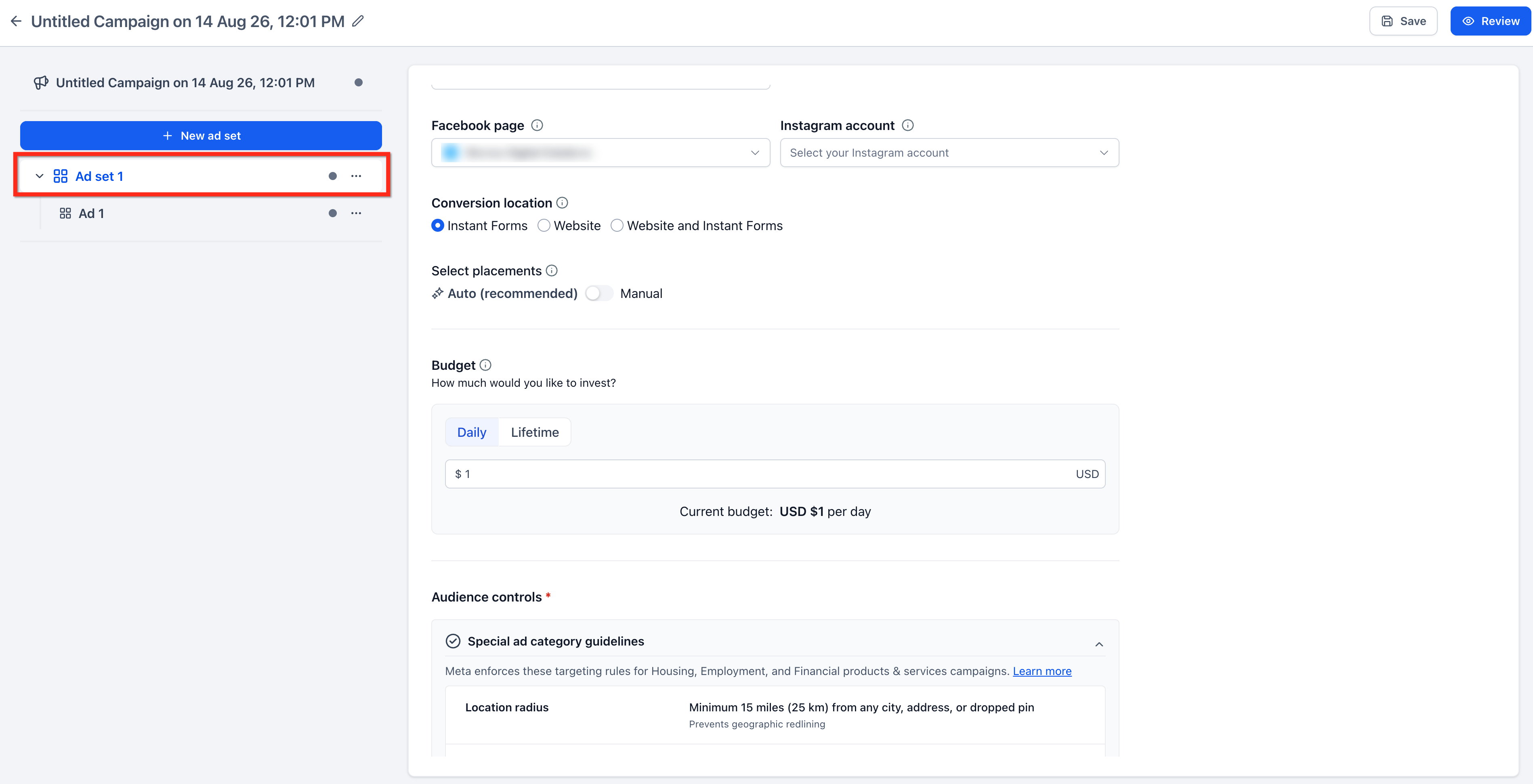
Stel de beschikbare opties voor de advertentieset in, waaronder:
- Vul een naam in bij Naam advertentieset (Ad Set Name).
- Selecteer de Facebook-pagina (Facebook Page).
- Selecteer indien van toepassing een Instagram-account (Instagram Account).
- Kies de Plaatsingen (Placements).
- Stel het Budget en eventueel de planning in.
- Stel de Doelgroep (Audience) en locatie in.
De kosten voor Meta-advertenties worden afgeschreven via de betaalmethode die aan het geselecteerde Meta-advertentieaccount is gekoppeld.
Stap 7: Maak een Facebook-leadformulier of selecteer een bestaand formulier
- Selecteer op advertentieniveau Facebook-leadformulier (Facebook Lead Form) als bestemming voor het verzamelen van gegevens.
- Open het keuzemenu voor leadformulieren.
-
Selecteer een bestaand formulier of klik op Facebook-formulier maken (Create Facebook Form).
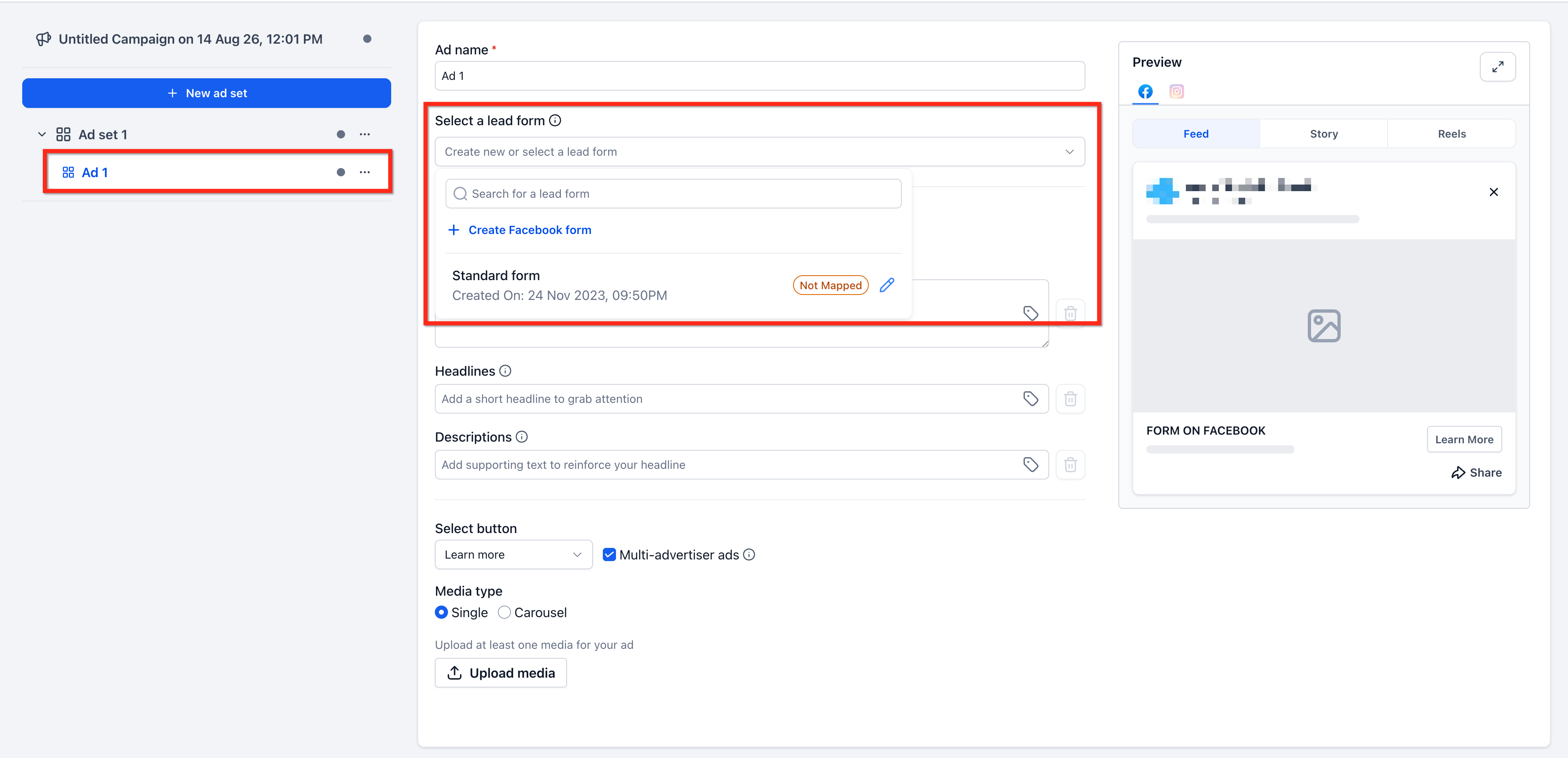
Controleer bij een bestaand formulier de veldkoppelingen voordat je verdergaat. Geeft Voluit Suite aan dat velden nog niet zijn gekoppeld? Gebruik dan de koppeloptie om de formulierantwoorden aan de juiste velden in het CRM te verbinden.
Wil je een nieuw formulier maken? Klik dan op + Facebook-formulier maken (+ Create Facebook form) en vul de verplichte gegevens in.
Stap 8: Stel de advertentie op
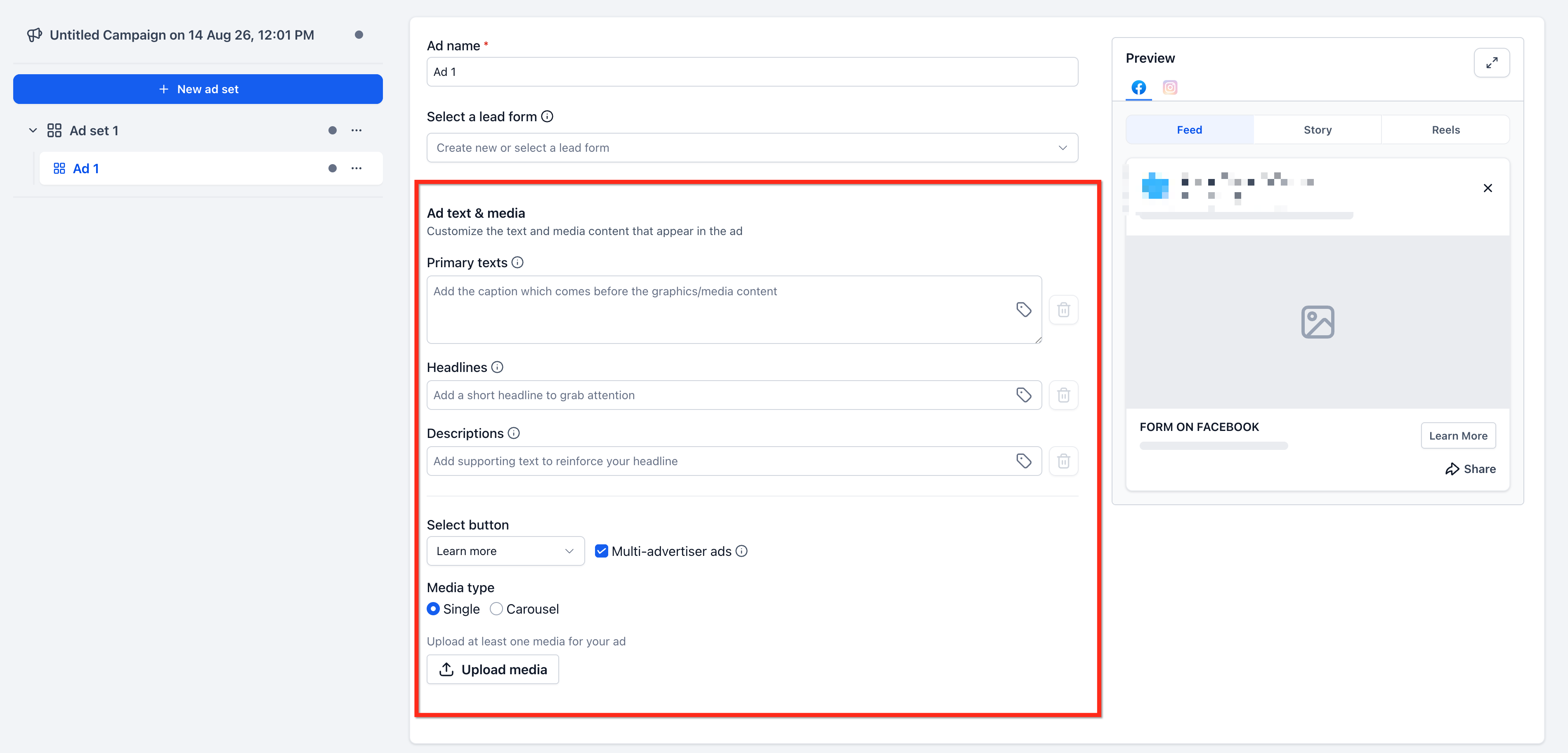
- Vul een Advertentienaam (Ad Name) in.
- Voeg Primaire tekst (Primary Text) toe.
- Vul een Kop (Headline) in.
- Voeg indien gewenst een beschrijving toe.
- Selecteer de gewenste Call-to-action (Call to Action).
- Upload de gewenste afbeelding, carrousel of video.
-
Klik als de campagne klaar is op Controleren (Review). Controleer de campagnegegevens en klik daarna op Campagne nu publiceren (Publish Campaign Now).
Een bestaande advertentie publiceren
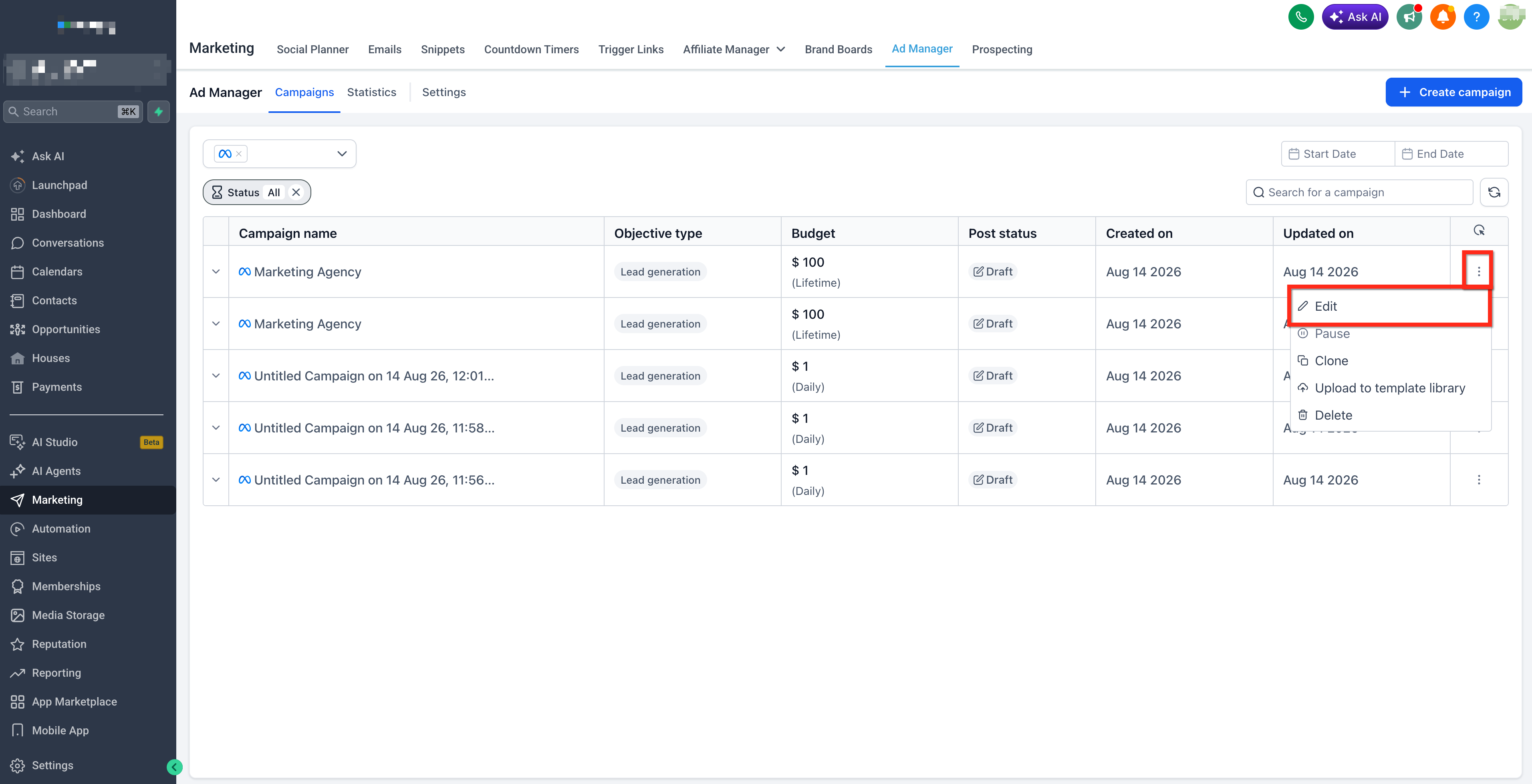
Gebruik deze werkwijze als een advertentie al in Advertentiemanager staat, maar nog moet worden gecontroleerd of gepubliceerd. Je kunt de bestaande campagne aanpassen zonder een nieuwe campagne te maken.
- Ga naar Marketing → Advertentiemanager.
- Zoek de advertentie of campagne die je wilt aanpassen.
- Klik op het menu met de drie puntjes.
- Klik op Bewerken (Edit).
- Controleer de beschikbare instellingen voor de campagne, advertentieset en advertentie.
- Ga verder naar de laatste controle- en publicatiestap.
-
Klik op Publiceren (Publish) en bevestig de publicatie.
Veelgestelde vragen
V: Heb ik een Meta-advertentieaccount nodig om Facebook- en Instagram-advertenties te gebruiken in Advertentiemanager?
Antwoord: Ja. Tijdens het instellen van Advertentiemanager moet je een Meta-advertentieaccount selecteren om de configuratie af te ronden.
V: Waarom is de knop Aan de slag uitgeschakeld?
Antwoord: De knop is pas beschikbaar als de vereiste stappen voor Advertentiemanager zijn afgerond. Controleer of je een Meta-advertentieaccount hebt geselecteerd en of een Facebook-pagina is gekoppeld.
V: Waarom is het belangrijk om velden te koppelen?
Antwoord: Door de Facebook-formulierantwoorden aan de juiste velden in het CRM te koppelen, worden gegevens zoals naam, e-mailadres, telefoonnummer en aangepaste antwoorden in de juiste contactvelden opgeslagen.
V: Kan ik een Instagram-account gebruiken voor de campagne?
Antwoord: Ja. Je kunt op advertentiesetniveau een Instagram-account selecteren als dat beschikbaar is. Als er geen Instagram-account is gekoppeld, hangt de werking van de campagne af van de beschikbare Meta-instellingen en de geselecteerde plaatsingen.
V: Kunnen inzendingen van Facebook Lead Ads een workflow starten?
Antwoord: Ja. Als Facebook is gekoppeld en het synchroniseren van leads is ingesteld, kun je inzendingen van Facebook Lead Ads gebruiken voor automatisering in Voluit Suite. Je kunt hiervoor bijvoorbeeld de trigger Facebook-leadformulier verzonden (Facebook Lead Form Submitted) gebruiken.