
Documenten & Contracten: Meerdere ondertekenaars toevoegen
Definieer maximaal zes rollen per sjabloon en automatiseer overeenkomsten met meerdere partijen via workflows.
Met ondertekenen met meerdere rollen kun je verschillende rollen voor ondertekenaars (zoals koper, verkoper, getuige of zelfgekozen rollen) rechtstreeks instellen in je sjablonen voor documenten en contracten. Wanneer je een document via een workflow verstuurt, vult Voluit Suite de gegevens voor elke rol automatisch in en stuurt het document naar de ondertekenaars.
In deze handleiding lees je hoe je rollen instelt in sjablonen, invulvelden aan rollen koppelt en overeenkomsten voor meerdere partijen via workflows verstuurt zonder gegevens telkens opnieuw in te voeren.
Wat is ondertekenen met meerdere rollen?
Met ondertekenen met meerdere rollen kun je verschillende rollen instellen voor één sjabloon voor documenten en contracten. Elke rol vertegenwoordigt een partij bij de overeenkomst, bijvoorbeeld een koper, verkoper, getuige of een rol die je zelf benoemt. Je kunt per rol aangeven welke invulvelden erbij horen, zoals handtekeningvelden, datumvelden en tekstvelden.
Je kunt maximaal zes rollen per sjabloon instellen. Wanneer je een document via een workflow verstuurt, vult Voluit Suite automatisch de gegevens van elke rol in, zoals naam, e-mailadres en telefoonnummer. Daarna wordt het document in de ingestelde volgorde naar de ondertekenaars gestuurd.
Voorheen kon een sjabloon maar één ondertekenaar bevatten. Voor elke overeenkomst met meerdere partijen moest je de gegevens van de andere ondertekenaars daarom handmatig invoeren. Nu kun je rollen één keer in het sjabloon instellen en ze opnieuw gebruiken voor alle documenten die je met dat sjabloon maakt.
Voordelen van ondertekenen met meerdere rollen
Ondertekenen met meerdere rollen maakt overeenkomsten met meerdere partijen efficiënter en verkleint de kans op fouten bij het invoeren van gegevens.
- Bespaar tijd bij overeenkomsten met meerdere partijen: je hoeft gegevens van ondertekenaars niet steeds opnieuw in te voeren voor bijvoorbeeld een overeenkomst tussen een koper en verkoper, een klant en medeondertekenaar of een huurder en garantsteller.
- Verklein de kans op invoerfouten: gegevens die je aan rollen in het sjabloon koppelt, worden automatisch ingevuld wanneer je het document verstuurt. Zo mis je minder snel gegevens en typ je ze minder vaak verkeerd over.
- Pas rollen per workflow aan: wijzig in de workflow de naam, het e-mailadres of het telefoonnummer van een rol. Zo kun je één sjabloon voor verschillende overeenkomsten gebruiken.
- Gebruik het voor complexe overeenkomsten: bedrijven in bijvoorbeeld vastgoed, aanneming en dienstverlening kunnen overeenkomsten met meerdere handtekeningen, zoals die van een koper, verkoper en getuige, in één keer versturen.
- Stel maximaal zes ondertekenaars in: definieer de rollen die je voor je overeenkomst nodig hebt, tot een maximum van zes per sjabloon.
Zo werkt ondertekenen met meerdere rollen
Je stelt de rollen in het sjabloon in en koppelt ze daarna aan ondertekenaars in de workflow. Zo kun je hetzelfde sjabloon voor verschillende overeenkomsten gebruiken en de gegevens per verzending aanpassen.
- Stel rollen in het sjabloon in. Maak rollen aan, zoals koper, verkoper, getuige of een zelfgekozen rolnaam. Koppel vervolgens invulvelden (zoals handtekeningvelden, datumvelden en tekstvelden) aan elke rol. Je kunt vaste gegevens gebruiken of samenvoegvelden die worden ingevuld wanneer je het document verstuurt.
- Selecteer het sjabloon in een workflow. Voeg de actie Document verzenden (Send Document) toe aan een workflow en selecteer je sjabloon met meerdere rollen. Voluit Suite herkent automatisch de rollen die in het sjabloon zijn ingesteld en toont ze in de instellingen van de workflowactie.
- Vul gegevens automatisch in of pas ze aan. De rolgegevens uit het sjabloon worden automatisch ingevuld in de workflowactie. Je kunt daar de naam, het e-mailadres of het telefoonnummer van een rol aanpassen als de gegevens voor een bepaalde overeenkomst anders zijn. Waarden die je in de workflow invult, gaan altijd vóór de standaardwaarden uit het sjabloon.
- Verstuur het document naar de ondertekenaars. Wanneer de workflow het document verstuurt, stuurt Voluit Suite het in de ingestelde volgorde naar elke ondertekenaar. Elke ondertekenaar krijgt een eigen ondertekenlink en vult de velden in die aan diens rol zijn toegewezen. Het contact dat de workflow doorloopt, wordt de primaire ontvanger. De gegevens van de andere rollen komen uit het sjabloon of uit de aanpassingen in de workflowactie.
Ondertekenen met meerdere rollen instellen
Volg deze stappen om rollen in te stellen in een sjabloon voor documenten en contracten en het document via een workflow te versturen.
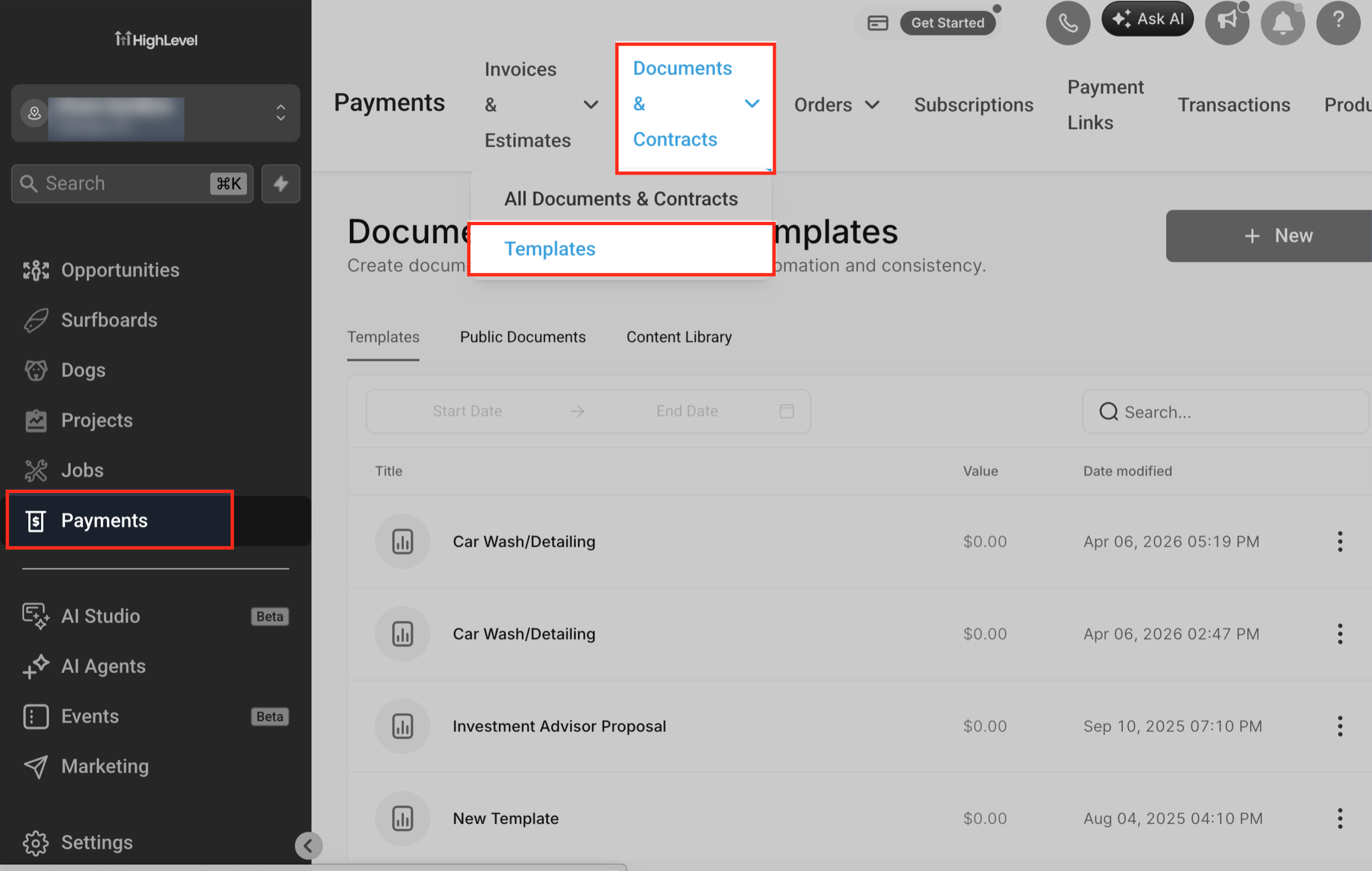
Stap 1: Ga naar de sjablonen voor documenten en contracten
Ga naar Betalingen (Payments) → Documenten en contracten (Documents & Contracts) → Sjablonen (Templates). Open een bestaand sjabloon of maak een nieuw sjabloon.
In het sjabloon stel je in welke rollen er zijn en welke gegevens elke rol moet aanleveren. Deze instellingen bepalen hoe het document wordt verstuurd wanneer je het via een workflow verzendt.
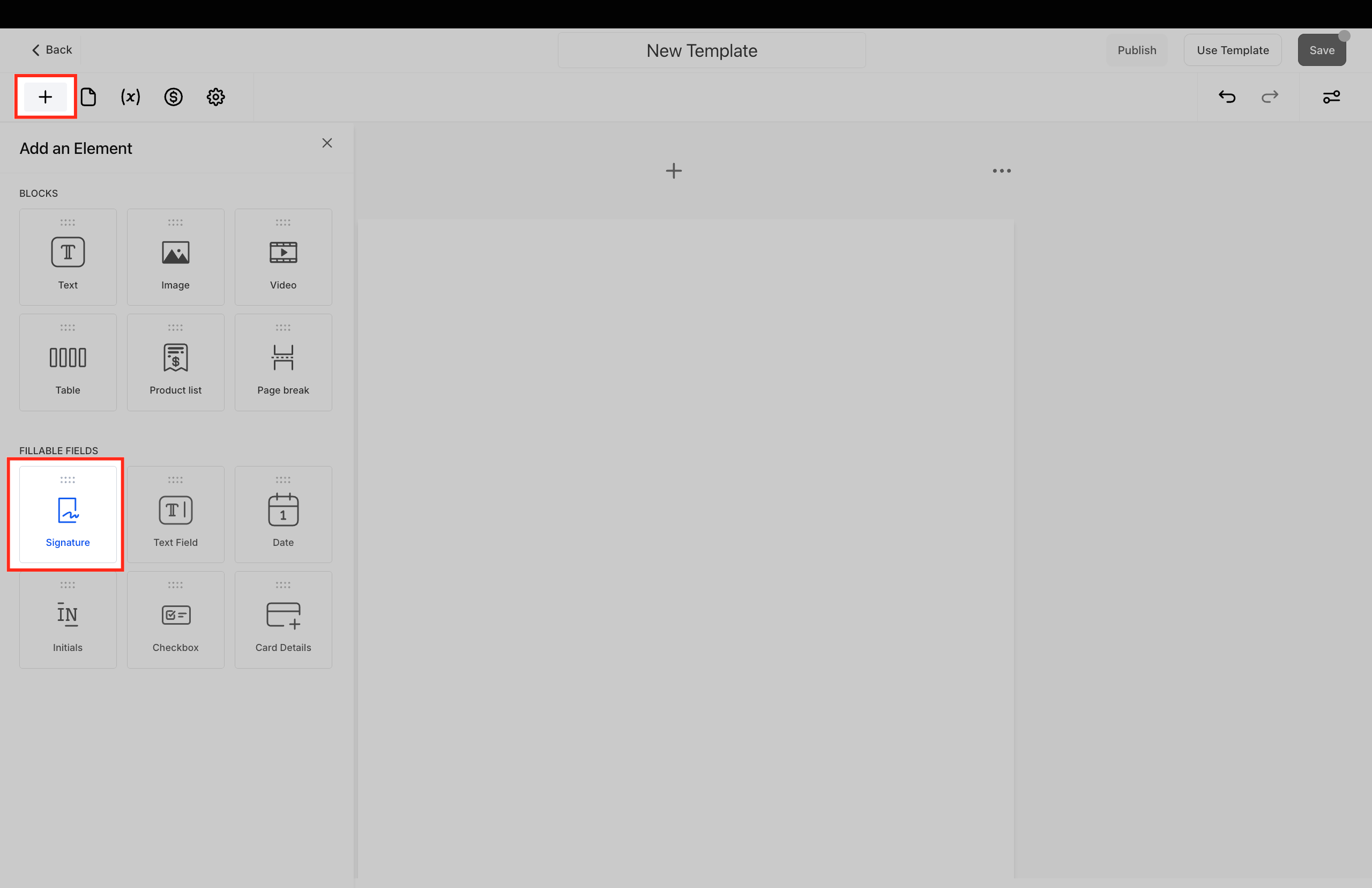
Stap 2: Voeg een invulveld toe aan je sjabloon
Voeg in de sjablooneditor een invulveld toe, zoals een handtekeningveld, datumveld of tekstveld, of een ander ondersteund veldtype. Klik op het invulveld dat je hebt toegevoegd.
Elke rol moet aan minimaal één invulveld zijn gekoppeld. Met de invulvelden geef je aan wat elke ondertekenaar moet invullen wanneer die het document ontvangt.
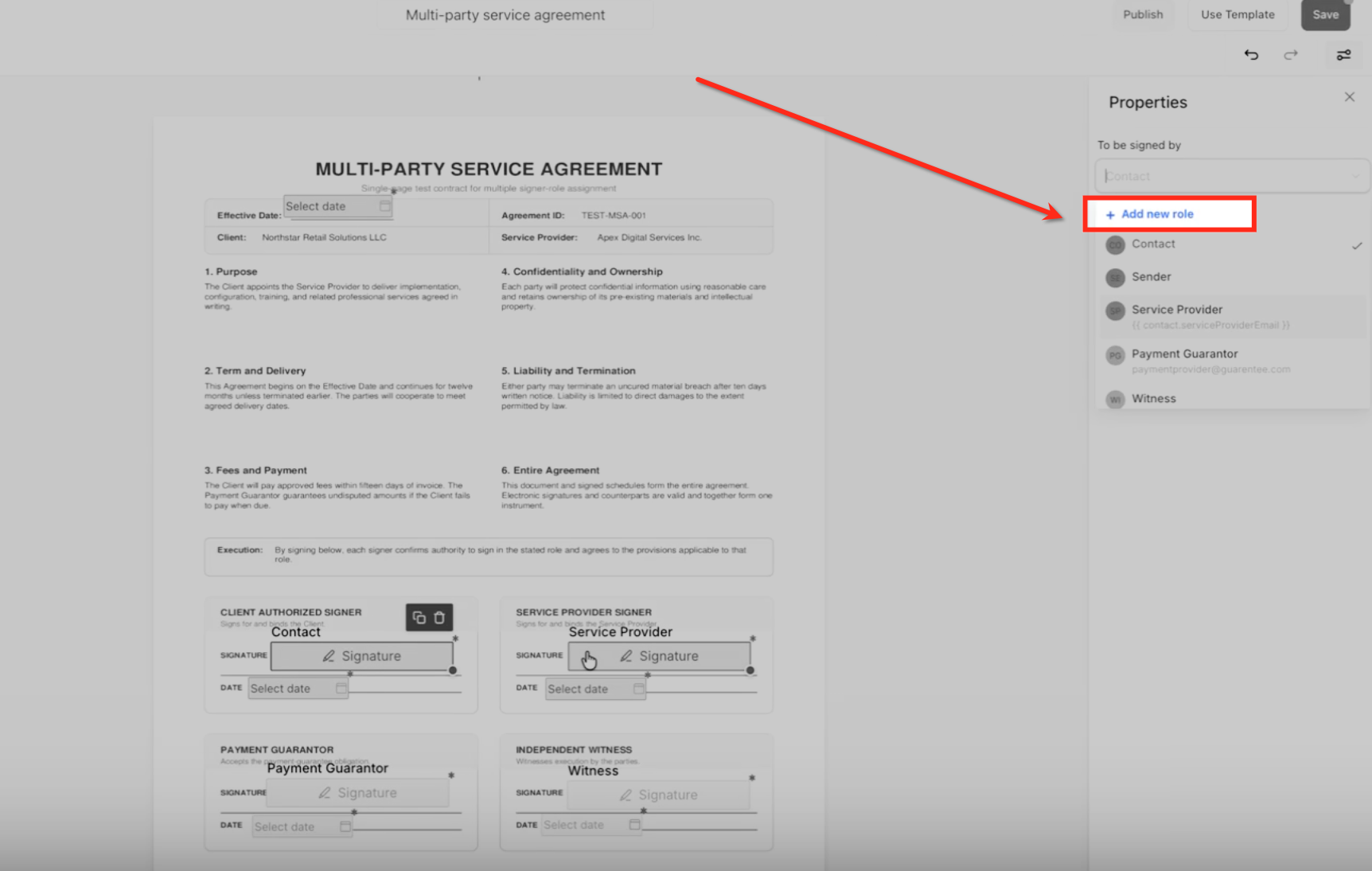
Stap 3: Maak een nieuwe rol aan
Selecteer een handtekeningveld en klik op Rol toevoegen (Add Role). Het formulier voor het aanmaken van een rol wordt geopend.
In dit formulier geef je aan wie de ondertekenaar is (bijvoorbeeld een koper, verkoper, getuige of een rol met een zelfgekozen naam) en hoe Voluit Suite de contactgegevens van die persoon moet invullen.
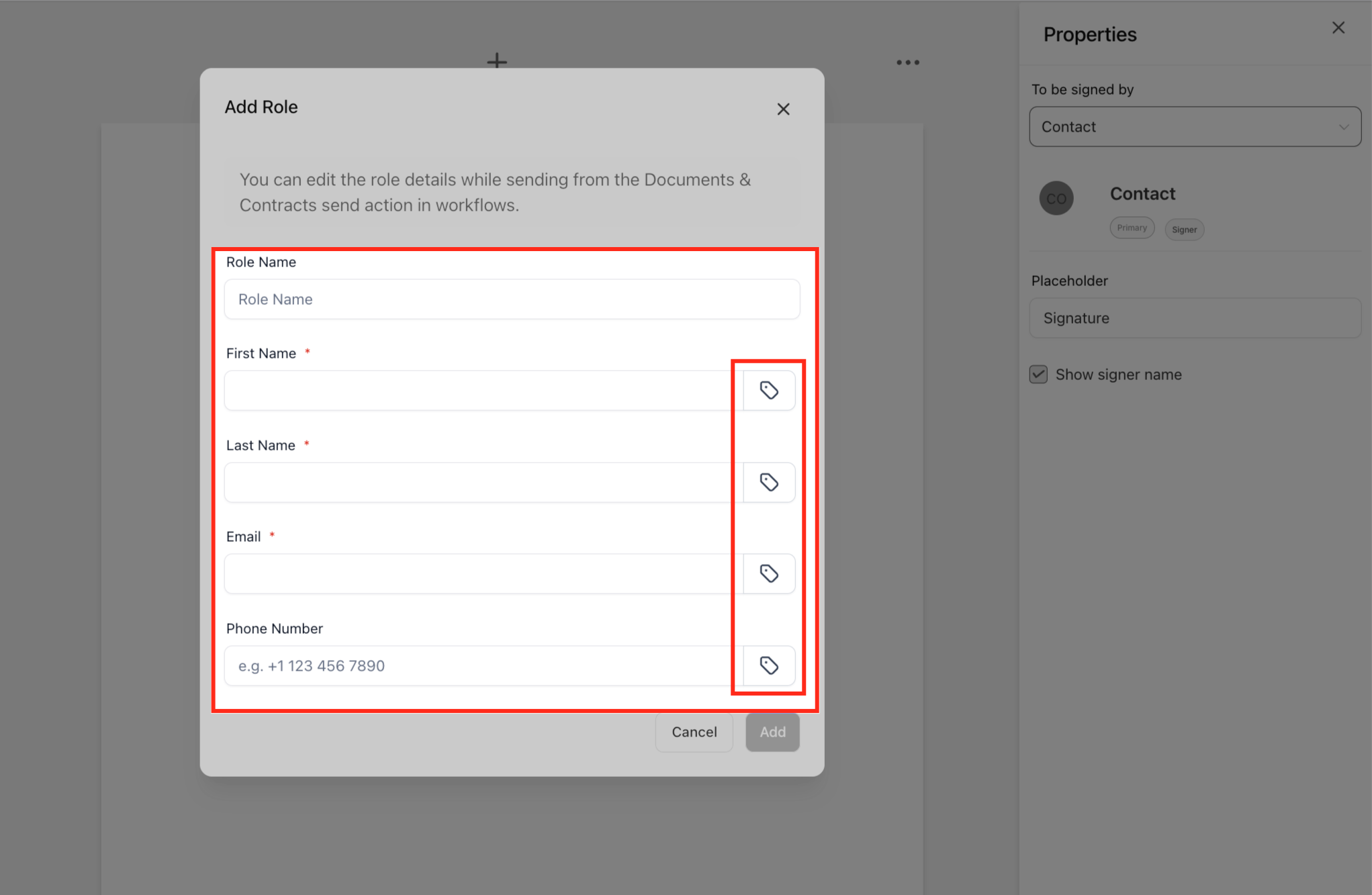
Stap 4: Stel de rolnaam en contactgegevens in
Voer in het formulier een duidelijke rolnaam in, bijvoorbeeld 'Getuige', 'Koper' of 'Medeondertekenaar'. Deze naam wordt boven het handtekeningveld getoond wanneer de ondertekenaar het document ontvangt.
Je kunt voor elke rol een naam, e-mailadres en telefoonnummer instellen. Je kunt hiervoor vaste waarden of samenvoegvelden gebruiken:
- Vaste waarde: voer rechtstreeks een vaste waarde in, bijvoorbeeld 'Jan Jansen' of jan@example.com. Gebruik dit als de gegevens voor de rol altijd hetzelfde zijn.
- Samenvoegveld: selecteer een aangepast veld uit je contactgegevens, zoals
{{contact.witness_name}}of{{contact.buyer_email}}. Gebruik dit als de gegevens per contact verschillen en je ze automatisch wilt laten invullen wanneer het document wordt verstuurd.
Met samenvoegvelden kun je één sjabloon voor verschillende overeenkomsten gebruiken. Wanneer een workflow het document verstuurt, haalt Voluit Suite de gegevens uit het record van het contact dat de workflow doorloopt. Zo worden de juiste gegevens van de ondertekenaar ingevuld zonder dat je ze handmatig hoeft over te nemen.
Belangrijk: koppel minimaal één invulveld aan de rol 'Contact'. De rol 'Contact' is de primaire ontvanger: het contact dat de workflow doorloopt en het versturen van het document in gang zet. Zonder invulveld dat aan deze rol is gekoppeld, werkt de actie Document verzenden in de workflow niet goed.
Stap 5: Wijs handtekeningvelden aan rollen toe
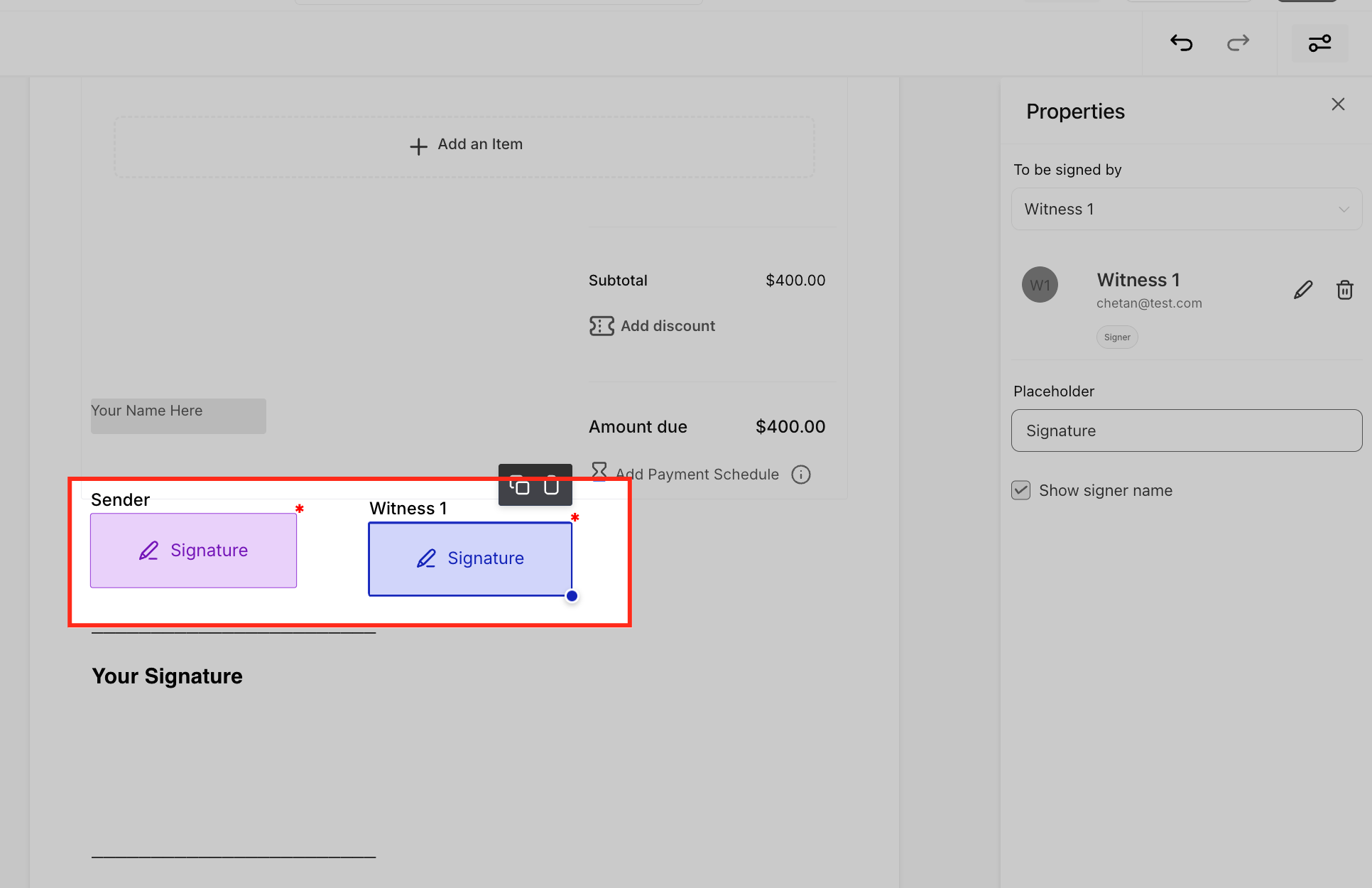
De handtekening die je hebt geselecteerd, wordt automatisch aan de nieuwe rol toegewezen. Wil je meer handtekeningvelden aan dezelfde of aan een andere rol koppelen, voeg dan een handtekeningveld toe aan het sjabloon en selecteer de rol in de keuzelijst.
Elke rol kan meerdere handtekeningvelden hebben. De rol 'Koper' kan bijvoorbeeld een handtekening, initialen en een datum moeten invullen. Koppel alle relevante velden aan de juiste rol, zodat elke ondertekenaar alleen de velden ziet die die persoon moet invullen.
Stap 6: Sla je sjabloon op
Klik op Opslaan (Save) nadat je alle rollen hebt toegevoegd en de invulvelden hebt toegewezen. Je sjabloon is nu ingesteld voor ondertekening met meerdere rollen en kan in workflows worden gebruikt. Elke workflow waarin je dit sjabloon gebruikt, herkent de ingestelde rollen automatisch en toont ze.
Stap 7: Voeg het sjabloon toe aan een workflow
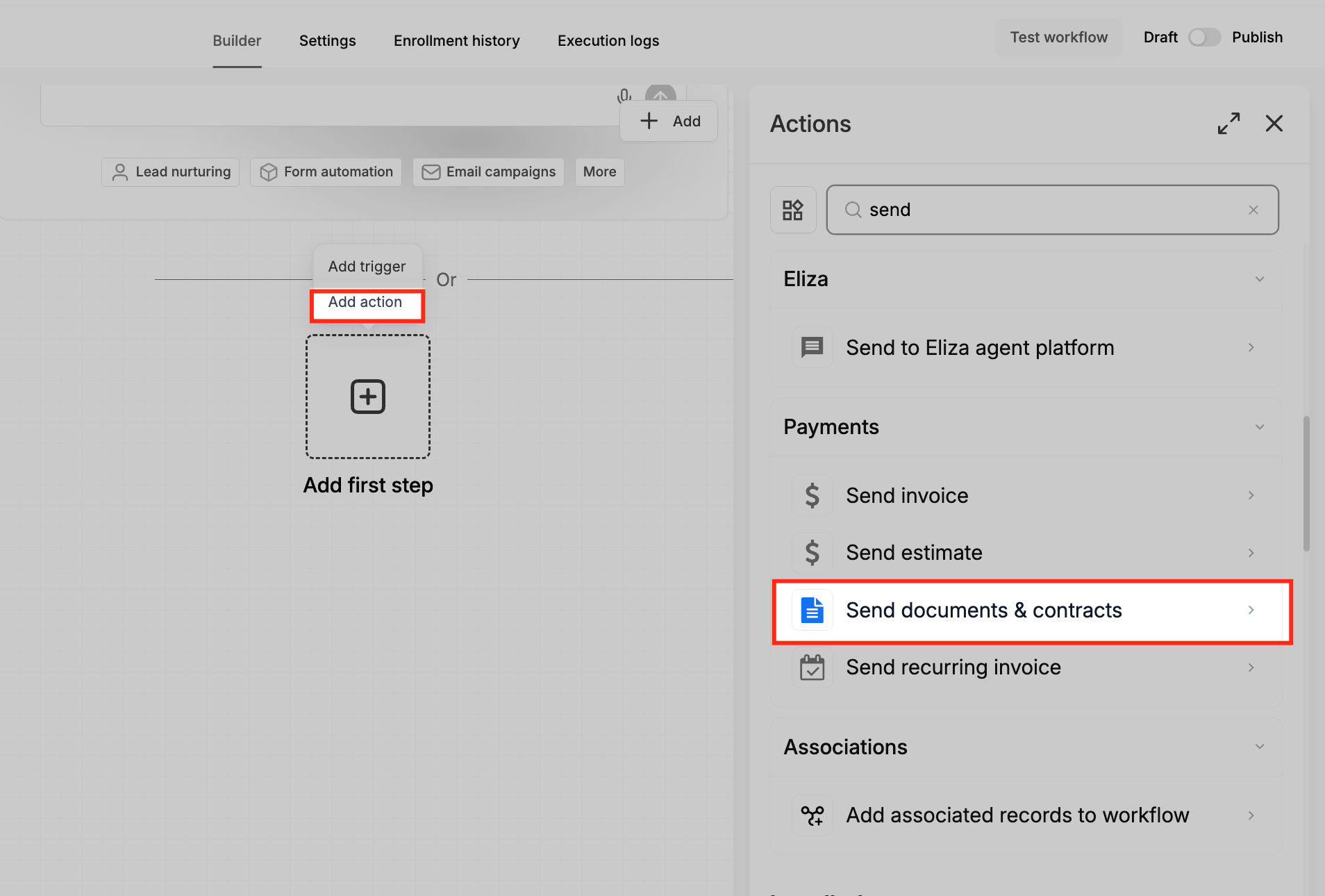
Ga naar Automatisering (Automation) → Workflows. Maak een nieuwe workflow of open een bestaande. Voeg de actie Document verzenden (Send Document) toe en selecteer je sjabloon in de lijst met sjablonen.
Wanneer een contact deze workflow doorloopt, maakt Voluit Suite het document met alle rollen aan en stuurt het naar de ondertekenaars.
Stap 8: Controleer de rollen en wijs ze toe in de workflow
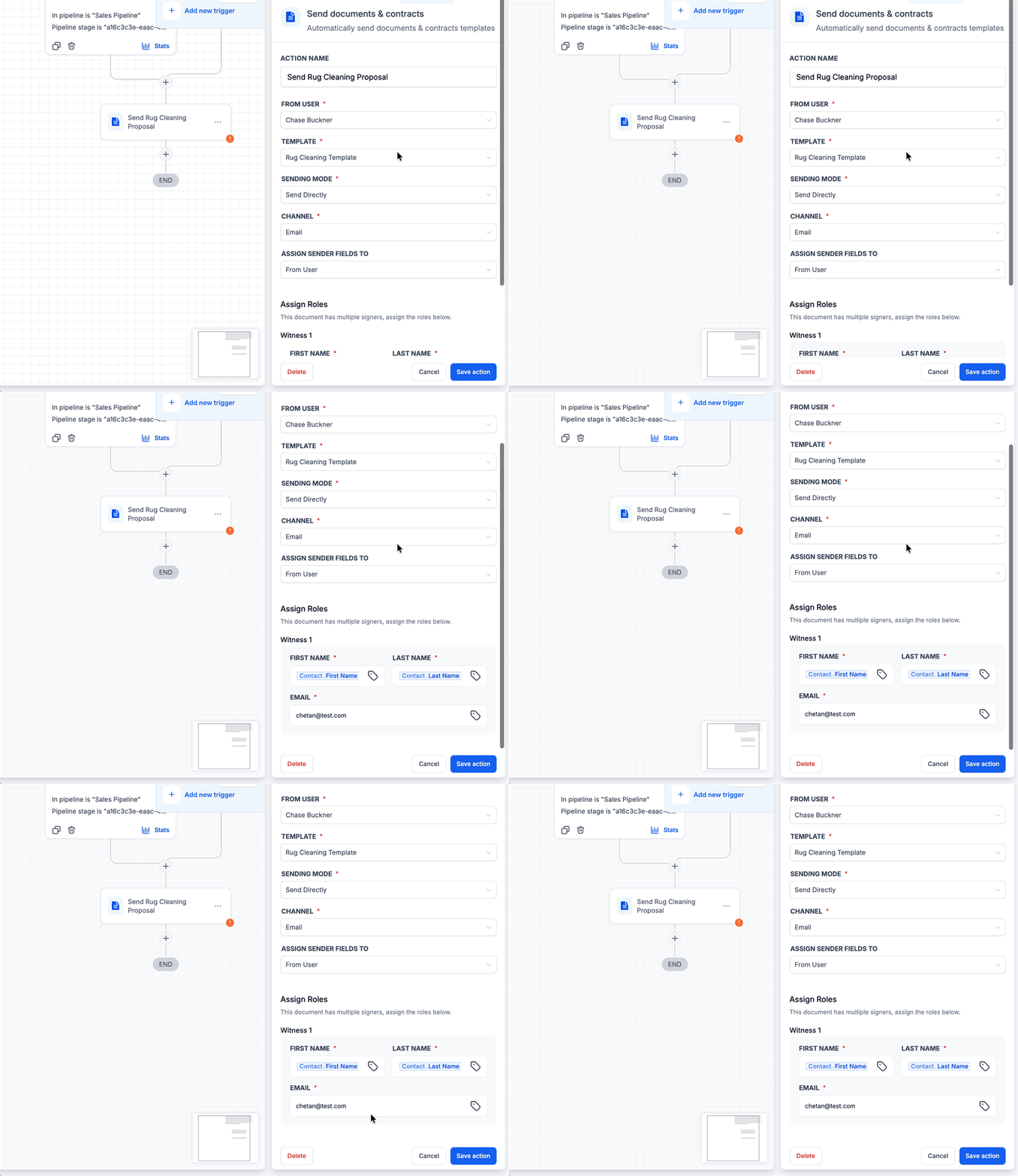
Nadat je een sjabloon met meerdere rollen hebt geselecteerd, toont Voluit Suite het onderdeel Rollen toewijzen (Assign Roles) in de instellingen van de workflowactie. Hier zie je alle rollen waaraan minstens één invulveld is gekoppeld.
Controleer de automatisch ingevulde gegevens van elke rol. Als je in het sjabloon samenvoegvelden hebt gebruikt, zie je die hier. De waarden worden ingevuld wanneer de workflow wordt uitgevoerd. Als je vaste waarden hebt gebruikt, worden die getoond. Je kunt in deze stap ook de gegevens van een rol aanpassen (zie stap 9).
Stap 9: Pas eventueel de gegevens van een rol aan
Klik naast een rol op Bewerken (Edit) als je voor een bepaalde overeenkomst andere gegevens nodig hebt. Je kunt de naam, het e-mailadres of het telefoonnummer aanpassen. Waarden die je in de workflow invult, gaan altijd vóór de standaardwaarden uit het sjabloon.
Zo kun je een ondertekenaar per verzending aanpassen zonder het sjabloon te dupliceren. Gebruikt je sjabloon bijvoorbeeld een samenvoegveld voor de rol 'Getuige', maar is er voor één overeenkomst een andere getuige nodig? Vul dan de gegevens van die persoon hier in. Voluit Suite gebruikt die gegevens alleen voor deze verzending.
Stap 10: Sla de workflow op en publiceer deze
Klik op Opslaan (Save) bij de actie Document verzenden en klik daarna op Publiceren (Publish) bij de workflow. Wanneer een contact de workflow doorloopt, maakt Voluit Suite het document aan, vult de rolgegevens in vanuit het sjabloon of de aanpassingen in de workflow en verstuurt het document naar de ondertekenaars.
Het contact dat de workflow doorloopt, is de primaire ontvanger en wordt aan de rol 'Contact' gekoppeld. De gegevens van de andere rollen komen uit het sjabloon of uit de aanpassingen in de workflow. Elke ondertekenaar ontvangt een eigen ondertekenlink via e-mail, als e-mailmeldingen zijn ingeschakeld bij de workflowactie. Daarna kan die persoon de toegewezen invulvelden invullen.
Gegevens van rollen aanpassen in workflows
Met aanpassingen in de workflow kun je de gegevens van ondertekenaars voor een afzonderlijke verzending wijzigen zonder het sjabloon aan te passen. Zo kun je één sjabloon voor verschillende overeenkomsten gebruiken.
Wanneer je in de actie Document verzenden een sjabloon met meerdere rollen selecteert, toont Voluit Suite in het onderdeel Rollen toewijzen de gegevens van alle rollen uit het sjabloon. Klik naast een rol op Bewerken (Edit) om de naam, het e-mailadres of het telefoonnummer rechtstreeks in de workflowactie te wijzigen. Waarden die je in de workflow invult, gaan altijd vóór de standaardwaarden uit het sjabloon.
Je sjabloon kan bijvoorbeeld een samenvoegveld zoals {{contact.buyer_name}} gebruiken voor de rol 'Koper'. Meestal haalt de workflow de waarde op uit het record van het contact. Moet het document voor een bepaalde overeenkomst naar een andere koper worden gestuurd? Vul dan de gegevens van die koper in bij de workflowactie. Voor die verzending gebruikt Voluit Suite de aangepaste gegevens in plaats van de standaardwaarde uit het sjabloon.
Tip: gebruik samenvoegvelden in het sjabloon voor rollen waarvan de gegevens weinig veranderen, bijvoorbeeld je bedrijfsnaam als verkoper. Pas de gegevens in de workflow aan voor rollen die per overeenkomst verschillen, zoals kopers, medeondertekenaars of getuigen. Zo hoef je minder sjablonen te maken en houd je toch ruimte om gegevens per verzending aan te passen.
Veelgestelde vragen
V: Hoeveel rollen voor ondertekenaars kan ik in één sjabloon instellen?
Antwoord: Je kunt maximaal zes rollen per sjabloon instellen. Elke rol moet aan minstens één invulveld zijn gekoppeld.
V: Moet ik een invulveld aan de rol 'Contact' toewijzen?
Antwoord: Ja. Koppel minstens één invulveld aan de rol 'Contact' zodat de actie Document verzenden in de workflow goed werkt. De rol 'Contact' is de primaire ontvanger: het contact dat de workflow doorloopt en het versturen van het document in gang zet.
V: Kan ik samenvoegvelden gebruiken voor de gegevens van rollen?
Antwoord: Ja. Je kunt bij het instellen van rollen in het sjabloon samenvoegvelden gebruiken voor de naam, het e-mailadres en het telefoonnummer. Voluit Suite haalt deze gegevens uit het record van het contact wanneer het document wordt verstuurd. Je kunt een samenvoegveld zo nodig vervangen door een vaste waarde in de workflowactie.
V: Wat gebeurt er als ik de gegevens van een rol in de workflow aanpas?
Antwoord: De waarden die je in de workflow invult, gaan vóór de standaardwaarden uit het sjabloon. Voluit Suite gebruikt ze alleen voor die verzending. Het sjabloon blijft ongewijzigd.
V: Kan ik één sjabloon voor verschillende overeenkomsten gebruiken?
Antwoord: Ja. Gebruik samenvoegvelden voor rollen waarvan de gegevens weinig veranderen en pas de rolgegevens in de workflow aan voor rollen die per overeenkomst verschillen, zoals kopers, medeondertekenaars of getuigen.
V: In welke volgorde wordt het document naar de ondertekenaars gestuurd?
Antwoord: Voluit Suite stuurt het document naar de ondertekenaars in de volgorde die je bij het instellen van de rollen in het sjabloon hebt bepaald. Elke ondertekenaar ontvangt het document na de vorige ondertekenaar en vult de toegewezen velden in.
V: Moet elke rol een handtekeningveld hebben?
Antwoord: Nee. Een rol kan verschillende soorten invulvelden hebben, zoals handtekeningvelden, datumvelden en tekstvelden. Bepaal per overeenkomst welke velden elke rol moet invullen.
V: Kan ik ondertekenen met meerdere rollen gebruiken voor voorstellen en offertes?
Antwoord: Ja. Ondertekenen met meerdere rollen werkt ook met sjablonen voor voorstellen (Proposals) en offertes (Estimates) in Documenten en contracten.
V: Waar zie ik de rollen van een verstuurd document?
Antwoord: Open het document in Documenten en contracten. Daar zie je alle toegewezen rollen en hun ondertekenstatus. Bij elke rol staan de naam en het e-mailadres van de ondertekenaar en of die persoon het document heeft ondertekend.