
Contacten: E-mails versturen via een bulkactie
Met de e-mailbouwer voor bulkacties in Voluit Suite maak en verstuur je e-mails naar meerdere contacten vanuit Contacten (Contacts) → Slimme lijsten (Smart Lists). Nadat je contacten hebt geselecteerd, kies je hoe je je e-mail wilt maken: met een snelle opsteloptie, de uitgebreide e-mailbouwer of een bestaand sjabloon.
Voor het versturen controleer je welke contacten de e-mail kunnen ontvangen, stel je de afzender en tracking in en verstuur je een testmail. Daarna kies je wanneer en hoe je de e-mail verstuurt. In dit artikel lees je hoe dit werkt en waar je achteraf de resultaten bekijkt.
Wat is de e-mailbouwer voor bulkacties?
Je opent de e-mailbouwer door contacten te selecteren in je slimme lijst en in de werkbalk voor bulkacties op E-mail versturen (Send Email) te klikken.
Je kunt je e-mail op drie manieren maken:
- Snel opstellen (Quick Compose): voor korte, eenvoudige berichten.
- Via de slimme bouwer (From Smart Builder): voor e-mails die je visueel, met code of als platte tekst bewerkt.
- Bestaand sjabloon selecteren (Select Existing Template): voor opgeslagen sjablonen of ontwerpen uit de sjabloonbibliotheek.
Het venster voor bulkmail neemt ook aangepaste objectnamen over. Heb je de standaardnaam Contact bijvoorbeeld vervangen door Mogelijke klanten of Klanten? Dan kan het venster die ingestelde naam automatisch tonen.
Een andere objectnaam verandert niets aan de selectie van ontvangers, de filters of de manier waarop e-mails worden verstuurd.
De voordelen van de e-mailbouwer voor bulkacties
Je maakt je bericht, controleert de ontvangers, stelt de verzending in en bekijkt de resultaten vanuit één samenhangend proces.
- Verschillende manieren om je e-mail te maken: kies de snelle opsteloptie, de slimme bouwer of een bestaand sjabloon, afhankelijk van je bericht.
- Controle over je ontvangers: bekijk vóór het versturen hoeveel contacten je hebt geselecteerd, hoeveel er worden uitgesloten en hoeveel de e-mail kunnen ontvangen.
- Controle over de verzending: verstuur direct, plan een verzendmoment of verstuur in groepen met tussenpozen.
- Tracking en tags: stel de beschikbare opties in voor kliktracking, UTM-parameters en tags.
- Resultaten op één plek: bekijk de resultaten per bulkactie en uitgebreidere e-mailrapportages via het overzicht met statistieken.
Contacten filteren vóór het versturen
Voordat je een bulkmail verstuurt, controleert Voluit Suite de geselecteerde contacten. Je krijgt een overzicht van de ontvangers, zodat je ziet wie de e-mail kan ontvangen.
In dit overzicht kun je de volgende aantallen zien:
- Geselecteerde contacten: de contacten die je oorspronkelijk hebt geselecteerd.
- Uitgesloten contacten: contacten die niet worden meegenomen, bijvoorbeeld door een ongeldig e-mailadres, een afmelding of een actieve instelling voor Niet storen (DND) voor e-mail.
- Geschikte ontvangers: de contacten die overblijven nadat de toepasselijke verzendbeperkingen zijn gecontroleerd.
Controleer deze aantallen voordat je verdergaat. De filters helpen voorkomen dat je e-mails verstuurt naar contacten die ze niet mogen of kunnen ontvangen. Je blijft zelf verantwoordelijk voor de vereiste toestemming en het naleven van de regels voor e-mailverzending.
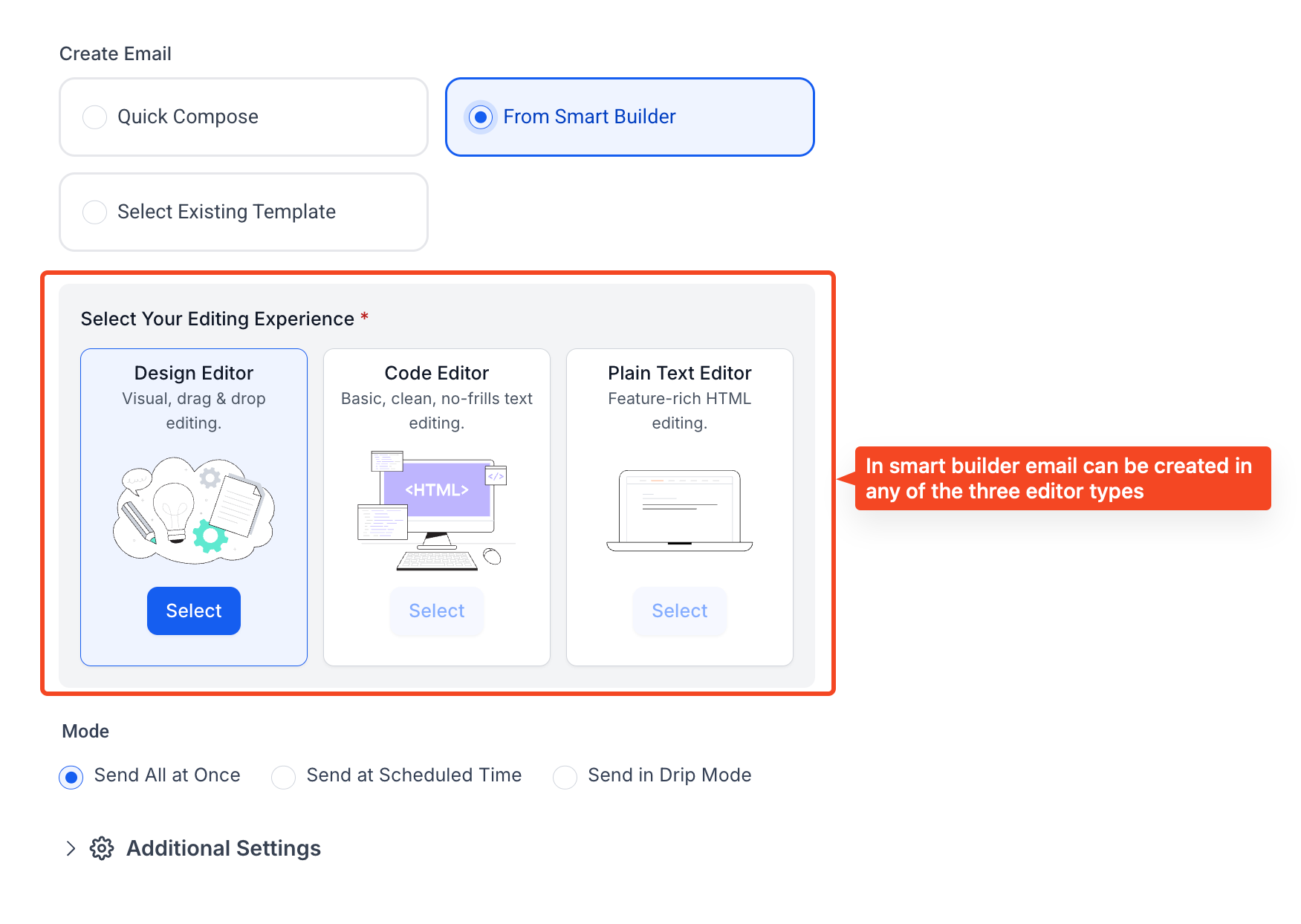
Manieren om je e-mail te maken
Kies de optie die past bij de opmaak, aanpassingen en het hergebruik dat je nodig hebt.
Snel opstellen
Met Snel opstellen schrijf je snel een korte e-mail. Dit is een aparte optie en niet hetzelfde als de editor voor platte tekst in de slimme bouwer.
Via de slimme bouwer
De slimme bouwer biedt de uitgebreide e-mailomgeving met drie editors:
- Ontwerpeditor (Design Editor): maak je e-mail visueel door onderdelen te slepen en neer te zetten.
- Code-editor (Code Editor): maak je e-mail met code.
- Editor voor platte tekst (Plain Text Editor): maak een tekstgerichte e-mail zonder visuele ontwerplay-out.
Bestaand sjabloon selecteren
Kies een opgeslagen e-mailsjabloon of bekijk de beschikbare ontwerpen in de Sjabloonbibliotheek (Template Library).
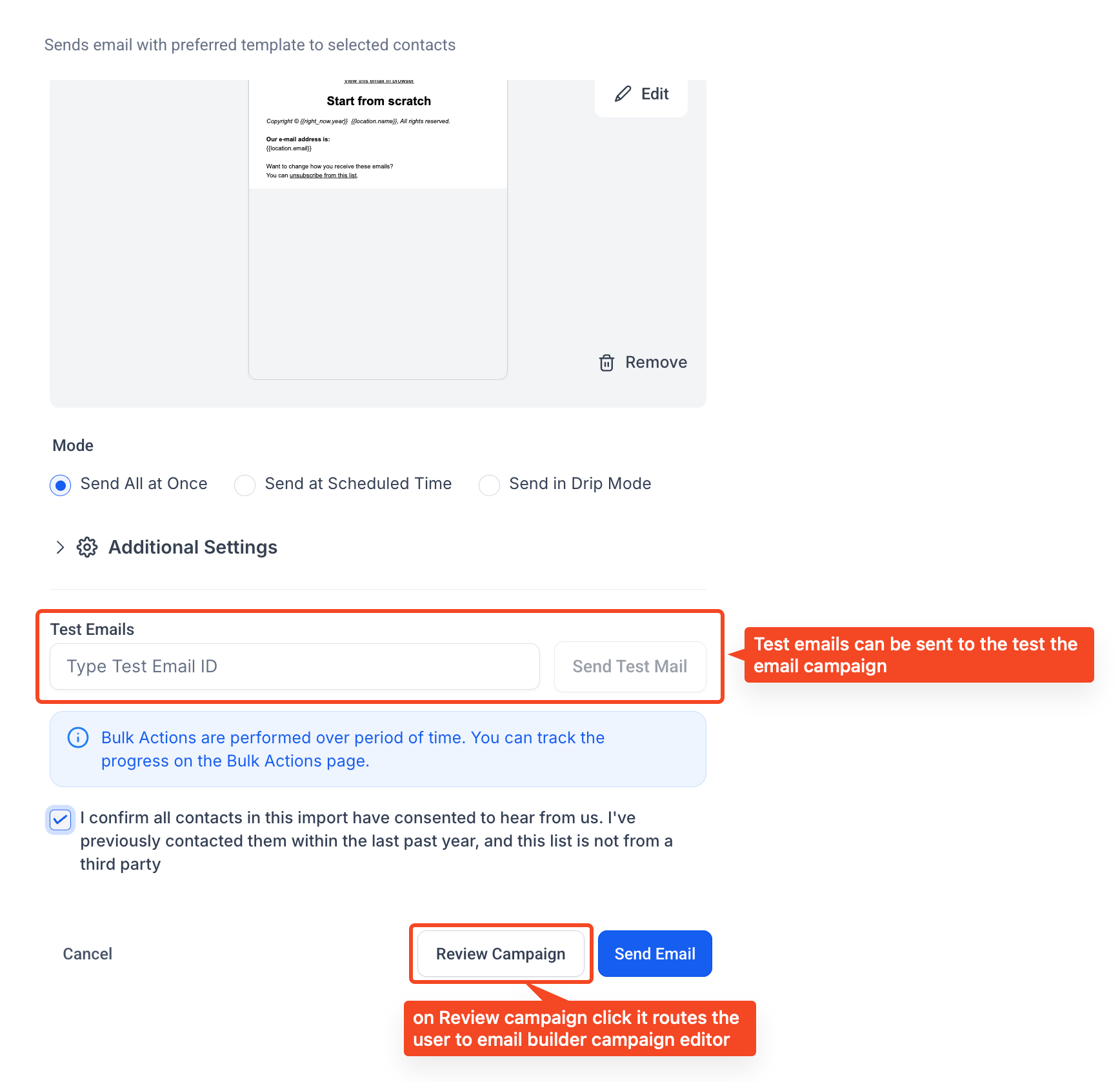
Aanvullende e-mailinstellingen
Onder Aanvullende instellingen (Additional Settings) stel je de beschikbare opties voor tracking en contactbeheer in.
- Klikken bijhouden (Track Clicks): registreert ondersteunde klikacties op links, zodat je die kunt terugzien in de e-mailrapportages.
- UTM-tracking (UTM Tracking): voegt de ingestelde UTM-parameters toe aan ondersteunde links. Daarmee kun je campagnes en websiteverkeer in externe analysetools volgen.
- Tags toevoegen (Add Tags): past de ingestelde tags toe op basis van de beschikbare opties voor interactie met je e-mail.
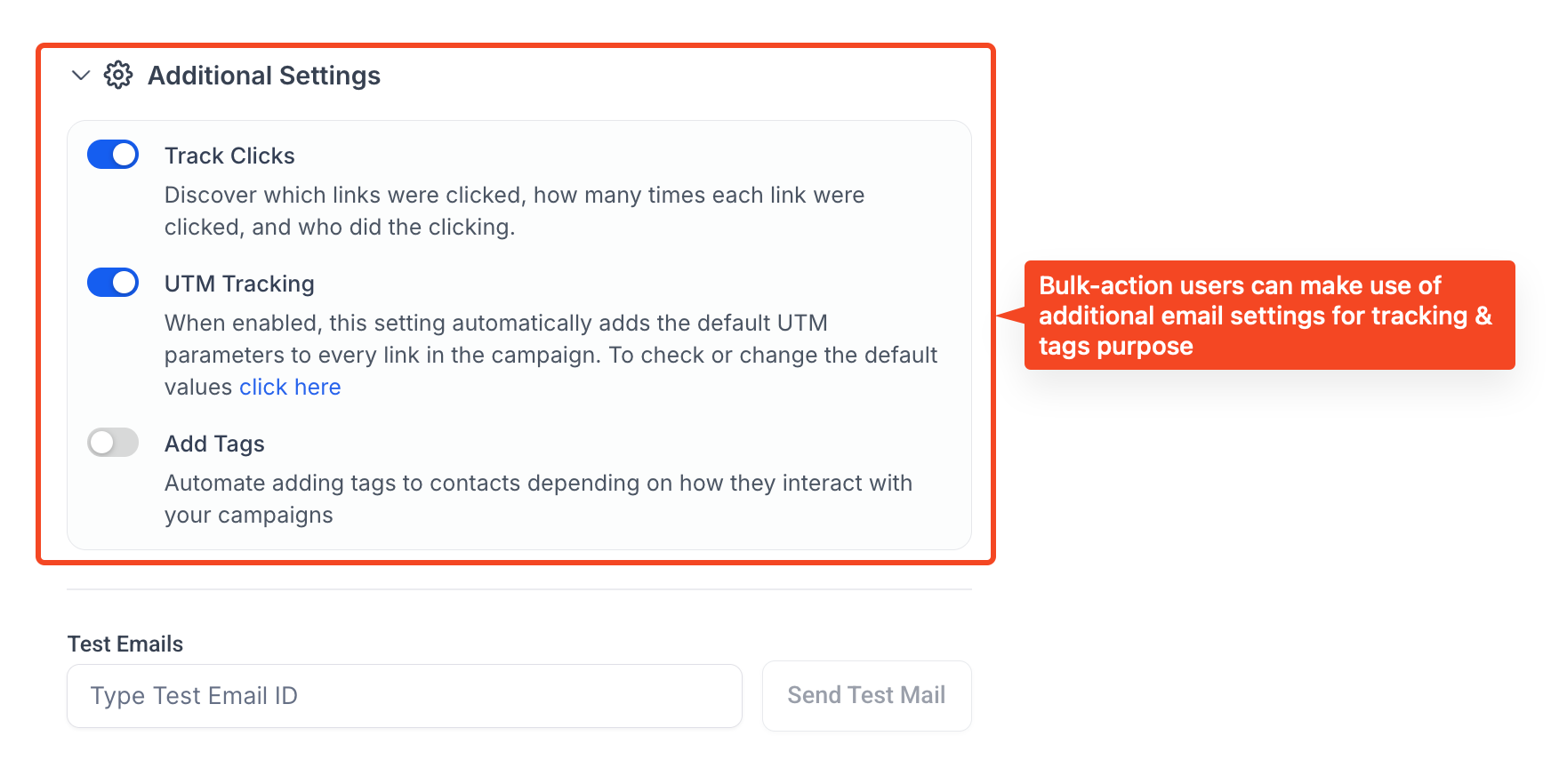
Verzendopties
Heb je je e-mail en de ontvangers gecontroleerd? Kies dan hoe je wilt versturen.
- Direct versturen (Send Immediately): dien de e-mail direct in voor verwerking, zonder een later verzendmoment in te plannen.
- Verzending plannen (Schedule the Send): kies een datum en tijd in de toekomst.
- Druppelmodus (Drip Mode): laat de geselecteerde ontvangers in groepen met tussenpozen verwerken. Stel waar nodig de starttijd, het aantal contacten per groep, het herhaalinterval en de beschikbare verzendvensters in.
De druppelmodus bepaalt het tempo waarin de bulkactie wordt verwerkt. Dit garandeert niet dat je e-mails worden afgeleverd of in de inbox terechtkomen.
Een bulkmail maken en versturen
Volg deze stappen om ontvangers te selecteren, je e-mail te maken en de verzending te starten.
Stap 1: selecteer je contacten
Ga naar Contacten → Slimme lijsten. Pas filters toe of open een slimme lijst. Vink daarna de contacten aan naar wie je de e-mail wilt versturen.
Stap 2: open de e-mailbouwer
Klik op E-mail versturen in de werkbalk voor bulkacties. Controleer de bevestiging van je selectie als die verschijnt.
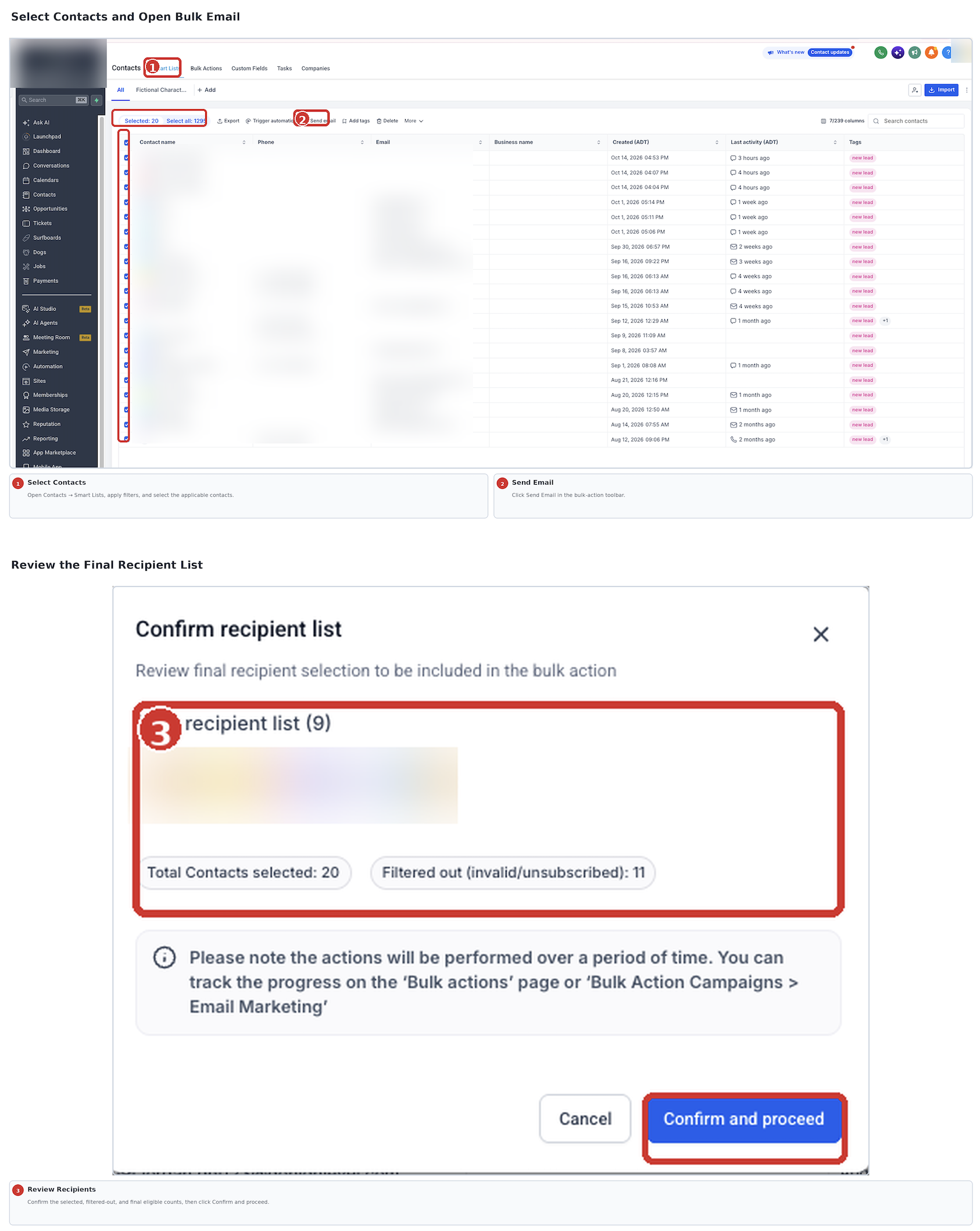
Stap 3: controleer de ontvangers
Bekijk hoeveel contacten zijn geselecteerd, hoeveel er worden uitgesloten en hoeveel de e-mail kunnen ontvangen. Ga daarna verder.
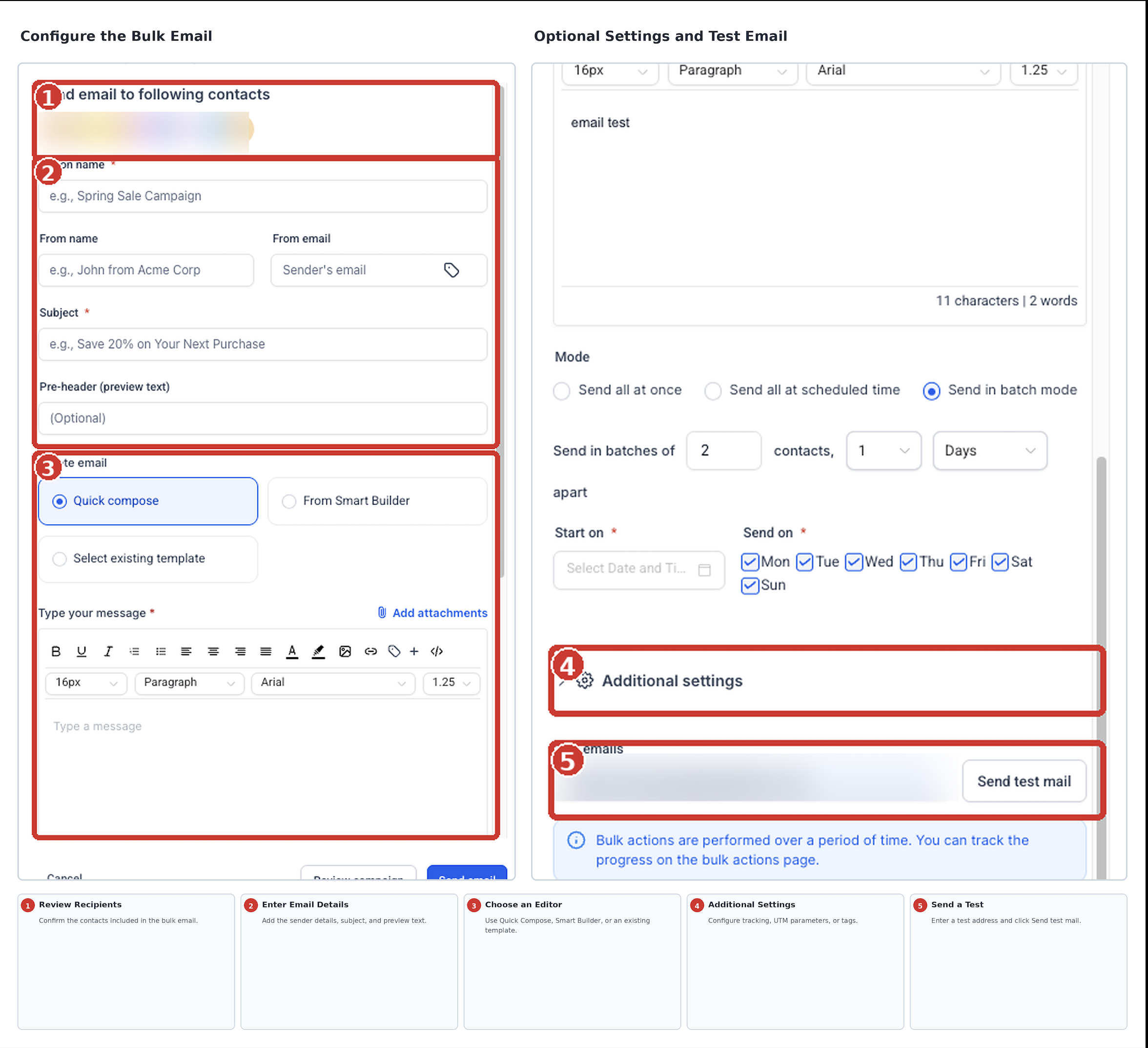
Stap 4: vul de afzendergegevens in
Vul de Afzendernaam (From Name), het Afzenderadres (From Email) en het Onderwerp (Subject) in. Voeg waar nodig een voorbeeldtekst, een naam voor de actie of andere beschikbare e-mailgegevens toe.
Stap 5: kies een editor
Kies Snel opstellen, Via de slimme bouwer of Bestaand sjabloon selecteren. Maak vervolgens je e-mail of pas het gekozen sjabloon aan.
Stap 6: stel de extra opties in
Open Aanvullende instellingen en stel waar nodig kliktracking, UTM-parameters of tags in.
Stap 7: verstuur een testmail
Vul bij Test-e-mailadres (Test Email ID) het adres in waarop je de test wilt ontvangen. Klik op Testmail versturen (Send Test Mail). Controleer de ontvangen e-mail op inhoud, opmaak, links en afzendergegevens.
Stap 8: controleer je campagne
Klik op Campagne controleren (Review Campaign). Controleer de afzendergegevens, inhoud, links en ontvangers.
Stap 9: kies hoe je wilt versturen
Verstuur direct, plan de verzending of stel de druppelmodus in. Rond eventuele vereiste bevestigingen voor verzending of toestemming af die in het venster verschijnen.
Stap 10: start de verzending en volg de voortgang
Klik op E-mail versturen. Bekijk de aangemaakte verzendopdracht daarna onder Contacten → Bulkacties (Bulk Actions).
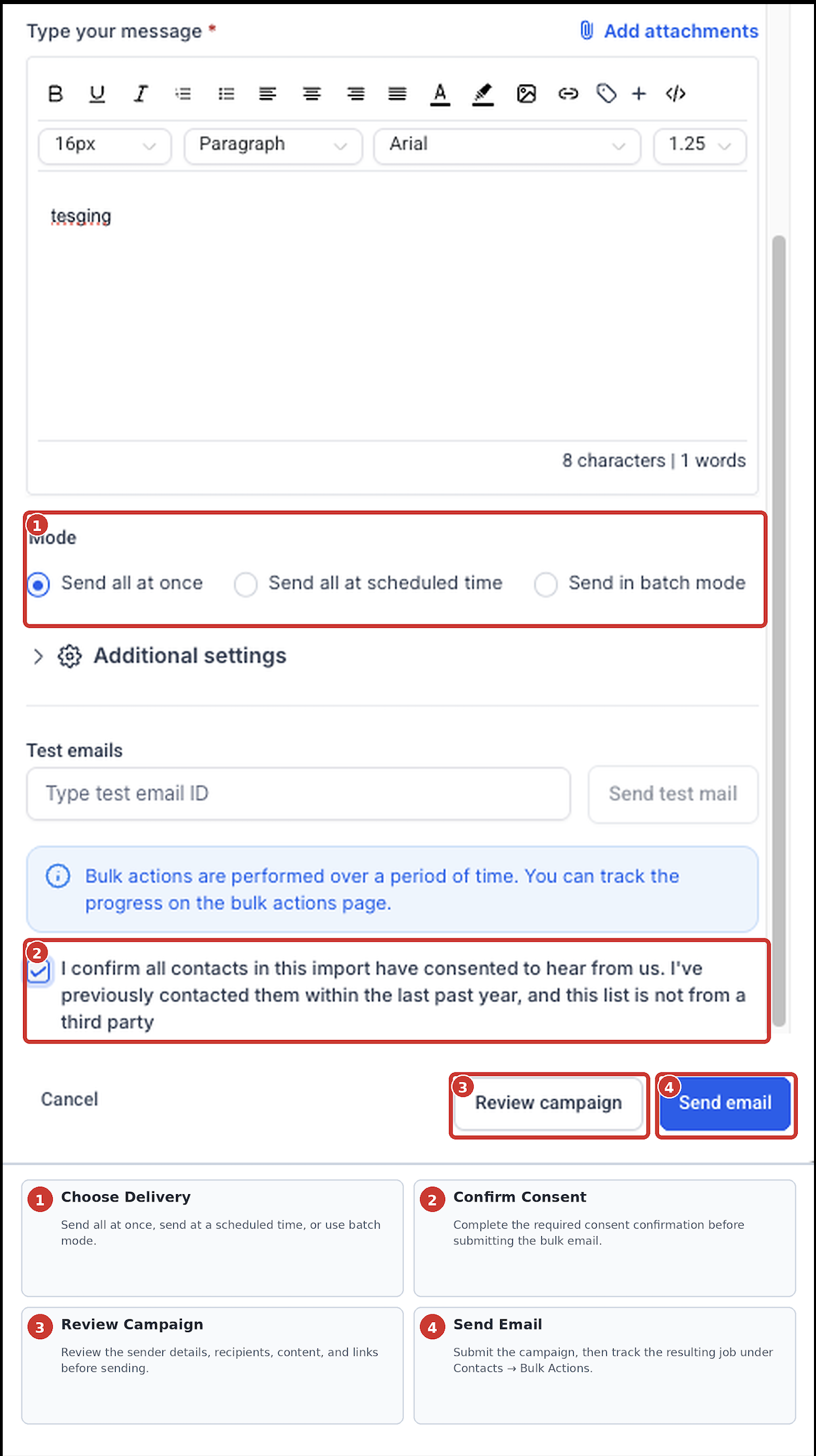
Belangrijk: controleer je ontvangers, afzendergegevens en e-mailinhoud voordat je de bulkactie start. E-mails die al zijn verwerkt, kun je niet meer terughalen via Bulkacties.
De resultaten van je bulkmail bekijken
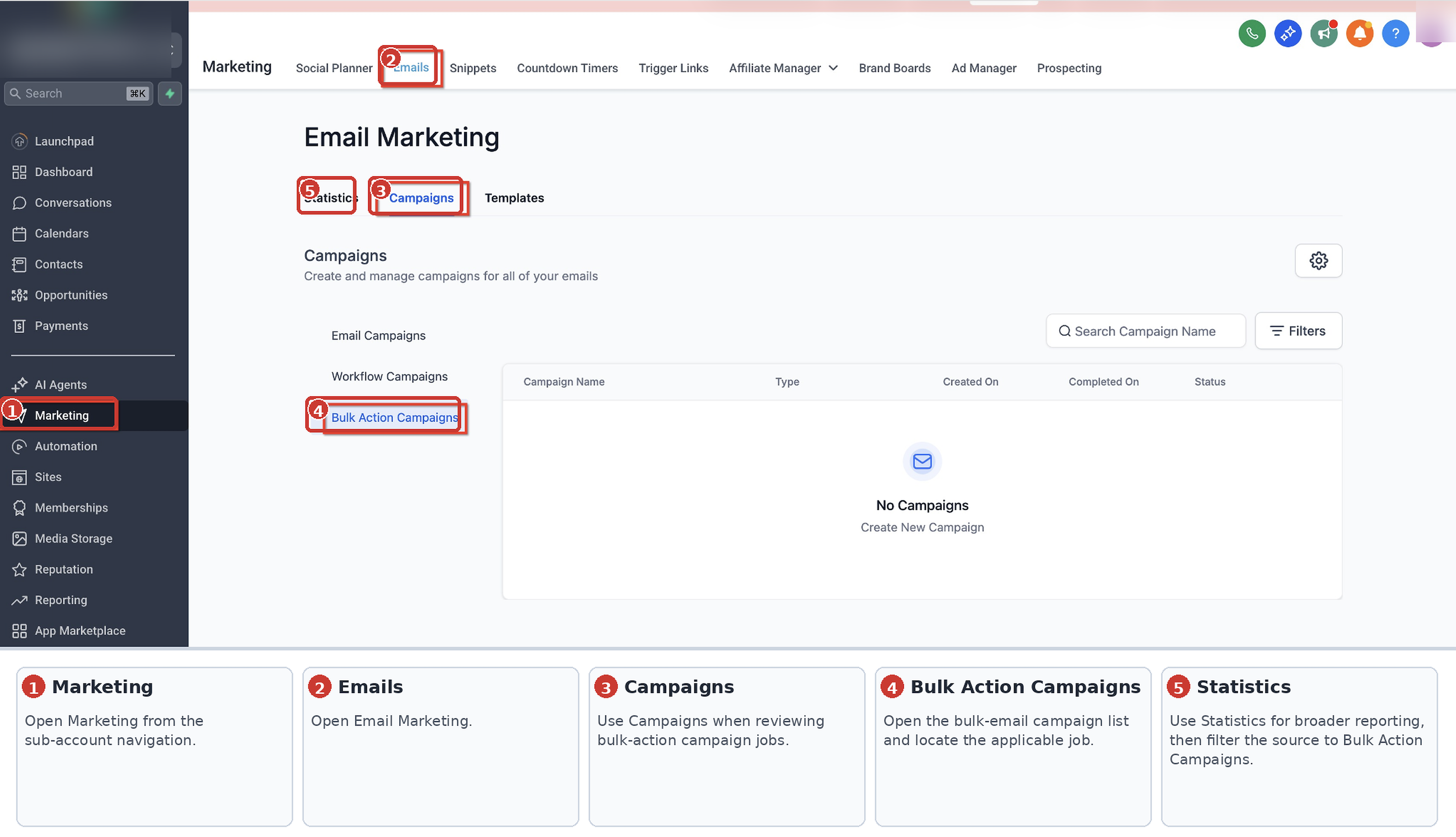
Voluit Suite toont statistieken per bulkactie en uitgebreidere e-mailrapportages in het centrale overzicht met e-mailstatistieken.
Zo bekijk je de resultaten van een specifieke verzendopdracht:
- Ga naar Contacten → Bulkacties.
- Zoek de betreffende bulkmail.
- Klik op Statistieken tonen (Show Stats).
- Bekijk de beschikbare verwerkingsresultaten en afleverstatistieken.
- Download de foutinformatie als die beschikbaar is om te onderzoeken waarom bepaalde contacten niet zijn verwerkt.
- Klik op Meer statistieken laden (Load More Stats) als je uitgebreidere e-mailrapportages wilt bekijken.
Voor een breder overzicht ga je naar Marketing → E-mails (Emails) → Statistieken (Statistics).
Gebruik de beschikbare bronfilters, waaronder Bulkactiecampagnes (Bulk Action Campaigns), om alleen bulkmail te bekijken. Het centrale overzicht kan statistieken bevatten van campagnes, workflows en bulkacties.
Afhankelijk van de rapportage zie je bijvoorbeeld hoeveel e-mails zijn afgeleverd, geopend, aangeklikt, teruggestuurd, mislukt of overgeslagen.
Veelgestelde vragen
V: Waarom is het aantal geschikte ontvangers lager dan het aantal contacten dat ik heb geselecteerd?
Antwoord: Ongeldige e-mailadressen, afgemelde contacten en verzendbeperkingen zoals Niet storen kunnen ervoor zorgen dat minder contacten de bulkmail kunnen ontvangen.
V: Heeft het aanpassen van de naam Contact naar Mogelijke klanten of Klanten invloed op de verzending?
Antwoord: Nee. Een aangepaste objectnaam verandert alleen de woorden die je in de interface ziet. De selectie van ontvangers, de filters en het verzendproces blijven hetzelfde.
V: Zijn Snel opstellen en de editor voor platte tekst hetzelfde?
Antwoord: Nee. Snel opstellen is een aparte optie voor korte e-mails. De editor voor platte tekst is een van de editors binnen de slimme bouwer.
V: Ontvangen contacten die later aan een slimme lijst worden toegevoegd automatisch een al geplande bulkmail?
Antwoord: Bulkacties voor contacten en geplande e-mailcampagnes gebruiken verschillende verzendprocessen. Controleer je geselecteerde doelgroep wanneer je een bulkmail inplant. Ga er niet van uit dat latere wijzigingen in je slimme lijst automatisch worden meegenomen in een bestaande bulkactie.
V: Kan ik een bulkmail pauzeren of annuleren nadat ik de verzending heb gestart?
Antwoord: De beschikbare opties hangen af van het type bulkactie en de huidige status. Open de betreffende actie onder Contacten → Bulkacties om te zien welke opties beschikbaar zijn. E-mails die al zijn verwerkt, kun je niet meer terughalen.
V: Kan ik een bulkmail versturen vanuit bedrijven of aangepaste objecten?
Antwoord: Ja. Vanuit ondersteunde bedrijfsrecords en records van aangepaste objecten kun je ook een bulkmail versturen naar de gekoppelde contacten. Hiervoor gebruik je een apart proces.