
Klantenportaal: Apps en inlogopties beheren (app-machtigingen)
Beheer welke apps en aanmeldmethoden je contacten zien in het Klantenportaal (Client Portal). Dit stel je per account in.
Wat je leert
Met app-machtigingen (App Permissions) bepaal je welke apps, zoals Cursussen (Courses), community's en affiliateprogramma's (Affiliates), zichtbaar zijn voor je contacten. Je beheert hier ook aanmeldopties, zoals Inloggen met Google.
In dit artikel lees je hoe je apps en aanmeldopties in- of uitschakelt. Zo stem je het Klantenportaal af op je bedrijf en de eisen waaraan je moet voldoen.
Wat zijn app-machtigingen in het Klantenportaal?
App-machtigingen vind je in de instellingen van het Klantenportaal. Je gebruikt ze voor twee dingen:
- Zichtbaarheid van apps: bepaal welke apps, zoals Cursussen, community's en pffiliateprogramma's, zichtbaar en beschikbaar zijn in de navigatie van het Klantenportaal.
- Aanmeldopties: beheer aanmeldmethoden, zoals Inloggen met Google, voor contacten die het Klantenportaal gebruiken.
Elk account heeft eigen instellingen voor app-machtigingen. Zo kun je de ervaring afstemmen op de behoeften van je klant, de geldende eisen en je bedrijfsmodel.
Wijzigingen gelden voor alle contacten in het Klantenportaal van dat account. Zo ziet iedereen dezelfde instellingen.
Apps en aanmeldopties: wat is het verschil?
Apps
Apps zijn de functies en onderdelen die contacten kunnen gebruiken nadat ze zijn ingelogd op het Klantenportaal. Voorbeelden zijn:
- Cursussen voor educatieve content
- Community's voor gesprekken en contact met leden
- Pffiliateprogramma's voor het beheren van verwijzingen
- Andere onderdelen van het portaal die bij je bedrijf passen
Aanmeldopties
Aanmeldopties bepalen hoe contacten inloggen. Deze staan los van de apps en omvatten:
- Inloggen met Google: toon of verberg de knop ‘Inloggen met Google’ op de inlog- en registratiepagina's.
- E-mailadres en wachtwoord: standaardoptie om een account aan te maken en in te loggen; deze is altijd beschikbaar.
- Inloggen met een beveiligingscode: een tijdelijke code die per e-mail wordt verstuurd; deze optie is altijd beschikbaar.
- Inloglinks: links waarmee je contacten met één klik toegang geeft; deze optie is altijd beschikbaar.
Kort gezegd: met app-instellingen bepaal je wat contacten na het inloggen in het portaal kunnen doen. Met aanmeldopties bepaal je hoe ze inloggen.
App-machtigingen openen
Volg deze stappen om de instellingen van het Klantenportaal voor een account te openen.
Stap 1: log in op je account
Log in op het account waarvan je het Klantenportaal wilt instellen. App-machtigingen stel je per account in.
Stap 2: open de instellingen van het Klantenportaal
Klik in het linkermenu op Lidmaatschappen (Memberships) of op de sectie waarin het Klantenportaal staat.
Klik op Klantenportaal (Client Portal) en open daarna Instellingen (Settings).
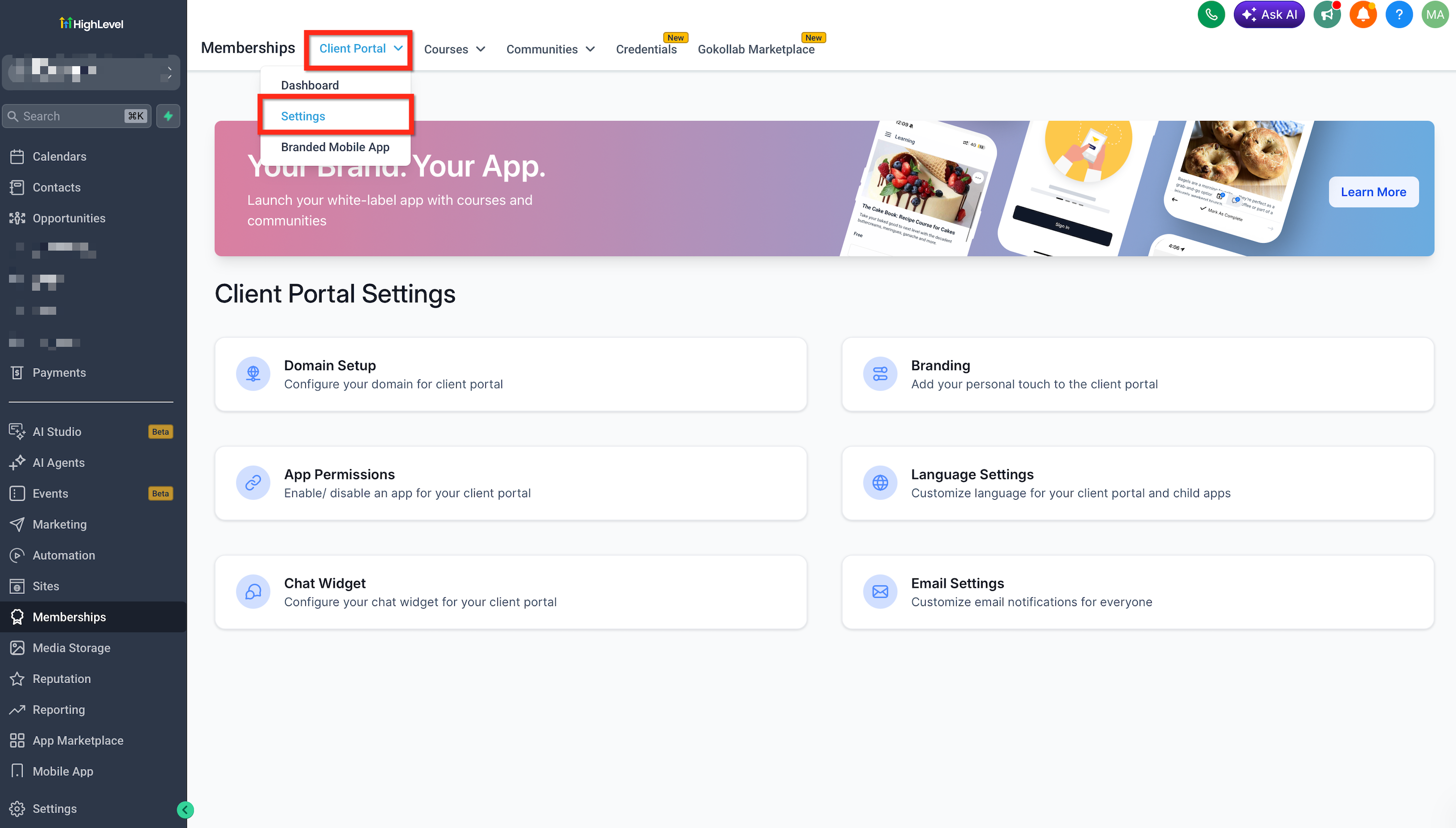
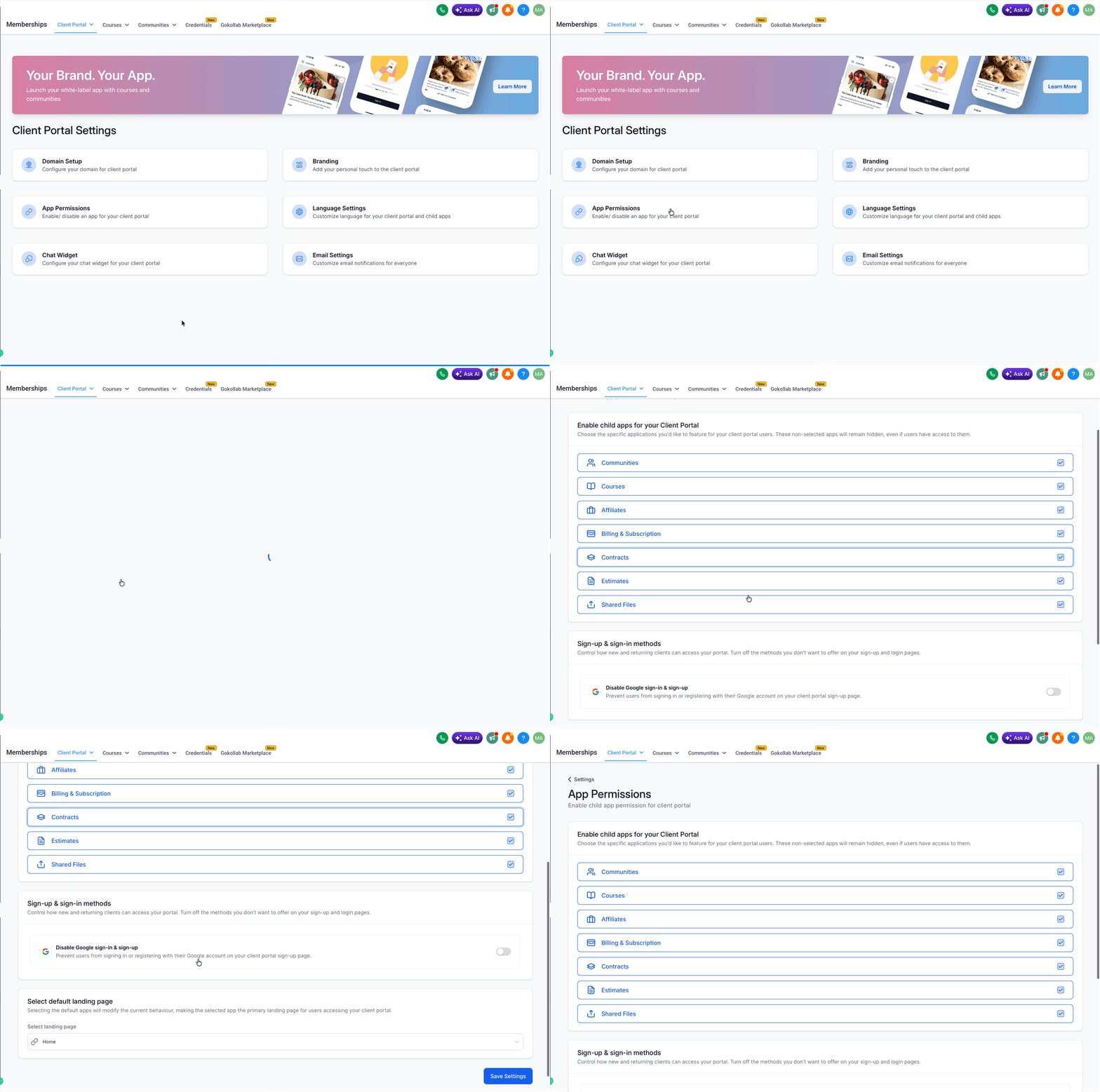
Stap 3: open app-machtigingen
Open in de instellingen van het Klantenportaal het tabblad of menu App-machtigingen (App Permissions). Je ziet een overzicht van de beschikbare apps en aanmeldopties.
Apps in- of uitschakelen
Je bepaalt in het overzicht met app-machtigingen welke apps zichtbaar zijn in het Klantenportaal.
Stap 1: zoek de app
Zoek in de lijst de app die je wilt in- of uitschakelen, zoals Cursussen, community's of pffiliateprogramma's. Elke app heeft een eigen schakelaar.
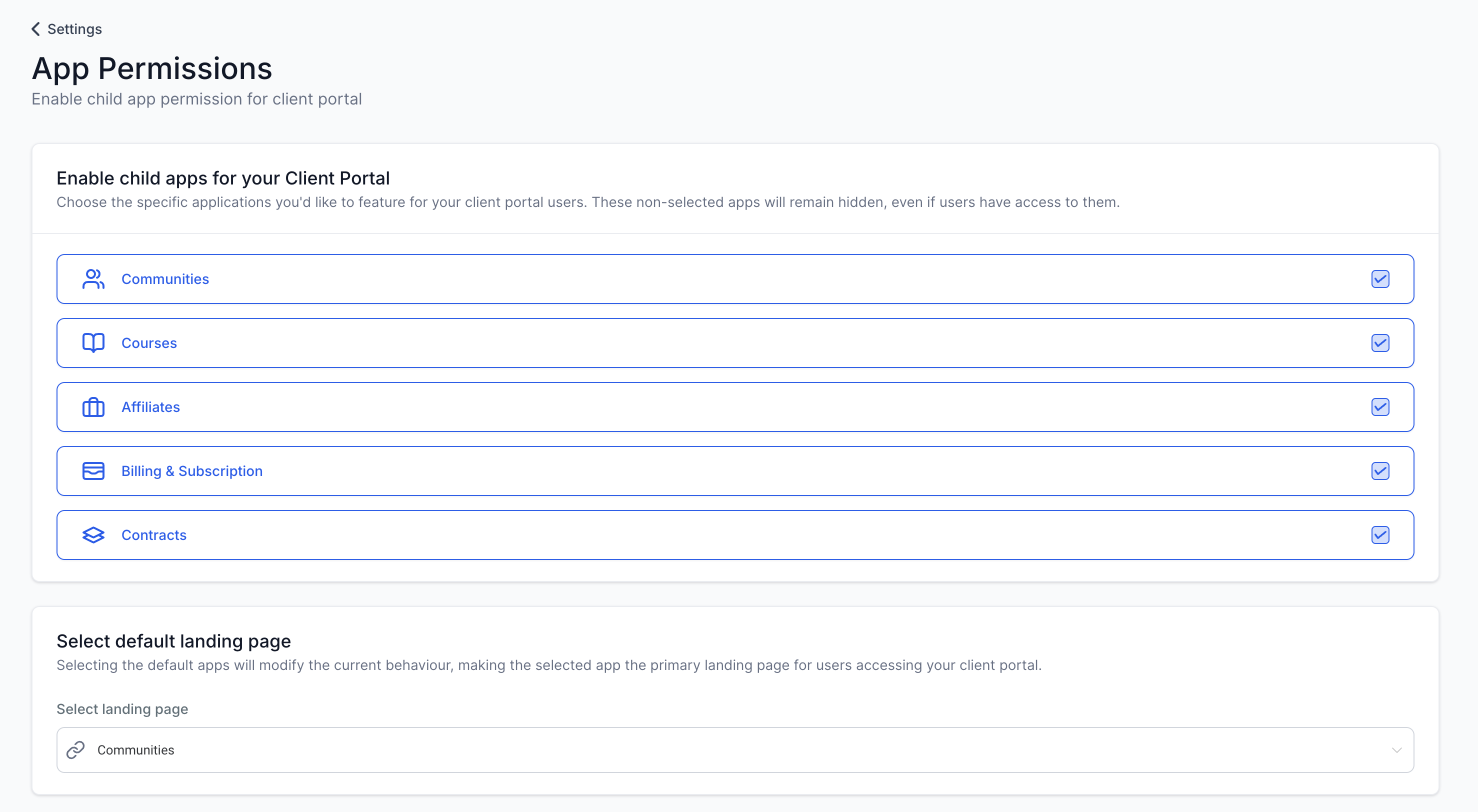
Stap 2: kies de gewenste instelling
- Schakel de app in om deze zichtbaar en beschikbaar te maken in de navigatie van het Klantenportaal.
- Schakel de app uit om deze te verbergen. Contacten zien de app dan niet in de navigatie en kunnen de bijbehorende content niet openen.
Stap 3: sla je wijzigingen op
Klik op Opslaan (Save). De nieuwe instelling geldt daarna voor alle contacten die het Klantenportaal gebruiken.
Let op: als je een app uitschakelt, verberg je deze alleen in het portaal. De content en bijbehorende gegevens worden niet verwijderd. Je kunt de app later weer inschakelen, zodat contacten opnieuw toegang krijgen.
Inloggen met Google in- of uitschakelen
Met de instelling voor Inloggen met Google bepaal je of de knop ‘Inloggen met Google’ op de inlog- en registratiepagina's van het webportaal staat. Je beheert deze instelling in hetzelfde overzicht als de apps.
Stap 1: zoek de instelling voor Google-inloggen
Zoek in de lijst met app-machtigingen naar Inloggen met Google (Google Sign-In). Deze optie staat tussen de schakelaars voor de apps.
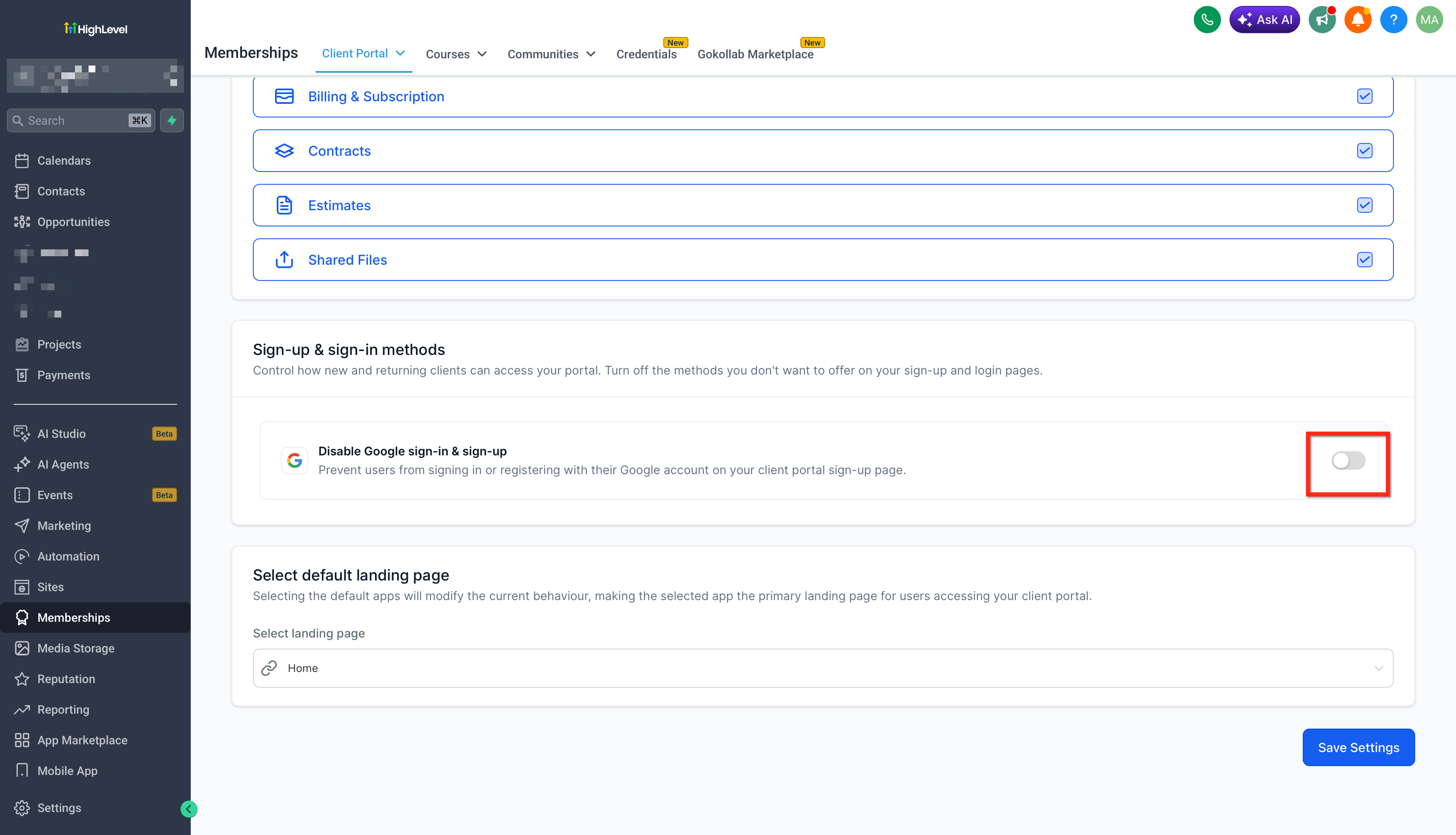
Stap 2: kies de gewenste instelling
- Schakel de optie in om de knop ‘Inloggen met Google’ op de inlog- en registratiepagina's van het webportaal te tonen. Contacten kunnen dan inloggen met hun Google-account.
- Schakel de optie uit om de Google-knop te verbergen. Contacten kunnen nog steeds inloggen met hun e-mailadres en wachtwoord, een beveiligingscode of een inloglink.
Stap 3: sla je wijziging op en controleer het resultaat
Klik op Opslaan (Save) om de wijziging toe te passen.
Open de URL van je Klantenportaal in een privévenster om te controleren of de Google-knop zichtbaar is.
Wanneer schakel je Inloggen met Google uit?
Sommige bedrijven schakelen deze optie uit vanwege privacy- of beveiligingseisen, zoals de AVG, interne beveiligingsregels of afspraken over het omgaan met klantgegevens. De andere aanmeldmethoden blijven beschikbaar.
Belangrijk: als je Inloggen met Google uitschakelt, verberg je alleen de Google-knop op de inlog- en registratiepagina's. Contactgegevens worden niet verwijderd. Andere methoden, zoals inloglinks, beveiligingscodes en inloggen met een e-mailadres en wachtwoord, blijven werken.
Best practices voor app-machtigingen
Controleer de instellingen voor je het portaal deelt
Controleer voordat je de URL van het Klantenportaal met contacten deelt of de apps en aanmeldopties goed zijn ingesteld. Test de inlogstappen in een privévenster om te zien wat contacten te zien krijgen.
Stem wijzigingen af met de juiste teams
Wil je Inloggen met Google uitschakelen vanwege privacy- of beveiligingseisen? Bespreek dit dan met je juridische, beveiligings- of privacyteam. Leg de beslissing vast in je interne documentatie.
Informeer je contacten over wijzigingen
Gebruikten contacten het portaal al voordat je een app uitschakelde of een aanmeldoptie wijzigde? Stuur ze dan een korte uitleg over de wijziging en eventuele andere manieren om toegang te krijgen.
Beperk wie instellingen kan wijzigen
Beheer de rollen en machtigingen van teamleden zorgvuldig. Geef alleen vertrouwde beheerders, zoals accounteigenaren of operationeel verantwoordelijken, toegang tot de instellingen van het portaal.
Veelgestelde vragen
V: Kan ik verschillende apps inschakelen voor verschillende contacten binnen één account?
Antwoord: Nee. App-machtigingen gelden voor alle contacten die het Klantenportaal van dat account gebruiken. Wil je verschillende contactgroepen toegang geven tot verschillende apps? Dan heb je aparte accounts nodig, elk met eigen instellingen voor app-machtigingen.
V: Wat gebeurt er met bestaande gegevens als ik een app uitschakel?
Antwoord: Als je een app uitschakelt, verberg je deze alleen in de navigatie van het Klantenportaal. Content, cursusvoortgang, communityberichten en andere gegevens blijven bewaard. Schakel je de app later weer in, dan krijgen contacten opnieuw toegang tot hun eerdere gegevens.
V: Heeft het uitschakelen van Inloggen met Google invloed op hoe mijn team inlogt bij Voluit Suite?
Antwoord: Nee. Deze instelling geldt alleen voor het Klantenportaal dat je met je contacten deelt. De manier waarop teamleden inloggen op het platform van Voluit Suite verandert niet.
V: Kunnen contacten inloglinks blijven gebruiken als ik Inloggen met Google uitschakel?
Antwoord: Ja. Inloglinks, beveiligingscodes en inloggen met een e-mailadres en wachtwoord werken los van Inloggen met Google.
V: Wanneer gaan wijzigingen in app-machtigingen in?
Antwoord: De wijzigingen gelden zodra je op Opslaan (Save) klikt. Contacten moeten soms hun browser vernieuwen of uit- en opnieuw inloggen om de nieuwe instellingen te zien.
V: Waar vind ik de URL van mijn Klantenportaal om mijn instellingen te controleren?
Antwoord: Je vindt de URL op het dashboard van het Klantenportaal in je account of bij Domein instellen (Domain Setup) in de instellingen van het Klantenportaal. Open de URL in een privévenster om de inlogervaring te controleren.