
Klantportaal: Hoe stel je het in?
Het klantportaal is een gecentraliseerd platform dat is ontworpen om naadloze interacties tussen klanten en hun respectieve accounts te bieden. Het biedt een veilige ruimte waar klanten hun affiliate commissies kunnen bekijken, kunnen deelnemen aan community (komende) groepen en zich kunnen inschrijven voor lidmaatschaps cursussen. Door deze innovatie kunnen bedrijven de klantretentie verhogen en superieure service bieden, waardoor klanten in staat worden gesteld om onafhankelijk noodzakelijke acties te ondernemen.
INHOUDSOPGAVE
- Wat is het Klantportaal?
- Hoe stel je je klantportaal in?
- Aangepast Domein Configureren:
- Branding van je Klantportaal:
- Stel een Standaardtaal in (Optioneel)
- Nodig Klanten uit voor je klantportaal.
- Configureer Aanmelden met Google
- Vaak Gestelde Vragen
Wat is het Klantportaal?
Het klantportaal is een klantgerichte interface die zich bevindt op de subdomein clientclub.net. Het is een gecentraliseerd platform dat is ontworpen om klanten en leads in staat te stellen om op een gestroomlijnde manier met hun respectieve accounts te communiceren.
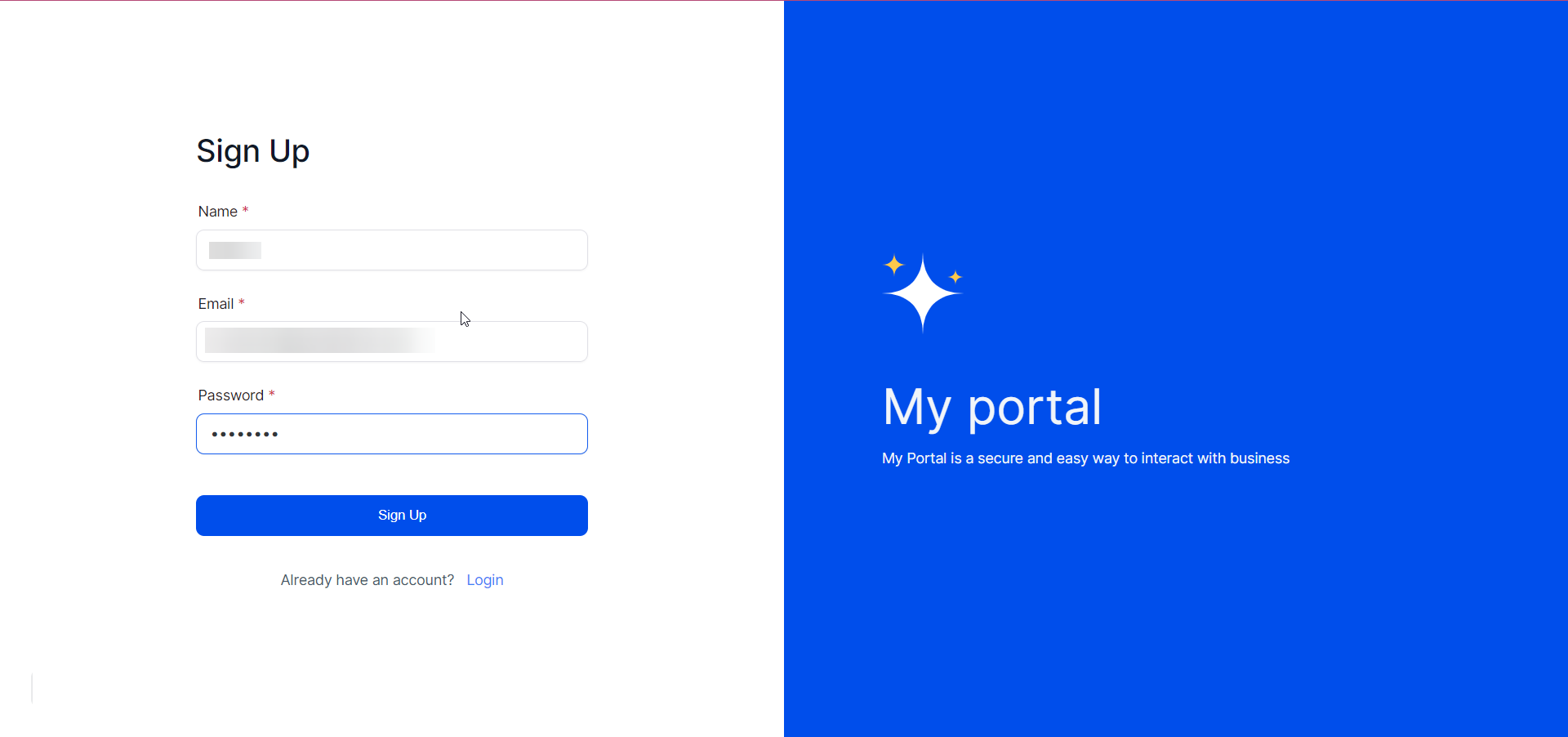
Gecentraliseerd Platform: Het portaal is een hub waar klanten toegang hebben tot hun affiliate commissies, kunnen deelnemen aan community (komende) groepen (komende) en zich kunnen inschrijven voor lidmaatschaps cursussen. Het hebben van al deze functionaliteiten op één plek maakt het gemakkelijk voor klanten om hun interacties met jouw bedrijf en diensten te beheren.
Aangepaste Domeinen: Het portaal biedt de flexibiliteit om een aangepast domein voor elk account in te stellen voor een persoonlijkere touch. Deze functie versterkt het gevoel van eigenaarschap van de klant en kan hun betrokkenheid bij jouw service vergroten.
Merkbare Interface: Het portaal kan worden aangepast om de merkidentiteit van elk account weer te geven. Door hun voorkeurslogo, favicon, kleurenpalet en meer in te stellen, kunnen accounts een consistente en vertrouwde ervaring bieden aan hun leads en klanten.
Verbeterde Communicatie en Klantautonomie: Het portaal vergemakkelijkt gemakkelijke en veilige communicatie tussen jou en je klanten. Bovendien geeft het je klanten de macht om noodzakelijke acties onafhankelijk te ondernemen. Dit niveau van autonomie kan leiden tot een verhoogde klanttevredenheid en -retentie.
Eenvoudige Uitnodiging: Het klantportaal biedt gemakkelijke manieren om klanten uit te nodigen via kinder-apps of door de portal-URL direct te delen.
What are some strong usage cases for this feature?
1. Online Onderwijs Bedrijf (E-Learning Platforms): Als een bedrijf een verscheidenheid aan online cursussen aanbiedt in verschillende onderwerpen, kunnen studenten (klanten) via het klantportaal hun cursussen bekijken, hun voortgang volgen en communiceren met andere studenten in de community (komende) groepen. Het vereenvoudigt het leerproces en bevordert een gevoel van community (komende) onder studenten.
2. Software als Dienst (SaaS) Bedrijven: Voor een SaaS-bedrijf met een affiliate marketingprogramma, biedt het klantportaal affiliates een enkel platform om hun verwijzingen en commissies te beheren. Deze transparantie kan affiliates motiveren om de software enthousiaster te promoten.
3. Fitness Industrie (Online Trainingsprogramma's): Als een fitnessbedrijf verschillende online trainingsprogramma's aanbiedt, kan het klantportaal worden gebruikt zodat leden toegang hebben tot hun specifieke workoutplannen, kunnen deelnemen aan fitnessgemeenschappen en hun voortgang in de tijd kunnen bekijken.
4. Marketingbureaus: Voor een marketingbureau dat meerdere klanten beheert (elk als een account), kan elke klant zijn eigen aangepaste domein in het klantportaal hebben. Dit stelt de klanten in staat om meer eigenaarschap te voelen over hun data en campagnes en stroomlijnt het communicatieproces tussen jou en je klanten.
5. Retail E-commerce Bedrijven: Een e-commerce bedrijf kan het klantportaal gebruiken om loyale klanten uit te nodigen voor een VIP-programma. Klanten kunnen inloggen om exclusieve aanbiedingen te bekijken, hun punten of beloningen te volgen en deel te nemen aan speciale community (komende) evenementen.
6. Evenementen Planningsbedrijven: Evenementen planningsbedrijven kunnen hun klantportaal aanpassen op basis van de branding van elk evenement. Klanten kunnen toegang krijgen tot evenementgerelateerde documenten en updates en rechtstreeks communiceren met de planners.
What are some benefits of this feature?
1. Gestroomlijnde Toegang tot Informatie: Door alle belangrijke functies en gegevens (zoals affiliate commissies, community (komende) groepen en lidmaatschaps cursussen) op één plek te centraliseren, kunnen klanten gemakkelijk de informatie vinden en toegankelijk maken die ze nodig hebben zonder door meerdere platforms of interfaces te navigeren.
2. Verbeterde Klantautonomie: Klanten hebben de flexibiliteit en de kracht om onafhankelijk actie te ondernemen. Dit kan leiden tot verhoogde tevredenheid, omdat klanten problemen kunnen oplossen of hun vragen kunnen beantwoorden zonder dat ze ondersteuning hoeven te vragen.
3. Verhoogde Klantbetrokkenheid: Het verkennen van community (komende) groepen kan betere klantbetrokkenheid vergemakkelijken, waardoor zij zich meer verbonden voelen met jouw service. Dit gevoel van community (komende) kan de loyaliteit en retentie van klanten verhogen.
4. Consistente Merkeerervaring: De brandingfunctie stelt bedrijven in staat om een consistente merkeerervaring te bieden bij alle klantinteracties. Consistentie is de sleutel tot het opbouwen van een sterke merkidentiteit, wat het vertrouwen en de loyaliteit van klanten verder kan verbeteren.
5. Eerder Klant Onboarding: Het klantportaal vereenvoudigt het onboardingproces. In plaats van meerdere e-mails te verzenden of meerdere platforms te gebruiken, kun je klanten uitnodigen voor het portaal, waar ze alles kunnen vinden wat ze nodig hebben.
6. Verhoogde Betrouwbaarheid met Aangepaste Domeinen: Een aangepast domein geeft klanten niet alleen een gevoel van eigenaarschap en vertrouwdheid, maar verhoogt ook de betrouwbaarheid van het account in de ogen van de klanten.
7. Efficiënte Communicatie: Met een klantportaal wordt communicatie met klanten efficiënter, omdat je ze allemaal op één plek kunt bereiken en zij de communicatie op hun gemak kunnen bekijken en reageren.
Hoe stel je je klantportaal in?
We hebben een robuust klantportaal systeem geïmplementeerd voor elk account op ons toegewijde subdomein, clientclub.net. Dit portaal faciliteert effectieve interactie tussen klanten en hun bijbehorende accounts. Tijdens het instellingsproces bieden we echter een flexibele functie voor elk account om hun portaal te personaliseren door een uniek aangepast domein te selecteren. Deze aanpassing stelt accounts in staat om hun branding te versterken en het vertrouwen van hun klanten in het platform te vergroten.
Om een aangepast domein voor je klantportaal te configureren, volg je deze stappen:
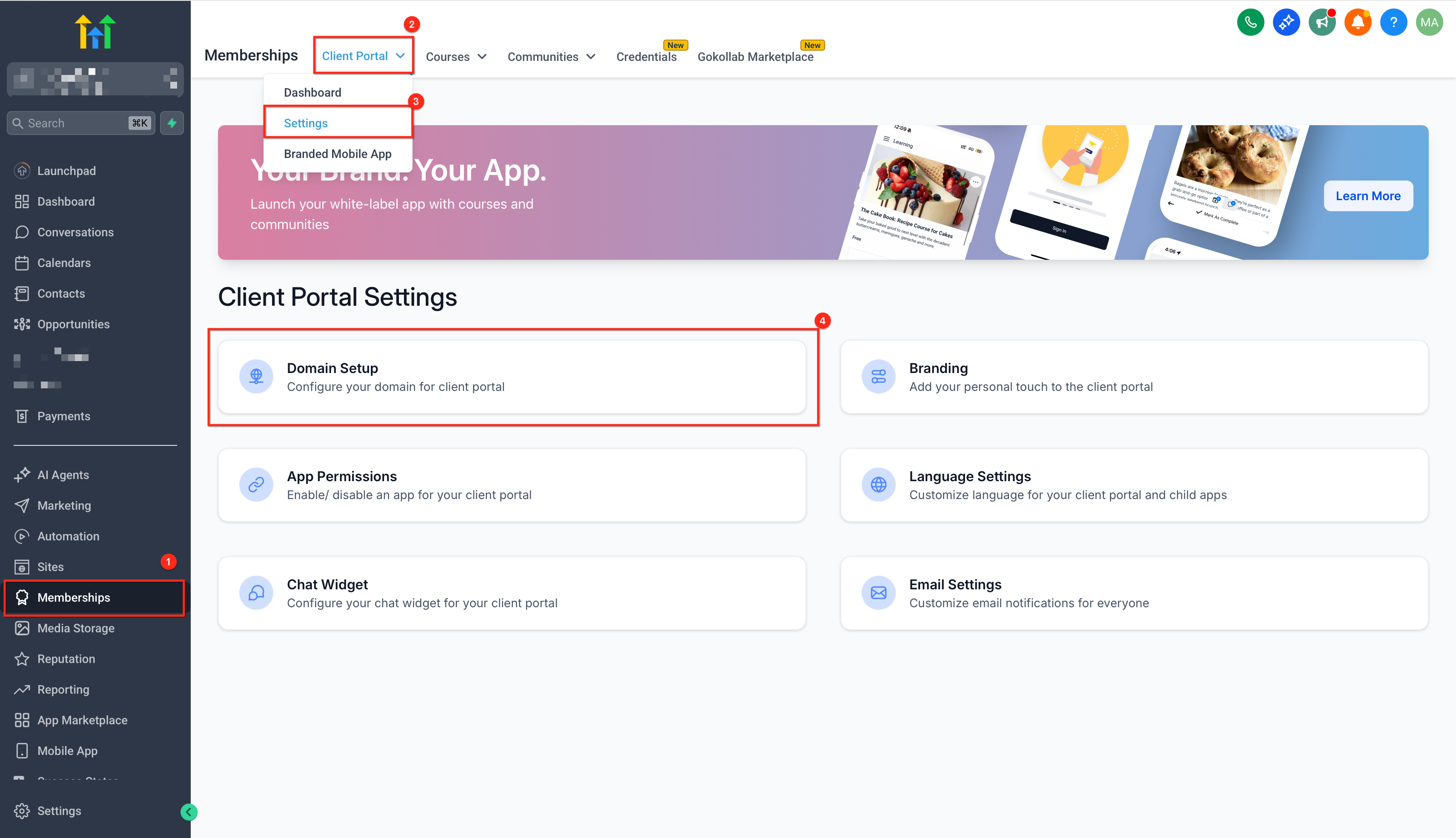
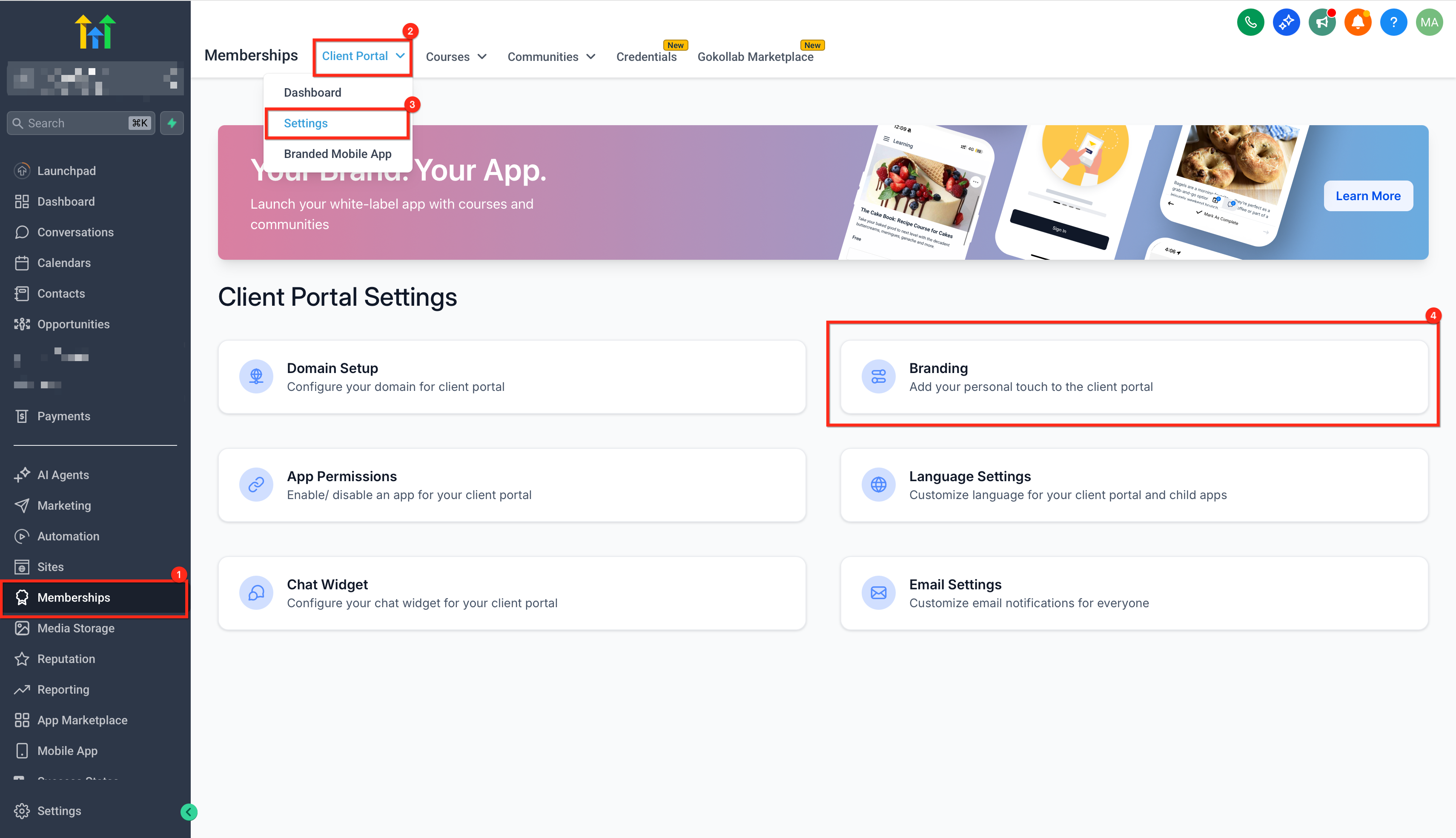
Gebruik de linkerkantbalk om naar het tabblad Lidmaatschappen te navigeren en open vervolgens de sectie Klantportaal vanaf de bovenkant en selecteer Instellingen. Ga verder naar het gebied “Domeininstelling.”
-
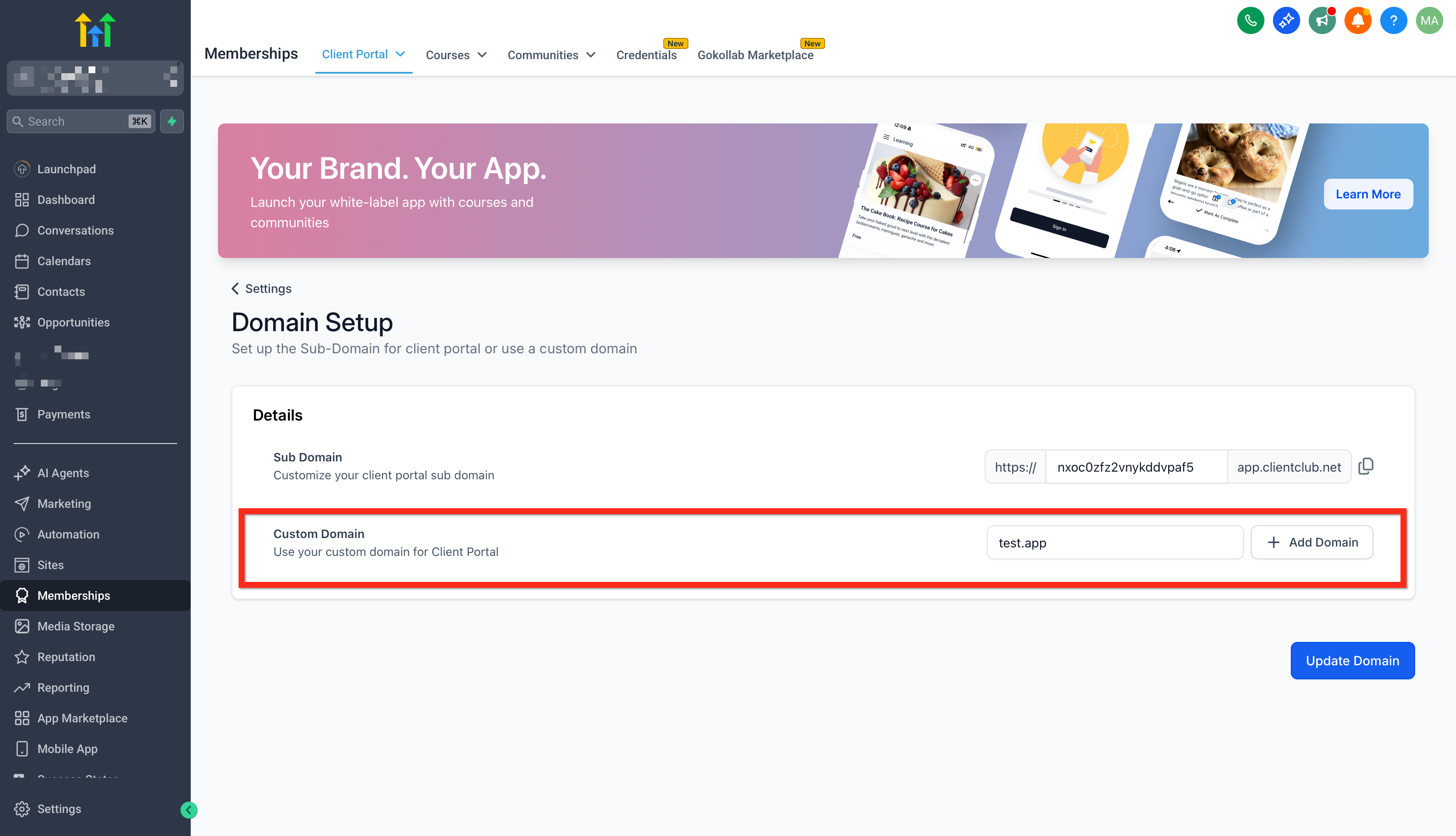
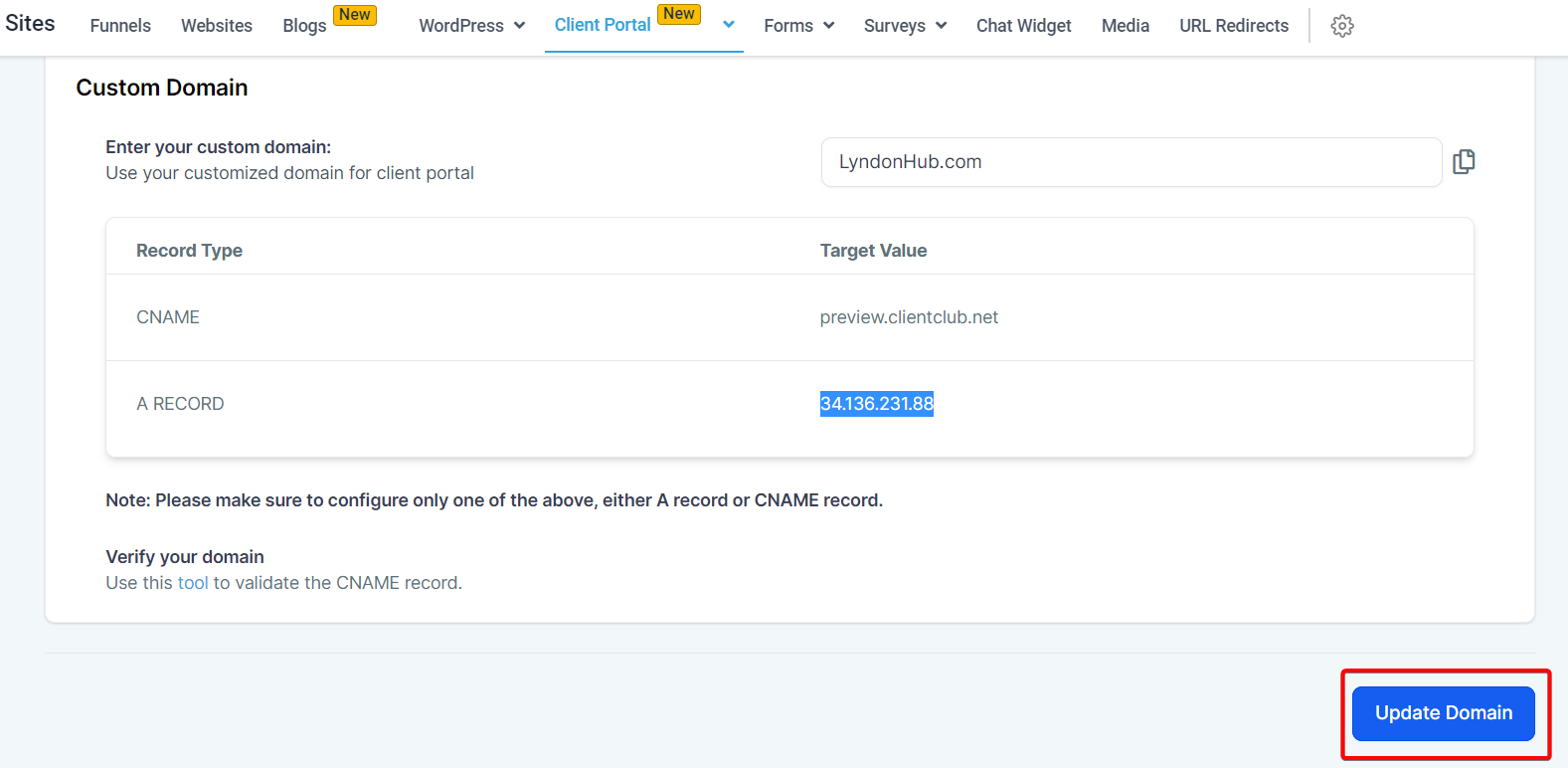
Klik op de optie voor een Aangepast domein en voer de gewenste domeinnaam in.
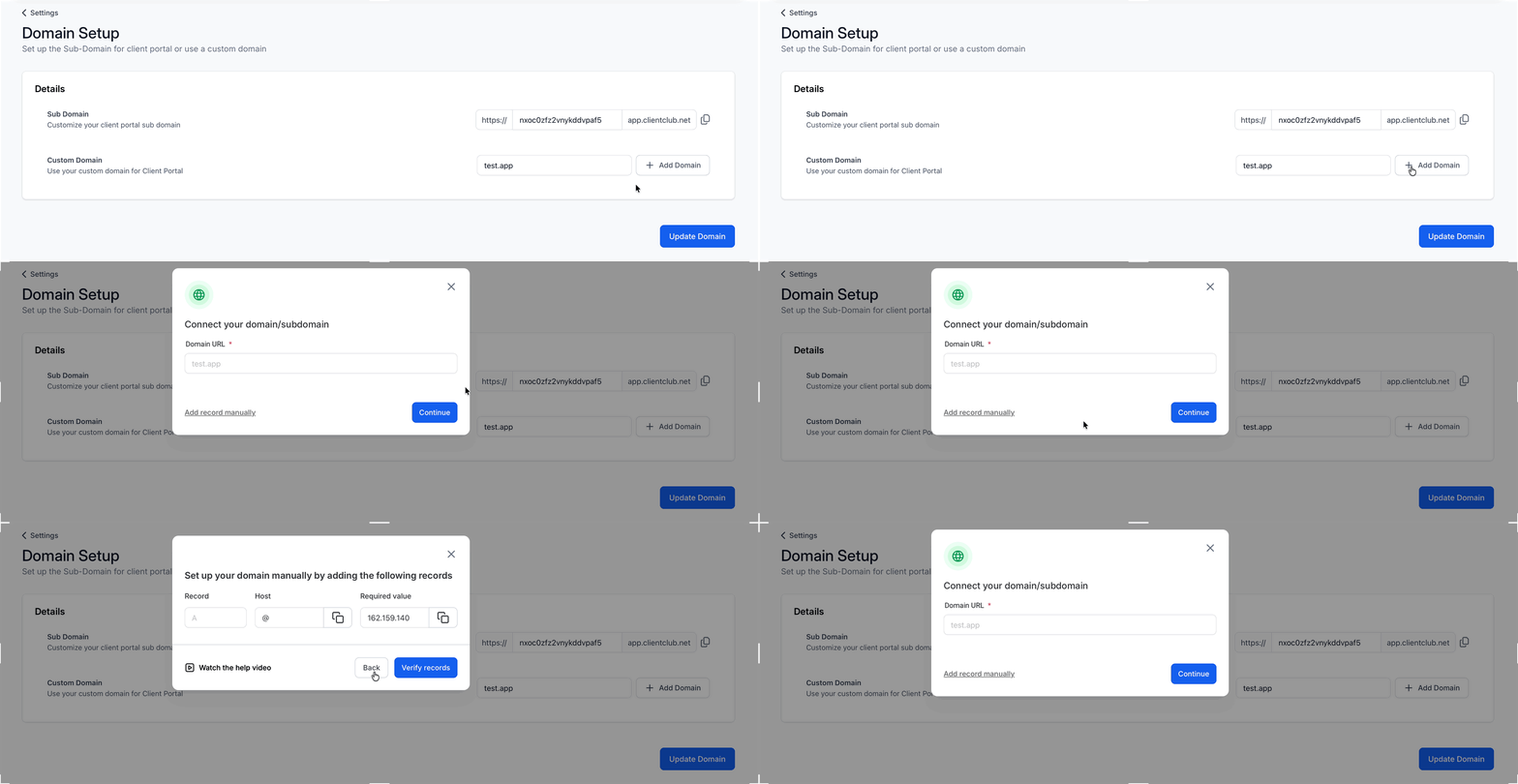
Voordat je met succes een A- of CNAME-record kunt instellen, moet je ervoor zorgen dat je je domeinregistrar al hebt geconfigureerd om naar het specifieke IP-adres of server te verwijzen die aan jou is verstrekt. Dit is een essentiële stap om ervoor te zorgen dat je domein correct naar je server verwijst, zodat het goed functioneert.
Een A Record, ook wel een Adres Record genoemd, koppelt je domein aan een individueel server-IP-adres. Aan de andere kant wordt een CNAME-record, of Canonical Name record, gebruikt om je domein (of subdomein) aan een andere domeinnaam te koppelen.
Hier is een stap-voor-staphandleiding over hoe je A-records en CNAME-records toevoegt:
-
Log in op het dashboard van je Domeinregistrar.
-
Navigeer naar de DNS-instellingen.
-
Hier vind je een optie om een nieuw record toe te voegen.
-
Selecteer het type record dat je wilt toevoegen (A of CNAME).
-
Voer de details in - voor een A-record is dit het IP-adres 162.159.140.166
-
; voor een CNAME-record is dit het doeldomein preview.clientclub.net
-
Sla je wijzigingen op.
Verschillende registrars kunnen lichte variaties in de procedure hebben, dus hier zijn enkele specifieke gidsen voor populaire registrars:
GoDaddyNameCheapBluehostHostGatorGoogle DomainsLet op:
Het is belangrijk om de placeholder “aangewezen IP-adres of server” te vervangen door je daadwerkelijke IP-adres of serverinformatie in het record. Zorg ervoor dat je dit veld nauwkeurig invult, aangezien het essentieel is om je domeininstellingen correct te configureren.
Nadat je de DNS-records in je domeinregistrar hebt ingevoerd, geef het een redelijke tijd om te verspreiden (afhankelijk van je domeinregistrar) en klik op Domein bijwerken.
Zodra je je Klantportaal subdomein of aangepast domein bijwerkt, zien bezoekers die de vorige domein gebruiken een domein bijwerkingsbericht met een link naar het nieuwe domein. Voluit Suite leidt ook bezoekers automatisch om naar het bijgewerkte domein na 30 seconden.
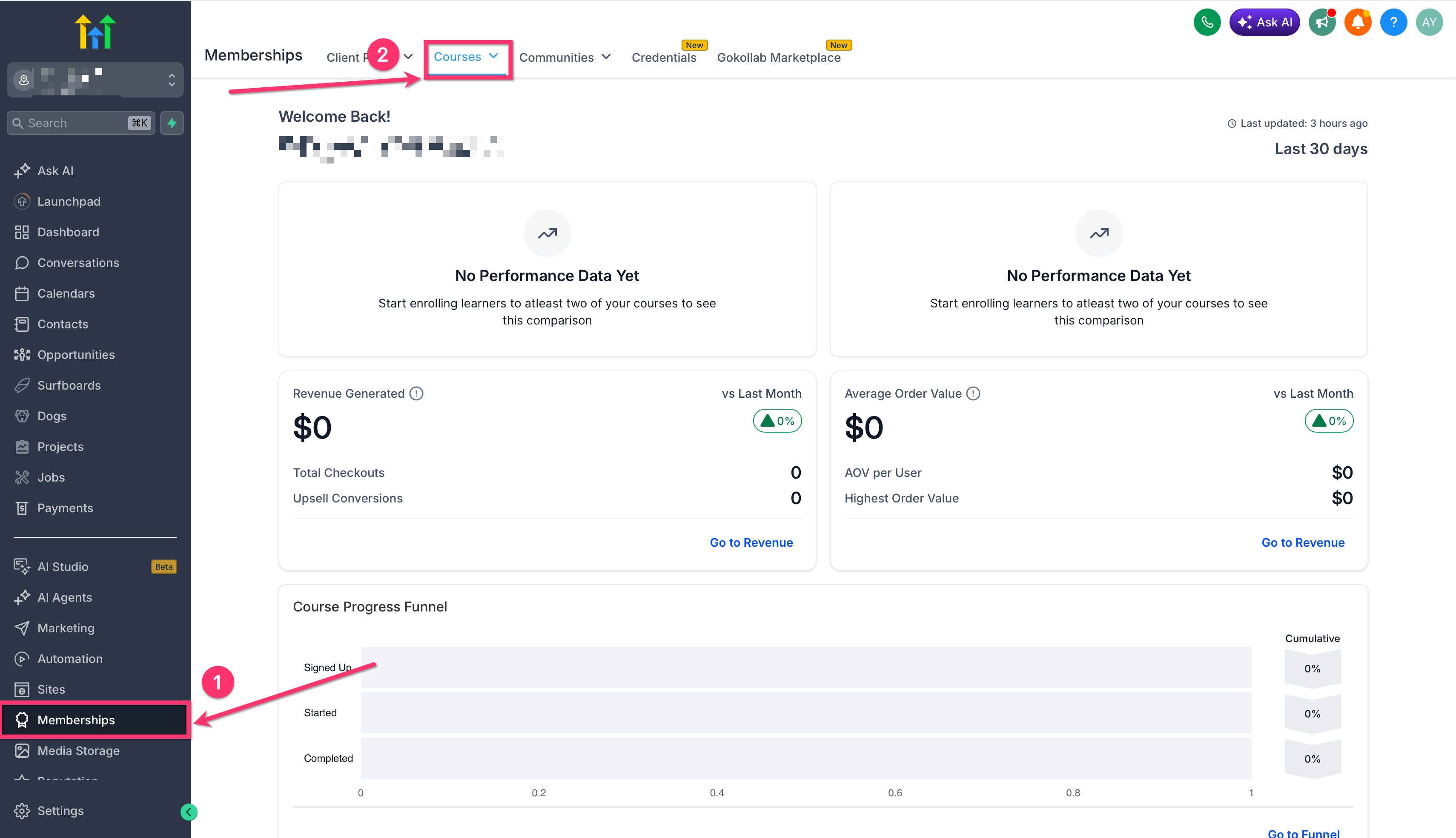
Start the Migration from Courses Settings
Migreren van Legacy Lidmaatschappen naar Klantportaal geeft je toegang tot een meer verenigde opzetervaring voor cursussen en lidmaatschappen. De bijgewerkte instellingen-UI maakt ook migratieprompten gemakkelijker te vinden en te volgen.
Om met de migratie te beginnen:
1. Ga naar Lidmaatschappen.
2. Open Cursussen.
3. Navigeer naar het instellingengebied voor jouw site.
4. Bekijk het migratiebericht dat in de instellingeninterface wordt weergegeven.
5. Volg de stappen op het scherm om naar de instellingen van het Klantportaal over te stappen.
Opmerking: Bekijk je branding, domein, e-mailinstellingen en app-instellingen na de migratie om te bevestigen dat alles overeenkomt met je huidige configuratie.
Branding your Client Portal:
Toegang tot de Klantportaal Sectie: Begin met navigeren naar de klantportaal sectie binnen jouw account. Dit is meestal toegankelijk via het linker navigatiemenu wanneer je bent ingelogd op een account.
Ga naar Branding Optie: Je vindt verschillende opties zodra je in de klantportaal sectie bent. Zoek en selecteer de “Branding” optie om je portaal te personaliseren.
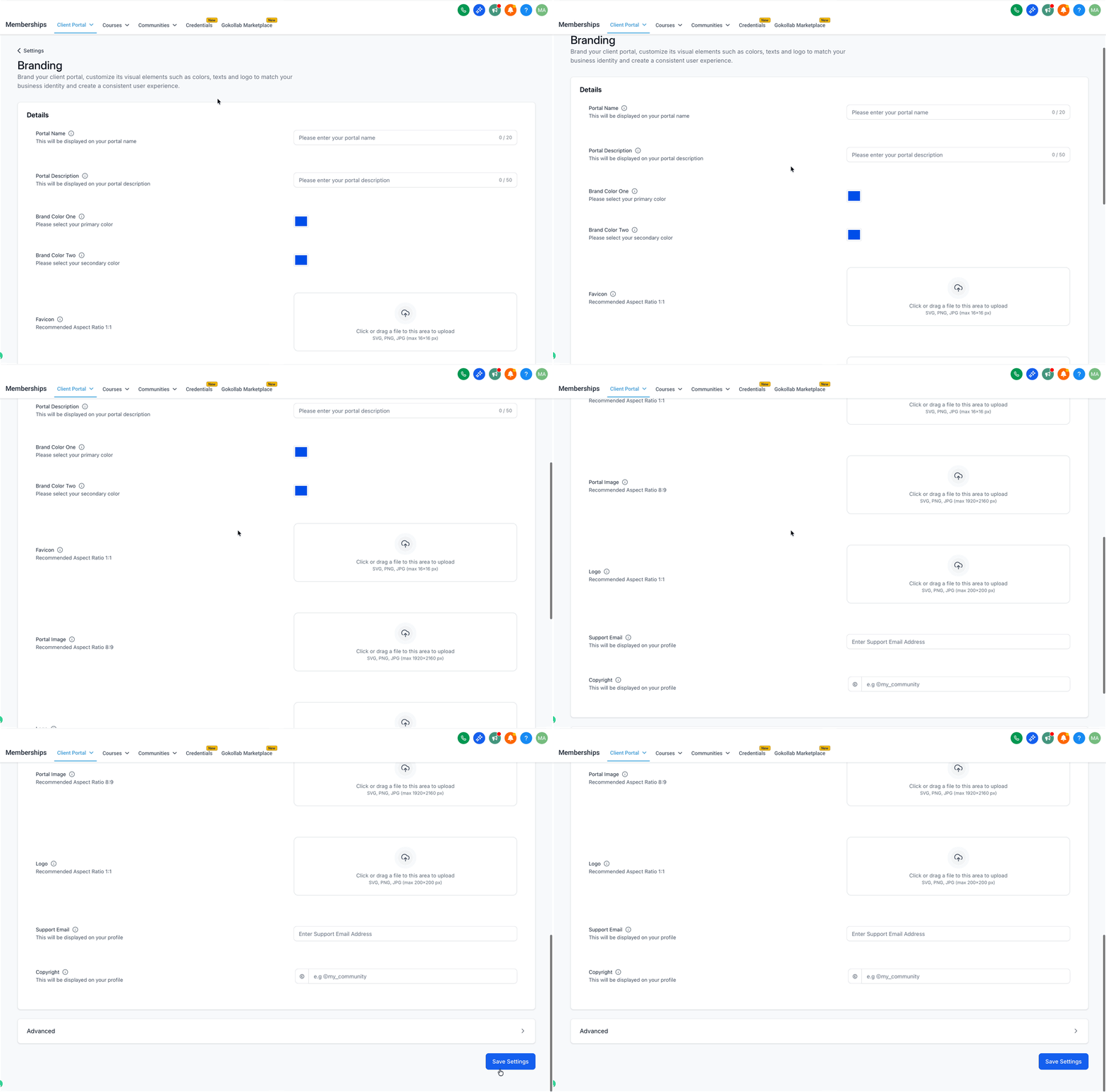
Pas het Uiterlijk van het Portaal aan: Binnen de “Branding” sectie kun je het uiterlijk en gevoel van je klantportaal volledig aanpassen. Hier zijn de beschikbare opties:
-
Setting Description Portaalnaam
Voer een naam in voor je portaal. Dit is de naam die prominent op je portaal zal worden weergegeven.
Portaalbeschrijving
Voeg een beschrijving voor je portaal toe. Deze beschrijving is zichtbaar voor je klanten en moet kort je portaal of de diensten beschrijven.
Merkkleur Een
Kies de primaire kleur die jouw merk in het portaal vertegenwoordigt. Deze kleur wordt vaak gebruikt voor knoppen, kopteksten of highlights.
Merkkleur Twee
Kies een secundaire kleur om jouw primaire kleur aan te vullen. Dit voegt diepte en variëteit toe aan het kleurenschema van je portaal.
Favicon
Upload een favicon voor je portaal. Favicons zijn kleine iconen die verschijnen in het tabblad van een browser wanneer jouw website is geopend. Ze moeten idealiter een 1:1 aspectratio hebben, in SVG-, PNG- of JPG-formaat, met een maximale afmeting van 16x16 pixels.
Portaalafbeelding
De sectie “Portaalafbeelding” in het Klantportaal stelt je in staat om de vierkante (1:1 aspectratio) afbeelding van jouw merk in SVG-, PNG- of JPG-formaten te uploaden. De afbeeldingsafmetingen mogen niet groter zijn dan 720x720 pixels. Deze afbeelding zal dienen als de belangrijkste branding afbeelding in jouw Klantportaal.
Logo
Upload je merklogo dat op het portaal moet worden weergegeven. Net als favicons moeten logo's een 1:1 aspectratio hebben, in SVG-, PNG- of JPG-formaat, met een maximale afmeting van 200x200 pixels.
Ondersteuningsmail
Specificeer een e-mailadres waar jouw klanten contact mee kunnen opnemen voor ondersteuning of vragen met betrekking tot het portaal.
Copyright
Je kunt hier copyrightinformatie invoeren. Dit is typisch iets als “© 2023 Jouw Bedrijfsnaam.” Het helpt jouw inhoud te beschermen en bevestigt jouw bedrijfsclaim over de inhoud.
Instellingen Opslaan
Zorg ervoor dat je na het aanbrengen van alle gewenste wijzigingen op “Instellingen Opslaan” klikt om ervoor te zorgen dat jouw aanpassingen worden toegepast op jouw klantportaal. Als je van gedachten verandert of terug wilt naar de oude instellingen, klik dan op “Annuleren” voordat je de instellingen opslaat.
Stel een Standaardtaal in (Optioneel)
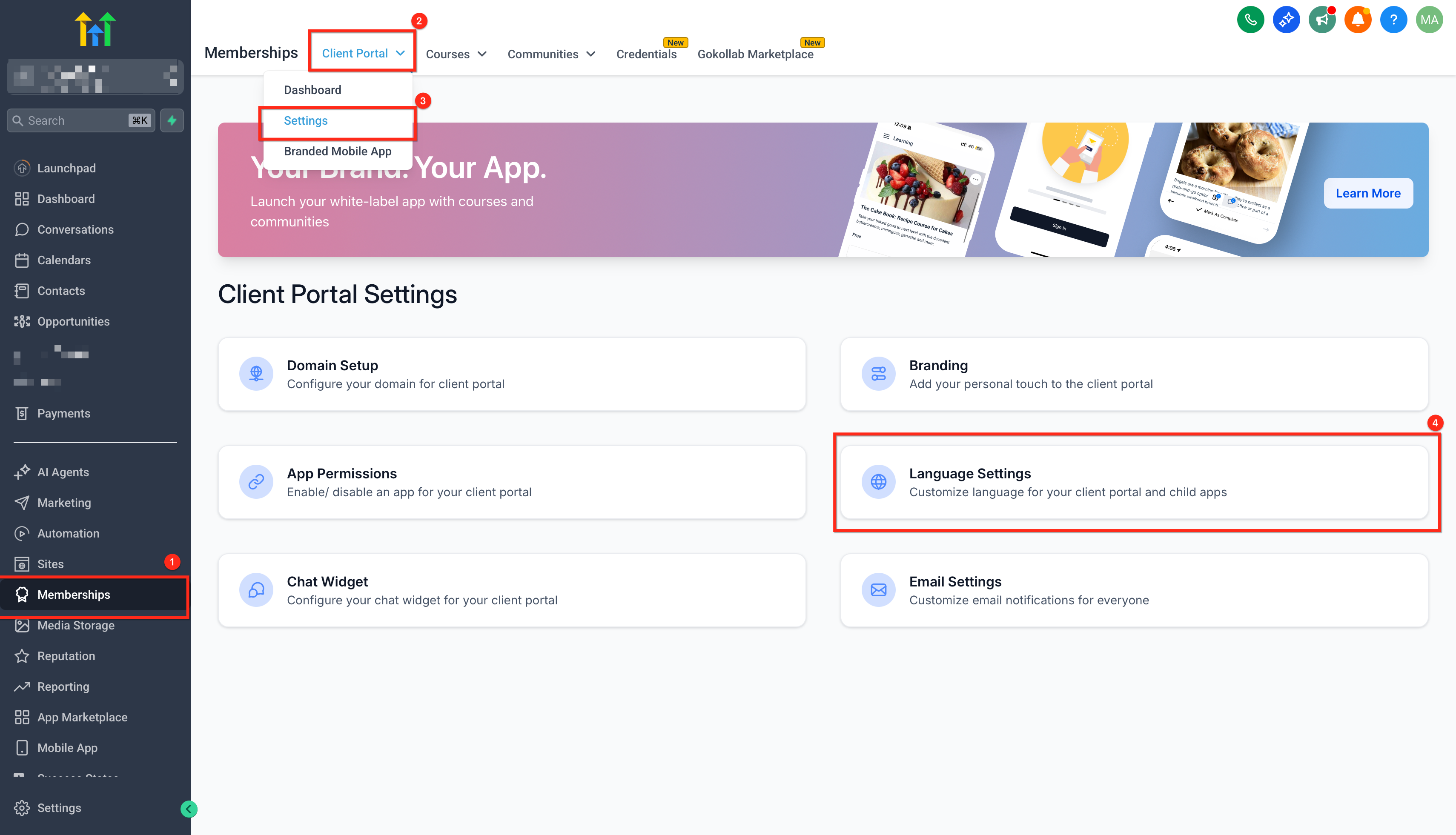
Als je gebruikers in meerdere regio's bedient, kun je een standaardtaal voor je Klantportaal instellen.
-
Ga naar Lidmaatschappen → Klantportaal → Instellingen → Taalinstellingen
-
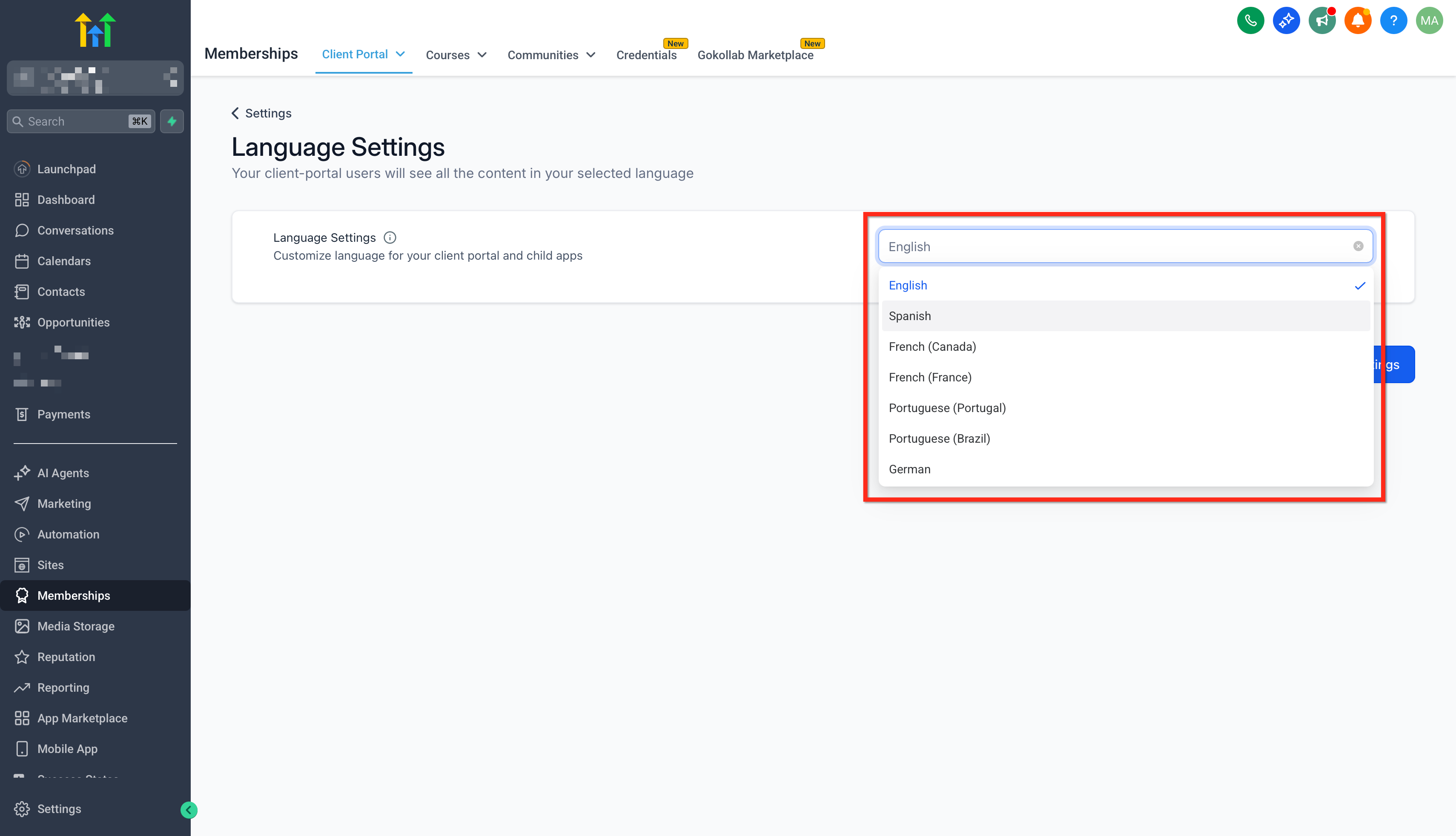
Selecteer een taal en klik op Opslaan.
-
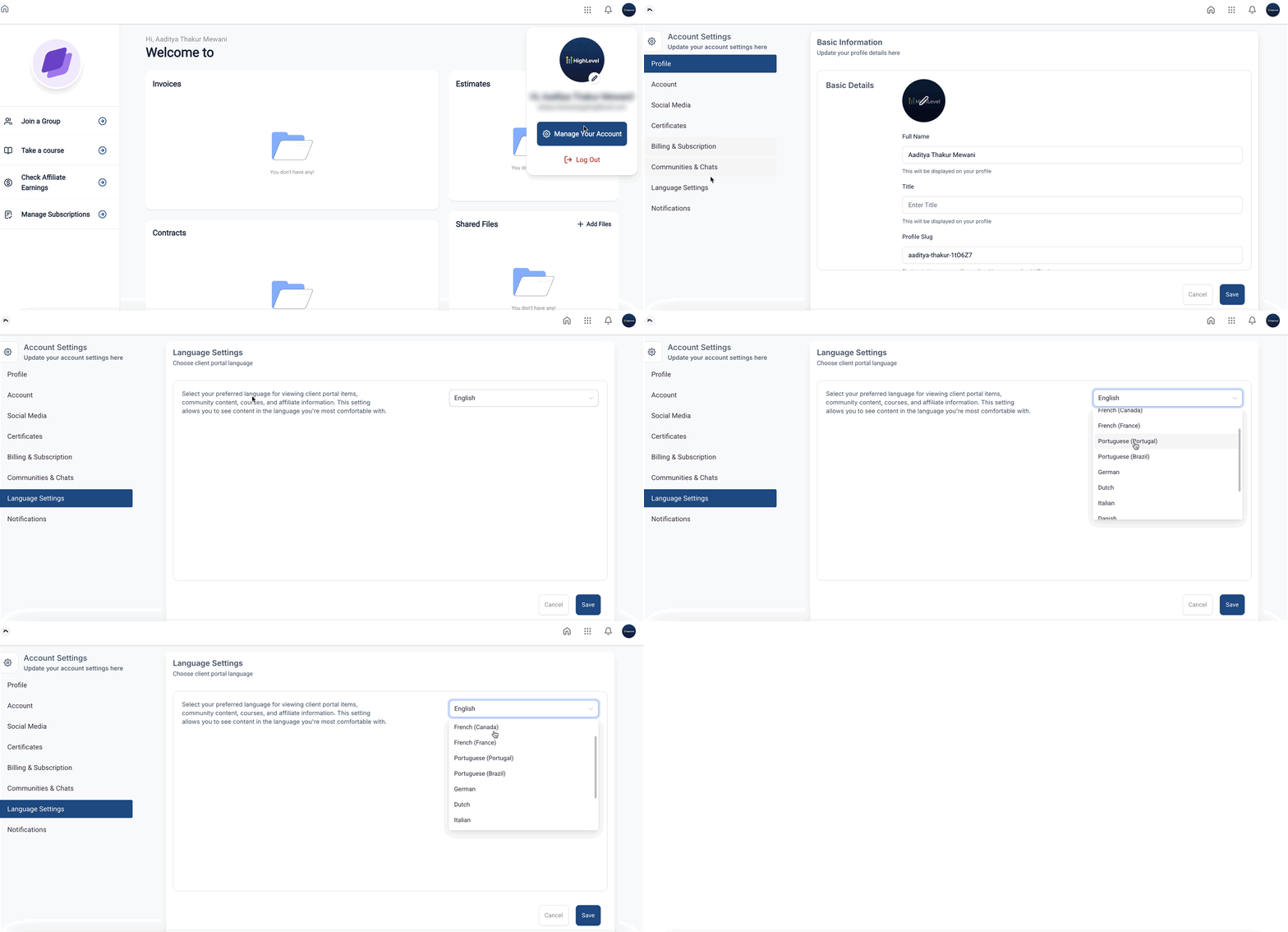
Gebruikers kunnen nog steeds hun eigen taal binnen het Klantportaal wijzigen vanuit Beheer je Account → Taalinstellingen.
Nodig Klanten uit voor je klantportaal.
Klanten uitnodigen voor jouw klantportaal verbetert hun ervaring met jouw diensten en bevordert een gevoel van community (komende). Het klantportaal dient als een centrale locatie voor jouw klanten om toegang te krijgen tot belangrijke informatie, updates en hulpbronnen die relevant zijn voor de diensten die ze van jouw bedrijf hebben afgenomen. Er zijn twee primaire methoden om je klanten uit te nodigen voor het portaal:
Direct Invitation from Child Applications
Jouw portaal bevat verschillende kinderapplicaties of diensten, zoals een lidmaatschaps cursus, community (komende) platform, affiliate programma, enz. Je kunt uitnodigingen rechtstreeks vanuit deze specifieke applicaties verstrekken.
Lidmaatschaps Cursus: Bestaande lidmaatschapsgebruikers zullen dubbele toegang hebben - ze kunnen cursussen openen via de traditionele methode en ook via het klantportaal bij inloggen. Hun huidige gebruikersnaam en wachtwoord zullen op beide locaties functioneren. Voor die accounts zonder bestaande cursussen, moeten ze zich rechtstreeks in het klantportaal instellen.
Community Platform: (Komende)
Affiliate Programma: Je kunt een uitnodiging uitbreiden vanuit het affiliate management systeem voor jouw affiliates. Ga naar Marketing> Affiliate Manager> Campagnes> Campagne Bewerken.
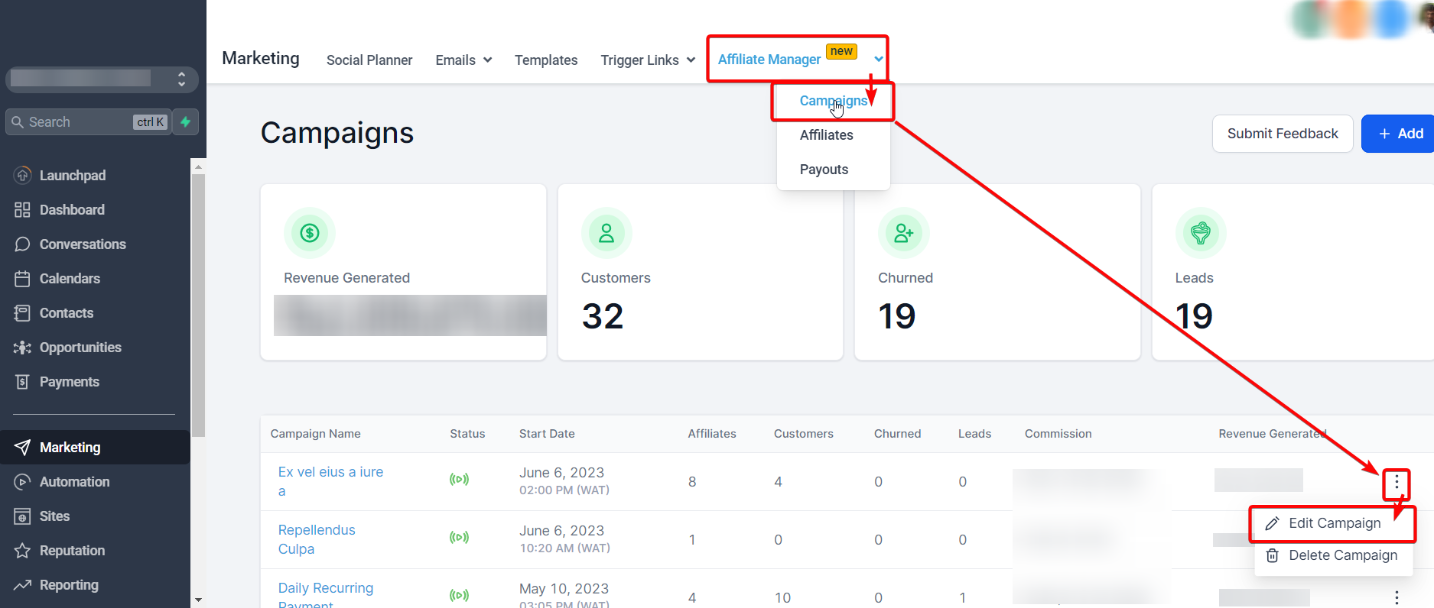
Kopieer de aanmeldlink om te delen met mensen die je wilt uitnodigen:
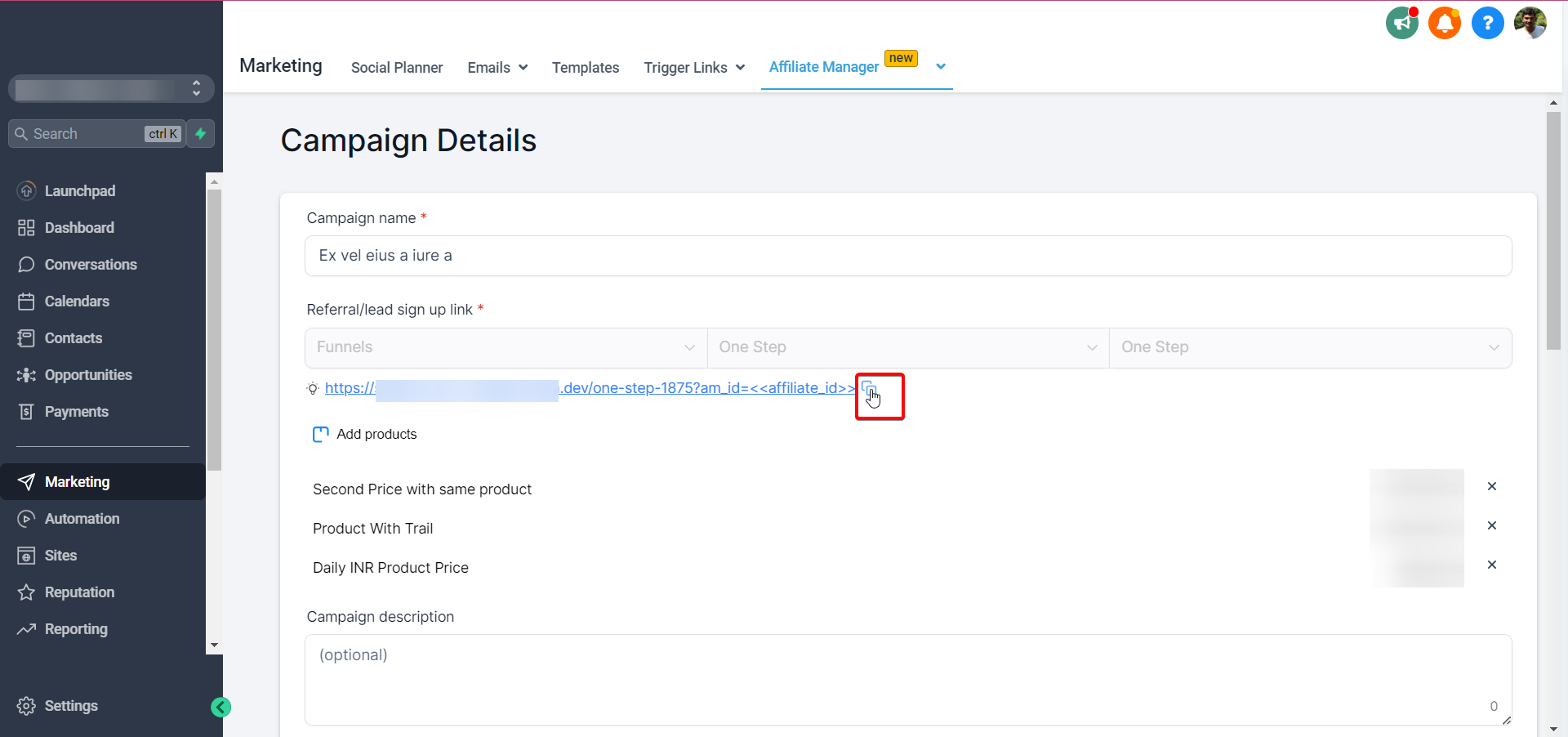
Dit stelt hen in staat om zich aan te melden als een Affiliate en toegang te krijgen tot al hun affiliate-gerelateerde informatie via het klantportaal, zoals hun verwijzingslinks, commissietarieven en verdiensten.
De URL van het Klantportaal Delen
Als je een directere aanpak wilt of een groot aantal klanten tegelijk wilt uitnodigen, kun je de URL van jouw klantportaal delen. Je kunt deze URL eenvoudig kopiëren vanuit de domeininstelling-sectie van de instellingen van jouw klantportaal.
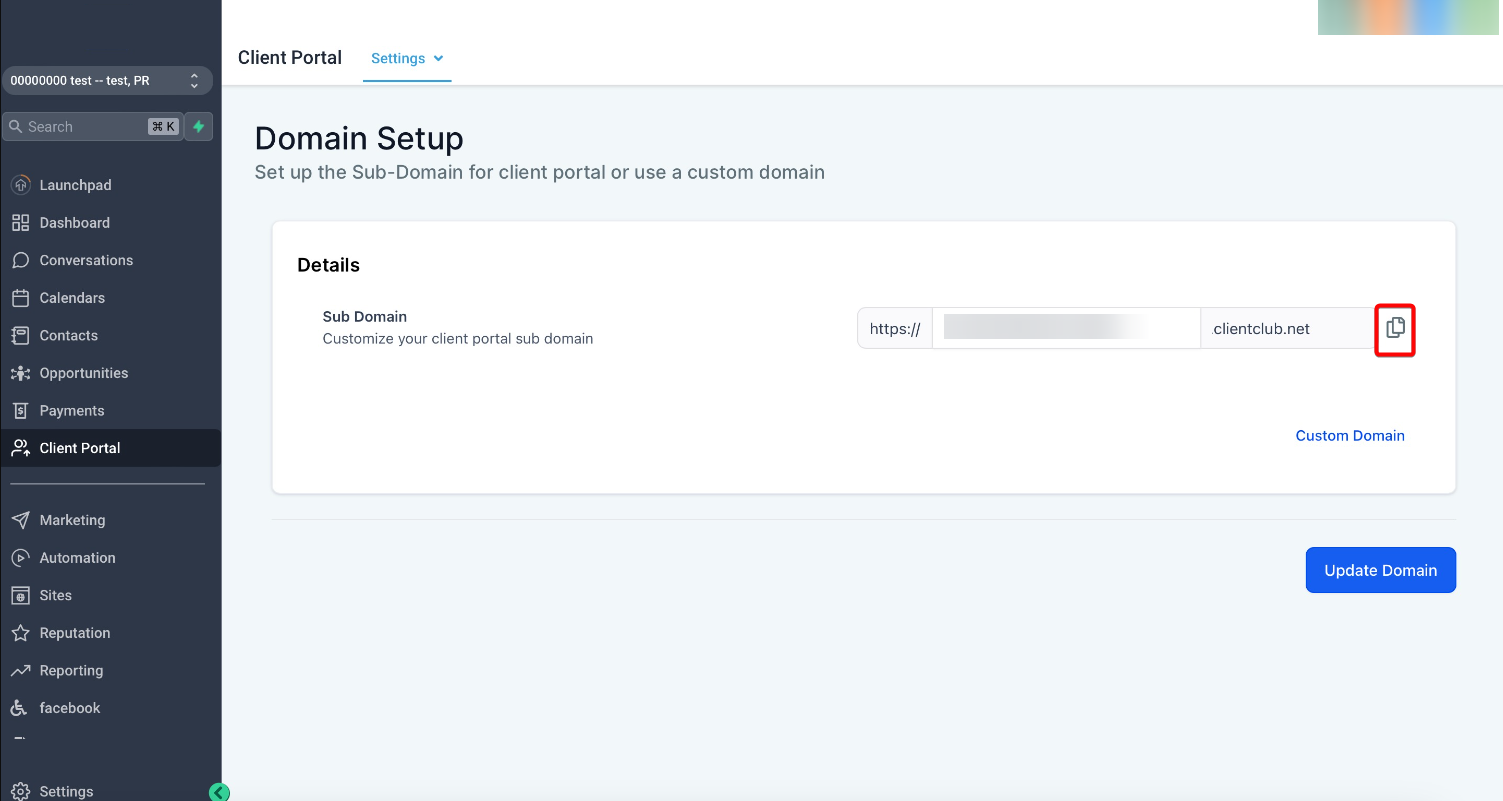
Zodra gekopieerd, kan deze URL worden gedeeld via e-mail, sms of andere communicatiekanalen die je gebruikt om met jouw klanten te communiceren.
Je zou kunnen overwegen deze URL op te nemen in een welkomst-e-mail of nieuwsbrief voor nieuwe klanten of deze te plaatsen in een aankondiging op jouw hoofwebsite of sociale mediaplatforms.
Vergeet niet, jouw klantportaal is een hub voor al jouw diensten. Dus, wanneer je de URL deelt, zorg ervoor dat je de voordelen en hulpbronnen benadrukt die klanten krijgen door toegang te krijgen tot het portaal. Dit kan onder andere exclusieve inhoud, directe ondersteuningskanalen, toegang tot community (komende) discussies en meer omvatten.
Configureer Aanmelden met Google
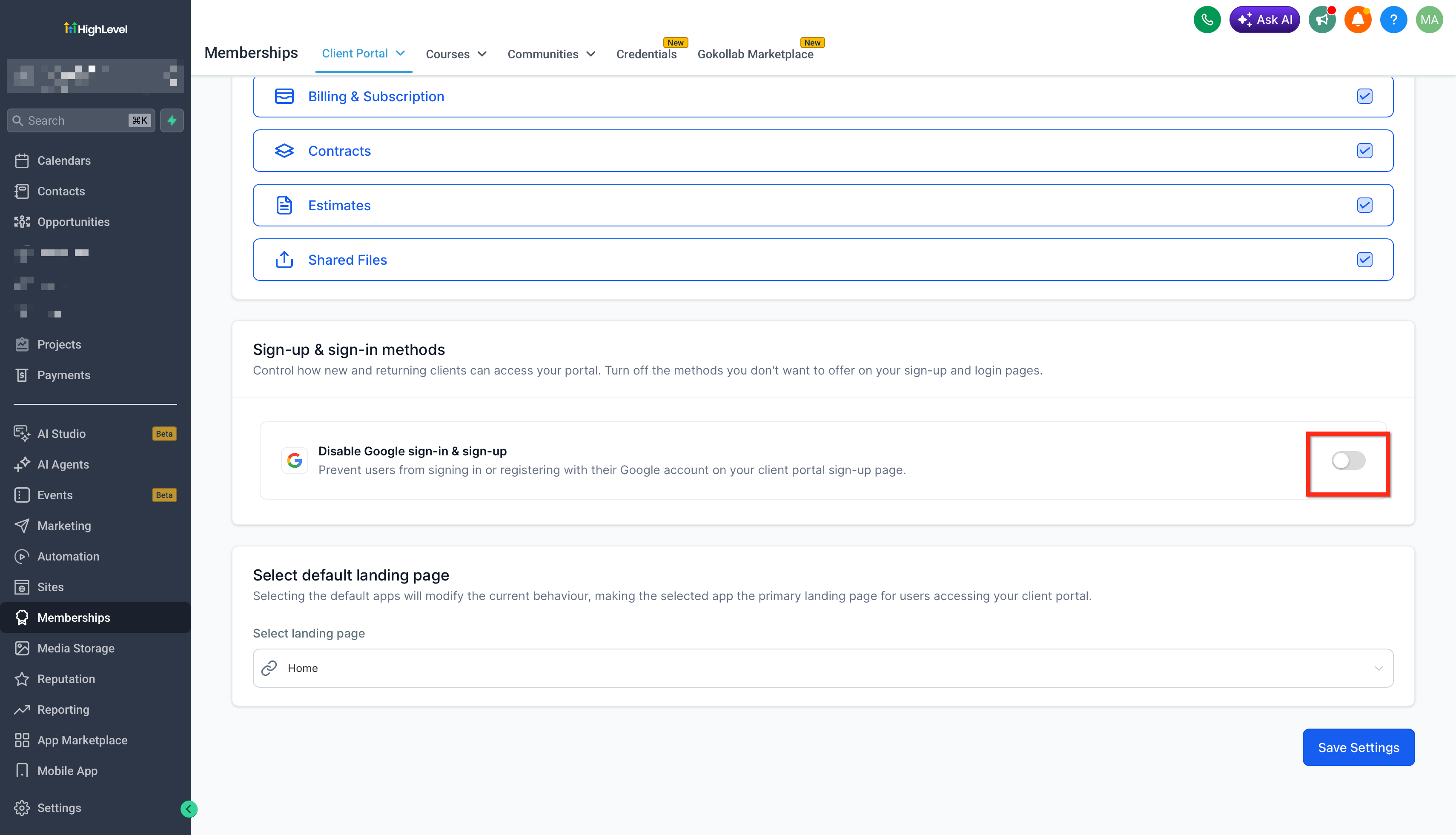
Accountbeheerders kunnen controleren of de optie Aanmelden met Google op de aanmeld- en inlogpagina's van het Klantportaal verschijnt.
Om deze instelling te beheren:
-
Ga naar Klantportaal instellingen in het betreffende account.
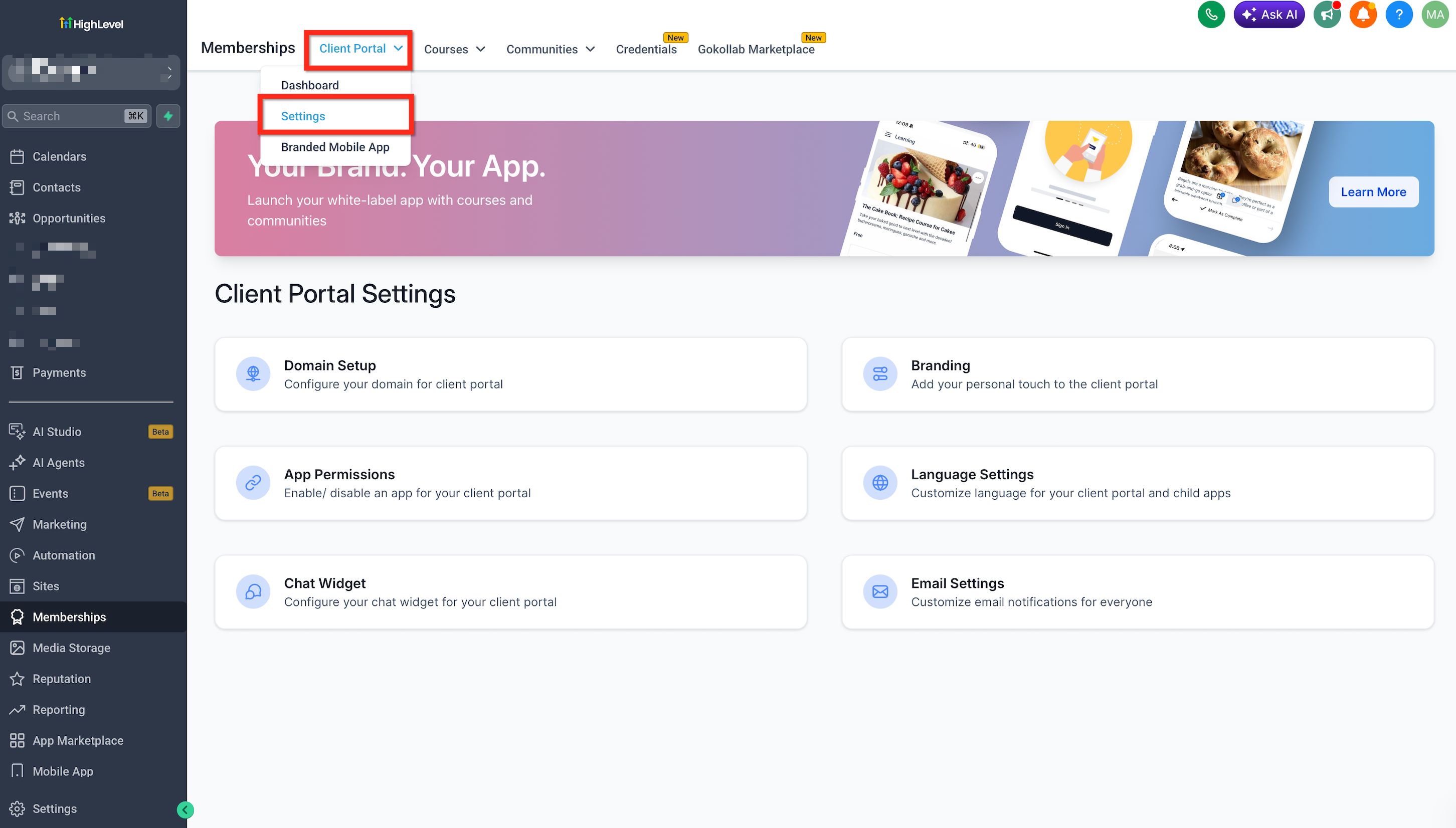
-
Open App Machtigingen.
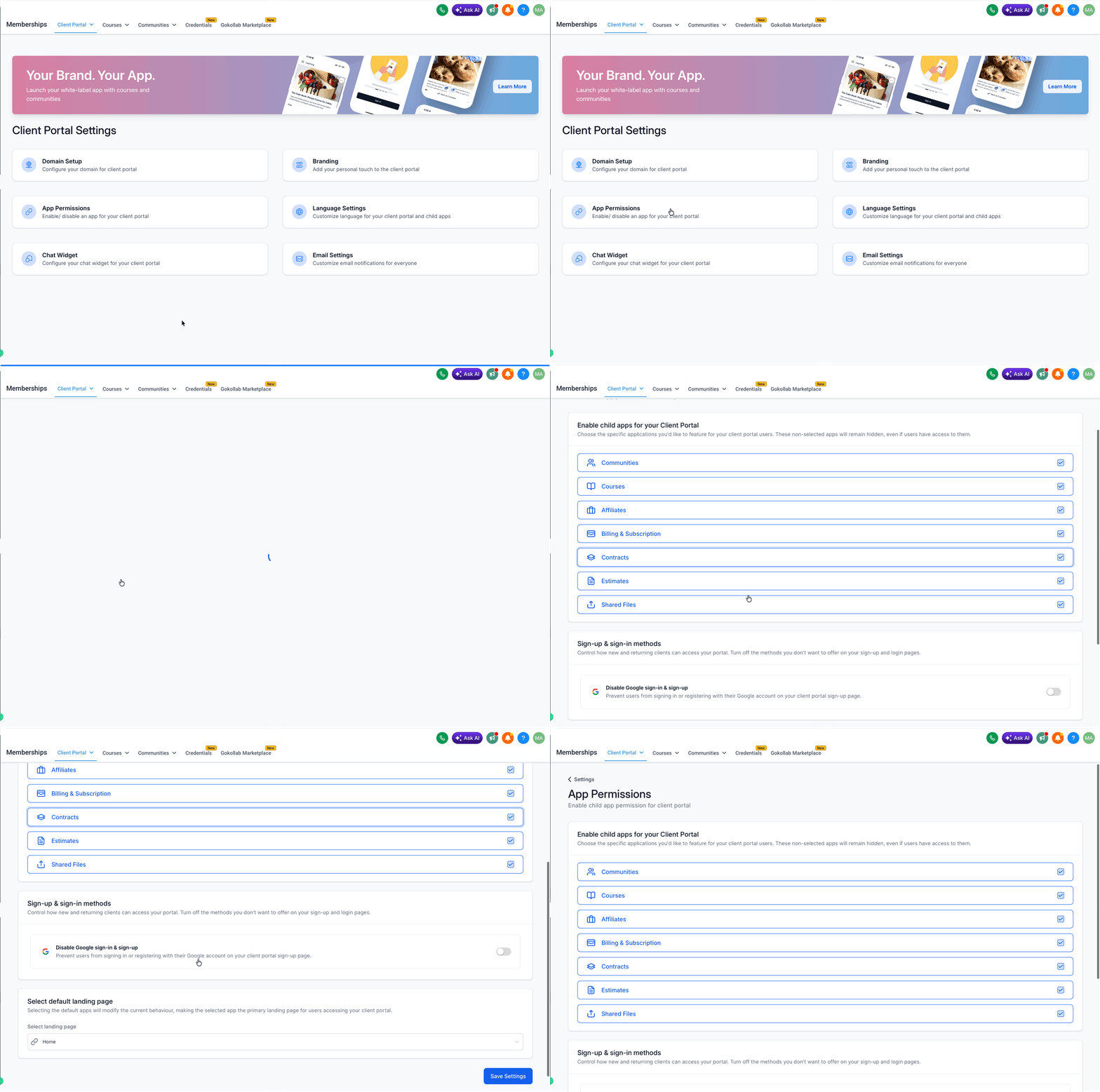
-
Zet Aanmelden met Google aan of uit.
-
Sla je wijzigingen op.
Wanneer Aanmelden met Google is uitgeschakeld, kunnen contacten nog steeds toegang krijgen tot het Klantportaal met e-mail en wachtwoord of een beveiligingscode.
Deze instelling geldt afzonderlijk voor elk account en is beschikbaar op het webplatform van het Klantportaal.
Opmerking: Het verwijderen van Aanmelden met Google kan bedrijven helpen hun authenticatie-opties af te stemmen op interne privacy-, gegevensverwerkings- of regionale vereisten. Deze instelling garandeert op zich geen naleving van regelgeving.
Vaak Gestelde Vragen
V1: Ik heb mijn klantportaal gebrandmerkt, maar de wijzigingen verschijnen niet. Wat kan het probleem zijn?
Antwoord: Dit kan te maken hebben met cacheproblemen. Probeer de cache van je browser te legen of probeer het portaal in een incognito-venster te bekijken. Als het probleem aanhoudt, neem dan contact op met ons ondersteuningsteam.
V2: Kan ik verschillende branding instellen voor verschillende accounts in het klantportaal?
Antwoord: Je kunt individuele branding voor elk account binnen jouw klantportaal instellen. Deze functie stelt je in staat om de visuele elementen van elk accountportaal, zoals logo's en kleurenpaletten, aan te passen om de specifieke merkidentiteit het beste weer te geven. Hiervoor moet je naar het account gaan, de “Branding” optie openen en het aanpassen naar jouw voorkeur.
V3: Mijn affiliates hebben problemen met het toegang krijgen tot hun statistieken op het klantportaal. Wat moet ik doen?
Antwoord: Zorg ervoor dat de affiliates de juiste inloggegevens hebben. Controleer ook of je ze de juiste machtigingen hebt gegeven om toegang te krijgen tot hun statistieken. Als het probleem aanhoudt, neem dan contact op met ons ondersteuningsteam voor verdere hulp.
V4: Ik heb de DNS-records voor mijn klantportaal correct ingesteld, maar het is niet toegankelijk. Waarom?
Antwoord: DNS-wijzigingen kunnen tot 48 uur duren om zich over het internet te verspreiden. Het kan zijn dat het niet onmiddellijk zichtbaar is als je net wijzigingen hebt aangebracht. Als het langer dan 48 uur duurt, neem dan contact op met jouw domeinregistrar voor ondersteuning.
V5: Ik wil de favicon voor mijn klantportaal aanpassen, maar het uploaden lukt niet. Wat is het ideale formaat en de grootte voor de favicon?
Antwoord: De aanbevolen aspectverhouding voor de favicon is 1:1. De favicon moet in SVG-, PNG- of JPG-formaat zijn en mag niet groter zijn dan 16x16 pixels. Als jouw favicon aan deze specificaties voldoet en je ondervindt nog steeds problemen, neem dan contact op met ons ondersteuningsteam.