
Spraak-AI: Flows maken en instellen
Met de flowbouwer voor Spraak-AI (Voice AI) in Voluit Suite bouw je gespreksflows door agenten, routers en acties met elkaar te verbinden op een visueel werkblad. Je geeft elke agent een eigen taak, automatiseert ondersteunde acties en bepaalt hoe telefoongesprekken verlopen. In dit artikel lees je hoe je een flow maakt, instelt, test en in gebruik neemt.
Wat is een Spraak-AI-flow?
Een Spraak-AI-flow bestaat uit verbonden blokken die bepalen hoe een AI-telefoongesprek verloopt. Elk blok heeft een eigen taak. De verbindingen en routeringsregels bepalen wat er daarna gebeurt.
Een flow waarmee je mogelijke klanten kwalificeert, kan er bijvoorbeeld zo uitzien:
Gesprek starten → Begroetingsagent → Router → Kwalificatieagent → CRM-actie → Gesprek beëindigen
Wat kun je met een Spraak-AI-flow?
Met een flow bepaal je wat er in elke fase van het gesprek gebeurt. Tegelijk houd je elke agent gericht op zijn eigen taak.
- Gerichte instructies per agent: stel voor elke taak een eigen prompt, AI-model en tools in.
- Routering op basis van voorwaarden: stuur bellers naar de juiste agent op basis van hun vraag.
- Automatische acties: voer ondersteunde acties uit met ingebouwde tools, MCP of aangepaste API-koppelingen.
- Een passende gesprekservaring: stel de stem, taal, begroetingen en gespreksinstellingen in.
- Voorbereid live gaan: test de gespreksroutes en koppelingen voordat je echte gesprekken laat afhandelen.
Voordat je begint
Zorg dat je alles bij de hand hebt. Zo voorkom je onvolledige instellingen en acties die tijdens het testen mislukken.
Je hebt het volgende nodig:
- Toegang tot een Voluit Suite-account met rechten om Spraak-AI-agenten te beheren.
- Een duidelijk gespreksscenario en een overzicht van de informatie die elke agent moet verzamelen of geven.
- De benodigde kalenders, kennisbronnen, API-inloggegevens of MCP-verbindingen.
- Een geschikt telefoonnummer of een nummerpool om de agent voor echte telefoongesprekken te gebruiken.
- De vereiste verificatie en instellingen om aan de regels voor uitgaande gesprekken te voldoen, als je die gebruikt.
Zo stel je een Spraak-AI-flow in
Voor een complete flow heb je verbonden gespreksroutes, ingestelde agenten en werkende acties nodig. Volg deze stappen om een nieuwe flow te maken en klaar te zetten voor een test.
Stap 1: maak een Spraak-AI-agent met de flowbouwer
- Ga naar AI-agenten → Spraak-AI → Agentenlijst (AI Agents → Voice AI → Agent List).
- Klik op Agent maken (+ Create Agent).
- Kies Flowbouwer (Flow Based Builder).
- Klik op Doorgaan (Continue).
De bouwer opent met een blok Gesprek starten (Start Call) dat verbonden is met een blok AI-agent (AI Agent).
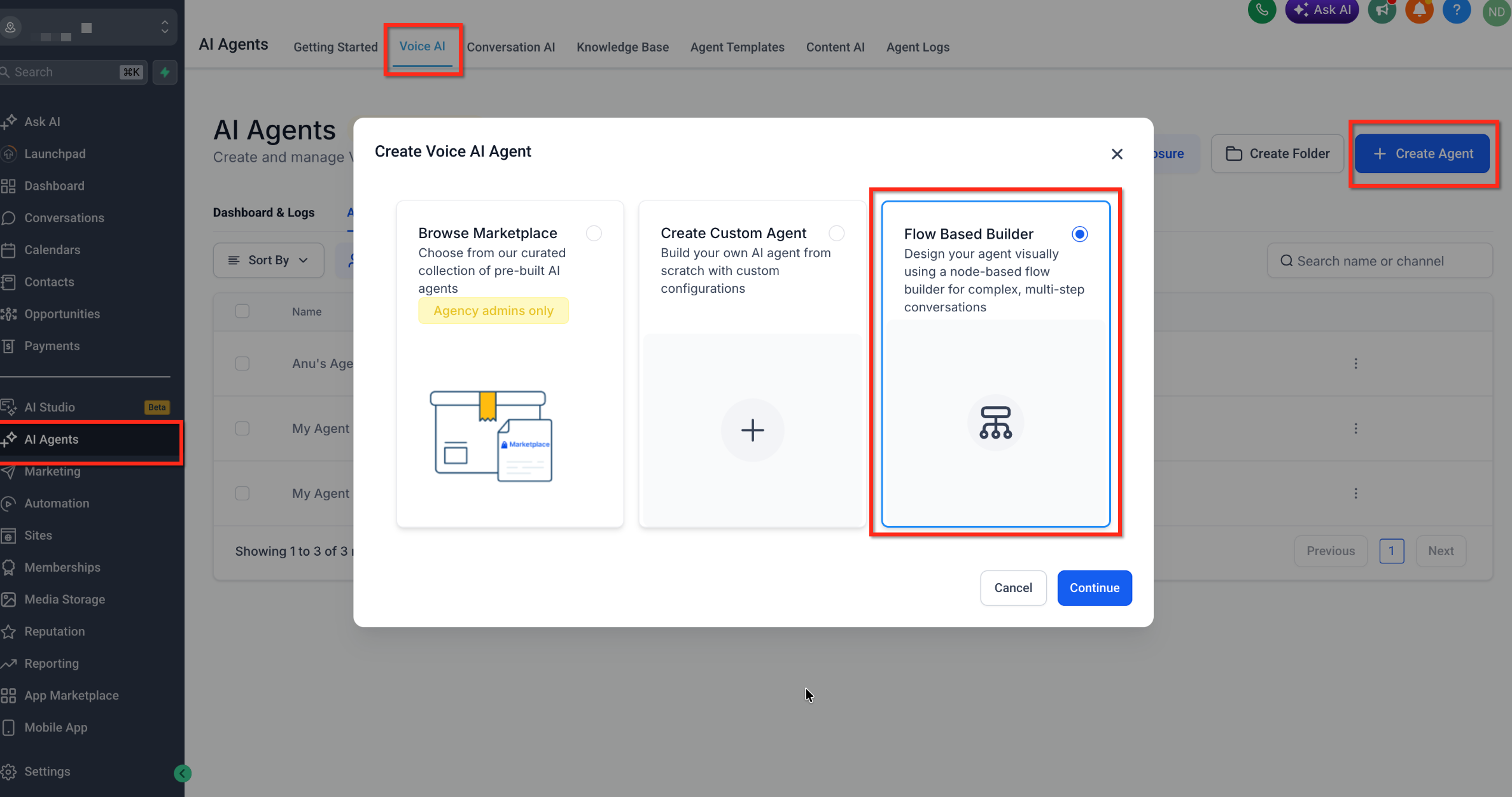
Let op: sla de agent op om deze eerste flow te bewaren.
Stap 2: stel de eerste AI-agent in
Elk AI-agentblok kan een eigen prompt, ondersteund AI-model en tools hebben. Begin met de agent die het gesprek opent.
- Selecteer het bestaande AI-agentblok.
- Geef de agent een duidelijke naam, bijvoorbeeld Begroetingsagent.
- Schrijf een prompt met de rol van de agent, de gespreksdoelen en de verwachte antwoorden.
- Kies een geschikt model uit de beschikbare opties.
-
Stel de tools in die deze agent nodig heeft.
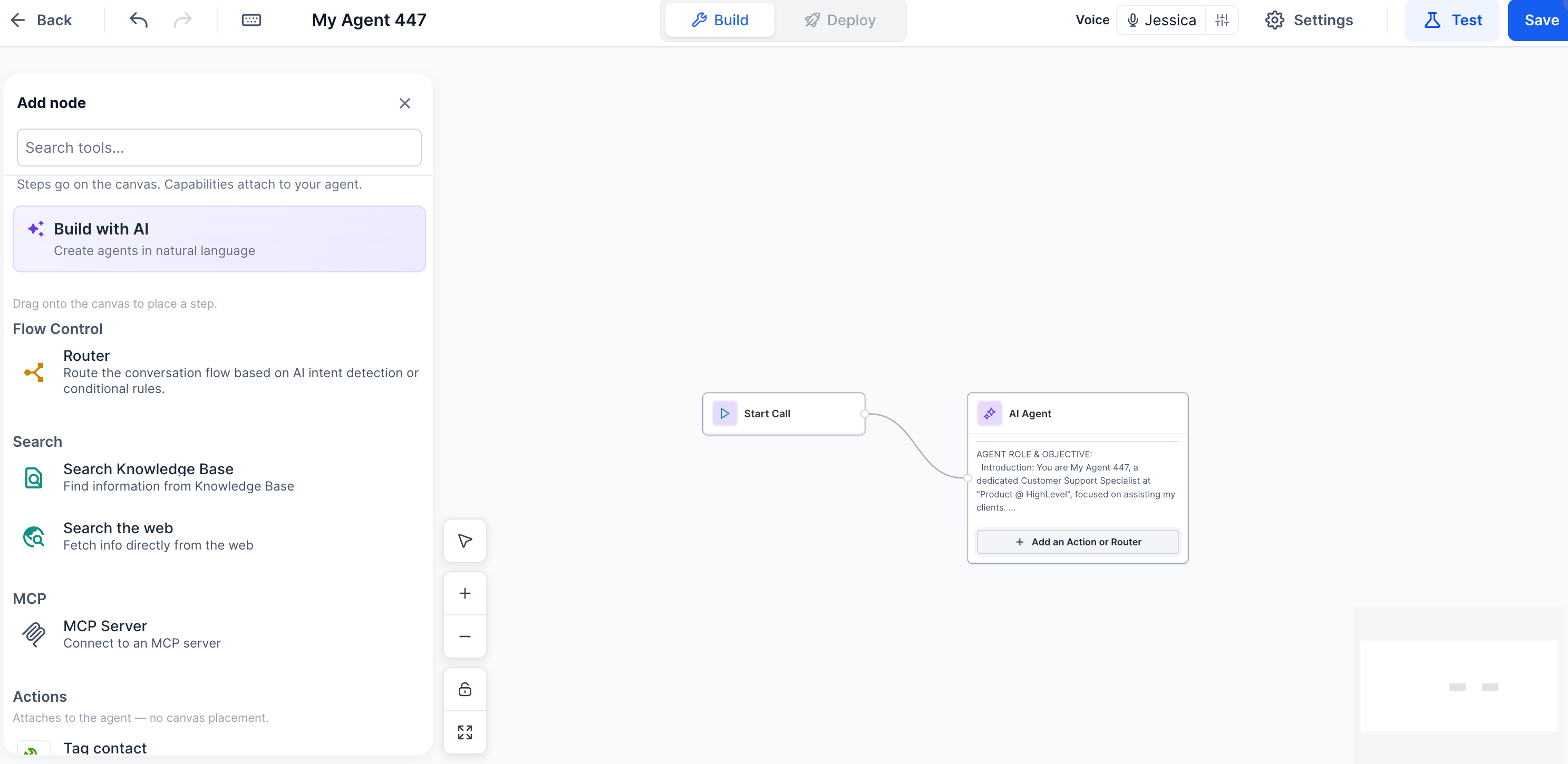
Beschrijf in de prompt van de begroetingsagent hoe de agent bellers verwelkomt, hun vraag achterhaalt en hen naar de volgende fase van het gesprek begeleidt.
Stap 3: voeg AI-agenten toe en stel de routering in
Met meerdere AI-agentblokken verdeel je taken, zoals mogelijke klanten kwalificeren, support geven en afspraken plannen. Routerblokken bepalen welke route een beller volgt.
- Voeg vanuit de blokkenbibliotheek nog een AI-agentblok toe.
- Stel de naam, prompt, het model en de benodigde tools in.
- Voeg een Router toe op de plek waar het gesprek verschillende kanten op kan gaan.
- Verbind de voorgaande agent met de router.
- Stel de routeringsvoorwaarden in met de beschikbare opties.
- Verbind elke route met de juiste AI-agent of het volgende blok.
- Voeg blokken voor Gesprek beëindigen (End Call) toe waar gesprekken moeten stoppen.
Bijvoorbeeld:
- Verkoopvraag: Begroetingsagent → Router → Kwalificatieagent
- Supportvraag: Begroetingsagent → Router → Supportagent
Controleer of elke route een geldige bestemming heeft. Houd ook rekening met vragen die niet duidelijk bij een van de ingestelde routes passen.
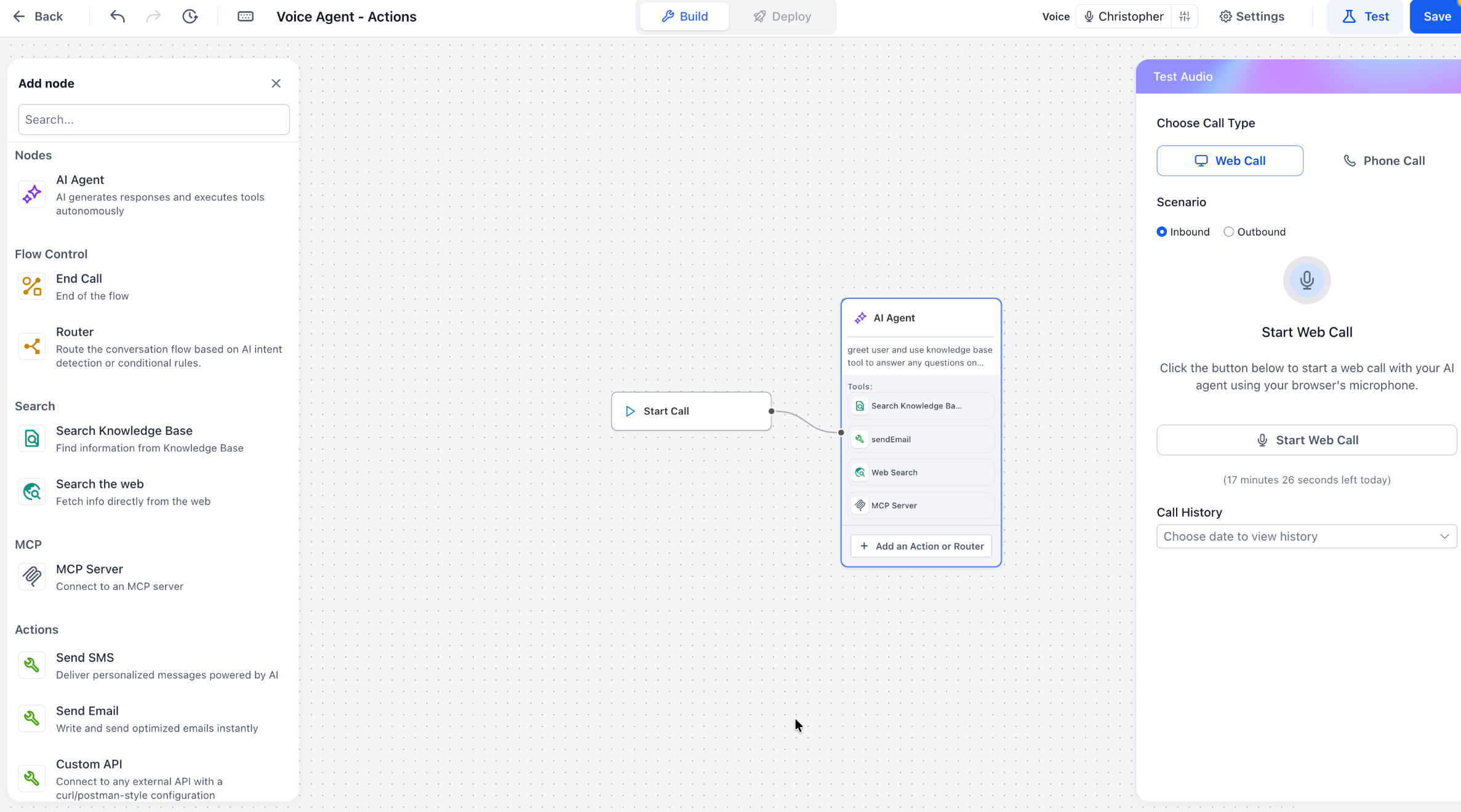
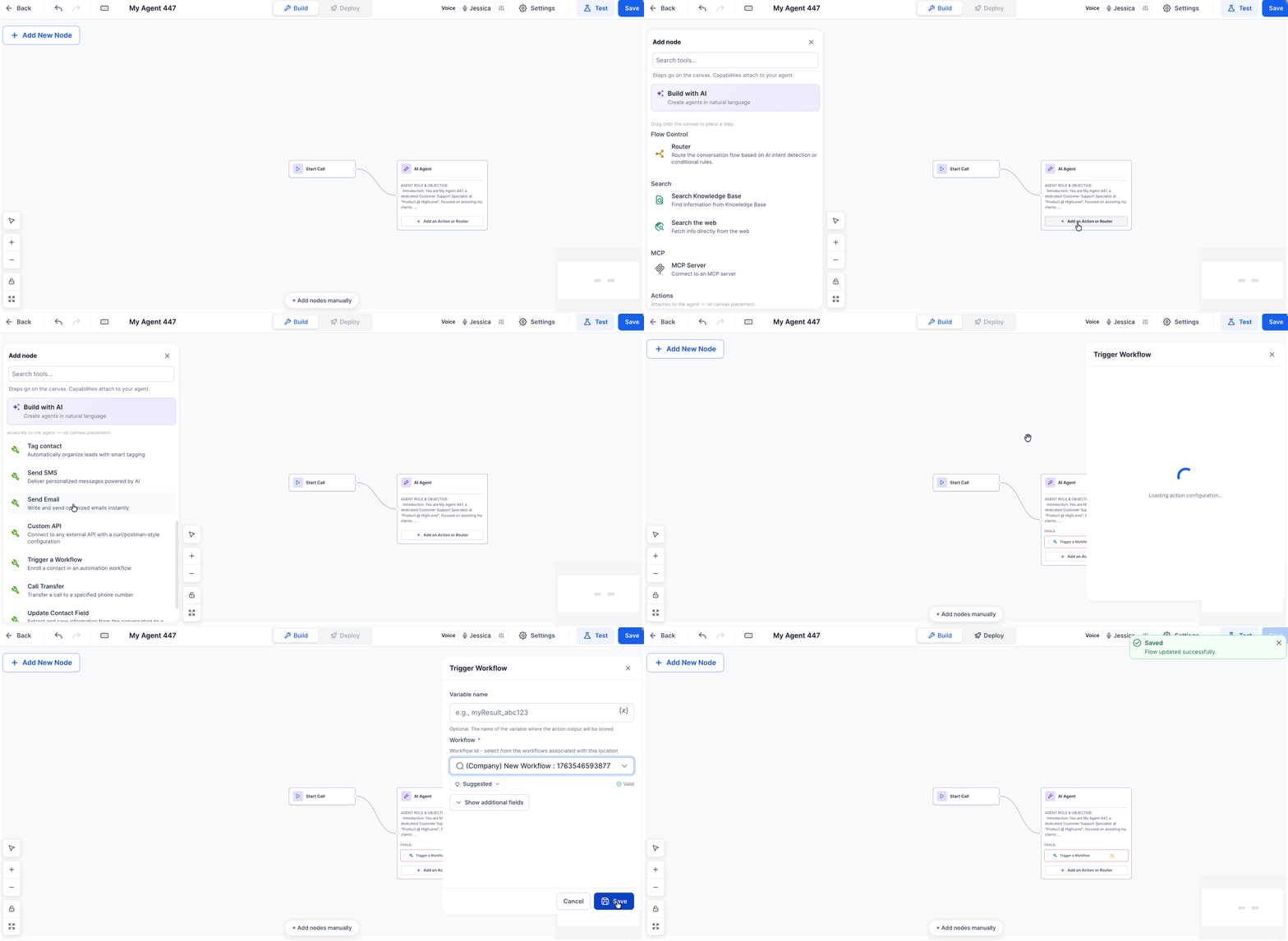
Stap 4: stel acties en koppelingen in
Met acties laat je Spraak-AI-agenten tijdens een gesprek taken uitvoeren, zoals berichten versturen of informatie in gekoppelde systemen bijwerken.
- Bepaal welke taak je flow moet uitvoeren.
- Voeg een geschikt, ondersteund actie- of koppelingsblok toe.
- Vul de verplichte velden en verbindingsgegevens in en stel de uitvoeringsvoorwaarden in.
- Verbind het blok met de juiste gespreksroute.
- Sla de instellingen op.
Afhankelijk van de beschikbare opties in jouw bouwer kun je het volgende gebruiken:
| Methode | Waarvoor gebruik je dit? |
|---|---|
| Ingebouwde acties (Native Actions) | Ondersteunde standaardacties, zoals berichten versturen en beschikbare CRM-acties uitvoeren. |
| Aangepaste API (Custom API) | Verzoeken naar externe diensten versturen via ingestelde API-eindpunten. |
| MCP-server (MCP Server) | Ondersteunde tools gebruiken voor contacten, kalenders, afspraken en andere taken. |
Contacten bijwerken en afspraken boeken
Je kunt contacten bijwerken en afspraken beheren met ondersteunde ingebouwde acties, als die beschikbaar zijn. Je kunt hiervoor ook geschikte MCP- of API-koppelingen gebruiken.
Stel bij een MCP-koppeling eerst de serververbinding, inloggegevens, toegestane tools en uitvoeringsvoorwaarden in. Test de koppeling daarna.
Belangrijk: controleer of de CRM-wijziging of afspraak succesvol is verwerkt voordat de agent de beller vertelt dat de taak klaar is.
Stap 5: stel de stem en gespreksinstellingen in
Deze instellingen bepalen hoe de agent klinkt en reageert tijdens gesprekken. Stem ze af op je doelgroep en het soort gesprekken dat de flow afhandelt.
- Open de beschikbare Spraak-AI-instellingen.
- Kies de gewenste Taal (Language).
- Stel waar nodig de Welkomstberichten voor inkomende en uitgaande gesprekken (Inbound and Outbound Welcome Messages) in.
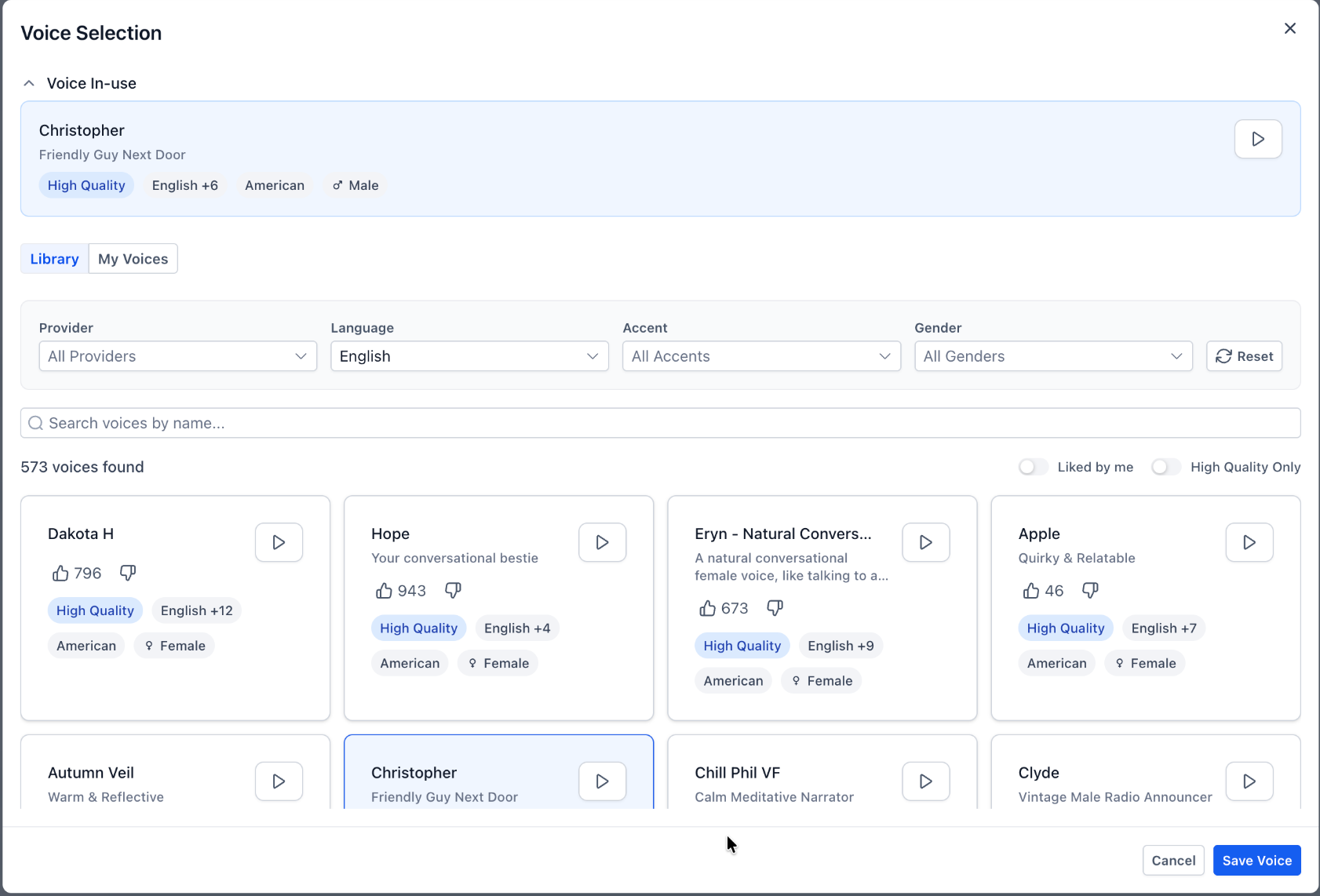
- Kies een stem bij Steminstellingen (Voice Settings) en beluister een voorbeeld.
- Controleer de Gespreksinstellingen (Call Settings), waaronder de beschikbare opties voor het omgaan met stiltes en ruisonderdrukking.
- Stel zo nodig Transcriptie en spraak (Transcription & Speech) en Vertaling (Translation) in.
- Controleer de instellingen voor Na het gesprek (Post-Call) en, als je uitgaande gesprekken gebruikt, de Instellingen voor uitgaande gesprekken (Outbound Settings).
-
Sla je wijzigingen op.
Stap 6: test de Spraak-AI-flow
Door te testen ontdek je verkeerde routering, ontbrekende instructies en mislukte acties voordat je de agent in gebruik neemt.
- Sla de nieuwste versie van je flow op.
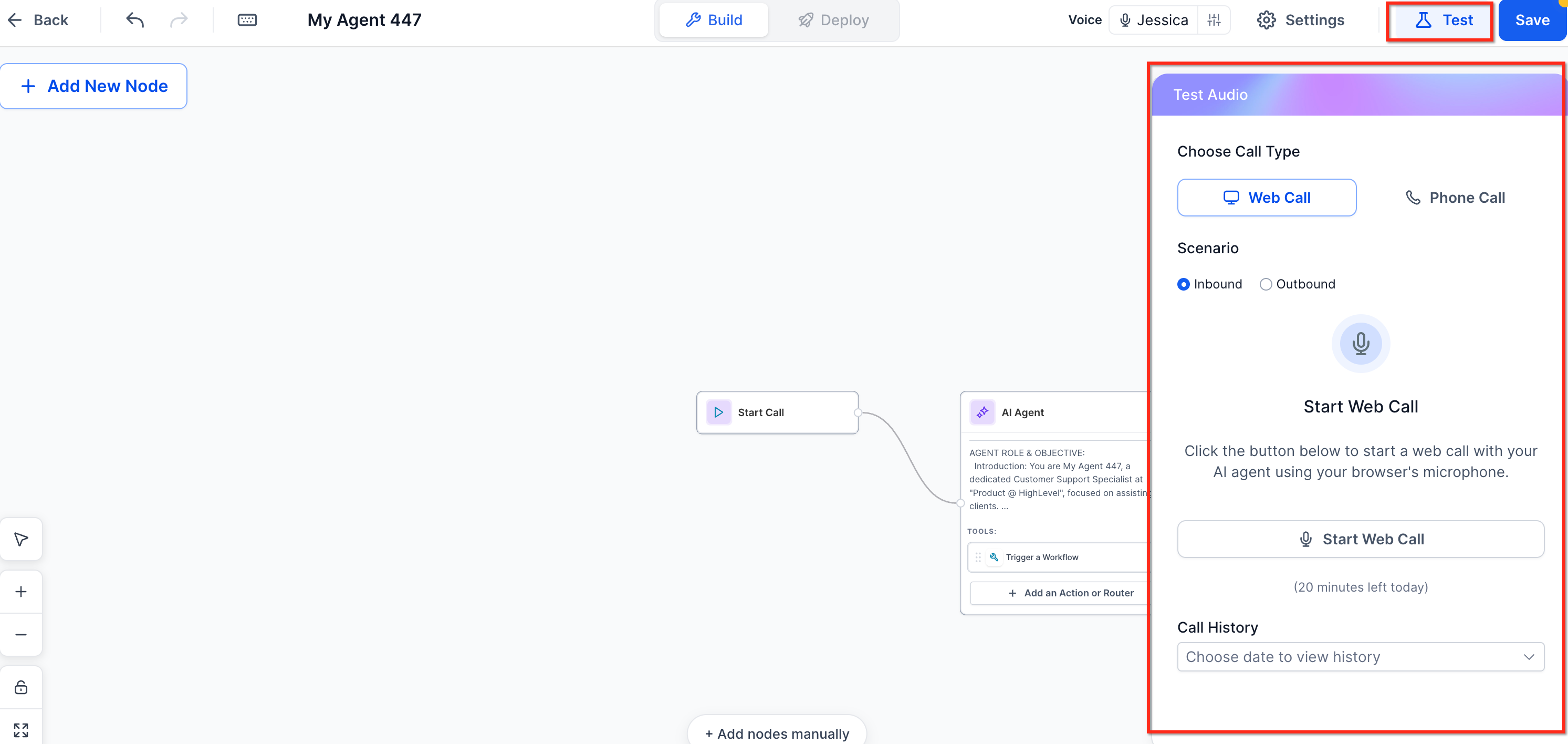
- Open Test je agent (Test Your Agent).
- Kies Browsergesprek (Web Call) of Telefoongesprek (Phone Call).
- Kies een beschikbaar scenario voor een inkomend of uitgaand gesprek.
- Start een testgesprek.
- Test elke route en controleer of de juiste agent reageert.
- Controleer of de ingestelde acties worden uitgevoerd en het verwachte resultaat geven.
- Bekijk het beschikbare transcript, gesprekslogboek en de actiedetails.
- Pas de instellingen aan waar nodig en test opnieuw.
Met een browsergesprek test je het gespreksgedrag direct in je browser. Gebruik een telefoongesprek om te controleren hoe de agent tijdens echte telefoongesprekken werkt.
Let op: doorverbinden wordt niet ondersteund tijdens een browsergesprek. Test met een telefoongesprek als je wilt controleren of doorverbinden werkt.
Veelgestelde vragen
V: Waarom is mijn nieuwe flow verdwenen als ik de bouwer opnieuw open?
Antwoord: je moet de eerste flow opslaan. Sla je agent op nadat je die hebt gemaakt en opnieuw nadat je instellingen hebt gewijzigd.
V: Waarom komt een beller bij de verkeerde agent terecht?
Antwoord: controleer de voorwaarden van de router, de instructies van de voorgaande agent en de verbindingen tussen de blokken. Test met verschillende formuleringen van bellers om te controleren of de routering werkt zoals je verwacht.
V: Wat controleer ik als een MCP- of API-actie mislukt?
Antwoord: controleer het eindpunt of de serververbinding, de inloggegevens, de toegestane tools, de instellingen van het verzoek en de uitvoeringsvoorwaarden. Bekijk de beschikbare actieresultaten om de oorzaak te achterhalen.
V: Waarom zie ik een uitgevoerde actie niet terug in het CRM?
Antwoord: controleer of de actie is geslaagd, of de vereiste gegevens zijn meegestuurd en of de koppeling toegang heeft tot het juiste record. Bekijk de CRM-activiteit en testlogboeken voordat je de instellingen aanpast.
V: Kan ik een flow testen voordat ik een telefoonnummer koppel?
Antwoord: ja. Met een browsergesprek test je gesprekken en ondersteunde acties vanuit je browser, zonder een telefoonnummer te koppelen.
V: Waarom neemt mijn agent geen gesprekken aan nadat ik die in gebruik heb genomen?
Antwoord: controleer het gekoppelde telefoonnummer, de modus voor Gespreksroutering (Call Routing), de Werktijden (Working Hours), de inkomende gespreksflow en de instellingen voor doorschakelen en voicemail.