
WhatsApp Meta: Formulieren versturen via WhatsApp Flows
Met WhatsApp Flows verstuur je ondersteunde formuliervelden uit Voluit Suite rechtstreeks in WhatsApp. Je klanten kunnen zo gegevens invullen en versturen zonder een externe pagina te openen. Je gebruikt een bestaand formulier of maakt een nieuw formulier, bekijkt het voorbeeld in WhatsApp, stelt het berichtsjabloon in en publiceert de flow. Daarna verstuur je die via Gesprekken (Conversations), een workflow of Bulkacties (Bulk Actions).
Wat zijn WhatsApp Flows?
WhatsApp Flows bieden een interactieve ervaring binnen WhatsApp. Je klant tikt op een knop in een WhatsApp-bericht, opent een formulier en beantwoordt de vragen zonder de app te verlaten.
Voluit Suite gebruikt de ondersteunde velden uit je formulier om de WhatsApp-versie te maken. Je volledige webformulier wordt dus niet precies overgenomen zoals het op je website staat.
Je kunt formulieren via WhatsApp Flows gebruiken om mogelijke klanten te kwalificeren, nieuwe klanten op weg te helpen, feedback te verzamelen en aanmeldingen te verwerken. Ingevulde formulieren worden gekoppeld aan het bijbehorende contact in Voluit Suite.
De voordelen van formulieren in WhatsApp Flows
Met formulieren in WhatsApp Flows verzamel je gegevens terwijl je klant in het WhatsApp-gesprek blijft.
- Invullen binnen de app: je klant beantwoordt de ondersteunde vragen en verstuurt het formulier zonder een externe pagina te openen.
- Bestaande formulieren hergebruiken: kies een bestaand formulier uit Voluit Suite of maak een nieuw formulier voor de flow.
- Direct een voorbeeld bekijken: controleer vóór het publiceren hoe de ondersteunde velden in WhatsApp verschijnen.
- Koppeling aan contacten: ingevulde formulieren worden aan het bijbehorende contact gekoppeld.
- Meerdere verzendmogelijkheden: verstuur goedgekeurde sjablonen via Gesprekken, workflows of bulkacties.
Voorwaarden en beperkingen
Controleer voordat je een WhatsApp Flow met een formulier maakt of je WhatsApp-koppeling, toegangsrechten en formulier klaarstaan.
- Controleer of je WhatsApp-account is gekoppeld aan het juiste account in Voluit Suite.
- Zorg dat je toegang hebt tot de benodigde instellingen voor WhatsApp en Formulieren (Forms).
- Bepaal welke gegevens je wilt verzamelen voordat je een formulier kiest.
- Niet-ondersteunde formuliervelden worden niet opgenomen in de WhatsApp Flow.
- Zorg dat je toestemming hebt om de ontvanger te benaderen voordat je vanuit je bedrijf een WhatsApp-bericht verstuurt.
Let op: bekijk vóór het publiceren altijd het WhatsApp-voorbeeld. Zo controleer je welke formuliervelden je klanten te zien krijgen.
Zo verstuur je formulieren uit Voluit Suite via WhatsApp Flows
Volg deze stappen om een formulier te kiezen, de WhatsApp-versie te controleren, het bijbehorende sjabloon in te stellen en de gepubliceerde flow te versturen.
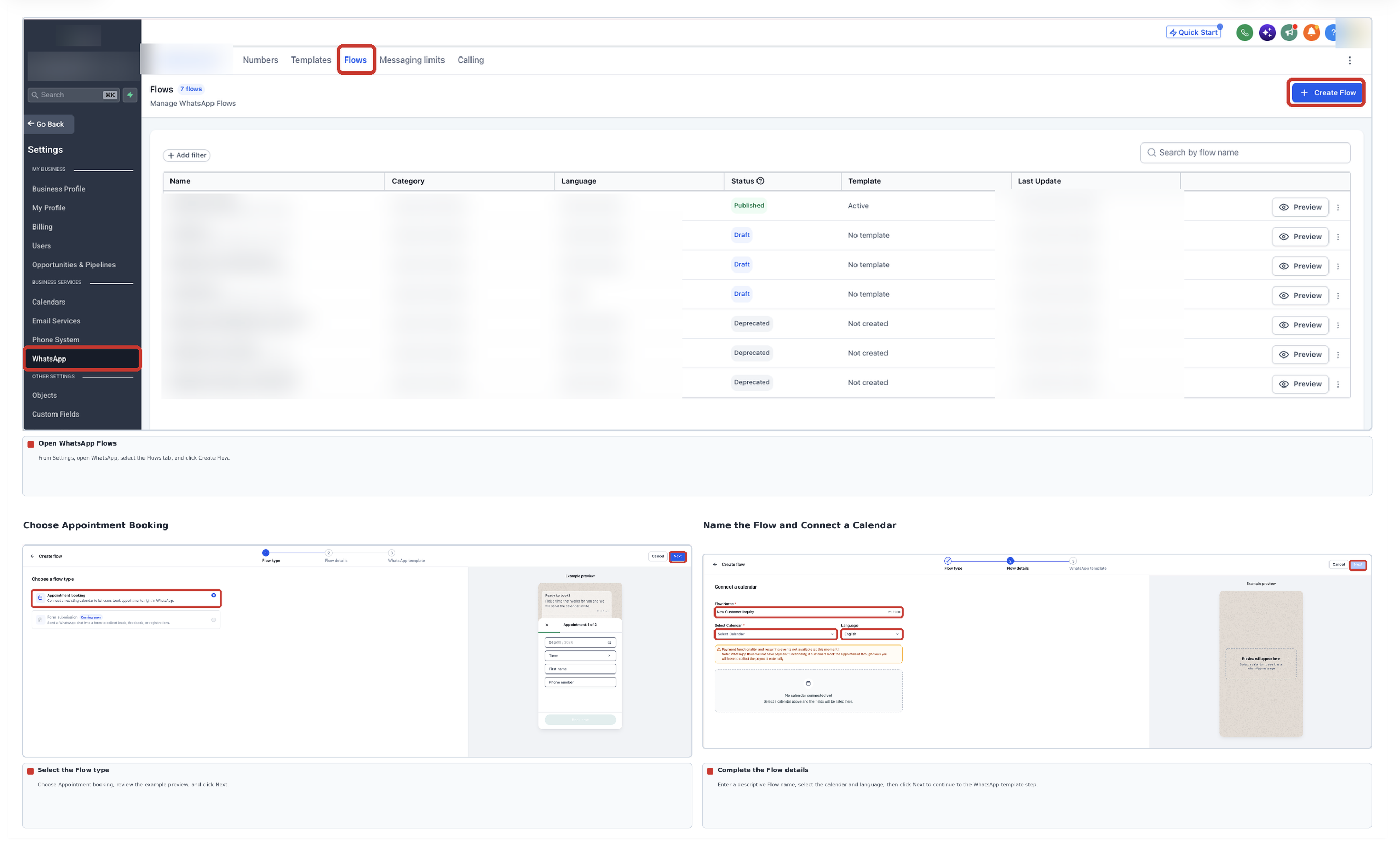
Stap 1: open WhatsApp Flows
- Ga in het juiste Voluit Suite-account naar Instellingen (Settings) → WhatsApp → Flows.
- Klik op Flow maken (Create Flow).
- Geef de flow een duidelijke naam, zoals Aanvraag nieuwe klant of Mogelijke klant kwalificeren.
-
Ga verder naar de stap waarin je een formulier kiest.
Stap 2: kies of maak een formulier
Kies Formulierinzending (Form submission) bij het instellen van de WhatsApp Flow. Je kunt een bestaand formulier uit Voluit Suite gebruiken of tijdens het instellen een nieuw formulier maken.
Een bestaand formulier gebruiken
Selecteer het formulier dat je wilt gebruiken. De flowbouwer controleert de formuliervelden en toont de ondersteunde inhoud in het WhatsApp-voorbeeld.
Een nieuw formulier maken
Heb je een nieuw formulier nodig? Gebruik dan de optie om een formulier te maken vanuit het Flows-scherm. Selecteer daarna je nieuwe formulier voor de flow en ga verder naar het voorbeeld.
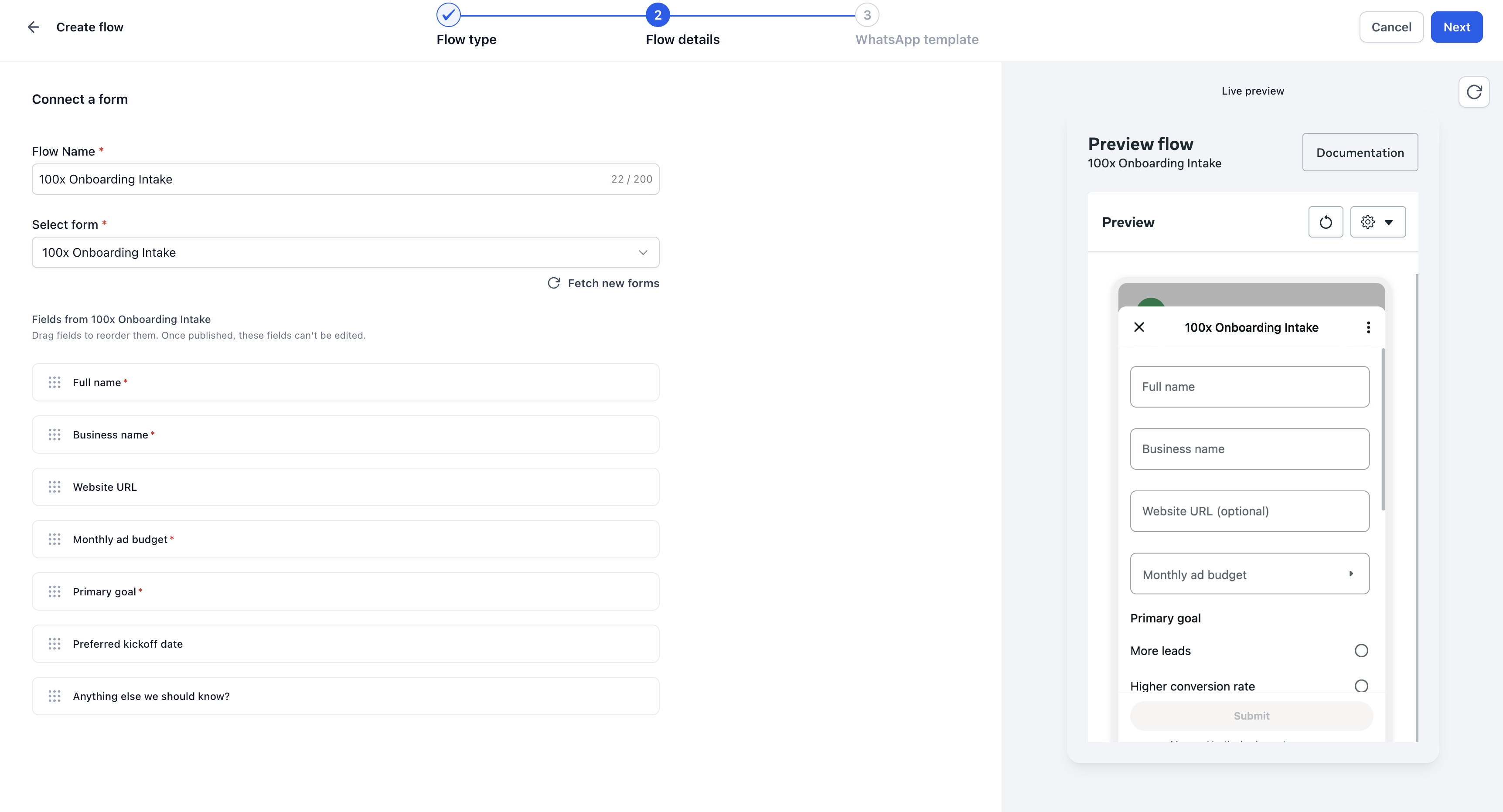
Tip: richt je formulier in op de gegevens die je echt nodig hebt. Bekijk altijd het WhatsApp-voorbeeld voordat je de flow publiceert.
Stap 3: controleer het WhatsApp-voorbeeld
In het WhatsApp-voorbeeld zie je hoe de ondersteunde formulierinhoud aan je klanten wordt getoond. Controleer de vragen en invoermogelijkheden voordat je publiceert.
Niet-ondersteunde veldtypen worden bij het maken van de flow weggelaten. Controleer in het voorbeeld of je klanten alle gegevens kunnen invullen die je nodig hebt voor je proces.
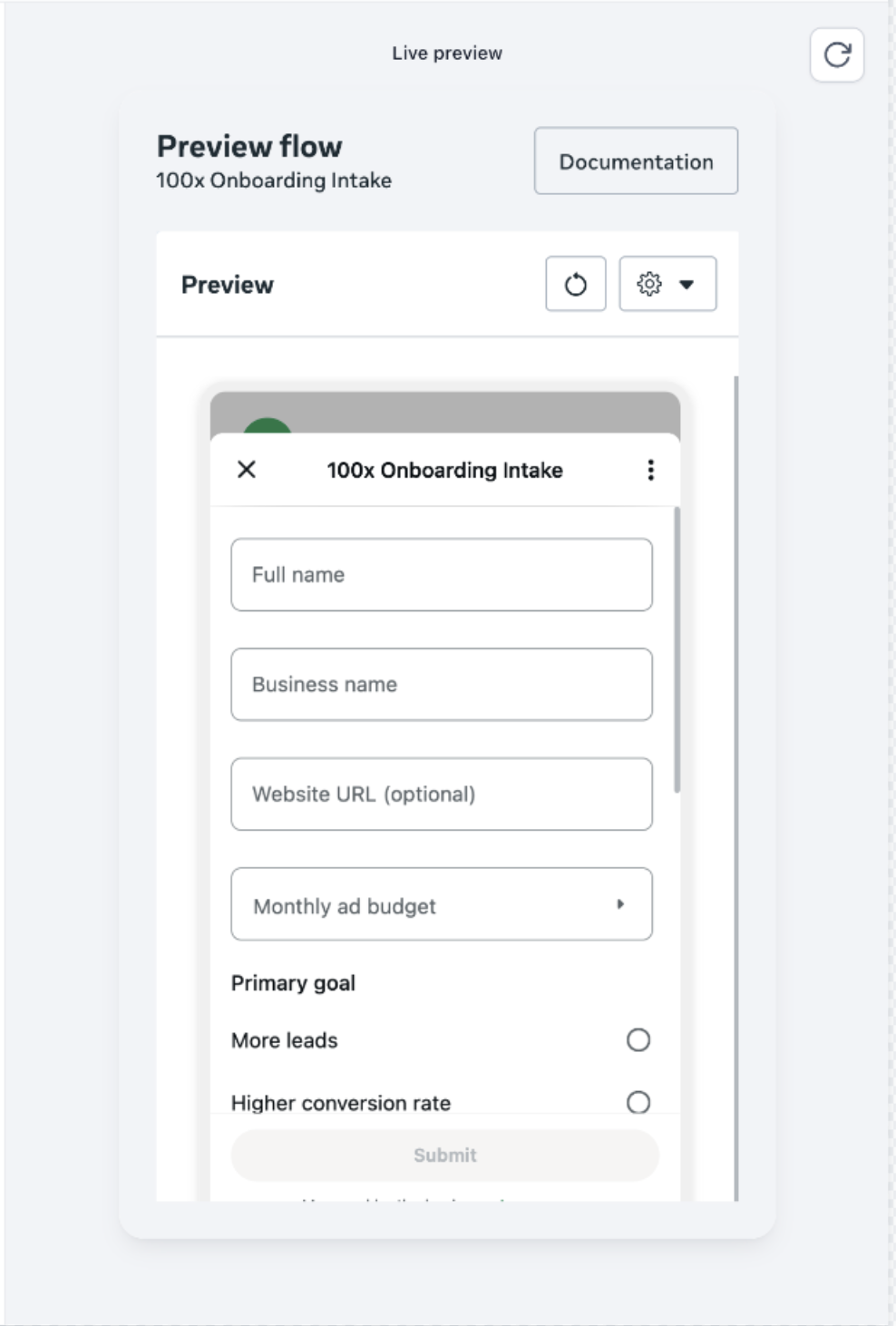
Belangrijk: een veld dat in de formulierbouwer van Voluit Suite staat, verschijnt niet automatisch ook in de WhatsApp Flow. Controleer daarom het WhatsApp-voorbeeld voordat je publiceert.
Stap 4: stel het WhatsApp-sjabloon in en publiceer de flow
Heb je de ondersteunde formuliervelden en het WhatsApp-voorbeeld gecontroleerd? Stel dan het WhatsApp-bericht in waarmee klanten het formulier openen.
- Ga in de flowbouwer verder naar de instellingen van het WhatsApp-berichtsjabloon.
- Vul de berichtinhoud in, waaronder de Koptekst (Header), Berichttekst (Body) en Voettekst (Footer), voor zover beschikbaar.
- Stel de Flow-knop (Flow button) in waarop klanten tikken om het formulier te openen.
- Vul de Knoptekst (Button text) in wanneer daarom wordt gevraagd.
- Controleer het bericht en kijk of de knop de juiste WhatsApp Flow met het formulier opent.
-
Klik op Publiceren (Publish) wanneer de flow klaar is.
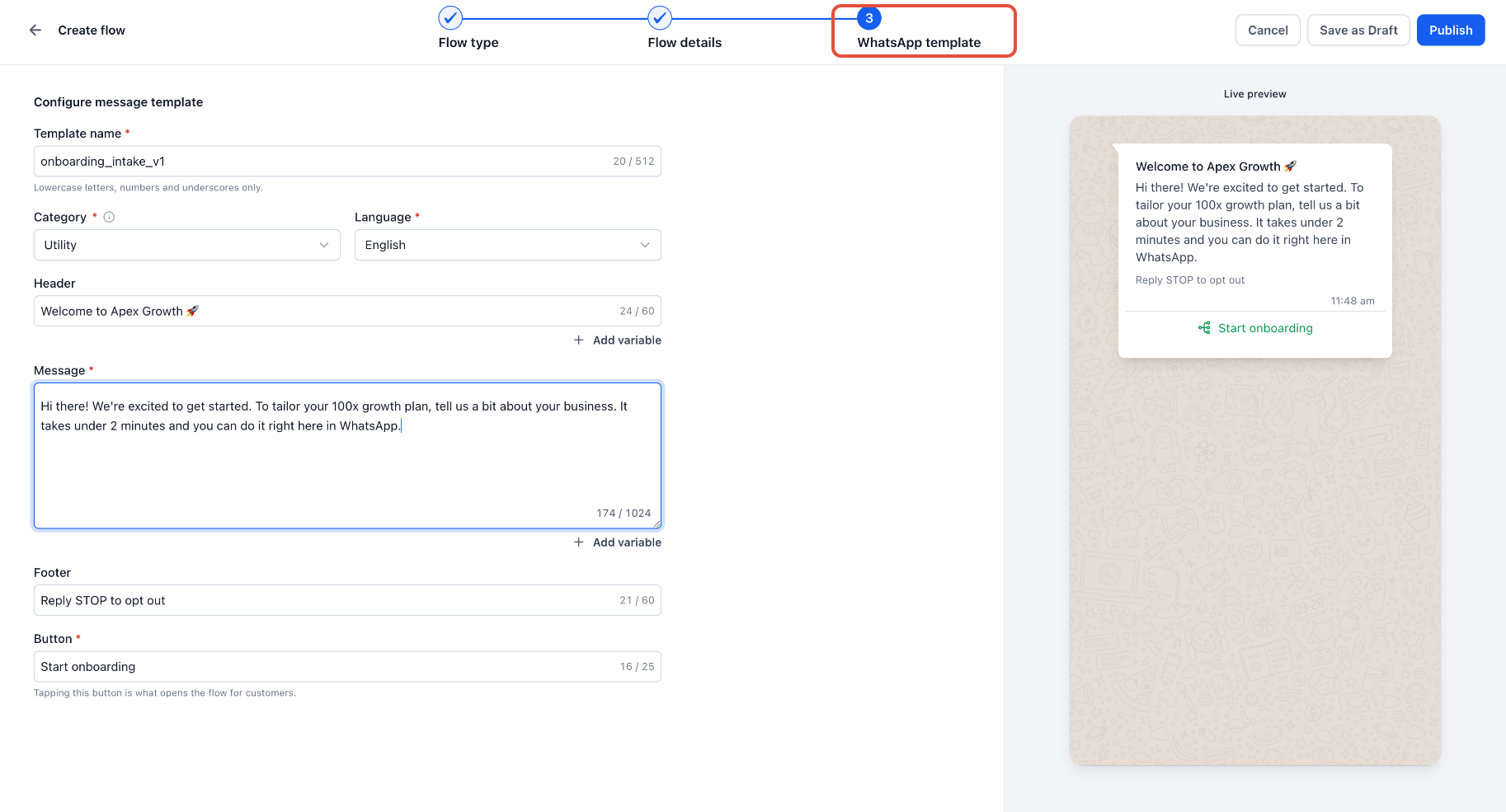
Belangrijk: als je een WhatsApp Flow publiceert, wordt die niet automatisch naar je contacten verstuurd. Het bijbehorende WhatsApp-berichtsjabloon moet eerst de vereiste goedkeuringsprocedure van Meta doorlopen voordat je het als goedgekeurd sjabloon kunt gebruiken.
Stap 5: verstuur het formulier via een sjabloon
Zodra de flow is gepubliceerd en het bijbehorende WhatsApp-sjabloon is goedgekeurd, kun je het formulier versturen via Gesprekken, een workflow of bulkacties. Je klant tikt op de flow-knop in het bericht om het formulier binnen WhatsApp in te vullen en te versturen.
Versturen via Gesprekken
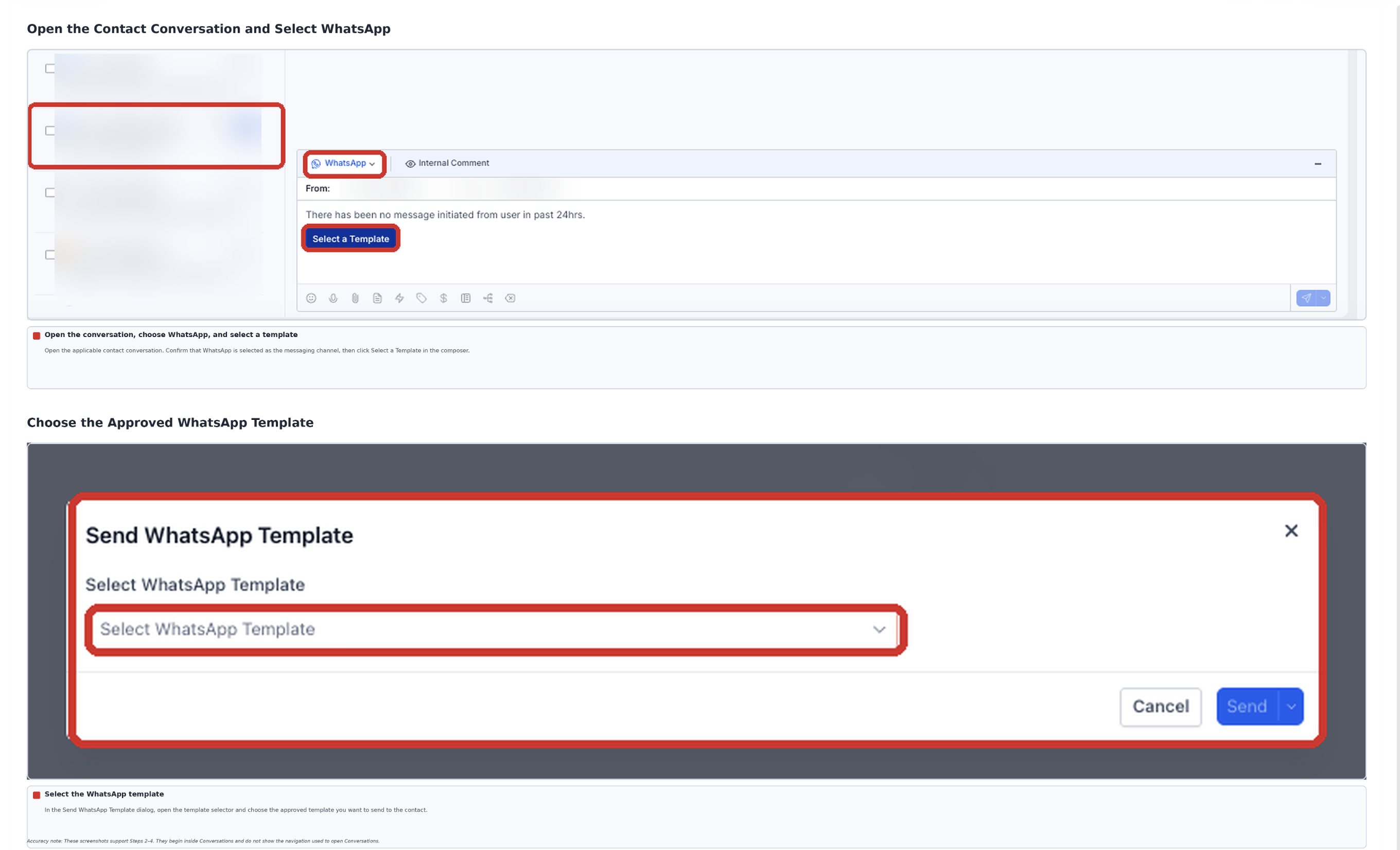
Gebruik Gesprekken als je het goedgekeurde WhatsApp-sjabloon naar één contact wilt sturen.
- Open Gesprekken in je Voluit Suite-account.
- Open het gesprek met het contact dat je een bericht wilt sturen.
- Selecteer WhatsApp als berichtkanaal.
- Kies WhatsApp-sjabloon (WhatsApp Template) in het berichtvenster.
- Selecteer het goedgekeurde sjabloon dat bij de gepubliceerde flow hoort.
- Controleer het sjabloon.
-
Klik op Versturen (Send).
Versturen via een workflow
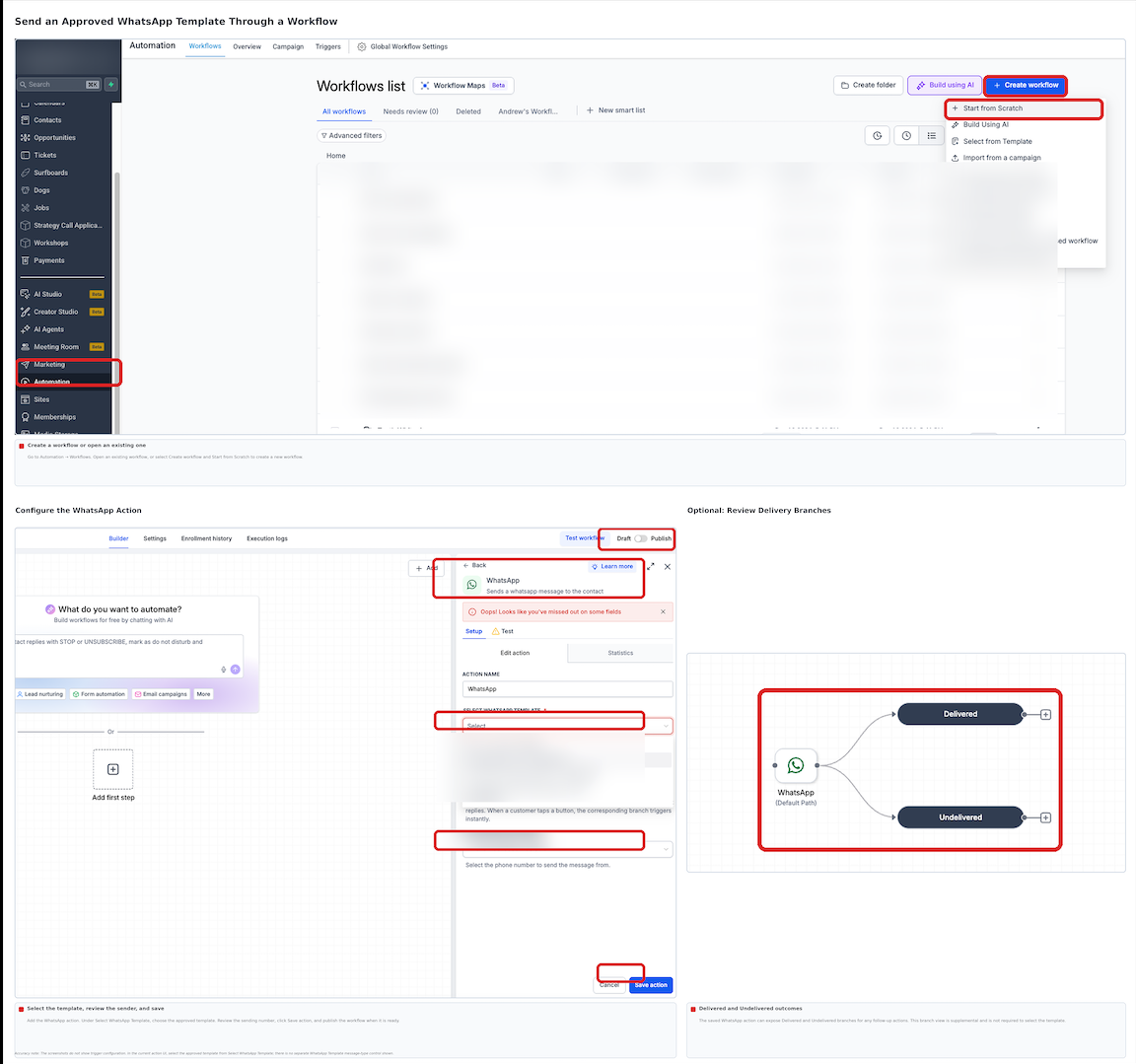
Gebruik een workflow als je het goedgekeurde WhatsApp-sjabloon automatisch wilt versturen op basis van een ingestelde trigger of voorwaarde.
- Ga naar Automatisering (Automation).
- Maak een nieuwe workflow of open een bestaande workflow.
- Stel de trigger in die bepaalt wanneer het WhatsApp-bericht wordt verstuurd.
- Voeg de juiste WhatsApp-actie toe.
- Kies WhatsApp-sjabloon als berichttype.
- Selecteer het goedgekeurde sjabloon dat bij de gepubliceerde flow hoort.
- Controleer de instellingen van de actie.
-
Sla de actie op en publiceer de workflow wanneer die klaar is.
Versturen via bulkacties
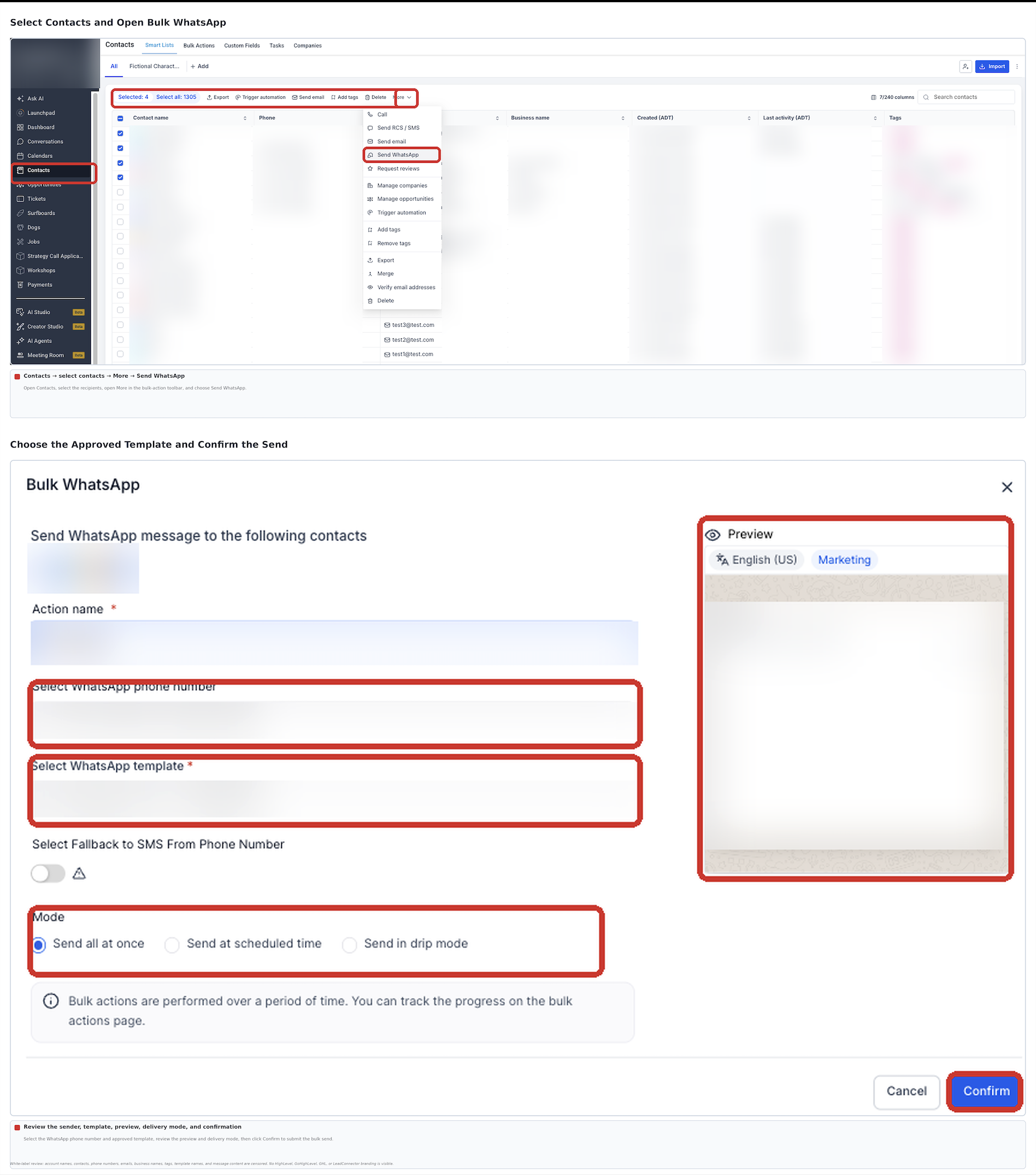
Gebruik bulkacties als je het goedgekeurde WhatsApp-sjabloon naar meerdere geselecteerde contacten wilt sturen.
- Ga naar Contacten (Contacts).
- Selecteer de contacten die je een bericht wilt sturen.
- Kies Bulkactie (Bulk Action) → WhatsApp versturen (Send WhatsApp).
- Selecteer WhatsApp-sjabloon.
- Kies het goedgekeurde sjabloon dat bij de gepubliceerde flow hoort.
- Controleer het sjabloon en de verzendgegevens.
-
Bevestig de verzending.
Aanbevolen: stuur de flow eerst naar een intern testcontact. Vul het formulier in en controleer of de inzending bij het juiste formulier en contact verschijnt voordat je de flow naar klanten stuurt.
Waar vind je ingevulde formulieren?
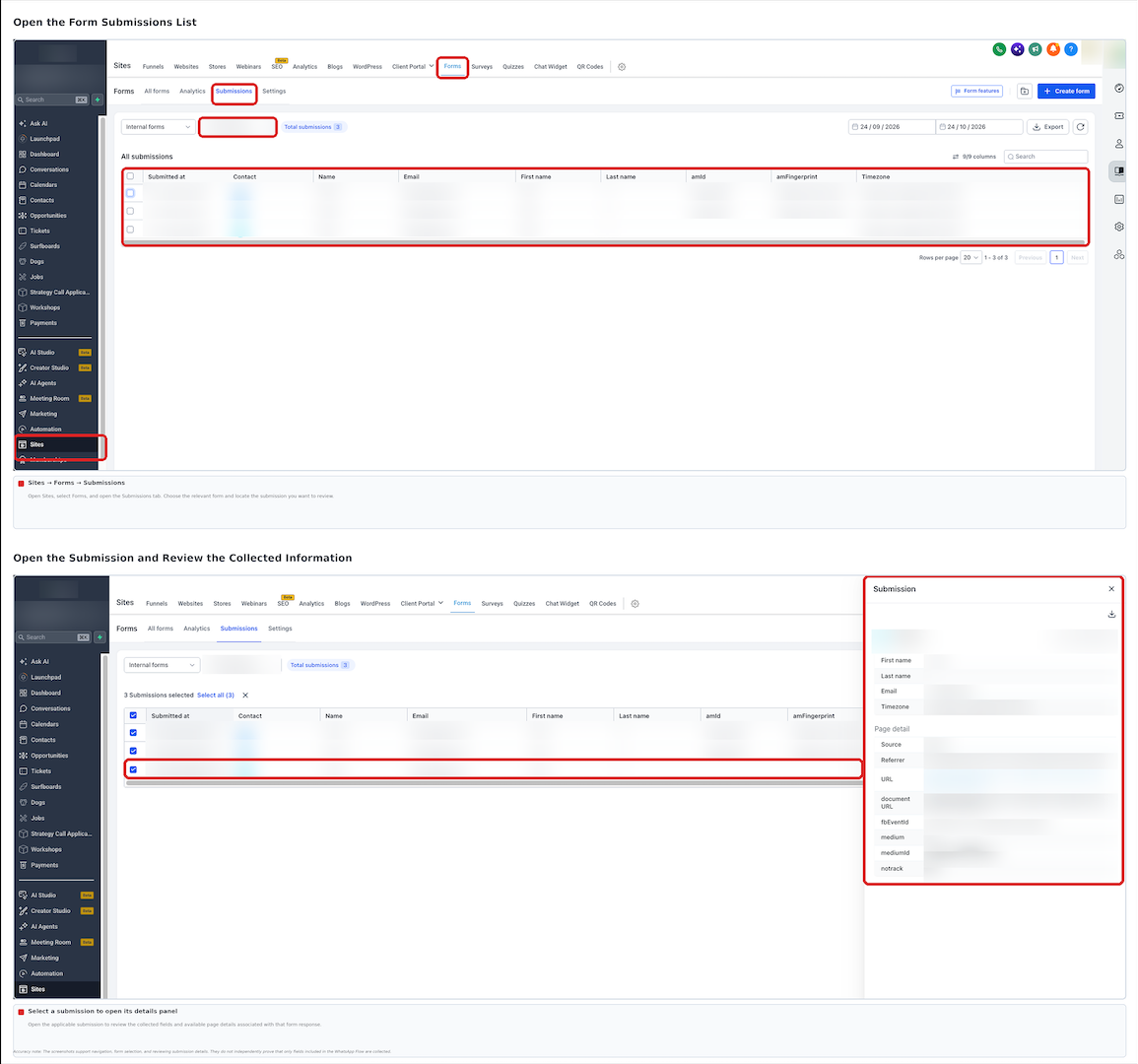
Ingevulde WhatsApp Flow-formulieren worden opgeslagen bij de formulierinzendingen in Voluit Suite en gekoppeld aan het bijbehorende contact.
- Ga naar Sites → Formulieren (Forms) → Inzendingen (Submissions).
- Zoek het juiste formulier.
- Open de inzending om de ingevulde gegevens te bekijken.
Via deze inzending worden alleen gegevens verzameld uit de velden die in de WhatsApp Flow zijn opgenomen.
Wat gebeurt er als je het oorspronkelijke formulier wijzigt?
Als je het oorspronkelijke formulier in Voluit Suite aanpast, verandert een al gepubliceerde WhatsApp Flow niet automatisch mee.
Controleer na wijzigingen aan het oorspronkelijke formulier de WhatsApp Flow voordat je die opnieuw verstuurt. Zo weet je of je klanten de juiste vragen te zien krijgen.
Problemen oplossen
Werkt de flow, het voorbeeld, het sjabloon of de inzending niet zoals verwacht? Controleer dan het volgende.
| Probleem | Wat kun je controleren? |
|---|---|
| Sommige formuliervelden ontbreken in het voorbeeld | Bekijk het WhatsApp-voorbeeld. Niet-ondersteunde velden worden niet opgenomen in de flow. |
| Je kunt de flow niet publiceren | Controleer de instellingen en los eventuele validatiefouten op die de flowbouwer toont. |
| Je kunt het WhatsApp-sjabloon niet versturen | Controleer of het sjabloon de vereiste goedkeuringsprocedure van Meta heeft doorlopen. |
| Wijzigingen in het oorspronkelijke formulier verschijnen niet | Wijzigingen in het oorspronkelijke formulier werken niet automatisch door in een al gepubliceerde flow. Controleer de instellingen van de flow voordat je die opnieuw gebruikt. |
| Je kunt een inzending niet vinden | Controleer of je klant de laatste verzendstap heeft afgerond. Kijk daarna bij Sites → Formulieren → Inzendingen in het juiste account. |
Veelgestelde vragen
V: Moet ik mijn bestaande formulier uit Voluit Suite opnieuw maken?
Antwoord: Nee. Je kunt bij het maken van de WhatsApp Flow een bestaand formulier uit Voluit Suite selecteren. Je kunt tijdens het instellen van de flow ook een nieuw formulier maken.
V: Wordt het formulier op een externe website geopend?
Antwoord: Nee. Je klanten beantwoorden de ondersteunde formuliervragen rechtstreeks in WhatsApp, zonder naar een aparte landingspagina te gaan.
V: Waarom ontbreken sommige velden uit mijn formulier in WhatsApp?
Antwoord: WhatsApp Flows neemt alleen velden op die door de koppeling worden ondersteund. Niet-ondersteunde velden worden bij het maken van de flow weggelaten. Bekijk vóór het publiceren het WhatsApp-voorbeeld om te controleren wat je klanten te zien krijgen.
V: Waar worden ingevulde WhatsApp Flow-formulieren opgeslagen?
Antwoord: Je vindt de ingevulde formulieren onder Sites → Formulieren → Inzendingen. Ze worden ook gekoppeld aan het bijbehorende contact.
V: Wordt een gepubliceerde WhatsApp Flow bijgewerkt als ik het oorspronkelijke formulier aanpas?
Antwoord: Nee. Wijzigingen in het oorspronkelijke formulier in Voluit Suite werken niet automatisch door in een al gepubliceerde WhatsApp Flow. Controleer de flow nadat je het oorspronkelijke formulier hebt aangepast.
V: Hoe verstuur ik een WhatsApp Flow met een formulier?
Antwoord: Zodra de flow is gepubliceerd en het bijbehorende WhatsApp-sjabloon is goedgekeurd, kun je die versturen via Gesprekken, een workflow of bulkacties.
V: Wordt de flow na het publiceren automatisch naar klanten verstuurd?
Antwoord: Nee. Door te publiceren maak je de flow beschikbaar voor gebruik. Je moet het goedgekeurde WhatsApp-sjabloon daarna nog versturen via een van de ondersteunde verzendmethoden.