
Verhuur/ Rentals: Extra's (add-ons) aanmaken en beheren
Met extra’s voor verhuur bied je optionele producten of diensten aan bij een boeking, zoals een toeslag voor huisdieren, extra materiaal of een verzekering. Je maakt extra’s één keer aan, stelt prijzen en belastingen in en koppelt ze aan meerdere vermeldingen. Klanten kiezen tijdens het boeken welke extra’s ze willen en zien direct het aangepaste totaalbedrag. Je kunt extra’s ook bij bestaande boekingen beheren.
Wat zijn extra’s voor verhuur?
Extra’s voor verhuur zijn optionele producten of diensten die klanten aan hun huurboeking kunnen toevoegen. Je beheert ze in een centrale catalogus en kunt ze bij meerdere vermeldingen gebruiken. Zo hoef je geen aparte vermeldingen aan te maken of kosten handmatig toe te voegen.
Denk aan een barbecue of een verwarmd zwembad bij een vakantiehuis, of een navigatiesysteem of materiaalverzekering bij een huurauto.
Let op: extra’s zijn altijd optioneel. Gebruik voor verplichte kosten de instelling Aanvullende kosten (Additional fees).
De voordelen van extra’s voor verhuur
Met extra’s beheer je aanvullende producten en diensten op één plek. Je klanten krijgen meer keuze en zien tijdens het boeken precies wat ze betalen.
- Centraal beheer: maak extra’s één keer aan en koppel ze aan meerdere vermeldingen.
- Flexibele prijzen: stel een vast bedrag of percentage in en bepaal hoeveel stuks een klant kan kiezen.
- Extra omzet: bied aanvullend materiaal en diensten aan bij je verhuur.
- Duidelijke kosten: toon beschikbare extra’s, werk het totaalbedrag direct bij en vermeld de kosten als aparte regels op de factuur.
Prijzen en instellingen voor extra’s
Je kunt voor extra’s verschillende prijsberekeningen, aantallen en zichtbaarheidsinstellingen gebruiken. Met de juiste instellingen worden kosten correct berekend en kunnen klanten alleen de extra’s kiezen die je voor hun boeking wilt aanbieden.
Prijsopties
| Prijstype | Uitleg | Voorbeeld |
|---|---|---|
| Vast bedrag per boeking | Een vast bedrag per gekozen exemplaar van de extra, ongeacht de huurduur. | Barbecue: € 150 per boeking. |
| Vast bedrag per boekingseenheid | Een bedrag per uur, dag, week of maand, afhankelijk van de boekingseenheid van de vermelding. | Verwarmd zwembad: € 299 per maand. |
| Percentage | Een percentage van het subtotaal van de basishuur, vóór belastingen. | Verzekering: 10% van € 1.000 = € 100. |
Belangrijk: een percentage wordt niet berekend over andere extra’s of toeslagen. Het maximale aantal geldt voor de hele boeking, ongeacht het aantal gehuurde eenheden.
Instellingen voor extra’s
| Instelling | Uitleg |
|---|---|
| Naam (Name) | Verplicht. Deze naam zien klanten op de boekingspagina en op facturen. |
| Beschrijving / Afbeelding (Description / Image) | Optionele informatie op de boekingspagina. |
| Status | Kies Actief (Active) of Inactief (Inactive). |
| Prijs (Price) | Kies Vast bedrag (Flat amount) of Percentage en vul de waarde in. |
| Prijseenheid (Pricing unit) | Kies bij een vast bedrag Per boeking (Per booking) of Per boekingseenheid (Per booking unit). |
| Maximaal aantal (Maximum quantity) | Het maximale aantal dat een klant per boeking kan kiezen. Deze instelling houdt geen voorraad bij. |
| Verbergen op boekingspagina (Hide from booking page) | De extra blijft voor jou beschikbaar, maar is niet zichtbaar voor klanten. |
| Belasting (Tax) | Stel de toepasselijke belastingen in nadat je de extra hebt opgeslagen. |
Let op: de status en zichtbaarheid bepalen of jij en je klanten een extra kunnen selecteren bij nieuwe boekingen. Eerder vastgelegde keuzes blijven behouden.
- Actief: beschikbaar voor nieuwe boekingen, tenzij je de extra op de boekingspagina verbergt.
- Verborgen: niet zichtbaar voor klanten, maar wel beschikbaar wanneer je zelf boekingen aanmaakt of bewerkt.
- Inactief: niet beschikbaar voor nieuwe boekingen, maar blijft gekoppeld aan bestaande vermeldingen. Extra’s die al bij een boeking zijn geselecteerd, blijven op die boeking staan.
Extra’s aanmaken en beheren
In de centrale catalogus maak, zoek en bewerk je extra’s op één plek. Je kunt ze aan meerdere vermeldingen koppelen en centraal bijwerken. Zo hoef je dezelfde instellingen niet telkens opnieuw in te voeren.
Een extra aanmaken in de centrale catalogus
- Ga naar Kalenders (Calendars) → Kalenderinstellingen (Calendar Settings) → Verhuur (Rentals) → Extra’s (Add-ons).
- Klik op + Nieuwe extra (+ New add-on).
- Vul de naam in en voeg eventueel een beschrijving en afbeelding toe.
- Kies de status actief of inactief.
- Kies het Prijstype (Price type), vul het bedrag of percentage in en stel waar nodig de prijseenheid in.
- Stel het maximale aantal in en bepaal of klanten de extra kunnen zien.
- Selecteer eventueel de vermeldingen waaraan je de extra wilt koppelen.
-
Klik op Extra aanmaken (Create add-on).
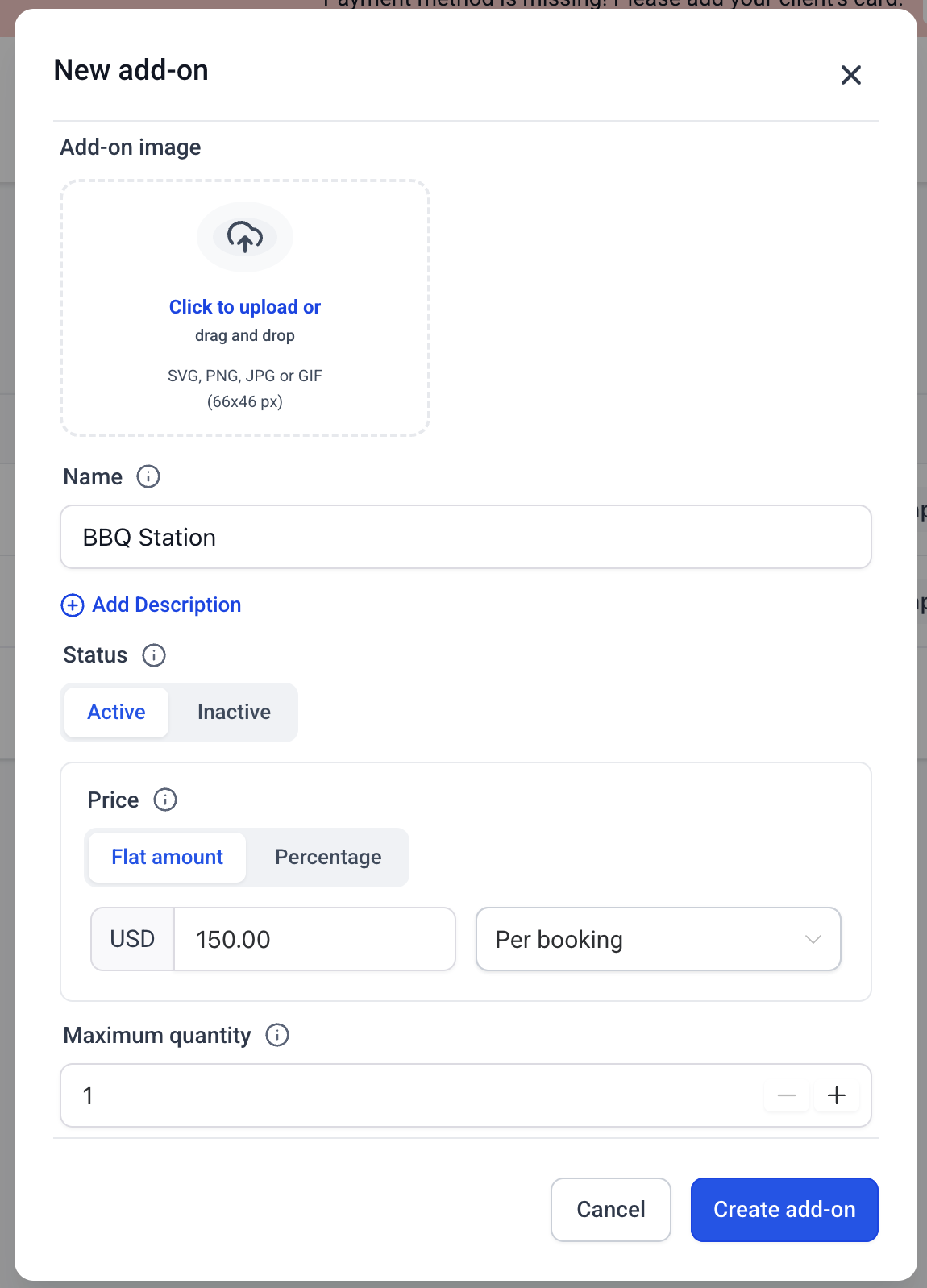
Tip: je kunt afbeeldingen uploaden als SVG, PNG, JPG of GIF. Het aanbevolen formaat is 66 × 46 pixels.
Bestaande extra’s beheren
In de catalogus zie je per extra de naam, prijs, prijseenheid, gekoppelde vermeldingen, status en beschikbare acties.
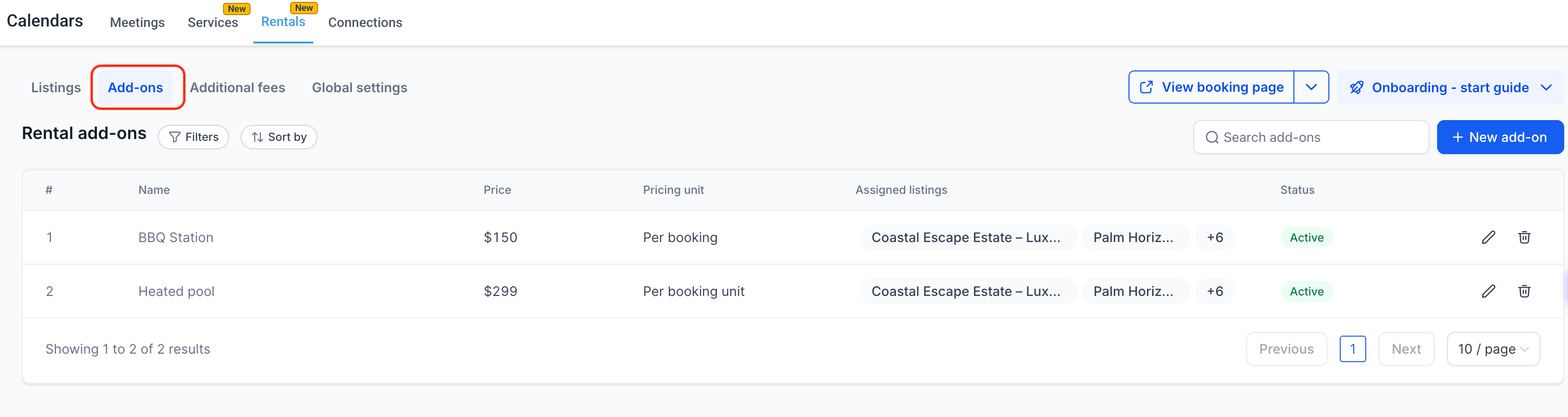
Gebruik de Zoekbalk (Search) om extra’s op naam te vinden. Met Filters beperk je de resultaten tot bepaalde gekoppelde vermeldingen. Gebruik Bewerken (Edit) of Verwijderen (Delete) om een bestaande extra aan te passen of te verwijderen.
Levert een filter op vermeldingen geen resultaten op? Pas het filter dan aan of wis het om andere extra’s in de catalogus te bekijken.
Belangrijk: als je een extra in de centrale catalogus bewerkt, gelden de wijzigingen voor alle gekoppelde vermeldingen. Verwijder je de extra, dan verdwijnt deze bij die vermeldingen. Bestaande boekingen behouden de eerder vastgelegde gegevens van de extra.
Extra’s koppelen aan vermeldingen
Je kunt extra’s koppelen vanuit de centrale catalogus of vanuit een afzonderlijke vermelding. Beide manieren gebruiken dezelfde extra’s uit de centrale catalogus, zodat de instellingen overal gelijk blijven.
| Methode | Stappen |
|---|---|
| Vanuit de centrale catalogus | Open Verhuur → Extra’s, maak een extra aan of bewerk een bestaande extra, selecteer een of meer vermeldingen en sla de wijzigingen op. |
| Vanuit een vermelding | Open Verhuur → Vermeldingen (Listings), bewerk een vermelding, open het tabblad Extra’s, klik op + Extra (+ Add-on) en kies een bestaande extra of + Nieuwe extra. |
Je kunt meerdere extra’s aan één vermelding koppelen.
- Bewerken: pas de instellingen van een extra aan op het tabblad Extra’s en sla ze op. De wijzigingen gelden voor alle gekoppelde vermeldingen.
- Loskoppelen (Remove): verwijder de koppeling met de huidige vermelding. De extra blijft in de centrale catalogus staan.
Belangrijk: wil je voor verschillende vermeldingen andere prijzen of instellingen gebruiken? Maak dan afzonderlijke extra’s aan in de centrale catalogus.
Extra’s tijdens het boeken
Klanten kunnen tijdens het boeken optionele extra’s kiezen. Je kunt ze ook zelf toevoegen of aanpassen wanneer je een boeking beheert. De geselecteerde extra’s tellen mee in het totaalbedrag en verschijnen als aparte regels op de bijbehorende factuur.
De boekingspagina voor klanten
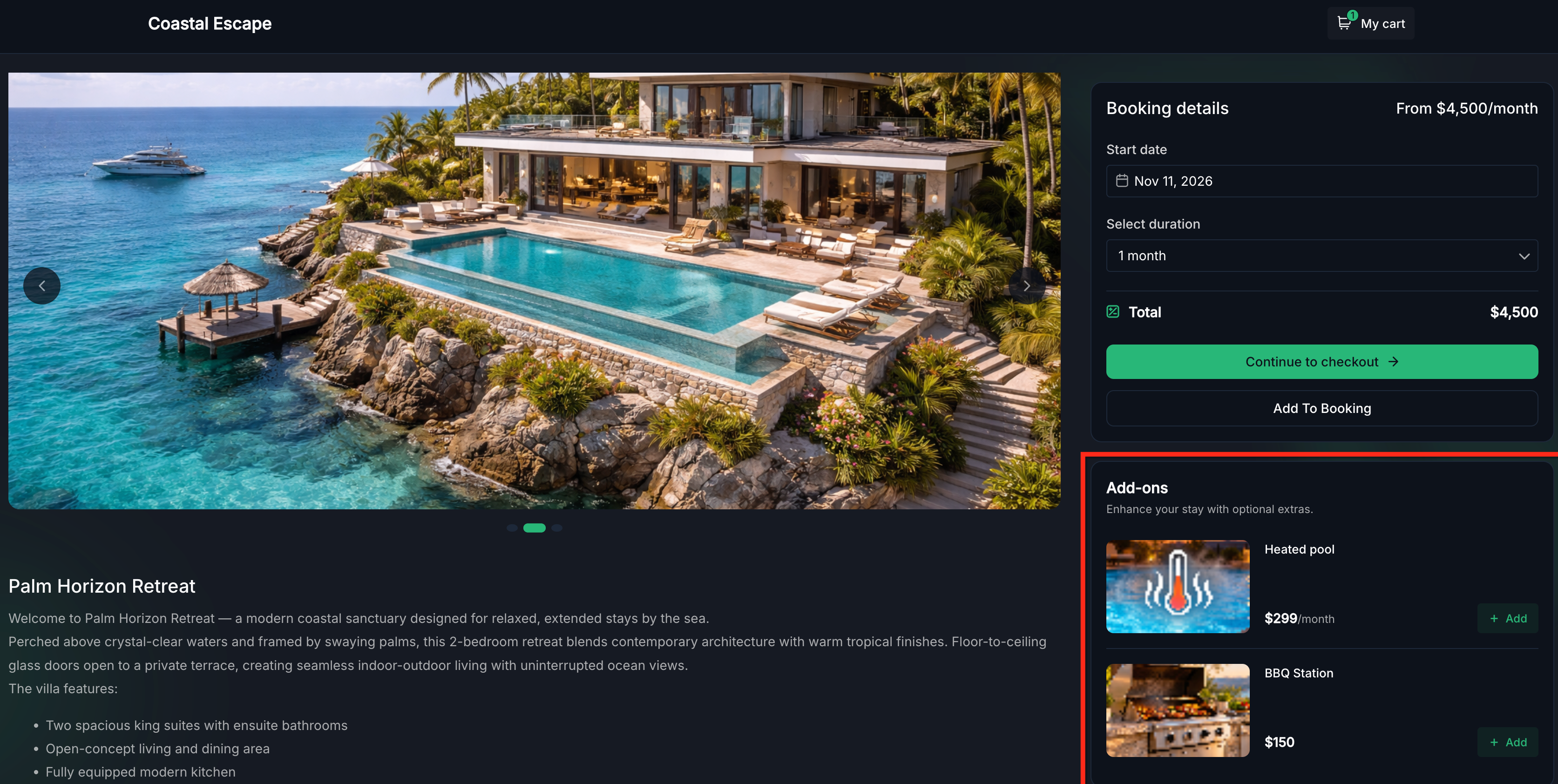
Nadat klanten de huurdatums en aantallen hebben gekozen, zien ze het onderdeel Extra’s. Hier staan de actieve, niet-verborgen extra’s die aan de vermelding zijn gekoppeld.
Elke kaart kan een afbeelding, naam, beschrijving, prijs en knoppen voor Toevoegen (Add) en Loskoppelen tonen.
- Als een klant een extra toevoegt of verwijdert, wordt het totaalbedrag direct bijgewerkt.
- Een klant kan het aantal alleen aanpassen als het maximale aantal hoger is dan één.
-
Verborgen en inactieve extra’s verschijnen niet op de boekingspagina voor klanten.
Extra’s toevoegen aan een handmatige boeking
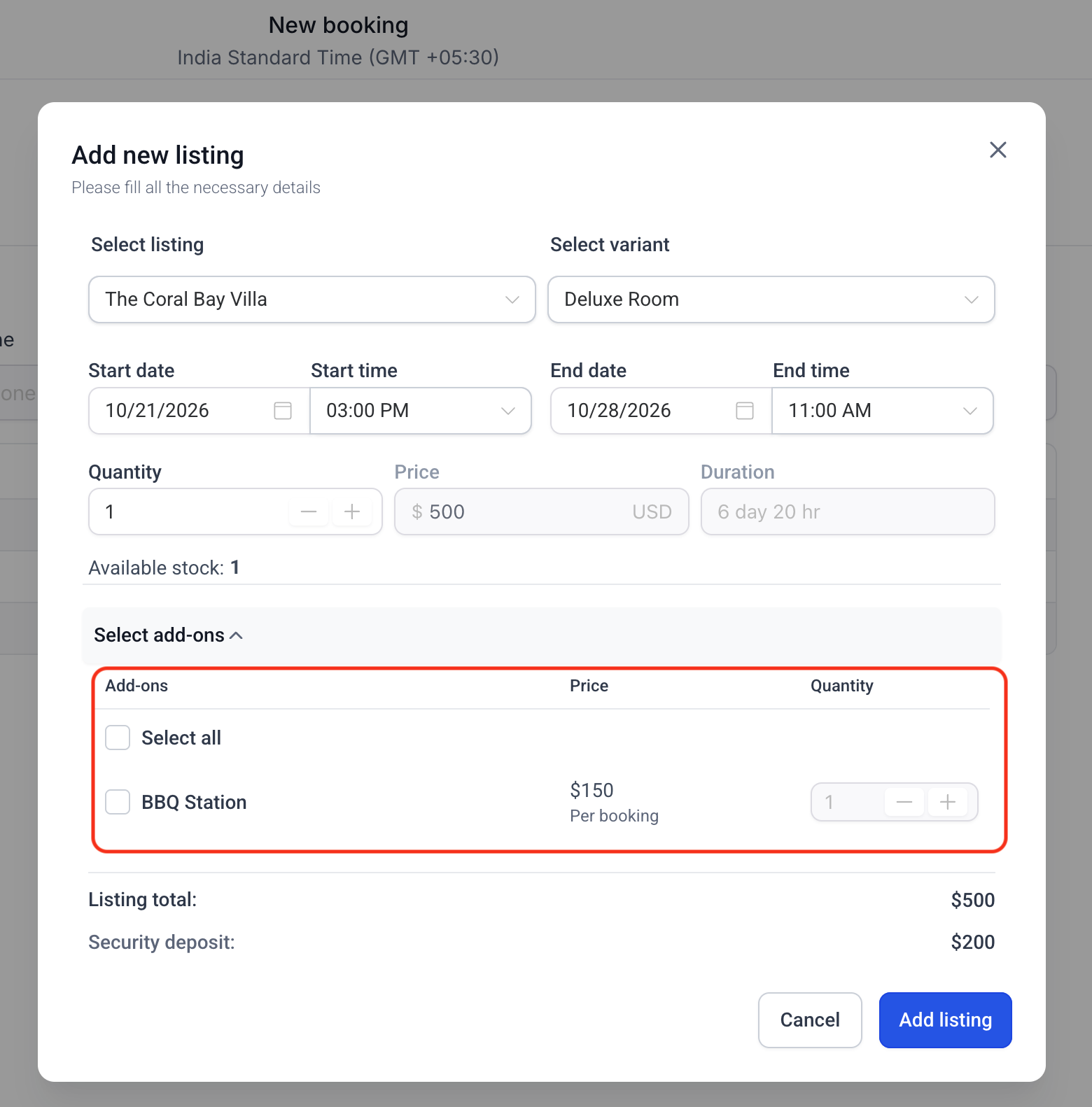
Wanneer je zelf een huurboeking aanmaakt, kun je extra’s toevoegen. Dit geldt ook voor extra’s die voor klanten verborgen zijn.
- Open het scherm om een huurboeking aan te maken en klik op Nieuwe vermelding toevoegen (Add new listing).
- Kies de vermelding, de huurdatums, tijden en aantallen.
- Klap Extra’s selecteren (Select add-ons) open.
- Selecteer de extra’s en pas de aantallen aan.
-
Controleer de kosten en klik op Vermelding toevoegen (Add listing).
Extra’s bij bestaande boekingen bekijken en aanpassen
Je bekijkt de geselecteerde extra’s via Boekingsgegevens (Booking details) → Verhuurgegevens (Rental details). De extra’s staan onder de bijbehorende vermelding.
Zo pas je een bestaande boeking aan:
- Open de boeking en kies Boeking bewerken (Edit Booking).
- Voeg extra’s toe, verwijder ze of pas de aantallen aan.
- Controleer het bijgewerkte totaalbedrag.
- Klik op Opslaan (Save) om je wijzigingen toe te passen of op Verwerpen (Discard) om ze ongedaan te maken.
Belangrijk: de melding Niet-opgeslagen wijzigingen (Unsaved Changes) blijft zichtbaar totdat je de wijzigingen opslaat of verwerpt. Als je extra’s aanpast, verandert het totaalbedrag van de boeking. Bij betaalde boekingen kan daardoor een aanpassing van de betaling nodig zijn.
Belastingen voor extra’s
Je kunt belastingen voor extra’s los van de basishuur instellen. Met de status en zichtbaarheid bepaal je wie een extra kan selecteren bij nieuwe boekingen, zonder eerder vastgelegde boekingen te wijzigen.
Belastingen instellen
- Ga naar Verhuur → Extra’s.
- Bewerk een bestaande extra en kies Belasting instellen (Configure tax).
- Koppel het toepasselijke belastingtarief en sla de wijziging op.
De belasting wordt berekend over het toepasselijke regeltotaal van de extra, rekening houdend met het gekozen aantal en de prijseenheid. Belastingbedragen staan apart van de kosten van de extra op de factuur en worden waar van toepassing meegenomen in het totaalbedrag dat de klant ziet.
Veelgestelde vragen
V: Kan dezelfde extra verschillende prijzen hebben bij verschillende vermeldingen?
Antwoord: niet als je één gedeelde extra gebruikt. Maak afzonderlijke extra’s in de centrale catalogus aan als je andere prijzen of instellingen wilt gebruiken.
V: Is het maximale aantal afhankelijk van het aantal gehuurde eenheden?
Antwoord: nee. Het maximum geldt voor de hele boeking. Bij een maximum van twee kan een klant bijvoorbeeld maximaal twee exemplaren van die extra kiezen, ongeacht het aantal gehuurde eenheden.
V: Kan ik extra’s aanpassen nadat een boeking is betaald?
Antwoord: ja, binnen de bestaande beperkingen voor betalingen bij boekingen. Er kan een aanpassing van de betaling nodig zijn. Het bijgewerkte totaalbedrag mag niet lager zijn dan het bedrag dat al is betaald.
V: Staan de kosten van extra’s op de factuur?
Antwoord: ja. Geselecteerde extra’s verschijnen als aparte factuurregels. De bijbehorende belastingen staan in het belastingoverzicht. Facturen worden niet per definitie automatisch per e-mail verstuurd wanneer je een boeking aanmaakt.