
Automatiseringen: Een workflow testen
Overzicht
Met Workflow testen controleer je een workflow voordat je deze activeert. Je kunt één trigger testen met een echte gebeurtenis uit je account, één actie testen met de gegevens van die gebeurtenis of de volledige workflow stap voor stap uitvoeren. Zo zie je meteen welke stappen slagen en welke niet.
Elke test voert de echte stappen uit. Werkt de test, dan weet je dus dat de workflow werkt.
Belangrijkste voordelen
- Echte gegevens: test met echte gebeurtenissen uit je account, niet met verzonnen gegevens.
- Stap voor stap: test een trigger of één actie zonder de volledige workflow uit te voeren.
- Direct inzicht: volg op het canvas hoe elke stap van een test verloopt.
- Sneller problemen oplossen: bekijk de invoer en uitvoer van elke stap en probeer een run met één klik opnieuw.
- Met vertrouwen publiceren: activeer je workflow nadat je hebt gecontroleerd of de stappen werken.
Manieren om te testen
Op het tabblad Test van een trigger en in het paneel Workflow testen vind je twee manieren om te testen.
| Optie | Wat doet het? | Wanneer gebruik je het? |
|---|---|---|
| Testen met gebeurtenissen (Test using events) | Luistert 15 minuten naar de volgende echte gebeurtenis in je account en voert de test daarmee uit. | Je kunt de trigger zelf activeren, bijvoorbeeld door een formulier in te sturen. |
| Een contactpersoon inschrijven (Enroll a contact) | Voert de test uit voor een contactpersoon die je kiest, alsof de trigger voor die persoon is geactiveerd. | Een echte gebeurtenis activeren is niet praktisch. |
Een trigger testen
In dit voorbeeld test je een trigger voor een formulierinzending met een echte formulierinzending.
Stap 1: Open het tabblad Test
Klik op de trigger op het canvas. Klik in het paneel dat opent op het tabblad Test naast Instellen (Setup). Kies Testen met gebeurtenissen.
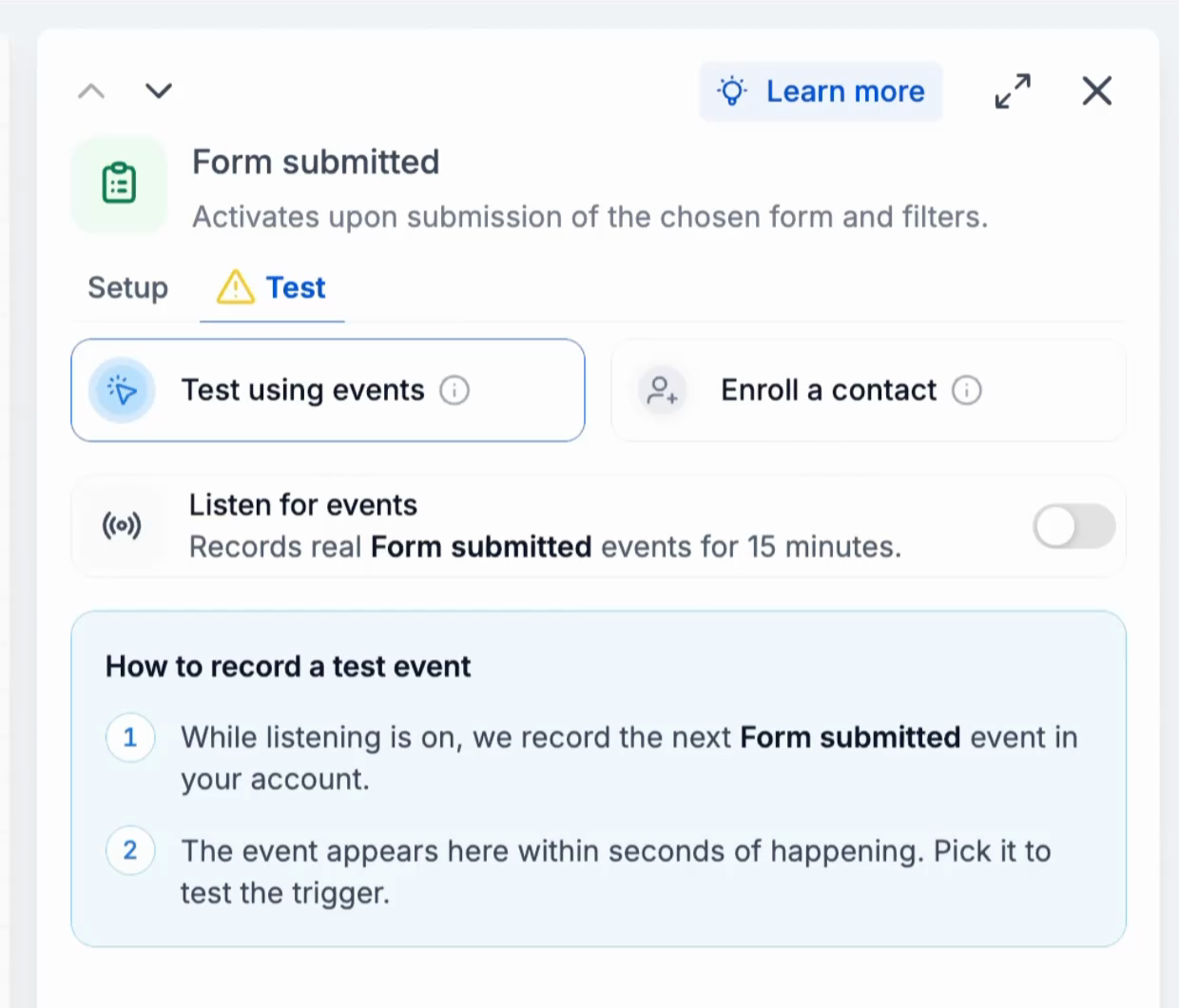
Het tabblad Test bij een trigger voor een formulierinzending
Stap 2: Schakel Luisteren naar gebeurtenissen in
Zet de schakelaar Luisteren naar gebeurtenissen (Listen for events) aan. In het paneel zie je hoeveel luistertijd er nog over is en hoeveel gebeurtenissen zijn vastgelegd.
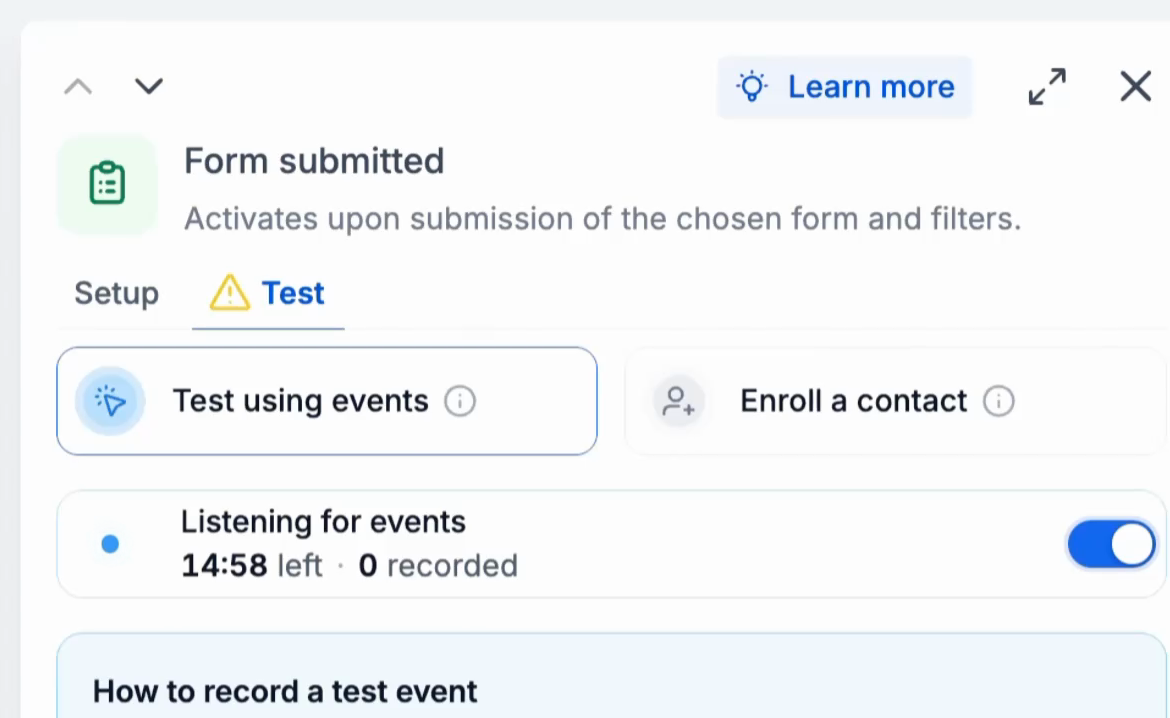
Luisteren naar gebeurtenissen, met de resterende tijd en het aantal vastgelegde gebeurtenissen
Stap 3: Activeer de trigger
Voer de actie uit die de trigger activeert. Open bij Formulier ingediend (Form Submitted) bijvoorbeeld het formulier en verstuur het. De gebeurtenis verschijnt binnen enkele seconden in het paneel.
Selecteer de gebeurtenis bij Gebeurtenis selecteren (Select event). Bij de gebeurtenisgegevens staan alle gegevens die zijn meegestuurd, zoals de formuliervelden en contactgegevens.
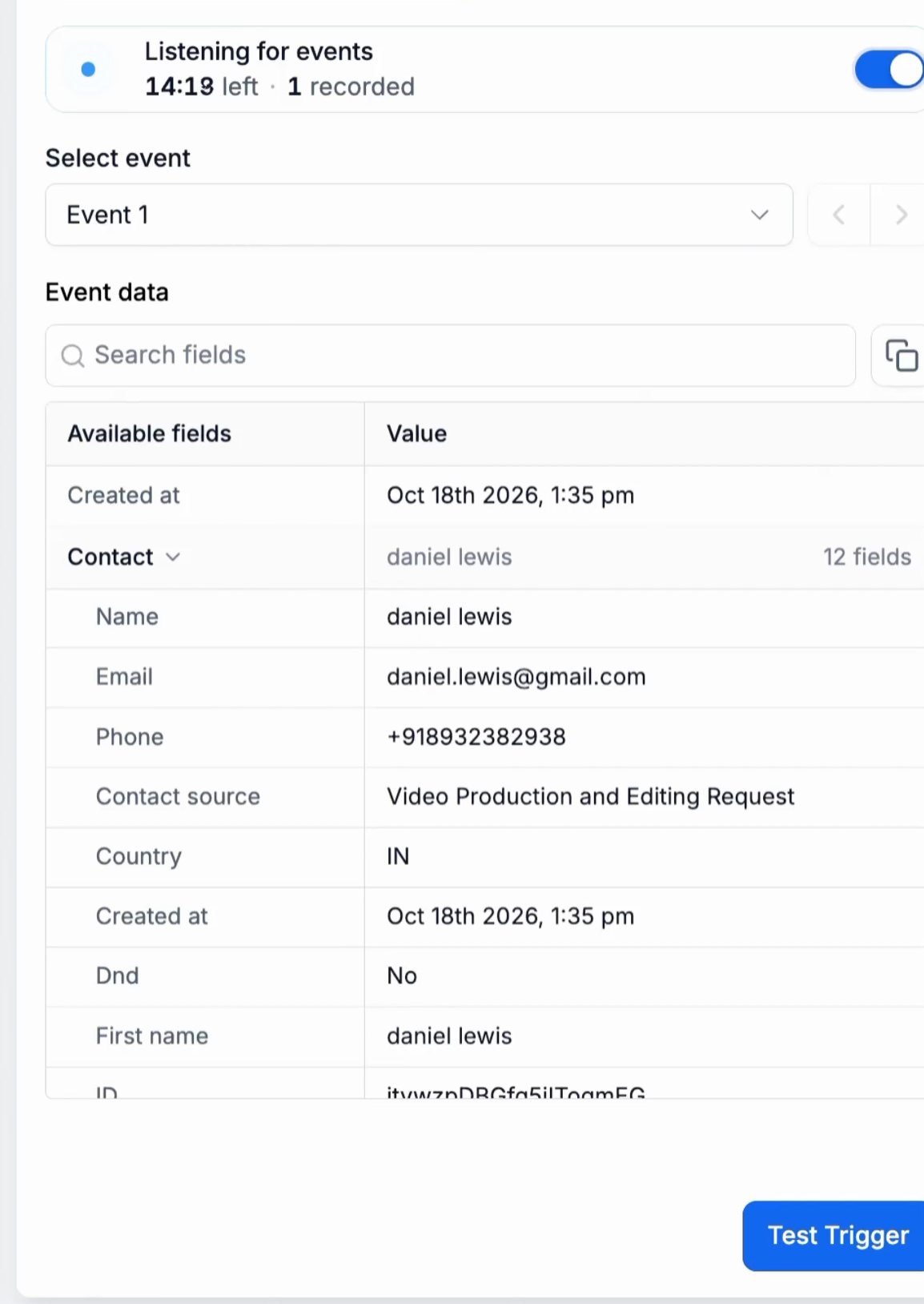
Een vastgelegde gebeurtenis met de bijbehorende gegevens
Stap 4: Klik op Trigger testen
Klik op Trigger testen (Test Trigger). Als de test slaagt, staat er dat de trigger is getest en wordt de gebeurtenis vastgezet. Elke actie onder de trigger wordt met de gegevens van deze gebeurtenis getest.
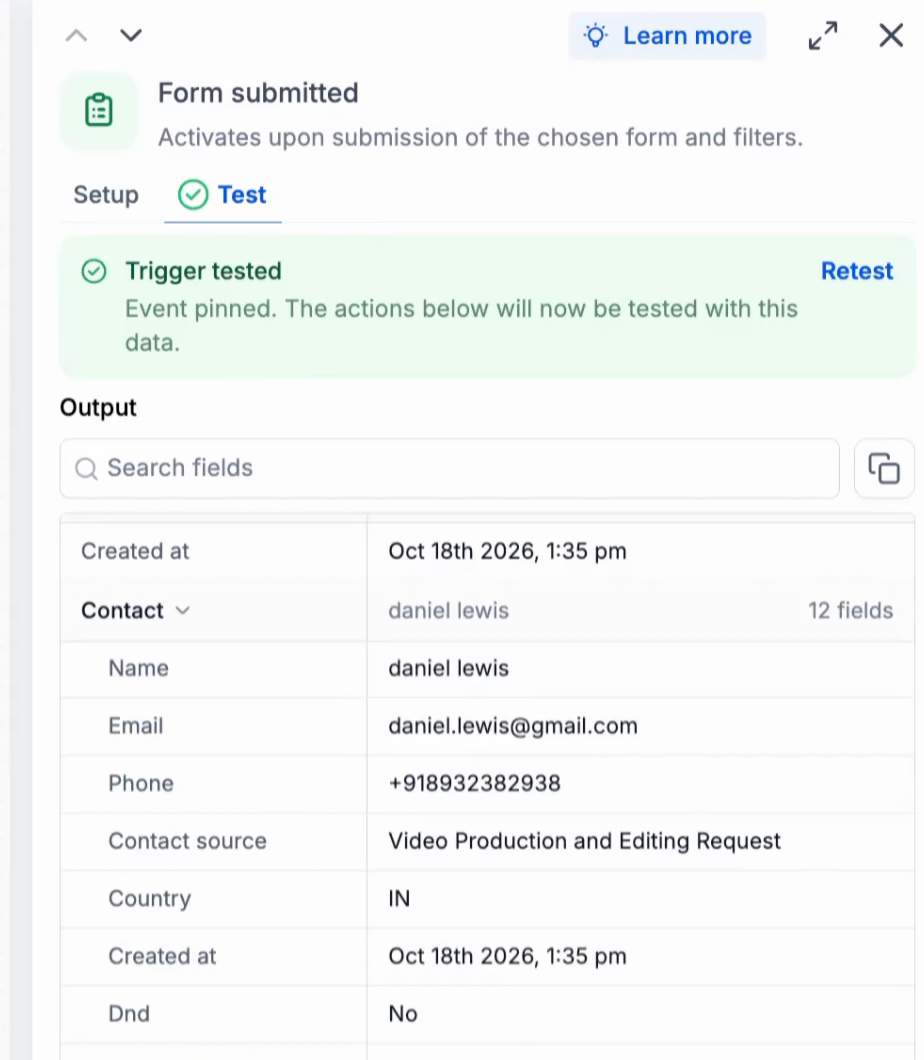
De geteste trigger met de vastgezette gebeurtenis als uitvoer
Let op: Klik op Opnieuw testen (Retest) als je de trigger opnieuw met een andere gebeurtenis wilt testen.
Een actie testen
Stap 1: Controleer de instellingen
Klik op de actie op het canvas. Controleer de velden op het tabblad Instellen. Velden met aangepaste waarden (Custom Values), zoals Volledige naam contactpersoon (Contact Full Name), worden tijdens de test ingevuld met gegevens uit de vastgezette gebeurtenis.
Stap 2: Voer de test uit
Open het tabblad Test. Bij Invoer (Input) staan de waarden die de actie gebruikt, ingevuld op basis van de vastgezette gebeurtenis. Klik op Actie testen (Test action).
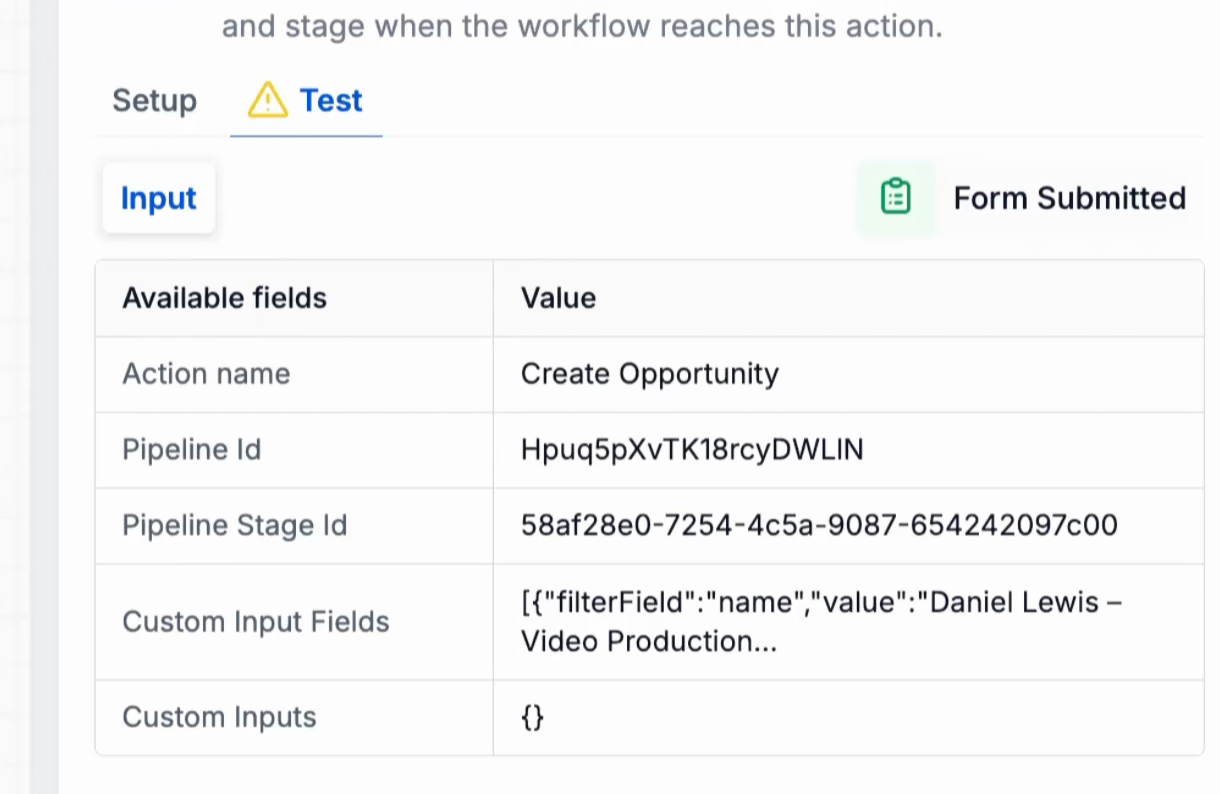
De invoer van de actie, ingevuld met gegevens uit de vastgezette gebeurtenis
Stap 3: Controleer de uitvoer
Als de test slaagt, geeft het paneel aan dat de actie is getest. Open Uitvoer (Output) om het resultaat te bekijken, bijvoorbeeld Geslaagd (Success), het bericht en de ID van het nieuwe record. Je kunt deze gegevens daarna gebruiken in volgende stappen.
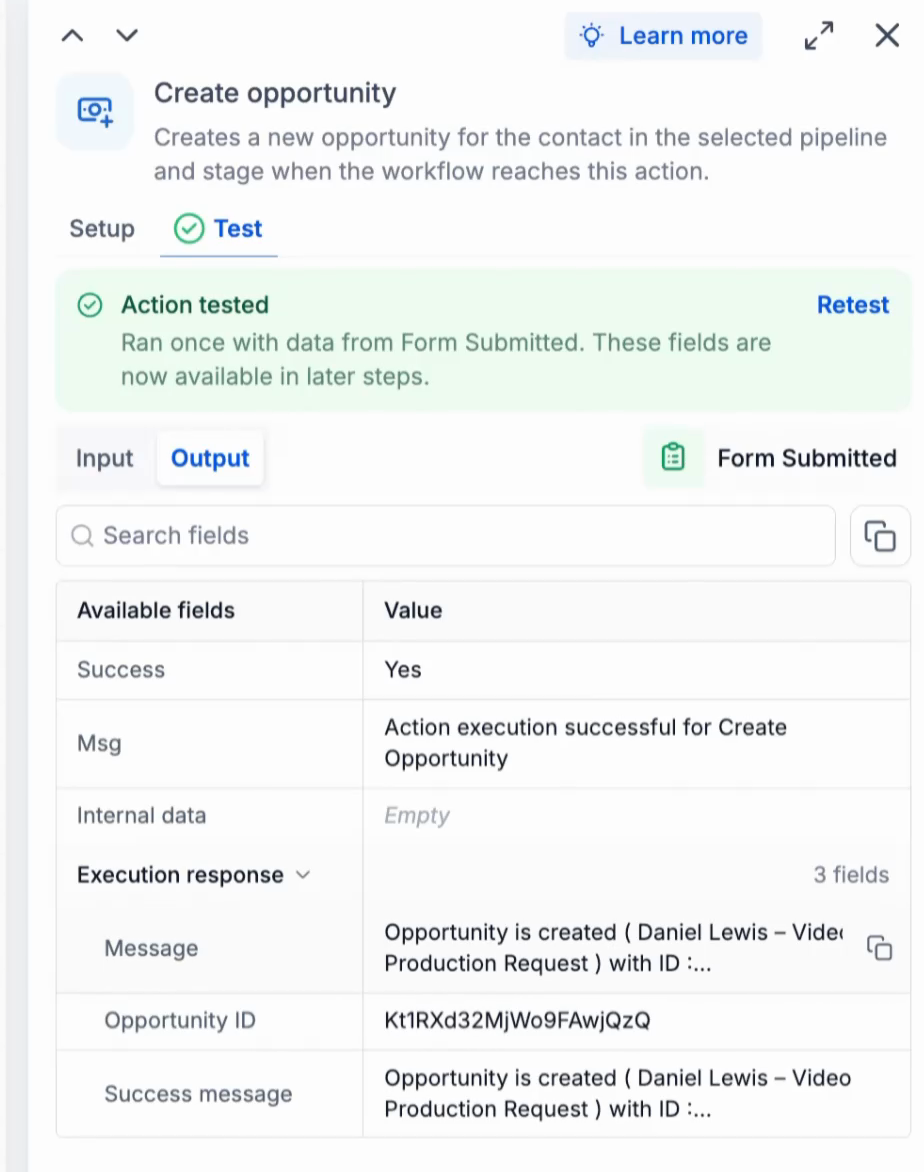
De geteste actie met de uitvoer van Lead aanmaken (Create Opportunity)
Let op: De actie wordt echt uitgevoerd. In dit voorbeeld maakt de test een echte lead aan in de pijplijn.
De volledige workflow testen
Stap 1: Open Workflow testen
Klik rechtsboven in de workflowbouwer op Workflow testen (Test workflow). Het paneel Workflow testen opent op het tabblad Nieuwe test (New test).
Stap 2: Kies de trigger en de gebeurtenis
Kies Testen met gebeurtenissen of Een contactpersoon inschrijven. Selecteer bij Trigger selecteren (Select Trigger) de trigger die je wilt uitvoeren. Selecteer bij Gebeurtenis selecteren de gebeurtenis waarmee je wilt testen, of schakel Luisteren naar gebeurtenissen in om een nieuwe gebeurtenis vast te leggen. Controleer de gebeurtenisgegevens en klik op Test uitvoeren starten (Start test run).
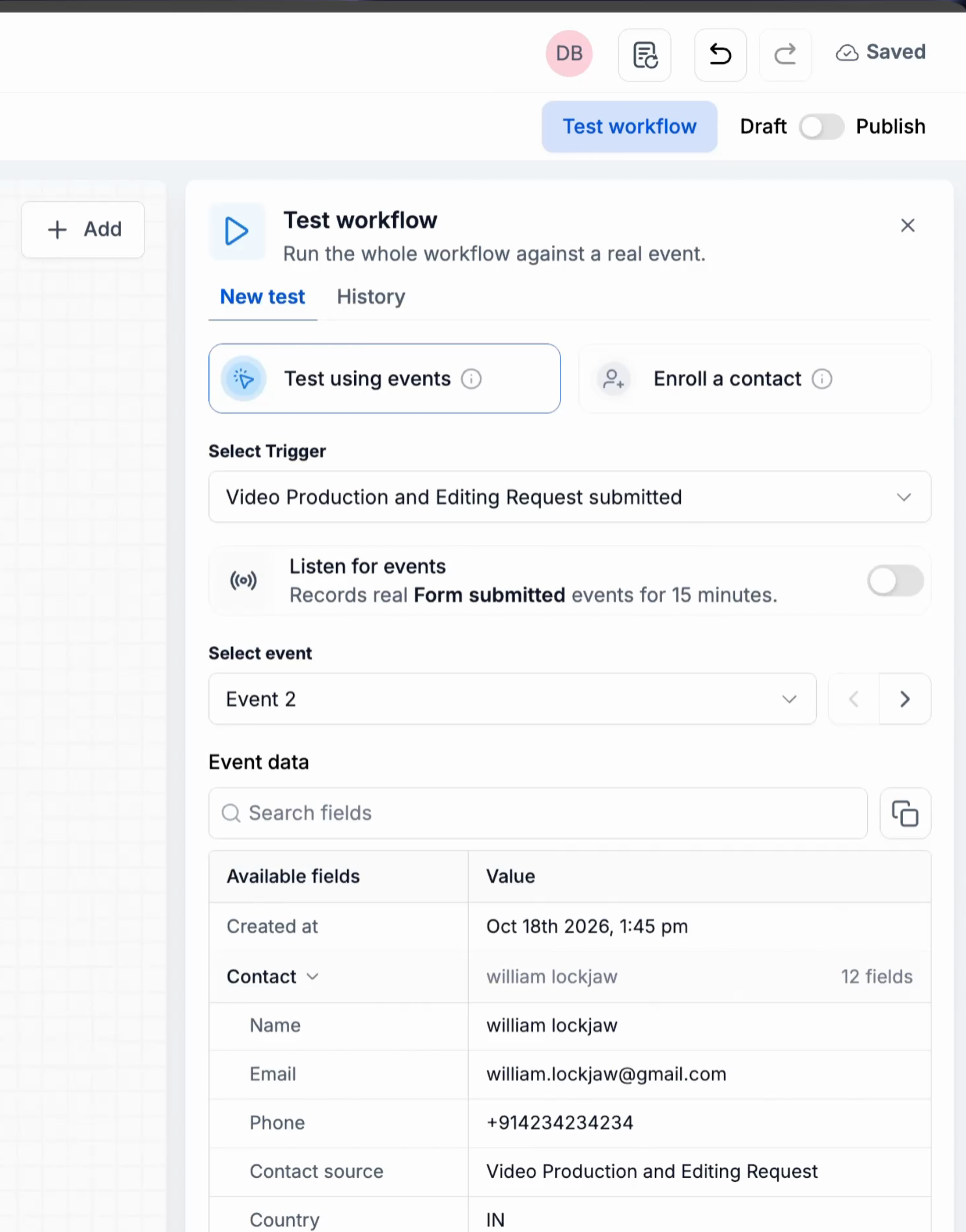
Het paneel Workflow testen met een geselecteerde trigger en gebeurtenis
Stap 3: Volg de run
De workflow voert de acties één voor één uit. Op het canvas zie je de status van elke stap zodra die klaar is. Op het tabblad Geschiedenis (History) staat de run als Wordt getest (Test running).
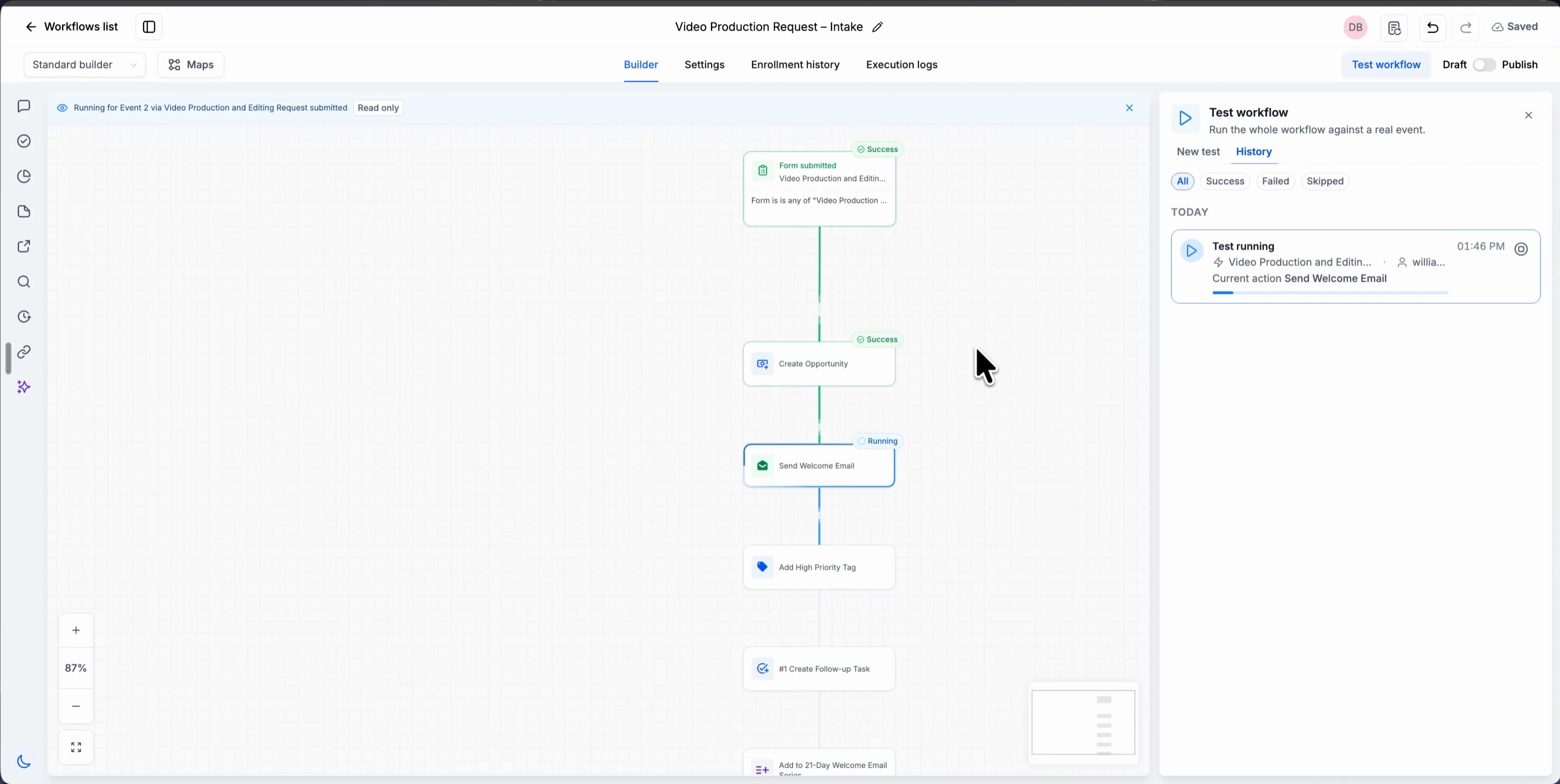
Een test die nog loopt: afgeronde stappen zijn geslaagd en de huidige stap wordt uitgevoerd
Stap 4: Bekijk het resultaat
Als de run klaar is, zie je op het canvas het resultaat van elke stap. In Geschiedenis staat de eindstatus, bijvoorbeeld Voltooid met overgeslagen stappen (Completed with skipped steps). Het canvas is alleen-lezen terwijl je een run bekijkt.
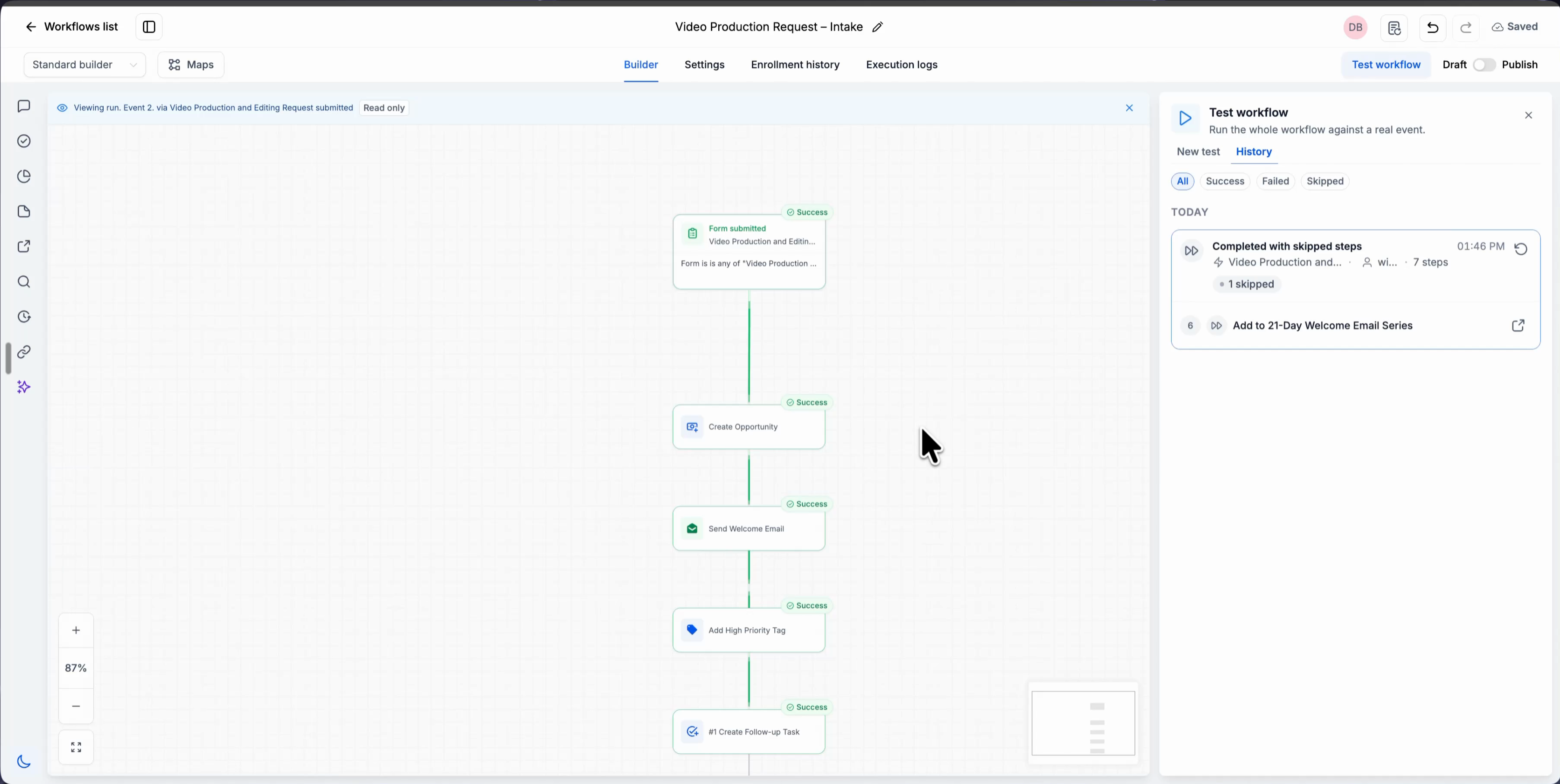
Een afgeronde run: de status van elke stap op het canvas en de run in Geschiedenis
Klik op een stap om de invoer en uitvoer te bekijken. Zo vind je de stap die het probleem veroorzaakt.
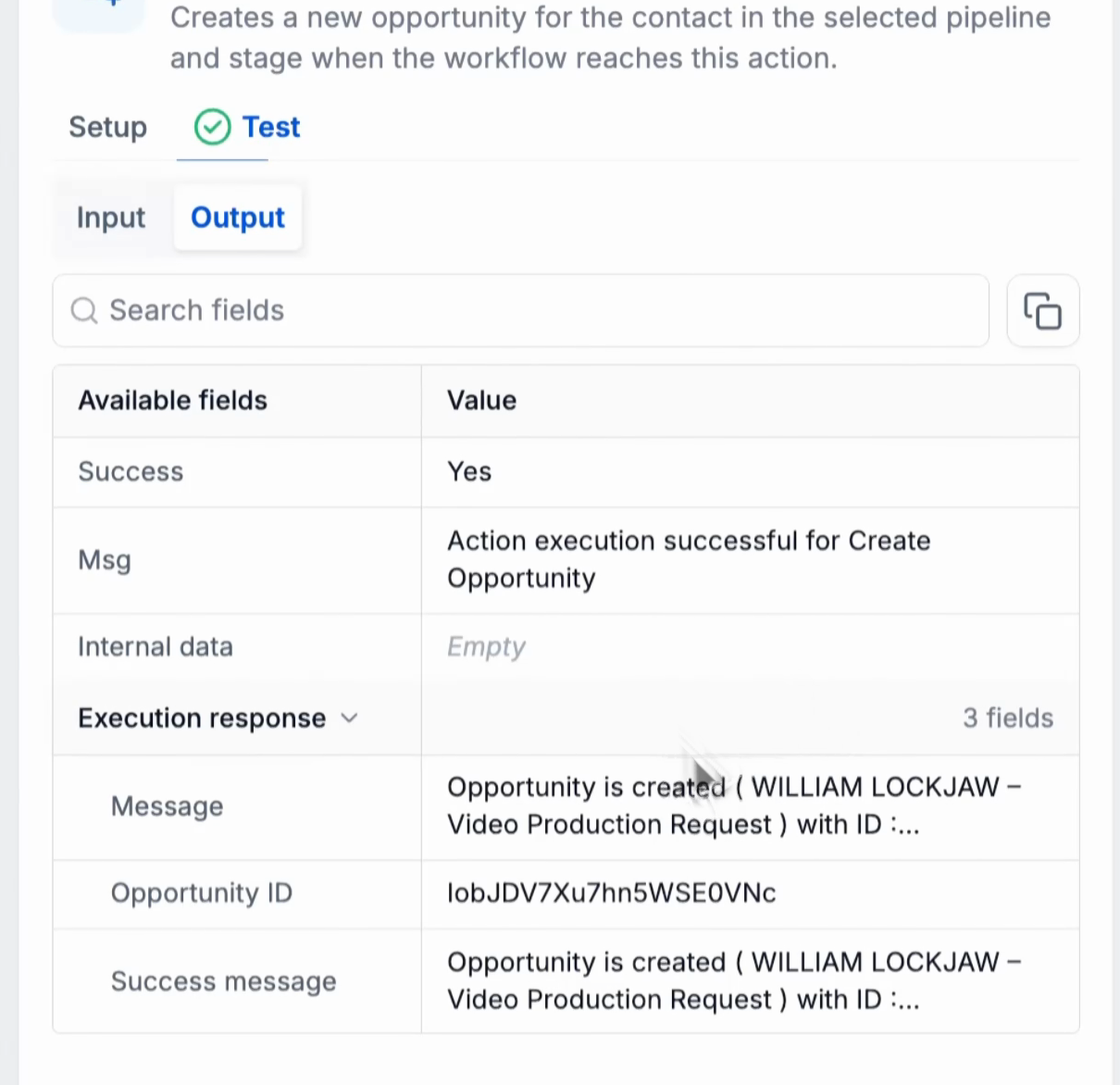
De uitvoer van een stap uit een testrun
Geschiedenis bekijken en een run opnieuw uitvoeren
Open het tabblad Geschiedenis in het paneel Workflow testen om eerdere testruns te bekijken. Filter de lijst op Alles, Geslaagd, Mislukt of Overgeslagen (Skipped).
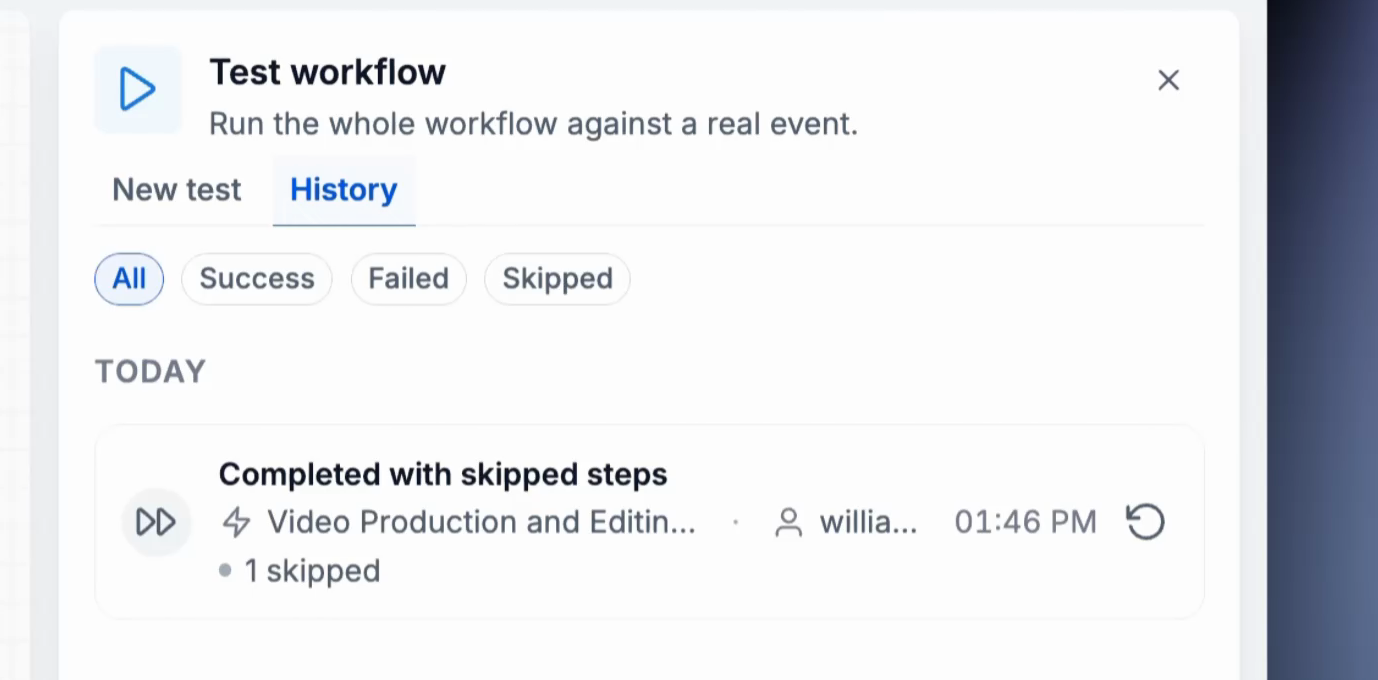
Het tabblad Geschiedenis met een eerdere testrun
Beweeg de aanwijzer over een run en klik op Run opnieuw uitvoeren (Retry run) om dezelfde test nog een keer uit te voeren. De nieuwe run gebruikt dezelfde triggergegevens en actie-instellingen en verschijnt als een nieuwe run in Geschiedenis.
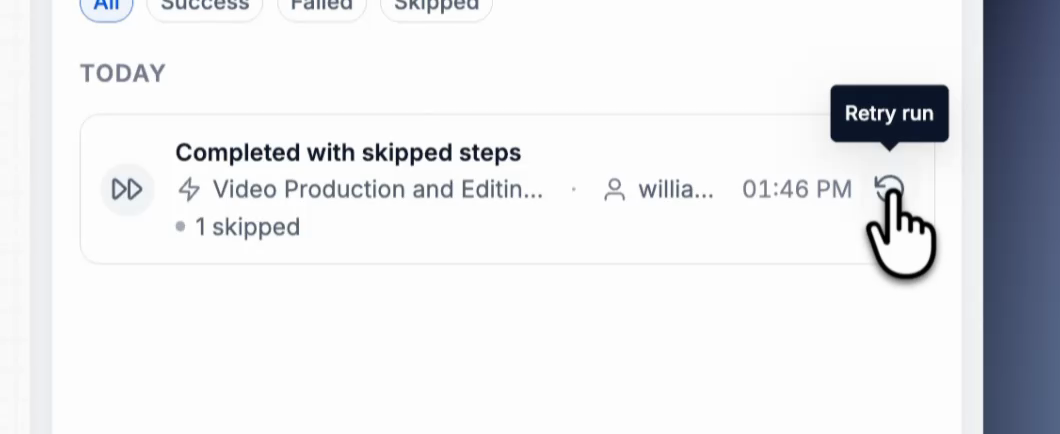
De optie Run opnieuw uitvoeren bij een eerdere testrun
Statussen van runs en stappen
| Status | Betekenis |
|---|---|
| Wordt getest | De run wordt uitgevoerd. In Geschiedenis zie je welke stap op dat moment loopt. |
| Geslaagd | De stap is uitgevoerd zonder fouten. |
| Mislukt (Failed) | De stap is uitgevoerd, maar er is een fout opgetreden. Open de stap om de fout bij de uitvoer te bekijken. |
| Actie overgeslagen (Action skipped) | De stap is tijdens deze testrun niet uitgevoerd. |
| Voltooid met overgeslagen stappen | De run is afgerond, maar een of meer stappen zijn overgeslagen. |
Goed om te weten
- Tests voeren echte acties uit. Er worden berichten verstuurd en gegevens aangemaakt of gewijzigd.
- Testen is optioneel. Je kunt een workflow opslaan en publiceren zonder deze eerst te testen.
- De vastgezette gebeurtenis blijft staan totdat je de trigger opnieuw test met een andere gebeurtenis.
- Luisteren duurt 15 minuten. Schakel Luisteren naar gebeurtenissen opnieuw in als je gebeurtenis niet op tijd is binnengekomen.
Praktijkvoorbeeld
Een videoproductiebedrijf maakt een workflow voor het formulier Aanvraag voor videoproductie en montage. Als iemand het formulier instuurt, maakt de workflow een lead aan, verstuurt een welkomstmail, voegt de tag Hoge prioriteit toe en maakt een opvolgtaak aan.
De maker van de workflow schakelt Luisteren naar gebeurtenissen in, stuurt het formulier met eigen gegevens in en test de trigger met die gebeurtenis. Daarna test de maker Lead aanmaken en controleert of de lead met de juiste naam in de pijplijn staat. Vervolgens wordt de volledige workflow met een tweede gebeurtenis getest. De resultaten van alle stappen zijn zichtbaar, zodat de workflow daarna met vertrouwen kan worden gepubliceerd.
Veelgestelde vragen
V: Verstuur je met een test echte e-mails of maak je echte records aan?
Antwoord: Ja. Elke test voert de echte actie uit. Een test van E-mail versturen verstuurt de e-mail en een test van Lead aanmaken maakt de lead aan. Gebruik je eigen gegevens of een testinzending als je geen klant wilt bereiken.
V: Wat als er geen gebeurtenis binnenkomt terwijl ik luister?
Antwoord: Gebeurtenissen worden 15 minuten lang vastgelegd. Als er niets binnenkomt, schakel je Luisteren naar gebeurtenissen opnieuw in en activeer je de trigger nog een keer, bijvoorbeeld door het formulier in te sturen.
V: Kan ik een trigger testen zonder een echte gebeurtenis te activeren?
Antwoord: Ja. Kies Een contactpersoon inschrijven op het tabblad Test. De test wordt uitgevoerd voor de contactpersoon die je kiest, alsof de trigger voor die persoon is geactiveerd.
V: Moet ik de trigger testen voordat ik een actie test?
Antwoord: Ja. Een actietest gebruikt de gegevens van de gebeurtenis die je met de triggertest hebt vastgezet. Test eerst de trigger en daarna de acties eronder.
V: Moet ik elke stap testen voordat ik publiceer?
Antwoord: Nee. Testen is optioneel. Je kunt een workflow opslaan en publiceren zonder een test uit te voeren.
V: Waar vind ik een eerdere test?
Antwoord: Klik op Workflow testen en open het tabblad Geschiedenis. Daar staan alle runs met hun status. Je kunt filteren op Geslaagd, Mislukt of Overgeslagen.
V: Welke gegevens gebruikt Run opnieuw uitvoeren?
Antwoord: Dezelfde triggergegevens en actie-instellingen als de oorspronkelijke run. Zo kun je een aanpassing controleren met precies dezelfde gebeurtenis.