
Automatiseringen: Versiegeschiedenis workflows & herstellen
Gebruik, vergelijk en zet workflowbewerkingen eenvoudig terug. Met de vernieuwde zijbalk voor Version History, herstellen met één klik en slimme versielabels bouw je met vertrouwen automatiseringen—zonder extra kosten.
INHOUDSOPGAVE
Wat is Version History van Workflow?
Version History is de ingebouwde tijdlijn van Voluit Suite met elke opgeslagen status van je workflow. Elke vermelding registreert wie de workflow heeft bewerkt, het exacte tijdstip en of de versie een concept of gepubliceerde versie was. Met de vernieuwing van 2025 kun je eerdere versies van een workflow in enkele seconden bekijken, filteren en herstellen, zodat je niet hoeft te raden. Je kunt elke versie als nieuw concept herstellen; je live workflow verandert pas nadat je op Publish klikt. Dit volgt hetzelfde concept → publiceren-model dat in Workflow wordt gebruikt bij risicovolle herbouw.
Belangrijkste voordelen van Version History van Workflow
-
Directe zekerheid—ga met één klik terug naar een van de laatste 10 versies (of 30 dagen).
-
Verantwoordelijkheid binnen het team—bekijk de naam van elke editor en het moment waarop die persoon heeft opgeslagen.
-
Flexibel herstel—zet een eerdere versie om in een nieuw concept of een volledig nieuwe workflow.
-
Geen leercurve—een overzichtelijke zijbalkinterface met chronologische labels (v12, v13, v14…).
-
Onderdeel van de Editing Trifecta—werkt samen met Auto-Save en Undo/Redo, zonder extra kosten.
Gebruik Version History om eerdere versies van een workflow te bekijken en elke versie als nieuw concept te herstellen. Je live workflow verandert pas nadat je op Publish klikt. Dit volgt hetzelfde concept → publiceren-model dat in Workflow wordt gebruikt.
Wat is inbegrepen
Vernieuwing van Version History
-
Elke opgeslagen versie legt je workflow nu vast op een specifiek moment—inclusief editor, tijdstempel en workflowstatus (Draft of Published).
-
Bekijk eenvoudig maximaal 10 versies of 30 dagen aan versiegeschiedenis, geordend en filterbaar op editor.
Eerdere versies herstellen
-
Klik naast een versie op Restore om deze als nieuw concept te openen.
-
Je kunt ook een nieuwe workflow maken vanuit een eerdere versie.
Verbeterde browse-ervaring
-
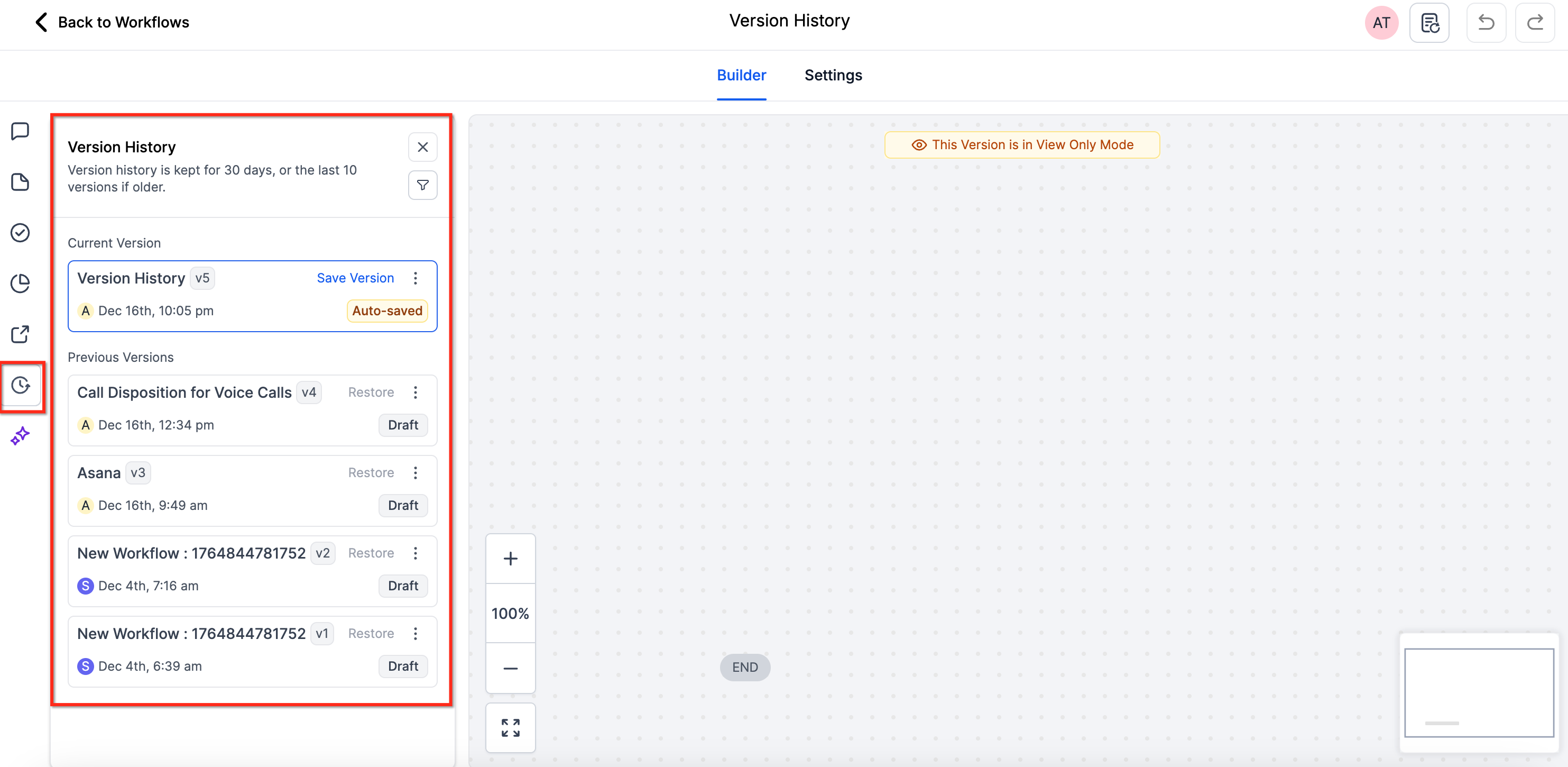
De nieuwe zijbalk van Version History geeft een overzichtelijke, chronologische weergave met snelle filters en duidelijke versielabels (v12, v13, v14…).
-
Vind precies wat je nodig hebt—zonder giswerk en zonder onoverzichtelijke informatie.
Hoe Version History wordt gemaakt
Version History registreert automatisch versies op belangrijke momenten:
-
Wanneer je handmatig op Save klikt
-
Wanneer je wijzigingen bevestigt in de pop-up Unsaved Changes
-
Wanneer je Save Version in de workflow gebruikt
-
Wanneer de workflowstatus verandert (bijvoorbeeld Draft → Publish of Publish → Draft)
Opmerking over Auto Save: reguliere automatische opslag maakt niet uit zichzelf nieuwe versies aan.
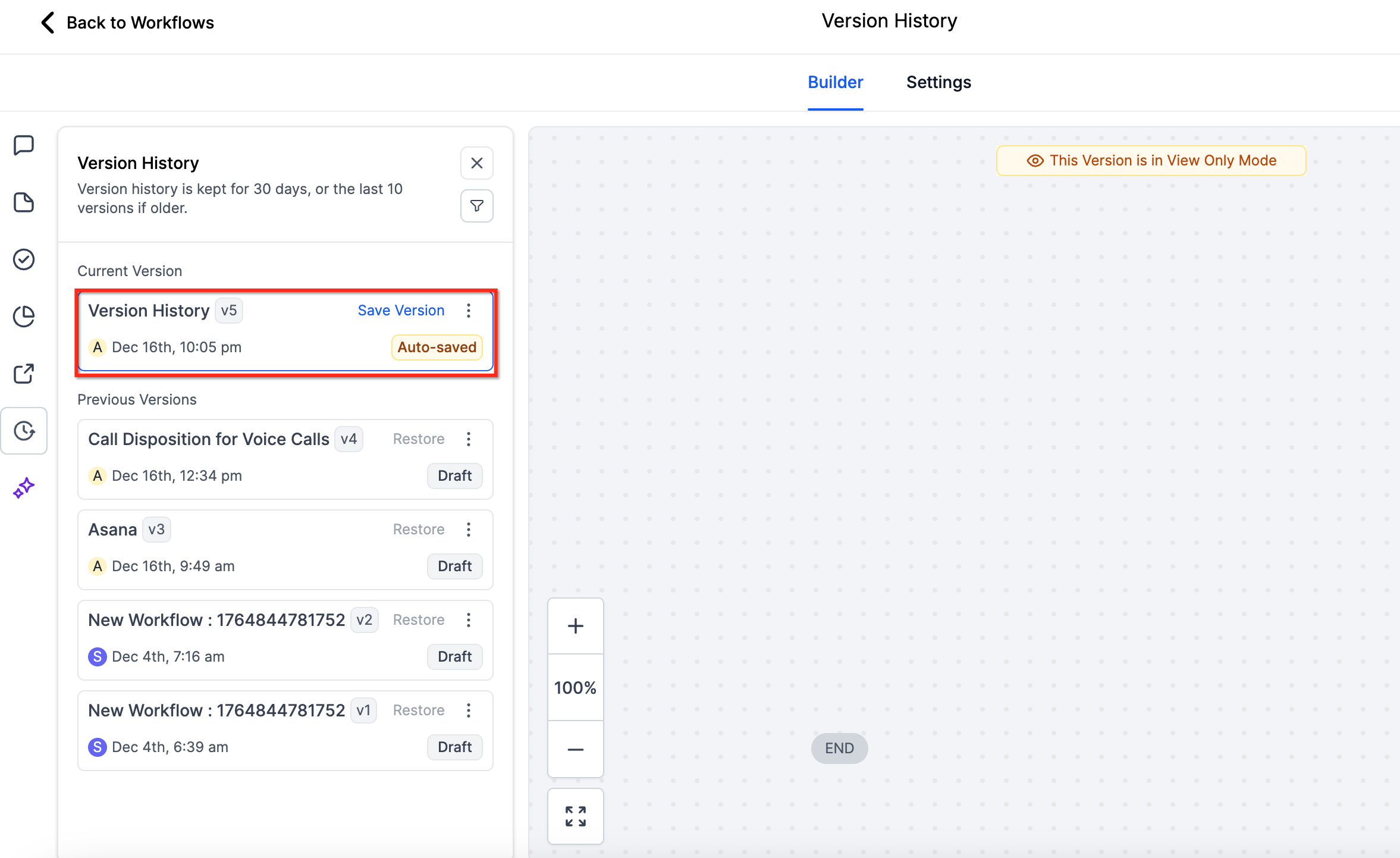
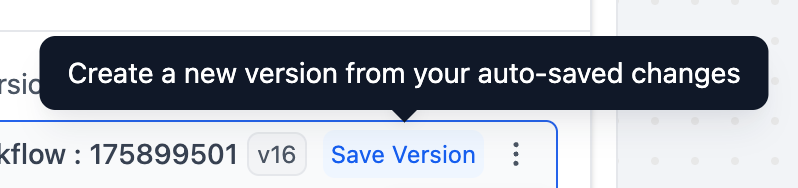
Als je je huidige status als versie wilt vastleggen, klik je op Save Version. Hiermee worden je meest recente automatisch opgeslagen wijzigingen als momentopname aan Version History toegevoegd.
Versies bekijken
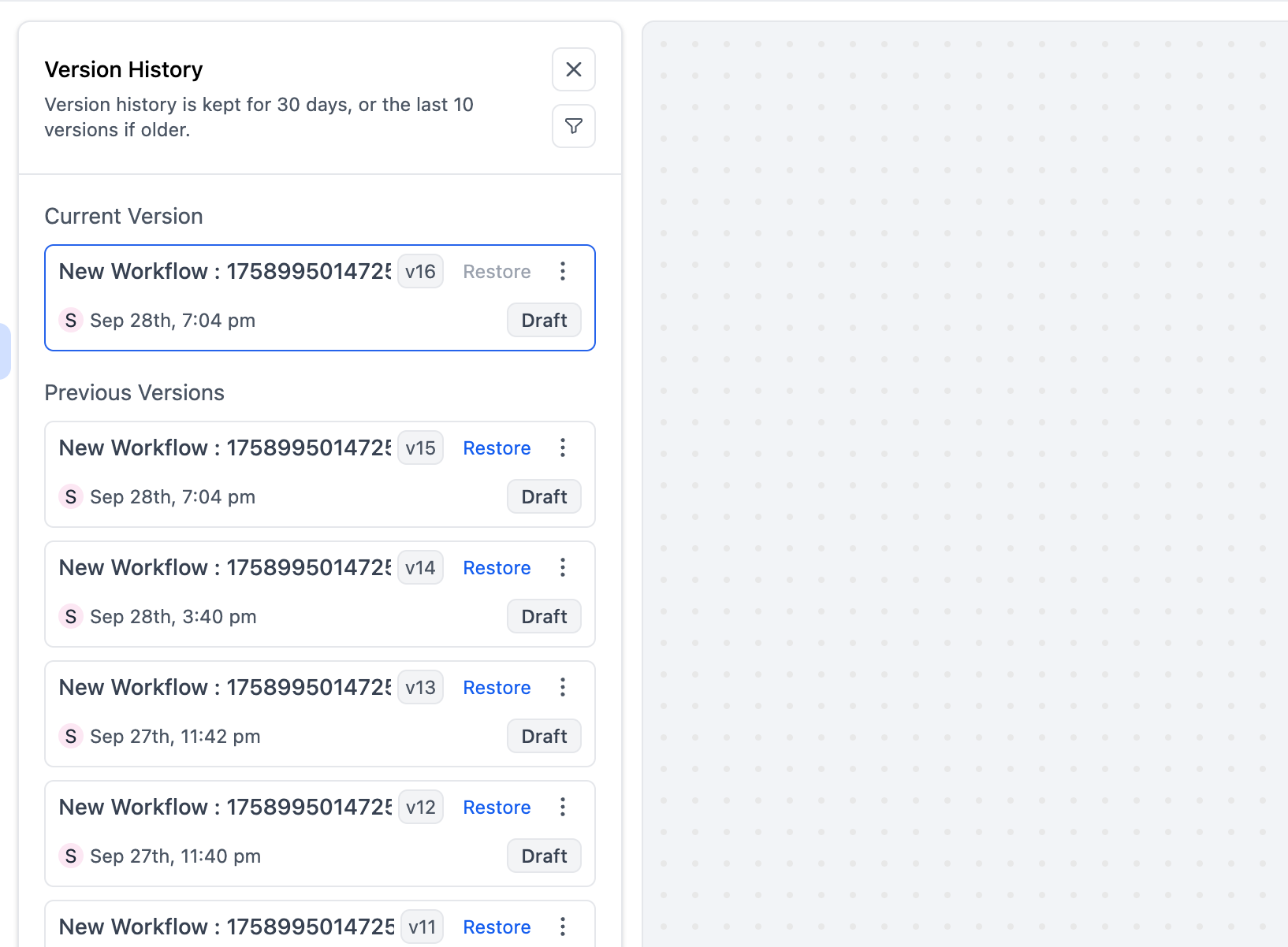
Open Version History om je opgeslagen vermeldingen te bekijken, geordend op tijd en editor.
Elke vermelding toont:
-
Workflownaam
-
Versienummer (bijvoorbeeld v12, v13, v14)
-
Tijdstempel
-
Editor
-
Status (Draft of Published)
Je kunt:
-
Filteren op editor
-
Maximaal 10 versies of 30 dagen aan geschiedenis bekijken (wat het eerst wordt bereikt)
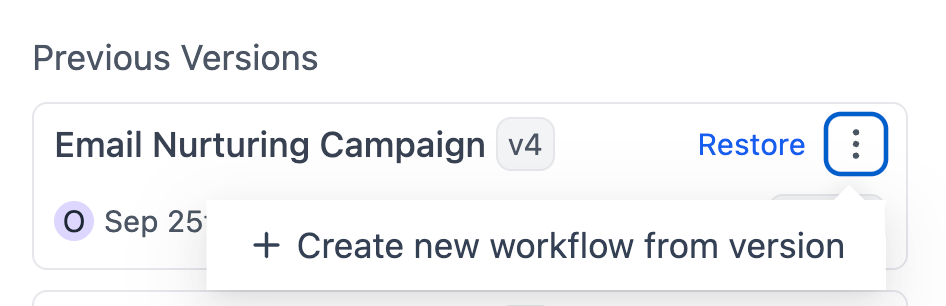
Een versie herstellen of hiervan een workflow maken
-
Naast elke eerdere versie op Restore klikken om deze als nieuw concept te openen.
-
Je Published workflow blijft ongewijzigd totdat je het herstelde concept Publish maakt.
-
Of kies Create new workflow from version om een afzonderlijke workflow te maken zonder het origineel te wijzigen.
Bij herstellen:
-
De workflow moet in Draft staan.
-
Er mogen momenteel geen ingeschreven contacten in de workflow zitten.
-
De herstelde status wordt een nieuwe versie—alle eerdere versies blijven beschikbaar.
Hoe versies worden gemaakt
1. Open een workflow en klik op het Version History-pictogram in de zijbalk.
2. Bekijk opgeslagen versies op tijdstempel en editor.
3. Klik op Save Version om een momentopname van je huidige automatisch opgeslagen status te maken.
4. Selecteer een versie → Preview (en Compare, als dit wordt ondersteund).
5. Klik op Restore om een nieuw concept te maken, of op Create new workflow from version om een aparte workflow te maken.
6. Test je concept en klik op Publish wanneer je klaar bent.
Hoe wijzigingen in een workflow invloed hebben op contacten die al bezig zijn
Contacten die al door een workflow gaan, kunnen updates gebruiken die zijn aangebracht in komende acties.
Als een contact zich bijvoorbeeld momenteel in een Wait-actie bevindt en je een actie bijwerkt die daarna komt, gebruikt het contact de bijgewerkte actie wanneer het die stap bereikt. Als je na de Wait-actie een nieuwe actie toevoegt, kan het contact die nieuwe actie ook uitvoeren als onderdeel van dezelfde workflowroute.
Als je de Wait-actie zelf wijzigt, wordt de bestaande wachttijd niet bijgewerkt voor contacten die al in die stap zitten. Deze contacten voltooien hun huidige wachttijd voordat ze doorgaan in de bijgewerkte workflow.
Aanbevolen werkwijzen
-
Geef versies namen bij belangrijke mijlpalen (bijvoorbeeld “Enterprise-vertakking toegevoegd”, “Welkomstsequentie bijgewerkt”).
-
Stem editors op elkaar af—gebruik Save Version vóór grote wijzigingen.
-
Gebruik Preview / Compare om verschillen te controleren voordat je een versie herstelt.
-
Maak veilig een aparte workflow met Create new workflow from version wanneer je grote ideeën wilt verkennen zonder de huidige versie te wijzigen.
Opmerkingen en beperkingen
-
Draft → Publish: Bij herstellen wordt een nieuw concept gemaakt. Je moet op Publish klikken om dit live te zetten.
-
Undo/Redo wordt na herstellen gereset. Nadat je een versie hebt hersteld, begint de sessiegeschiedenis opnieuw vanaf dat concept.
-
Bereik van Auto Save: Auto Save omvat bewerkingen op het canvas. Voor sommige bewerkingen in configuratiepanelen kan nog steeds een afzonderlijke opslag/toepassing nodig zijn (v1).
-
Bewaartermijn: Version History bewaart maximaal 10 versies of 30 dagen.
-
Validatie voor herstellen: De workflow moet in Draft staan en er mogen geen ingeschreven contacten zijn.
-
Beschikbaarheid: Bij de lancering is Version History beschikbaar via Labs Beta. Schakel dit in via Settings → Labs voor je account.