
QR codes: Kalenders, diensten en verhuur
Met QR-codes voor Kalenders (Calendars), Diensten (Services) en Verhuur (Rentals) gaan klanten direct naar je boekingservaringen. In Voluit Suite maak je QR-codes voor ondersteunde planning- en boekingsbestemmingen, of je gebruikt kant-en-klare QR-codes direct vanuit het betreffende onderdeel. Die kant-en-klare QR-codes zijn al gekoppeld aan hun bestemming en geven snel inzicht in scanactiviteit, ontwerpaanpassingen en downloads. Dit artikel legt uit hoe je deze QR-codes in Voluit Suite maakt, opent, aanpast en beheert.
Wat zijn QR-codes voor Kalenders, Diensten en Verhuur?
Met QR-codes voor Kalenders, Diensten en Verhuur krijgen klanten toegang tot ondersteunde boekings- en planningsbestemmingen door een QR-code te scannen.
Je maakt QR-codes via de QR-codebouwer van Voluit Suite, of je gebruikt kant-en-klare QR-codes die direct beschikbaar zijn in ondersteunde Kalenders, Diensten en Verhuur.
Kant-en-klare QR-codes zijn automatisch gekoppeld aan hun bestemming. Je hoeft dus geen aparte QR-code per boekingservaring te maken en in te stellen.
Voordelen van QR-codes voor Kalenders, Diensten en Verhuur
Met QR-codes deel je boekingsbestemmingen snel. Je volgt de scans en beheert de codes vanuit de onderdelen die je al gebruikt.
- Meer boekingsbestemmingen: maak QR-codes voor ondersteunde Kalender-, Dienst-, Verhuur- en andere boekingsbestemmingen.
- Kant-en-klare QR-codes: gebruik QR-codes die al aan hun bestemming gekoppeld zijn.
- Direct vanuit het onderdeel: open QR-codes direct vanuit ondersteunde Kalenders, Diensten en Verhuur.
- Inzicht in scans: bekijk Scans en Laatst gescand in de QR-code-ervaring.
- Ontwerp aanpassen: wijzig het ontwerp van de QR-code zonder de bestemming opnieuw te maken.
- Flexibel downloaden: download ondersteunde QR-codes als PNG, SVG of PDF.
- Alles op één plek: vind kant-en-klare en zelfgemaakte QR-codes in het centrale QR-codegebied.
Vereisten en beperkingen
Begin met een bestaande Kalender, Dienst, Verhuur of andere ondersteunde boekingsbestemming die je klanten willen openen.
- Je hebt toegang nodig tot het account waarin de boekingsbestemming staat.
- De beschikbare bestemmingsopties hangen af van het type QR-code dat je kiest.
- Kant-en-klare QR-codes zijn al gekoppeld aan hun boekingsbestemming.
- Je kunt QR-codes ook zelf blijven maken via de QR-codebouwer.
Let op: scan een QR-code altijd voordat je hem deelt of print, om te controleren of hij de juiste boekingsbestemming opent.
Ondersteunde QR-codebestemmingen
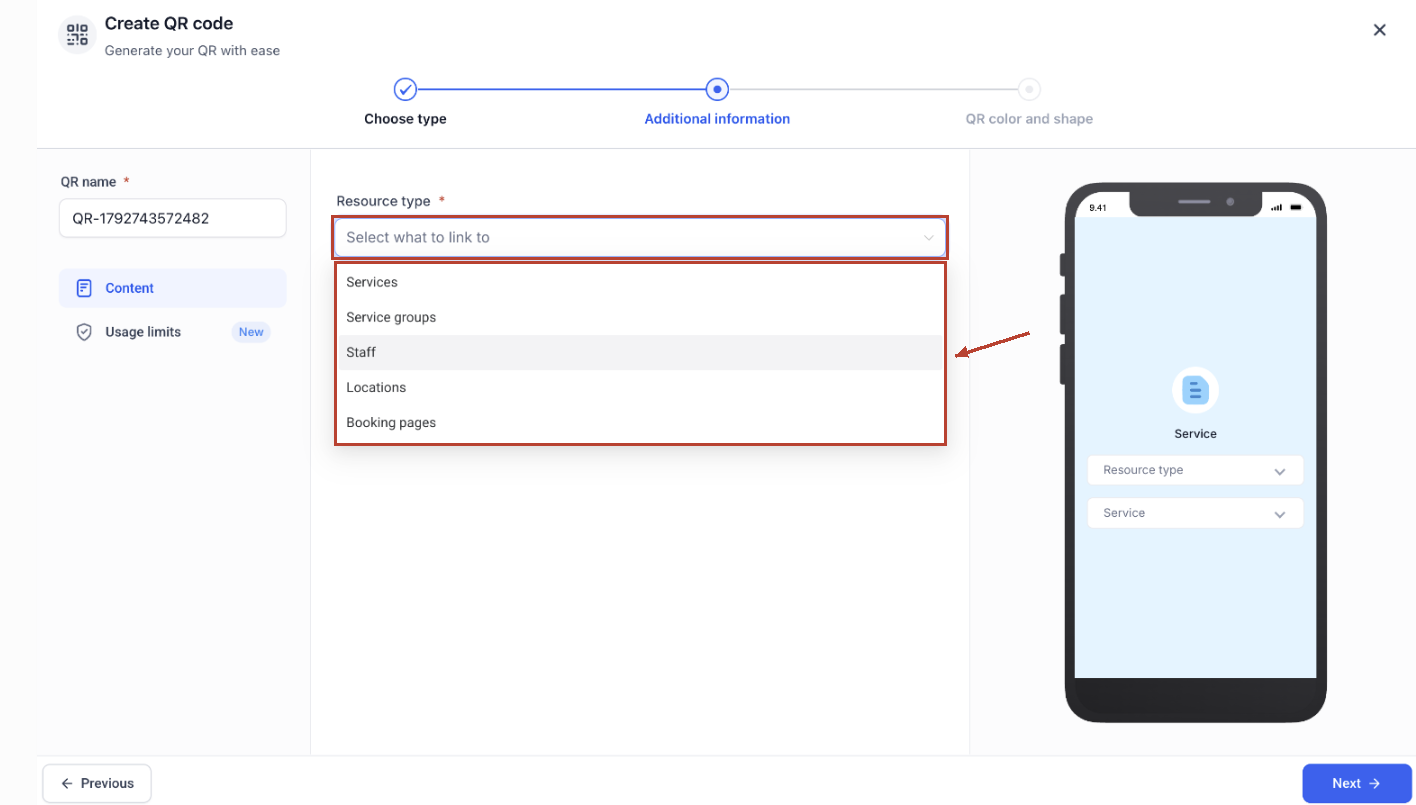
De QR-codebouwer heeft aparte QR-codetypes voor Kalender, Dienst en Verhuur. Welke bestemmingsopties je ziet, hangt af van het type dat je kiest.
| QR-codetype | Bestemmingsopties |
|---|---|
| Kalender | Kalendergroepen en Kalenders |
| Dienst | Diensten, Dienstengroepen, Medewerkers, Locaties en Boekingspagina's |
| Verhuur | Ondersteunde Verhuur-boekingsbestemmingen |
Een QR-code maken
Gebruik de QR-codebouwer als je zelf een boekingsbestemming wilt kiezen en de QR-code wilt aanpassen voordat je hem deelt.
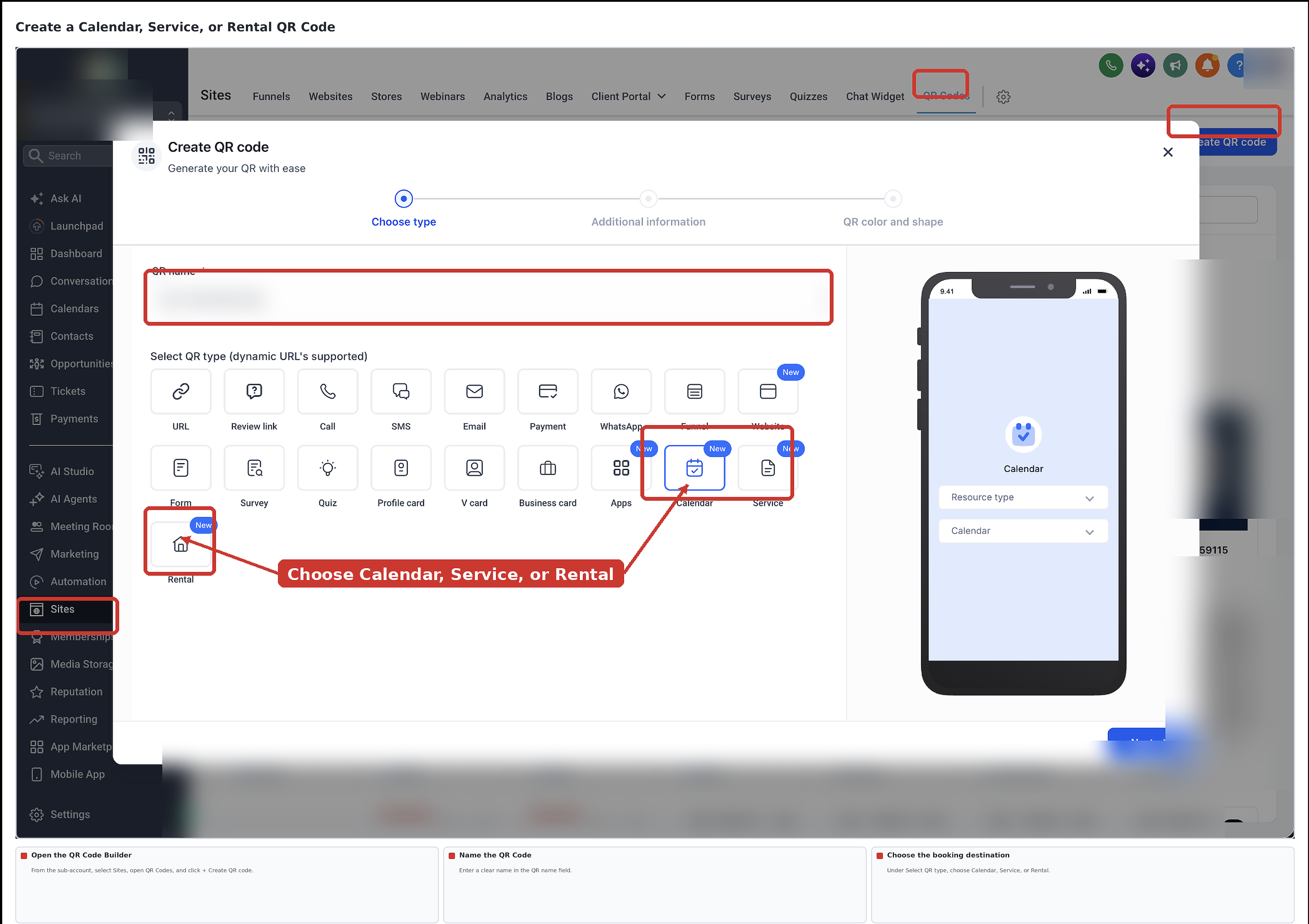
- Ga in je account naar Sites in het linkermenu.
- Selecteer QR-codes in het bovenste menu.
- Klik op + QR-code maken.
- Vul een naam in bij QR-naam.
-
Kies onder Selecteer QR-type voor Kalender, Dienst of Verhuur.
- Klik op Volgende.
-
Kies onder Aanvullende informatie het brontype dat de QR-code moet openen.
Voor een Kalender-QR-code kies je Kalendergroepen of Kalenders.
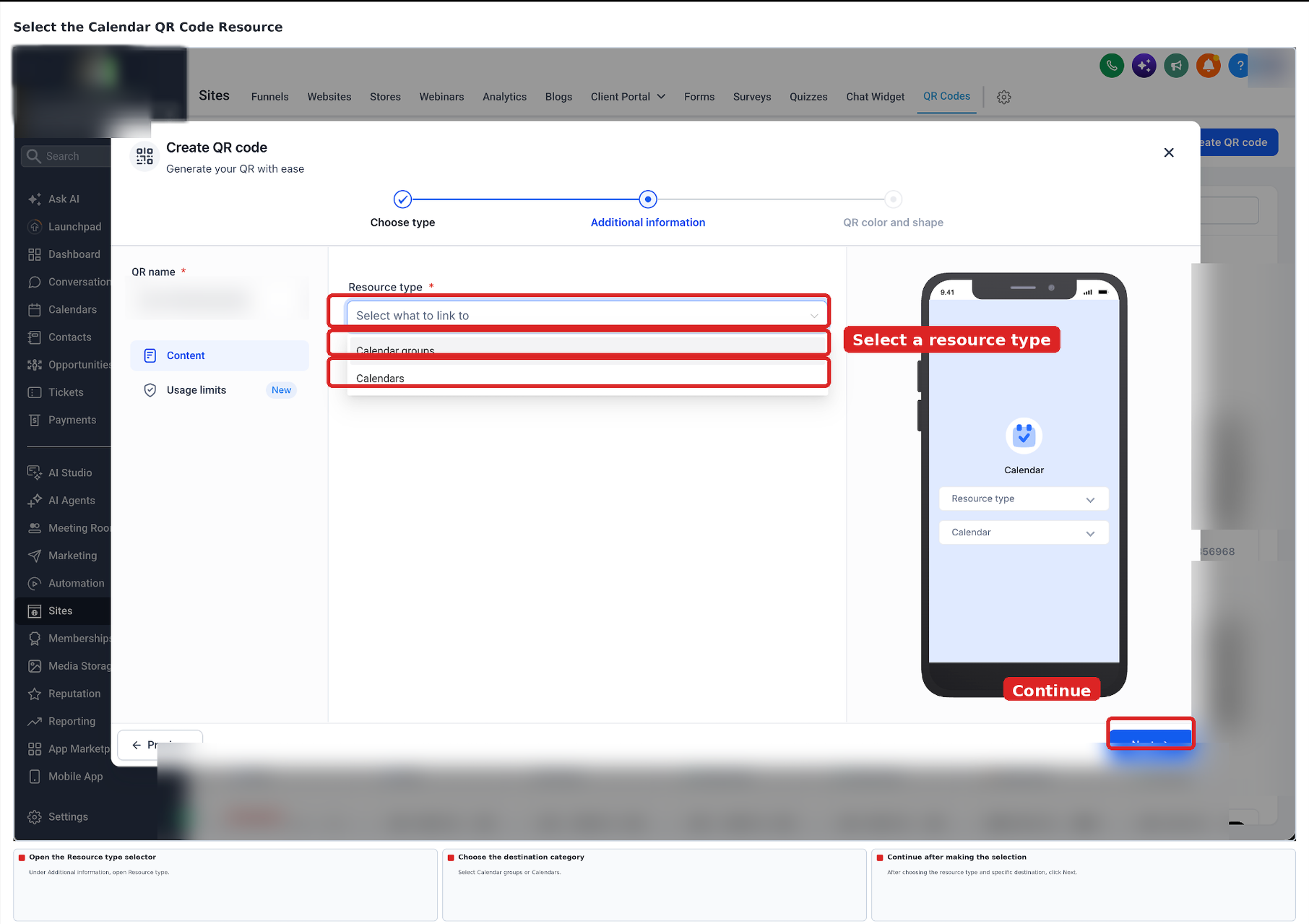
Na het kiezen van Kalenders selecteer je de specifieke Kalender die de QR-code moet openen.
- Selecteer de specifieke boekingsbestemming.
- Klik op Volgende om verder te gaan naar QR-kleur en vorm.
- Pas de QR-code aan waar nodig.
- Sla de QR-code op.
- Scan de QR-code om te controleren of hij de juiste boekingsbestemming opent voordat je hem deelt.
Kant-en-klare QR-codes openen
In ondersteunde Kalenders, Diensten en Verhuur zijn ook kant-en-klare QR-codes beschikbaar. Die zijn al gekoppeld aan hun bestemming, dus je hoeft geen extra QR-code te maken.
Een Kalender-QR-code openen
- Ga in je account naar Kalenders.
- Open Kalenderinstellingen.
- Open het onderdeel Kalenders.
- Zoek de Kalender die je wilt delen.
- Open de deelopties van de Kalender.
-
Selecteer het tabblad QR-code.
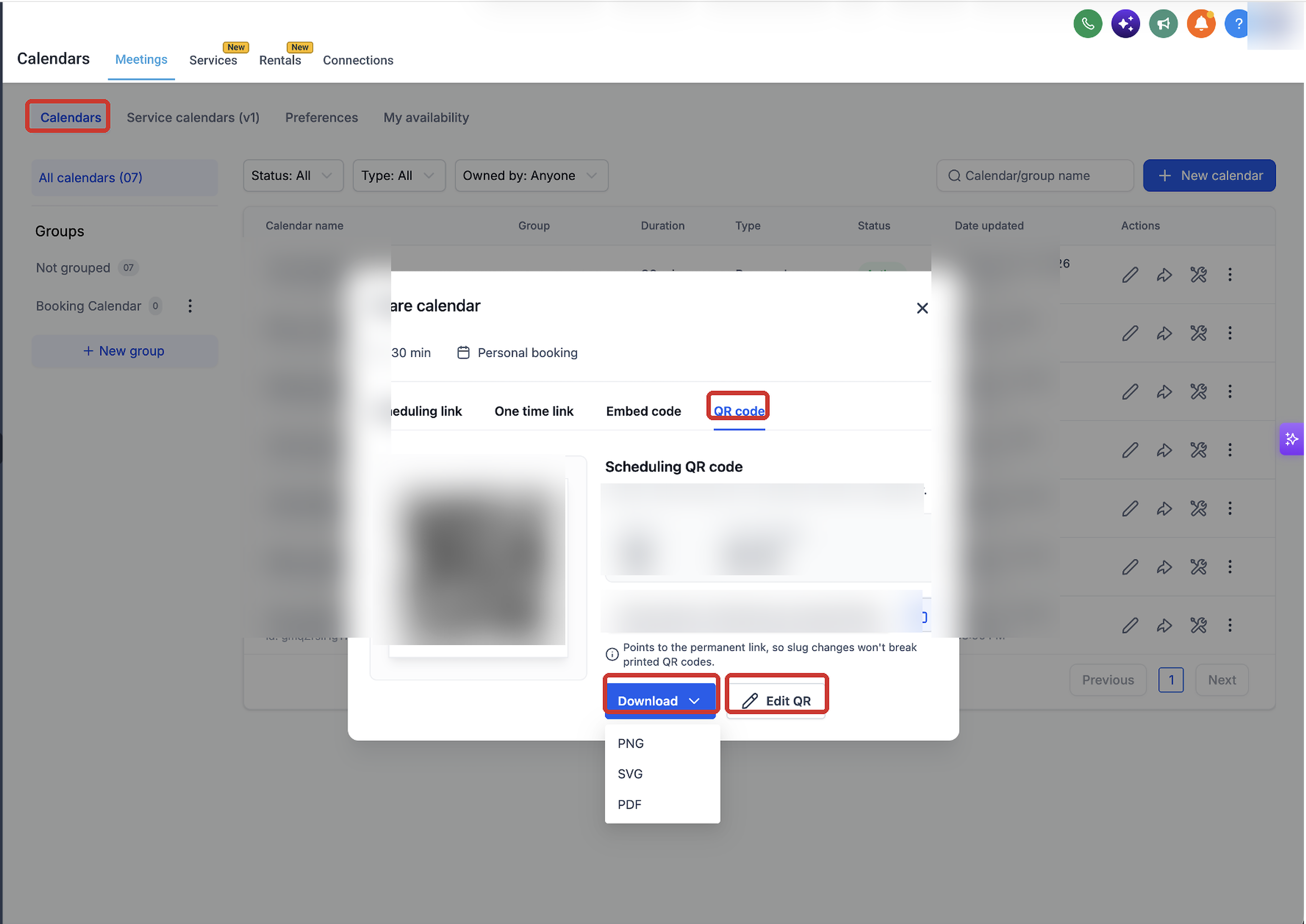
In het QR-codeoverzicht zie je de QR-code van de Kalender, scanactiviteit, de permanente QR-link, downloadopties en de opties om de QR-code te bewerken.
Een Dienst-QR-code openen
- Ga in je account naar Kalenders.
- Open Kalenderinstellingen.
- Open het onderdeel Diensten.
- Zoek de Dienst die je wilt delen en open de beschikbare QR-codeoptie.
Een Verhuur-QR-code openen
- Ga in je account naar Kalenders.
- Open Kalenderinstellingen.
- Open het onderdeel Verhuur.
- Zoek de Verhuur die je wilt delen en open de beschikbare QR-codeoptie.
Scanactiviteit bekijken, QR-codes aanpassen en downloaden
In de QR-code-ervaring bekijk je de prestaties en beheer je de code zonder hem opnieuw te maken.
Scanactiviteit bekijken
Voor ondersteunde kant-en-klare QR-codes bekijk je:
- Scans: het aantal geregistreerde scans van de QR-code.
- Laatst gescand: de meest recente datum waarop de QR-code is gescand.
Een QR-code downloaden
Gebruik Downloaden om de QR-code op te slaan in een van de beschikbare formaten:
- PNG
- SVG
Een QR-code aanpassen
Selecteer QR bewerken om het uiterlijk van de QR-code te wijzigen. Je kunt onder andere deze onderdelen aanpassen:
- Kleur
- Vorm en uitvoering
- Logo
- Pagina-achtergrond
-
Randinhoud
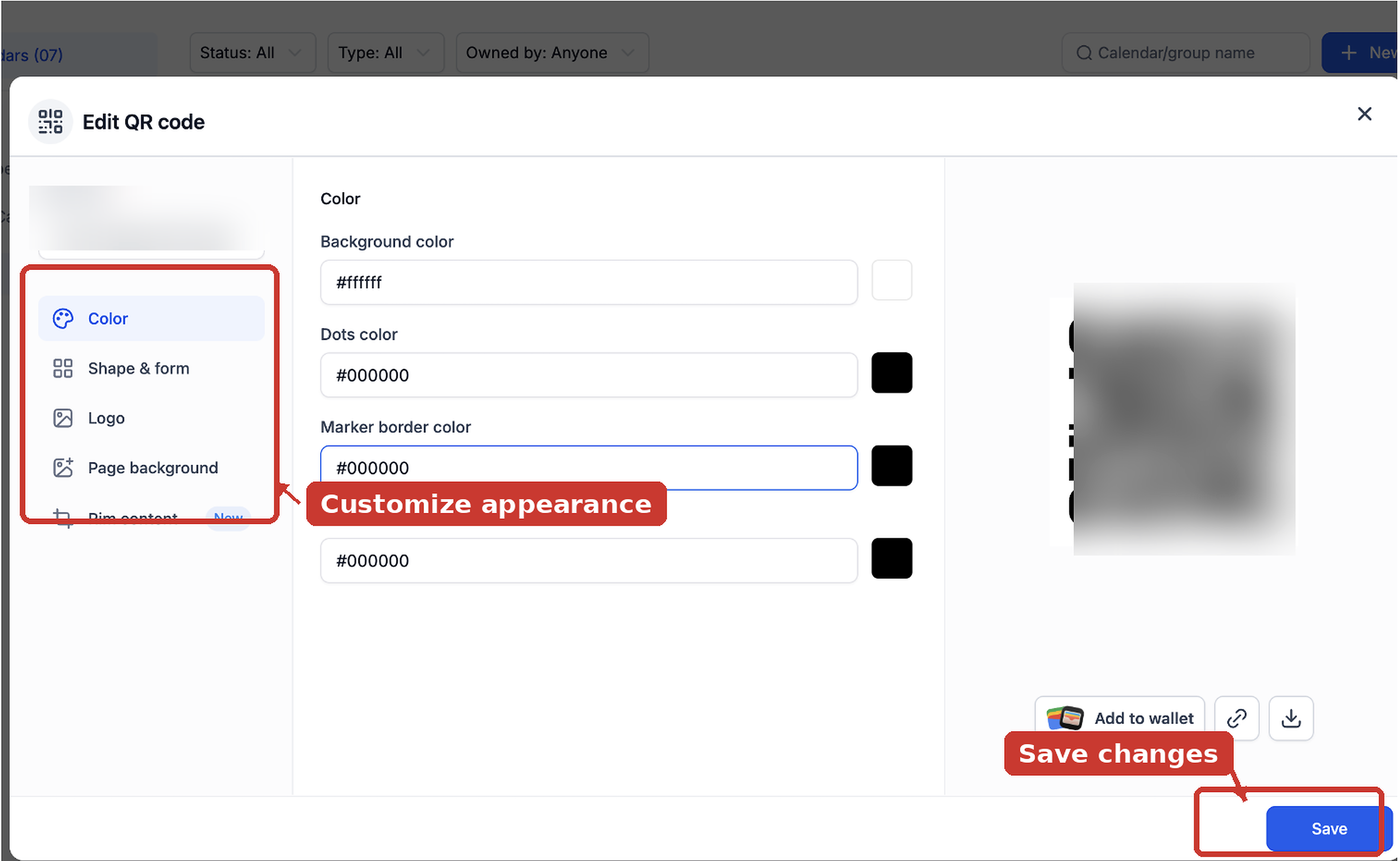
Klik na je wijzigingen op Opslaan en scan de bijgewerkte QR-code om de bestemming te controleren.
Kant-en-klare QR-codes vinden in de QR-codelijst
Kant-en-klare QR-codes staan ook in het centrale QR-codegebied, naast de QR-codes die je zelf maakt.
- Ga in je account naar Sites.
- Selecteer QR-codes.
- Gebruik de mappen, zoekfunctie, filters of weergaven om de QR-code te vinden die je nodig hebt.
De QR-codepagina heeft systeemmappen voor de ondersteunde QR-codecategorieën, waaronder Kalenders, Verhuur en Diensten.
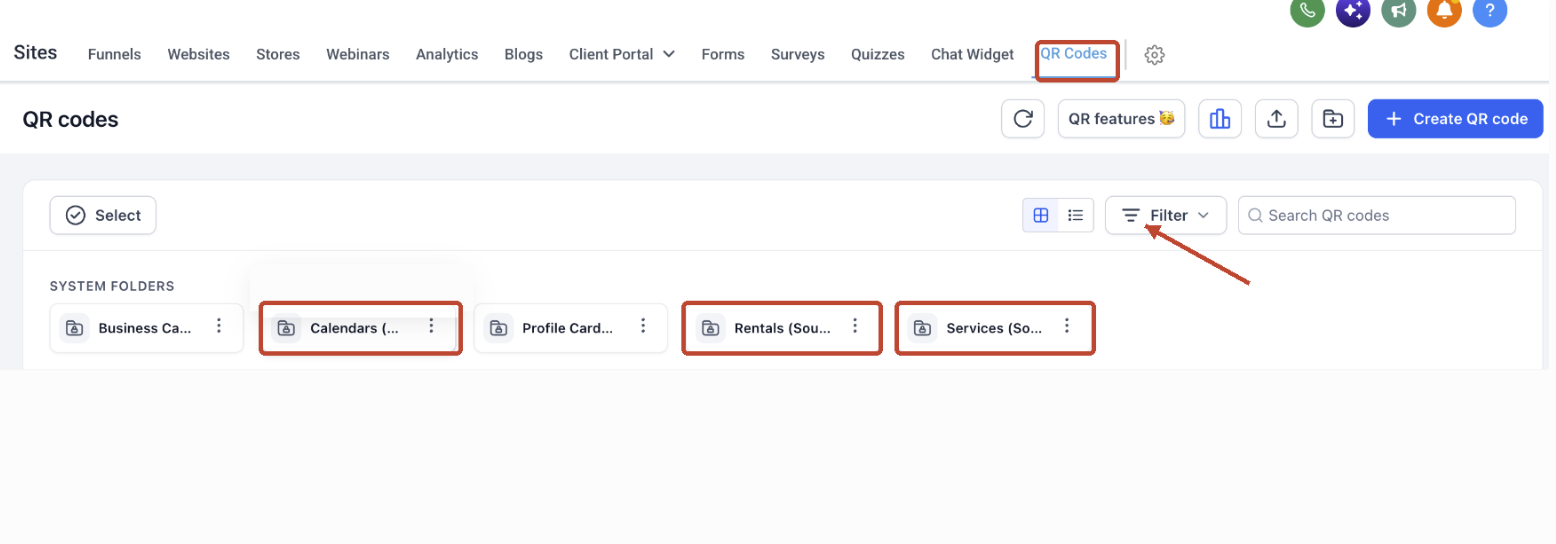
Open de betreffende systeemmap om de lijst te beperken tot QR-codes van dat onderdeel.
Veelgestelde vragen
V: Moet ik voor elke Kalender, Dienst of Verhuur handmatig een QR-code maken?
Antwoord: Nee. Voor ondersteunde bestemmingen zijn kant-en-klare QR-codes beschikbaar en die zijn al gekoppeld aan de boekingservaring. Je kunt ook zelf QR-codes maken via de QR-codebouwer.
V: Kan ik een QR-code maken voor een Kalendergroep in plaats van een losse Kalender?
Antwoord: Ja. Bij een Kalender-QR-code zijn de opties voor het brontype Kalendergroepen en Kalenders.
V: Welke Dienst-bestemmingen kan ik gebruiken?
Antwoord: Het QR-codetype Dienst ondersteunt onder andere Diensten, Dienstengroepen, Medewerkers, Locaties en Boekingspagina's.
V: Kan ik scanactiviteit bekijken zonder de hoofdpagina met QR-codes te openen?
Antwoord: Ja. Bij ondersteunde kant-en-klare QR-codes zie je scaninformatie direct in het bijbehorende onderdeel, waaronder Scans en Laatst gescand.
V: Kan ik een kant-en-klare QR-code aanpassen?
Antwoord: Ja. Selecteer QR bewerken om instellingen aan te passen zoals kleur, vorm en uitvoering, logo, pagina-achtergrond en randinhoud.
V: Welke downloadformaten zijn beschikbaar voor QR-codes?
Antwoord: Ondersteunde QR-codes kun je downloaden als PNG, SVG of PDF.
V: Waar vind ik kant-en-klare QR-codes later terug?
Antwoord: Je vindt ze in het bijbehorende onderdeel en in het centrale gebied Sites → QR-codes.