
Gesprekken: Berichten koppelen aan objecten en bedrijven
Koppel berichten aan records van Objecten, zoals woningen en verzekeringspolissen, zodat de communicatie op de juiste plek staat. Een bericht blijft zichtbaar in het gesprek met het Contact en verschijnt ook op elk record waaraan je het koppelt.
Je kunt bijvoorbeeld vragen over een woning koppelen aan een woningrecord, projectupdates aan een projectrecord of gesprekken over verlenging aan een verzekeringspolis. Je kunt berichten ook koppelen aan Bedrijven (Companies).
Let op: Deze functie is beschikbaar via een privébèta en werkt alleen voor accounts waarvoor de functie is ingeschakeld.
Zo bekijk en koppel je gesprekken aan Objecten en Bedrijven
Elk record heeft een eigen feed met gesprekken. Daar kun je gekoppelde berichten bekijken, beantwoorden of een nieuw gesprek starten. Berichten blijven in het oorspronkelijke gesprek met het Contact staan en verschijnen ook op elk record waaraan je ze koppelt.
Je kunt bijvoorbeeld vragen over een woning bij een woningrecord bewaren, gesprekken over verlengingen bij een verzekeringspolis en accountgesprekken bij een Bedrijf.
Gebruik een Object-record als plek voor alle communicatie
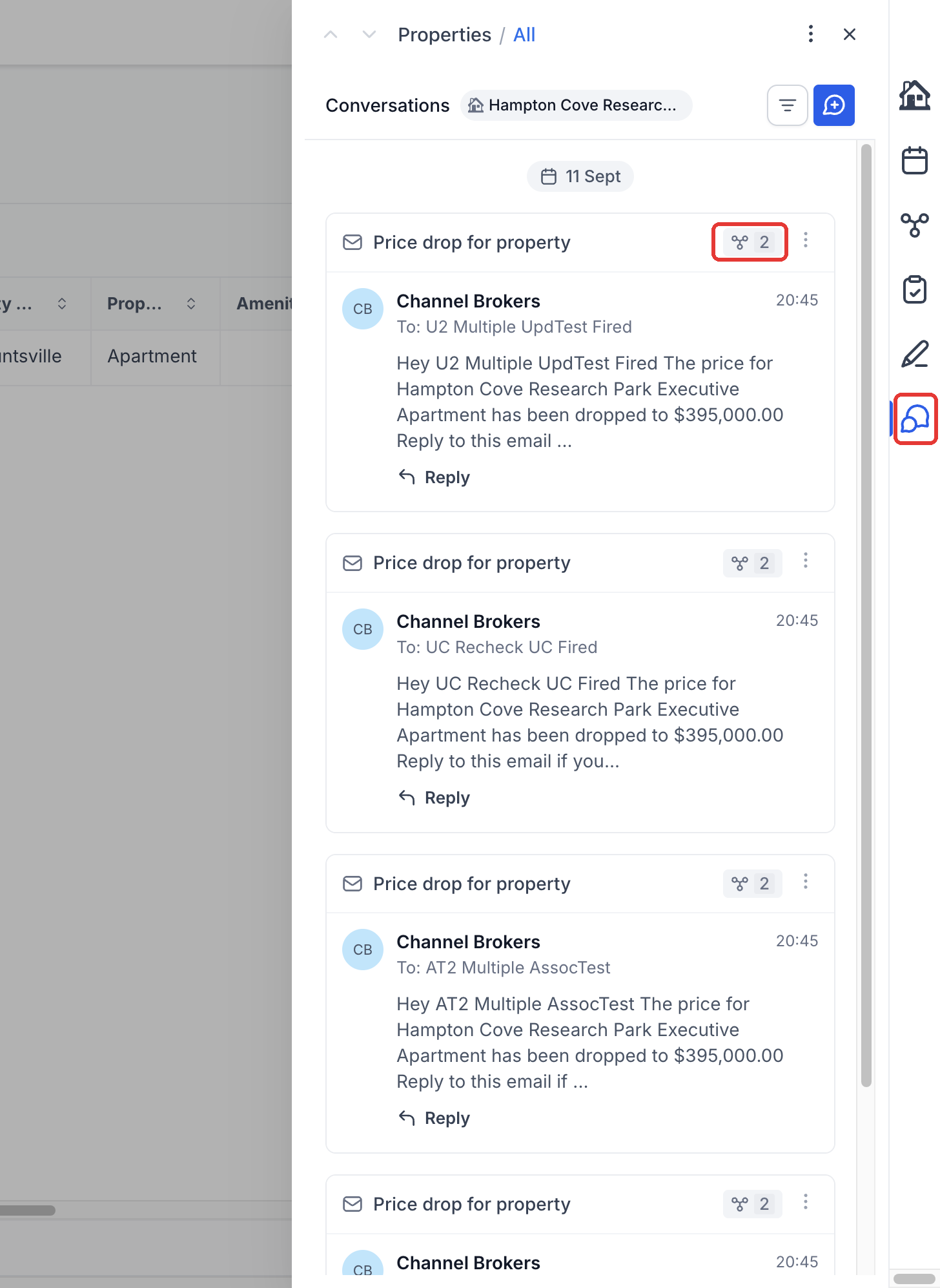
Op het tabblad Gesprekken vind je de communicatiegeschiedenis van het record en kun je vanuit dezelfde plek actie ondernemen.
- Bekijk de context: Lees de berichten die aan het record zijn gekoppeld. Je kunt filteren op Contact of kanaal.
- Onderneem actie: Beantwoord een bericht of start een nieuw gesprek dat al aan het record is gekoppeld.
- Bewaar de communicatie bij het record: Zo kan iedereen die het record opent de bijbehorende gesprekken bekijken.
Gesprekken bij een record bekijken
- Selecteer links in de zijbalk een Object en open een record.
- Selecteer Gesprekken in het zijpaneel.
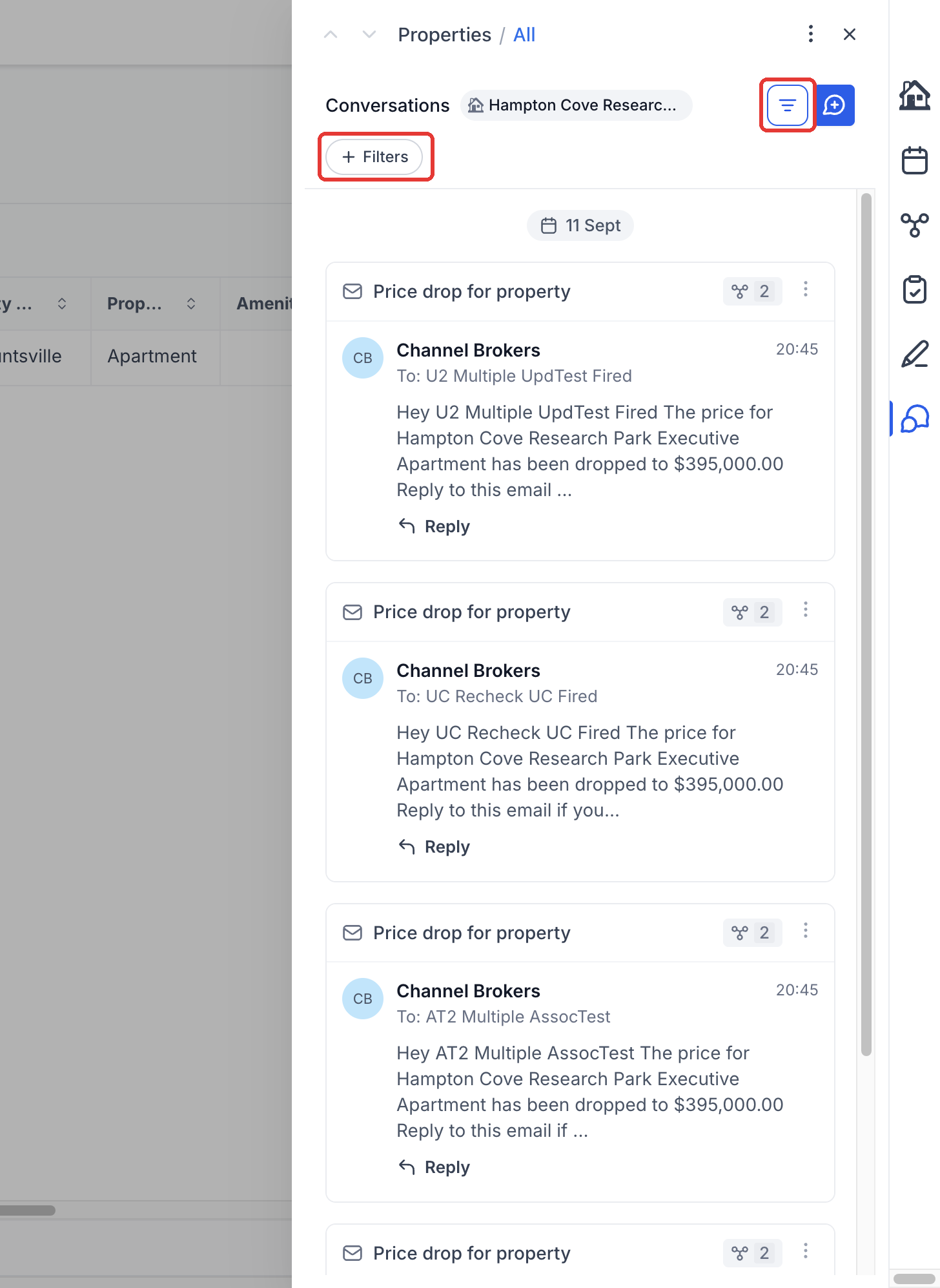
- Open Filters aan/uit (Toggle filters) → Filters om de feed te filteren op Contact of Kanaal.
De feed toont de berichten die aan het geselecteerde record zijn gekoppeld. Een lege feed betekent niet dat het Contact geen andere gesprekken heeft.
Open een record en selecteer rechts Gesprekken. De badge bij elk bericht laat zien aan hoeveel records het is gekoppeld.
Gebruik het filterpictogram om de feed te filteren op Contact of kanaal.
Een gesprek starten vanaf een record
- Selecteer op het tabblad Gesprekken van het record Gesprek maken (Create a conversation) of Nieuw gesprek maken (Create new conversation).
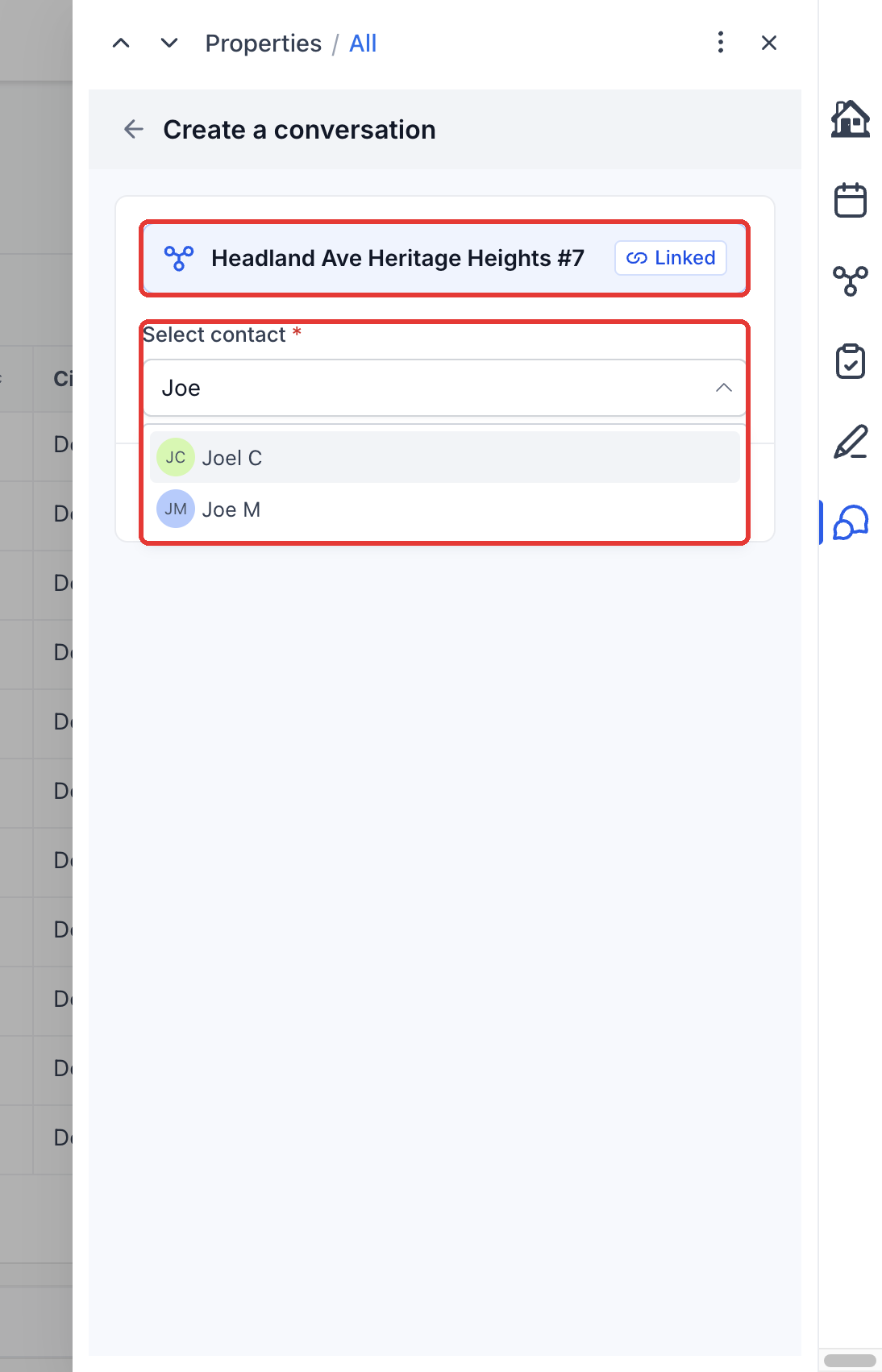
- Controleer of het huidige record als Gekoppeld (Linked) wordt weergegeven.
- Selecteer onder Contact selecteren (Select contact) het Contact met wie je wilt communiceren.
- Selecteer Gesprek maken om verder te gaan.
Het Contact is de persoon met wie je communiceert. Het Object-record geeft het gesprek context.
Selecteer Gesprek maken. Het huidige record is al gekoppeld. Kies een Contact en ga verder.
Berichten koppelen vanuit de inbox
Open Gesprekken en selecteer de conversatie met het Contact. Je kunt berichten koppelen terwijl je een bericht opstelt, bij een bestaand bericht of in één keer voor meerdere berichten.
Tijdens het opstellen van een bericht
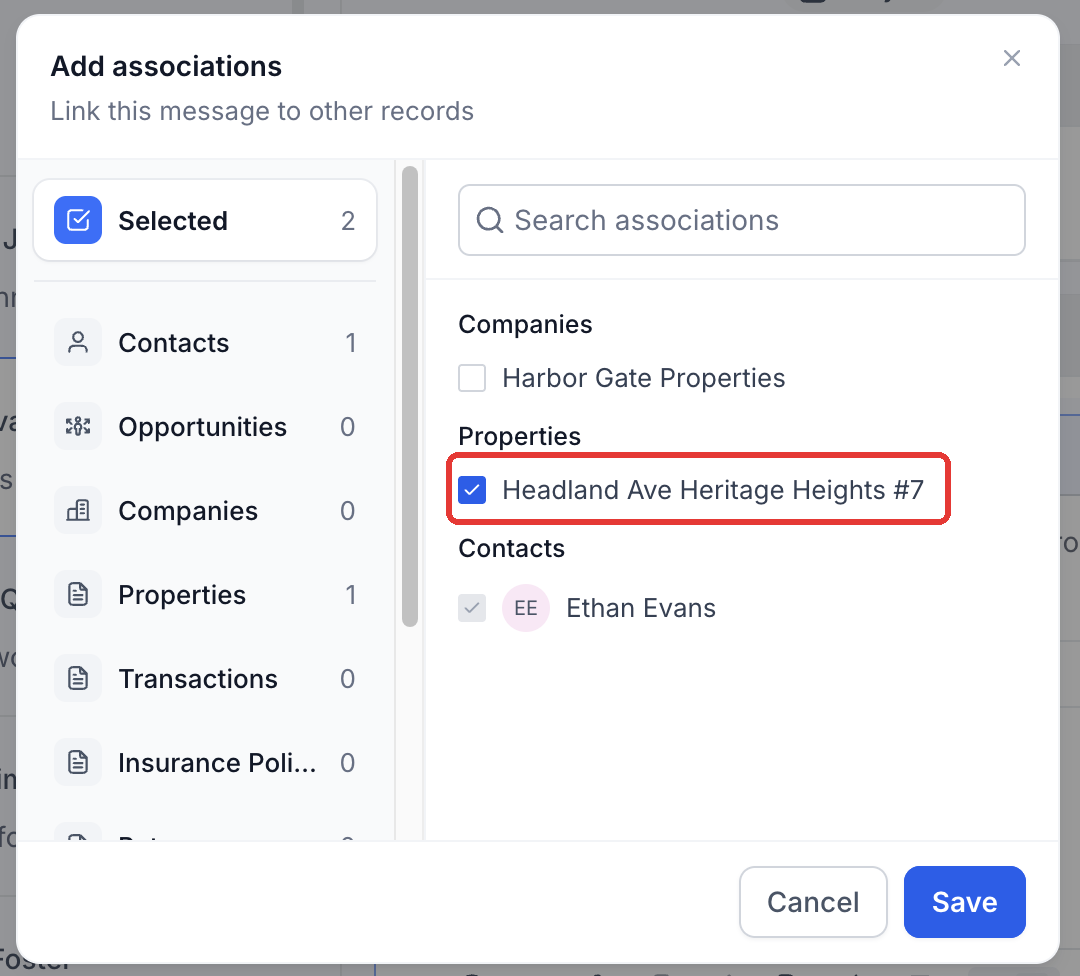
Selecteer het koppelingspictogram in de berichteditor. Kies het type Object, zoek het record en controleer de geselecteerde records. Selecteer daarna Opslaan (Save). Controleer het bericht en de ontvangers voordat je het verzendt.
In Gesprekken laat de koppelingsknop in de berichteditor zien aan hoeveel records het bericht wordt gekoppeld.
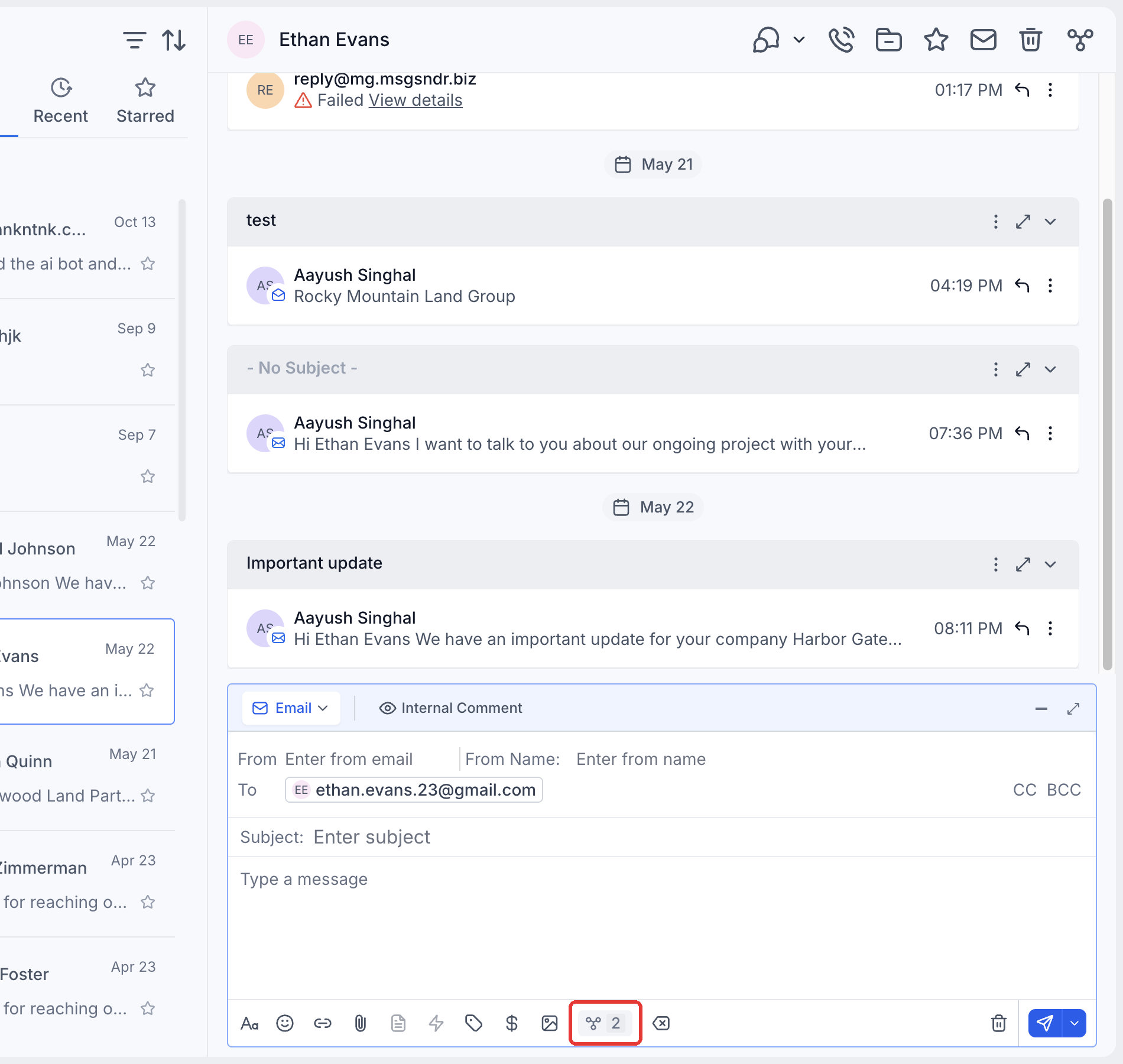
Controleer de records of wijzig ze voordat je het bericht verzendt. In dit voorbeeld is het bericht gekoppeld aan een record van het type Eigendommen (Properties).
Bij een bestaand bericht
- Open het menu met drie puntjes bij het bericht en kies Koppeling toevoegen (Add association). Open bij een e-mail het menu met drie puntjes in de kop van de e-mail.
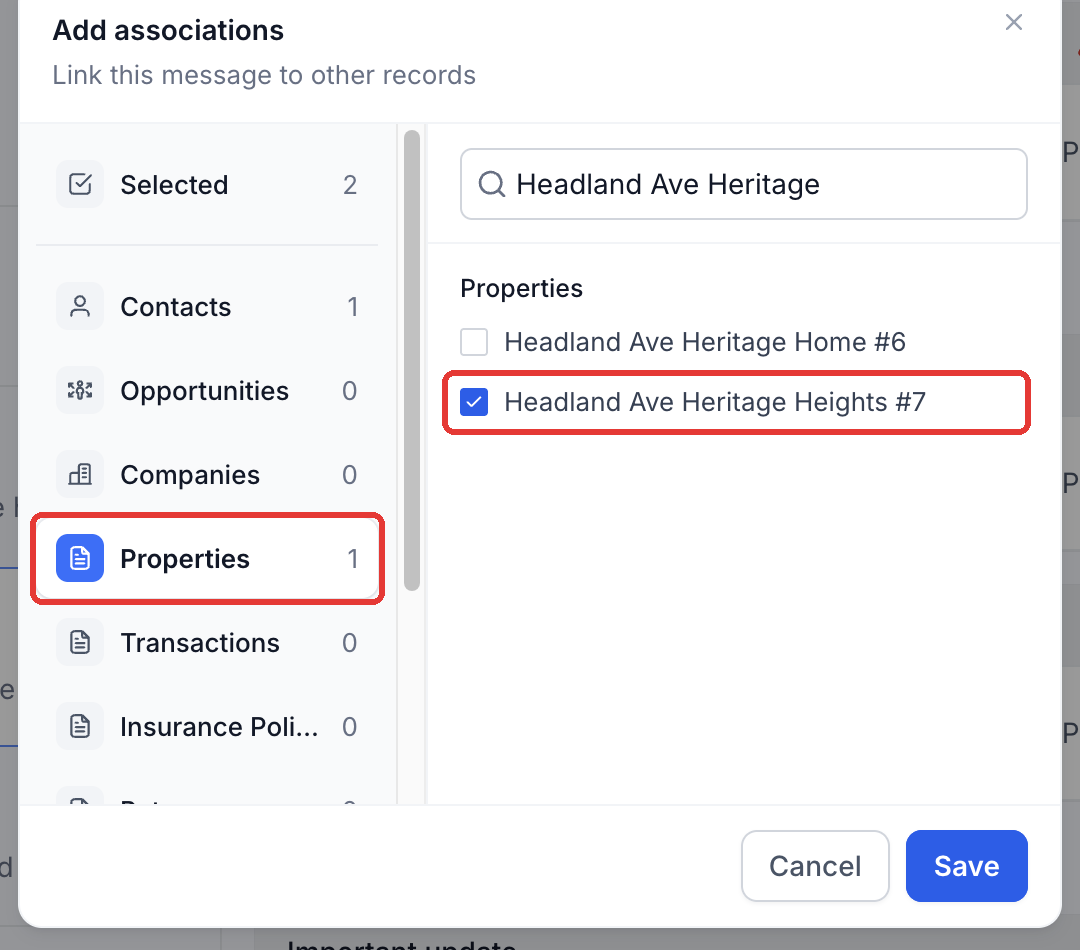
- Selecteer het relevante type Object, zoals Eigendommen.
- Zoek het record en selecteer het.
- Selecteer Opslaan.
De koppelingsbadge bij het bericht toont hoeveel records eraan zijn gekoppeld. Selecteer de badge om de koppelingen te bekijken of aan te passen.
Open bij een bestaande e-mail het menu met drie puntjes in de kop van de e-mail en kies Koppeling toevoegen.
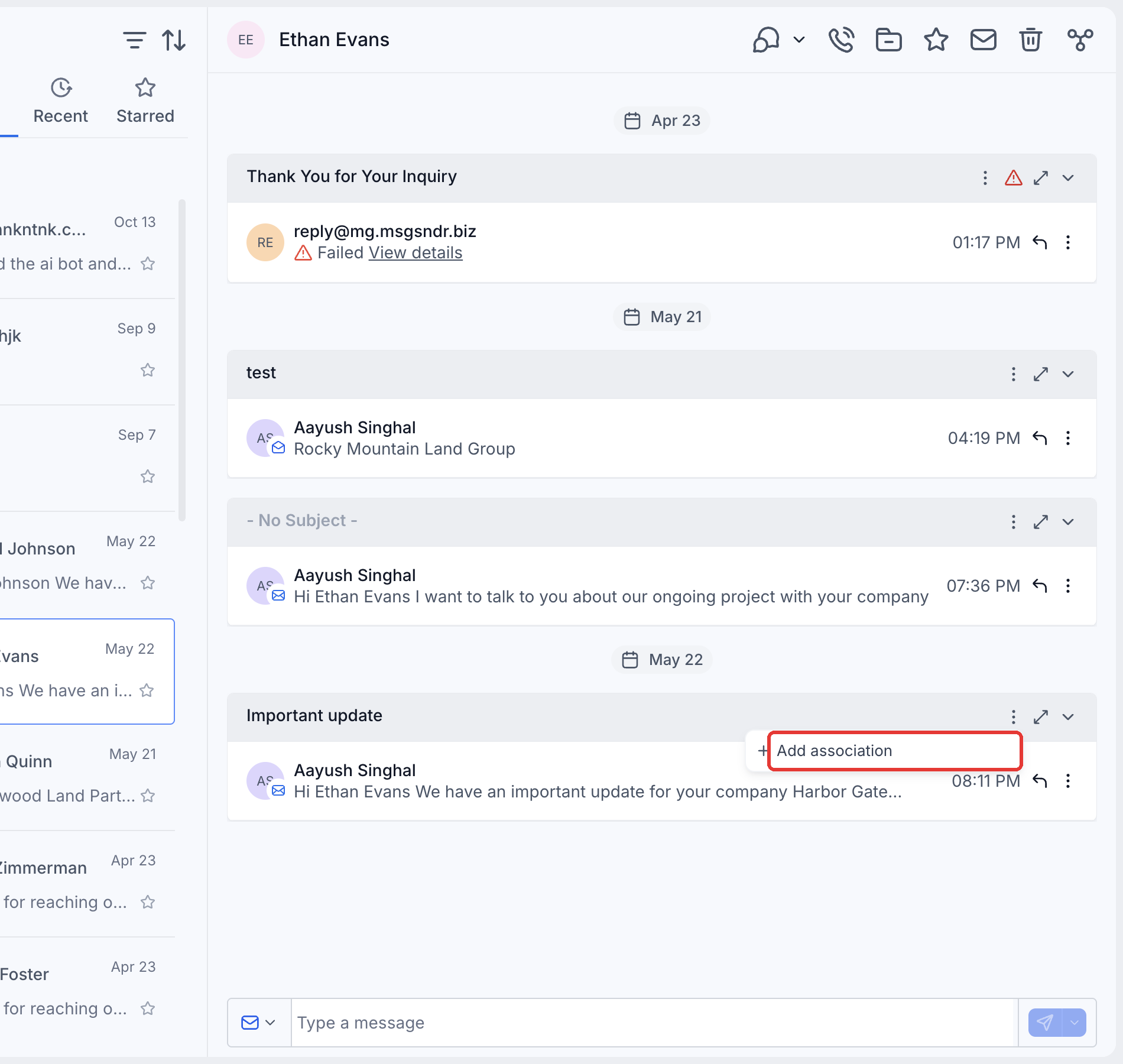
Kies het type Object, zoals Eigendommen, zoek het record en selecteer het. Klik daarna op Opslaan.
Meerdere berichten tegelijk koppelen
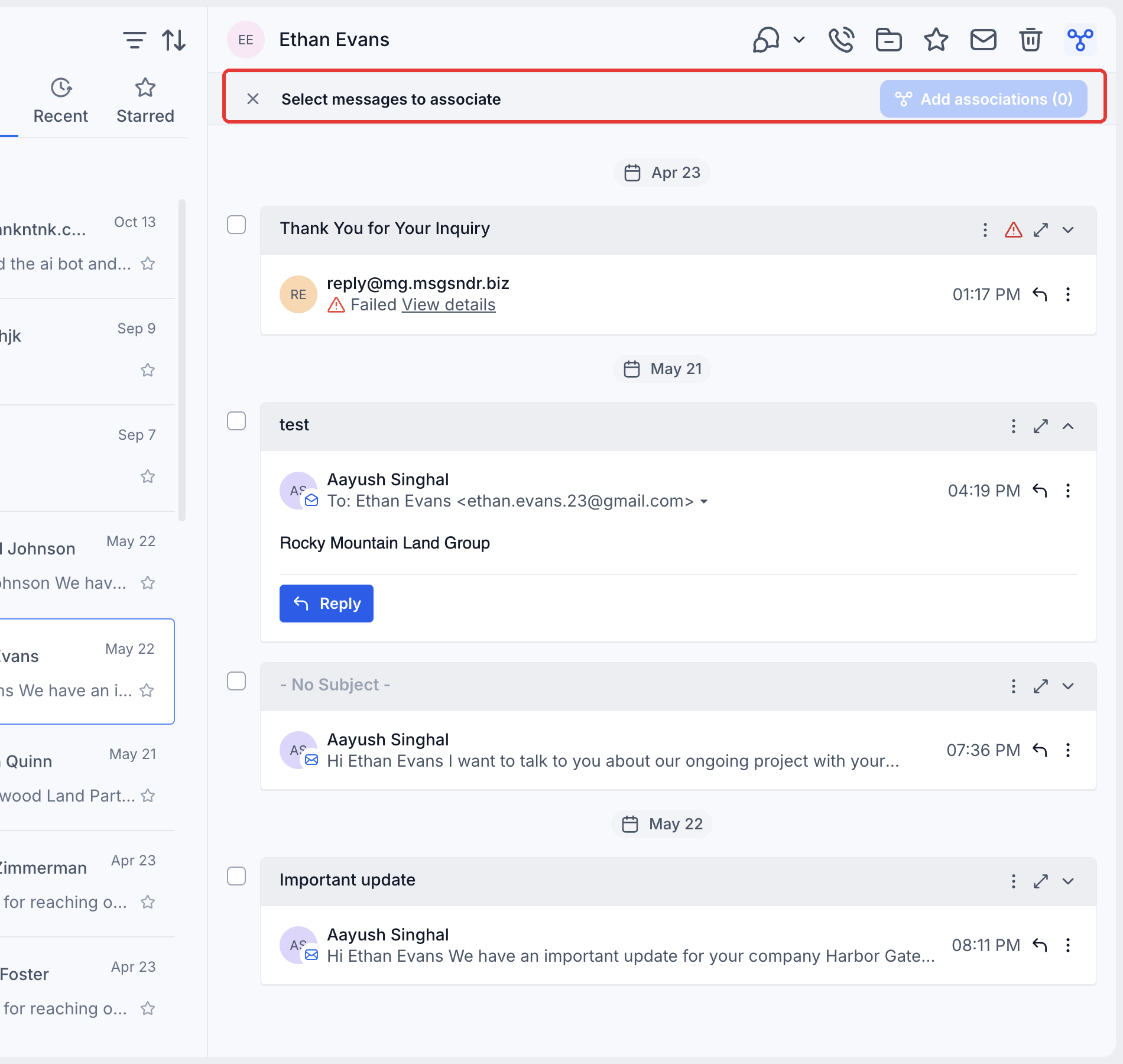
- Selecteer Berichten in bulk koppelen (Bulk associate messages) in de kop van de conversatie.
- Selecteer de berichten die je wilt koppelen.
- Selecteer Koppelingen toevoegen (Add associations) en kies de records.
- Selecteer Opslaan.
Selecteer Berichten in bulk koppelen, kies de berichten en selecteer daarna Koppelingen toevoegen.
Veelgestelde vragen
V: Verdwijnt een bericht uit het gesprek met het Contact als ik het aan een record koppel?
Antwoord: Nee. Het bericht blijft in het gesprek met het Contact staan en verschijnt ook op elk record waaraan je het koppelt.
V: Kan ik hetzelfde bericht aan meerdere records koppelen?
Antwoord: Ja. Je kunt een bericht koppelen aan meerdere records van Objecten, Bedrijven en andere ondersteunde recordtypen.
V: Kan ik gesprekken met meerdere Contacten bekijken op één Bedrijfsrecord?
Antwoord: Ja. De Gesprekken-feed van een Bedrijf toont berichten die aan dat Bedrijf zijn gekoppeld, ook als ze met verschillende Contacten zijn uitgewisseld. Gebruik het Contact-filter om de feed te verfijnen.
V: Kan ik een gesprek starten vanuit een Bedrijf of Object-record?
Antwoord: Ja. Open het tabblad Gesprekken van het record, selecteer Gesprek maken, kies een Contact en ga verder. Het huidige record is al gekoppeld.
V: Welke berichten kan ik niet aan records koppelen?
Antwoord: Groeps-sms-berichten en interne chatberichten kunnen niet aan records worden gekoppeld.
V: Is deze functie beschikbaar voor alle accounts?
Antwoord: Nee. De functie is beschikbaar via een privébèta en werkt alleen voor accounts waarvoor deze is ingeschakeld.