
Actie: Router
De Router-actie (Router) stuurt een contact door elke vertakking waarvan de voorwaarden overeenkomen. De vertakkingen worden na elkaar uitgevoerd, van links naar rechts. Gebruik deze actie wanneer één contact aan meerdere paden kan voldoen, bijvoorbeeld wanneer een mogelijke klant bij een formulier meerdere diensten selecteert.
De Router-actie werkt vergelijkbaar met Als/anders (If/Else). Het verschil zit in het aantal vertakkingen dat wordt uitgevoerd. Als/anders stuurt het contact naar de eerste vertakking die overeenkomt en slaat de andere over, ook als die ook overeenkomen. De Router-actie controleert elke vertakking en voert elke vertakking uit die overeenkomt.
Belangrijkste voordelen
- Elke overeenkomst wordt uitgevoerd: een contact dat aan drie vertakkingen voldoet, gaat door alle drie en niet alleen door de eerste.
- Voorspelbare volgorde: vertakkingen worden van links naar rechts uitgevoerd. Je kunt ze verslepen om de volgorde aan te passen.
- Drie soorten vertakkingen: kies Aangepaste regels (Custom rules), Altijd uitvoeren (Always run) of Terugval (Fallback) om te bepalen wanneer een vertakking wordt uitgevoerd.
- Bekende voorwaarden: stel elke regel samen met velden, operatoren, voorwaarden en regelgroepen.
- Minder dubbele workflows: één Router-actie vervangt extra vertakkingen of workflows die je anders nodig hebt om een tweede of derde overeenkomst op te vangen.
- Duidelijke testresultaten: de testuitvoer laat zien aan welke voorwaarden een vertakking voldoet en waarom.
Actienaam
Router
Beschrijving van de actie
Stuur het contact door elke vertakking waarvan de voorwaarden overeenkomen. Vertakkingen worden na elkaar uitgevoerd, van links naar rechts.
Actiegegevens
| Veld | Beschrijving | Verplicht |
|---|---|---|
| Actienaam | De naam die op het workflowcanvas wordt weergegeven. De standaardnaam is ‘Router’. | Ja |
| Vertakkingen | De lijst met vertakkingen van deze Router-actie, in de volgorde waarin ze worden uitgevoerd. Gebruik Vertakking toevoegen (Add branch) om een vertakking toe te voegen, de sleepgreep om de volgorde te wijzigen en het verwijdericoon om een vertakking te verwijderen. | Ja |
| Naam van de vertakking | De naam van de vertakking, bijvoorbeeld ‘Vertakking 1’. Deze staat boven de vertakking op het canvas. | Ja |
| Type vertakking | Aangepaste regels: wordt alleen uitgevoerd als de voorwaarden hieronder overeenkomen. Altijd uitvoeren: wordt voor elk contact uitgevoerd, zonder voorwaarden. Terugval: wordt alleen uitgevoerd als geen ander pad overeenkomt. | Ja |
| Alleen doorgaan als | Wordt weergegeven bij Aangepaste regels. De voorwaarden waaraan het contact moet voldoen. Selecteer een veld, een operator en een waarde. Gebruik Voorwaarde toevoegen (Add condition) en Regelgroep toevoegen (Add rule group) om meer voorwaarden toe te voegen. | Ja, voor Aangepaste regels |
Zo stel je de Router-actie in
De stappen hieronder volgen de meest voorkomende route: een trigger voegt een contact toe en de Router-actie stuurt het contact door naar elke vertakking waaraan het voldoet.
Stap 1: Voeg de Router-actie toe
Klik in de workflowbouwer (workflow builder) op het plusteken op de plek waar de Router-actie moet komen. Zoek in het paneel Acties (Actions) naar Router en selecteer deze. De Router-actie verschijnt op het canvas, met de vertakkingen eronder.
Stap 2: Open een vertakking
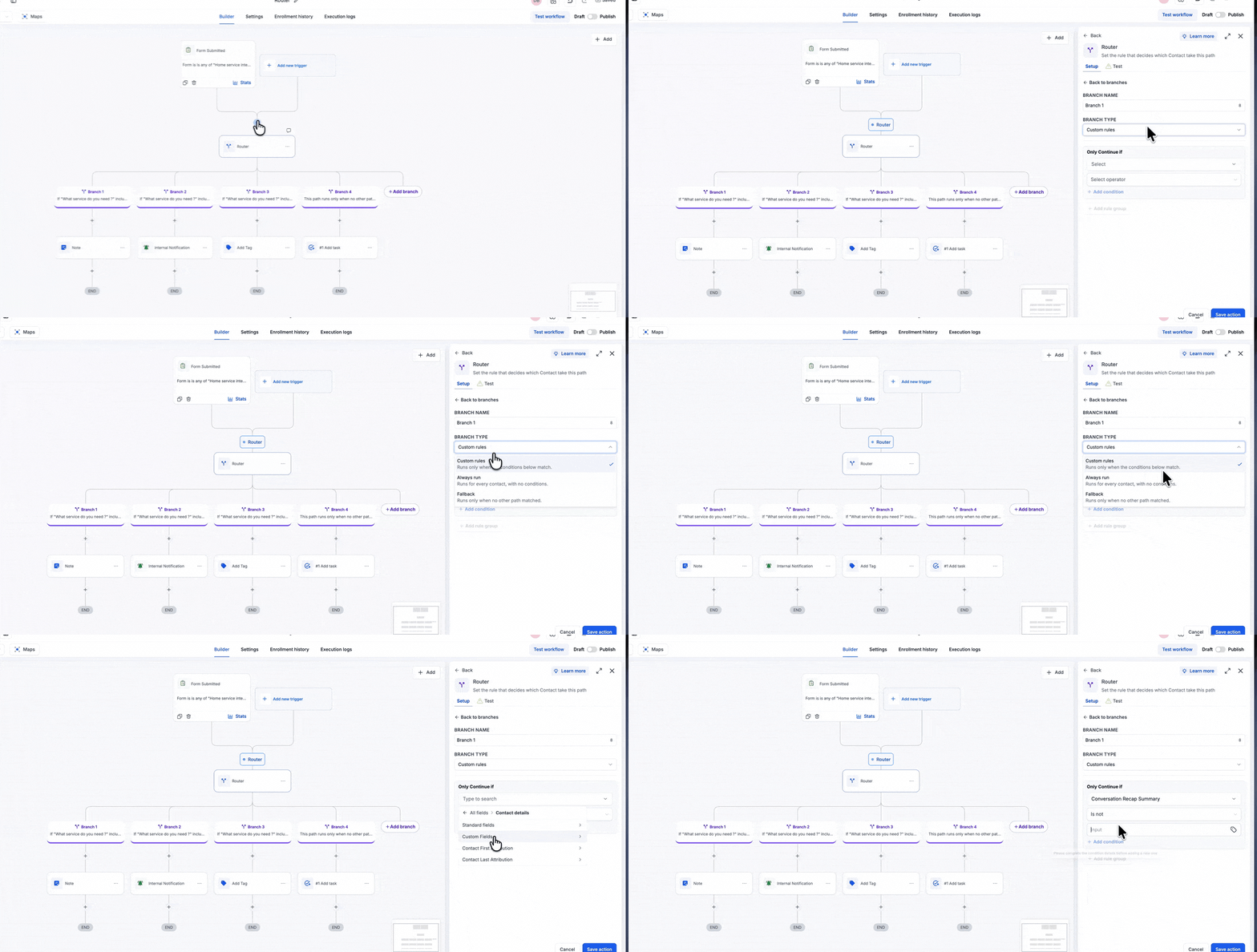
In het paneel van de Router-actie toont de lijst Vertakkingen (Branches) alle vertakkingen. Klik op een vertakking om de instellingen te openen. Voer een naam in bij Naam van de vertakking. Klik op Terug naar vertakkingen (Back to branches) om terug te gaan naar de lijst.
Stap 3: Kies het type vertakking
Open de vervolgkeuzelijst Type vertakking (Branch Type) en kies een optie:
- Aangepaste regels (Custom rules): de vertakking wordt alleen uitgevoerd als de voorwaarden hieronder overeenkomen.
- Altijd uitvoeren (Always run): de vertakking wordt voor elk contact uitgevoerd, zonder voorwaarden.
-
Terugval (Fallback): de vertakking wordt alleen uitgevoerd als geen ander pad overeenkomt.
Stap 4: Stel de voorwaarden in
Stel voor Aangepaste regels de regel in onder Alleen doorgaan als (Only Continue If). Selecteer een veld, bijvoorbeeld een contactveld of aangepast veld. Kies een operator, zoals is, is niet, bevat, bevat niet, is een van (gescheiden door komma’s), is geen van (gescheiden door komma’s) of is niet leeg. Voer de waarde in. Klik op Voorwaarde toevoegen (Add condition) of Regelgroep toevoegen (Add rule group) om meer voorwaarden toe te voegen. Sla de vertakking op.
Stap 5: Voeg meer vertakkingen toe
Klik op + Vertakking toevoegen (Add branch) op het canvas of op Vertakking toevoegen in de lijst Vertakkingen. Geef elke nieuwe vertakking een naam, kies het type vertakking en stel de voorwaarden in. Voeg zoveel vertakkingen toe als je voor je toepassing nodig hebt.
Stap 6: Stel de uitvoervolgorde in
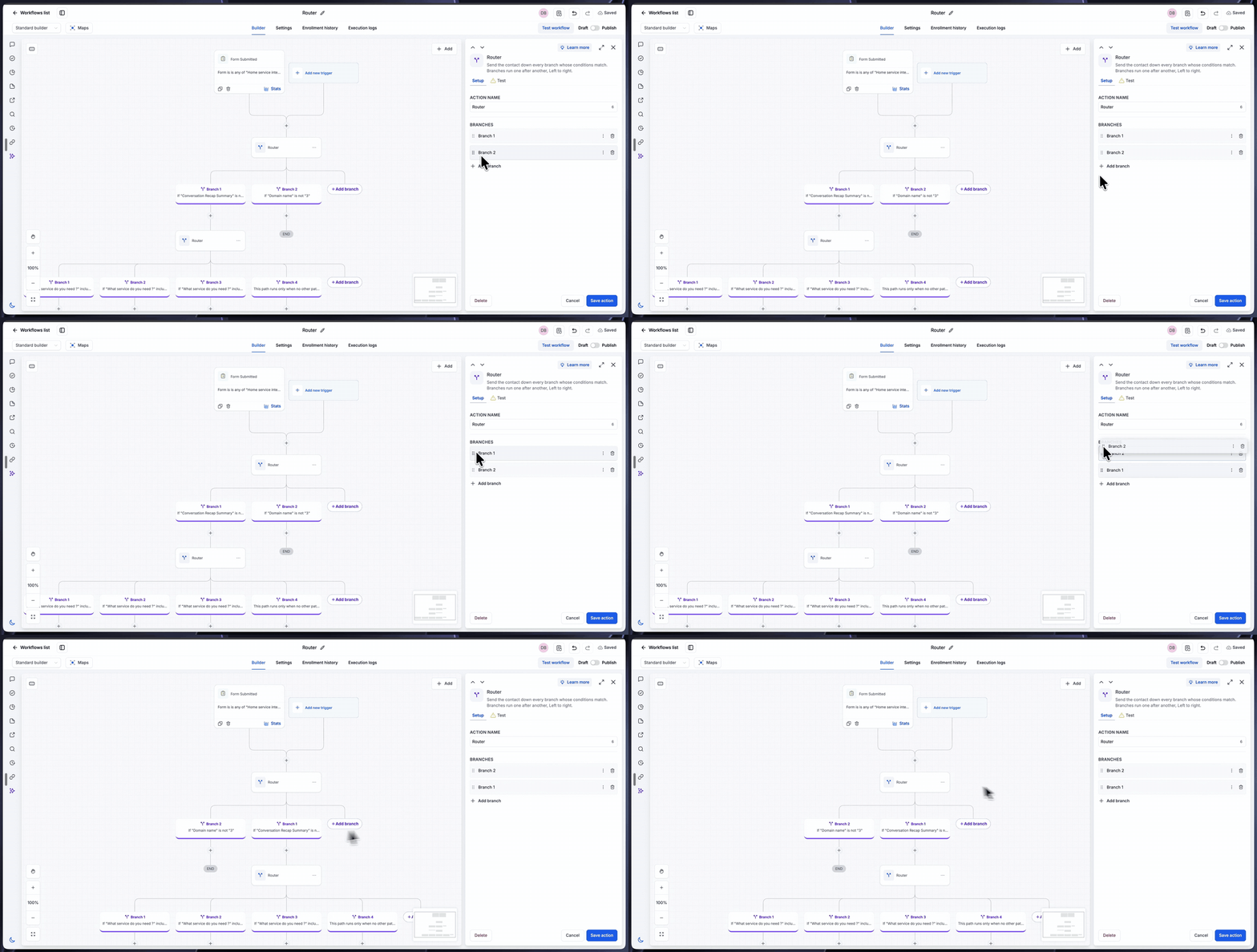
Vertakkingen worden van links naar rechts uitgevoerd. Sleep een vertakking aan de sleepgreep naar de bovenkant van de lijst Vertakkingen om deze als eerste uit te voeren. De volgorde op het canvas wordt aangepast.
Stap 7: Sla op en voeg de volgende stappen toe
Klik op Actie opslaan (Save action). Klik daarna op het plusteken onder elke vertakking en voeg de acties toe die daarbij horen, zoals een notitie, interne melding, tag of taak.
Gedrag en logica
| Regel | Wat gebeurt er |
|---|---|
| Welke vertakkingen worden uitgevoerd | Elke vertakking waarvan de voorwaarden overeenkomen, wordt uitgevoerd. Een contact dat aan drie vertakkingen voldoet, gaat door alle drie. |
| Uitvoervolgorde | Overeenkomende vertakkingen worden na elkaar uitgevoerd, van links naar rechts. De volgorde in de lijst Vertakkingen bepaalt de uitvoervolgorde. |
| Aangepaste regels | De vertakking wordt alleen uitgevoerd als het contact aan de voorwaarden voldoet. |
| Altijd uitvoeren | De vertakking wordt voor elk contact uitgevoerd, zonder voorwaarden. |
| Terugval | De vertakking wordt alleen uitgevoerd als geen ander pad overeenkomt. |
| Vergeleken met Als/anders (If/Else) | Als/anders voert alleen de eerste vertakking uit die overeenkomt. De Router-actie voert elke vertakking uit die overeenkomt. |
De Router-actie testen
Gebruik Workflow testen (Test workflow) om de Router-actie op een echte gebeurtenis te controleren voordat je de workflow publiceert.
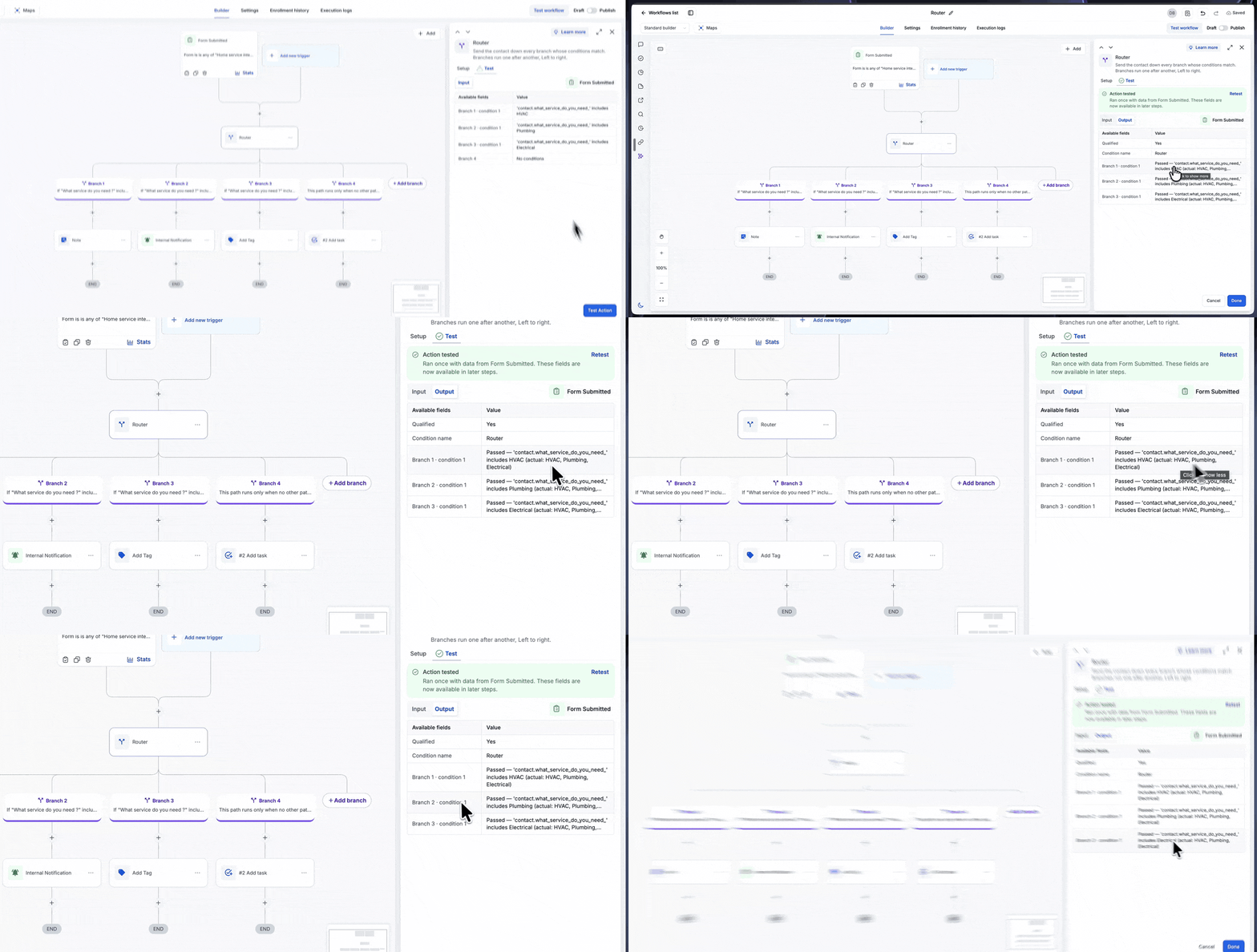
- Invoer (Input): open de Router-stap en het tabblad Test. Bij Invoer staan de voorwaarden van elke vertakking en de bijbehorende regel, bijvoorbeeld Vertakking 1 · voorwaarde 1.
- Voer de test uit: selecteer een echte gebeurtenis, zoals een recente gebeurtenis Formulier ingediend (Form Submitted), en voer de test voor de Router-actie uit.
-
Uitvoer (Output): de banner Actie getest (Action tested) bevestigt dat de test is uitgevoerd. Bij Uitvoer staan de voorwaarden van elke vertakking met Geslaagd (Passed) en de reden, inclusief de daadwerkelijke waarde van het contact. Bijvoorbeeld: Geslaagd, bevat HVAC (daadwerkelijke waarde: HVAC, Loodgieterswerk, Elektra).
Toepassingsvoorbeeld
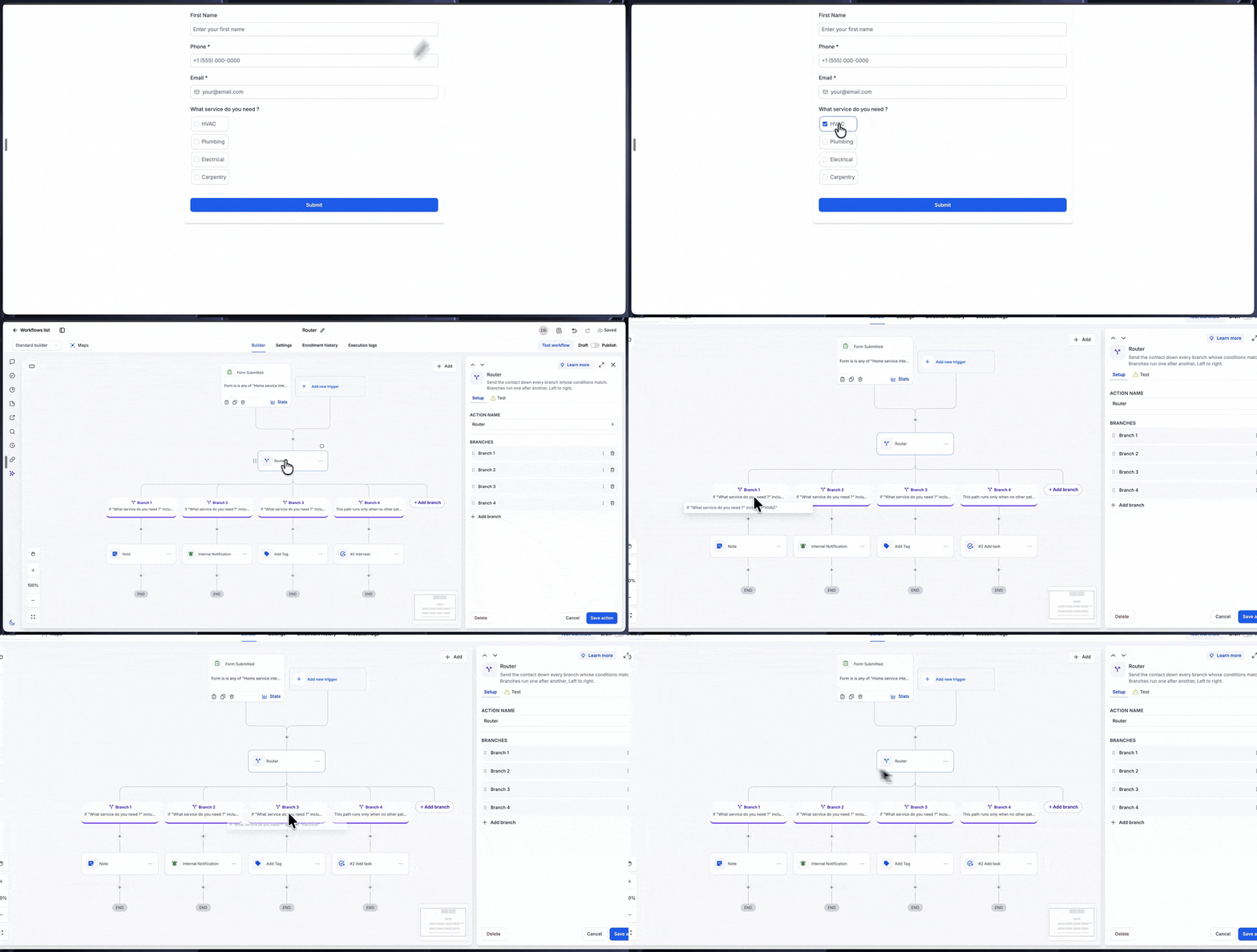
Situatie: een bedrijf voor woningonderhoud stelt op het formulier één vraag: ‘Welke dienst heb je nodig?’ De mogelijke klant kan meer dan één optie selecteren: HVAC, loodgieterswerk, elektra of timmerwerk. Elk type dienst heeft een eigen team en eigen vervolgstappen.
- Trigger: Formulier ingediend (Form Submitted), voor het formulier van het bedrijf.
- Actie: een Router-actie met vier vertakkingen.
- Vertakking 1: Aangepaste regels. De dienst bevat HVAC.
- Vertakking 2: Aangepaste regels. De dienst bevat loodgieterswerk.
- Vertakking 3: Aangepaste regels. De dienst bevat elektra.
- Vertakking 4: Terugval, voor mogelijke klanten die aan geen van de andere vertakkingen voldoen.
- In elke vertakking: de vervolgstappen voor dat team, zoals een notitie, interne melding, tag of taak.
-
Resultaat: een mogelijke klant die HVAC, loodgieterswerk en elektra selecteert, gaat achtereenvolgens door Vertakking 1, Vertakking 2 en Vertakking 3. Met Als/anders zou alleen de vertakking voor HVAC worden uitgevoerd.
Veelgestelde vragen
V: Wat is het verschil tussen de Router-actie en Als/anders?
Antwoord: Als/anders stuurt het contact naar de eerste vertakking die overeenkomt en slaat de rest over. De Router-actie stuurt het contact na elkaar door elke vertakking die overeenkomt, van links naar rechts.
V: In welke volgorde worden de vertakkingen uitgevoerd?
Antwoord: Van links naar rechts, in de volgorde van de lijst Vertakkingen. Sleep een vertakking naar de bovenkant van de lijst om deze als eerste uit te voeren.
V: Worden de vertakkingen die overeenkomen tegelijkertijd uitgevoerd?
Antwoord: Nee. Ze worden na elkaar uitgevoerd.
V: Hoe stel ik in dat een vertakking voor elk contact wordt uitgevoerd?
Antwoord: Stel het type vertakking in op Altijd uitvoeren. De vertakking wordt dan voor elk contact uitgevoerd, zonder voorwaarden.
V: Hoe verwerk ik contacten die aan geen enkele vertakking voldoen?
Antwoord: Voeg een vertakking toe met het type Terugval. Deze wordt alleen uitgevoerd als geen ander pad overeenkomt.
V: Hoe controleer ik door welke vertakkingen een contact wordt gestuurd?
Antwoord: Test de Router-actie met Workflow testen op een echte gebeurtenis. Bij Uitvoer staan de voorwaarden van elke vertakking, met de status Geslaagd en de reden.