
Actie: Lus (Loop)
Overzicht
De lusactie voert een groep acties één keer uit voor elk item in een lijst of voor elk getal in een reeks. Gebruik deze actie wanneer één trigger meerdere records tegelijk aanlevert, bijvoorbeeld een webhook-payload met drie serviceverzoeken, en je voor elk verzoek een lead, taak of notitie wilt maken. Zonder een lus heb je code of ingewikkelde omwegen nodig om dezelfde acties voor elk item te herhalen.
Belangrijkste voordelen
- Meerdere items verwerken met één trigger: met één webhook of formulierinzending kun je meerdere leads, taken of notities maken.
- Geen code nodig: stel de herhaling in met dezelfde acties die je al gebruikt.
- Gegevens per item gebruiken: gebruik waarden uit het huidige lusitem in acties binnen de lus.
- Een vast aantal herhalingen instellen: kies een getallenreeks als je de acties bijvoorbeeld 5 of 10 keer wilt uitvoeren.
- Acties na elkaar of tegelijk uitvoeren: laat de iteraties één voor één uitvoeren of start ze tegelijk om sneller met externe systemen te werken.
- Duidelijke logboeken: bekijk elke iteratie en elke actie daarin via de weergaven Test en Uitvoeringslogboeken.
Actienaam
Lus (Loop)
Actiebeschrijving
Doorloop een lijst of getallenreeks en voer de acties in deze lus één keer uit voor elk item.
Actiegegevens
| Veld | Beschrijving | Verplicht |
|---|---|---|
| Actienaam | De naam die op het workflowcanvas wordt weergegeven. De standaardnaam is ‘Lus’. | Ja |
| Lus doorlopen (Loop Over) | Kies waar de lus doorheen loopt: een lijst met items of een getallenreeks. | Ja |
| Items | Verschijnt wanneer je een lijst met items kiest. Dit is de lijst waar de lus doorheen loopt. Kies een lijst uit een eerdere stap, zoals een array uit een inkomende webhook-payload (bijvoorbeeld {{inboundWebhookRequest.services}} ). |
Ja, voor een lijst |
| Startgetal (Start Number) | Verschijnt wanneer je een getallenreeks kiest. Het eerste getal van de reeks. De standaardwaarde is 1. | Ja, voor een getallenreeks |
| Eindgetal (End Number) | Verschijnt wanneer je een getallenreeks kiest. Het laatste getal van de reeks. De standaardwaarde is 10. | Ja, voor een getallenreeks |
| Uitvoeringsmodus (Execution Mode) | Sequentieel (Sequential) voert de iteraties na elkaar uit. Parallel voert meerdere iteraties tegelijk uit. De standaardinstelling is sequentieel. | Nee |
Zo stel je de lus in
De stappen hieronder volgen de meest gebruikelijke werkwijze: een trigger levert een lijst aan en een lus verwerkt elk item uit die lijst.
Stap 1: Voeg de lusactie toe
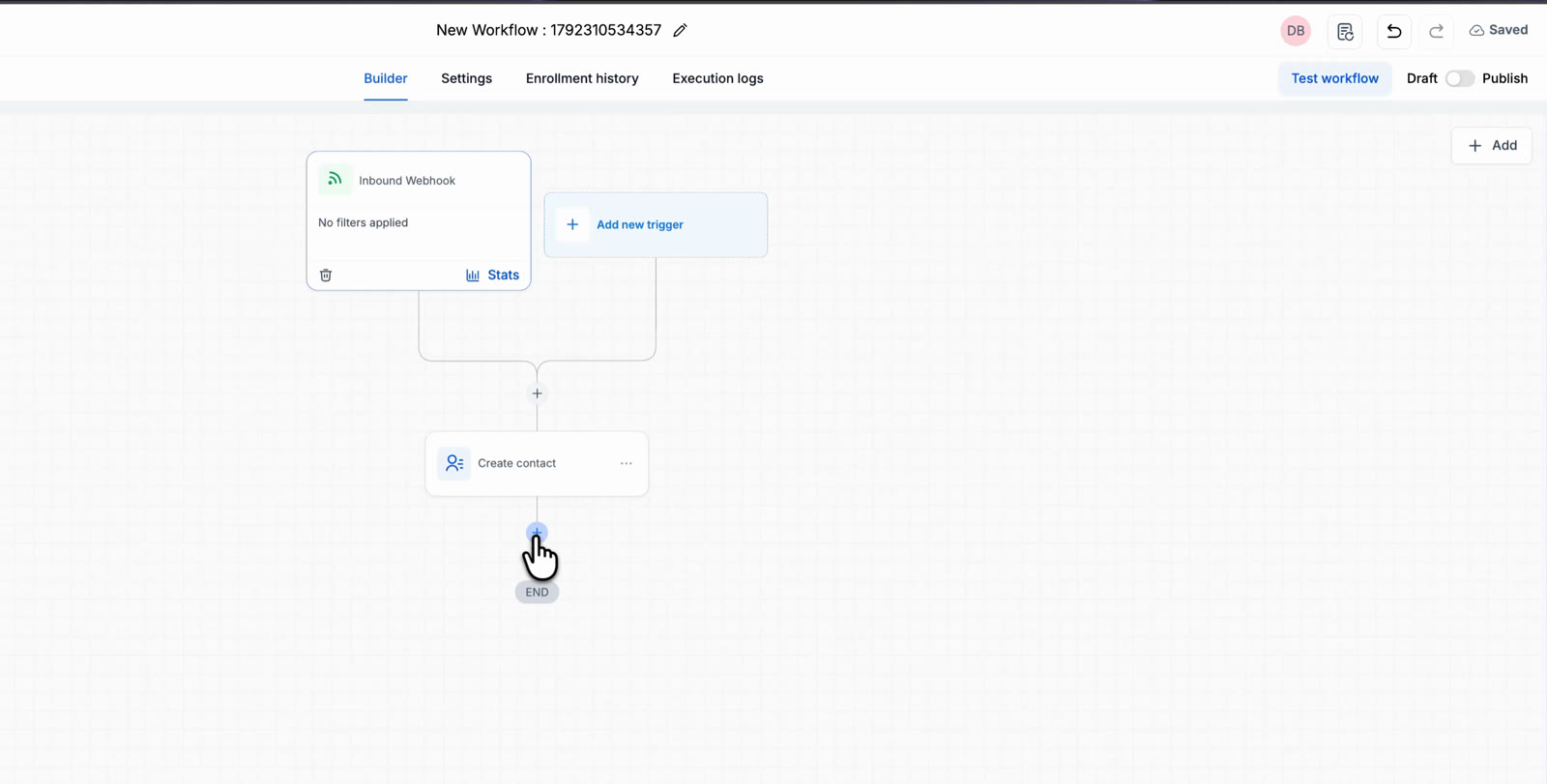
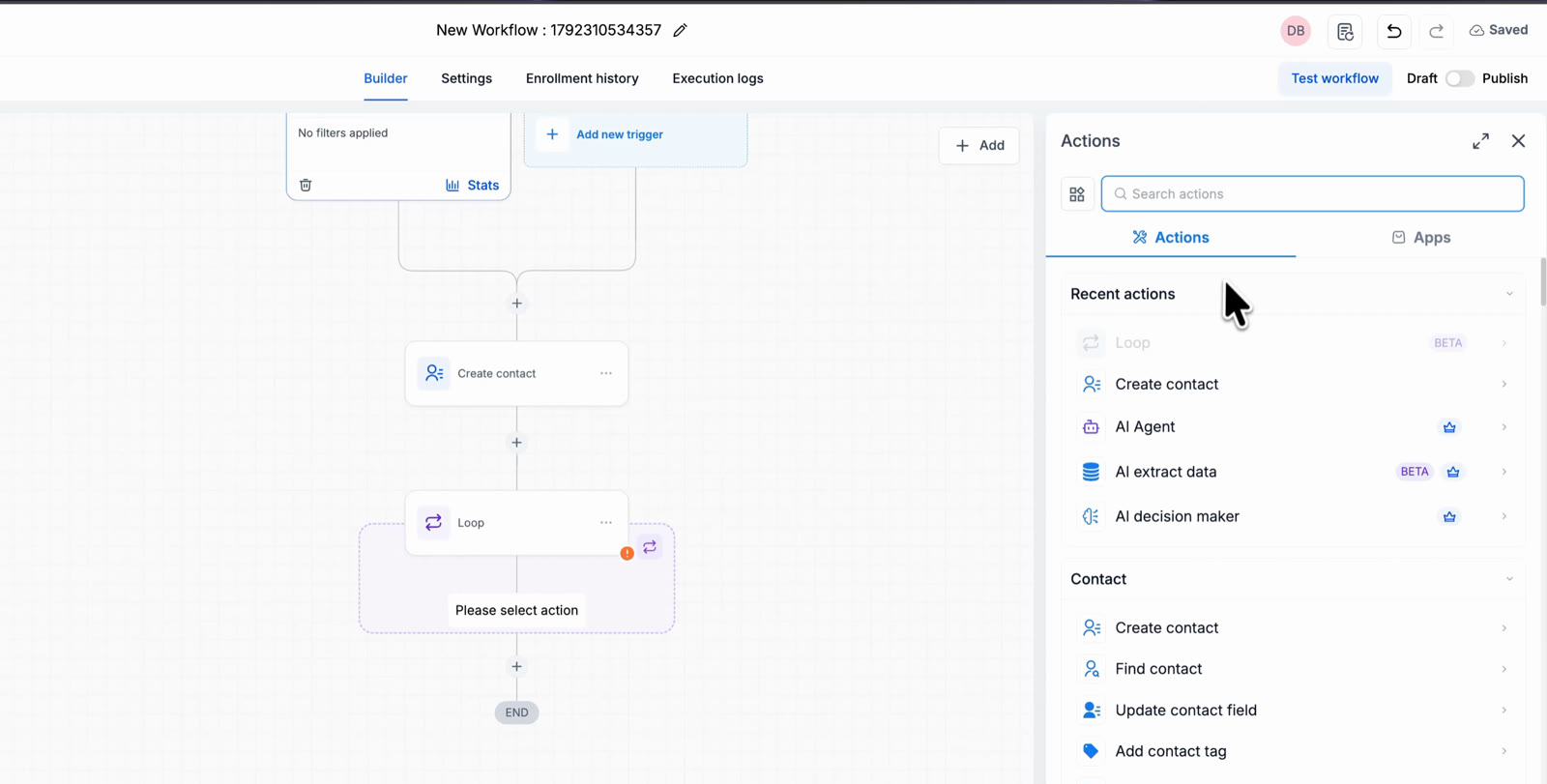
Klik in de workflowbouwer op het plusteken (+) op de plek waar de lus moet beginnen. Zoek in het deelvenster Acties naar Lus (Loop) en selecteer deze actie.
Stap 2: Kies waar de lus doorheen loopt
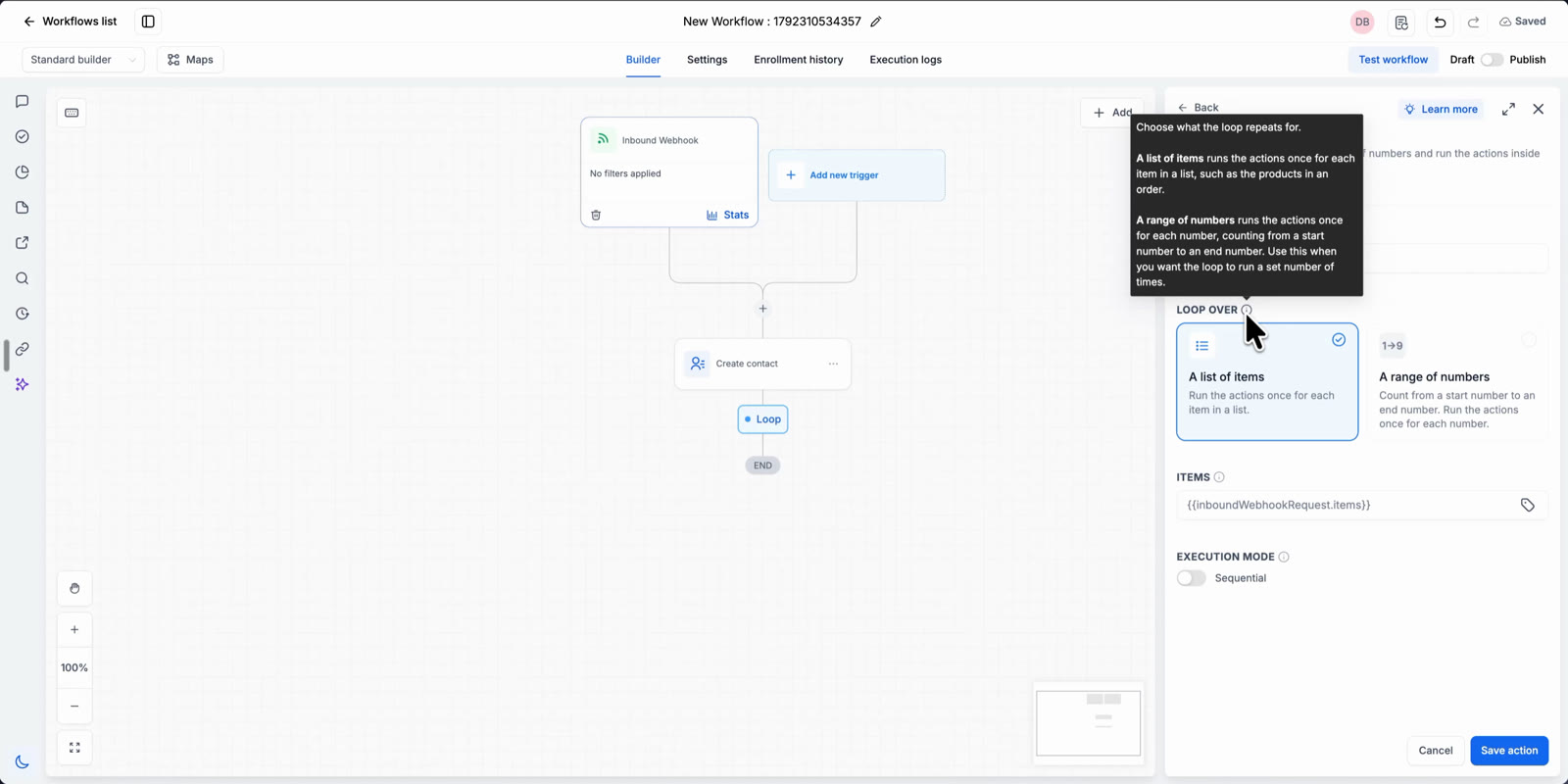
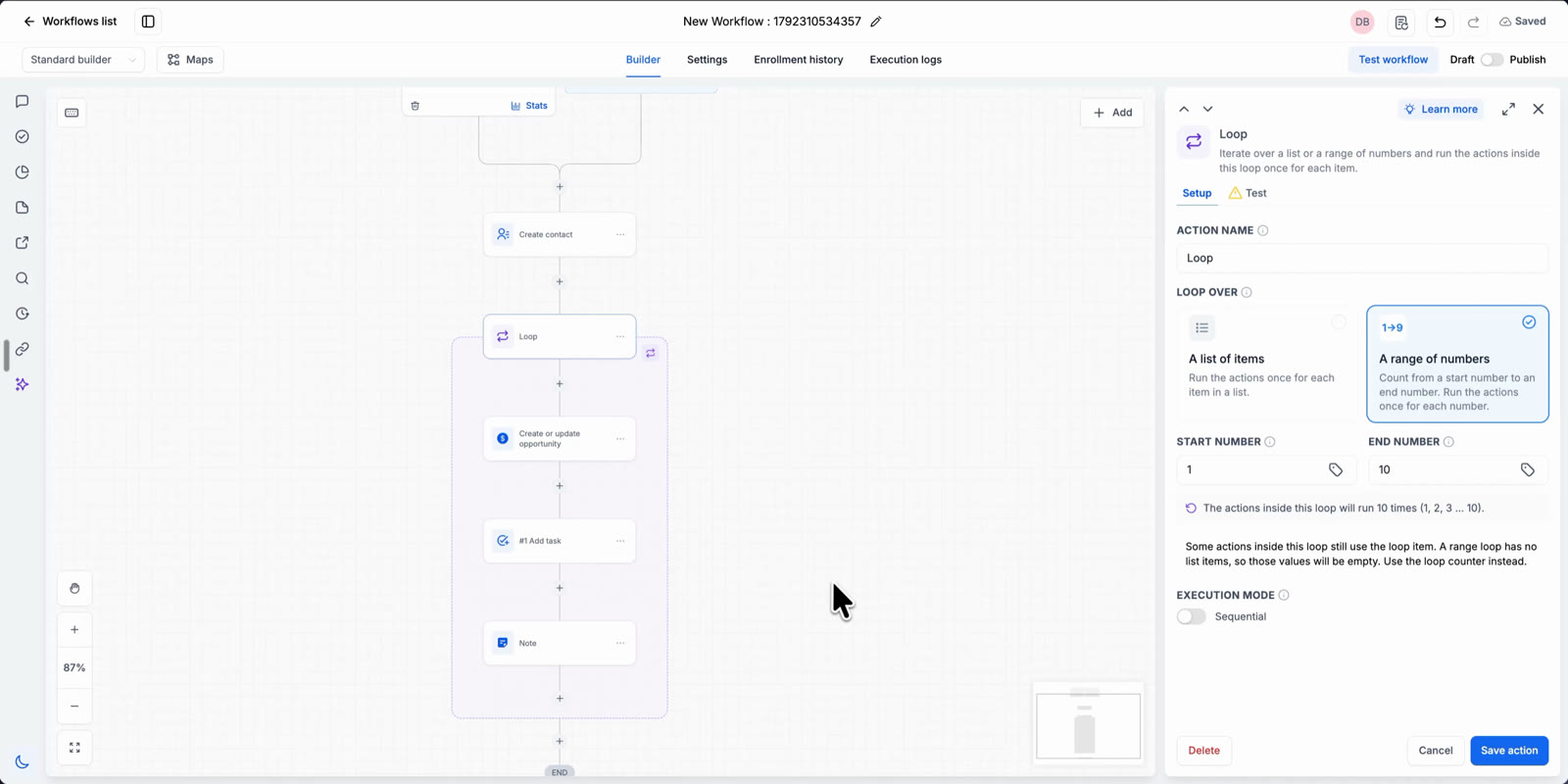
Kies bij Lus doorlopen (Loop Over) een van de opties. Beweeg de aanwijzer over het informatiepictogram naast een veld voor een korte toelichting.
- Een lijst met items: voer de acties één keer uit voor elk item in een lijst, zoals de producten in een bestelling.
-
Een getallenreeks: voer de acties één keer uit voor elk getal tussen een start- en eindgetal. Gebruik deze optie als je de acties een vast aantal keer wilt uitvoeren.
Stap 3: Stel de lijst of getallenreeks in
Voor een lijst met items: klik op het tagpictogram in het veld Items. Open Vorige stappen, selecteer de trigger of stap met de lijst en kies het lijstveld. In het voorbeeld hieronder is dat de lijst met services uit de inkomende webhook-trigger (Inbound Webhook Trigger).
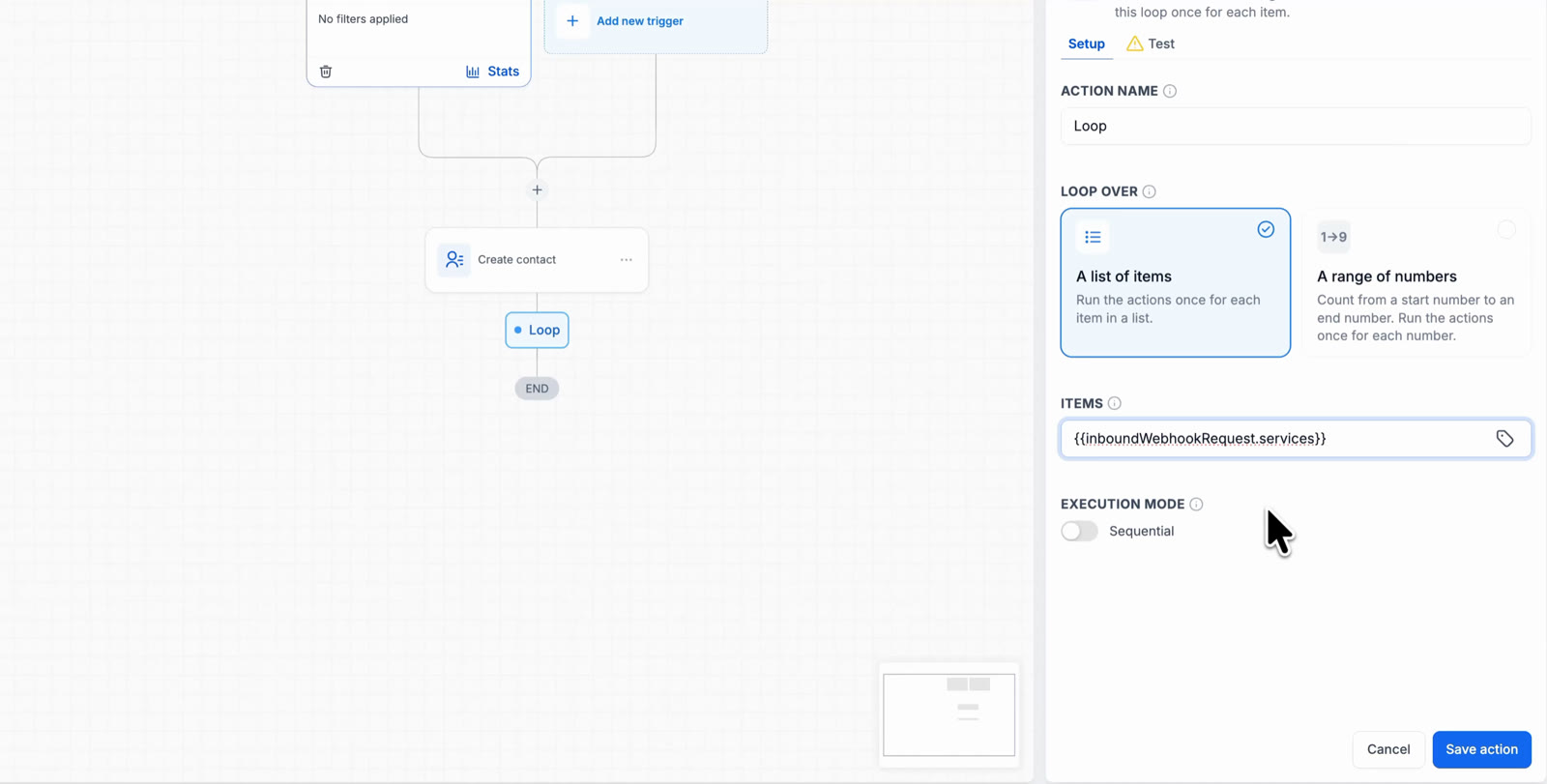
Voor een getallenreeks: voer een Startgetal en een Eindgetal in. De hulptekst laat zien hoe vaak de acties in de lus worden uitgevoerd.
Stap 4: Kies de uitvoeringsmodus
Laat de schakelaar uitgeschakeld voor Sequentieel (Sequential). Elke iteratie wordt dan afgerond voordat de volgende begint. Schakel de optie in voor Parallel: meerdere iteraties worden dan tegelijk uitgevoerd. Dit kan sneller zijn wanneer de acties in de lus externe systemen aanroepen.
Stap 5: Sla de actie op
Klik op Actie opslaan (Save action). Op het canvas verschijnt de lus als een gestippeld kader met daarin de melding ‘Selecteer een actie’ (Please select action).
Stap 6: Voeg acties toe aan de lus
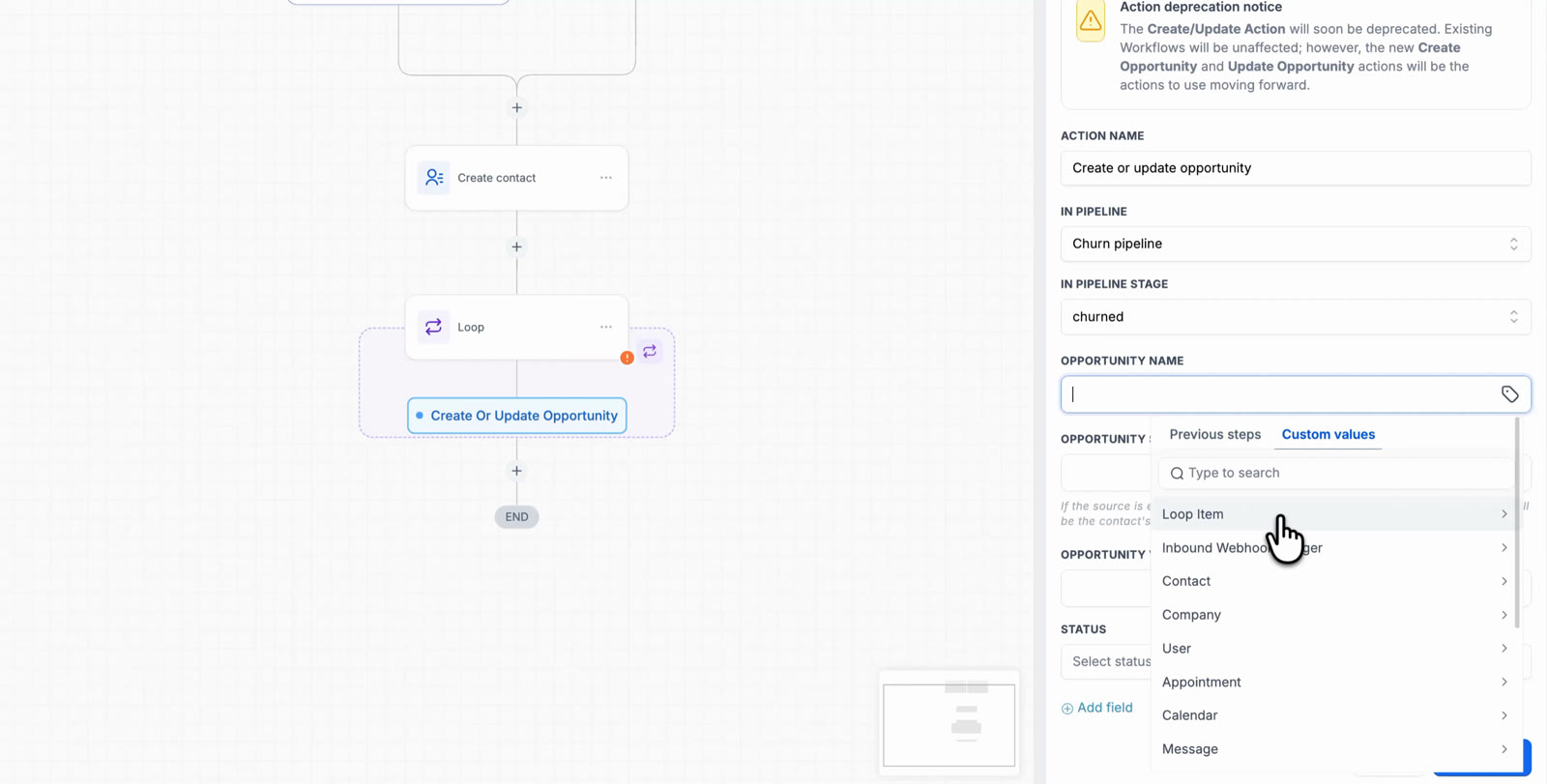
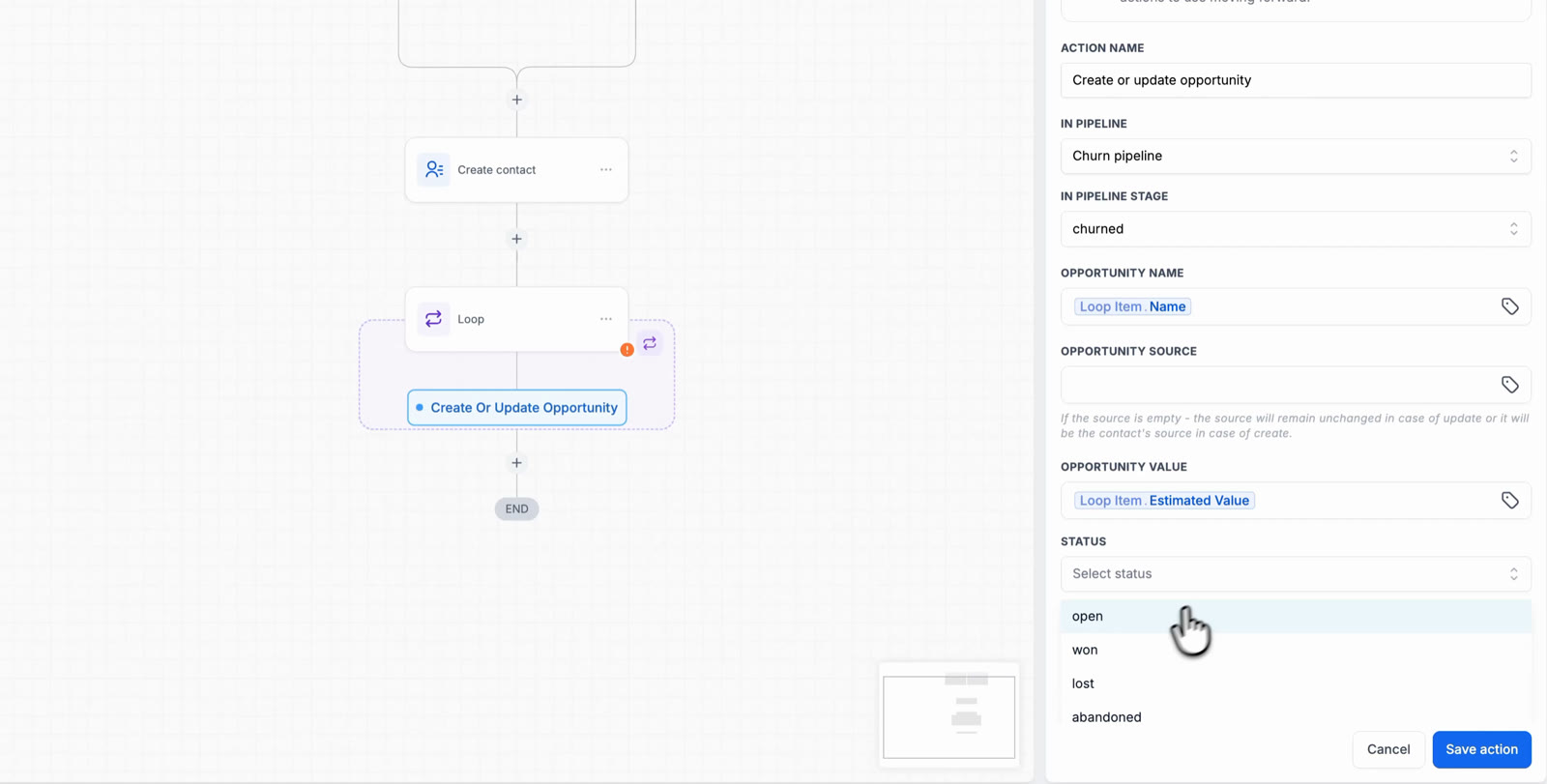
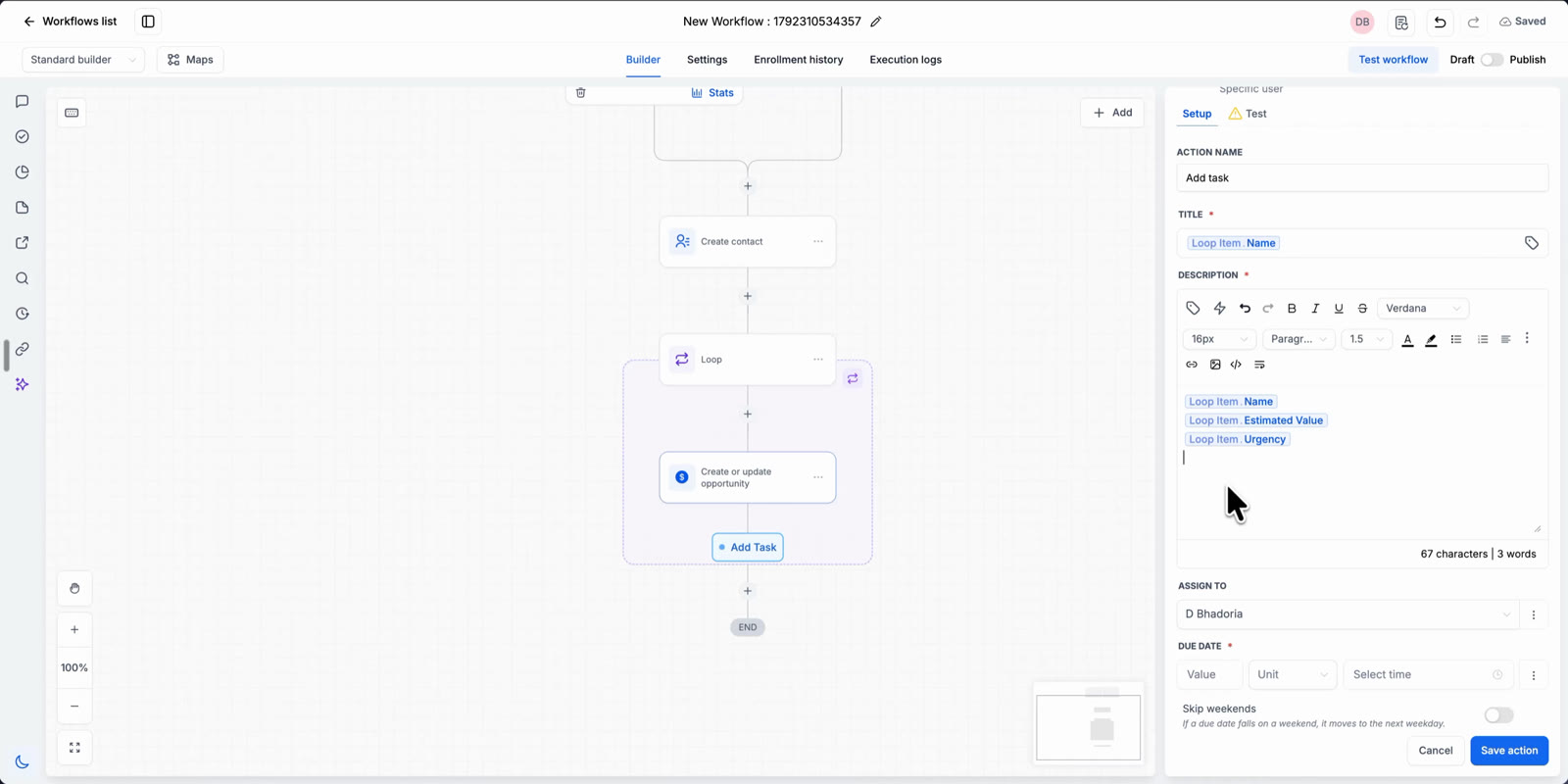
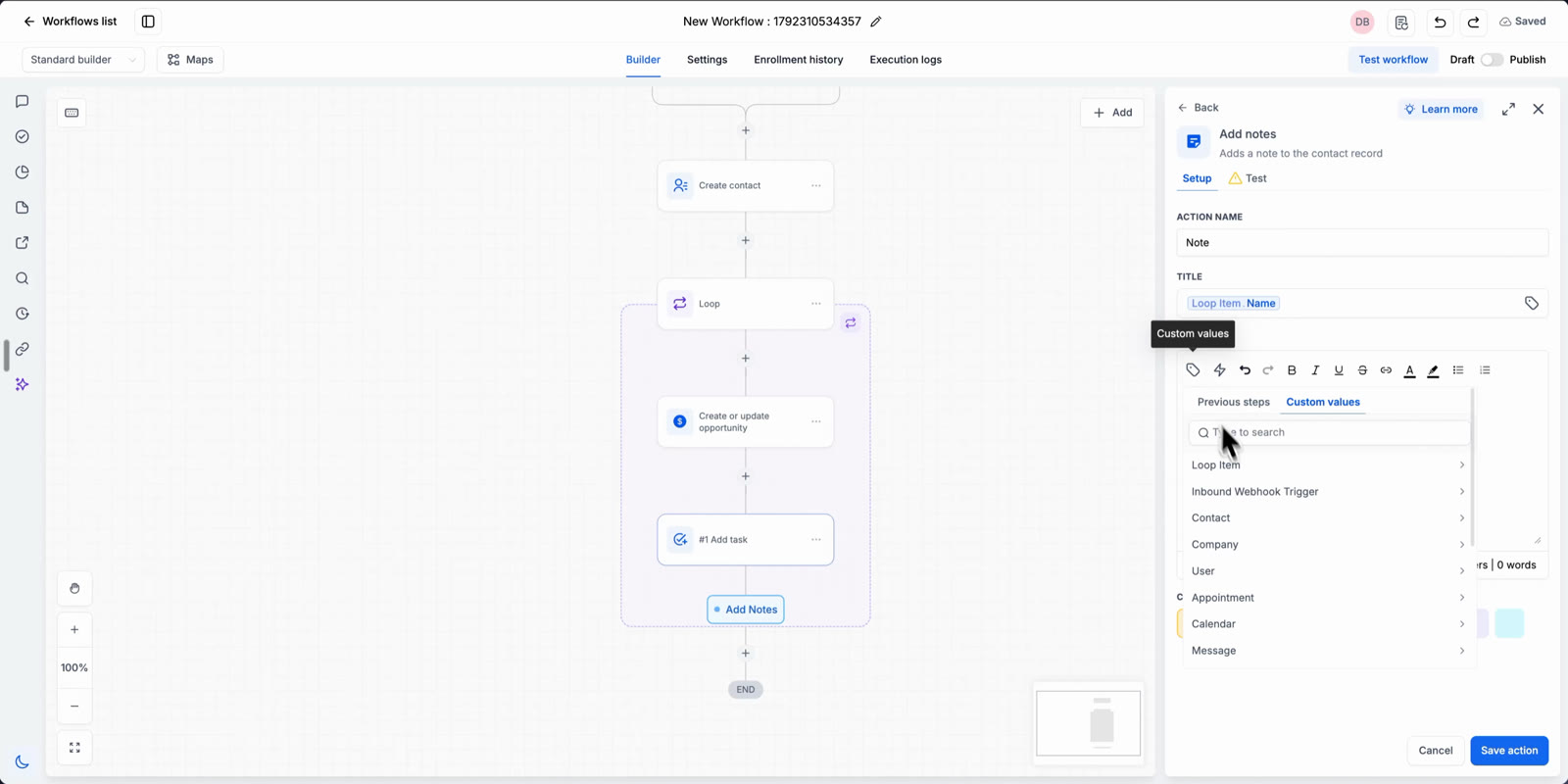
Klik op het plusteken (+) in het gestippelde kader en voeg de acties toe die je wilt herhalen. Klik in een veld op het tagpictogram en open Aangepaste waarden (Custom Values) → Lusitem (Loop Item) om een veld van het huidige item in te voegen, zoals Naam (Name), Geschatte waarde (Estimated Value), Urgentie (Urgency) of Gewenste datum (Preferred Date).
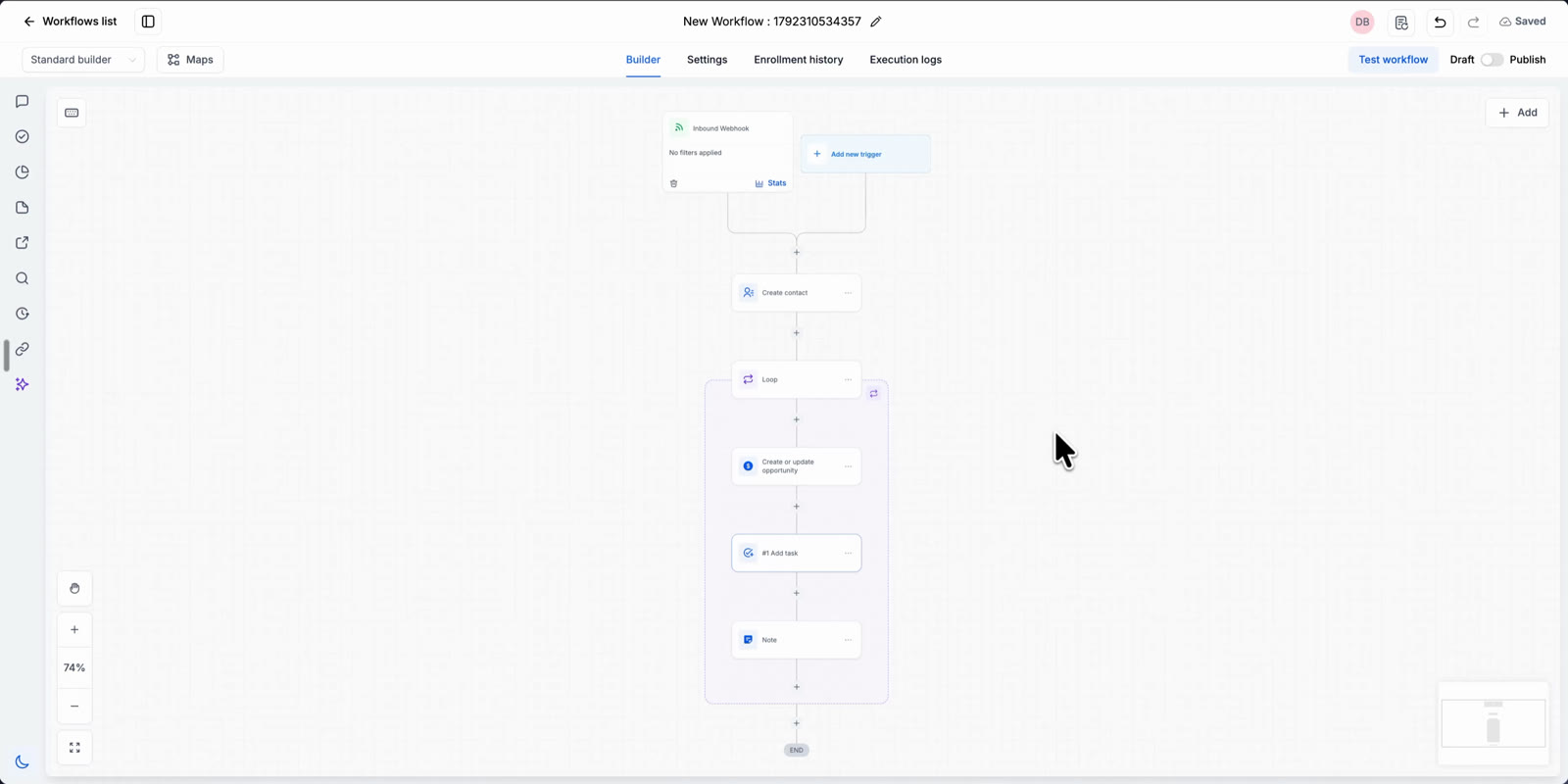
Stap 7: Controleer de voltooide lus
Alle acties in het gestippelde kader worden één keer per item uitgevoerd. Acties onder het kader worden uitgevoerd nadat de lus is afgelopen.
Gedrag en logica
| Regel | Wat er gebeurt |
|---|---|
| Aantal iteraties | De lus voert één iteratie uit voor elk item in de lijst of voor elk getal in de reeks. Een lijst met 3 services leidt bijvoorbeeld tot 3 uitvoeringen van de acties in de lus. |
| Sequentiële modus | Iteratie 2 begint pas nadat iteratie 1 alle acties heeft afgerond. |
| Parallelle modus | Meerdere iteraties worden tegelijk uitgevoerd. Gebruik deze modus wanneer de acties in de lus externe systemen aanroepen. |
| Lusitem in een lijst | Het lusitem bevat de velden van het huidige item. Bij elke iteratie gaat het om een ander item. |
| Lusitem in een getallenreeks | Een lus met een getallenreeks heeft geen lijstitems, dus de itemvelden zijn leeg. Gebruik de teller onder Aangepaste waarden → Lusitem om het huidige getal te gebruiken. |
| Acties na de lus | Deze acties worden één keer uitgevoerd, nadat alle iteraties zijn afgerond. |
Testen en uitvoeringslogboeken
Een test uitvoeren
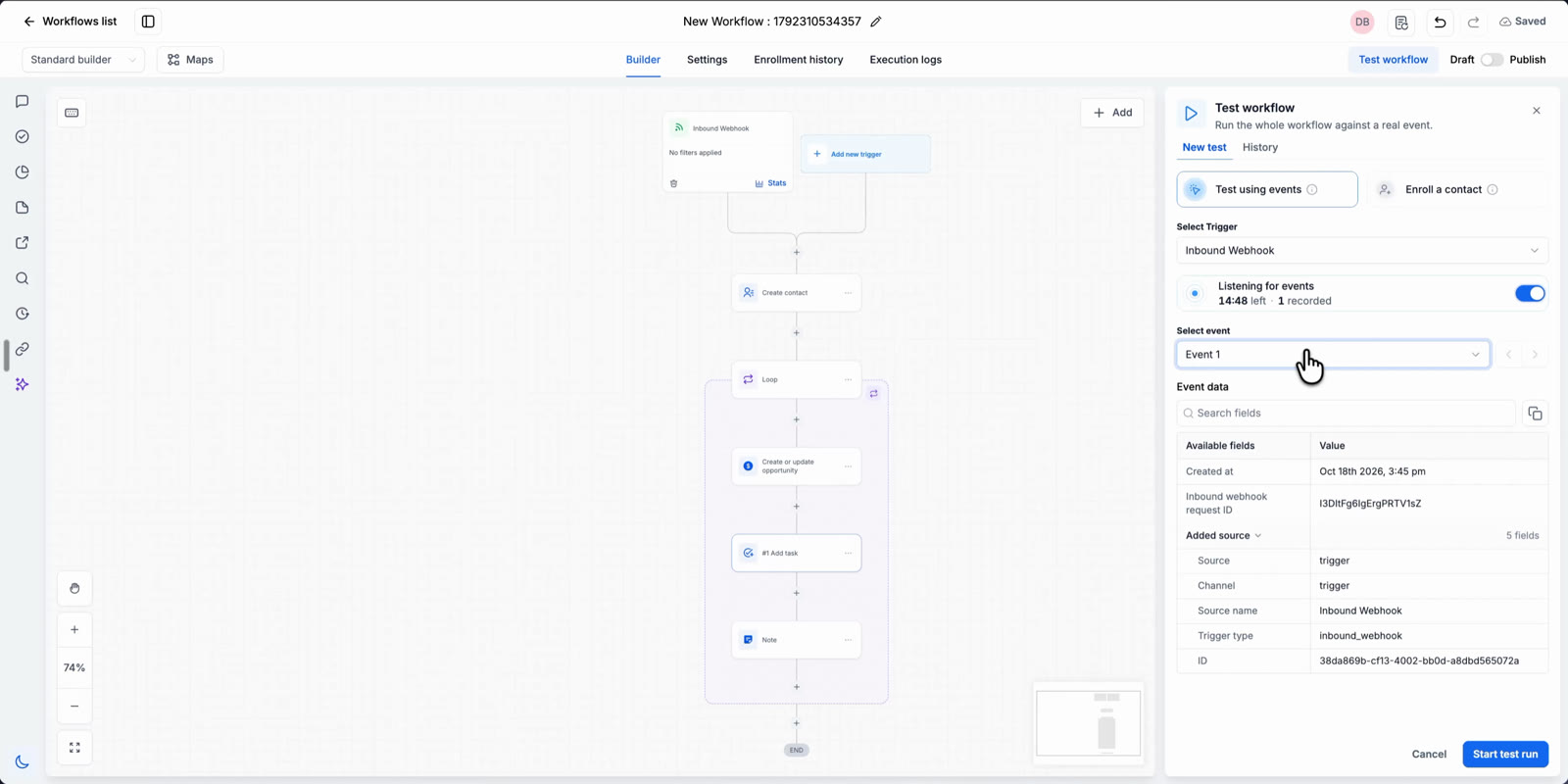
Klik op Workflow testen (Test workflow), kies Testen met gebeurtenissen (Test using events) en schakel Luisteren naar gebeurtenissen (Listening for events) in. Verstuur de triggergebeurtenis, bijvoorbeeld door de webhook opnieuw te versturen. Selecteer de gebeurtenis zodra die verschijnt en klik op Test uitvoeren (Start test run).
De resultaten van de lus bekijken
Klik na de uitvoering op de lusactie en open het tabblad Test.
- Invoer (Input) toont de actienaam, items, modus en de gekozen optie bij Lus doorlopen.
- Uitvoer (Output) toont het aantal items, het aantal geslaagde en mislukte items en de duur van de volledige lus.
-
Iteraties (Iterations) toont elke iteratie met de status en de uitvoertijd. Vouw een iteratie uit om de status van alle acties daarin te bekijken. Gebruik de pijlen om tussen iteraties te wisselen.
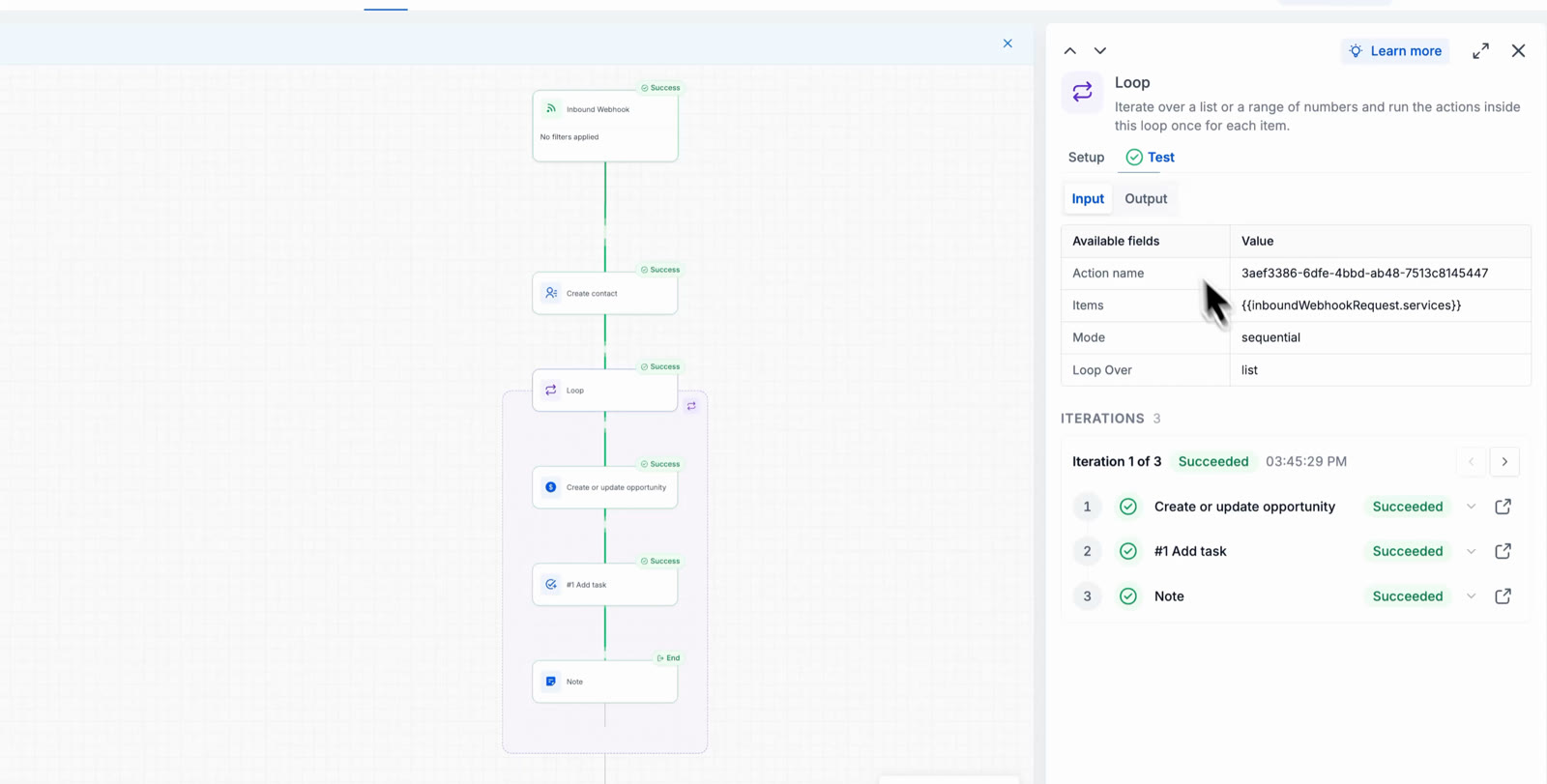
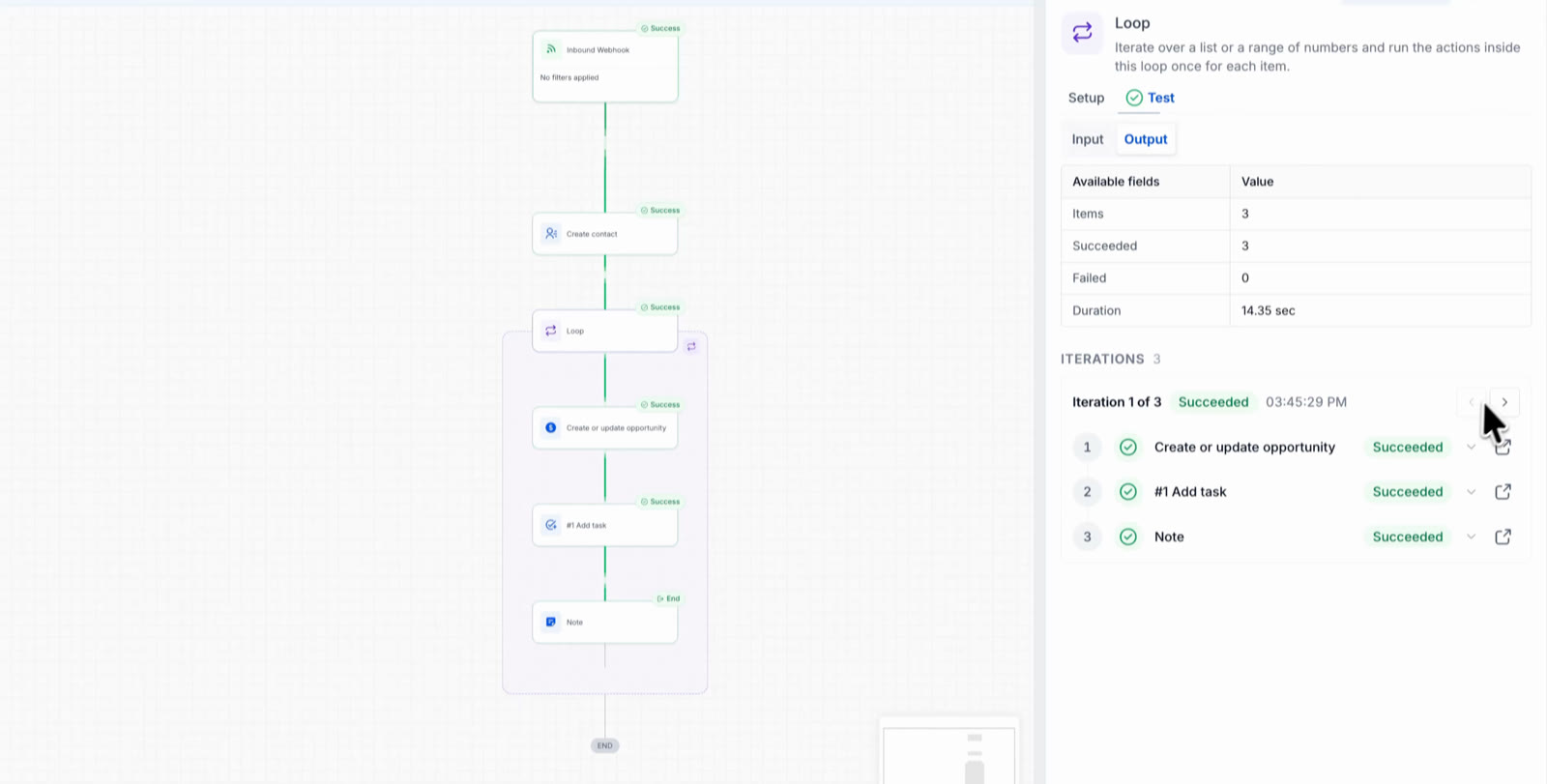
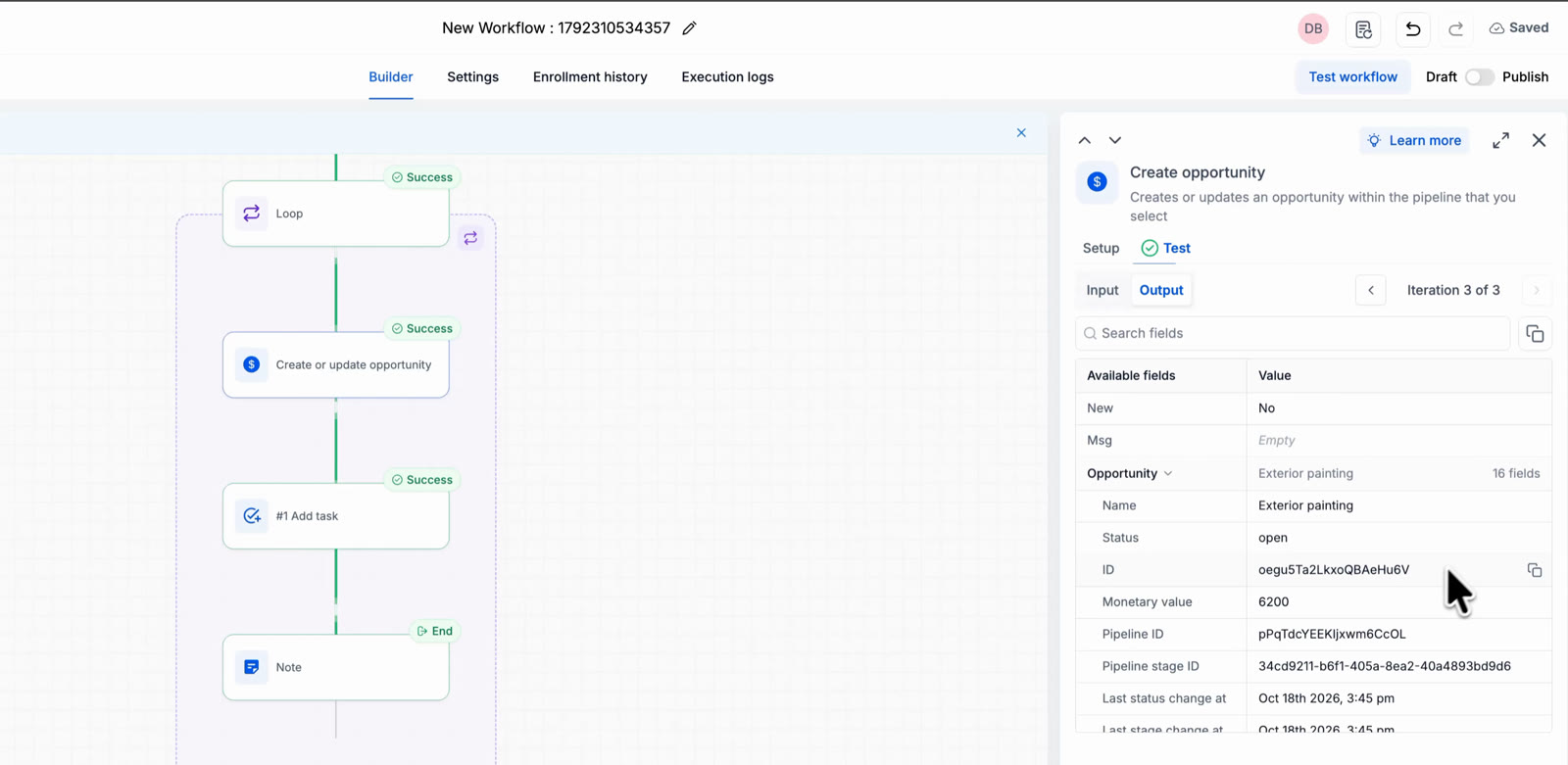
Klik op het pictogram Openen naast een actie in een iteratie om de invoer en uitvoer van die actie voor die iteratie te bekijken. In de kop staat welke iteratie je bekijkt, bijvoorbeeld Iteratie 3 van 3.
Voorbeeld
Situatie: een formulier voor serviceverzoeken verstuurt één webhook per klant. Elke webhook bevat de contactgegevens en een lijst met services. Elke service heeft een naam, geschatte waarde, urgentie en gewenste datum. Je wilt voor elke service een lead, taak en notitie maken.
- Trigger: Inkomende webhook. De payload bevat een contactpersoon en een lijst met drie services.
- Actie: Contactpersoon maken. Koppel de voornaam, het e-mailadres en telefoonnummer aan de velden van de contactpersoon uit de webhook.
- Actie: Lus. Kies bij Lus doorlopen een lijst met items. Selecteer als Items de lijst met services uit de inkomende webhook-trigger.
- Binnen de lus: Lead maken of bijwerken. Kies de gewenste pijplijn en fase. Stel de leadnaam in op Lusitem → Naam en de leadwaarde op Lusitem → Geschatte waarde. Stel de status in op Open.
- Binnen de lus: Taak toevoegen. Stel de titel in op Lusitem → Naam. Maak de beschrijving met de naam, geschatte waarde en urgentie uit het lusitem. Stel de vervaldatum in op Lusitem → Gewenste datum en wijs de taak aan een gebruiker toe.
- Binnen de lus: Notitie toevoegen. Stel de titel in op Lusitem → Naam en gebruik de urgentie uit het lusitem als notitie.
- Resultaat: als de webhook de services Dakreparatie, Dakgoot reinigen en Buitenschilderwerk bevat, voert de lus drie iteraties uit. Er worden dan drie leads, drie taken en drie notities gemaakt.
Veelgestelde vragen
V: Wat is een lusitem?
Antwoord: Het lusitem is het huidige item dat de lus verwerkt. Open in een actie binnen de lus Aangepaste waarden → Lusitem om een van de velden ervan in te voegen. De waarde verandert bij elke iteratie.
V: Hoe vaak wordt de lus uitgevoerd?
Antwoord: Eén keer voor elk item in de lijst of voor elk getal tussen het start- en eindgetal. Bij een getallenreeks toont de hulptekst onder de velden hoe vaak de lus wordt uitgevoerd.
V: Wat is het verschil tussen sequentieel en parallel?
Antwoord: Sequentieel voert de iteraties één voor één en in volgorde uit. Parallel voert meerdere iteraties tegelijk uit. Dat kan sneller zijn wanneer de acties in de lus wachten op externe systemen.
V: Kan ik Lusitem gebruiken met een getallenreeks?
Antwoord: Ja, maar alleen voor de teller van de lus. Een getallenreeks bevat geen lijstitems, dus de velden van een item zijn leeg. Open Aangepaste waarden → Lusitem en kies de teller om het huidige getal te gebruiken.
V: Waar zie ik wat er in elke iteratie is gebeurd?
Antwoord: Open na een uitvoering de lusactie en ga naar het tabblad Test. In de lijst Iteraties zie je elke iteratie en de acties daarin. Klik op het pictogram Openen bij een actie om de invoer en uitvoer voor die iteratie te bekijken.
V: Waar komen de items vandaan?
Antwoord: De items komen uit een lijst die een eerdere stap heeft opgeleverd, zoals een array in een inkomende webhook-payload. Selecteer de lijst met het tagpictogram in het veld Items.
V: Worden acties onder de lus voor elk item uitgevoerd?
Antwoord: Nee. Alleen acties in het gestippelde kader worden herhaald. Acties onder het kader worden één keer uitgevoerd, nadat de lus is afgelopen.