
Kalenders: Formulieren toevoegen aan dienst- en verhuurboekingen
Verzamel intakegegevens door een formulier toe te voegen wanneer je in Voluit Suite handmatig een dienst- of verhuurboeking maakt. Het formulier opent tijdens het boeken, zodat je het namens de klant kunt invullen.
Voluit Suite selecteert het ingestelde formulier vooraf en vult de beschikbare contactgegevens van het gekozen contact in. In dit artikel lees je hoe je een formulier toevoegt, de boeking afrondt en de inzending bekijkt. Ook vind je de huidige beperkingen.
Wat is een formulier toevoegen tijdens het boeken?
Wanneer je een nieuwe dienst- of verhuurboeking maakt in Voluit Suite, kun je via het onderdeel Boekingsformulier (Booking form) een beschikbaar formulier openen, voor de klant invullen en aan de boeking toevoegen.
Zo verzamel je dezelfde intakegegevens, ongeacht of een klant online boekt of een medewerker de boeking in de app maakt.
Voordelen
- Een consistente intake: verzamel formulierantwoorden bij zowel handmatige als online boekingen.
- Vooraf ingevulde contactgegevens: de voornaam, achternaam, het e-mailadres en telefoonnummer van het gekozen contact worden automatisch ingevuld.
- Flexibele formulierkeuze: gebruik het ingestelde formulier of kies een ander beschikbaar formulier uit de keuzelijst.
- Inzendingen bekijken: bekijk de ingevulde intakegegevens na het maken van de boeking bij de boekingsgegevens.
Voorwaarden en beperkingen
Je hebt een Voluit Suite-account nodig met toegang tot dienst- of verhuurboekingen. Selecteer de klant tijdens het maken van de boeking en kies een beschikbaar formulier om de intakegegevens te verzamelen.
- Ondersteunde boekingen: nieuwe dienst- en verhuurboekingen die je in de app maakt.
- Optioneel: je kunt ook een boeking maken zonder formulier.
- Vooraf ingevulde gegevens: de voornaam, achternaam, het e-mailadres en telefoonnummer worden overgenomen van het gekozen contact.
- Verborgen formulierelementen: CAPTCHA-, productverkoop- en betaalelementen verschijnen niet in het ingesloten formulier.
Belangrijk: je kunt een formulier alleen toevoegen tijdens het maken van de boeking. Aan een bestaande boeking kun je geen formulier meer toevoegen en je kunt een ingediend formulier achteraf niet wijzigen. Controleer het formulier voordat je de boeking afrondt.
Let op: betaal- en productelementen zijn alleen verborgen in het formulier zelf. Afzonderlijke betaal- en productopties op het boekingsscherm blijven beschikbaar.
Een formulier toevoegen aan een dienst- of verhuurboeking
Voeg het formulier toe tijdens het maken van de boeking, voordat je de boeking definitief bevestigt. Het kiezen en invullen van een formulier werkt ongeveer hetzelfde voor Diensten (Services) en Verhuur (Rentals).
Een dienstboeking met een formulier maken
Wanneer je handmatig een dienstboeking maakt, kun je namens de geselecteerde klant een intakeformulier invullen voordat je de afspraak bevestigt.
- Open het juiste account in Voluit Suite.
- Ga in het linkermenu naar Kalenders (Calendars).
- Open Kalenderweergave (Calendar View).
- Selecteer Diensten (Services) in de keuzelijst voor het type planning.
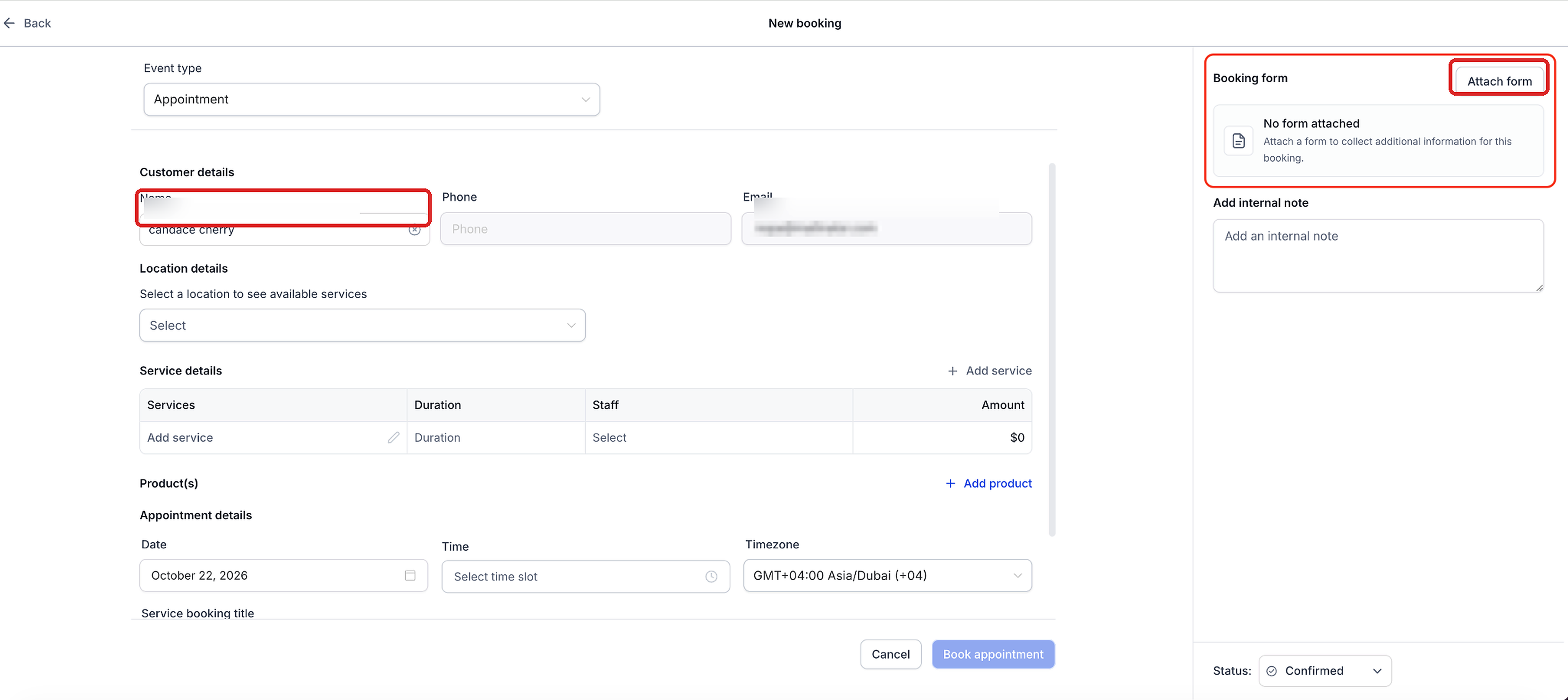
- Klik op + Nieuw (+ New) om Nieuwe boeking (New booking) te openen.
- Selecteer het contact onder Klantgegevens (Customer details).
-
Klik rechts bij Boekingsformulier (Booking form) op Formulier toevoegen (Attach form).
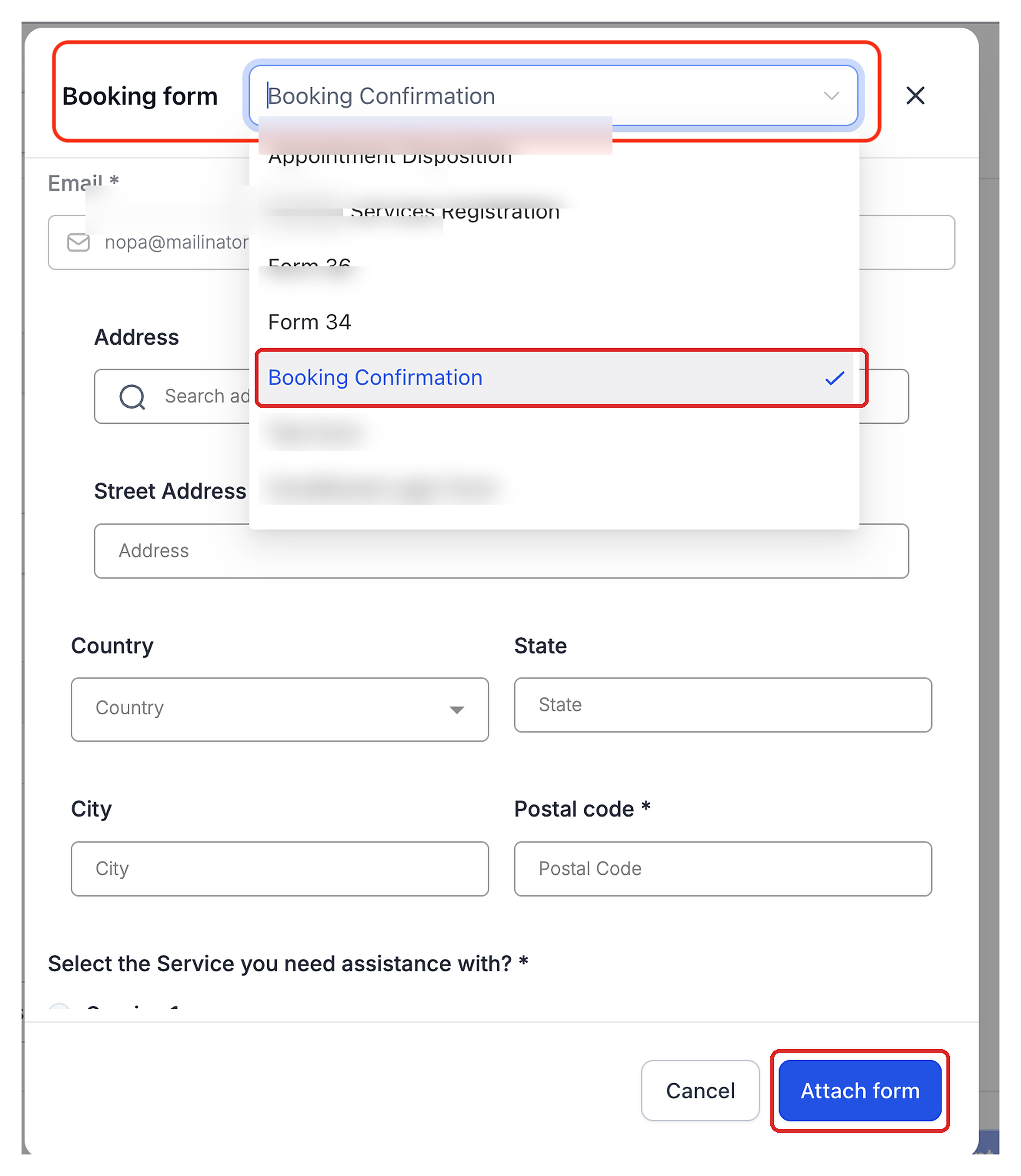
- Controleer het vooraf geselecteerde formulier in de keuzelijst bij Boekingsformulier.
- Kies indien nodig een ander beschikbaar formulier uit de keuzelijst.
- Controleer de vooraf ingevulde contactgegevens en vul de overige relevante velden namens de klant in.
- Klik onderaan het formuliervenster op Formulier toevoegen (Attach form).
-
Controleer of het geselecteerde formulier bij Boekingsformulier staat.
- Vul de relevante locatie, dienst, medewerker, datum, tijd en overige boekingsgegevens in.
- Controleer de boeking en klik op Afspraak boeken (Book appointment).
Een verhuurboeking met een formulier maken
Ook bij verhuurboekingen kun je een formulier toevoegen. Vul het intakeformulier in voordat je de reservering afrondt.
- Open het juiste account in Voluit Suite.
- Ga in het linkermenu naar Kalenders (Calendars).
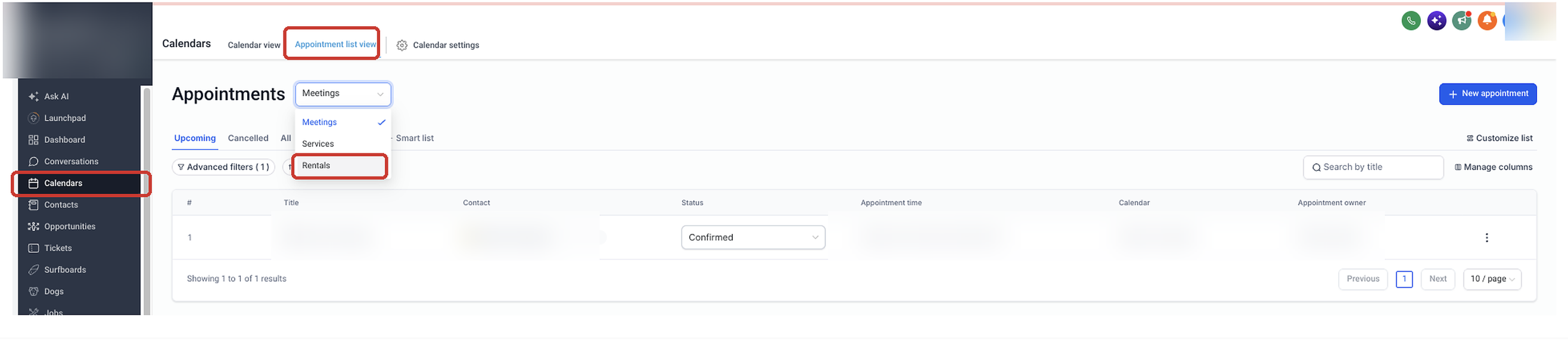
- Open Afsprakenlijst (Appointment List View).
- Selecteer Verhuur (Rentals) in de keuzelijst voor het type planning.
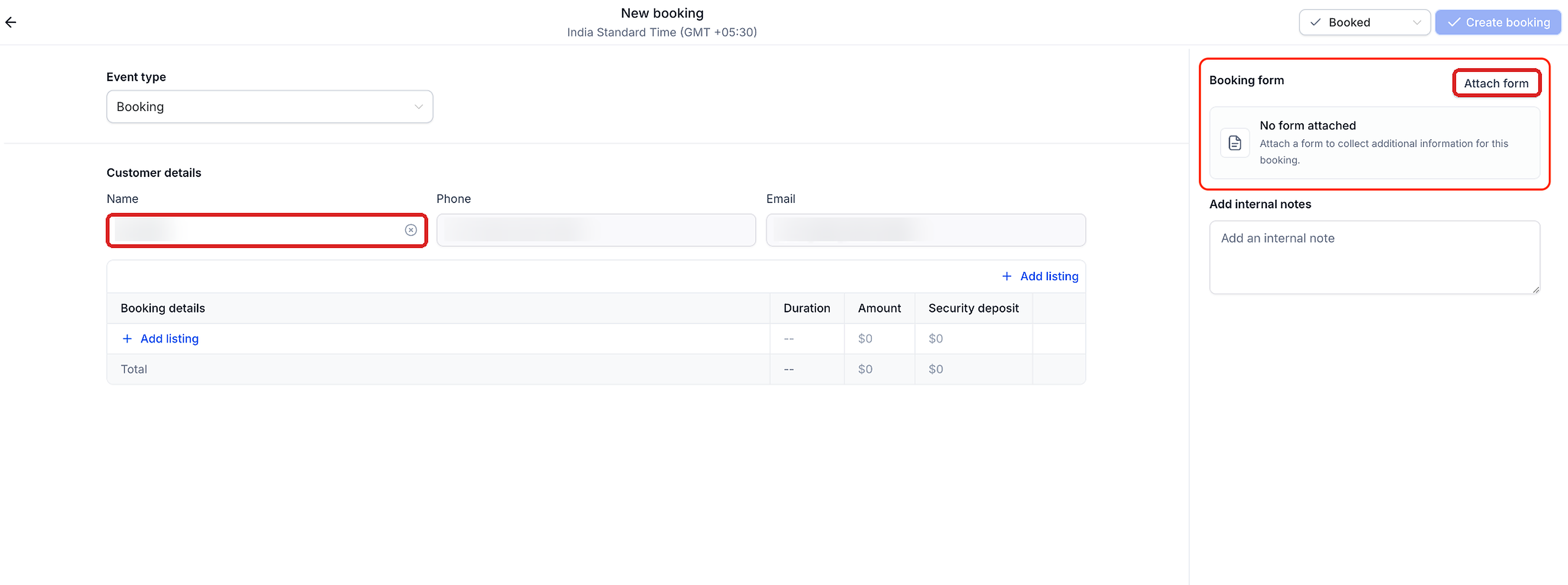
- Klik op + Boeking maken (+ Create Booking) om Nieuwe boeking (New booking) te openen.
- Selecteer het contact onder Klantgegevens (Customer details).
-
Klik bij Boekingsformulier (Booking form) op Formulier toevoegen (Attach form).
- Controleer het vooraf geselecteerde formulier of kies een ander beschikbaar formulier uit de keuzelijst bij Boekingsformulier.
- Controleer de vooraf ingevulde contactgegevens en vul de overige relevante velden in.
- Klik in het formuliervenster op Formulier toevoegen (Attach form).
- Controleer of het geselecteerde formulier bij Boekingsformulier staat.
- Klik onder Boekingsgegevens (Booking details) op + Vermelding toevoegen (+ Add listing) en vul de relevante verhuurgegevens in.
- Selecteer de juiste boekingsstatus.
- Controleer de boeking en klik op Boeking maken (Create booking).
Een ingediend boekingsformulier bekijken
Nadat je een boeking met een formulier hebt gemaakt, kun je de boekingsgegevens openen om de ingediende informatie te bekijken.
Het formulier bij een dienstboeking bekijken
In de boekingsgegevens van een dienstboeking vind je de formulierantwoorden naast de afspraakgegevens.
- Open het juiste account in Voluit Suite.
- Ga naar Kalenders (Calendars).
- Open Kalenderweergave (Calendar View) en selecteer Diensten (Services).
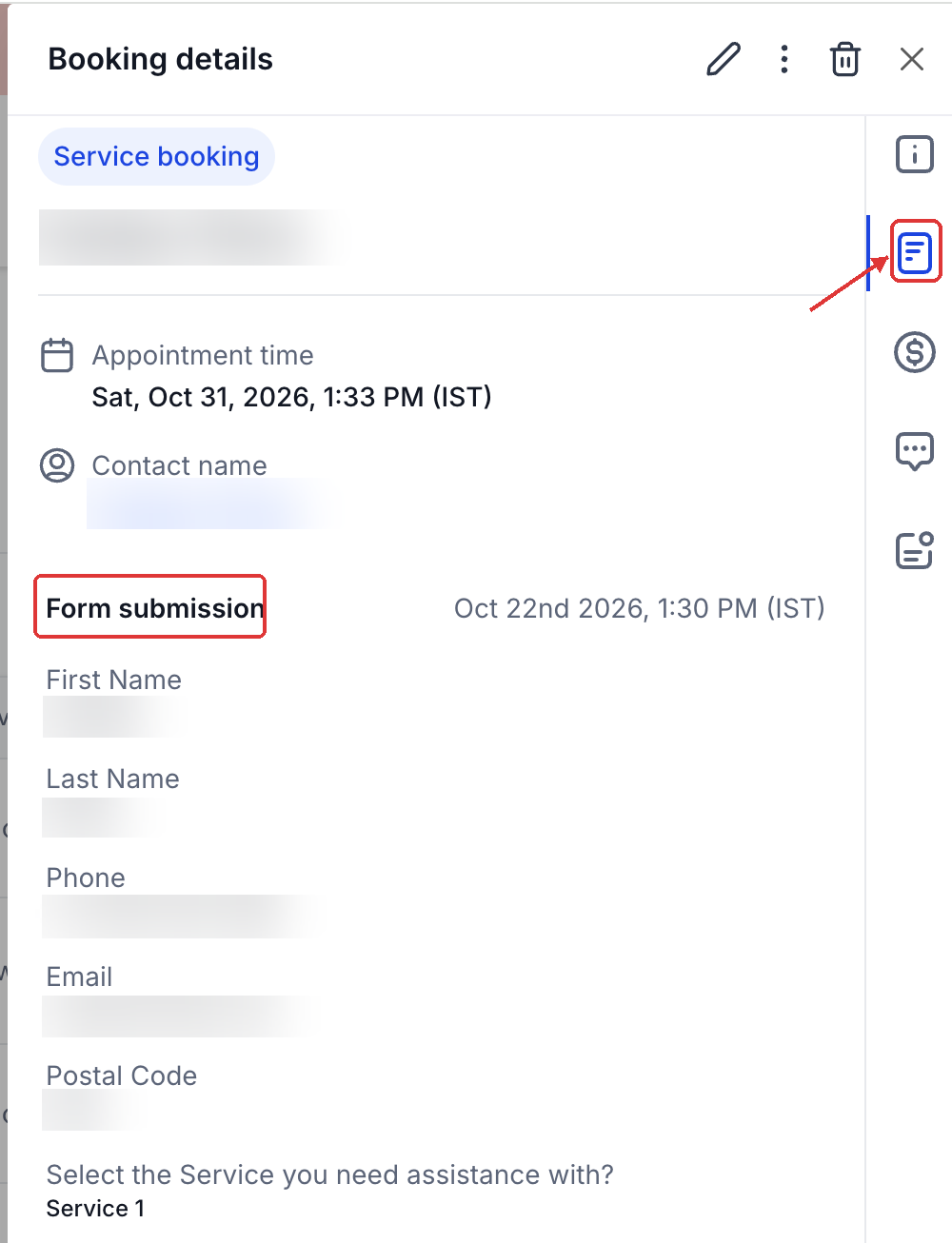
- Selecteer de opgeslagen afspraak om Boekingsgegevens (Booking details) te openen.
-
Klik in het paneel met boekingsgegevens op het formuliericoon om de Formulierinzending (Form submission) te bekijken.
Het formulier bij een verhuurboeking bekijken
Je kunt de gegevens van een verhuurboeking opnieuw openen om de ingediende informatie te bekijken.
- Open het juiste account in Voluit Suite.
- Ga naar Kalenders (Calendars).
- Open Afsprakenlijst (Appointment List View).
- Selecteer Verhuur (Rentals) in de keuzelijst voor het type planning.
- Zoek de opgeslagen boeking en klik op Bekijken (View) om de boekingsgegevens te openen.
-
Bekijk de formulierinzending bij de boekingsgegevens.
Veelgestelde vragen
V: Is een formulier verplicht bij een dienst- of verhuurboeking?
Antwoord: Nee. Een formulier toevoegen is optioneel. Je kunt ook zonder formulier een boeking maken.
V: Wordt het vooraf geselecteerde formulier automatisch toegevoegd?
Antwoord: Nee. Je moet het formulier invullen en op Formulier toevoegen (Attach form) klikken voordat je de boeking afrondt.
V: Kan ik een ander formulier kiezen voor een boeking?
Antwoord: Ja. Kies een ander beschikbaar formulier uit de keuzelijst bij Boekingsformulier (Booking form) voordat je het toevoegt.
V: Kan ik na het maken van de boeking een formulier toevoegen of wijzigen?
Antwoord: Nee. Je kunt een formulier alleen toevoegen tijdens het maken van de boeking. Daarna kun je geen formulier meer toevoegen of het ingediende formulier wijzigen.