
Buitendienst: Instellingen voor online boeken
Let op: Buitendienst (Field Services) is momenteel in een besloten bèta. Toegang vraag je aan bij support van Voluit Suite via support@voluitsuite.nl. Functies en schermen kunnen nog veranderen.
Met de instellingen voor online boeken bepaal je hoe klanten een bezoek boeken: hoe ze een tijd kiezen, hoeveel dagen van tevoren ze kunnen boeken, hoe ze betalen en welk formulier ze invullen om een dienst aan te vragen. In dit artikel lees je wat je per instelling kunt aanpassen.
Waar vind je de instellingen voor online boeken?
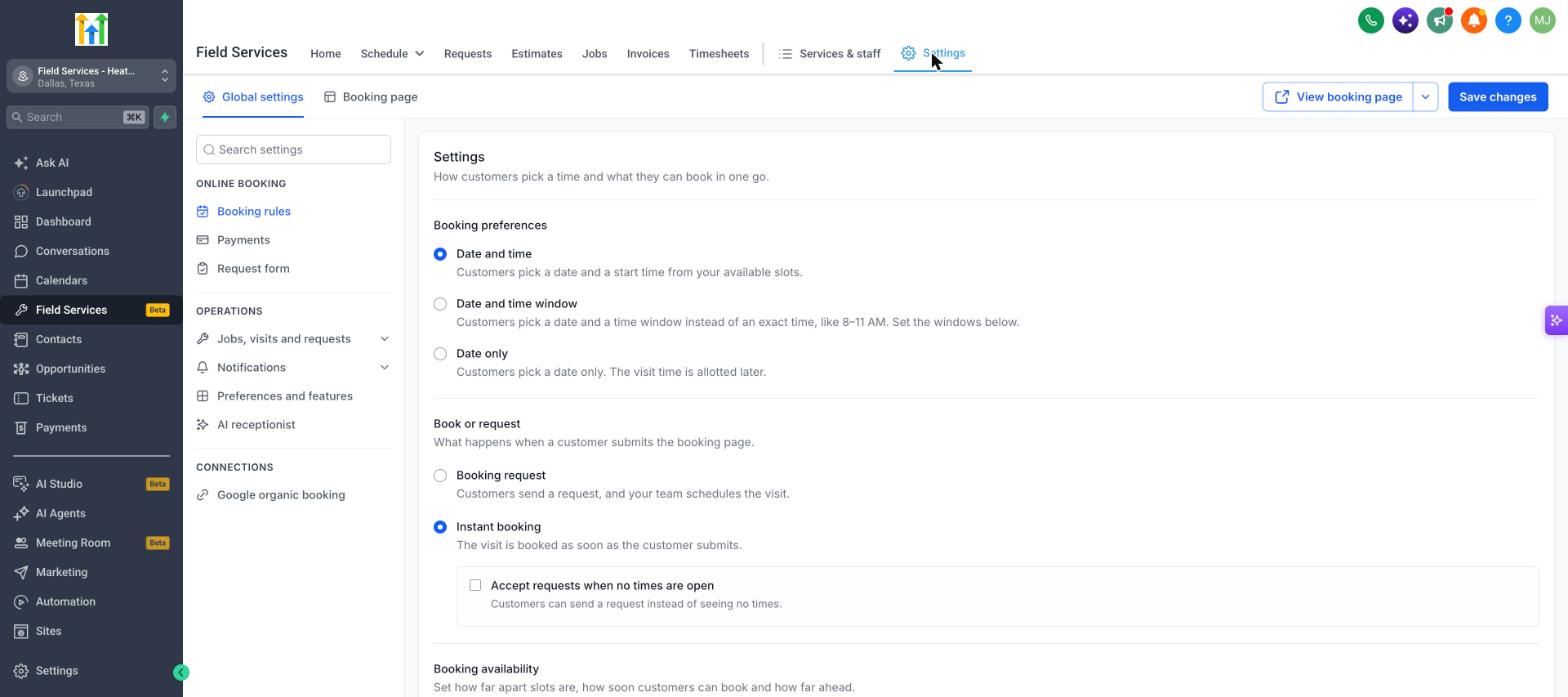
- Ga naar Buitendienst → Instellingen voor Buitendienst (Field Services → Field Services Settings).
- Blijf op het tabblad Algemene instellingen (Global settings).
- Kies onder Online boeken (Online booking) voor Boekingsregels (Booking rules), Betalingen (Payments) of Aanvraagformulier (Request form).
Gebruik de zoekbalk bovenaan het instellingenmenu om een instelling op naam te vinden. Klik na het aanpassen rechtsboven op Wijzigingen opslaan (Save changes). Klik op Boekingspagina bekijken (View booking page) om te zien wat klanten zien.
Boekingsregels
Boekingsvoorkeuren
Kies hoe klanten een tijd selecteren:
| Optie | Wat de klant doet |
|---|---|
| Datum en tijd (Date and time) | Kiest een datum en een begintijd uit je beschikbare tijden. |
| Datum en tijdvak (Date and time window) | Kiest een datum en een tijdvak, bijvoorbeeld van 8.00 tot 11.00 uur, in plaats van een exacte tijd. Stel de tijdvakken onder deze optie in. |
| Alleen datum (Date only) | Kiest alleen een datum. Jij bepaalt later het tijdstip van het bezoek. |
Boeken of aanvragen
Kies wat er gebeurt als een klant de boekingspagina verstuurt:
| Optie | Wat er gebeurt |
|---|---|
| Boekingsaanvraag (Booking request) | De klant verstuurt een aanvraag en je team plant het bezoek in. |
| Direct boeken (Instant booking) | Het bezoek wordt geboekt zodra de klant de pagina verstuurt. Vink Aanvragen accepteren als er geen tijden beschikbaar zijn (Accept requests when no times are open) aan om klanten een aanvraag te laten versturen als er geen tijden beschikbaar zijn. |
Beschikbaarheid voor boekingen
| Instelling | Wat je instelt |
|---|---|
| Interval tussen tijdslots (Slot interval) | Hoeveel minuten er tussen de boekbare begintijden zitten. |
| Minimale termijn vooraf (Minimum notice) | Hoeveel dagen vooraf klanten minimaal moeten boeken. |
| Boekingsvenster (Booking window) | Hoe ver vooruit klanten kunnen boeken. Kies Op basis van datum (Date-based) om een doorlopend aantal dagen vanaf vandaag te tonen, of kies een venster op basis van een bereik. Vink Alleen beschikbare dagen tellen (Count available days only) aan om alleen dagen met beschikbaarheid mee te tellen. |
Contact toewijzen
Schakel deze instelling in om het contact bij elke boeking toe te wijzen aan de medewerker van het bezoek.
Betalingen
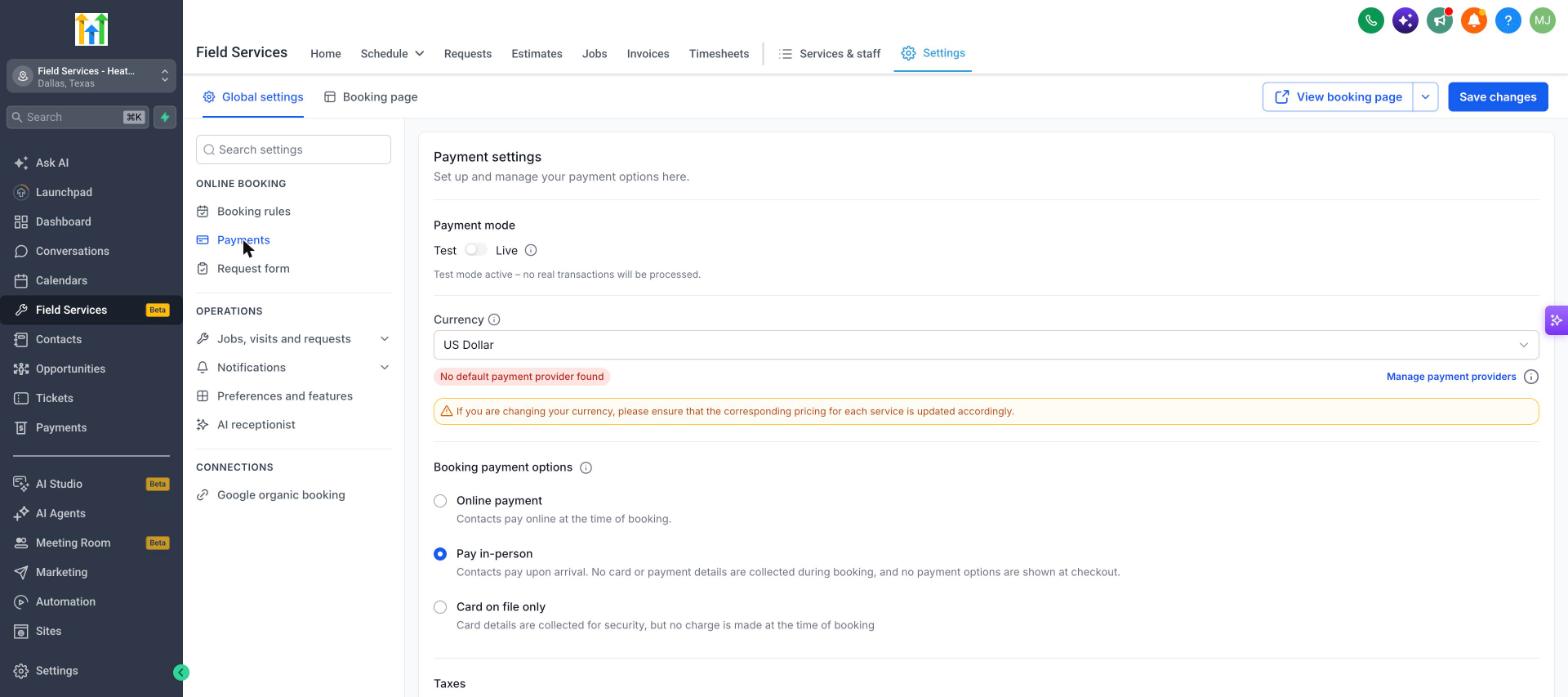
- Betaalmodus (Payment mode): wissel tussen Test en Live. In de testmodus worden geen echte transacties verwerkt. Gebruik deze modus tijdens het instellen.
- Valuta (Currency): kies de valuta voor je prijzen. Pas bij een wijziging ook de prijs van elke dienst aan.
- Betaalprovider (Payment provider): zie je de melding Geen standaard betaalprovider gevonden (No default payment provider found)? Klik op Betaalproviders beheren (Manage payment providers) om er een te koppelen. Voor online betalingen heb je een betaalprovider nodig.
Betaalopties voor boekingen
| Optie | Wat er gebeurt |
|---|---|
| Online betalen (Online payment) | Contacten betalen online tijdens het boeken. Vink Keuze tussen aanbetaling of volledige betaling toestaan (Allow deposit or full payment choice) aan om ze te laten kiezen tussen een aanbetaling en het volledige bedrag. |
| Ter plaatse betalen (Pay in-person) | Contacten betalen als je medewerkers aankomen. Tijdens het boeken worden geen kaart- of betaalgegevens verzameld. |
| Alleen kaartgegevens opslaan (Card on file only) | Kaartgegevens worden voor de veiligheid verzameld, maar er wordt bij de boeking niets afgeschreven. |
Belastingen: handmatige belastingen stel je in per dienst of het bijbehorende product. Daarna worden ze in de boekingsgegevens getoond.
Heb je nog geen betaalprovider gekoppeld? Kies dan Ter plaatse betalen, zodat klanten een boeking kunnen afronden.
Aanvraagformulier
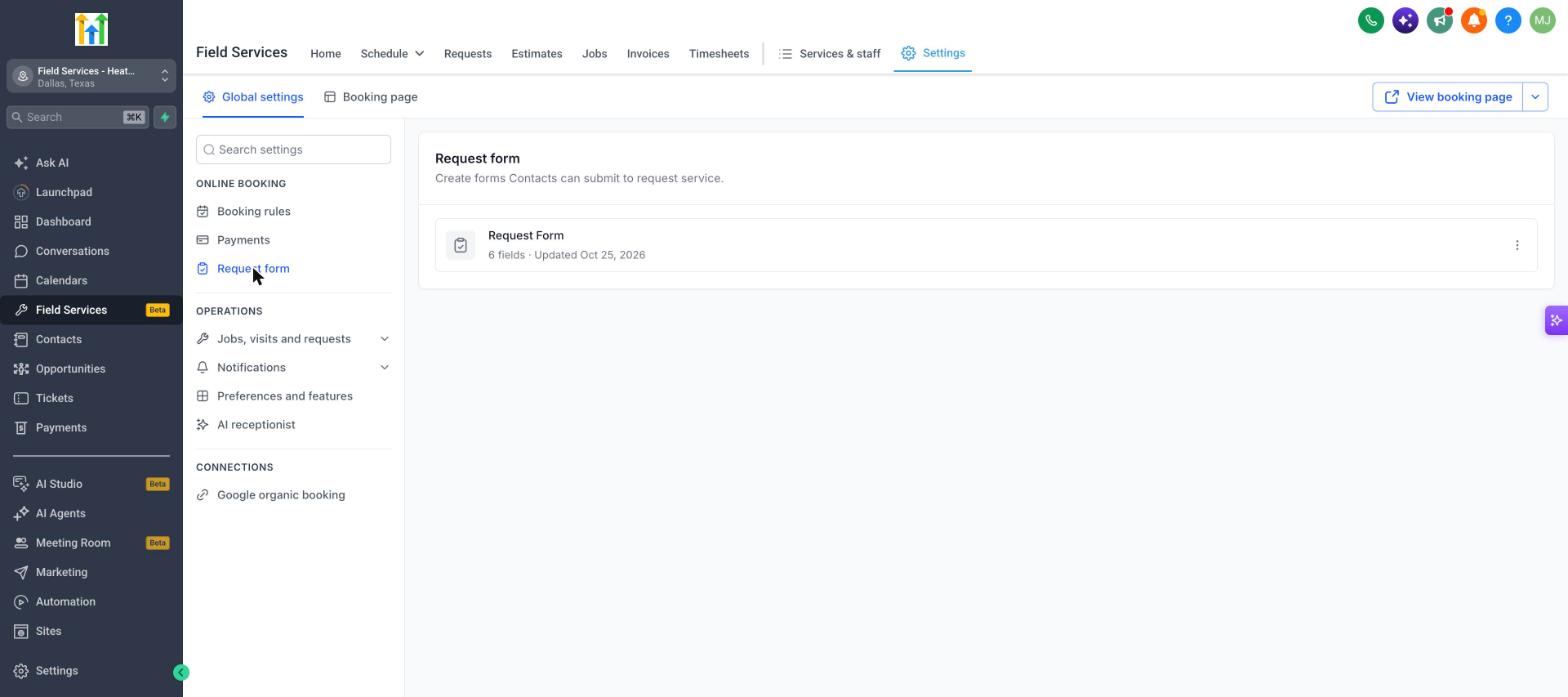
Het aanvraagformulier vullen klanten op je boekingspagina in om een dienst aan te vragen. Er wordt automatisch een standaard Aanvraagformulier (Request Form) voor je aangemaakt. Dit formulier heeft de aanduiding Gebruikt op boekingspagina (Used on booking page). In de lijst zie je hoeveel velden het formulier heeft en wanneer het voor het laatst is bijgewerkt. Klik op de drie puntjes om Formulier bewerken (Edit form) of Deelbare link kopiëren (Copy shareable link) te kiezen.
Veelgestelde vragen
V: Wat is het verschil tussen een boekingsaanvraag en direct boeken?
Antwoord: Bij een boekingsaanvraag verstuurt de klant een aanvraag en kiest je team het tijdstip. Bij direct boeken kiest de klant een beschikbare tijd en wordt het bezoek meteen geboekt.
V: Waarom kunnen klanten niet online betalen?
Antwoord: Koppel een betaalprovider via Betaalproviders beheren, schakel over naar de Live-modus wanneer je klaar bent en kies Online betalen.
V: Gelden deze instellingen ook voor bezoeken die mijn team in de app aanmaakt?
Antwoord: Nee. De minimale termijn vooraf en het boekingsvenster gelden voor klanten op de boekingspagina. Je team kan in de app op elk moment een bezoek inplannen.