
Buitendienst: Boekingspagina-editor
Let op: Buitendienst (Field Services) is momenteel in een besloten bèta. Toegang vraag je aan bij support van Voluit Suite via support@voluitsuite.nl. Functies en schermen kunnen nog veranderen.
Op je boekingspagina bekijken klanten je diensten, kiezen ze een tijd en boeken ze een dienst of sturen ze een aanvraag. Met de boekingspagina-editor pas je de uitstraling en teksten van de pagina aan. Je ziet je wijzigingen in een voorbeeld voordat je de link deelt.
Waar vind je de boekingspagina-editor?
- Ga naar Buitendienst → Instellingen voor Buitendienst (Field Services → Field Services Settings).
- Klik bovenaan op het tabblad Boekingspagina (Booking page).
Zo werkt de editor
- Pictogrammenbalk links: elk pictogram opent een onderdeel van de boekingspagina. Beweeg je cursor over een pictogram om de naam te zien.
- Instellingenpaneel: hier staan de opties voor het onderdeel dat je hebt gekozen. Gebruik bovenaan Zoeken in alle instellingen en tekst (Search all settings and text) om een instelling of tekst te vinden.
-
Live voorbeeld rechts: hier zie je je boekingspagina. Wissel met de pictogrammen erboven tussen de weergaven Desktop, Tablet en Mobiel (Mobile).
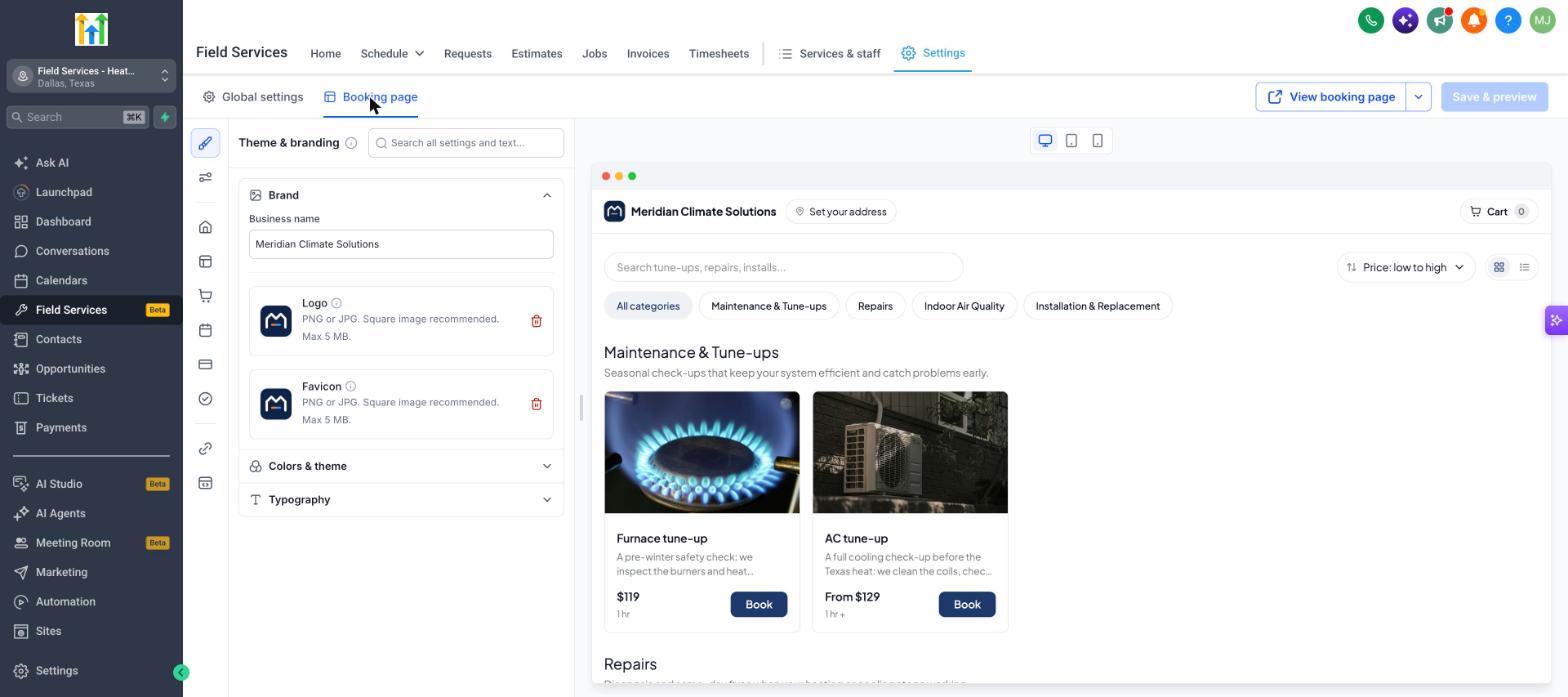
Onderdelen van de editor
Thema en huisstijl
- Merk (Brand): stel je bedrijfsnaam in en upload een logo en favicon. Gebruik een PNG- of JPG-bestand van maximaal 5 MB. Een vierkante afbeelding wordt aanbevolen.
- Kleuren en thema (Colors & theme): kies je kleuren.
- Typografie (Typography): kies je lettertypen.
Algemeen
- Link naar boekingspagina (Booking page link): dit is de link die klanten gebruiken. Gebruik kleine letters, cijfers en koppeltekens. Als je de link wijzigt, werken eerder gedeelde links niet meer.
- Taal (Language): stel de taal van de boekingspagina in.
- Standaardinstellingen herstellen (Reset to default): herstel de tekst en opmaak van afzonderlijke pagina's of van de hele boekingspagina. Je link, merknaam, logo, favicon en tracking blijven behouden.
Landingspagina
Dit is de eerste pagina die klanten zien. Pas de bovenbalk (Top bar), met de adresknop en het winkelwagenlabel, de adreskiezer (Address picker), zoeken en filters (Search & filters) en de dienstenlijst (Service list) aan.
Dienstdetails
Dit is de pagina voor één dienst. Pas de kop en subtekst voor opties (Options), het onderdeel extra opties (Add-ons) en de knop Doorgaan (Continue) aan.
Winkelwagen
Pas de kop (Heading) en subtekst (Sub text) van de winkelwagen aan, net als de weergave van winkelwagenitems (Cart items), de knop Doorgaan en de melding voor een lege winkelwagen (Empty cart). Klanten kunnen meerdere diensten toevoegen voordat ze een tijd kiezen.
Tijd kiezen
Pas de kop en subtekst, de kalender en tijden (Calendar & times), de meldingen voor geen beschikbaarheid (No availability) en geen beschikbaarheid deze week (No availability this week) en de knop Doorgaan aan.
Gegevens en betaling
- Contactgegevens (Contact details): kies het formulier (Form) dat klanten invullen, of je terugkerende contacten wilt onthouden (Remember returning Contacts) en of je een selectievakje voor toestemming wilt tonen (Show consent checkbox). Pas ook de kop en subtekst aan.
- Uitvoeradres (Service address): pas de tekst voor de adresstap aan.
- Betaling (Payment): pas de tekst voor de betaalstap aan. Als er geen betaalprovider is gekoppeld, verschijnt op de pagina een melding dat er geen betaalprovider is gevonden.
- Pas de knop Doorgaan aan.
Bevestiging
- Na de boeking (After booking): kies wat er na een boeking gebeurt, bijvoorbeeld dat de bevestigingspagina wordt getoond. Pas de kop en het bericht (Message) aan.
- Pas de contactknop (Contact button) en algemene voorwaarden (Terms & conditions) aan.
Link en tracking
Voeg je Meta Pixel-ID toe en koppel boekingsstappen aan Meta-events:
| Boekingsstap | Meta-event |
|---|---|
| Boekingspagina bekeken | PageView |
| Dienst toegevoegd | AddToCart |
| Tijd geselecteerd | Schedule |
| Afrekenen gestart | InitiateCheckout |
| Betaalgegevens ingediend | AddPaymentInfo |
| Boeking afgerond | Purchase |
Aangepaste code
Voeg je eigen CSS en script toe aan alle pagina's of aan een specifieke pagina. Klik op een element in het voorbeeld om de selector ervan te bekijken.
Je boekingspagina bekijken en delen
- Klik op Opslaan en voorbeeld bekijken (Save & preview) om je wijzigingen op te slaan en het voorbeeld te vernieuwen.
- Klik op Boekingspagina bekijken (View booking page) om de live pagina in een nieuw tabblad te openen.
- Klik op de pijl naast Boekingspagina bekijken om de boekingslink te delen.
Je kunt ook een link naar één dienst delen via Diensten en medewerkers → Diensten → Boekingslink delen (Services & staff → Services → Share booking link).
Veelgestelde vragen
V: Zijn mijn wijzigingen direct zichtbaar voor klanten?
Antwoord: Klik op Opslaan en voorbeeld bekijken om je wijzigingen op te slaan. Klanten zien de opgeslagen versie.
V: Waarom zien klanten een melding over betaling?
Antwoord: Als online betalen is geselecteerd maar er geen betaalprovider is gekoppeld, verschijnt er een melding bij het afrekenen. Koppel een betaalprovider of kies Ter plaatse betalen (Pay in-person) in je betaalinstellingen.
V: Kan ik de boekingslink wijzigen?
Antwoord: Ja, bij Algemeen (General). Eerder gedeelde links werken daarna niet meer.