
Restaurants: Restaurantwebsite aanpassen en publiceren
Met Restaurantwebsite (Restaurant Website) maak je een website in je eigen huisstijl waarop gasten eten kunnen bestellen om af te halen of te laten bezorgen en een tafel kunnen reserveren. Je website gebruikt je bestaande restaurantgegevens, menu en instellingen. Je kunt je dus richten op het uiterlijk en de inhoud. In dit artikel lees je hoe je pagina's bewerkt, de website instelt, bezoekersactiviteiten bijhoudt en je website publiceert.
Wat is Restaurantwebsite?
Restaurantwebsite is een ingebouwde websiteoplossing in Voluit Suite. Je beheert hiermee de online aanwezigheid van je restaurant zonder zelf een website vanaf nul te bouwen. Je menu, restaurantgegevens, bestelopties en reserveringen zijn gekoppeld aan een website die je kunt aanpassen.
Restaurantwebsite heeft drie hoofdtabbladen:
| Tabblad | Beschrijving |
|---|---|
| Dashboard | Bekijk of afhalen, bezorgen en reserveren klaar zijn voor gebruik, bekijk de prestaties van je website en bekijk een voorbeeld of publiceer de website. |
| Restaurantpagina's (Restaurant pages) | Bewerk alle pagina's die gasten zien met een livevoorbeeld en kies je sjabloon, kleuren en lettertypen. |
| Instellen en delen (Setup and sharing) | Kies de pagina waarop je webadres uitkomt, hoe gasten inloggen, je contactgegevens en webadres, hoe links eruitzien bij het delen en de instellingen voor tracking. |
Voordelen van Restaurantwebsite
Met Restaurantwebsite zorg je voor een consistente online ervaring. Je website blijft gekoppeld aan de informatie die je al in Voluit Suite beheert.
- Direct klaar om te bekijken: je website gebruikt het menu, de openingstijden, het adres en de huisstijl die je al hebt toegevoegd.
- Bestellingen en reserveringen op één plek: gasten bestellen om af te halen of te laten bezorgen en reserveren een tafel op dezelfde website.
- Bewerken met een livevoorbeeld: schakel onderdelen in of uit, wijzig de volgorde en pas teksten aan. Je ziet de wijzigingen direct.
- Je eigen huisstijl: kies een sjabloon, kleur, lichte of donkere modus, tussenruimte, hoeken en lettertypen.
- Je eigen domein: gebruik het gratis webadres of koppel een domein dat je bezit.
Restaurantwebsite en het dashboard openen
Het dashboard van Restaurantwebsite geeft een overzicht van de gereedheid en prestaties van je website. Rond eerst Restaurant instellen (Restaurant Setup) af, inclusief je restaurantgegevens, menu, betaalprovider en de instellingen voor afhalen, bezorgen en reserveringen die voor jou van toepassing zijn.
Zo open je Restaurantwebsite:
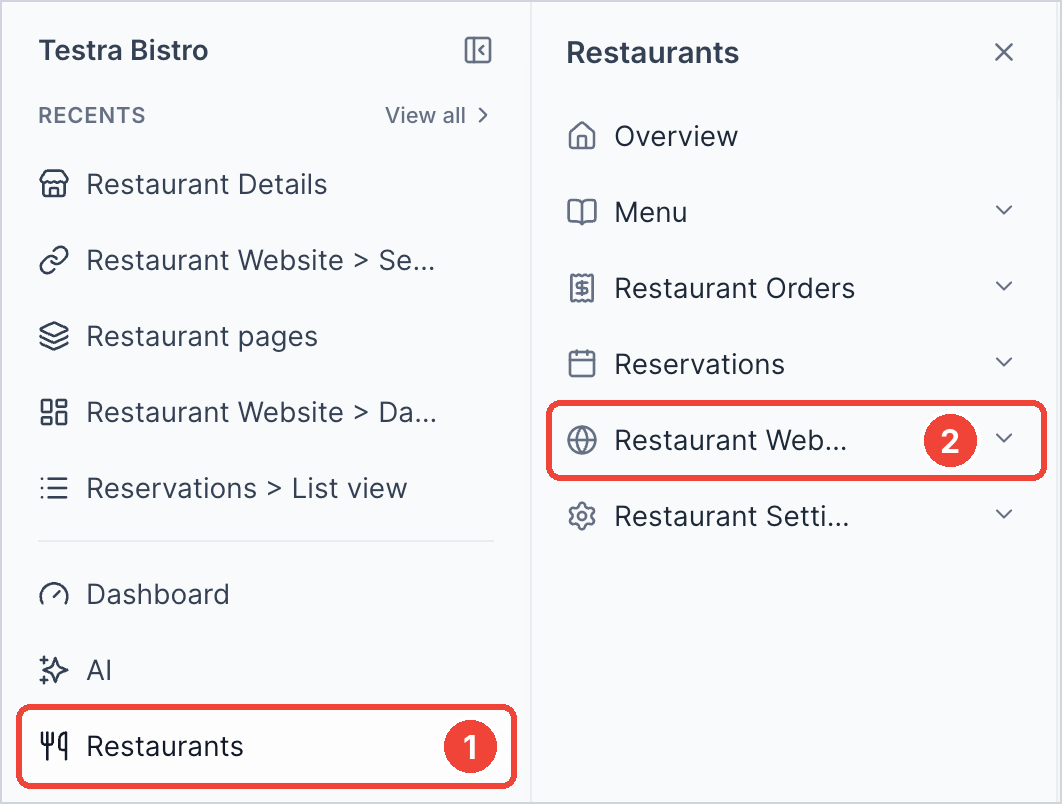
- Ga in het linkermenu naar Restaurants.
- Kies Restaurantwebsite (Restaurant Website).
-
Het tabblad Dashboard opent automatisch.
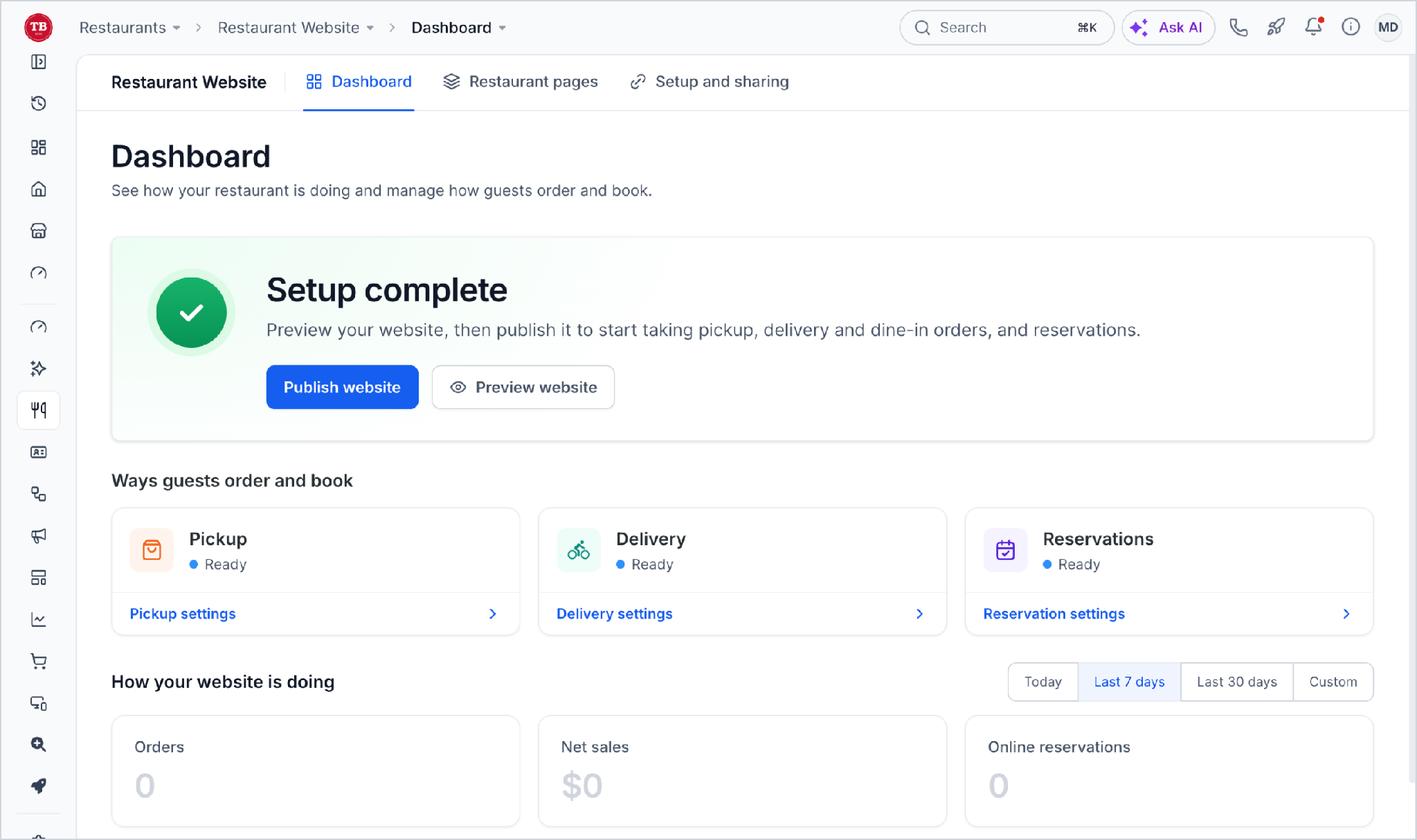
Op het dashboard vind je:
- Instellen voltooid (Setup complete): klik op Voorbeeld van website (Preview website) om je website te controleren of op Website publiceren (Publish website) om deze live te zetten.
- Manieren waarop gasten bestellen en reserveren (Ways guests order and book): bekijk of Afhalen (Pickup), Bezorgen (Delivery) en Reserveringen (Reservations) klaar zijn voor gebruik. Klik op Instellingen voor afhalen (Pickup settings), Instellingen voor bezorgen (Delivery settings) of Reserveringsinstellingen (Reservation settings) om ze te wijzigen.
-
Hoe je website presteert (How your website is doing): kies Vandaag (Today), Laatste 7 dagen (Last 7 days), Laatste 30 dagen (Last 30 days) of Aangepast (Custom) om je online bestellingen, netto-omzet en online reserveringen te bekijken, met een grafiek per dag.
Tip: klik op de pijl naast Restaurantwebsite in het navigatiemenu om de tabbladen direct te openen. Het dashboard opent ook automatisch nadat je Restaurant instellen hebt afgerond.
Je restaurantpagina's aanpassen
In de editor voor restaurantpagina's beheer je de inhoud die bezoekers op je website zien. Je wijzigingen verschijnen in een livevoorbeeld, zodat je de indeling tijdens het bewerken kunt bekijken.
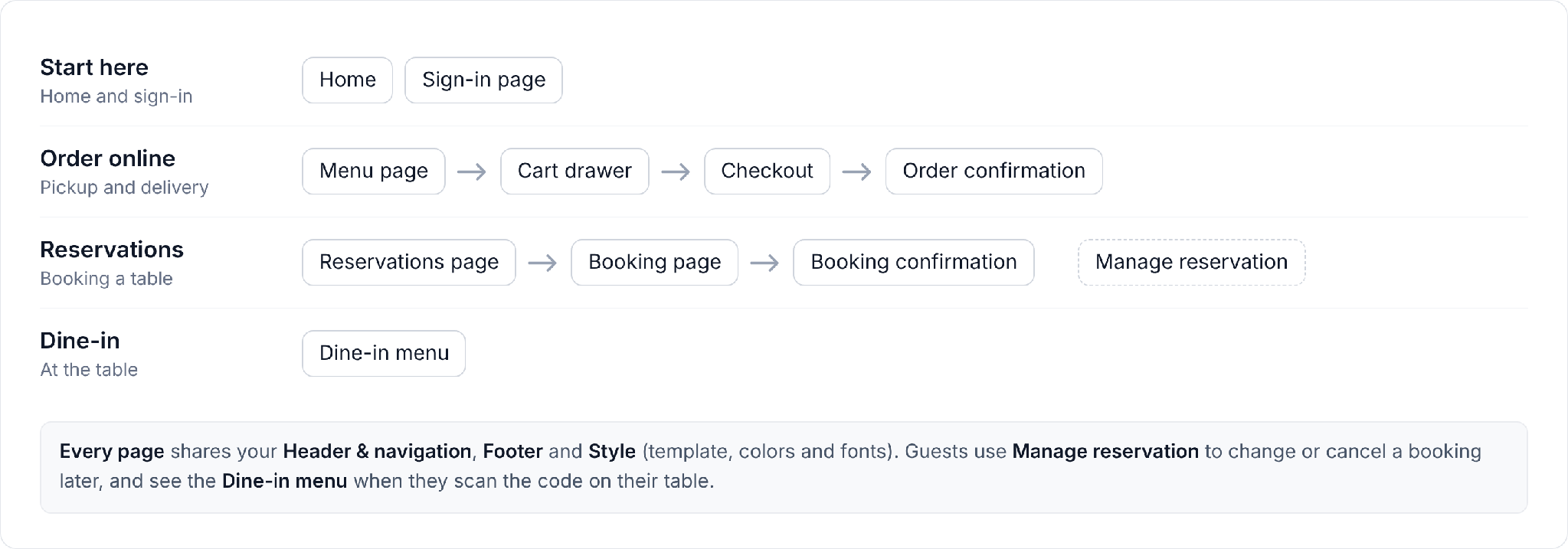
Je website bevat de volgende pagina's:
| Pagina | Doel |
|---|---|
| Home | De pagina waarop een gast binnenkomt. Hier kun je je beste gerechten, categorieën, foto's, openingstijden en locatie tonen. |
| Menupagina (Menu page), winkelwagenpaneel (Cart drawer), Checkout en bestelbevestiging (Order confirmation) | Gasten bekijken je menu, voegen gerechten toe aan de winkelwagen, controleren en betalen hun bestelling en zien daarna de bestelbevestiging. |
| Reserveringspagina (Reservations page), boekingspagina (Booking page), boekingsbevestiging (Booking confirmation) en reservering beheren (Manage reservation) | Gasten kiezen een tijd, reserveren een tafel, zien de bevestiging en kunnen hun reservering later wijzigen of annuleren. |
| Inlogpagina (Sign-in page) | Gasten loggen in met hun e-mailadres en een 6-cijferige code. |
| Menu voor in het restaurant (Dine-in menu) | Gasten bekijken het menu aan tafel nadat ze de code op hun tafel hebben gescand. Je team neemt de bestelling op. |
Websitepagina's bewerken
In de pagina-editor kun je afzonderlijke pagina's aanpassen en tegelijkertijd het livevoorbeeld bekijken, zonder de onderliggende menuconfiguratie van je restaurant te wijzigen.
- Klik op het tabblad Restaurantpagina's (Restaurant pages).
- Klik in de lijst links op de pagina die je wilt bewerken, bijvoorbeeld Home.
-
Breng je wijzigingen aan. In het voorbeeld rechts zie je ze direct terug.
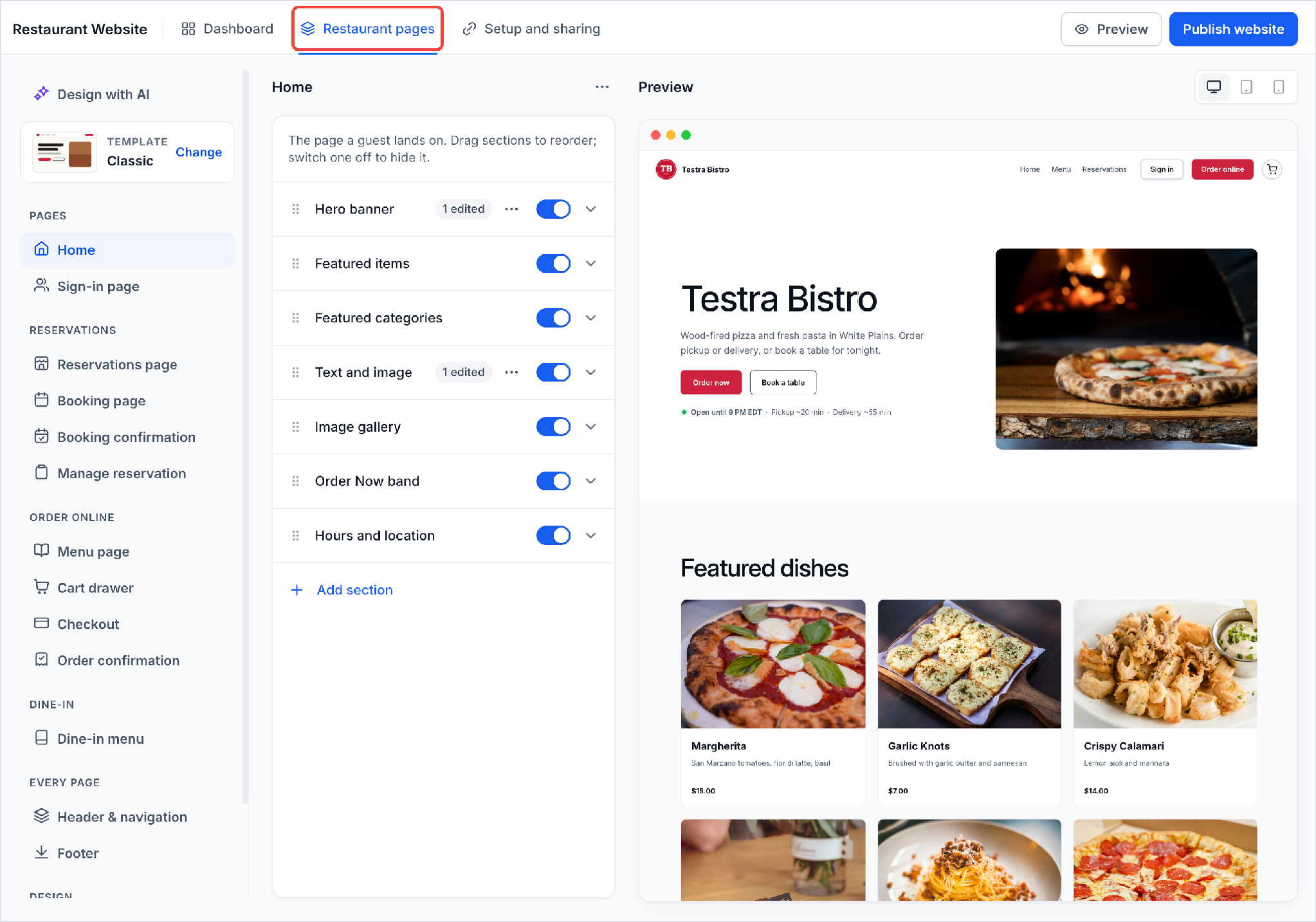
Op de homepagina kun je deze onderdelen aanpassen:
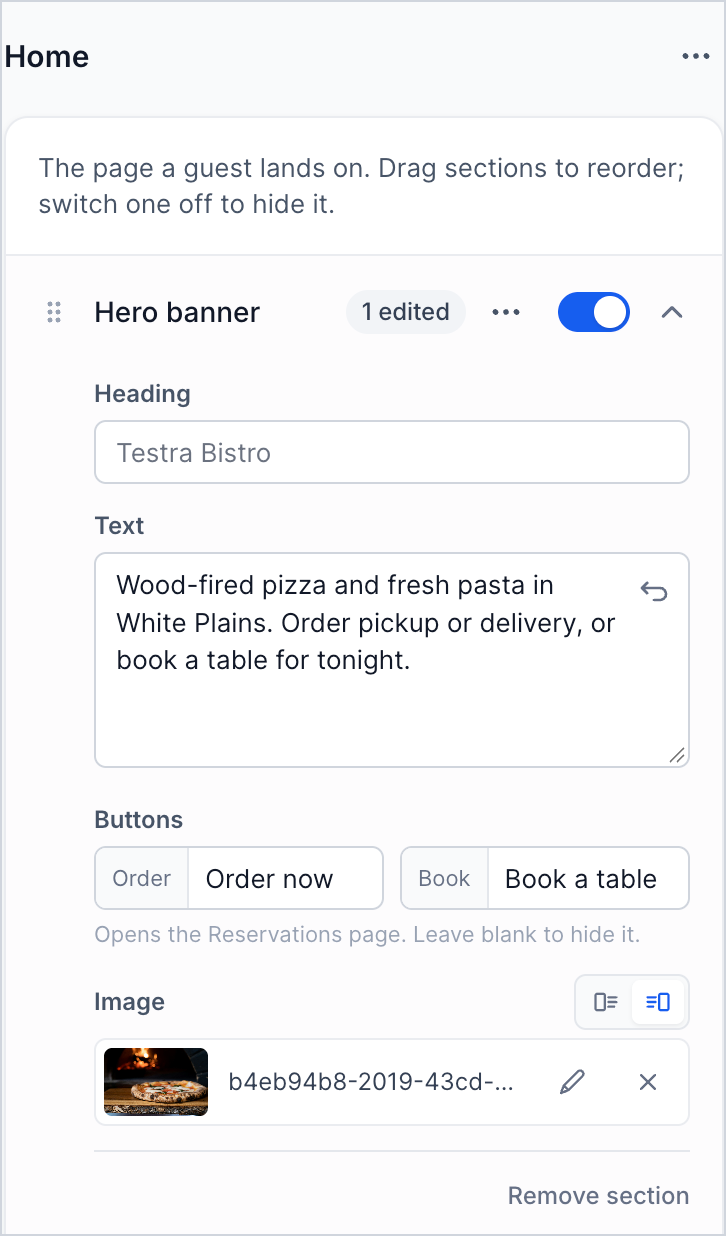
- Hoofdbanner (Hero banner): het eerste wat gasten zien, met je naam, een korte tekst, knoppen en een foto.
- Uitgelichte items (Featured items) en Uitgelichte categorieën (Featured categories): gerechten en categorieën uit je menu.
- Tekst en afbeelding (Text and image) en Afbeeldingengalerij (Image gallery): je verhaal en foto's.
- Bestel nu-balk (Order Now band): een balk die gasten naar de bestelpagina leidt.
- Openingstijden en locatie (Hours and location): je adres, telefoonnummer, openingstijden en routebeschrijving.
Selecteer een onderdeel om de inhoud te bewerken. Je kunt ook:
- Onderdelen verslepen om de volgorde te wijzigen.
- Onderdelen in- of uitschakelen om te bepalen of ze zichtbaar zijn.
- Op Onderdeel toevoegen (Add section) klikken om meer inhoud toe te voegen.
- Onderdeel verwijderen (Remove section) kiezen om een bestaand onderdeel te verwijderen.
Bij de hoofdbanner kun je de kop, tekst, knoppen Bestellen (Order) en Reserveren (Book) en de afbeelding aanpassen. Laat je het veld voor de knop Reserveren leeg, dan wordt die knop verborgen.
Ondersteunde afbeeldingsformaten zijn PNG, JPG, GIF en WEBP. De maximale bestandsgrootte is 5 MB. Een resolutie van 2160 × 1080 pixels wordt aanbevolen.
Andere pagina's hebben hun eigen opties. Je kunt bijvoorbeeld de titel van de inlogpagina aanpassen of de tekst en fooi-instellingen op de checkoutpagina wijzigen.
Gebruik Koptekst en navigatie (Header & navigation) en Voettekst (Footer) onder Elke pagina (Every page) om onderdelen aan te passen die op je hele website terugkomen.
Let op: menu-items, prijzen en categorieën beheer je apart onder Restaurants → Menu. Of ze zichtbaar zijn, kan afhangen van de beschikbaarheid van het menu en de instellingen voor bestelkanalen.
Het ontwerp van je website aanpassen
Met de stijlinstellingen bepaal je hoe je pagina's eruitzien. Een consistent ontwerp zorgt ervoor dat je huisstijl herkenbaar blijft tijdens het bestellen en reserveren.
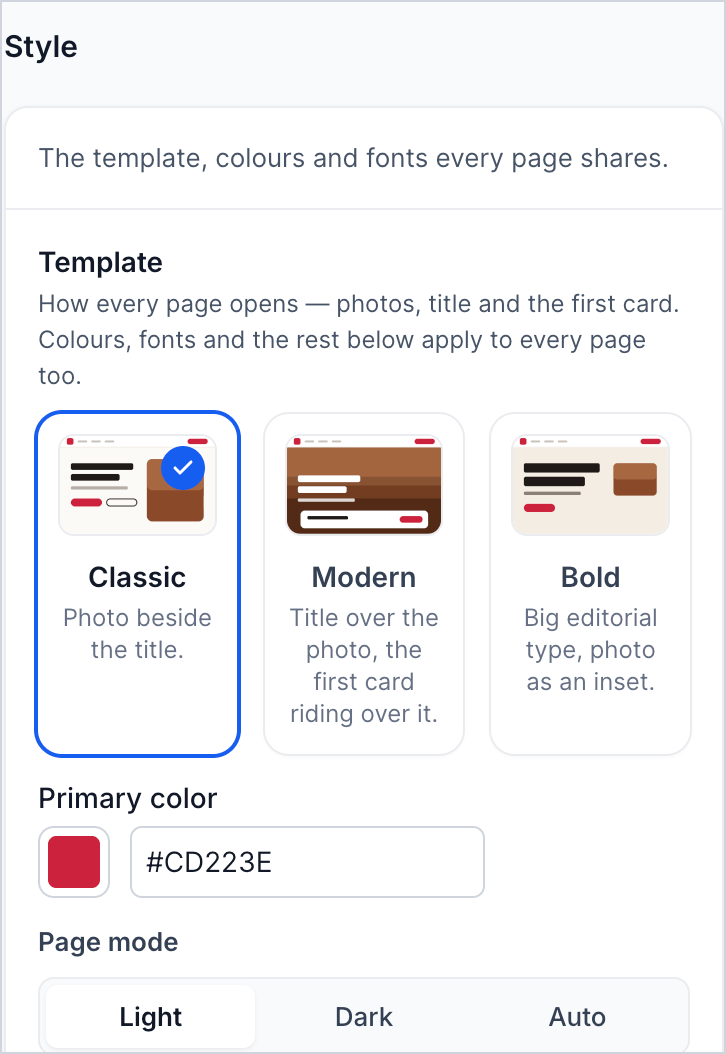
Ga naar Restaurantpagina's → Ontwerp → Stijl (Restaurant pages → Design → Style) om het volgende in te stellen:
| Instelling | Opties |
|---|---|
| Sjabloon (Template) | Klassiek (Classic), Modern of Gedurfd (Bold). |
| Primaire kleur (Primary color) | Kies de primaire kleur van je huisstijl. Deze wordt in eerste instantie uit je logo gehaald. |
| Paginamodus (Page mode) | Licht (Light), Donker (Dark) of Automatisch (Auto). |
| Dichtheid (Density) | Compact, Comfortabel (Comfortable) of Ruim (Spacious). |
| Hoeken (Corners) | Scherp (Sharp), Zacht (Soft) of Afgerond (Rounded). |
| Lettertypen (Fonts) | Vooraf ingestelde lettertypecombinaties, zoals Moderne schreefloze letters (Modern sans), Redactioneel (Editorial) of Klassiek (Classic), of afzonderlijk gekozen lettertypen voor koppen en tekst. |
De sjablonen hebben verschillende indelingen: Klassiek plaatst de afbeelding naast de titel, Modern plaatst de titel over de afbeelding en Gedurfd gebruikt grotere tekst met een afbeelding binnen de pagina.
Website-instellingen, domein en tracking configureren
Op het tabblad Instellen en delen bepaal je hoe gasten je website bereiken, hoe je website eruitziet wanneer deze wordt gedeeld en hoe ondersteunde bezoekersacties worden bijgehouden.
Landingspagina, inloggen en contactgegevens
Met deze instellingen bepaal je welke pagina gasten als eerste zien, hoe ze inloggen tijdens het afrekenen en waar ze de contactgegevens voor ondersteuning van je restaurant vinden.
- Ga naar Instellen en delen → Instellen (Setup and sharing → Setup).
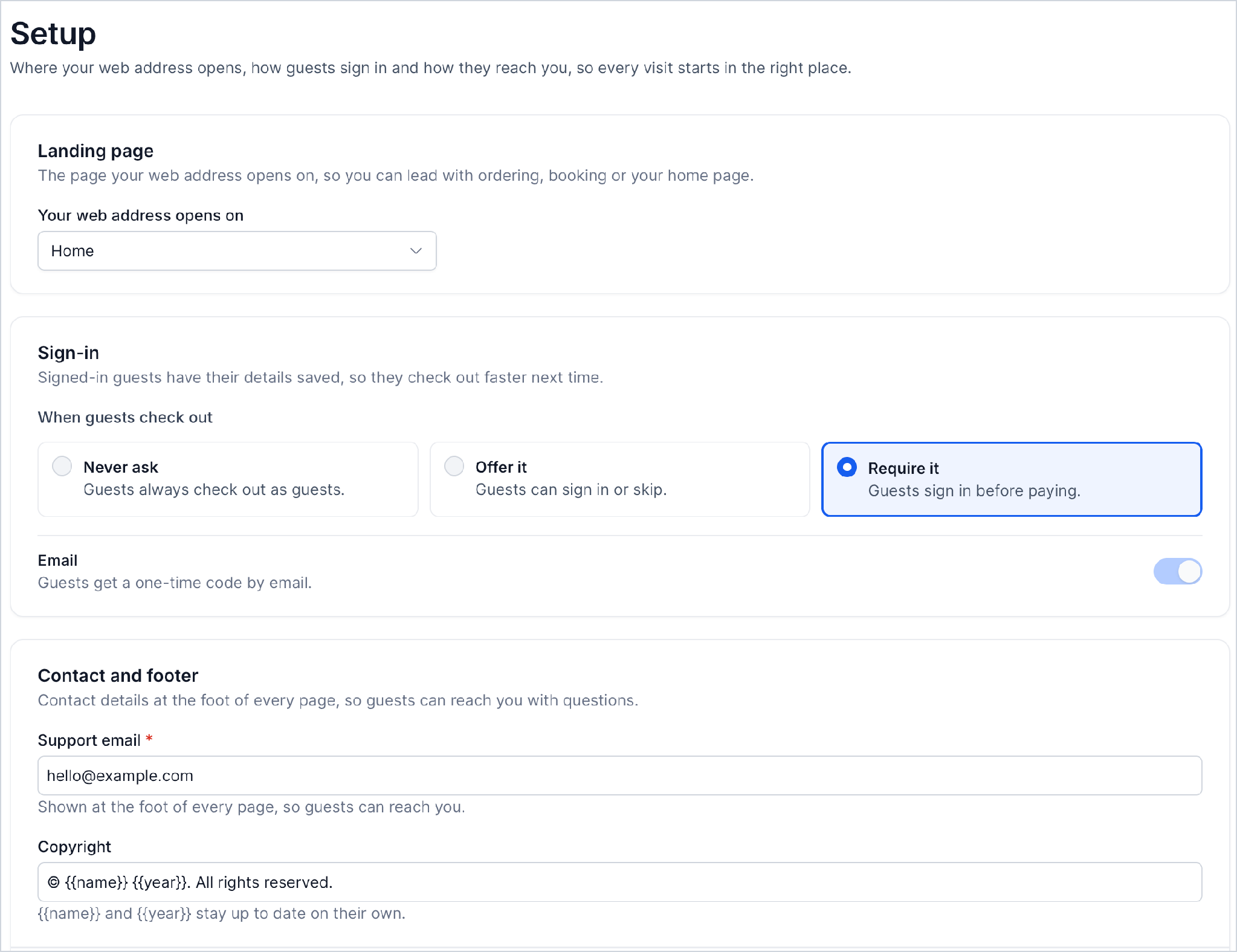
- Kies onder Landingspagina (Landing page) de pagina die bezoekers zien wanneer ze je webadres openen.
- Controleer de Inloginstellingen (Sign-in settings). Gasten loggen in met een eenmalige code die ze per e-mail ontvangen. Hun opgeslagen gegevens maken volgende bestellingen sneller.
- Vul onder Contact en voettekst (Contact and footer) je E-mailadres voor ondersteuning (Support email) en Copyrightregel (Copyright line) in.
- Klik op Wijzigingen opslaan (Save changes).
Je kunt de samenvoegvelden {{name}} en {{year}} in de copyrightregel gebruiken om de naam van het restaurant en het jaar automatisch bij te werken.
Let op: onder Wanneer gasten afrekenen (When guests check out) is Verplicht (Require it) momenteel de beschikbare optie. Nooit vragen (Never ask) en Aanbieden (Offer it) staan aangegeven als Binnenkort beschikbaar (Coming soon).
Domein en SEO instellen
Met de domein- en SEO-instellingen bepaal je je webadres en hoe je restaurantwebsite verschijnt in browsertabbladen en gedeelde links.
- Ga naar Instellen en delen → Link en SEO (Setup and sharing → Link and SEO).
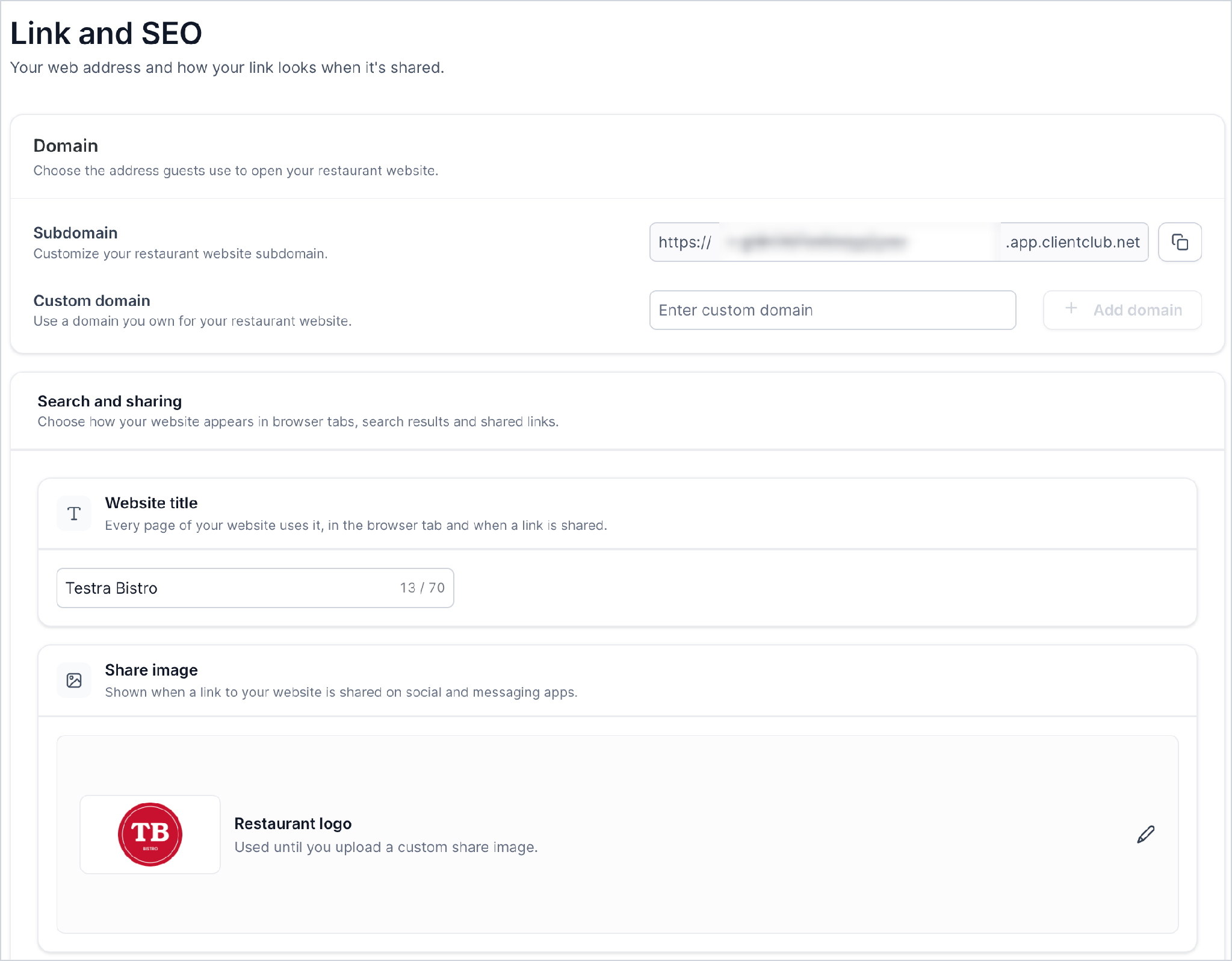
- Stel onder Webadres (Web Address) een van de volgende opties in:
- Subdomein (Subdomain): wijzig het eerste deel van je gratis webadres, dat eindigt op .app.clientclub.net. Gebruik het kopieerpictogram om het volledige adres te kopiëren.
- Aangepast domein (Custom domain): vul een domein in dat je bezit en klik op Domein toevoegen (Add domain).
- Stel onder Zoeken en delen (Search and Sharing) het volgende in:
- Websitetitel (Website title): de titel die in browsertabbladen en bij gedeelde links verschijnt, met maximaal 70 tekens.
- Deelafbeelding (Share image): de afbeelding die verschijnt wanneer je websitelink wordt gedeeld. Standaard wordt je logo gebruikt totdat je dit vervangt.
- Favicon: het pictogram in het browsertabblad. Standaard wordt je logo gebruikt.
-
Klik op Wijzigingen opslaan (Save changes).
Meta Pixel-tracking
Met Meta Pixel-tracking meet je ondersteunde bezoekersacties op je gepubliceerde restaurantwebsite. De gebeurtenistoewijzing koppelt acties op je website aan Meta-gebeurtenissen voor rapportage en campagnemeting.
Zo stel je tracking in:
- Klik op het tabblad Instellen en delen en daarna op Tracking (Setup and sharing → Tracking).
- Vul je Meta Pixel-ID in. Je vindt deze in Meta Events Manager onder Gegevensbronnen (Data sources).
- Controleer de Gebeurtenistoewijzing (Event mapping). Hier zie je welke Meta-gebeurtenis wordt verstuurd wanneer gasten een pagina bekijken, een gerecht bekijken of toevoegen, afrekenen starten, betaalgegevens invullen, een bestelling afronden, een reservering starten, een aanbetaling doen of een reservering afronden.
-
Klik op Wijzigingen opslaan (Save changes).
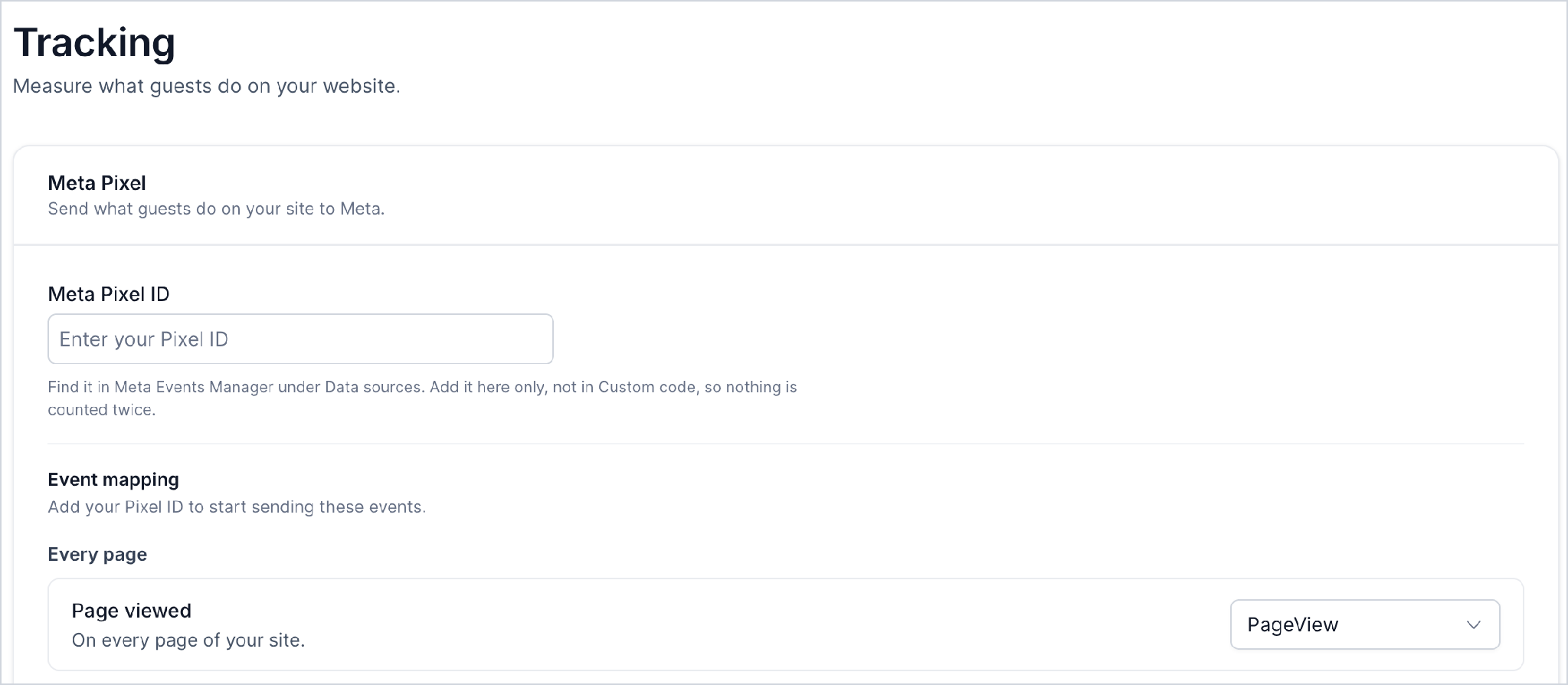
Belangrijk: vul je Pixel-ID alleen in bij de aparte trackinginstellingen en niet bij Aangepaste code (Custom code). Zo voorkom je dubbele tracking. Gebeurtenissen worden verstuurd vanaf de gepubliceerde website, niet vanuit de editor.
Je restaurantwebsite bekijken en publiceren
Bekijk je website voordat je deze publiceert. Zo controleer je of gasten door de pagina's kunnen navigeren, je menu kunnen bekijken en de ingestelde bestel- en reserveringsopties kunnen gebruiken.
- Klik op Voorbeeld (Preview) bij Restaurantpagina's of op Voorbeeld van website (Preview website) op het dashboard. Controleer elke pagina zoals een gast dat zou doen.
- Heb je wijzigingen aangebracht? Sla ze eerst op. Bij Website publiceren krijg je de vraag om wijzigingen op te slaan voordat de website wordt gepubliceerd.
- Klik op Website publiceren (Publish website).
Na publicatie kunnen gasten via de website bestellingen plaatsen om af te halen of te laten bezorgen en reserveringen maken, afhankelijk van de diensten die je hebt ingesteld.
Door te publiceren verdwijnt ook de status Bestellen uitgeschakeld (Ordering off) bij Restaurantbestellingen (Restaurant Orders) en worden online reserveringen via je website beschikbaar.
Belangrijk: controleer vóór het publiceren Restaurantinstellingen → Checkout en betalingen (Restaurant Settings → Checkout and payments) en zorg dat Live modus (Live mode) is ingeschakeld om echte bestellingen en betalingen te accepteren.
Veelgestelde vragen
V: Heb ik een website nodig om bestellingen aan te nemen?
Antwoord: Gasten hebben je website nodig om bestellingen te plaatsen voor afhalen en bezorgen en om online een tafel te reserveren. Je team kan zonder website bestellingen in het restaurant aannemen en tafels reserveren.
V: Waar haalt mijn website mijn menu en openingstijden vandaan?
Antwoord: Uit Menu en Restaurantinstellingen → Restaurantgegevens (Restaurant details). Wijzig je de gegevens daar, dan zie je de wijziging terug op je website.
V: Kan ik mijn eigen domein gebruiken?
Antwoord: Ja. Ga naar Instellen en delen → Link en SEO (Setup and sharing → Link and SEO), vul je domein in bij Aangepast domein (Custom domain) en klik op Domein toevoegen (Add domain).
V: Hoe loggen gasten in?
Antwoord: Met hun e-mailadres. Ze ontvangen een eenmalige 6-cijferige code. Hun gegevens worden opgeslagen, zodat ze de volgende keer sneller kunnen afrekenen.
V: Hoe verberg ik een onderdeel op mijn homepagina?
Antwoord: Ga naar Restaurantpagina's → Home (Restaurant pages → Home) en schakel het onderdeel uit.
V: Waarom vraagt Website publiceren om eerst op te slaan?
Antwoord: Je hebt wijzigingen die nog niet zijn opgeslagen. Sla ze op en publiceer daarna de website.