
Restaurants: Reserveringen, tafels en gasten beheren
Met Reserveringen (Reservations) in Voluit Suite beheer je tafelboekingen, plaats je gasten zonder reservering en volg je wat er tijdens een restaurantbezoek gebeurt. Je team ziet welke tafels beschikbaar zijn, beheert reserveringen, neemt bestellingen op en ontvangt betalingen op één plek. Zodra je restaurantwebsite is gepubliceerd, kunnen gasten ook online een tafel reserveren.
Wat zijn Reserveringen?
Reserveringen is het onderdeel waarmee je de ontvangst en plaatsing van gasten in je restaurant beheert. Boekingen worden gekoppeld aan de tafels in je plattegrond. Zo houd je gedurende de dag zicht op de beschikbaarheid en bezetting.
Bij elke reservering vind je gastgegevens, bestelgeschiedenis, betaalinformatie en de activiteiten rond de boeking.
Voordelen van Reserveringen
Door reserveringen en tafelbezetting op één plek te beheren, voorkom je dubbele boekingen en houd je overzicht over de bediening.
- Overzicht over je restaurant: de plattegrond toont de status van elke tafel, de aanwezige gasten en hoelang ze aan tafel zitten.
- Snel een tafel boeken: kies een groepsgrootte, dag en beschikbaar tijdstip. Voluit Suite zoekt een passende tafel.
- Gasten zonder reservering plaatsen: wijs een tafel toe aan een gast die binnenloopt, met of zonder contactgegevens.
- Bestellingen aan tafel opnemen: voeg rondes toe vanuit je menu, stuur ze naar de keuken en ontvang de betaling vanuit de boeking.
- Wijzigingen terugzien: elke boeking houdt de activiteiten bij, van reservering tot plaatsing en betaling.
Voordat je begint
Reserveringen gebruikt de plattegrond en reserveringsinstellingen van je restaurant om te bepalen welke tafels beschikbaar zijn. Richt je restaurant eerst in, zodat boekingen aan de juiste tafels worden toegewezen.
Zorg dat je het volgende hebt ingesteld:
- Plattegrond en reserveringsinstellingen: voeg ruimtes en tafels toe en kies je reserveringsregels. Zie het artikel over restaurant instellen.
- Menu: voeg je menu toe om bestellingen in je restaurant op te nemen.
- Website voor online reserveringen: je team kan direct tafels boeken. Gasten kunnen online reserveren zodra je restaurantwebsite is gepubliceerd.
De reserveringsweergaven
Je kunt reserveringen op drie manieren bekijken. Zo beheer je aanwezige gasten, bekijk je komende reserveringen en houd je de tafelbezetting bij.
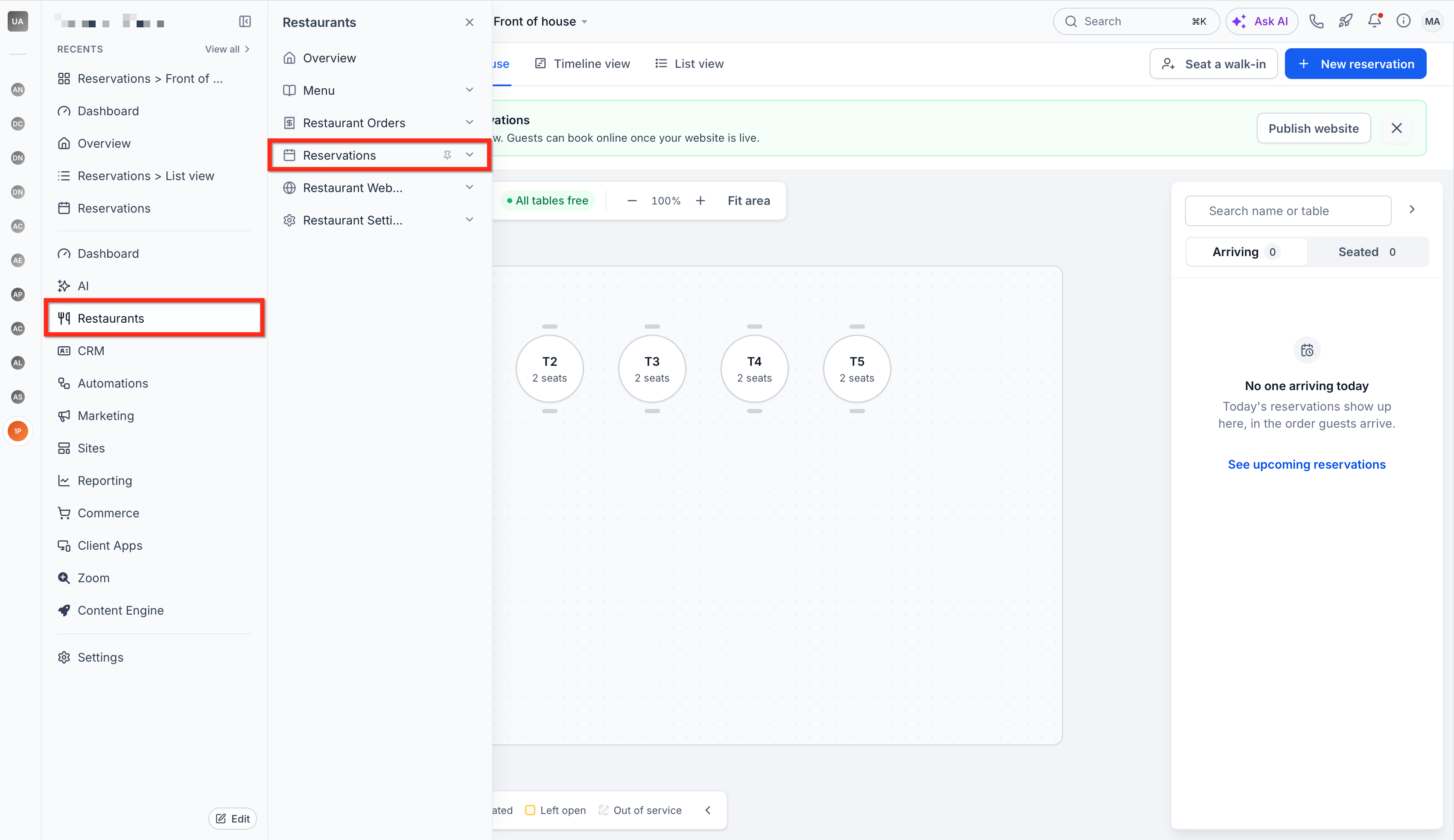
Ga in het linkermenu naar Restaurants → Reserveringen (Restaurants → Reservations). Standaard opent de weergave Restaurantoverzicht (Front of house). Gebruik de tabbladen bovenaan om tussen de weergaven te wisselen.
Zolang je website nog niet is gepubliceerd, zie je een melding dat je klaar bent om reserveringen aan te nemen. Je team kan al tafels boeken; gasten kunnen online boeken zodra je website live staat.
Restaurantoverzicht
Het restaurantoverzicht toont een interactieve plattegrond met de tafels en hun huidige status. Kies een ruimte, bijvoorbeeld de hoofdzaal (Main dining), om de bijbehorende tafels te bekijken.
Je kunt hier het volgende zien en doen:
- Tafels: een vrije tafel toont het aantal zitplaatsen. Bij een bezette tafel zie je de groepsgrootte, hoelang de gasten zitten en de voortgang van de maaltijd, bijvoorbeeld 3 van 4 · 36 minuten en Geserveerd (Served) of Rekening wacht (Bill waiting). Is de tafeltijd verstreken, dan zie je Overschreden met (Over by) en hoelang de gasten over tijd zijn.
- Vrij en aandacht nodig: boven de plattegrond zie je hoeveel tafels vrij zijn en hoeveel aandacht nodig hebben, bijvoorbeeld omdat de tafeltijd is verstreken of de rekening wacht.
- Komend (Arriving) en Geplaatst (Seated): naast de plattegrond zie je de gasten van vandaag in volgorde van aankomst, met bij elke gast de knop Plaatsen (Seat), en de groepen die al aan tafel zitten. Klik op Alle reserveringen bekijken (See all reservations) om vooruit te kijken. Komen er vandaag geen gasten meer aan, dan zie je Komende reserveringen bekijken (See upcoming reservations).
- Tafelstatus: de legenda toont de betekenis van de kleuren: Beschikbaar (Available), Binnenkort gereserveerd (Reserved soon), Geplaatst, Open achtergelaten (Left open) en Buiten gebruik (Out of service).
- Zoeken en zoomen: zoek op naam of tafel, zoom in of uit of klik op Ruimte passend maken (Fit area) om de hele ruimte te bekijken.
-
Ruimte aanpassen: kies Indeling bewerken (Edit layout) of Ruimtes beheren (Manage areas) om je tafels aan te passen.
Tijdlijnweergave (Timeline View)
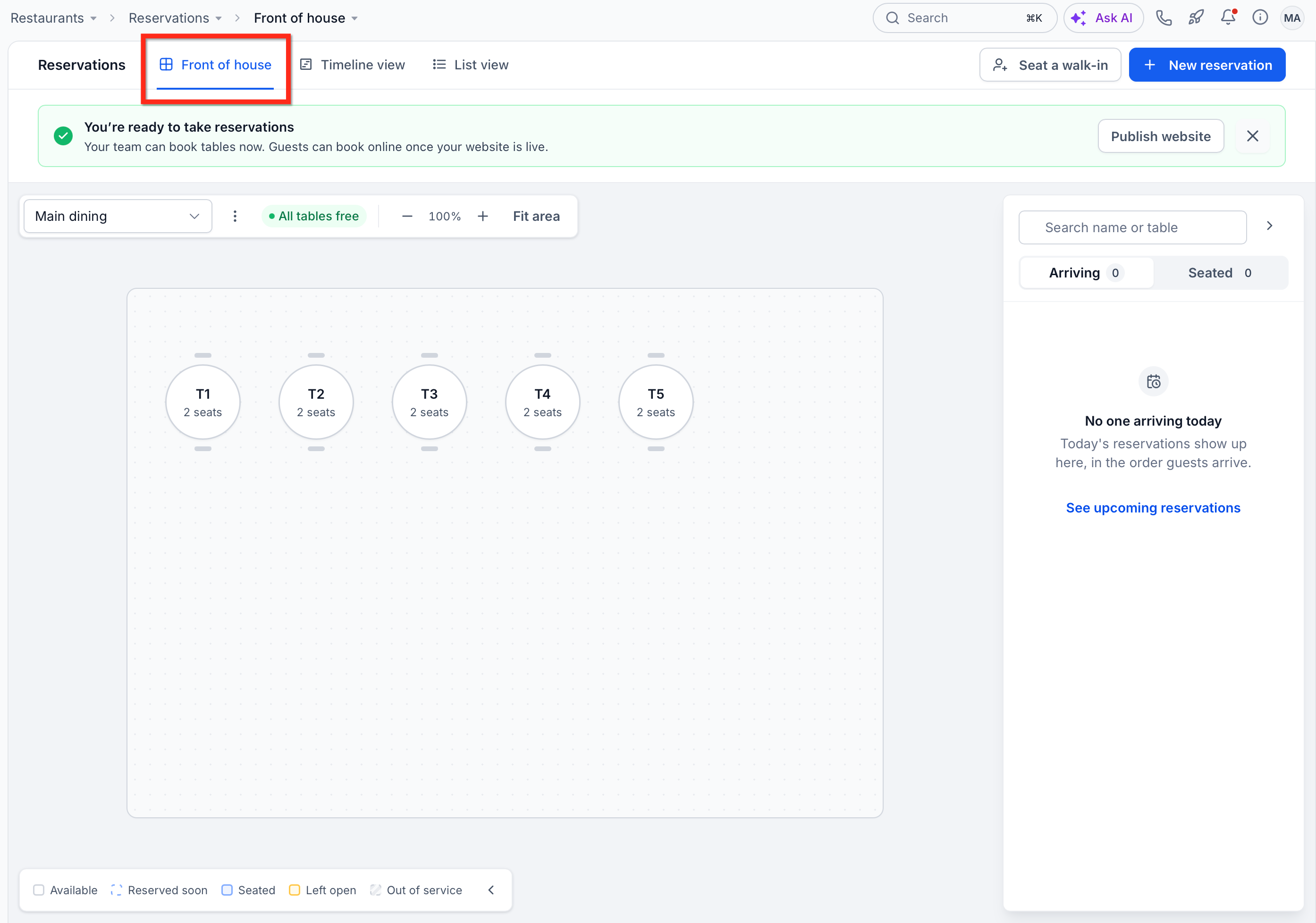
De tijdlijnweergave toont reserveringen in een tijdschema. Daarmee zie je beschikbare tijden, overlappende boekingen en de bezetting van tafels gedurende de dag. Elke tafel staat op een eigen rij; reserveringen worden als balken weergegeven.
- Kies Dag, Week of Jaar (Day, Week of Year) en blader met de pijlen door de datums of klik op Vandaag (Today).
- Filter op ruimte of klap een ruimte in om de tafels te verbergen.
- De legenda toont Bevestigd (Confirmed), Geplaatst, Te laat (Late), Afgerond (Completed), Geblokkeerd (Blocked) en Eindtijd verstreken (Past its end time).
- Schakel Hele dag (Whole day) in om de volledige dag te zien.
-
Wil je reserveringen in een ruimte blokkeren? Klik op de drie puntjes naast de ruimte en kies Deze ruimte blokkeren (Block this area).
Lijstweergave (List View)
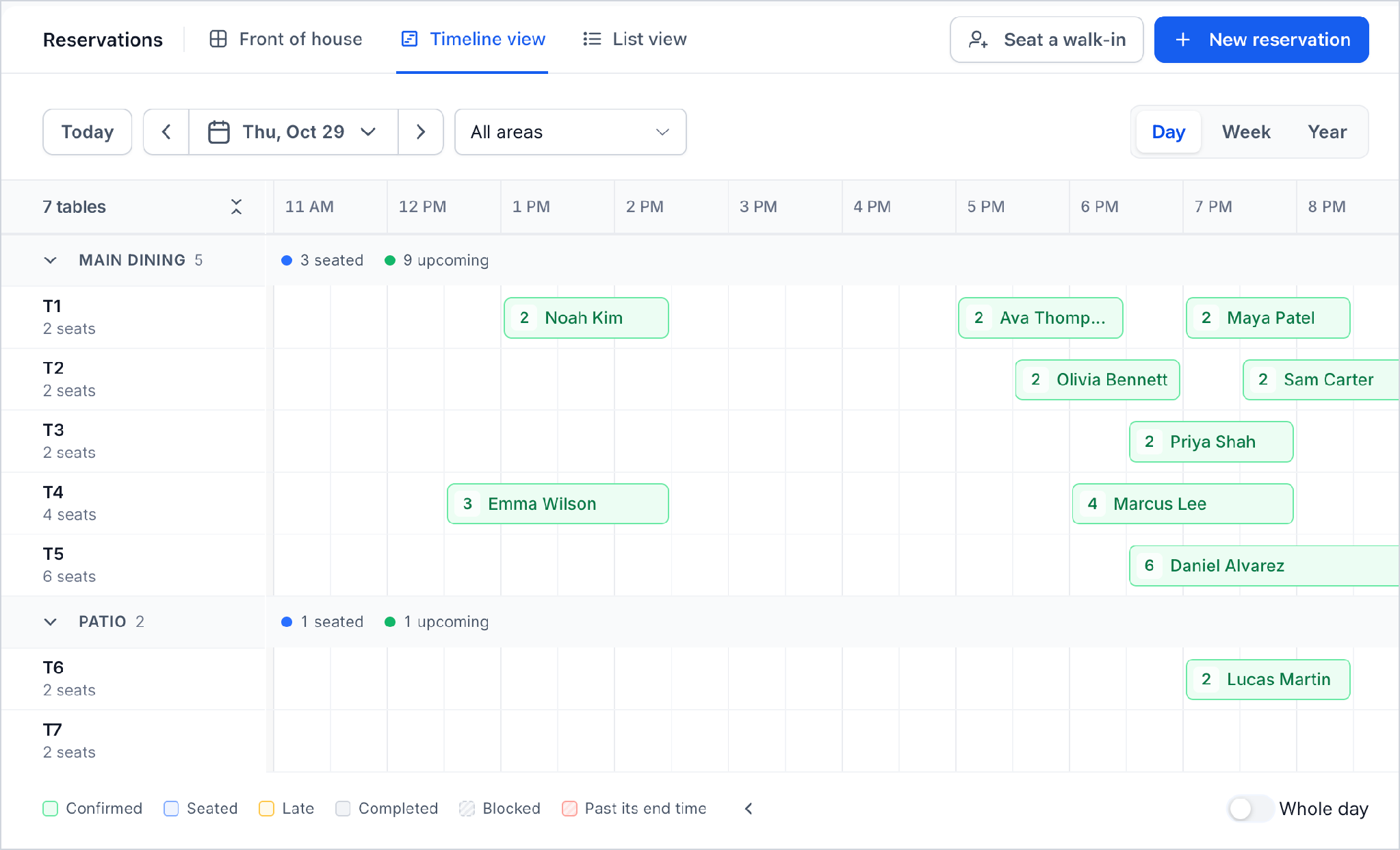
De lijstweergave toont reserveringen in een doorzoekbare lijst. Per reservering zie je de tijd, gast, groepsgrootte, tafel, status, aanbetaling en bron.
Je kunt filteren op datum, ruimte of status, of zoeken naar een gast.
- Klik op de naam van een gast om het contact te openen.
- Klik ergens anders op de rij om de boeking te openen.
-
Gebruik de knop naast de status voor de volgende stap, bijvoorbeeld Nu plaatsen (Seat now) of Markeren als afgerond (Mark completed).
Reserveringen maken en beheren
Je team kan tafels reserveren voor toekomstige bezoeken, gasten zonder reservering plaatsen en bestaande boekingen beheren. Voluit Suite wijst op basis van de boekingsgegevens een geschikte tafel toe. Je kunt die tafel achteraf aanpassen.
Een tafel voor een gast reserveren
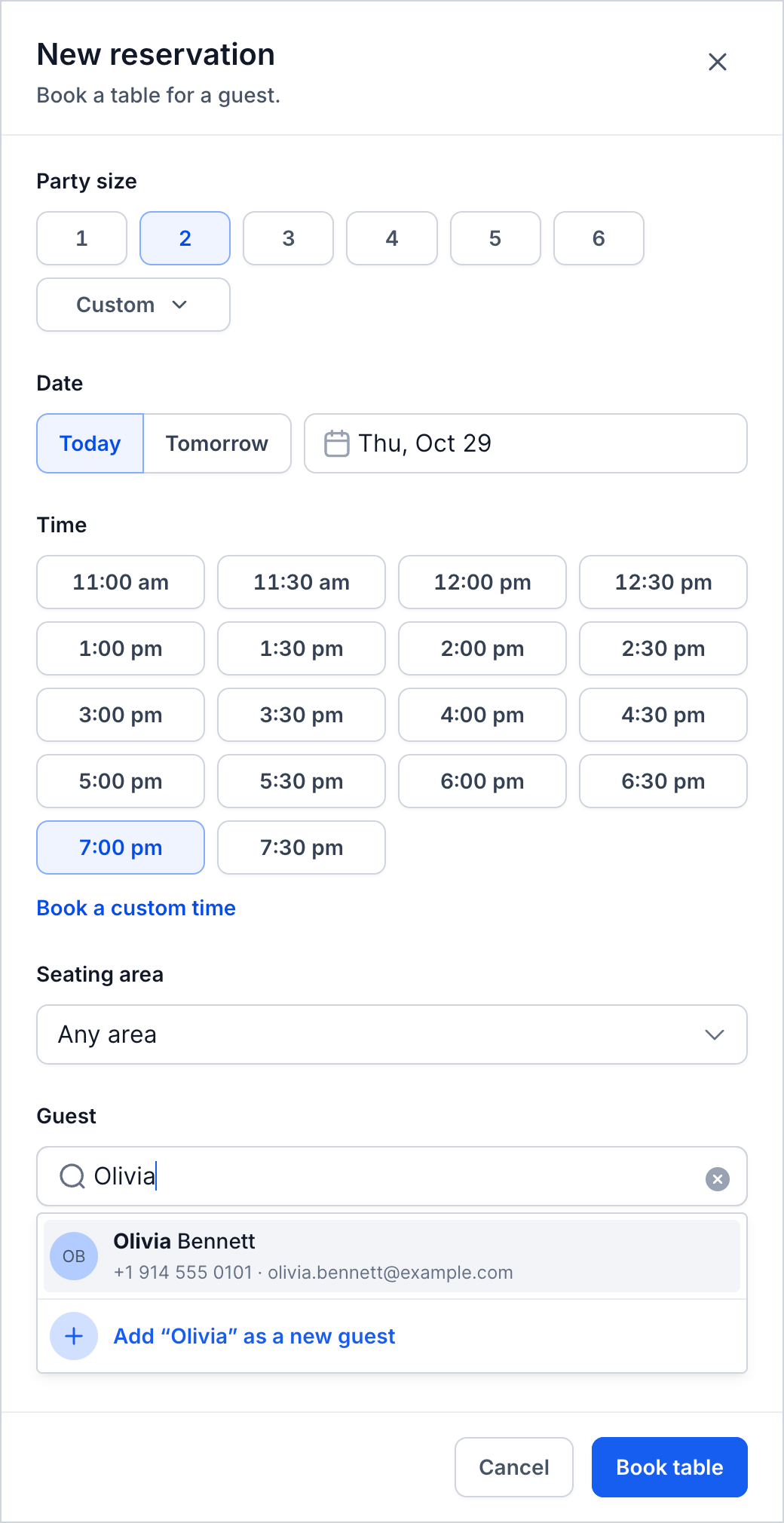
- Klik op Nieuwe reservering (New reservation).
- Kies de Groepsgrootte (Party size), van 1 tot 6 personen. Klik voor een grotere groep op Aangepast (Custom).
- Kies de Datum (Date): Vandaag, Morgen (Tomorrow) of een andere datum.
- Kies een beschikbare Tijd (Time). Is er die dag geen tafel vrij, dan zie je een melding, bijvoorbeeld dat er geen tafels vrij zijn voor een groep van 2 personen. Kies een andere dag of klik op Aangepaste tijd boeken (Book a custom time).
- Optioneel: kies een Zitruimte (Seating area), of laat de instelling op Elke ruimte (Any area) staan.
- Zoek onder Gast (Guest) op naam, telefoonnummer of e-mailadres. Is de gast nieuw, kies dan de optie om een nieuwe gast toe te voegen. Vul de voornaam en een telefoonnummer of e-mailadres in om de gast op te slaan.
- Optioneel: voeg Speciale verzoeken (Special requests) toe, zoals allergieën, gelegenheden of voorkeuren voor een zitplaats.
- Klik op Tafel boeken (Book table).
Voluit Suite wijst een passende tafel toe. Je kunt deze daarna wijzigen.
Een gast zonder reservering plaatsen
Voor een gast die zonder reservering binnenloopt, zijn contactgegevens niet verplicht.
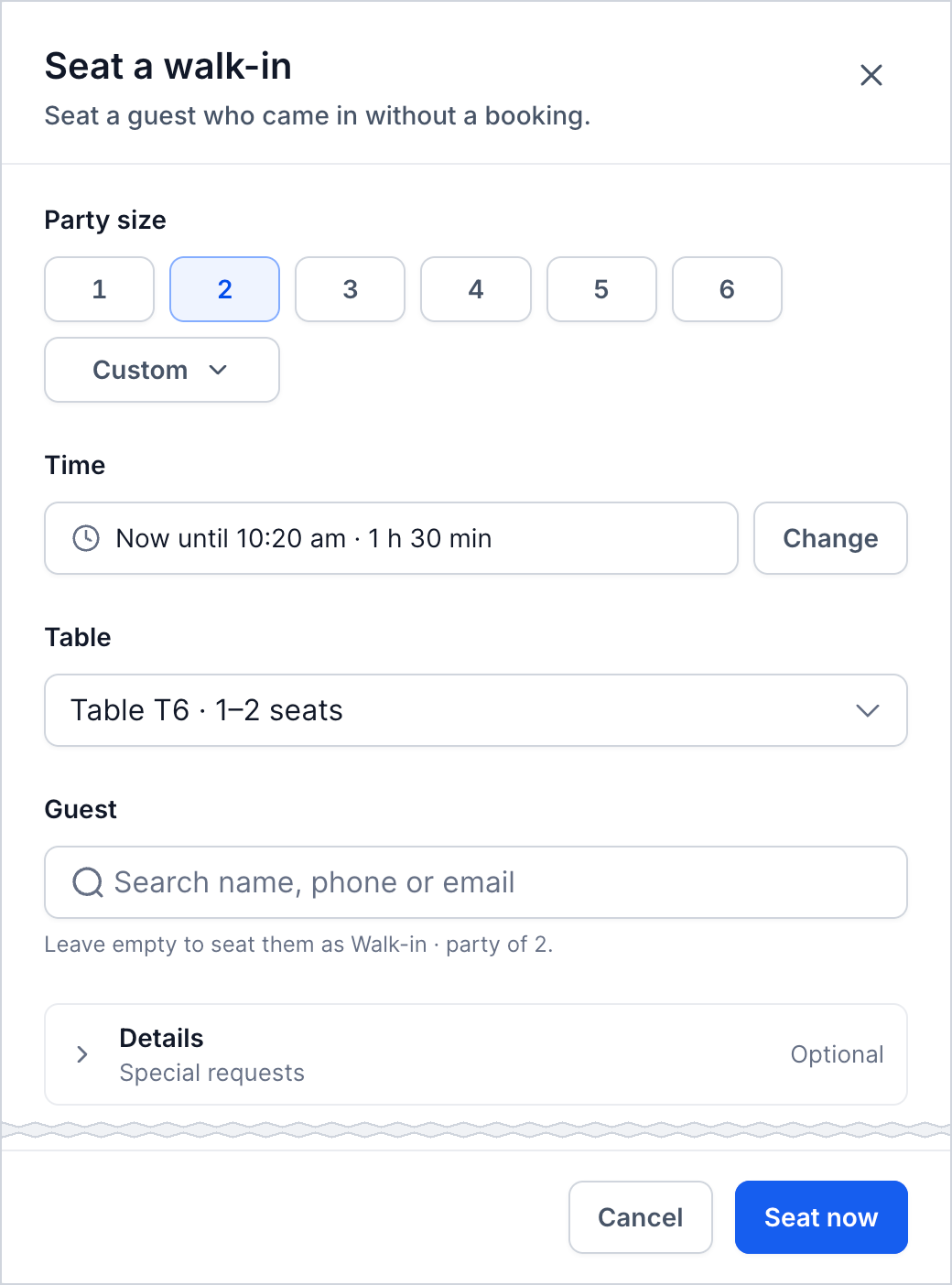
- Klik op Gast zonder reservering plaatsen (Seat a walk-in).
- Kies de groepsgrootte.
- Controleer de tijd. De groep wordt nu geplaatst en houdt de tafel gedurende de ingestelde tafeltijd, bijvoorbeeld Nu tot 10:20 uur · 1 uur en 30 minuten (Now until 10:20 am · 1 h 30 min). Klik op Wijzigen (Change) om dit aan te passen.
- Controleer de Tafel (Table). Voluit Suite kiest een passende tafel; je kunt ook een andere tafel kiezen.
- Optioneel: zoek de gast op of laat Gast leeg om de groep zonder gastgegevens te plaatsen.
- Klik op Nu plaatsen.
De tafel krijgt de status Geplaatst en verschijnt in het restaurantoverzicht.
Een boeking bekijken en wijzigen
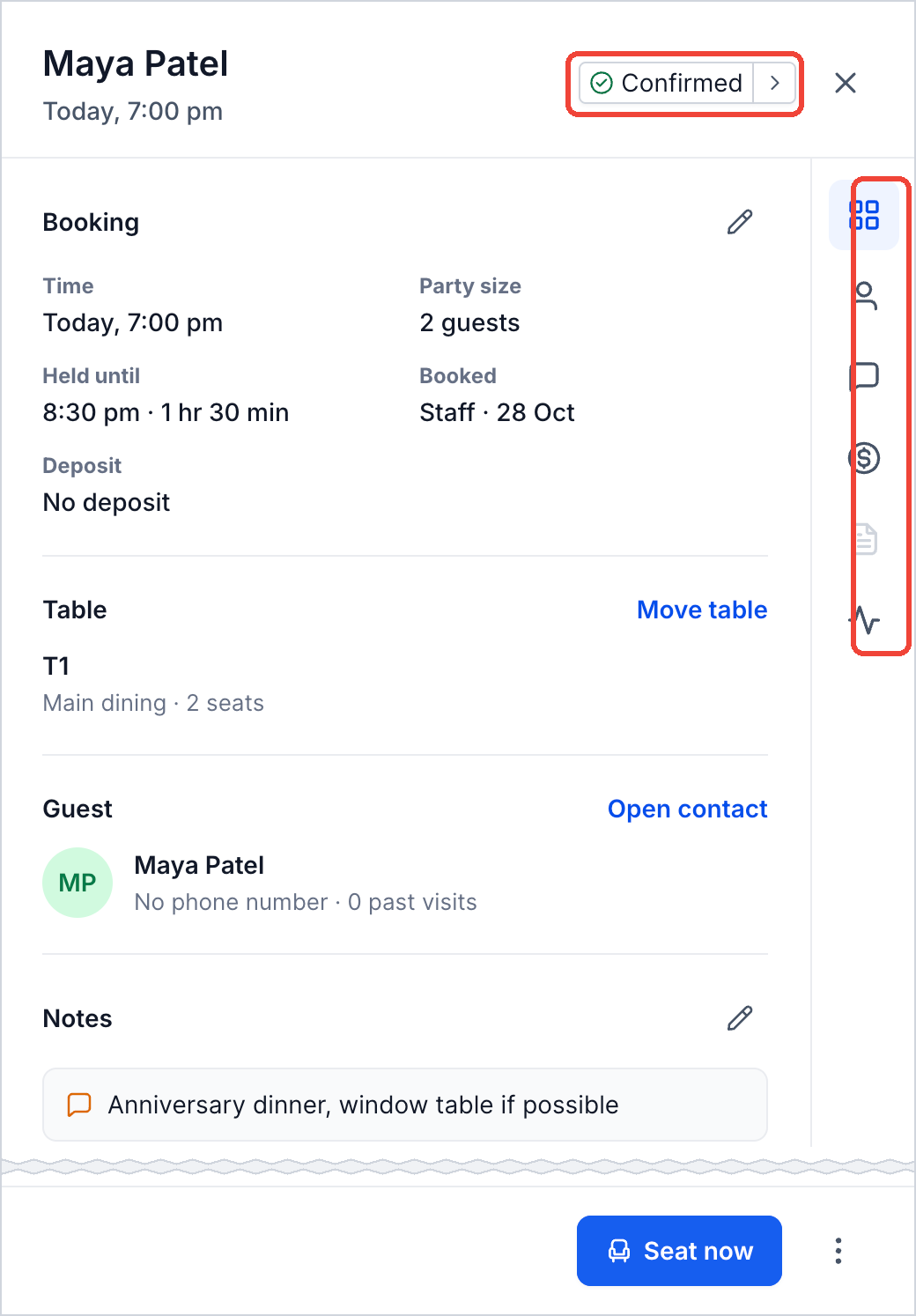
Elke boeking heeft een detailvenster met informatie over de reservering, gast, tafel, bestellingen en betalingen. Klik op een bestaande reservering of bezette tafel om de boeking te openen.
| Tabblad | Wat je kunt beheren |
|---|---|
| Overzicht (Overview) | De boeking, waaronder tijd, groepsgrootte, tafeltijd, wie de boeking maakte en wanneer, en de aanbetaling. Je ziet ook de tafel, gast en notities. Kies Boeking bewerken (Edit booking), Tafel verplaatsen (Move table), Contact openen (Open contact) of Notities bewerken (Edit notes). |
| Gast | De gastgegevens en eerdere bezoeken. Klik op Contact openen om het contact te bekijken. |
| Notities (Notes) | Notities voor dit bezoek, zoals speciale verzoeken. Klik op Notities bewerken om ze aan te passen. |
| Betaling (Payment) | De rekening, het betaalde bedrag, een eventuele aanbetaling en het openstaande bedrag. |
| Bestelling (Order) | De bestelrondes en rekening van de tafel. Zie hieronder bij Een bestelling in het restaurant opnemen. |
| Activiteit (Activity) | Alle gebeurtenissen, zoals boeken, plaatsen, een ronde naar de keuken sturen en betalen, met het tijdstip en de persoon die de actie uitvoerde. |
Je kunt de volgende wijzigingen maken:
- Reservering bewerken: klik onder Overzicht op Boeking bewerken. Pas de groepsgrootte, datum, tijd, zitruimte, gast of speciale verzoeken aan en klik op Wijzigingen opslaan (Save changes).
- Tafel wijzigen: klik op Tafel verplaatsen, kies een andere tafel onder Passende tafels (Tables that fit) en bevestig met Verplaatsen naar (Move to).
- Reservering annuleren: open het menu met de drie puntjes, kies Reservering annuleren (Cancel reservation), vul de reden in en bevestig. De tafel komt weer vrij.
- Link voor het beheren van de boeking delen: open het menu met de drie puntjes en kies Beheerlink kopiëren (Copy manage link).
Annuleringsmeldingen worden verstuurd als de bijbehorende klantmeldingen zijn ingeschakeld in de restaurantinstellingen (Restaurant Settings).
Boekingsstatussen
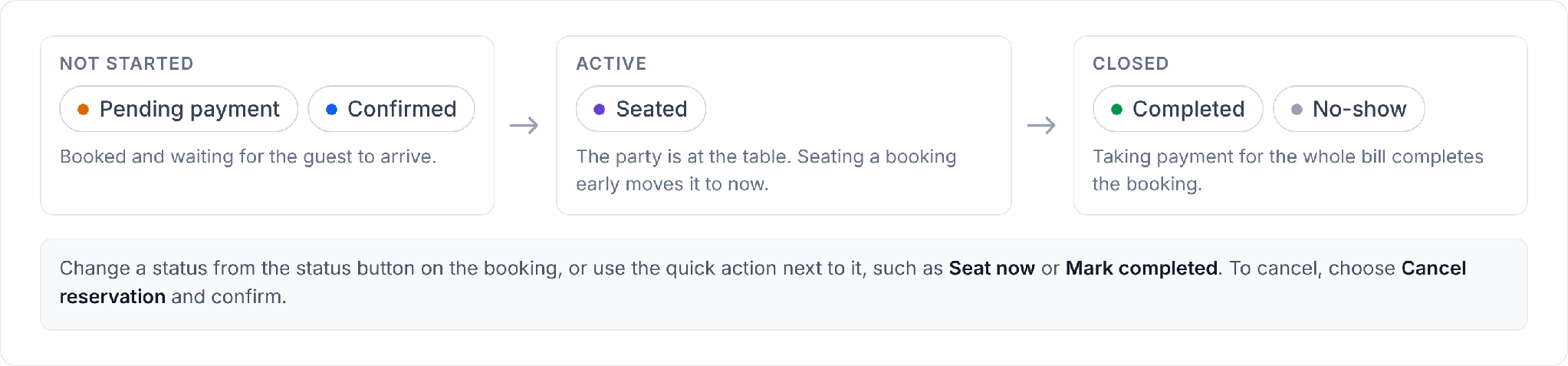
De boekingsstatus laat zien waar een reservering zich bevindt in het bezoek van de gast. Je kunt de status wijzigen via de keuzelijst bovenaan de boeking of met de beschikbare actieknoppen.
| Status | Betekenis |
|---|---|
| In afwachting van betaling (Pending payment) | De reservering wacht op betaling. |
| Bevestigd | De reservering is geboekt, maar de gast zit nog niet aan tafel. |
| Geplaatst | De gast zit aan de toegewezen tafel. Plaats je een gast eerder, dan wordt de starttijd van de reservering aangepast naar het huidige tijdstip. |
| Afgerond | Het bezoek is afgelopen. Wanneer de volledige rekening is betaald, wordt de boeking afgerond. |
| Niet verschenen (No-show) | De gast is niet komen opdagen. |
Let op: boekingsstatussen zijn anders dan tafelstatussen en bestelstatussen in de keuken. Een geplaatste gast kan bijvoorbeeld een bestelling hebben die nog wordt bereid.
Bestellingen opnemen en betalingen ontvangen
Nadat een gast is geplaatst, kan je team bestellingen opnemen en betalingen verwerken vanuit de reservering. Eén bezoek kan meerdere bestelrondes bevatten, die allemaal op dezelfde rekening komen.
Een bestelling in het restaurant opnemen
Een ronde is een groep producten die samen wordt besteld. Met extra rondes kunnen gasten meer eten of drinken bestellen zonder een aparte rekening te maken.
- Open de boeking van een geplaatste gast en ga naar Bestelling.
- Klik op Ronde toevoegen (Add round). Je menu opent met een zoekveld en je categorieën.
- Klik op elk product dat de tafel bestelt. Een teller geeft aan hoeveel exemplaren van elk product in de ronde zitten.
-
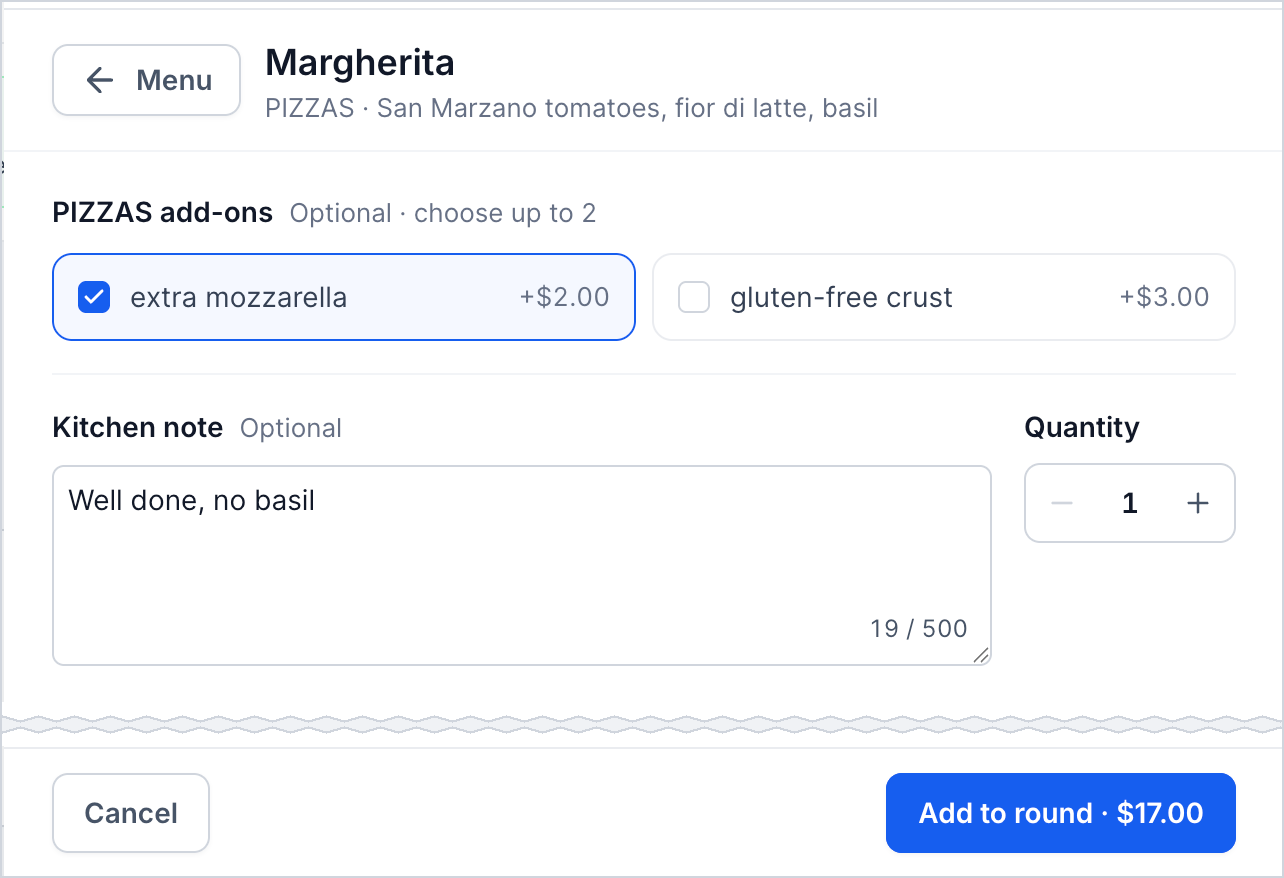
Kies bij producten met opties, zoals extra toevoegingen, de gewenste opties. Voeg eventueel een Keukennotitie (Kitchen note) toe, bijvoorbeeld over een allergie. Stel het Aantal (Quantity) in en klik op Toevoegen aan ronde (Add to round).
- Controleer de ronde rechts. Gebruik op een regel Eén extra (One more), Verwijderen (Remove) of Bewerken (Edit), of klik op Wissen (Clear) om opnieuw te beginnen. Het Subtotaal van de ronde (Round subtotal) toont het totaal; belasting wordt aan de rekening toegevoegd.
-
Klik op Naar keuken sturen (Send to kitchen).
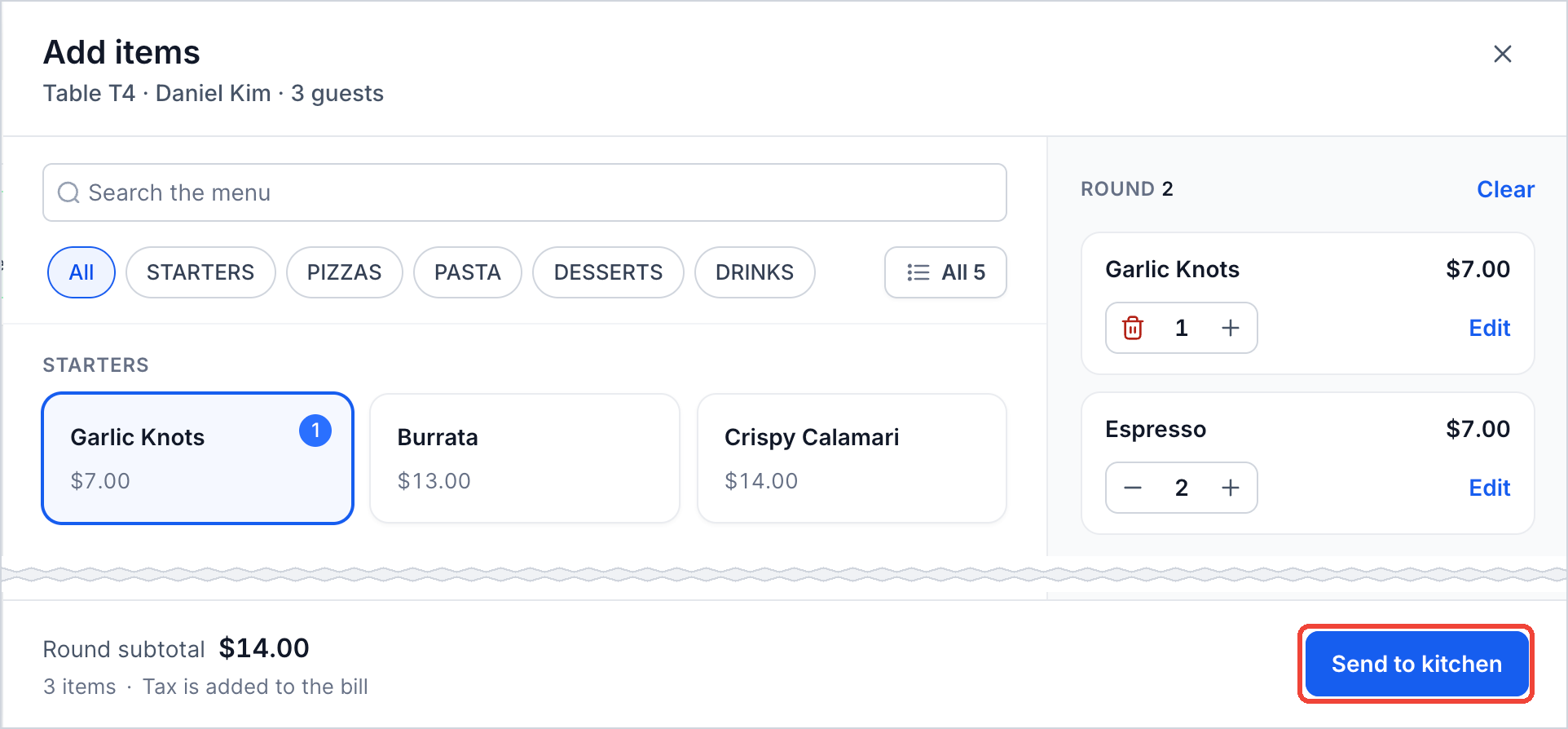
De ronde verschijnt op het tabblad Bestelling van de reservering en bij Restaurantbestellingen (Restaurant Orders), waar de keuken de bestelling kan beheren.
Gebruik opnieuw Ronde toevoegen wanneer gasten extra producten bestellen. Alle rondes komen op dezelfde rekening. Eventuele belastingen zijn inbegrepen in het uiteindelijke bedrag.
Betaling ontvangen en de tafel afsluiten
Je beheert betalingen vanuit de boeking. Je kunt een kaart belasten of een betaling registreren die op een andere manier is ontvangen.
- Klik in de boeking op Betaling ontvangen (Take payment).
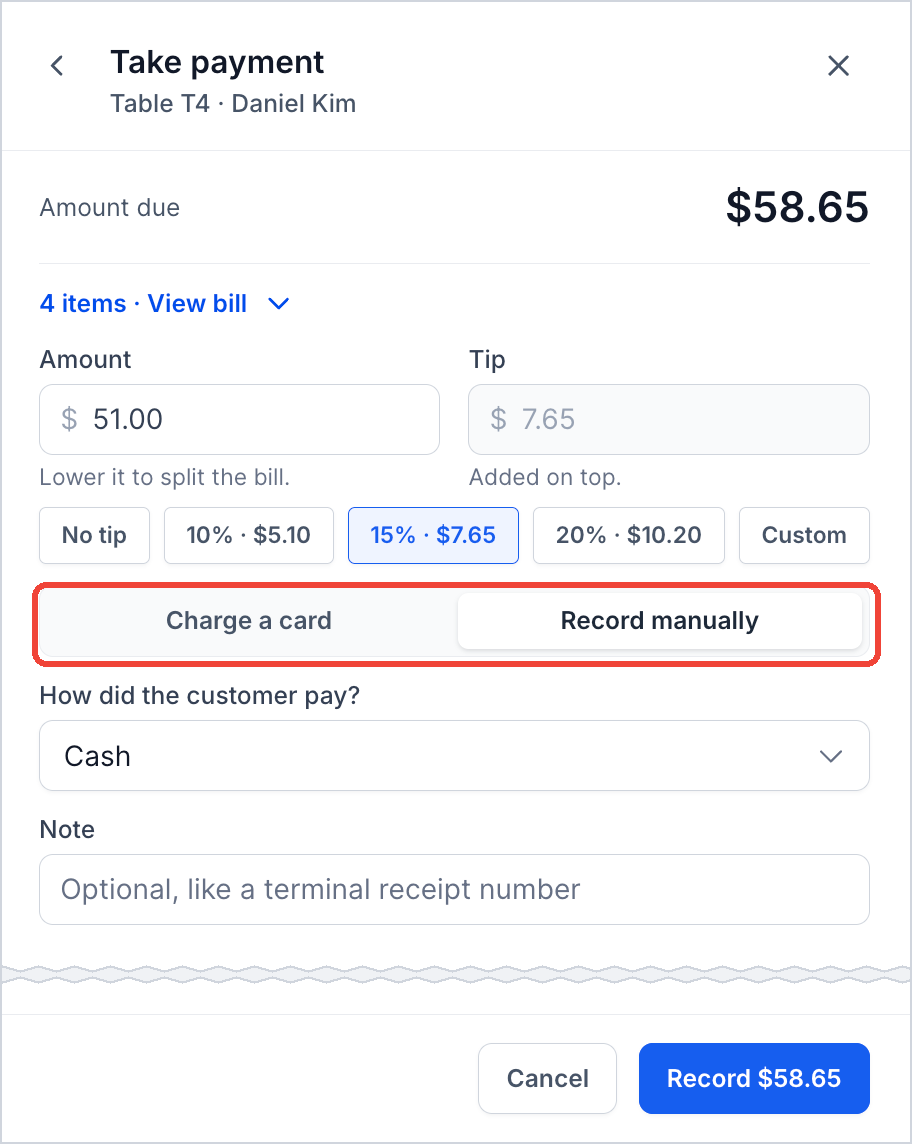
- Controleer het Te betalen bedrag (Amount due) en kies een fooi: Geen fooi (No tip), een van de voorgestelde bedragen of Aangepast.
- Zoek de gast op of voeg een nieuwe gast toe met een telefoonnummer of e-mailadres. Je hebt een gast nodig om een betaling te ontvangen.
- Kies Kaart belasten (Charge a card), of kies Handmatig registreren (Record manually) voor een betaling op een andere manier: Contant (Cash), Kaart (Card), Cheque, Bankoverschrijving (Bank transfer) of Anders (Other).
- Optioneel: wil je de rekening splitsen, kies dan Handmatig registreren en verlaag het Bedrag (Amount) naar wat deze gast betaalt. Ontvang daarna opnieuw een betaling voor het resterende bedrag. Bij Kaart belasten wordt altijd het volledige openstaande bedrag betaald.
- Klik op Belasten (Charge) of Registreren (Record).
Zodra de volledige rekening is betaald, krijgt de boeking de status Afgerond, wordt de tafel afgesloten en gaat de bestelling naar het tabblad Afgerond in Restaurantbestellingen.
Je kunt een boeking ook handmatig afronden met Markeren als afgerond.
Gasten online laten reserveren
Als je restaurantwebsite is gepubliceerd, kunnen gasten zelf reserveren zonder contact op te nemen met je team. De beschikbare opties volgen de reserveringsinstellingen van je restaurant:
- Reserveringstijden en beschikbare boekingsdatums.
- Maximale groepsgrootte voor online reserveringen.
- Beschikbare zitruimtes.
- Tafeltijden en beschikbaarheid.
- Eventuele vereiste aanbetalingen.
Gasten kunnen bevestigingen, herinneringen en meldingen over wijzigingen of annuleringen ontvangen. Welke berichten worden verstuurd, hangt af van je instellingen voor klantmeldingen.
Je stelt deze berichten in via Restaurantinstellingen → Klant (Restaurant Settings → Customer).
Wil je de beheerlink van een reservering handmatig delen? Open dan de boeking, klik op de drie puntjes en kies Beheerlink kopiëren.
Veelgestelde vragen
V: Kan ik reserveringen aannemen voordat mijn restaurantwebsite is gepubliceerd?
Antwoord: Ja. Je team kan in Voluit Suite reserveringen maken en gasten zonder reservering plaatsen voordat je website is gepubliceerd.
V: Waarom kan ik geen beschikbare tijd voor een reservering vinden?
Antwoord: Misschien is er tijdens de ingestelde reserveringstijden geen passende tafel beschikbaar. Probeer een andere datum of groepsgrootte, of kies Aangepaste tijd boeken.
V: Waarom verschijnt een bepaalde tafel niet als ik een boeking verplaats?
Antwoord: De lijst toont tafels die voldoen aan de vereisten voor de groep. Tafels die te klein of inactief zijn, of waarvoor een minimale groepsgrootte geldt, verschijnen mogelijk niet.
V: Wat betekent Vastgehouden tot (Held until) bij een reservering?
Antwoord: Dit is het einde van de tafeltijd die voor de reservering is toegewezen, op basis van de tafeltijdinstellingen van je restaurant.
V: Kan ik een betaling ontvangen van een gast zonder reservering en contactgegevens?
Antwoord: Je kunt een gast zonder contactgegevens plaatsen. Voordat je via de boeking een betaling ontvangt, moet je wel een gastcontact selecteren of aanmaken.
V: Kunnen gasten een rekening splitsen?
Antwoord: Ja. Gebruik Handmatig registreren om deelbetalingen vast te leggen. Herhaal dit totdat de volledige rekening is betaald. Met Kaart belasten betaal je het volledige openstaande bedrag in één keer.
V: Hoe voorkom ik reserveringen in een bepaalde ruimte?
Antwoord: Open de tijdlijnweergave, klik op de drie puntjes naast de ruimte en kies Deze ruimte blokkeren.