
Restaurants: Restaurantinstellingen aanpassen
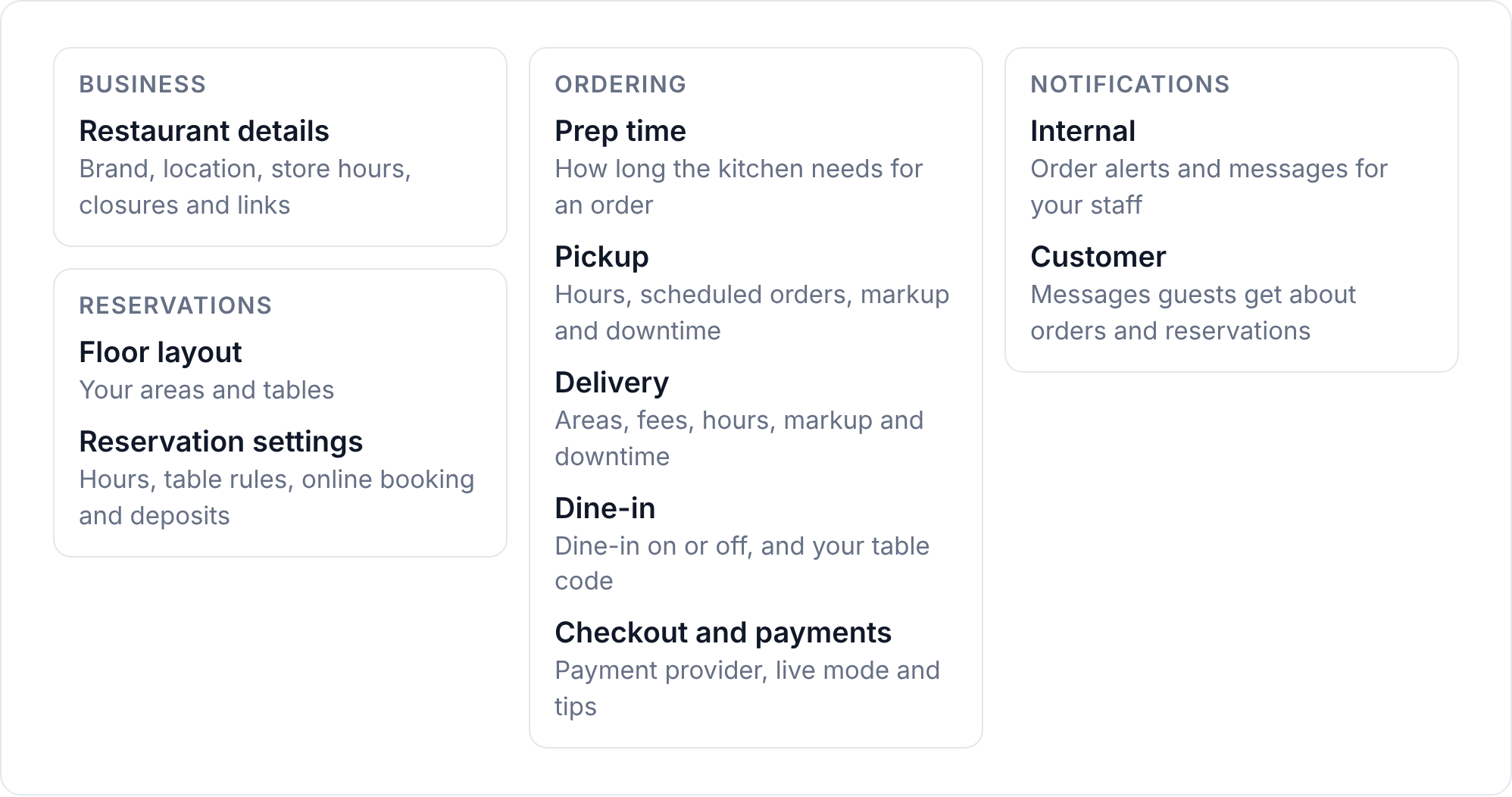
Met Restaurantinstellingen (Restaurant Settings) beheer je hoe je restaurant werkt in Voluit Suite. Je past op één plek je bedrijfsgegevens, openingstijden, afhaal- en bezorgopties, betalingen, reserveringen, plattegrond en meldingen aan. Zo ondersteun je de dagelijkse werkzaamheden van je team en houd je gasten op de hoogte.
Wat zijn de restaurantinstellingen?
De restaurantinstellingen brengen de gegevens samen die je tijdens de restaurantconfiguratie hebt ingevuld, samen met instellingen voor eten in het restaurant, fooien, reserveringen en meldingen. Wijzigingen kunnen worden doorgevoerd op alle plekken waar deze instellingen worden gebruikt, zoals je restaurantwebsite, restaurantbestellingen en reserveringen.
Voordelen van de restaurantinstellingen
Door je instellingen actueel te houden, help je je team bestellingen te verwerken, tafels te beheren en gasten de juiste informatie te geven.
- Centraal beheer: pas restaurantgegevens, openingstijden en serviceregels op één plek aan.
- Flexibel bestellen: bepaal de beschikbaarheid van afhalen en bezorgen en stel bereidingstijden in.
- Controle over prijzen: stel prijsopslagen, bezorgkosten, betaalopties en fooien in.
- Tafelbeheer: configureer restaurantgedeeltes, capaciteit en reserveringsregels.
- Duidelijke communicatie: pas meldingen voor medewerkers en updates voor gasten aan.
Restaurantgegevens
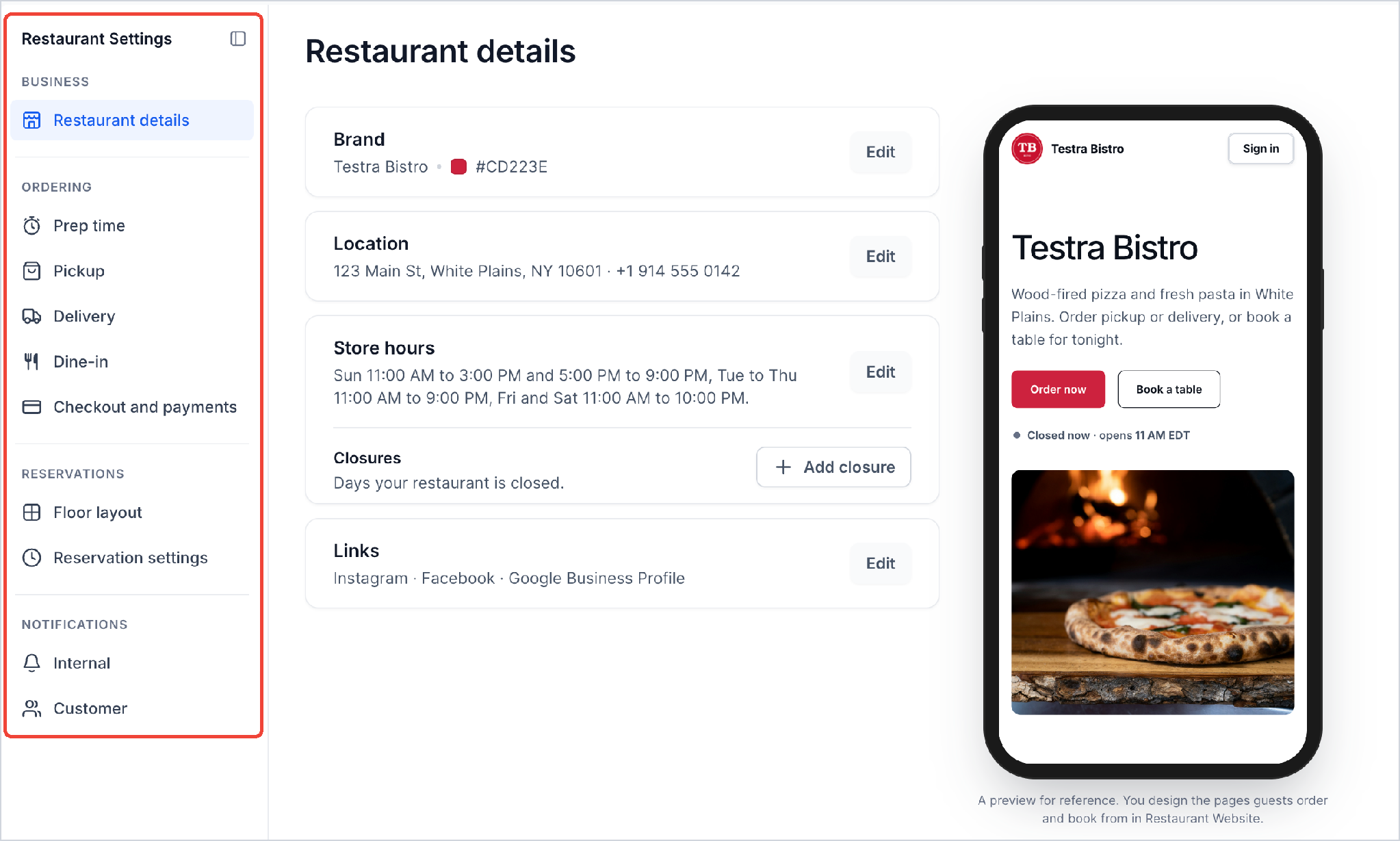
Onder Restaurantgegevens (Restaurant Details) beheer je de gegevens waarmee gasten je restaurant herkennen, vinden en bereiken. Klik bij een onderdeel op Bewerken (Edit) om de instellingen aan te passen. De telefoonvoorvertoning laat zien hoe je restaurantgegevens voor gasten verschijnen. De pagina's voor gasten pas je aan via Restaurantwebsite (Restaurant Website).
- Merk (Brand): bedrijfsnaam, logo en merkkleur.
- Locatie (Location): adres, telefoonnummer, e-mailadres en tijdzone.
- Openingstijden (Store hours): de wekelijkse openingstijden die kunnen worden gebruikt voor afhalen, bezorgen, reserveringen en je menu.
- Links: social media-pagina's en andere links.
Belangrijk: je bedrijfsnaam, logo en locatie worden gedeeld met je Voluit Suite-account. Pas je ze hier aan, dan veranderen ze overal waar ze worden gebruikt, zoals in je bedrijfsprofiel, e-mails, facturen en website.
Een sluiting toevoegen
Met een sluiting geef je aan op welke datums het hele restaurant gesloten is, bijvoorbeeld op feestdagen of tijdens een trainingsdag voor medewerkers.
- Klik onder Sluitingen (Closures) op Sluiting toevoegen (Add closure).
- Selecteer de Datum (Date) en vul eventueel een Reden (Reason) in.
- Klik op Sluiting toevoegen om op te slaan.
Wil je alleen afhalen of bezorgen tijdelijk stoppen? Gebruik dan Geplande onderbreking (Scheduled downtime) bij de betreffende dienst.
Bereidingstijd, afhalen en bezorgen
Deze instellingen bepalen hoe lang bestellingen duren, wanneer gasten kunnen bestellen en wat ze betalen voor afhalen of bezorgen. Controleer ze als je keukencapaciteit, openingstijden of bezorggebied verandert.
Bereidingstijd
Vul de Standaardbereidingstijd (Default prep time) in minuten in. Dit is de tijd die je keuken doorgaans nodig heeft om een bestelling klaar te maken. De tijd wordt gebruikt om te schatten wanneer een afhaal- of bezorgbestelling klaar is.
Afhalen
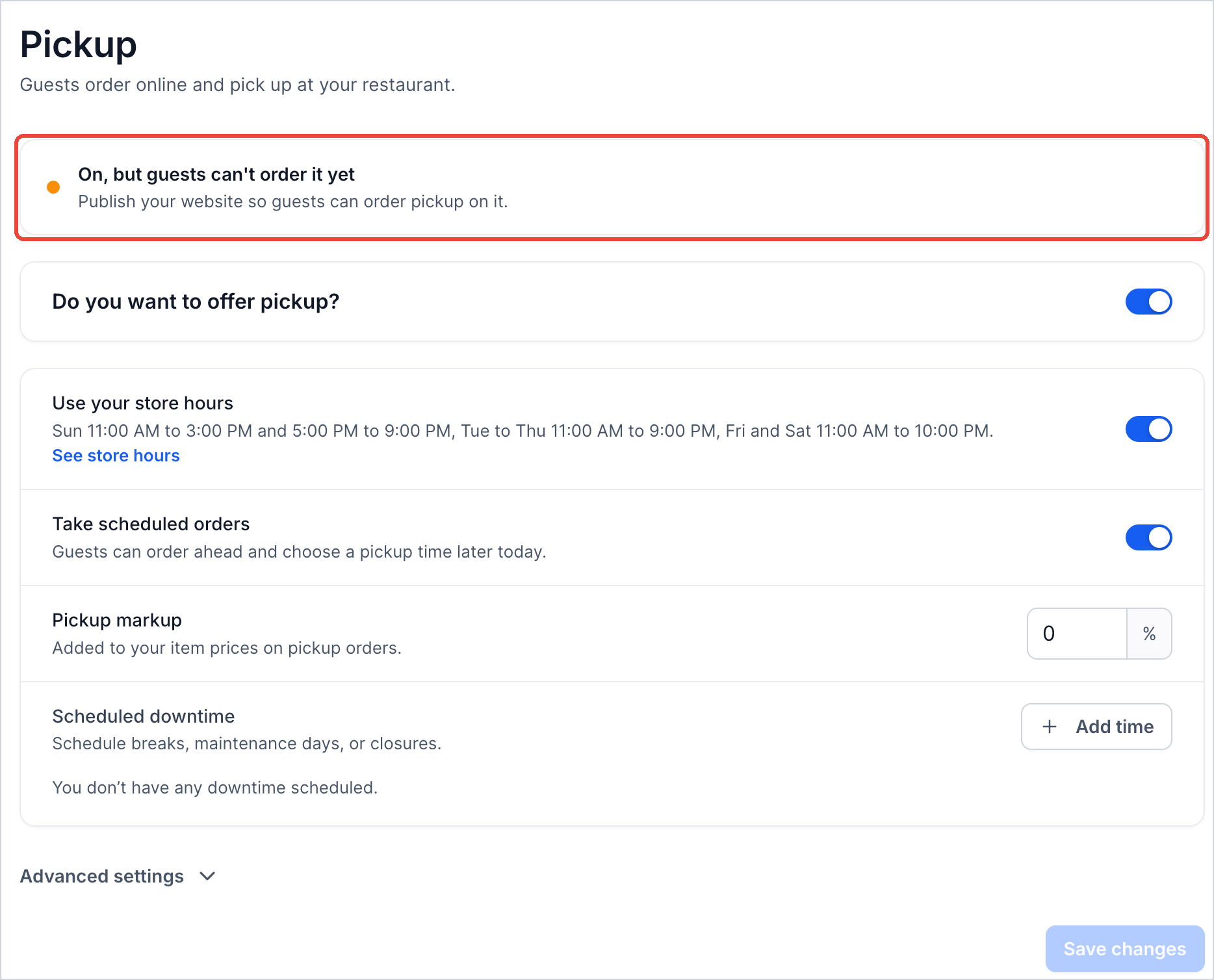
Met Afhalen (Pickup) kunnen gasten online bestellen en hun bestelling ophalen bij je restaurant. Bovenaan de pagina zie je of gasten op dat moment kunnen bestellen.
| Instelling | Wat je ermee doet |
|---|---|
| Wil je afhalen aanbieden? (Do you want to offer pickup?) | Zet afhaalbestellingen aan of uit. |
| Gebruik je openingstijden (Use your store hours) | Accepteer afhaalbestellingen tijdens je openingstijden. Klik op Openingstijden bekijken (See store hours) om ze te controleren. |
| Geplande bestellingen accepteren (Take scheduled orders) | Laat gasten vooraf bestellen en een later afhaaltijdstip kiezen. |
| Prijsopslag voor afhalen (Pickup markup) | Voeg een percentage toe aan de artikelprijzen bij afhaalbestellingen. Vul 0 in om de menuprijzen te gebruiken. |
| Geplande onderbreking | Stop afhalen op een gekozen datum. Klik op Tijd toevoegen (Add time), selecteer een datum, voeg een reden toe en klik op Onderbreking toevoegen (Add downtime). |
| Geavanceerde instellingen → Bestellimieten (Advanced settings → Order limits) | Stel eventueel een minimumbedrag per bestelling in, exclusief belasting. Laat het veld leeg als je geen minimum wilt. |
Klik op Wijzigingen opslaan (Save changes) nadat je de instellingen voor afhalen hebt aangepast.
Let op: als afhalen aanstaat maar je website nog niet is gepubliceerd, kan de melding Aan, maar gasten kunnen nog niet bestellen (On, but guests can’t order it yet) verschijnen. Publiceer je restaurantwebsite om afhaalbestellingen beschikbaar te maken.
Bezorgen
Met Bezorgen (Delivery) kunnen gasten online bestellen en hun eten laten bezorgen door de bezorgmedewerkers van je restaurant. Je stelt dezelfde opties in als bij afhalen, zoals openingstijden, geplande bestellingen, prijsopslag, onderbrekingen en bestellimieten. Daarnaast stel je bezorggebieden en bezorgkosten in.
Met Bezorgprijzen (Delivery pricing) bepaal je hoe ver je bezorgt en wat klanten betalen:
- Hoe je kosten berekent (How you charge): kies Afstandsbereiken (Distance bands) voor een vast bedrag per afstandsbereik, bijvoorbeeld € 2,99 voor 2 tot 4 kilometer, of Per mijl (Per mile) voor een tarief op basis van afstand.
- Afstandseenheid (Distance unit): kies Mijlen (Miles) of Kilometers.
- Gemeten vanaf (Measured from): controleer het vertrekadres en klik op Wijzigen (Change) om een ander adres te kiezen.
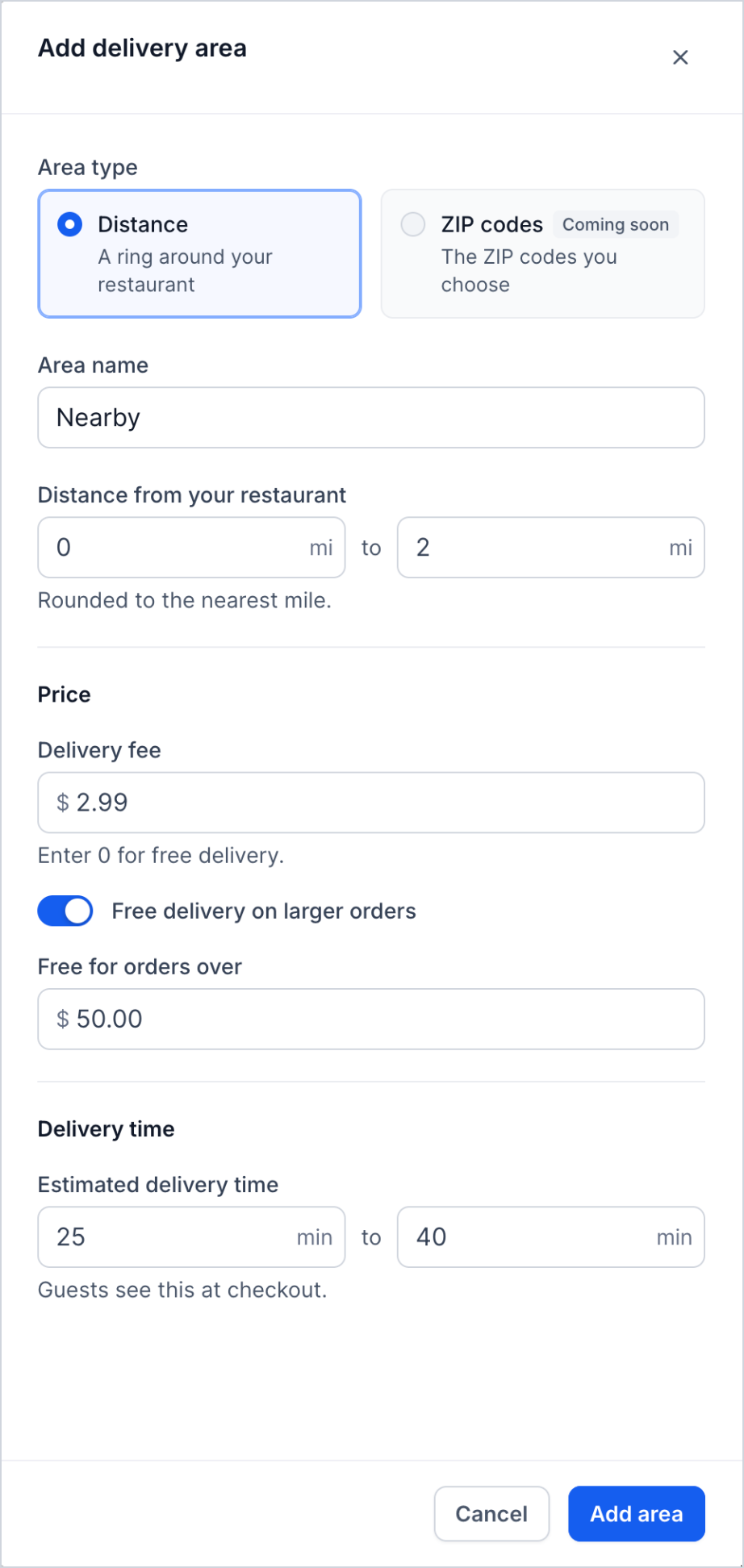
- Bezorggebieden (Delivery areas): stel per gebied de afstand, bezorgkosten, drempel voor gratis bezorging en geschatte bezorgtijd in. De gebieden verschijnen als ringen rond je restaurant op de kaart.
Zo voeg je een bezorggebied toe:
- Klik op Gebied toevoegen (Add area) en kies Afstand (Distance) als gebiedstype.
- Vul een Gebiedsnaam (Area name) en de begin- en eindafstand in.
- Vul de Bezorgkosten (Delivery fee) in. Gebruik 0 voor gratis bezorging.
- Zet eventueel Gratis bezorging bij grotere bestellingen (Free delivery on larger orders) aan en vul het minimumbedrag in.
-
Stel de Geschatte bezorgtijd (Estimated delivery time) in en klik op Gebied toevoegen.
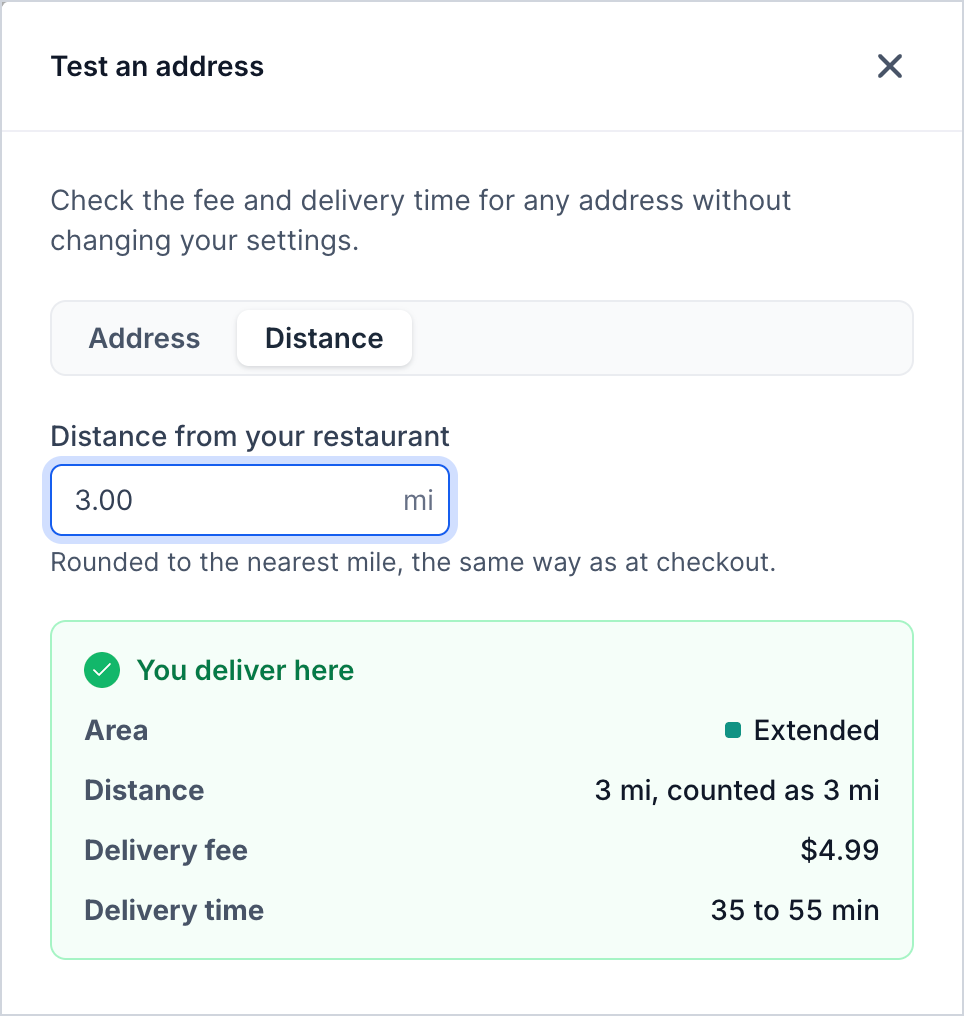
Wil je een gebied aanpassen of verwijderen? Open het menu met de drie puntjes bij het gebied en kies Bewerken of Verwijderen (Delete). Om te controleren wat gasten betalen, klik je op Een adres testen (Test an address) en vul je een adres of afstand in. Je ziet dan het bezorggebied, de kosten en de bezorgtijd, zonder je instellingen te wijzigen.
Klik op Wijzigingen opslaan als je klaar bent.
Let op: de Prijsopslag voor bezorgen (Delivery markup) verhoogt de artikelprijzen en staat los van de bezorgkosten. Een opslag van 10% verandert een artikel van € 15,00 bijvoorbeeld in € 16,50. Gebruik 0 voor de menuprijzen. Gebieden op basis van postcode worden volgens de instellingen later toegevoegd.
Eten in het restaurant en plattegrond
Met de instellingen voor eten in het restaurant bepaal je wat gasten zien als ze een QR-code op een tafel scannen. In de plattegrond stel je de tafels in voor reserveringen en gasten zonder reservering.
Eten in het restaurant
Zet Eten in het restaurant (Dine-in) aan of uit om bediening aan tafel te beheren. Je team neemt bestellingen aan tafel op via Reserveringen (Reservations). De prijs op het menu is de prijs die de tafel betaalt.
Kies onder Een gescande code opent (A scanned code opens) voor Je menu (Your menu), het huidige menu in Voluit Suite, Menu-pdf (Menu PDF) of Menulink (Menu link) voor een extern menu. Gasten bekijken het menu en je medewerkers nemen de bestelling op.
Let op: QR-codes voor tafels zijn beschikbaar zodra je restaurantwebsite is gepubliceerd. Klik tot die tijd op Website instellen (Set up website).
Plattegrond
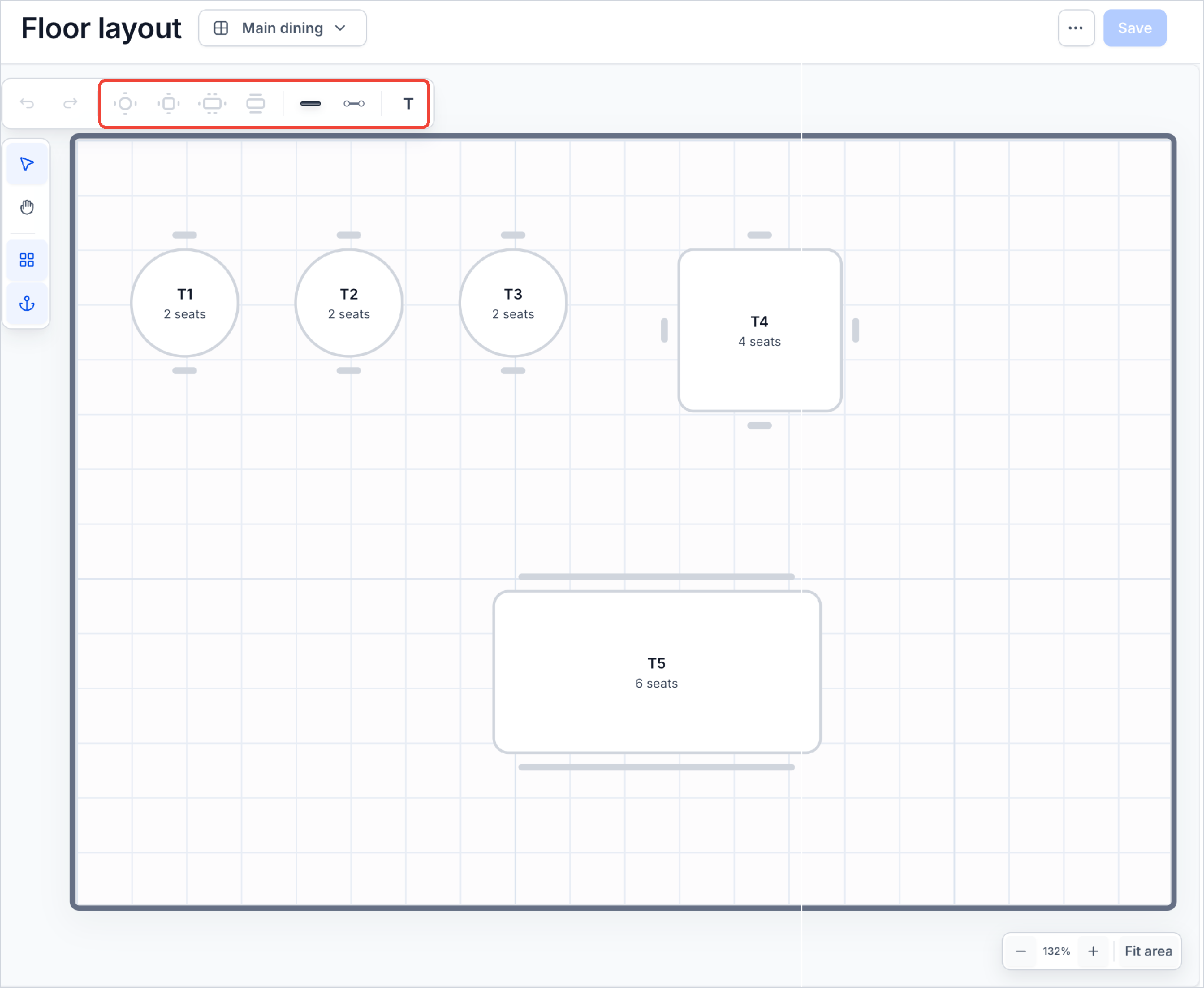
De Plattegrond (Floor Layout) is een overzicht van je restaurantgedeeltes en tafels. Elke reservering of gast zonder reservering wordt aan een ingestelde tafel toegewezen.
- Kies naast de paginatitel het restaurantgedeelte, bijvoorbeeld Hoofdgedeelte (Main dining). Via het menu met de drie puntjes naast Opslaan (Save) vind je extra opties voor het gedeelte.
- Voeg via de werkbalk bovenaan ronde, vierkante of rechthoekige tafels, zitbanken, muren, afscheidingen of tekstlabels toe. Je kunt ook acties ongedaan maken of opnieuw uitvoeren.
- Sleep onderdelen naar de gewenste plek. Gebruik de hulpmiddelen voor selecteren, verschuiven, raster, uitlijnen, zoomen en Gebied passend maken (Fit area) om je weergave aan te passen.
- Klik op een tafel om het Label, de Capaciteit (Capacity), het type Tafel/Zitbank (Table/Booth), de status Actief (Active), Online boekbaar (Bookable online) of Minimumgroepsgrootte (Minimum party) aan te passen.
-
Klik op Opslaan.
Reserveringsinstellingen
Met de reserveringsregels bepaal je wanneer gasten kunnen boeken, hoe lang ze een tafel hebben en of ze een aanbetaling moeten doen. Zo beheer je de beschikbaarheid en houd je tijd over om tafels tussen reserveringen klaar te maken.
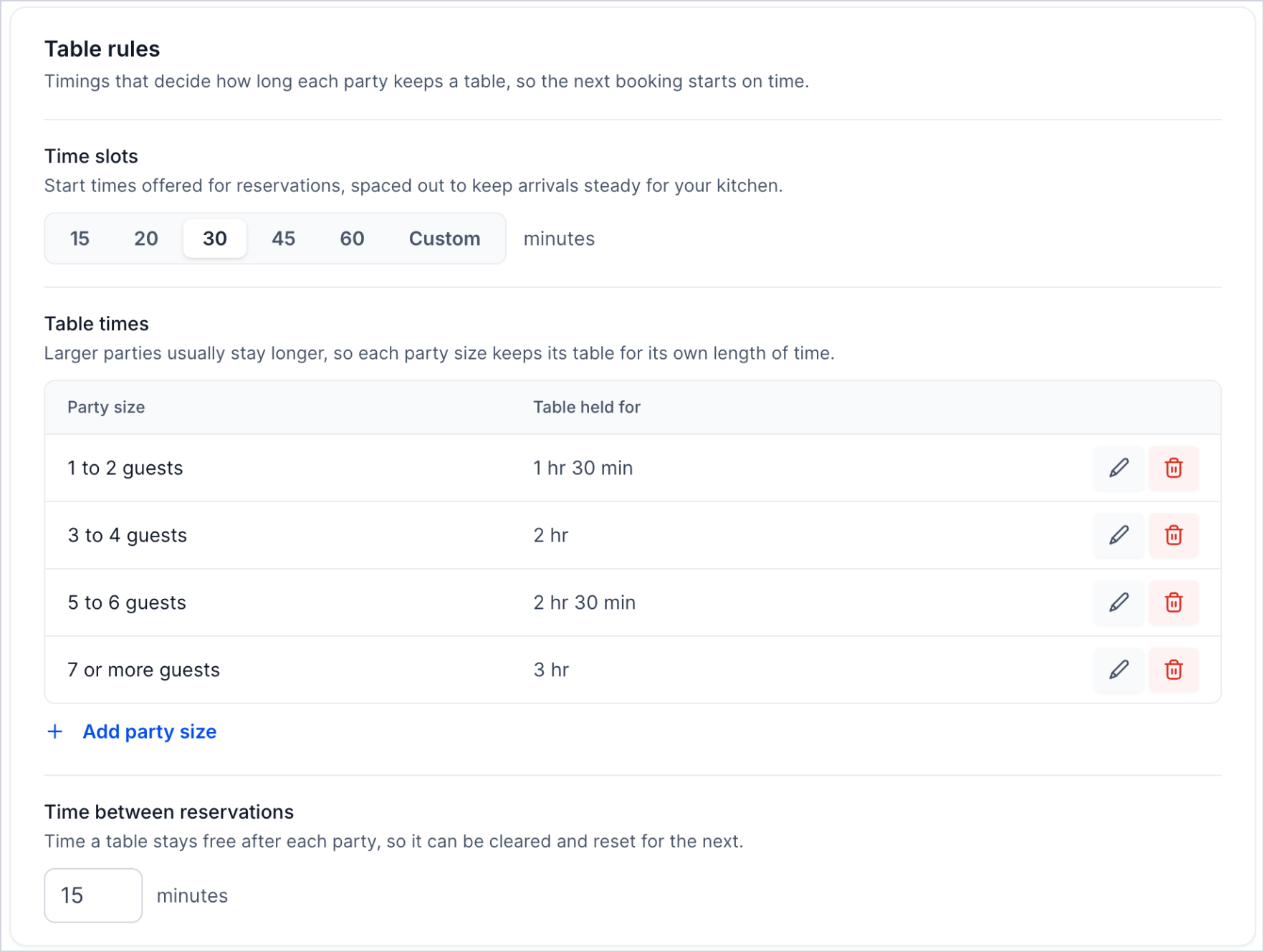
Reserveringstijden en tafelregels
- Gebruik je openingstijden: laat dit aanstaan om boekingen tijdens de openingstijden te accepteren, of zet het uit om aparte reserveringstijden in te stellen.
- Tijdsloten (Time slots): kies een interval van 15, 20, 30, 45 of 60 minuten tussen mogelijke starttijden, of kies Aangepast (Custom).
- Tafeltijden (Table times): bepaal per groepsgrootte hoe lang een gezelschap de tafel houdt. Bewerk of verwijder bestaande regels of klik op Groepsgrootte toevoegen (Add party size).
-
Tijd tussen reserveringen (Time between reservations): stel een buffer in om de tafel af te ruimen en opnieuw klaar te maken.
Online boeken
Met de regels voor online boeken bepaal je welke reserveringen gasten via je restaurantwebsite kunnen maken. Medewerkers kunnen bijzondere verzoeken zelf afhandelen.
- Online boeken (Online booking): zet reserveren via de website aan of uit.
- Wanneer gasten kunnen boeken (When guests can book): stel de grenzen Vroegst (Earliest) en Laatst (Latest) in, bijvoorbeeld vanaf 30 dagen van tevoren tot twee uur voor de reservering.
- Grootste groep online (Largest party online): stel de maximale groepsgrootte voor online reserveringen in. Grotere groepen krijgen het verzoek om te bellen; medewerkers kunnen deze reserveringen nog wel maken.
- Gedeeltes die gasten kunnen boeken (Areas guests can book): zet een gedeelte uit om het te reserveren voor boekingen door medewerkers.
- Gasten hun gedeelte laten kiezen (Let guests choose their area): geef gasten de mogelijkheid om bij het boeken een restaurantgedeelte te kiezen.
Aanbetalingen
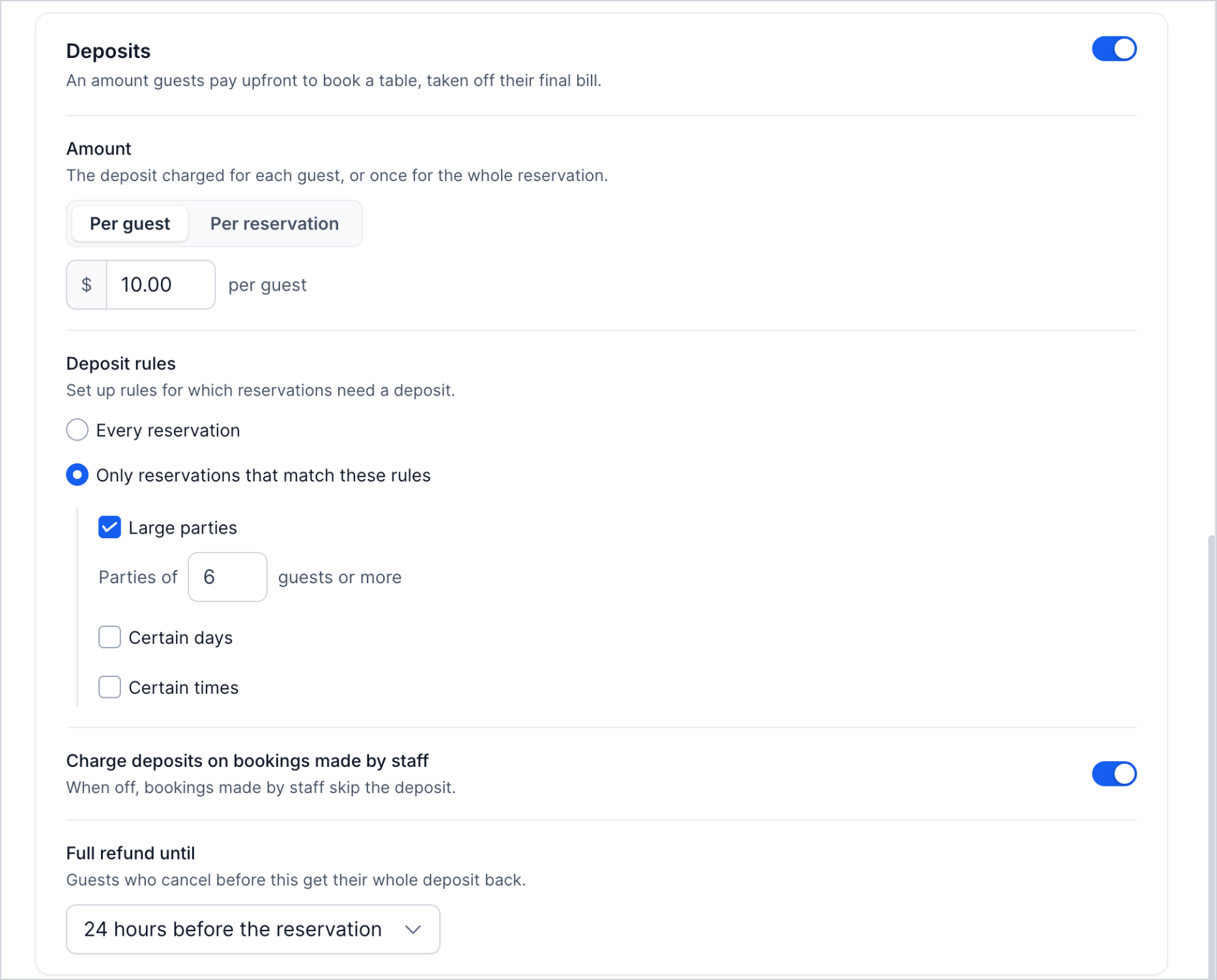
Een aanbetaling voor een reservering wordt vooraf betaald en verrekend met de eindafrekening van de gast. Hiervoor moet een betaalprovider zijn gekoppeld.
- Zet Aanbetalingen (Deposits) aan.
- Vul het Bedrag (Amount) in en kies Per gast (Per guest) of Per reservering (Per reservation).
- Stel de Aanbetalingsregels (Deposit rules) in en bepaal of je Aanbetalingen voor boekingen door medewerkers in rekening brengt (Charge deposits on bookings made by staff).
- Stel de termijn in waarbinnen een gast recht heeft op Volledige terugbetaling (Full refund).
-
Klik op Instellingen opslaan (Save settings).
Afrekenen en betalingen
Onder Afrekenen en betalingen (Checkout and Payments) beheer je online kaartbetalingen en de fooiopties voor gasten. Controleer deze instellingen voordat je echte bestellingen accepteert of aanbetalingen voor reserveringen ontvangt.
| Instelling | Wat je ermee doet |
|---|---|
| Betaalprovider (Payment provider) | Bekijk of een provider is gekoppeld. Klik op Beheren in Betalingen (Manage in Payments) om dit aan te passen. |
| Live-modus (Live mode) | Als deze aanstaat, accepteert je restaurant echte bestellingen en betalingen. Zet de modus uit om te testen. |
| Fooien (Tips) | Stel Voorgestelde bedragen (Suggested amounts) in. Klik op Toevoegen (Add) voor een extra bedrag of verwijder een bestaand bedrag. |
| Standaardfooi (Default tip) | Stel de vooraf geselecteerde fooi in, bijvoorbeeld 15%. |
| Gasten zelf een bedrag laten invoeren (Let guests enter their own amount) | Laat gasten zelf een fooi invullen in plaats van een voorgesteld bedrag te kiezen. |
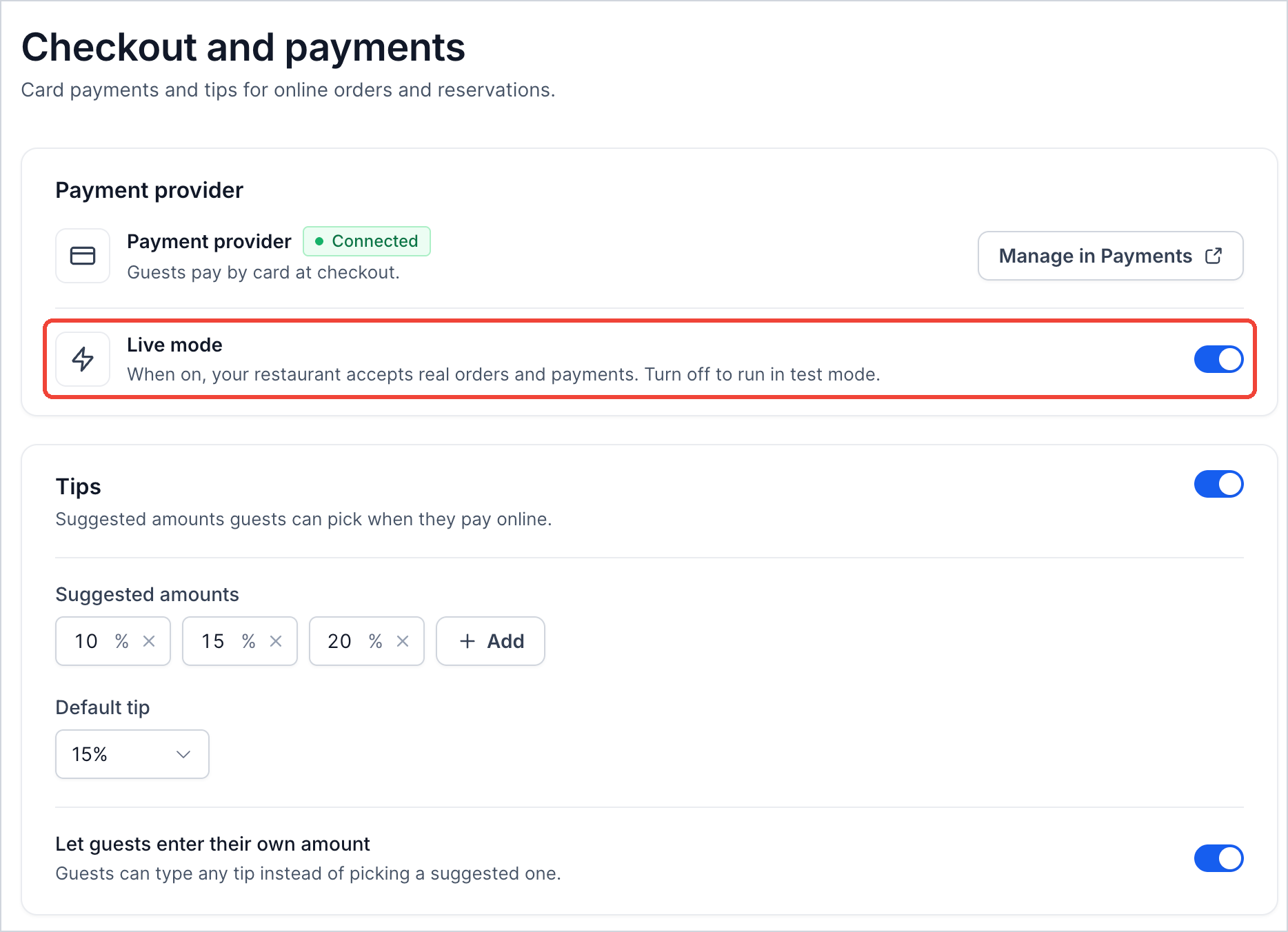
Zet de live-modus uit om de testmodus te gebruiken.
Belangrijk: zet de live-modus aan voordat je echte bestellingen en betalingen accepteert.
Interne meldingen en klantmeldingen
Interne meldingen waarschuwen je medewerkers als bestellingen of reserveringen aandacht nodig hebben. Klantmeldingen houden gasten op de hoogte van de verschillende fasen van hun bestelling of reservering.
Interne meldingen
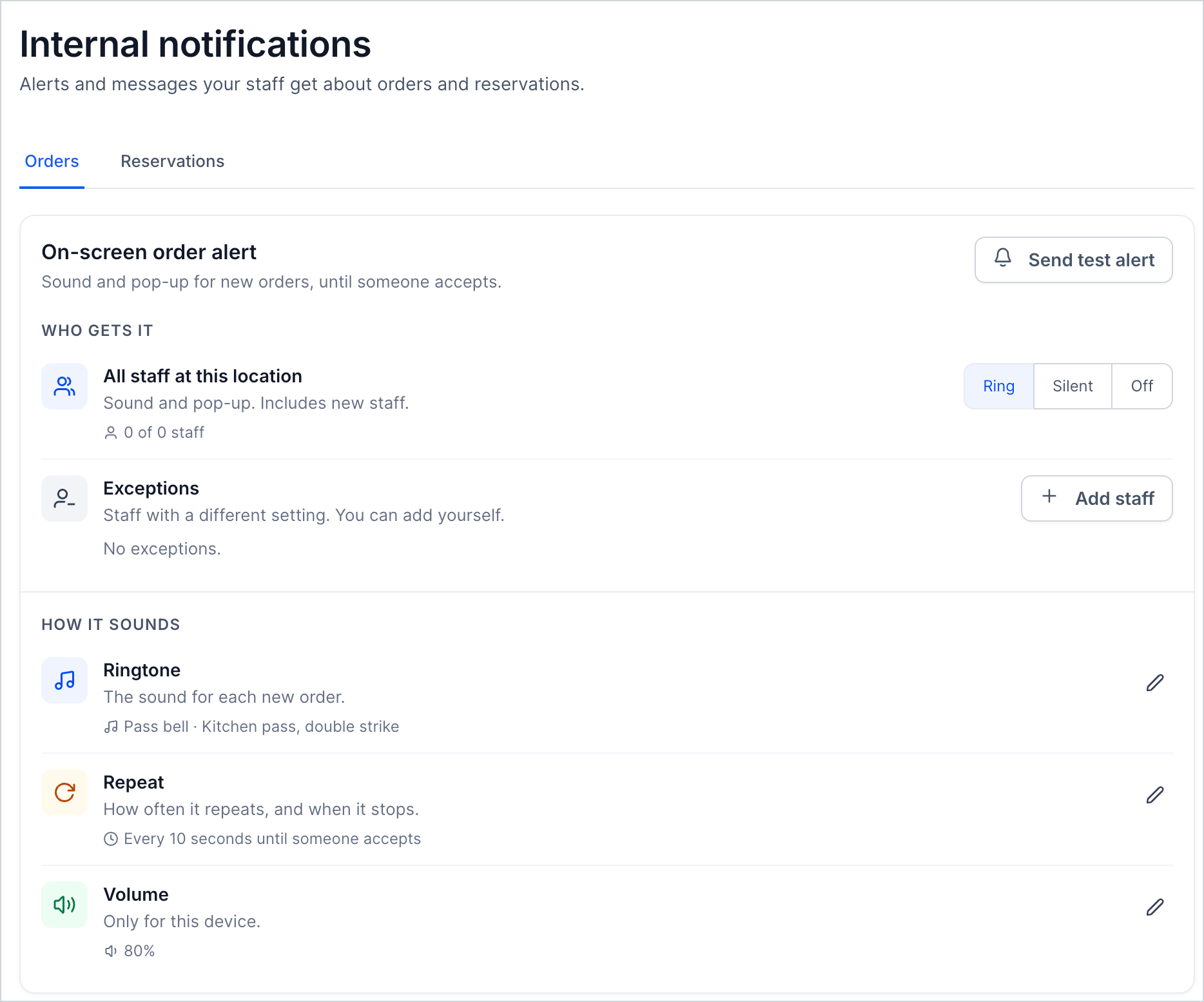
Kies het tabblad Bestellingen (Orders) of Reserveringen om meldingen voor medewerkers aan te passen.
- Bestellingsmelding op scherm (On-screen order alert): een pop-up en geluid bij een nieuwe bestelling, totdat deze is geaccepteerd.
- Wie de melding krijgt (Who gets it): stel voor Alle medewerkers van dit account (All staff at this location) de optie Bellen (Ring), Stil (Silent) of Uit (Off) in en voeg Uitzonderingen (Exceptions) voor medewerkers toe.
- Geluid (Sound): kies de Beltoon (Ringtone), de frequentie van Herhalen (Repeat) en het Volume van het apparaat. Klik op Testmelding versturen (Send test alert) om dit te controleren.
- Bestellingsmeldingen voor medewerkers: informeer medewerkers over een Nieuwe bestelling (New order) die op acceptatie wacht of een Geannuleerde bestelling (Order canceled), ook bij afwijzing, niet ophalen of mislukte bezorging.
-
Reserveringsmeldingen voor medewerkers: informeer je team over een Nieuwe reservering (New reservation), online of door medewerkers gemaakt, of een Annulering (Cancellation). Klik op het potloodpictogram om een melding aan te passen.
Klantmeldingen
Gebruik de tabbladen Bestellingen en Reserveringen om de berichten voor gasten te beheren.
| Voor | Berichten |
|---|---|
| Afhaalbestellingen | Bestelling ontvangen, bestelling geaccepteerd, klaar om op te halen, opgehaald, bestelling geannuleerd |
| Bezorgbestellingen | Bestelling ontvangen, bestelling geaccepteerd, onderweg, bezorgd, bestelling geannuleerd |
| Reserveringen | Bevestigd, met een link om de boeking te beheren; herinnering; bijgewerkt; geannuleerd. De getoonde configuratie vermeldt sms-herinneringen twee uur van tevoren en e-mailherinneringen 24 uur van tevoren. |
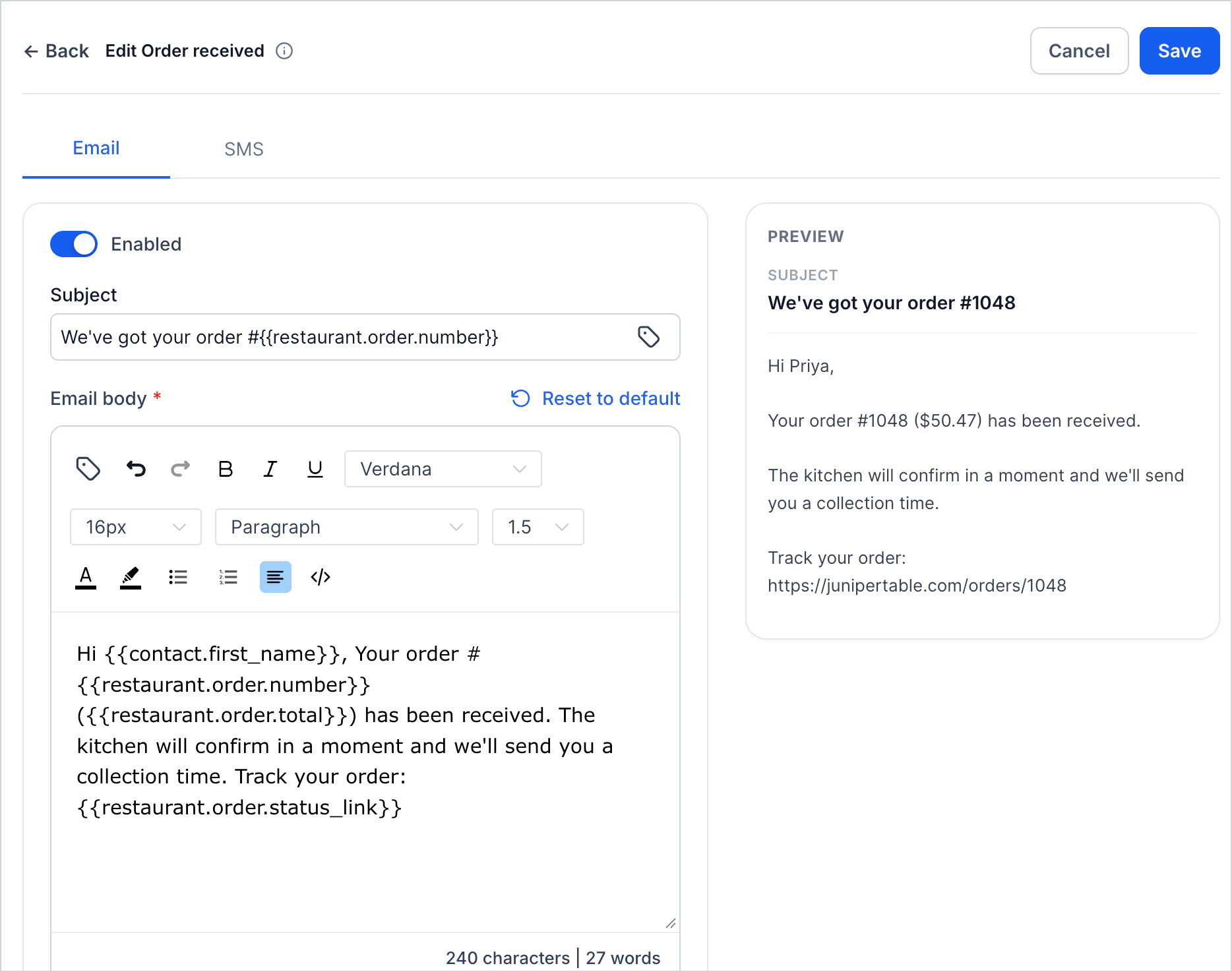
Zo pas je een bericht aan:
- Klik op het potloodpictogram naast de melding.
- Selecteer E-mail (Email) of Sms en zet Ingeschakeld (Enabled) aan of uit.
- Pas het Onderwerp (Subject) en het bericht aan. Gebruik Samenvoegveld invoegen (Insert merge tag) om bijvoorbeeld gastnamen en bestelnummers toe te voegen. Met Terugzetten naar standaard (Reset to default) herstel je de oorspronkelijke inhoud.
- Vul eventueel een Afzendernaam (From name) en Afzender-e-mailadres (From email) in.
-
Controleer de Voorvertoning (Preview) en klik op Opslaan.
Restaurantinstellingen openen en aanpassen
Open de restaurantinstellingen om de opties hierboven te beheren. Controleer en bewaar elke pagina die voor jouw restaurant van toepassing is, zodat je bestelopties, reserveringsregels en meldingen aansluiten op je werkwijze.
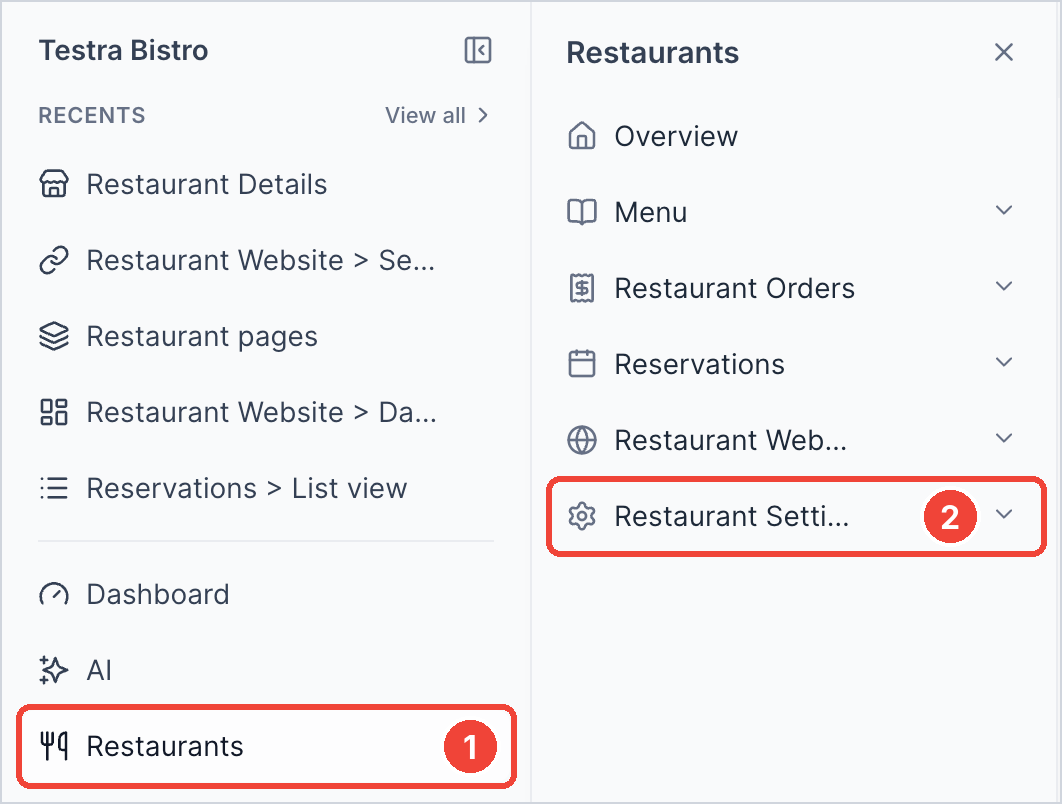
- Klik in je Voluit Suite-account in het linkermenu op Restaurants.
-
Klik in het paneel Restaurants op Restaurantinstellingen.
- Kies een pagina in het linkermenu. Restaurantgegevens wordt als eerste geopend.
-
Pas de gewenste instellingen aan en gebruik op de pagina de knop Opslaan, Wijzigingen opslaan of Instellingen opslaan.
Tip: sommige restaurantpagina's verwijzen rechtstreeks naar deze instellingen. Zo opent Afhaalinstellingen (Pickup settings) op het dashboard van de restaurantwebsite de pagina Afhalen.
Veelgestelde vragen
V: Waarom staat er bij afhalen ‘Aan, maar gasten kunnen nog niet bestellen’?
Antwoord: je restaurantwebsite is nog niet gepubliceerd. Publiceer deze via Restaurantwebsite.
V: Hoe sluit ik op een feestdag zonder alles permanent uit te schakelen?
Antwoord: gebruik Restaurantgegevens → Sluiting toevoegen (Restaurant details → Add closure) voor het hele restaurant, of Geplande onderbreking voor alleen afhalen of bezorgen.
V: Kan ik betalingen testen voordat ik live ga?
Antwoord: ja. Zet de live-modus uit onder Afrekenen en betalingen. Zet deze weer aan voordat je echte bestellingen accepteert.
V: Waarom is een tafel niet beschikbaar voor online reserveringen?
Antwoord: controleer de instellingen Actief en Online boekbaar van de tafel, de regels voor groepsgrootte, de reserveringstijden en of het restaurantgedeelte online boekingen toestaat.
V: Kan ik een restaurantgedeelte alleen beschikbaar maken voor boekingen door medewerkers?
Antwoord: ja. Zet dat gedeelte uit onder Reserveringsinstellingen → Gedeeltes die gasten kunnen boeken (Reservation settings → Areas guests can book). Medewerkers kunnen het gedeelte nog steeds boeken.
V: Wie ontvangt een melding bij een nieuwe bestelling?
Antwoord: de medewerkers die zijn geselecteerd onder Interne meldingen → Bestellingen → Bestellingsmelding op scherm (Internal Notifications → Orders → On-screen order alert). Gebruik Uitzonderingen om voor individuele medewerkers andere instellingen toe te passen.
V: Kan ik het bericht aanpassen dat gasten na hun reservering ontvangen?
Antwoord: ja. Open Klantmeldingen → Reserveringen (Customer Notifications → Reservations), bewerk het bericht via het potloodpictogram en klik op Opslaan.