
Restaurants: Bestellingen en betalingen beheren
Restaurantbestellingen (Restaurant Orders) brengt ophalen, bezorgen en dine-in samen in één omgeving. Zo volg je de dagelijkse gang van zaken in je restaurant op één plek. Je ziet inkomende bestellingen, werkt bereidingsstatussen bij, beheert dine-inbestellingen en int betalingen zonder tussen tools te wisselen. Dit artikel legt uit hoe je door Restaurantbestellingen navigeert, bestellingen verwerkt en betalingen afhandelt van begin tot eind.
Wat is Restaurantbestellingen?
Restaurantbestellingen is één centrale werkplek waar je team bestellingen beheert tijdens de hele levensduur: van het binnenkomen van een bestelling tot bereiden, serveren of bezorgen. Het houdt je medewerkers georganiseerd en laat de voortgang van elke bestelling zien, terwijl bestel- en betaalgegevens op één plek staan.
Bestellingen komen uit twee bronnen:
- Ophalen en bezorgen: klanten plaatsen een bestelling via je gepubliceerde restaurantwebsite.
- Dine-in: medewerkers maken een bestelling voor gasten aan tafel via Reserveringen (Reservations) en sturen die naar de keuken. Elke ronde die je bestelt, verschijnt apart in Restaurantbestellingen.
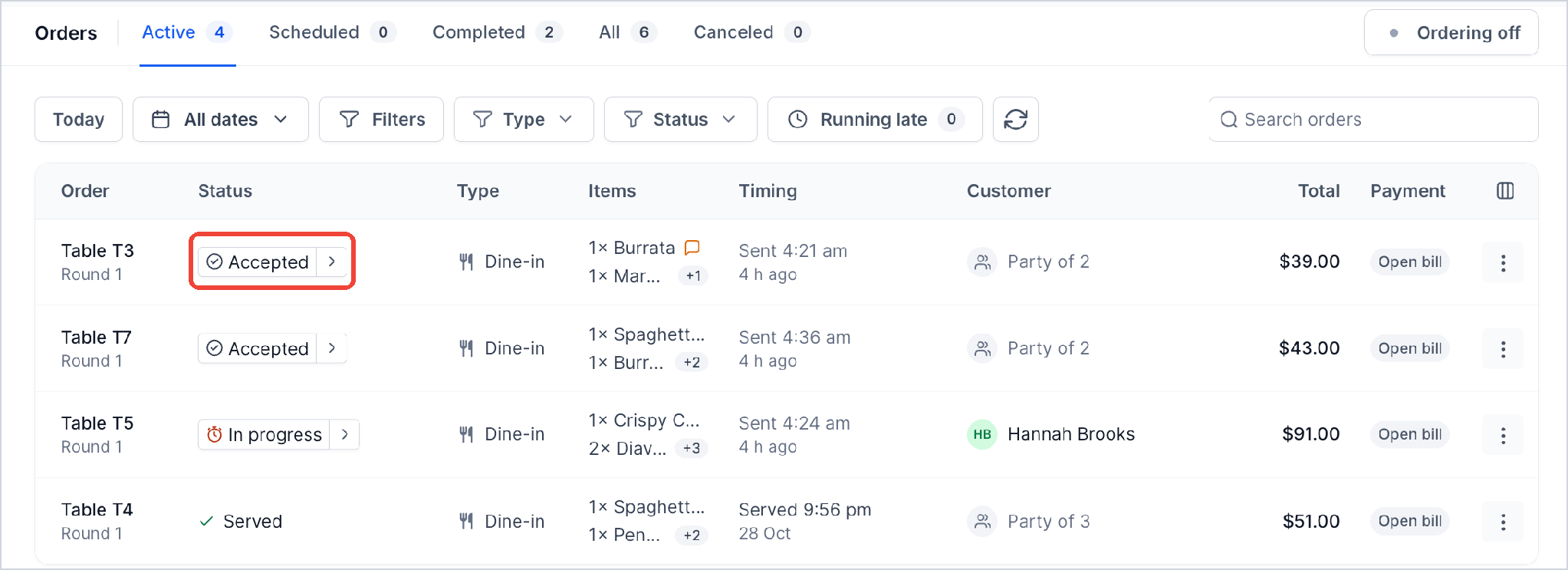
Elke bestelling toont belangrijke informatie, zoals het type bestelling, de items, de bereidingsstatus, de timing, klantgegevens, het totaalbedrag en de betaalstatus.
Voordelen van Restaurantbestellingen
Alle restaurantbestellingen op één plek beheren helpt je team de bereiding af te stemmen, bestellingen niet te missen en gasten een soepeler ervaring te geven.
- Eén lijst voor elke bestelling: ophalen, bezorgen en dine-in staan naast elkaar, dus je mist niets.
- Eén klik naar de volgende stap: de knop naast elke status zet de bestelling verder, bijvoorbeeld van Geaccepteerd naar In behandeling.
- Gasten blijven op de hoogte: gasten krijgen een update wanneer hun bestelling is ontvangen, geaccepteerd, klaar, onderweg of bezorgd, afhankelijk van je meldingsinstellingen.
- Zie wat uitloopt: zet Te laat (Running late) aan om alleen de bestellingen te zien die achterlopen.
- Betalingen op dezelfde plek: neem betaling aan voor een tafel vanuit de bestelling, met kaart of handmatig geregistreerd.
Voordat je begint
Een paar restaurantinstellingen moeten klaarstaan voordat je team bestellingen kan verwerken. Wat nodig is, hangt ervan af of je online bestellen, dine-in of allebei aanbiedt.
- Menu: voeg de menukaart van je restaurant toe, zodat klanten en medewerkers items kunnen kiezen bij een bestelling.
- Restaurantwebsite: publiceer je restaurantwebsite om online bestellen beschikbaar te maken. Zolang die niet gepubliceerd is, kan de pagina Bestellingen "Bestellen uit" tonen.
- Betalingen (Payments): koppel een ondersteunde betaalprovider om online of met kaart te kunnen betalen.
- Dine-in: stel de plattegrond en tafels van je restaurant in bij Reserveringen voordat je dine-inbestellingen aanneemt.
Restaurantbestellingen openen en gebruiken
De werkplek Restaurantbestellingen groepeert bestellingen op voortgang en geeft filters waarmee je team zich richt op wat aandacht nodig heeft. Als je de tabbladen en knoppen kent, houd je het overzicht tijdens drukke diensten.
Restaurantbestellingen openen
- Klik in je Voluit Suite-account op Restaurants in het linkermenu.
-
Selecteer Restaurantbestellingen (Restaurant Orders).
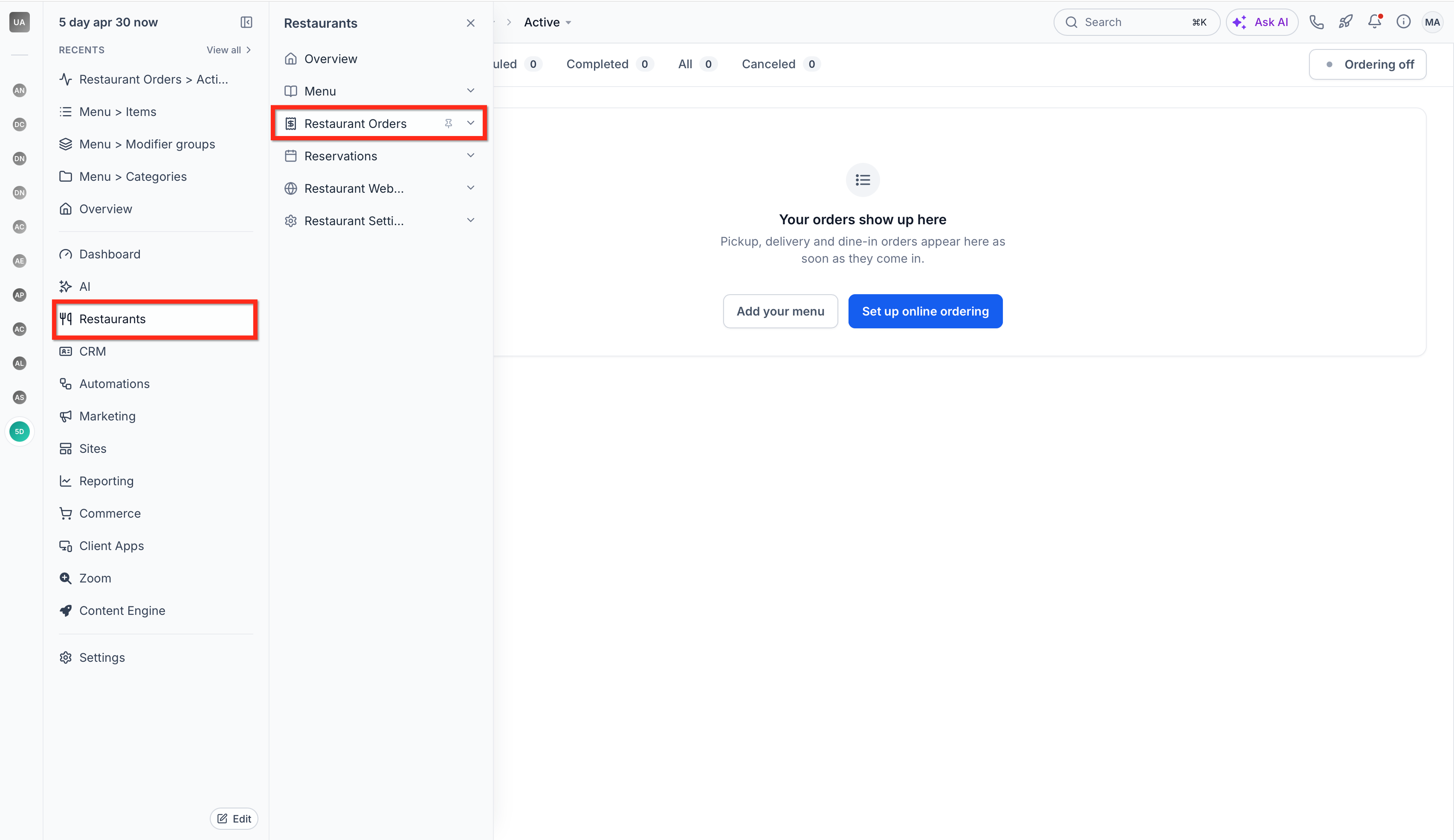
- Het tabblad Actief (Active) opent standaard en toont de bestellingen die nu verwerkt worden.
Als je restaurant nog geen bestellingen heeft gehad, toont de pagina "Je bestellingen verschijnen hier", met opties om een menu toe te voegen en online bestellen in te stellen.
Tip: vouw Restaurantbestellingen uit in het navigatiepaneel om de afzonderlijke tabbladen te openen, zoals Gepland of Afgerond.
De tabbladen begrijpen
Bestellingen staan per fase in een tabblad, zodat je team zich op het actieve werk richt en geplande en oudere bestellingen bereikbaar blijven.
| Tabblad | Wat je ziet |
|---|---|
| Actief (Active) | Bestellingen die nu verwerkt worden, van nieuwe bestelling tot afhandeling. Dine-inbestellingen blijven actief tot de rekening van de tafel betaald is. |
| Gepland (Scheduled) | Bestellingen die klanten voor een later moment hebben geplaatst. |
| Afgerond (Completed) | Afgehandelde bestellingen, inclusief dine-intafels die betaald en gesloten zijn. |
| Alle (All) | Bestellingen uit alle fases. |
| Geannuleerd (Canceled) | Bestellingen die geannuleerd zijn. |
Bestellingen zoeken en filteren
Met filters vind je snel een specifieke bestelling, zie je vertragingen en bepaal je wat eerst moet, zonder de hele lijst door te lopen.
- Vandaag of Alle datums: kies welke datums je ziet.
- Type: toon Alle types, of alleen Ophalen, Bezorgen of Dine-in.
- Status: toon bestellingen in één stap. Bij elke status staat hoeveel bestellingen erin zitten.
- Filters: filter op betaalstatus.
- Te laat (Running late): zet dit aan om alleen de bestellingen te zien die uitlopen.
- Bestellingen zoeken: zoek een bestelling op wat je ervan weet.
- Vernieuwen: laad de nieuwste bestellingen.
De bestellijst toont kolommen voor Bestelling, Status, Type, Items, Timing, Klant, Totaal, Betaling en Acties.
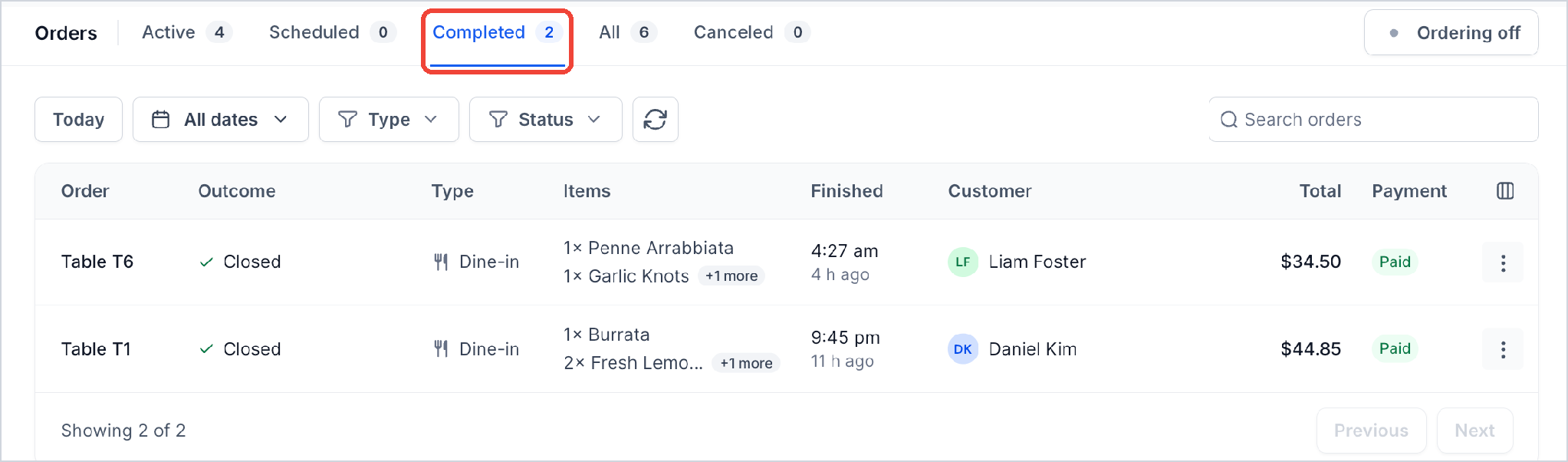
Afgeronde bestellingen tonen Resultaat (Outcome) en Afgerond (Finished) in plaats van Status en Timing.
Klik op Kolommen beheren (Manage columns) om aan te passen welke informatie je in de lijst ziet.
Statussen van bestellingen beheren
Elke bestelling loopt een reeks statussen door die de bereiding en afhandeling volgt. Als je die statussen bijwerkt, stemt je team de keuken af en krijgen klanten bij ophalen en bezorgen een update over de voortgang.
Hoe een bestelling door de statussen loopt
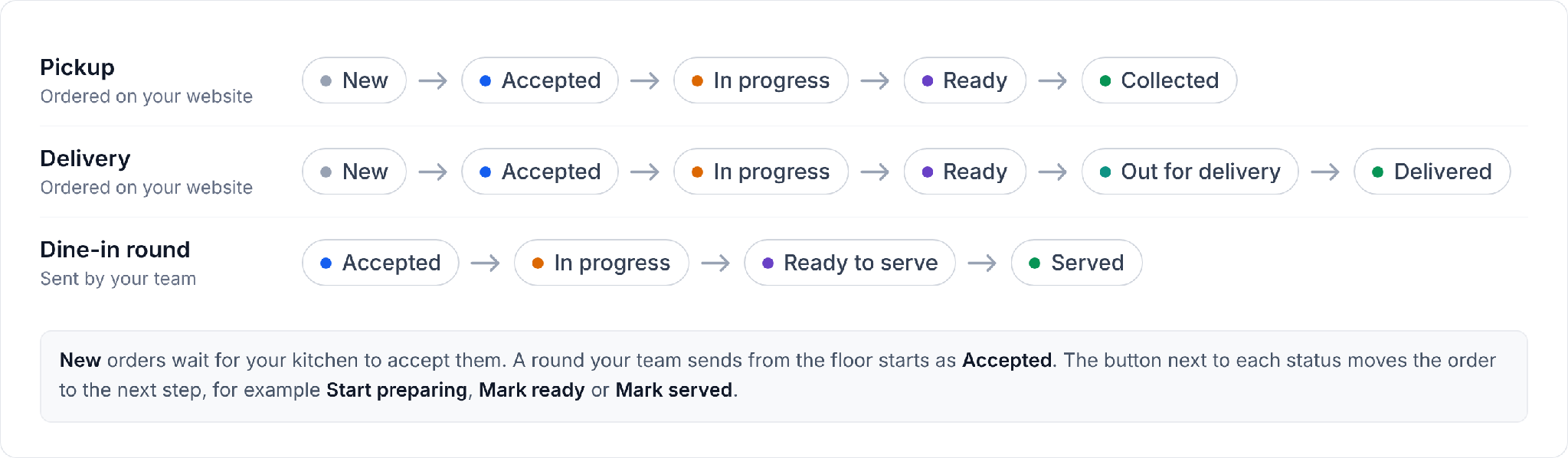
Ophaal- en bezorgbestellingen via je website verschijnen eerst als Nieuw (New) en wachten tot je team ze accepteert.
Dine-inbestellingen werken net iets anders. Wanneer medewerkers een ronde naar de keuken sturen, komt die binnen in Restaurantbestellingen met de status Geaccepteerd (Accepted).
De gebruikelijke flow per type bestelling:
- Ophalen: Nieuw → Geaccepteerd → In behandeling → Klaar om op te halen → Opgehaald.
- Bezorgen: Nieuw → Geaccepteerd → In behandeling → Klaar voor bezorging → Onderweg → Bezorgd.
-
Dine-in: Geaccepteerd → In behandeling → Klaar om te serveren → Geserveerd.
Een bestelling naar de volgende status zetten
Je zet een status om met de actieknop naast de bestelling of door rechtstreeks een status te kiezen.
- Open Restaurants → Restaurantbestellingen.
- Zoek de bestelling op het tabblad Actief.
- Klik op de actieknop naast de huidige status.
-
De bestelling gaat naar de volgende stap.
Voor dine-inbestellingen zijn deze acties beschikbaar:
| Huidige status | Actie | Nieuwe status |
|---|---|---|
| Geaccepteerd | Begin met bereiden (Start preparing) | In behandeling |
| In behandeling | Markeer als klaar (Mark ready) | Klaar om te serveren |
| Klaar om te serveren | Markeer als geserveerd (Mark served) | Geserveerd |
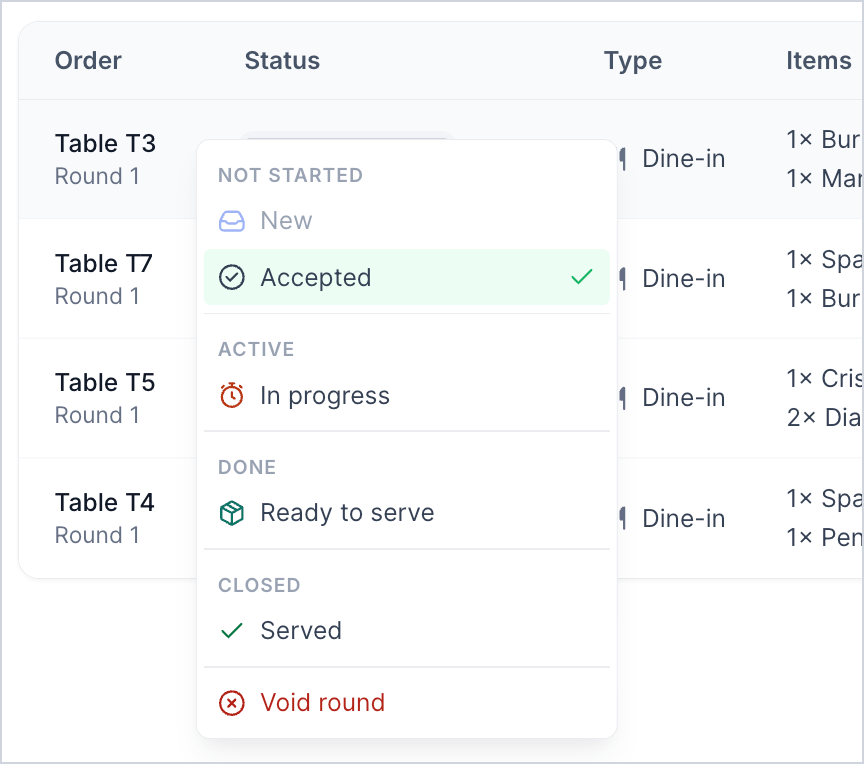
Wil je een andere status kiezen? Klik op de huidige status van de bestelling en kies een optie in de lijst.
Bij dine-inrondes zijn de opties Nieuw, Geaccepteerd, In behandeling, Klaar om te serveren, Geserveerd en Ronde annuleren (Void round).
Let op: klanten die ophalen of laten bezorgen, kunnen een melding krijgen wanneer hun bestelling een bepaalde status bereikt, zoals Bestelling geaccepteerd of Klaar om op te halen. Die berichten hangen af van de klantmeldingen die je voor je restaurant hebt ingesteld.
Bestelgegevens bekijken
Een bestelling openen geeft meer informatie over de items, de status, de klant en de betaling. Bij dine-inbestellingen zie je ook wat er aan de tafel gebeurt en beheer je extra rondes.
- Zoek de bestelling in Restaurantbestellingen.
- Klik op de bestelling om de gegevens te openen.
- Bekijk de beschikbare informatie en acties.
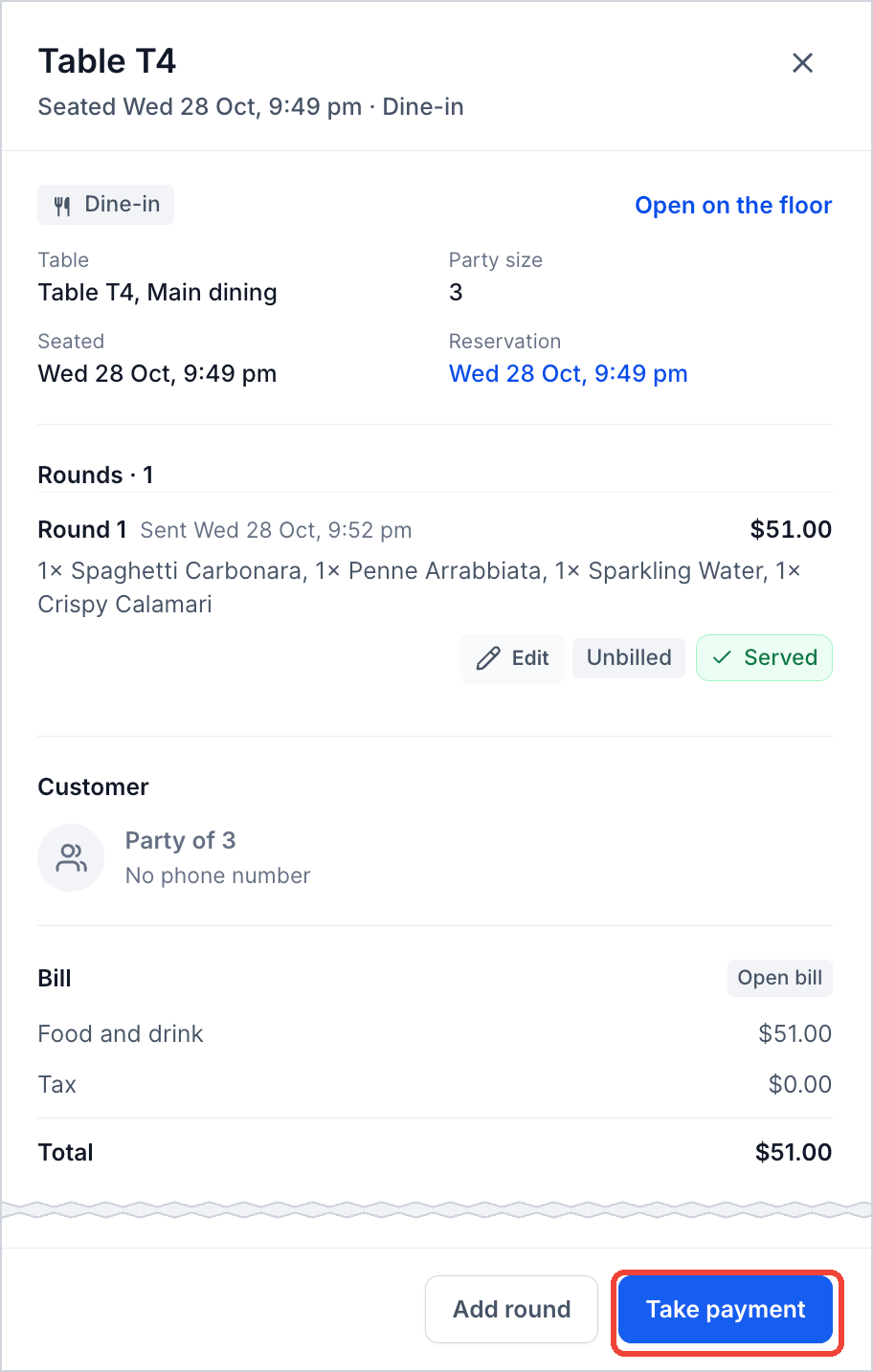
Bij dine-inbestellingen zie je de tafel en het gedeelte, het aantal gasten, de tijd dat ze zaten, de reservering, de afzonderlijke rondes, de bestelde items, gastgegevens en de rekening.
Je opent ook snelacties via het menu met drie puntjes naast een bestelling.
Voor een open dine-intafel zijn dat:
- Tafel bekijken (View table)
- Ronde toevoegen (Add round)
- Betaling aannemen (Take payment)
- Openen in de plattegrond (Open on the floor)
Voor afgeronde tafels zijn de acties Tafel bekijken, Openen in de plattegrond en Gastgeschiedenis bekijken (View guest history).
Dine-inbestellingen en betalingen beheren
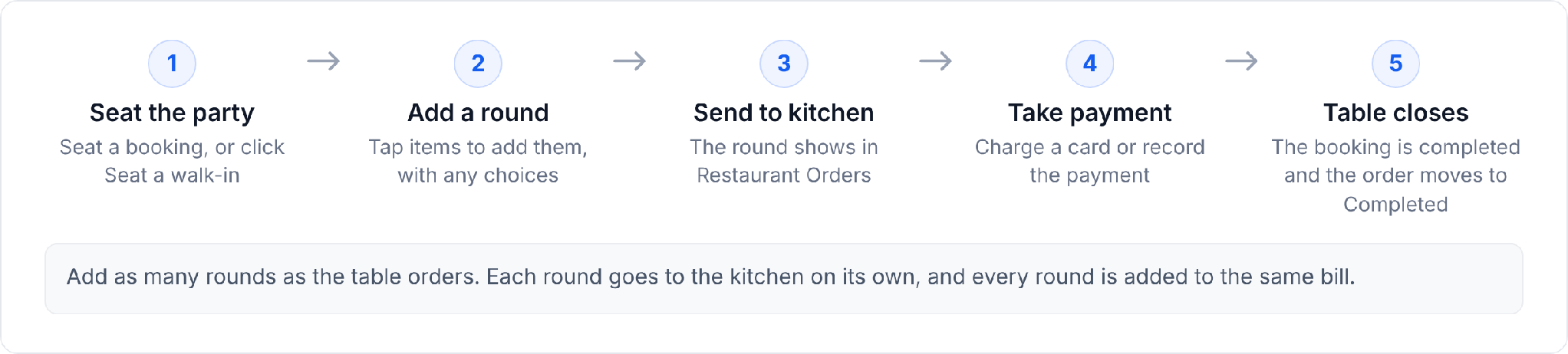
Dine-inbestellingen beheer je via afzonderlijke rondes bij een bezette tafel. Elke ronde gaat apart naar de keuken, terwijl de rekening van de tafel alle kosten van het bezoek bundelt. Zo kun je meerdere rondes eten en drinken aannemen voordat je de betaling int.
Een dine-inbestelling aanmaken en versturen
Medewerkers maken dine-inbestellingen aan in Reserveringen, waar ze menu-items kiezen, aanpassen en elke ronde naar de keuken sturen.
- Open in Reserveringen een bezette tafel en ga naar Bestellen (Order).
- Klik op Ronde toevoegen en tik op elk item dat de tafel bestelt. Items met keuzes, zoals extra's, openen eerst, zodat je ze kunt kiezen, een keukennotitie kunt toevoegen en de hoeveelheid kunt instellen.
- Controleer de ronde. Je kunt een item nog eens toevoegen, verwijderen of aanpassen. Het subtotaal van de ronde toont het totaal; btw komt op de rekening.
- Klik op Naar de keuken sturen (Send to kitchen). De ronde verschijnt in Restaurantbestellingen met de status Geaccepteerd en met het tafelnummer en rondenummer, zoals Tafel T4, Ronde 1.
Wil je nog een ronde toevoegen? Open het menu met drie puntjes naast de bestelling van de tafel en kies Ronde toevoegen.
Elke ronde wordt apart gevolgd, maar de rekening van de tafel bevat de kosten van alle rondes.
Betaling innen voor een dine-intafel
Een dine-inbestelling blijft op het tabblad Actief staan tot de rekening van de tafel betaald is, ook als al het eten geserveerd is. Medewerkers innen de betaling direct in Restaurantbestellingen of bij de tafel in Reserveringen.
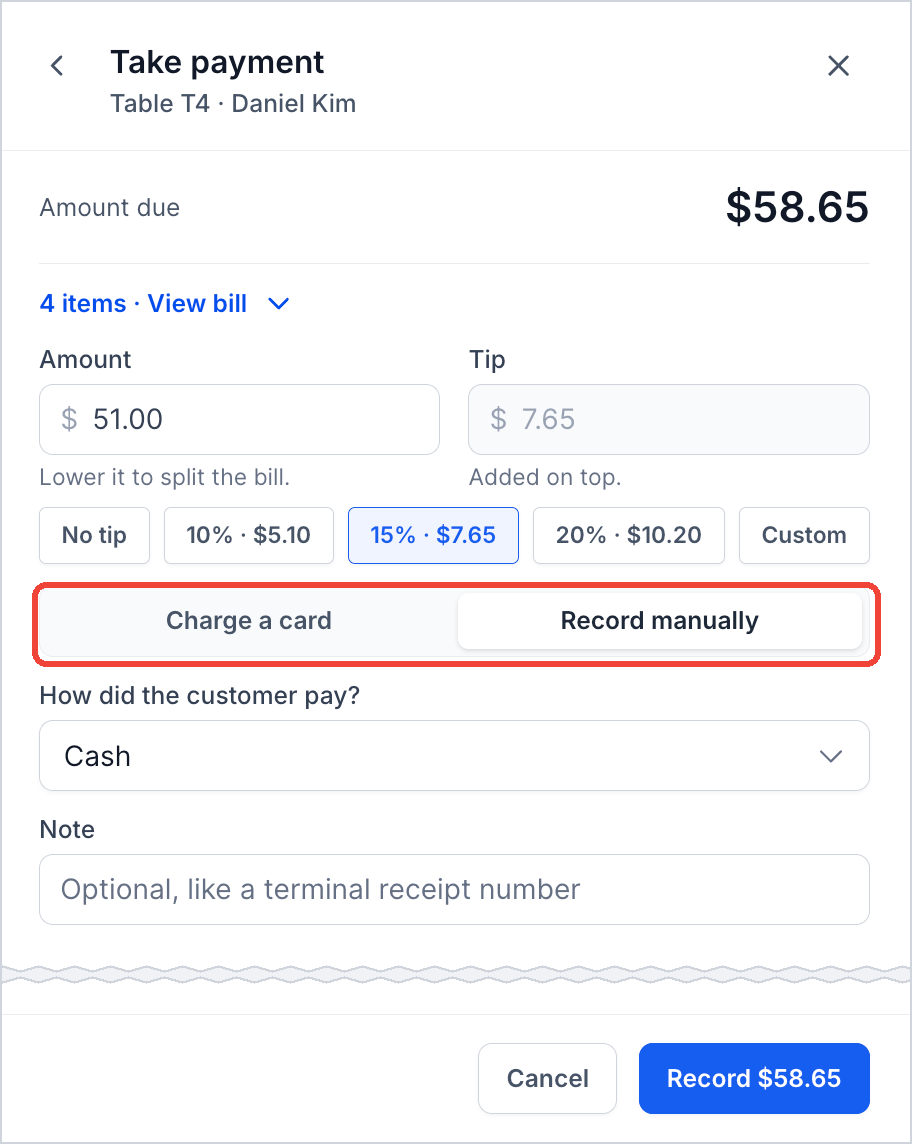
- Klik op het menu met drie puntjes naast de bestelling en kies Betaling aannemen, of klik op Betaling aannemen in de gegevens van de bestelling.
- Controleer het te betalen bedrag (Amount due). Klik op Rekening bekijken (View bill) om alle items te zien.
- Kies een fooi: Geen fooi, een van je voorgestelde bedragen (bijvoorbeeld 15%) of Aangepast (Custom).
- Zoek de gast of voeg die toe als nieuwe gast met een telefoonnummer of e-mailadres. Je hebt een gast nodig om te kunnen afrekenen.
- Kies hoe de gast betaalt. Kaart belasten (Charge a card) gebruikt je kaartbetaalprovider. Handmatig registreren (Record manually) is voor een betaling die je op een andere manier hebt ontvangen: kies Contant, Kaart, Cheque, Bankoverschrijving of Anders, en voeg eventueel een notitie toe, zoals een transactienummer van de pinautomaat.
- Optioneel: wil je de rekening splitsen, kies dan Handmatig registreren en verlaag het bedrag tot wat deze gast betaalt. Neem daarna opnieuw een betaling op voor de rest. Een kaartbetaling betaalt altijd het volledige openstaande bedrag.
-
Klik op Belasten (Charge) of Registreren (Record). De knop toont het bedrag.
Belangrijk: kaartbetalingen vereisen een gekoppelde betaalprovider. Is er geen provider gekoppeld, dan toont het systeem "Geen betaalprovider gevonden". Je kunt dan nog steeds Handmatig registreren gebruiken voor betalingen die je via een andere methode hebt ontvangen.
Zodra de volledige rekening van de tafel betaald is:
- verandert de betaalstatus in Betaald (Paid);
- sluit de tafel;
- wordt de boeking als afgerond gemarkeerd;
- verhuist de bestelling van Actief naar Afgerond.
Afgeronde en geannuleerde bestellingen vinden
Afgeronde en geannuleerde bestellingen blijven beschikbaar om eerdere transacties na te kijken, de afloop van een bestelling te controleren en bestelgegevens van een klant op te zoeken.
- Klik op Afgerond, Geannuleerd of Alle.
- Kies Alle datums om bestellingen van voor vandaag te zien.
- Gebruik Type, Filters of Bestellingen zoeken om de lijst te verkleinen.
Afgeronde bestellingen tonen hun resultaat, bijvoorbeeld Gesloten voor een tafel die betaald heeft, en wanneer ze afgerond zijn. Klik op het menu met drie puntjes en kies Gastgeschiedenis bekijken om eerdere bezoeken van een gast te zien.
Restaurantinstellingen die bestellingen beïnvloeden
Restaurantinstellingen bepalen hoe bestellingen worden geaccepteerd, bereid, betaald en aan klanten gecommuniceerd. Houd ze actueel, dan blijven beschikbaarheid, afhandelingstijden en meldingen kloppen.
| Instelling | Wat je ermee regelt |
|---|---|
| Voorbereidingstijd (Prep time) | De geschatte bereidingstijd waarmee wordt berekend wanneer een bestelling klaar moet zijn. |
| Ophalen en bezorgen (Pickup and Delivery) | Beschikbaarheid van bestellen, openingstijden, geplande bestellingen, prijsopslag, bezorggebieden, kosten en downtime. |
| Afrekenen en betalingen (Checkout and payments) | Betaalprovider, live betaalmodus en beschikbare fooiopties. |
| Meldingen → Intern (Notifications → Internal) | Meldingen op het scherm, geluiden voor nieuwe bestellingen en meldingen voor medewerkers. |
| Meldingen → Klant (Notifications → Customer) | Berichten die klanten krijgen als hun ophaal- of bezorgbestelling vordert. |
Je beheert deze opties via Restaurantinstellingen (Restaurant Settings).
Veelgestelde vragen
V: Waarom toont Restaurantbestellingen "Bestellen uit"?
Antwoord: De restaurantwebsite is waarschijnlijk nog niet gepubliceerd. Publiceer je restaurantwebsite en controleer of online bestellen goed is ingesteld. Dine-inbestellingen kun je nog steeds aanmaken bij bezette tafels in Reserveringen.
V: Waarom staat een geserveerde dine-inbestelling nog op Actief?
Antwoord: Een dine-inbestelling blijft actief tot de rekening van de tafel volledig betaald is, ook als alle rondes geserveerd zijn.
V: Kan ik contant betalen voor dine-inbestellingen?
Antwoord: Ja. Kies Betaling aannemen, kies Handmatig registreren, selecteer Contant en registreer het ontvangen bedrag.
V: Hoe weten mijn medewerkers dat er een nieuwe online bestelling binnenkomt?
Antwoord: Nieuwe bestellingen kunnen meldingen op het scherm en geluiden geven tot een bestelling geaccepteerd is. Stel de meldingen voor medewerkers in via Restaurantinstellingen → Meldingen → Intern.
V: Welke meldingen kunnen klanten ontvangen?
Antwoord: Bij ophalen kunnen klanten meldingen krijgen zoals Bestelling ontvangen, Bestelling geaccepteerd, Klaar om op te halen, Opgehaald en Bestelling geannuleerd. Bij bezorgen zijn dat Bestelling ontvangen, Bestelling geaccepteerd, Onderweg, Bezorgd en Bestelling geannuleerd. Welke berichten beschikbaar zijn, stel je in via Restaurantinstellingen → Meldingen → Klant.
V: Kan ik de voorgestelde fooibedragen aanpassen?
Antwoord: Ja. Open Restaurantinstellingen → Afrekenen en betalingen om de voorgestelde fooibedragen en de standaardfooi aan te passen.
V: Kunnen klanten van tevoren bestellen?
Antwoord: Geplande bestellingen kun je aanzetten in de instellingen voor ophalen en bezorgen van je restaurant. Bestellingen vooraf verschijnen op het tabblad Gepland.
V: Kan ik eerdere bestellingen van een bepaalde klant zien?
Antwoord: Ja. Gebruik het tabblad Alle of Afgerond en de beschikbare zoek- en filteropties. Bij afgeronde dine-inbestellingen geeft Gastgeschiedenis bekijken toegang tot eerdere bezoeken.