
Restaurants: Restaurant instellen voor bestellingen en reserveringen
Met Restaurant instellen (Restaurant Setup) bereid je je restaurant voor op online bestellingen en tafelreserveringen. Je doorloopt een checklist van zes stappen: bedrijfsgegevens toevoegen, betalingen koppelen, een menu maken, afhalen en bezorgen instellen, en ruimtes en reserveringen instellen. Daarna bekijk je een preview van je restaurantwebsite en publiceer je die, zodat klanten kunnen bestellen en reserveren.
Wat is Restaurant instellen?
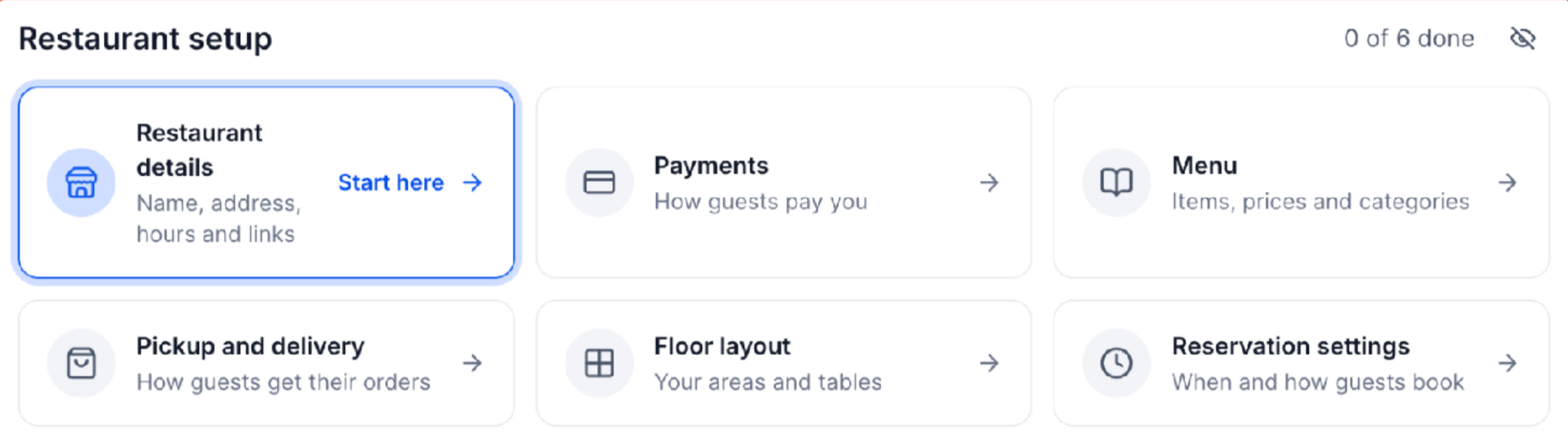
Restaurant instellen vind je onder Restaurants → Overzicht. De checklist verdeelt de taken in Bedrijf, Bestellen en Reserveringen, met een teller die laat zien hoeveel van de zes stappen klaar zijn.
| Groep | Stap | Wat je instelt |
|---|---|---|
| Bedrijf | Restaurantgegevens | Naam, branding, locatie, openingstijden, links |
| Bedrijf | Betalingen | Betalingsprovider |
| Bestellen | Menu | Categorieën, items, prijzen |
| Bestellen | Afhalen en bezorgen | Voorbereidingstijd, uitvoering, bezorgkosten |
| Reserveringen | Plattegrond (Floor layout) | Eetruimtes, tafels, capaciteit |
| Reserveringen | Reserveringsinstellingen (Reservation settings) | Boekingsuren, aanbetalingen, tafeltijden |
Belangrijkste voordelen van Restaurant instellen
De checklist ordent de eerste configuratie en laat zien wat nog niet klaar is.
- Voortgang in één oogopslag: groene vinkjes laten zien welke taken klaar zijn.
- Menu snel importeren: items maken en controleren op basis van geüploade bestanden.
- Flexibel afhalen en bezorgen: afhaaluren, bezorggebieden en kosten instellen.
- Tafels boeken: reserveringen afstemmen op je plattegrond.
- Instellingen hergebruiken: bedrijfsgegevens en openingstijden delen.
- Altijd verdergaan: stappen overslaan en later terugkomen.
Voordat je begint
Zorg dat je deze gegevens klaar hebt voordat je de checklist opent.
| Vereiste | Zorg dat je dit klaar hebt |
|---|---|
| Toegang | Het menu Restaurants en rechten voor bedrijfs- en betalingsinstellingen |
| Bedrijf | Logo (PNG/JPG/GIF, maximaal 2,5 MB), adres, contactgegevens, openingstijden |
| Menu | Foto, PDF, spreadsheet of webpagina |
| Bezorgen | Dekkingsafstand, kosten, geschatte tijden, als je bezorgt |
| Zitplaatsen | Eetruimtes, tafels en aantallen stoelen |
Hoe je Restaurant instellen opent
Je opent de checklist met zes stappen vanuit je restaurantdashboard.
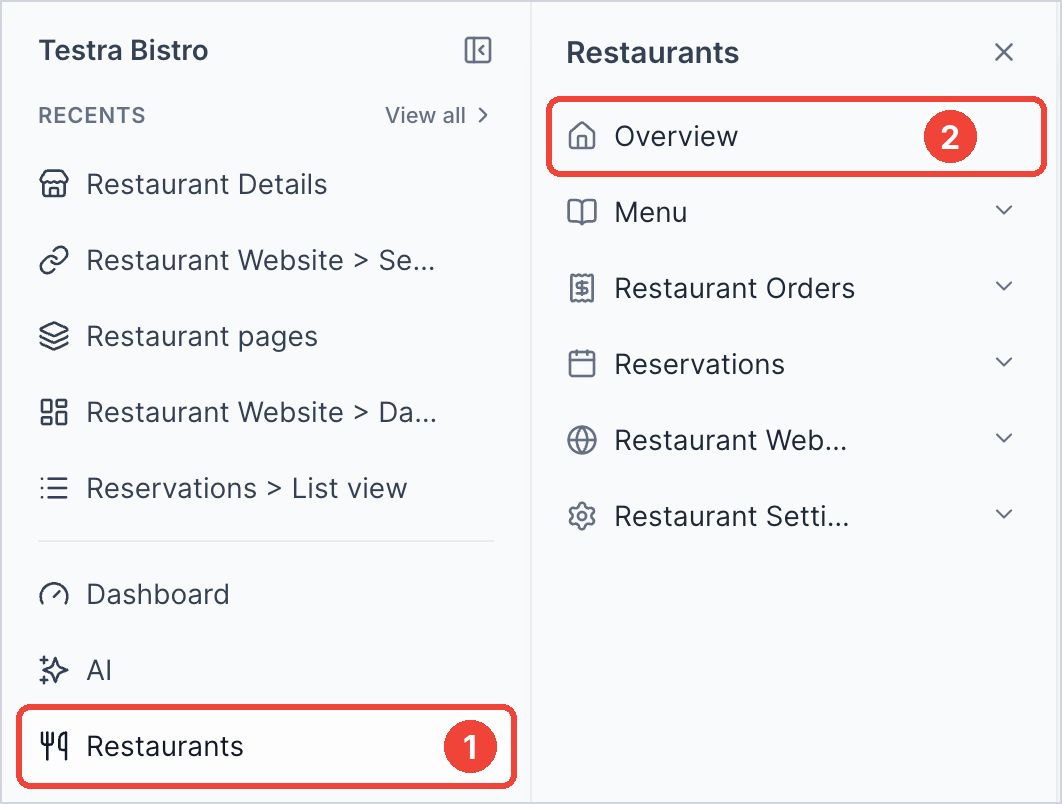
- Ga naar Restaurants → Overzicht.
-
Zoek Restaurant instellen en kies Restaurantgegevens (Begin hier) of een andere stap.
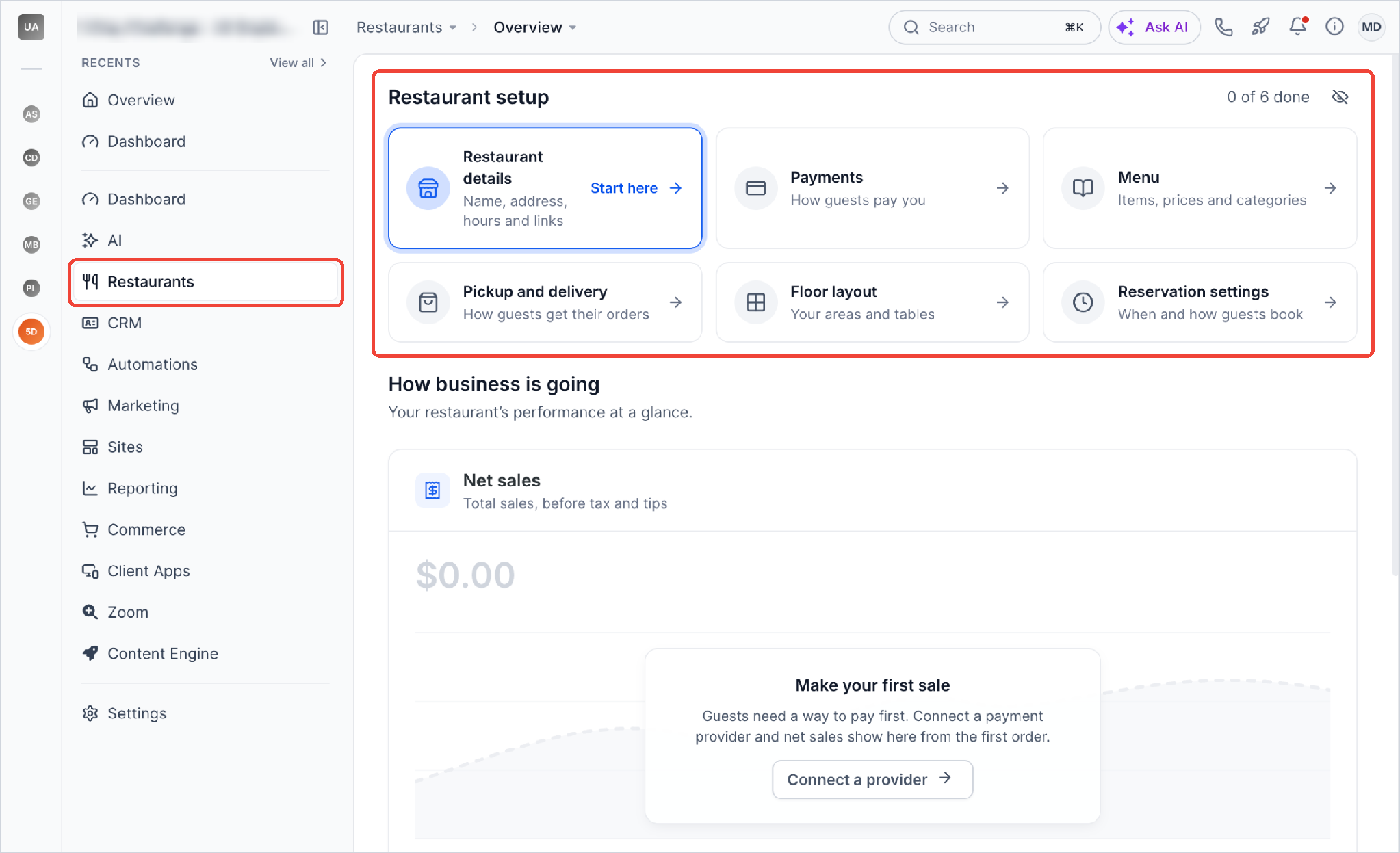
Afgeronde stappen hebben een groen vinkje. Gebruik Terug, Nu overslaan of het linkermenu om te navigeren.
Stap 1: Voeg je restaurantgegevens toe
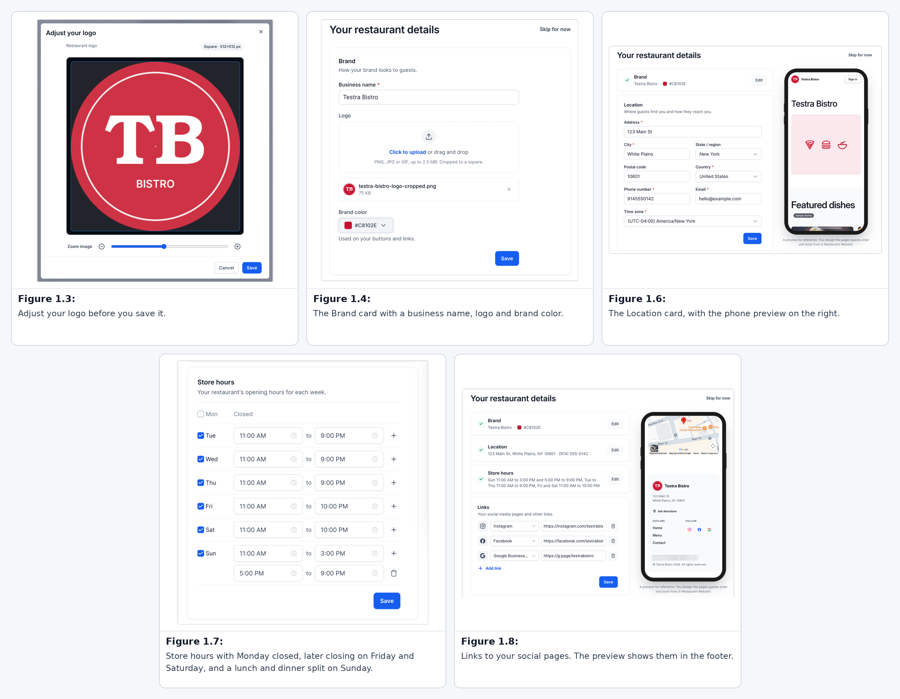
Stel de informatie in die klanten zien en de openingstijden die restaurantservices gebruiken. Sla elke kaart op.
| Kaart | Hoe je het instelt |
|---|---|
| Merk | Vul de bedrijfsnaam in, upload een logo (PNG/JPG/GIF), pas de vierkante uitsnede aan met Afbeelding zoomen en kies een merkkleur. |
| Locatie | Vul adres, plaats, provincie/regio, postcode, land, telefoon, e-mail en tijdzone in. |
| Openingstijden | Vink de dagen aan waarop je open bent en kies de tijden. Gebruik + voor een extra shift en vink gesloten dagen uit. |
| Links | Kies een linktype, vul de URL in en gebruik Link toevoegen voor meer links. |
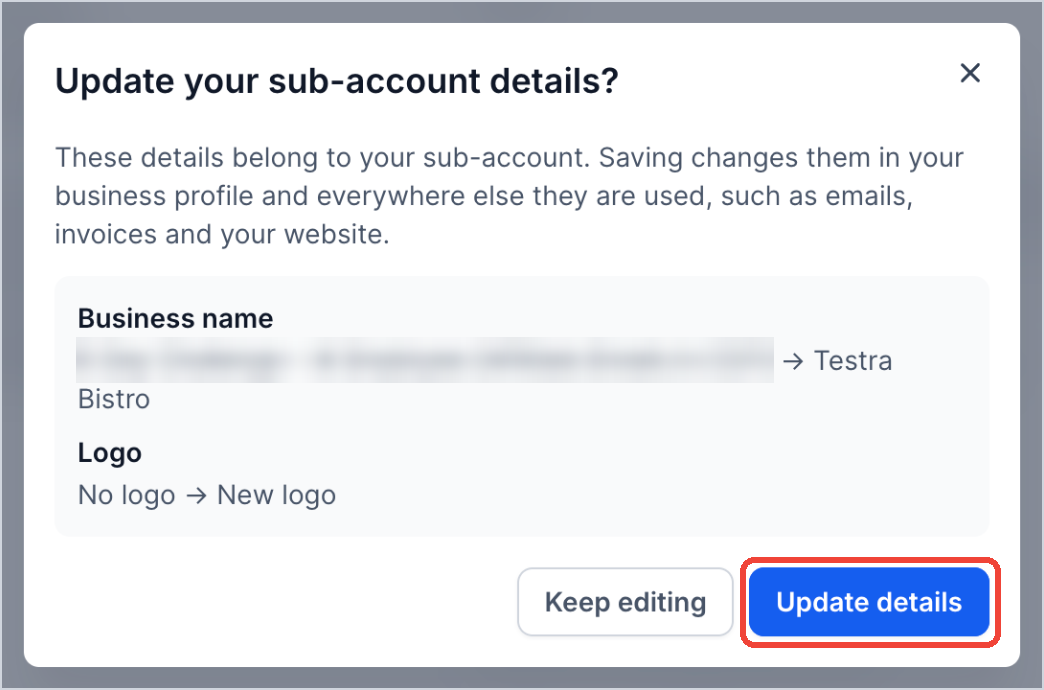
Belangrijk: als je je naam, logo of locatie wijzigt, kan dat invloed hebben op het bedrijfsprofiel, de e-mails, de facturen en de website van je account. Kies Gegevens bijwerken om te bevestigen of Blijven bewerken om terug te gaan.
Sluitingsdagen voeg je later toe onder Restaurantinstellingen → Restaurantgegevens → Sluiting toevoegen.
Als alle vier kaarten zijn opgeslagen, krijgt de stap een groen vinkje.
Stap 2: Koppel een betalingsprovider
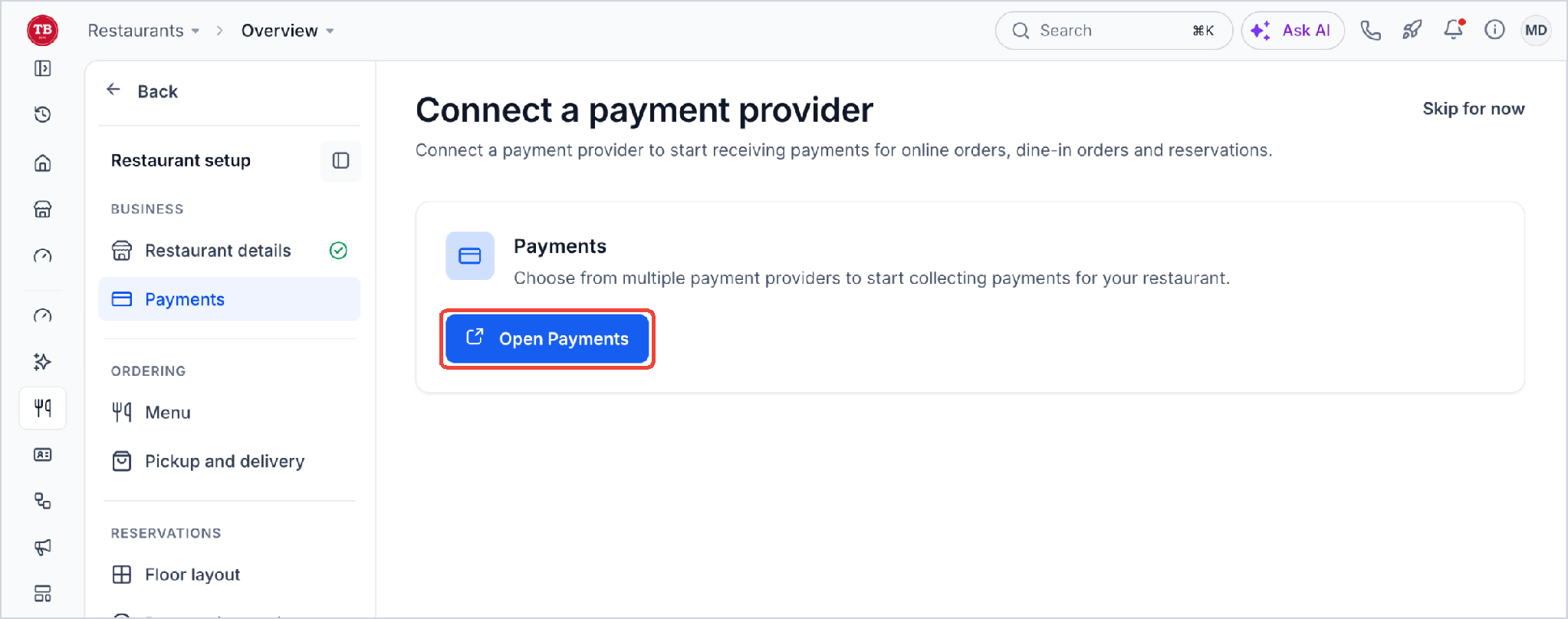
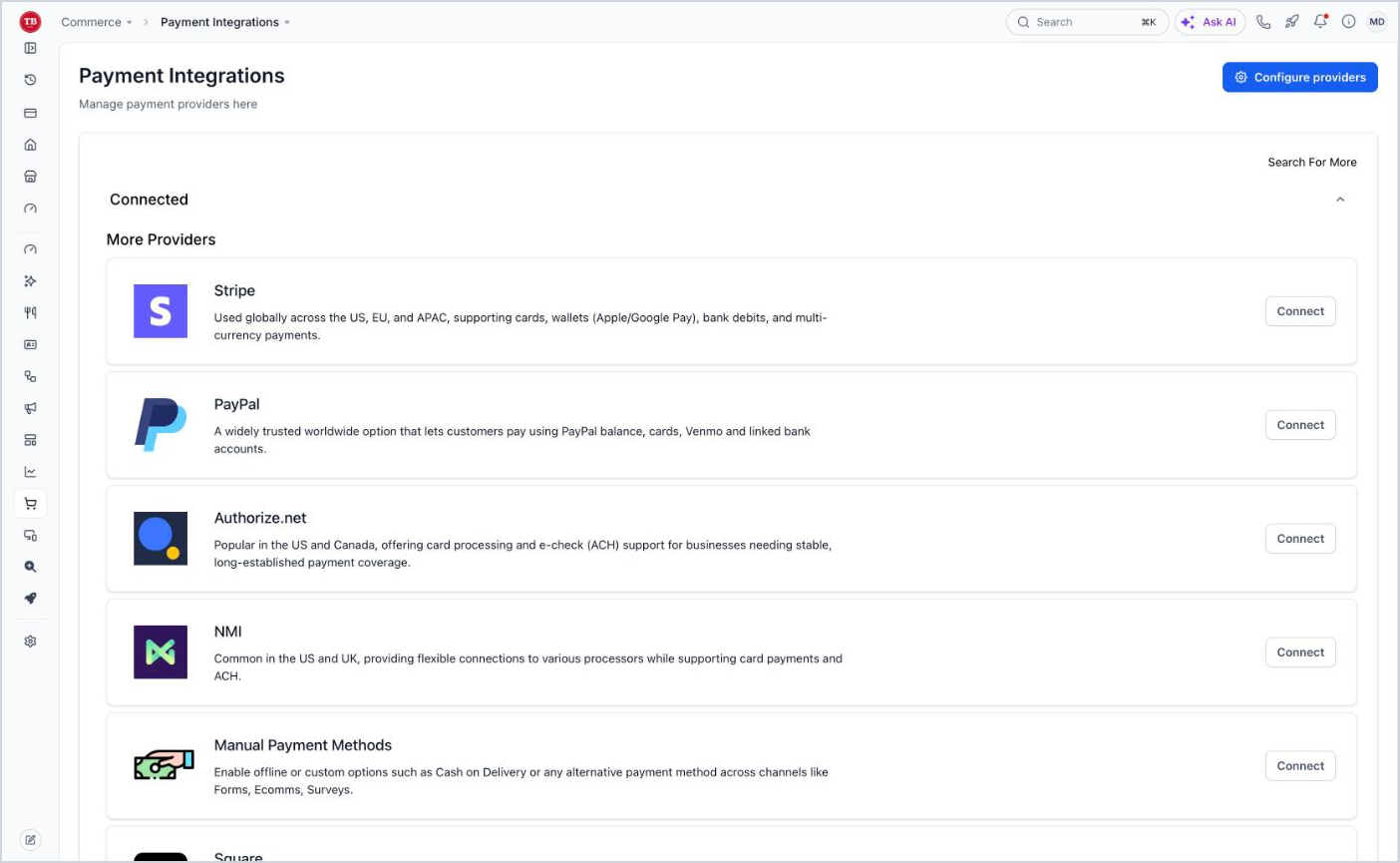
Koppel een provider voor de betalingen van je restaurant. Betalingsintegraties (Payment Integrations) opent in een nieuw browsertabblad.
-
Kies Betalingen openen.
-
Kies in Betalingsintegraties (Payment Integrations) naast je provider Koppelen en volg de stappen.
-
Ga terug naar de installatie, controleer Je betalingsprovider is gekoppeld en kies Doorgaan.
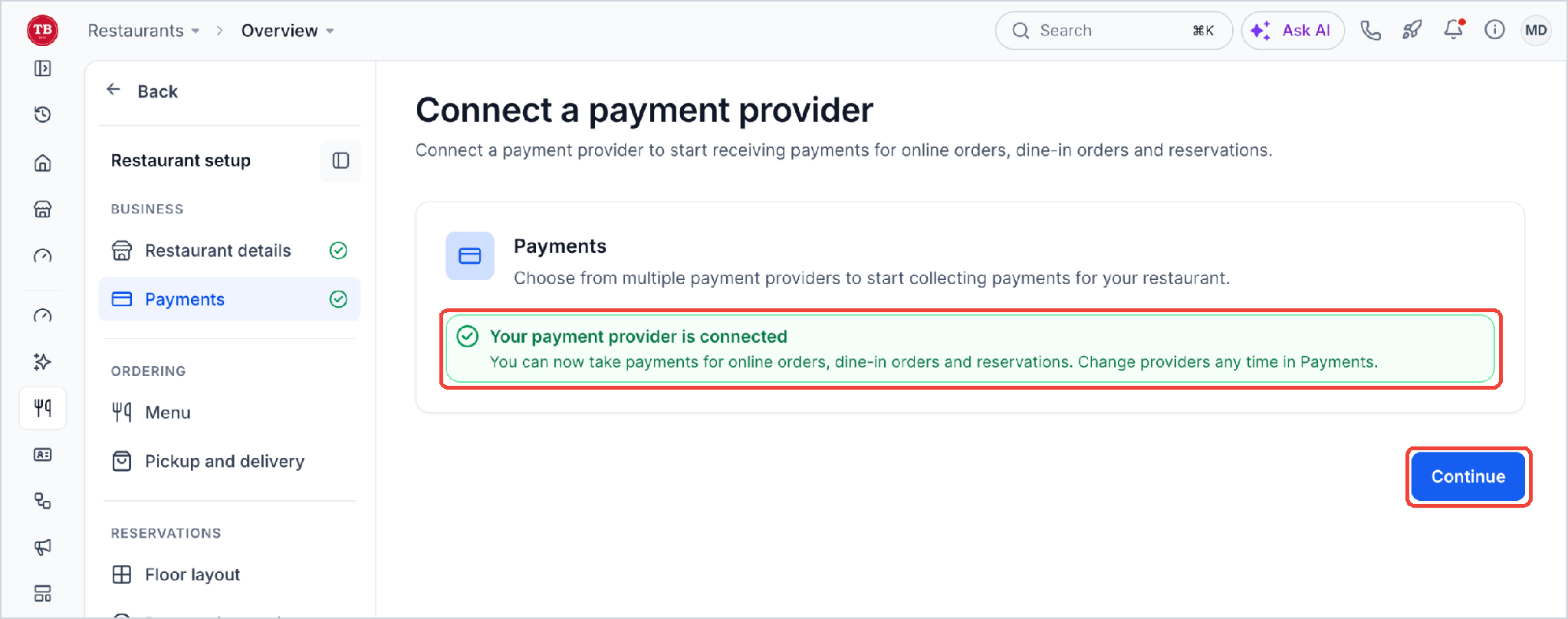
Je wijzigt je provider later in Betalingen.
Stap 3: Voeg je menu toe
Maak categorieën, items en prijzen met een van deze drie methoden.
| Methode | Beschrijving |
|---|---|
| Je menu uploaden | Importeer een foto, PDF of spreadsheet en controleer het resultaat. |
| Je website gebruiken | Gebruik de bestaande menupagina van je website. |
| Items zelf toevoegen | Bouw categorieën en items handmatig op. |
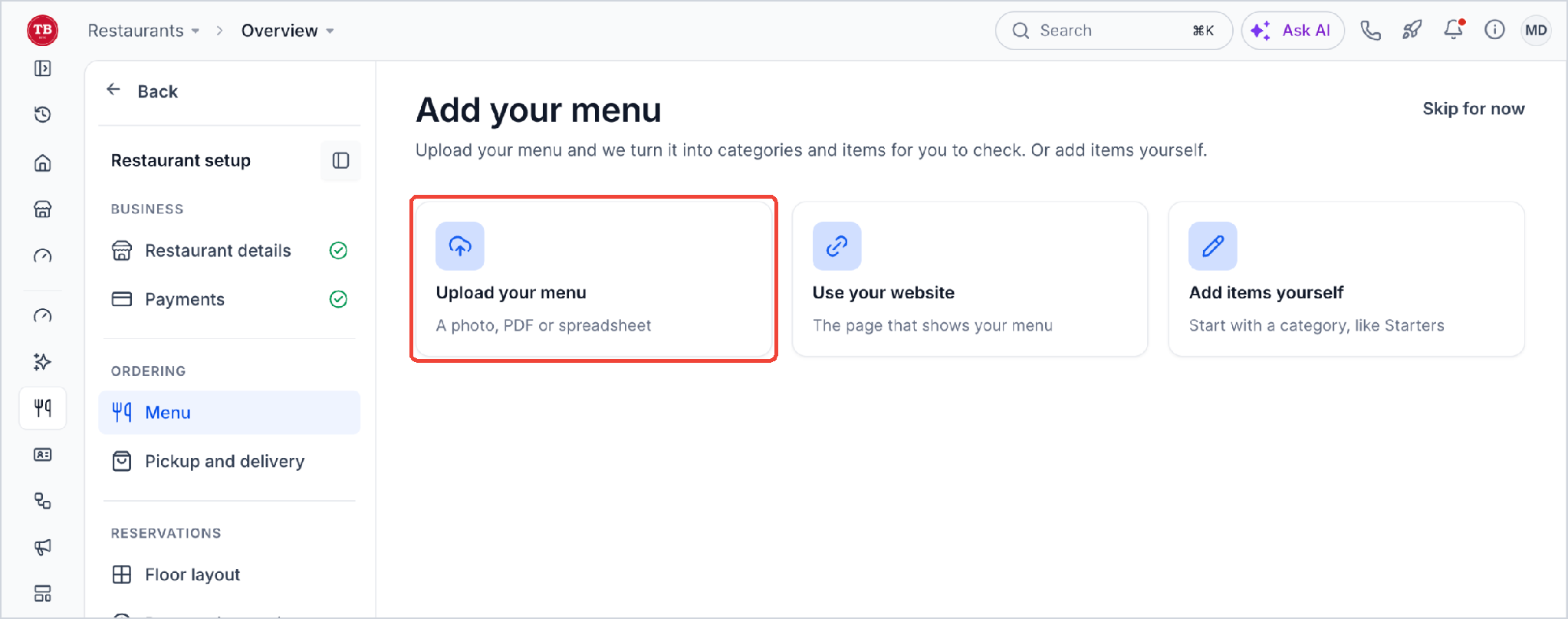
Je menu uploaden
De import maakt eerst een bewerkbaar concept; er wordt niets toegevoegd voordat je dat bevestigt.
-
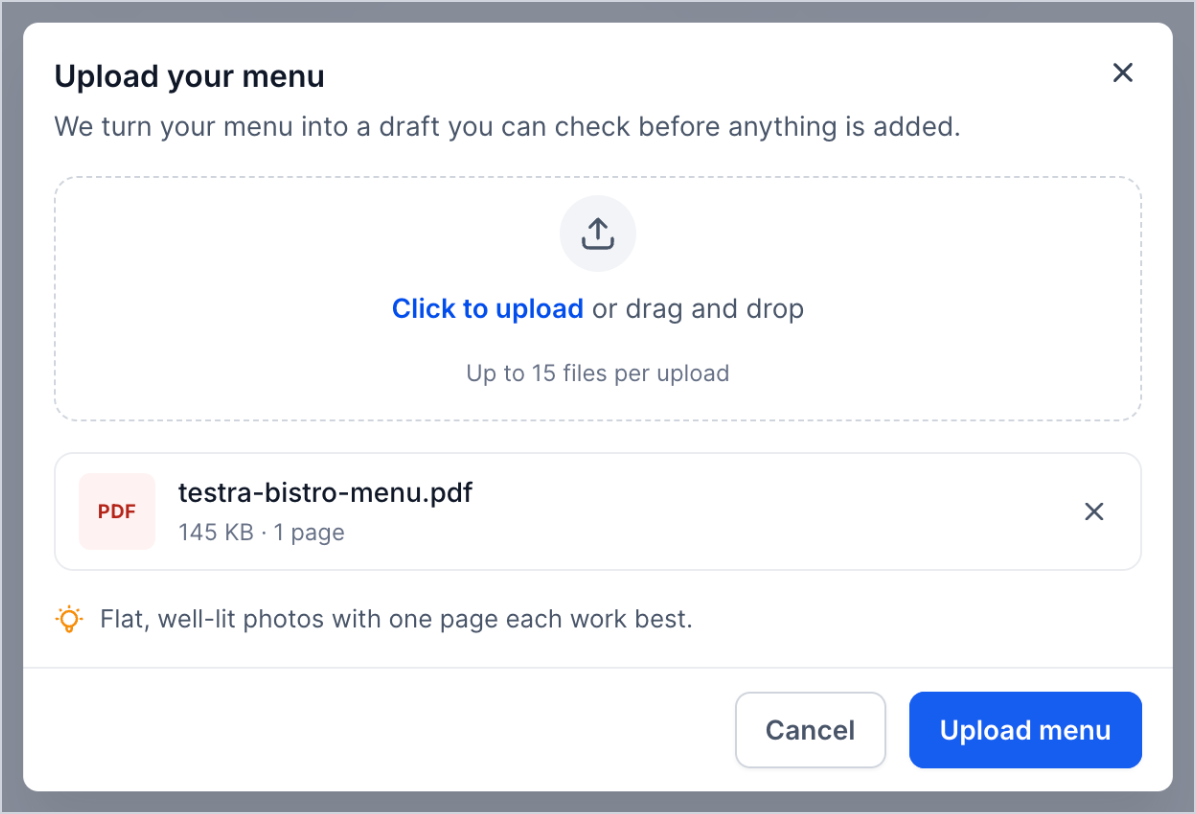
Kies Je menu uploaden, selecteer bestanden en klik op Menu uploaden. PDF, JPG, PNG, WEBP, CSV en XLSX worden ondersteund (maximaal 50 MB per bestand, 15 bestanden per upload). Er is een voorbeeldspreadsheet beschikbaar.
-
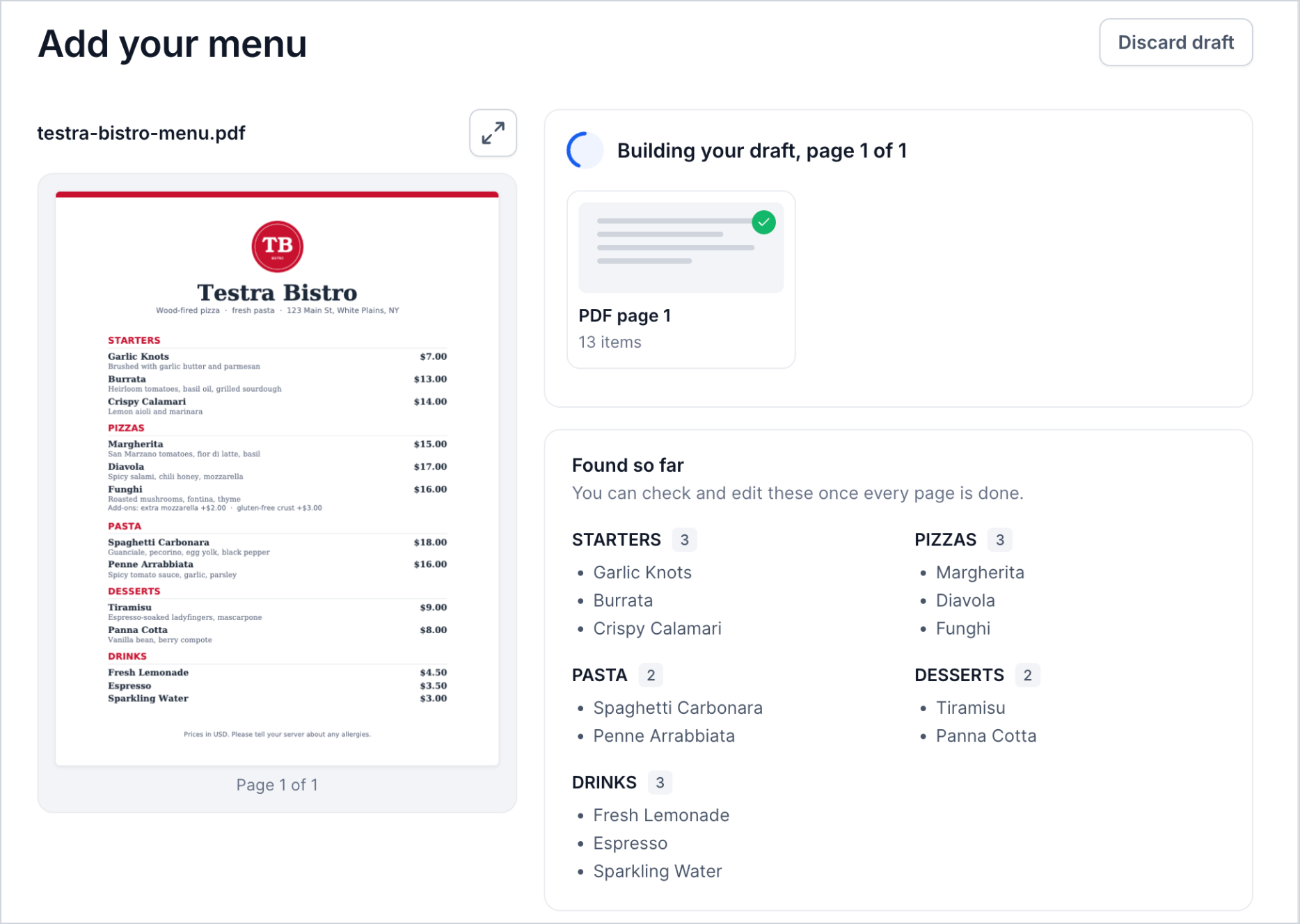
Wacht terwijl Tot nu toe gevonden de herkende categorieën en items toont.
-
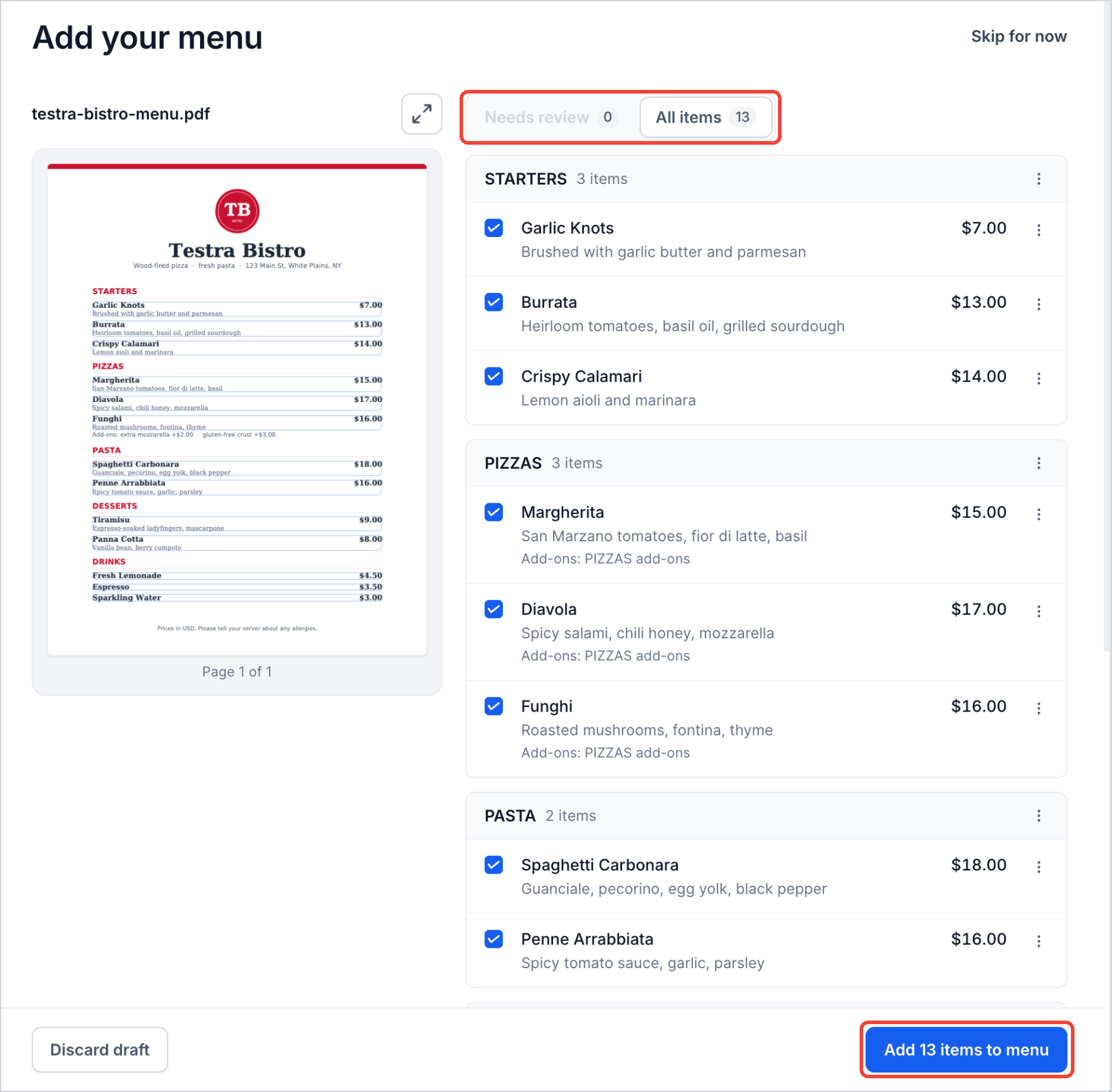
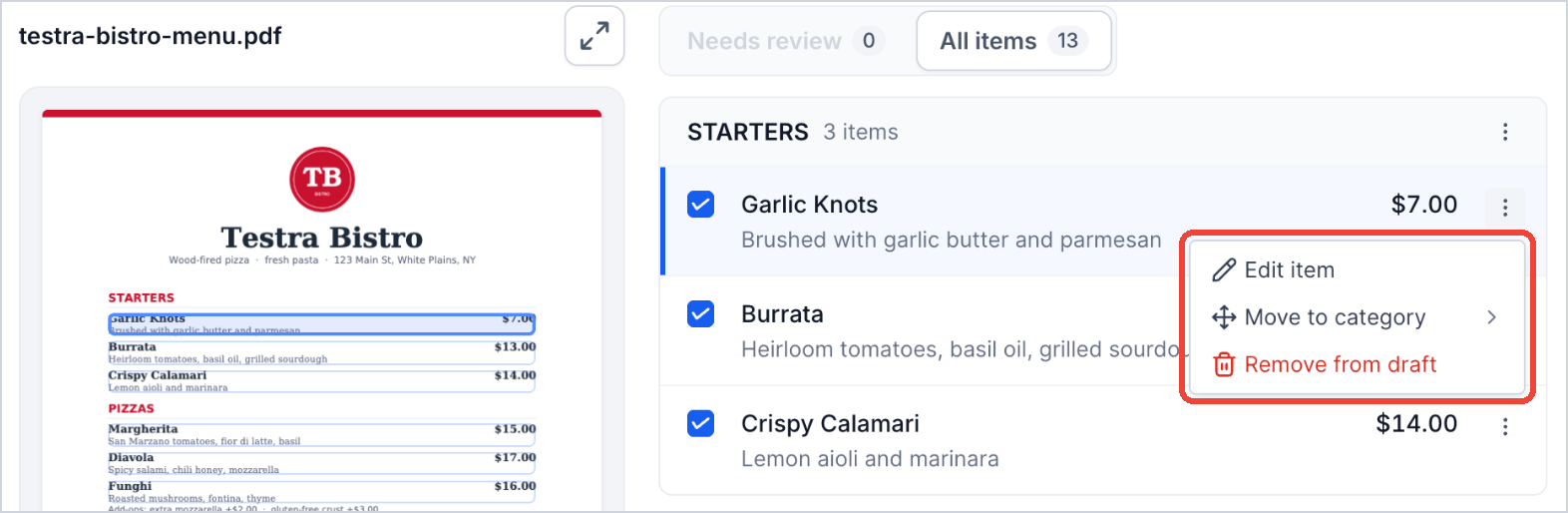
Controleer Alle items en Te controleren. Gebruik het menu met de drie puntjes om Item bewerken, Naar categorie verplaatsen of Uit concept verwijderen te kiezen.
-
Kies Items aan menu toevoegen, controleer Je menu, voeg ontbrekende items of categorieën toe en klik op Doorgaan.
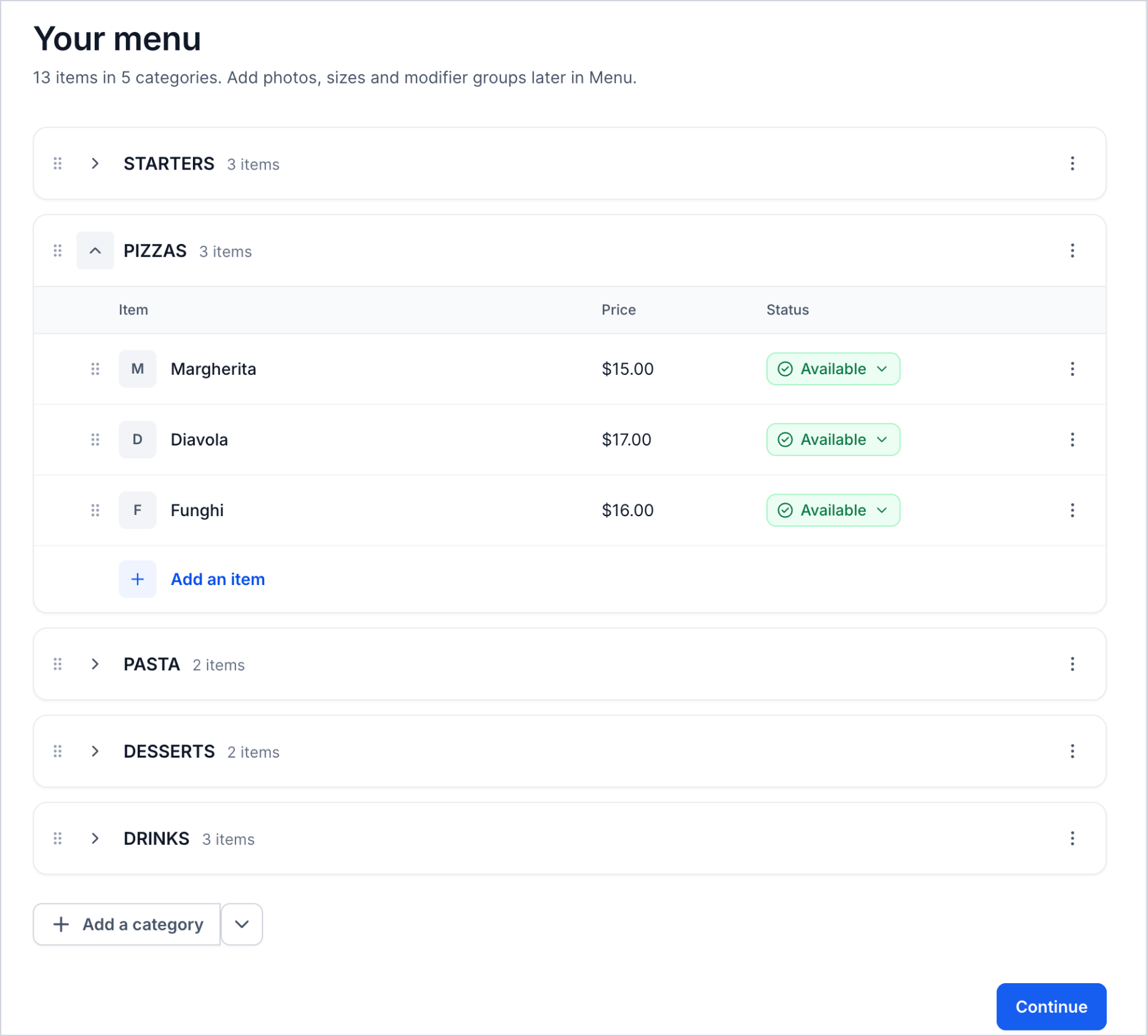
Let op: items worden pas aan je menu toegevoegd als je het concept bevestigt. Met Concept verwijderen begin je opnieuw. Foto's, maten en extra opties voeg je later toe in Menu.
Stap 4: Stel afhalen en bezorgen in
Kies wanneer gasten kunnen bestellen, hoe bestellingen worden uitgevoerd en wat ze betalen. Het restaurantpersoneel verzorgt de bezorging.
Voorbereidingstijd en afhalen
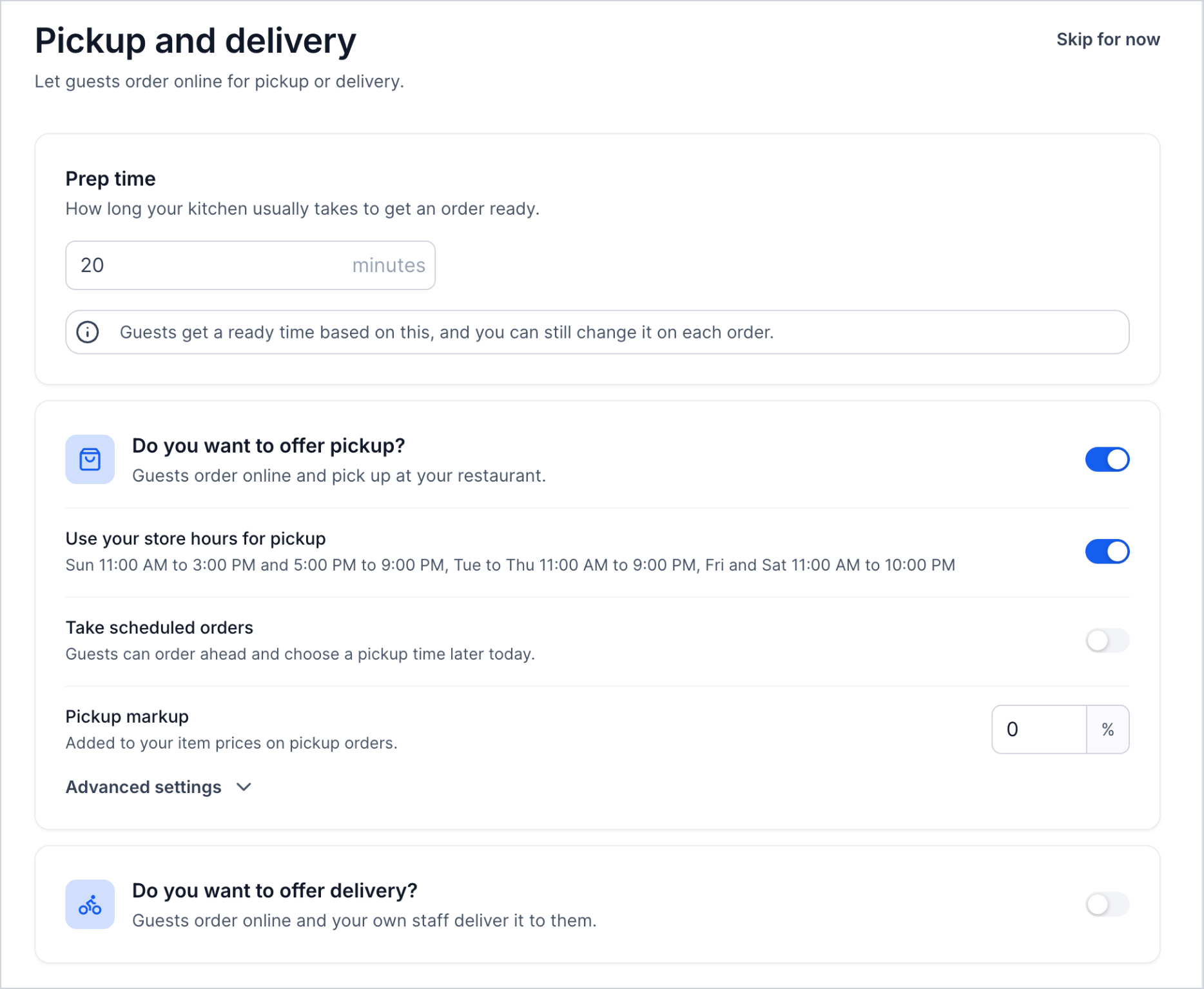
Stel Voorbereidingstijd in (standaard 20 minuten) op de bereidingstijd die je keuken meestal nodig heeft; per bestelling kun je dit aanpassen.
| Instelling | Configuratie |
|---|---|
| Afhalen | Zet Wil je afhalen aanbieden? aan |
| Uren | Gebruik de openingstijden of stel aparte afhaaluren in |
| Bestellingen plannen | Sta gasten toe een later afhaalmoment te kiezen |
| Opslag | Percentage dat bij de prijzen wordt opgeteld; 0 houdt de menuprijzen aan |
| Minimale bestelwaarde | Optioneel bedrag voor belasting onder Geavanceerde instellingen |
Bezorgen
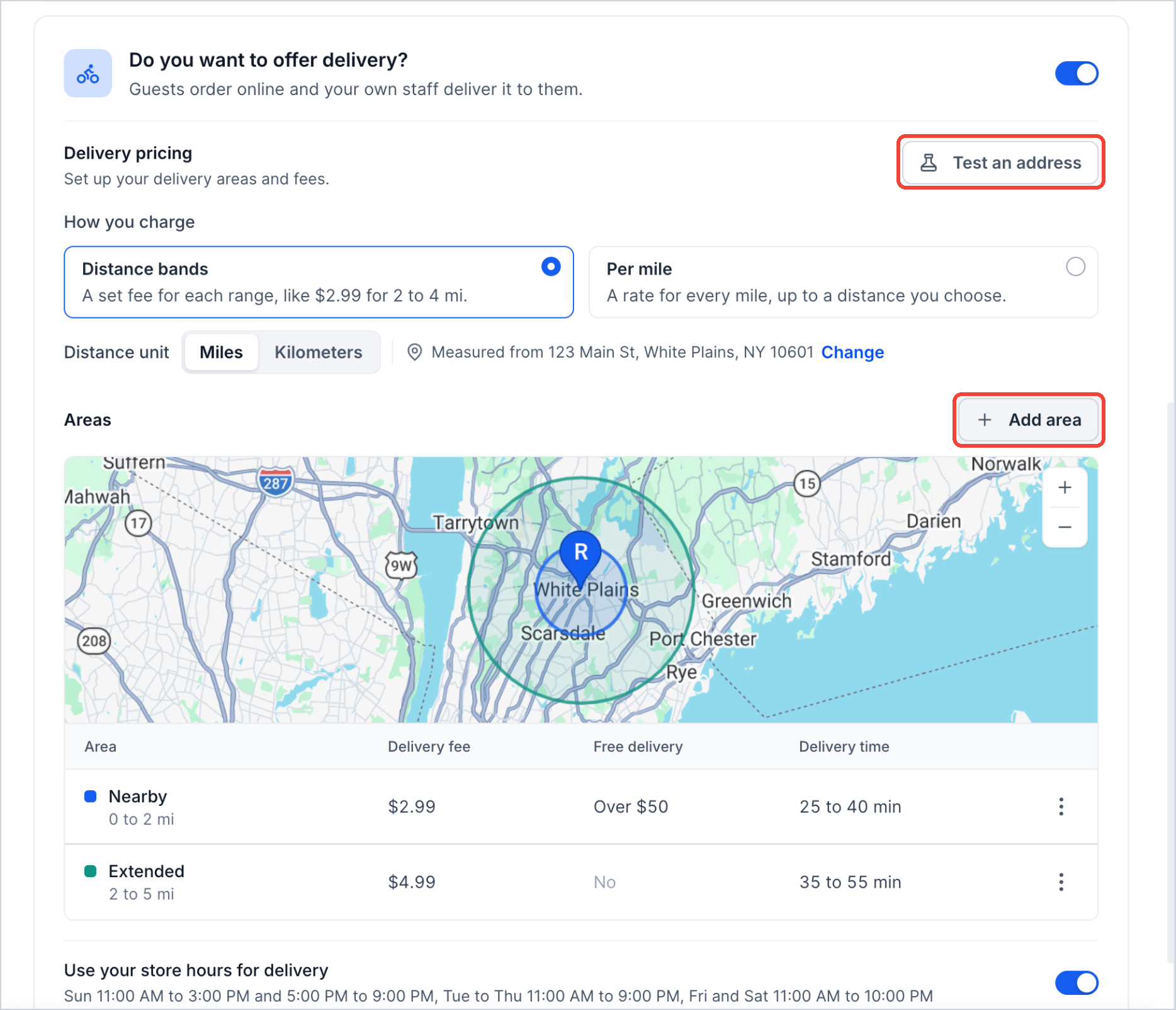
Kies Wil je bezorgen aanbieden? en kies daarna Afstandszones of Per mijl als prijsmethode, en Mijl of Kilometer. Afstanden worden hemelsbreed vanaf je restaurant gemeten.
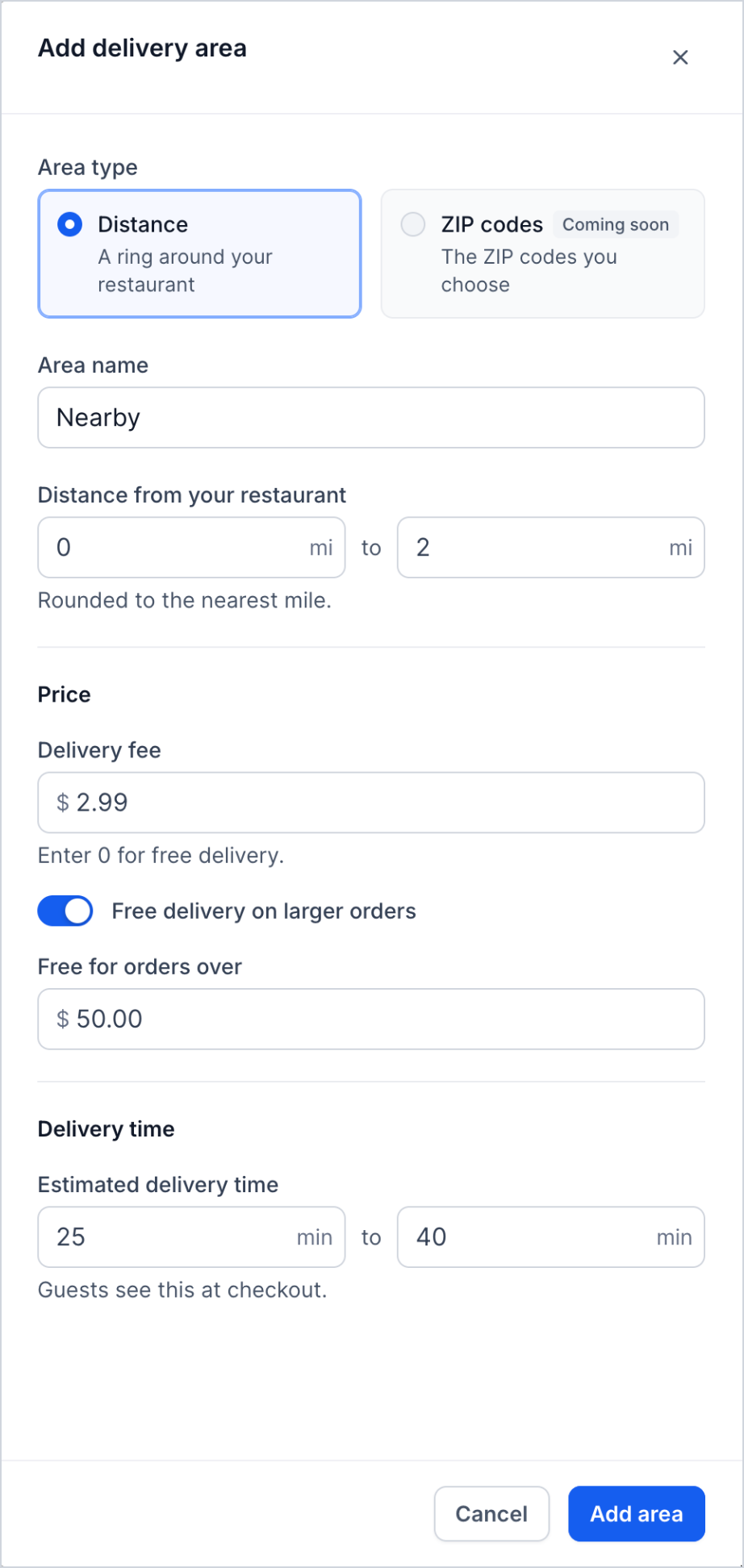
- Kies Gebied toevoegen en vul het volgende in:
| Veld | Wat je invult |
|---|---|
| Gebiedstype/naam | Afstand en een herkenbare naam |
| Afstand | Begin en eind van het dekkingsgebied |
| Bezorgkosten | Bedrag, of 0 voor gratis bezorgen |
| Gratis vanaf bestelbedrag | Optionele drempel voor gratis bezorgen |
| Geschatte bezorgtijd | Tijdsindicatie die bij het afrekenen verschijnt |
- Voeg zo nodig meer gebieden toe; Al gedekt laat zien welke afstanden al in gebruik zijn.
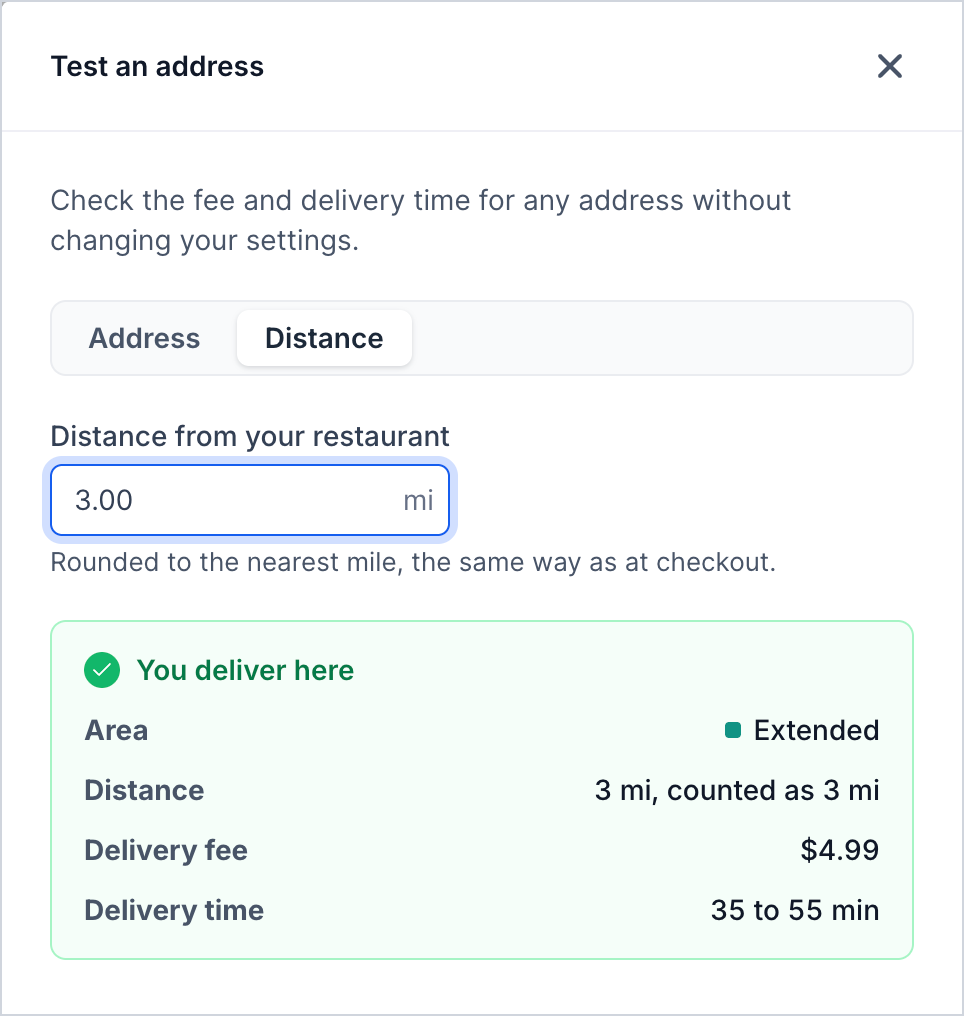
- Gebruik Een adres testen om dekking, kosten en tijd te bekijken zonder je instellingen te wijzigen.
-
Stel bezorguren, planning, opslag en eventueel een minimale bestelwaarde in en klik op Opslaan en doorgaan.
Bezorgen vraagt minimaal één gebied en een gekoppelde betalingsprovider. Gebieden op postcode zijn gemarkeerd als Binnenkort beschikbaar.
Stap 5: Voeg je ruimtes en tafels toe
Je plattegrond laat de tafels zien die je gebruikt voor reserveringen en voor gasten zonder reservering.
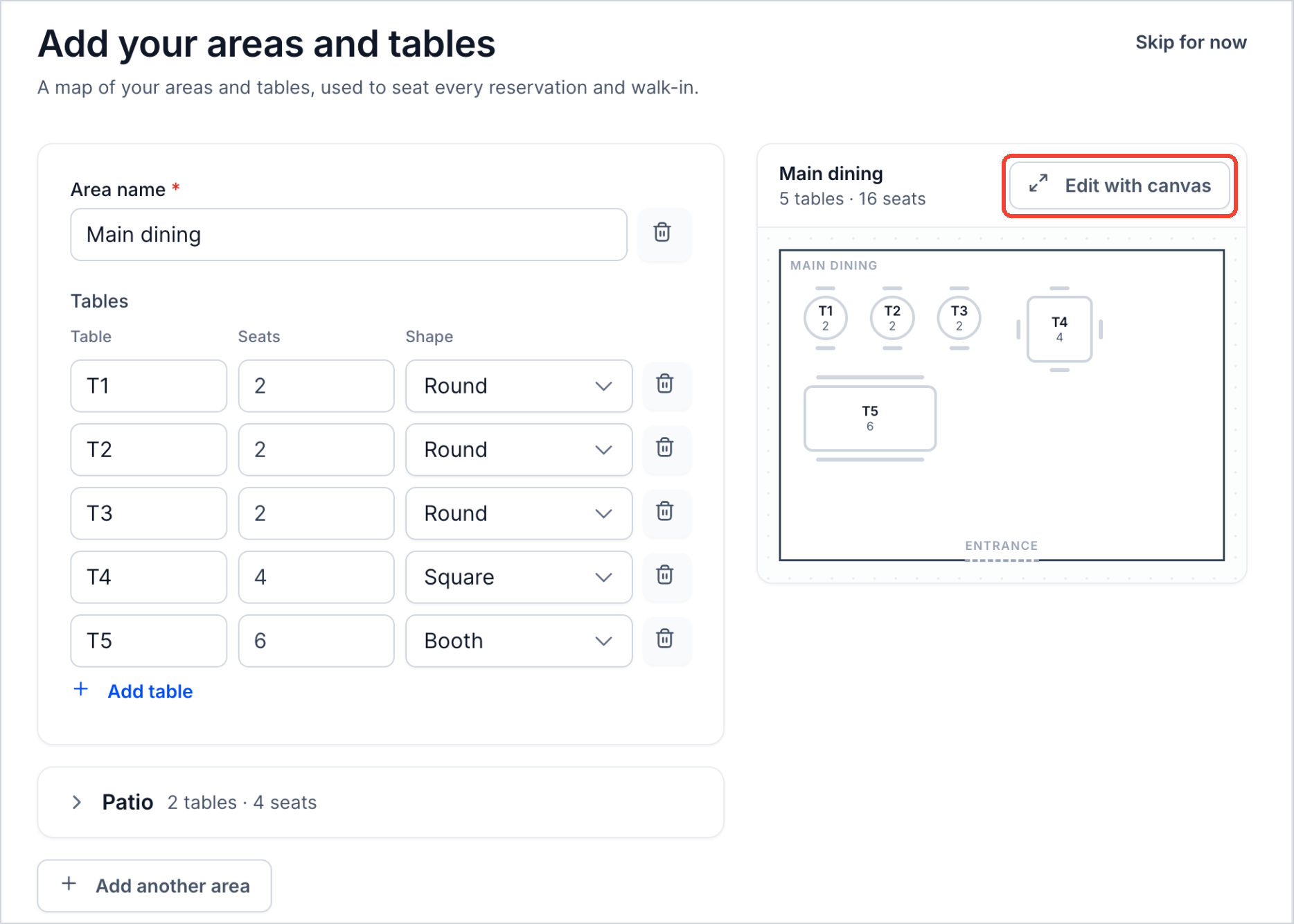
- Hernoem Hoofdruimte (Main dining) als dat nodig is. Bij de start staan er vijf ronde tafels.
- Stel per tafel de naam, het aantal stoelen en de vorm in: Rond, Vierkant, Rechthoek, Zitbank of Barkruk.
- Gebruik Tafel toevoegen, het prullenbakpictogram of Nog een ruimte toevoegen om je restaurant na te bootsen.
-
Controleer in de preview het aantal tafels en stoelen.
Tafels rangschikken met canvas (optioneel)
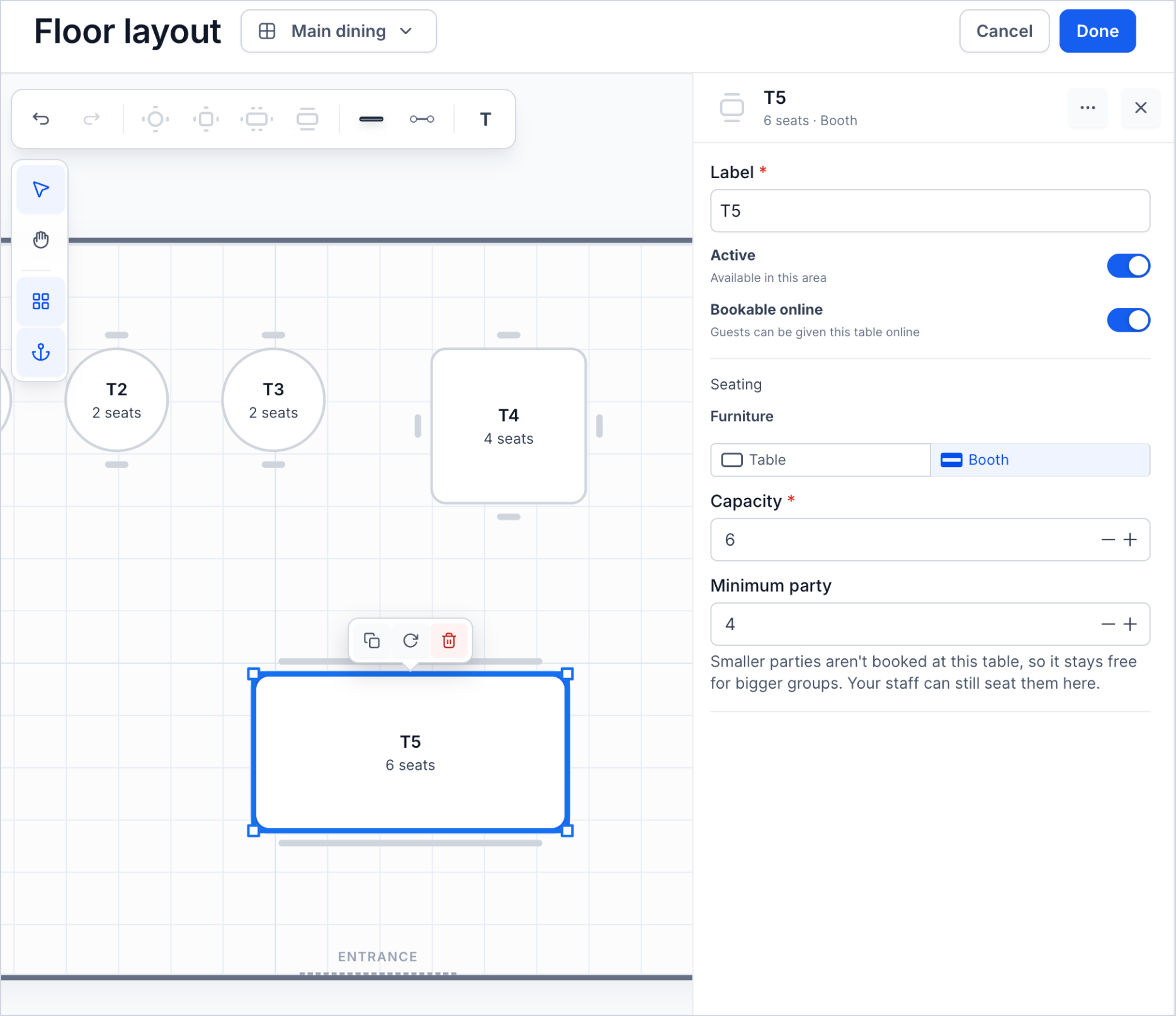
Kies Bewerken met canvas om tafels te verslepen, muren of labels toe te voegen en de hulpmiddelen voor de indeling te gebruiken. Selecteer een tafel om het label, de capaciteit, Actief, Online boekbaar of Minimaal gezelschap in te stellen. Klik op Klaar en daarna op Opslaan en doorgaan.
Stap 6: Stel reserveringen in
Kies de boekingsmogelijkheden, aanbetalingen en tafeltijden. Reserveringen vragen een afgeronde plattegrond; krijg je die melding, kies dan eerst Plattegrond instellen.

Reserveringsuren en online boeken
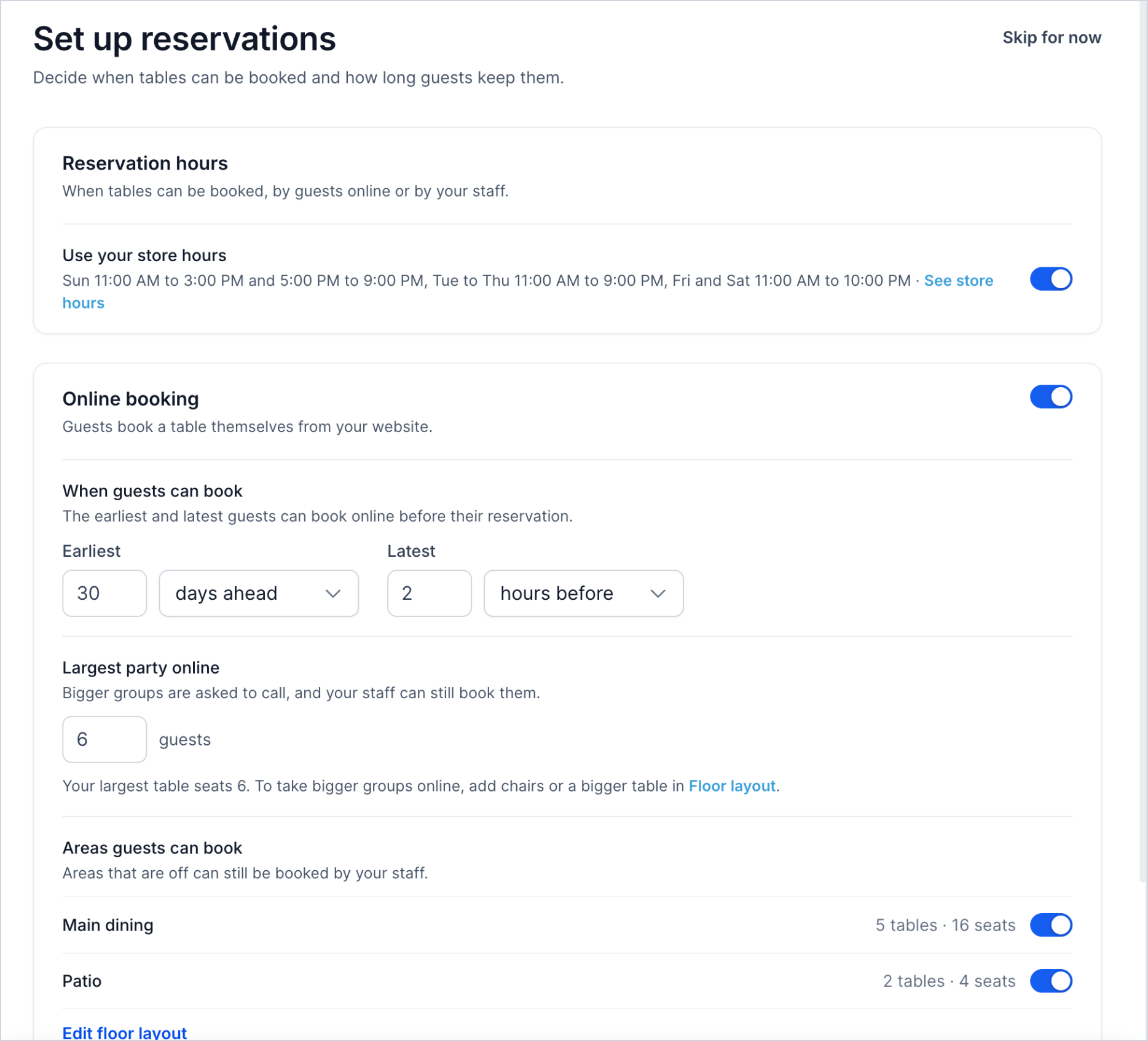
Laat Je openingstijden gebruiken aan staan of stel aparte reserveringsuren in. Zet Online boeken aan voor reserveringen via je website.
| Instelling | Wat je ermee regelt |
|---|---|
| Vroegste / laatste | Hoe ver vooruit of hoe kort voor aankomst gasten kunnen boeken |
| Grootste gezelschap online | Maximaal aantal personen per online reservering |
| Ruimtes die gasten kunnen boeken | Welke eetruimtes je online aanbiedt |
| Gasten laten kiezen | Gasten laten aangeven welke ruimte ze willen |
Aanbetalingen (optioneel)
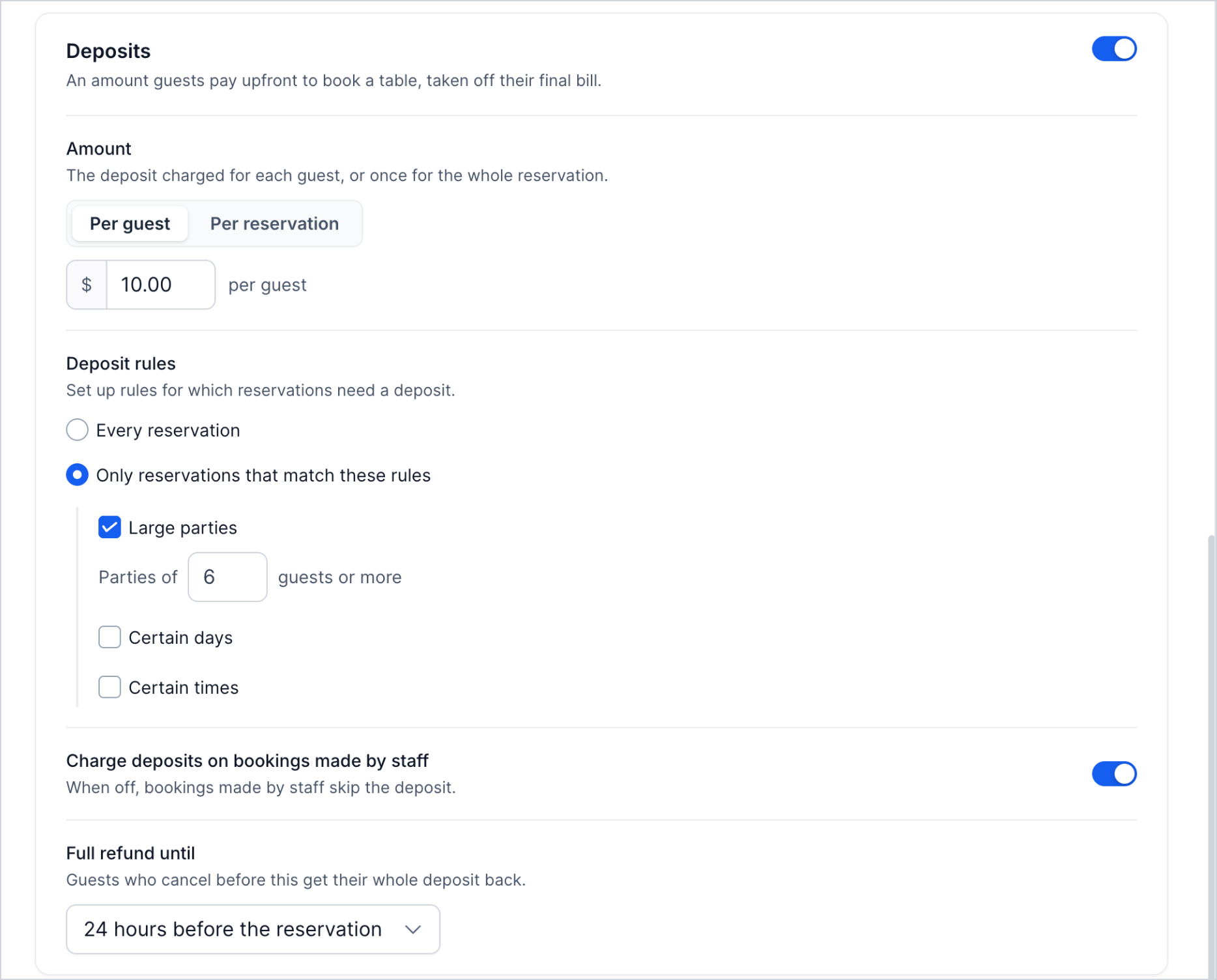
Aanbetalingen zijn vooruitbetalingen die van de eindrekening worden afgetrokken en vragen een betalingsprovider. Zet Aanbetalingen aan en stel het volgende in:
| Instelling | Opties |
|---|---|
| Bedrag | Per gast of per reservering |
| Regels voor aanbetaling | Elke boeking of geselecteerde gezelschappen, dagen of tijden |
| Boekingen door medewerkers | Aanbetaling ook vragen bij boekingen door medewerkers, of hen vrijstellen |
| Volledige terugbetaling tot | Termijn waarbinnen de gast het volledige bedrag terugkrijgt |
Tafelregels (geavanceerde instellingen)
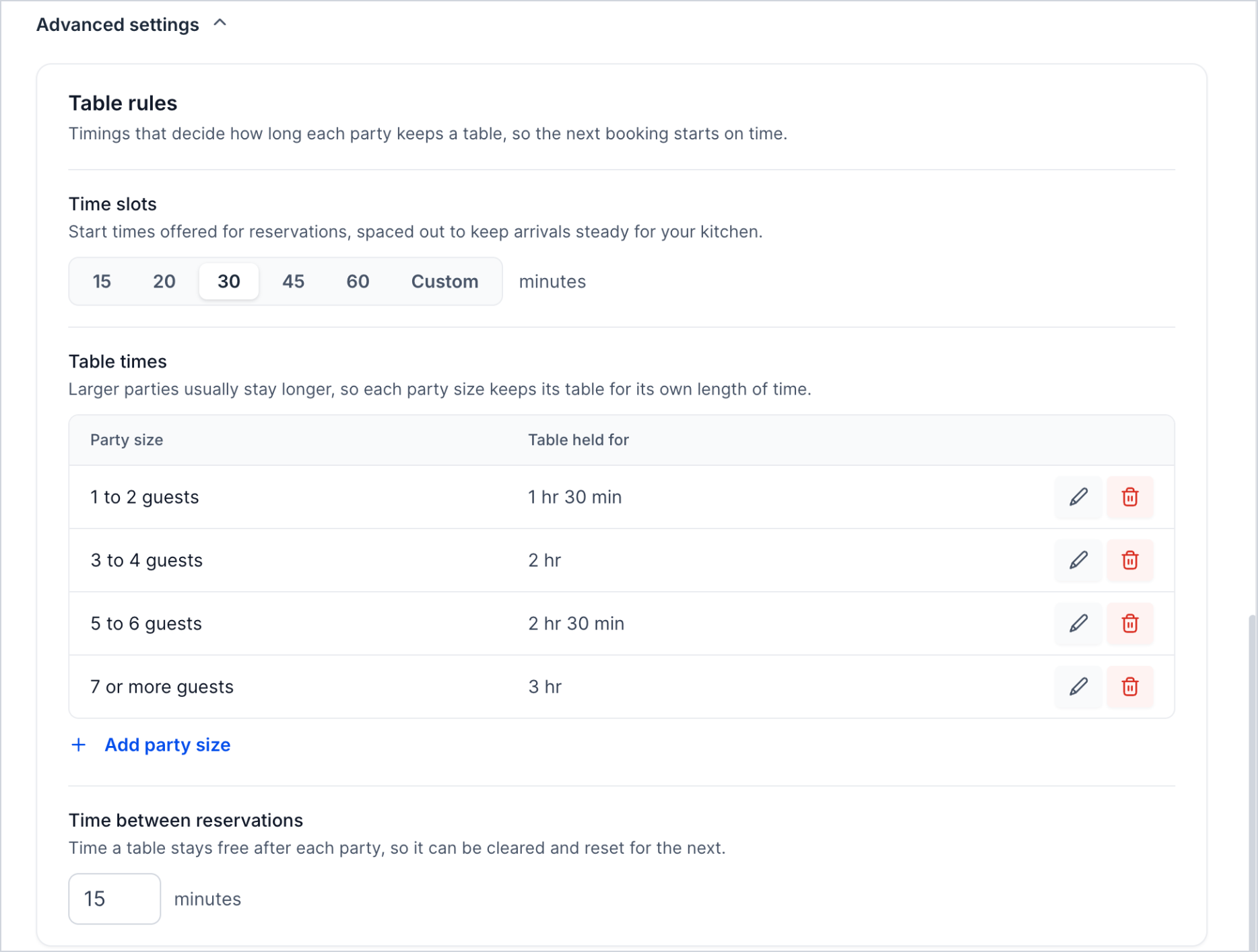
Hier stel je in hoe boekingstijden en tafelwissels werken.
| Regel | Wat het betekent |
|---|---|
| Tijdsloten | 15, 20, 30, 45 of 60 minuten, of Aangepast |
| Tafeltijden | Boekingsduur per gezelschapsgrootte |
| Tijd tussen reserveringen | Tijd om tafels leeg te halen en opnieuw in te richten |
Klik op Opslaan en installatie voltooien.
Nadat je klaar bent
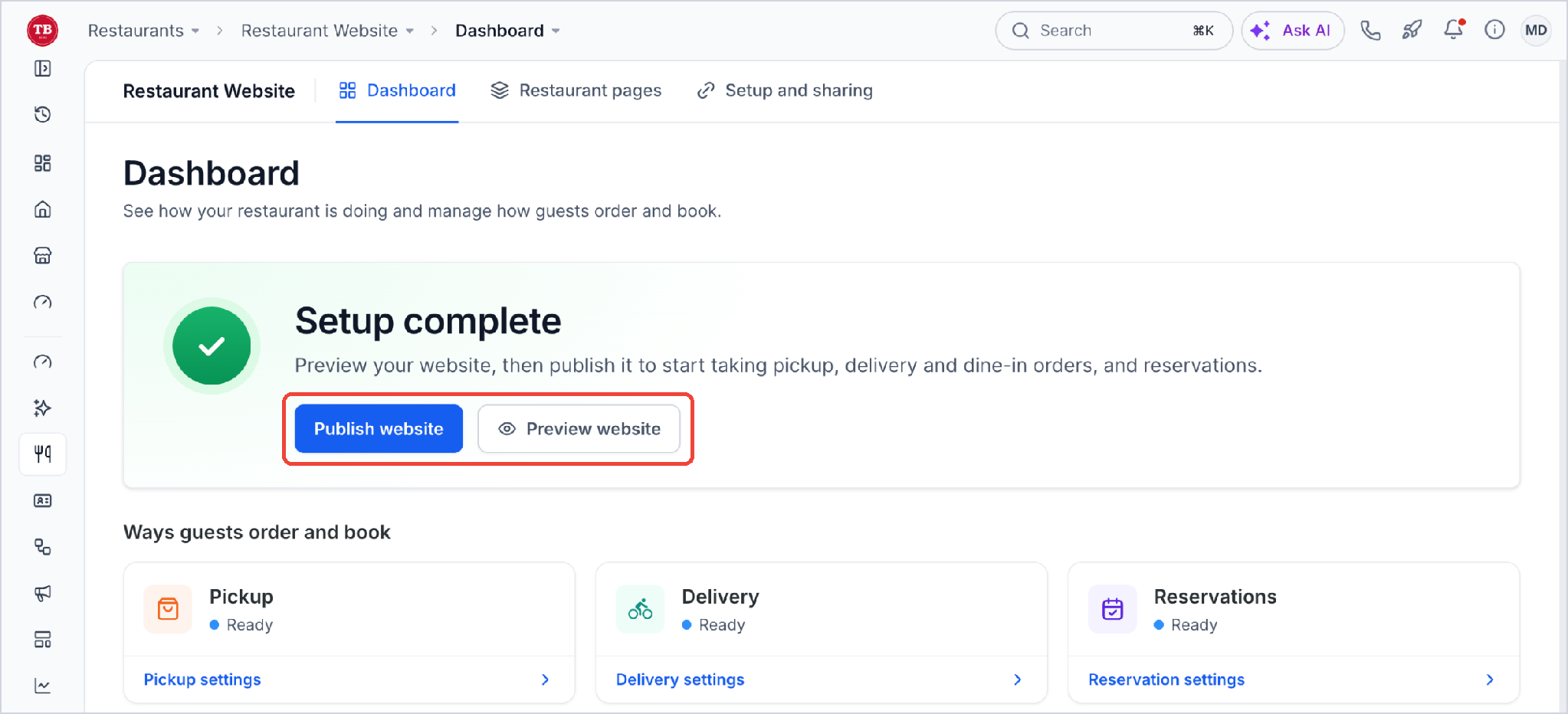
Na Opslaan en installatie voltooien toont Restaurantwebsite → Dashboard de melding Installatie voltooid, met Afhalen, Bezorgen en Reserveringen op Gereed.
- Kies Website previewen om je restaurantwebsite te bekijken.
-
Kies Website publiceren om online bestellen en reserveren voor klanten aan te zetten.
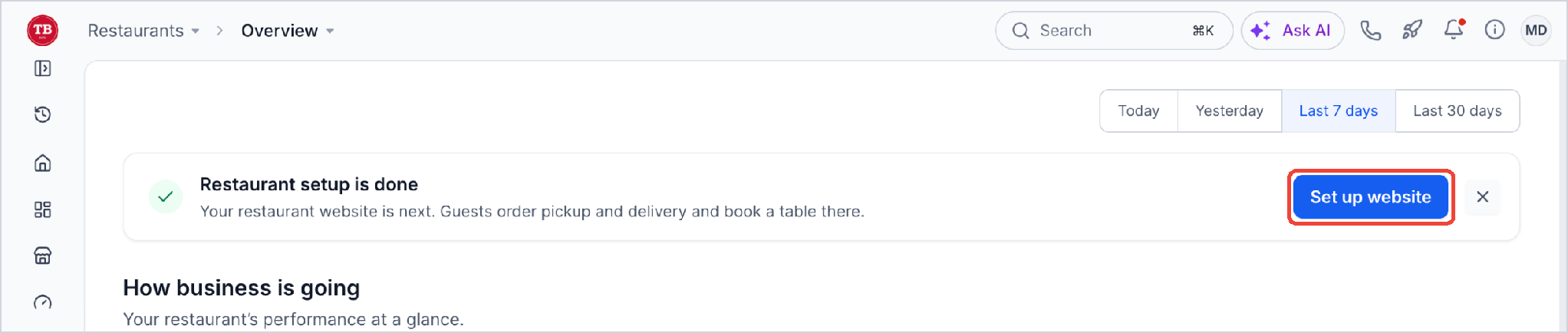
Overzicht toont daarna Restaurant is ingesteld. Kies Website instellen om verder te gaan.
Je instellingen later wijzigen
Alle gegevens uit de installatie kun je na het instellen aanpassen vanuit Restaurants.
| Wijzigen | Waar |
|---|---|
| Branding, adres, openingstijden, sluitingen, links | Restaurantinstellingen → Restaurantgegevens |
| Voorbereidingstijd, afhalen, bezorgen | Restaurantinstellingen → Voorbereidingstijd, Afhalen of Bezorgen |
| Tafels, boekingsregels | Restaurantinstellingen → Plattegrond of Reserveringsinstellingen |
| Menucategorieën, items, prijzen | Restaurants → Menu |
| Provider | Betalingen → Betalingsintegraties |
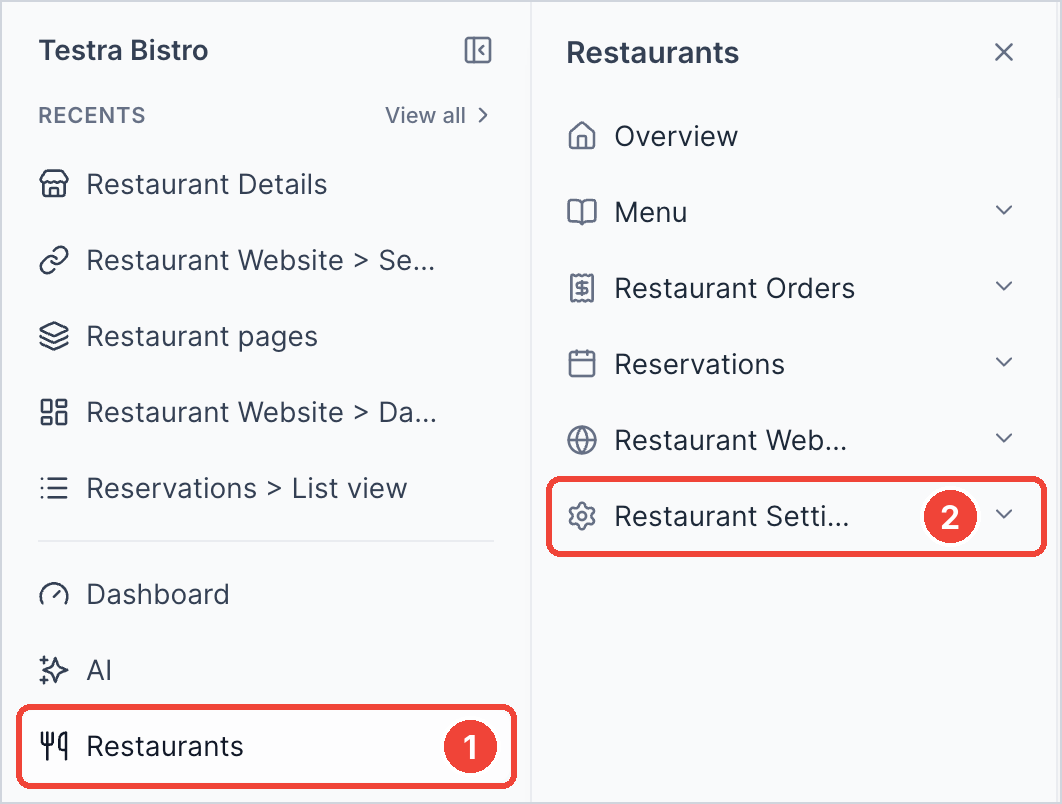
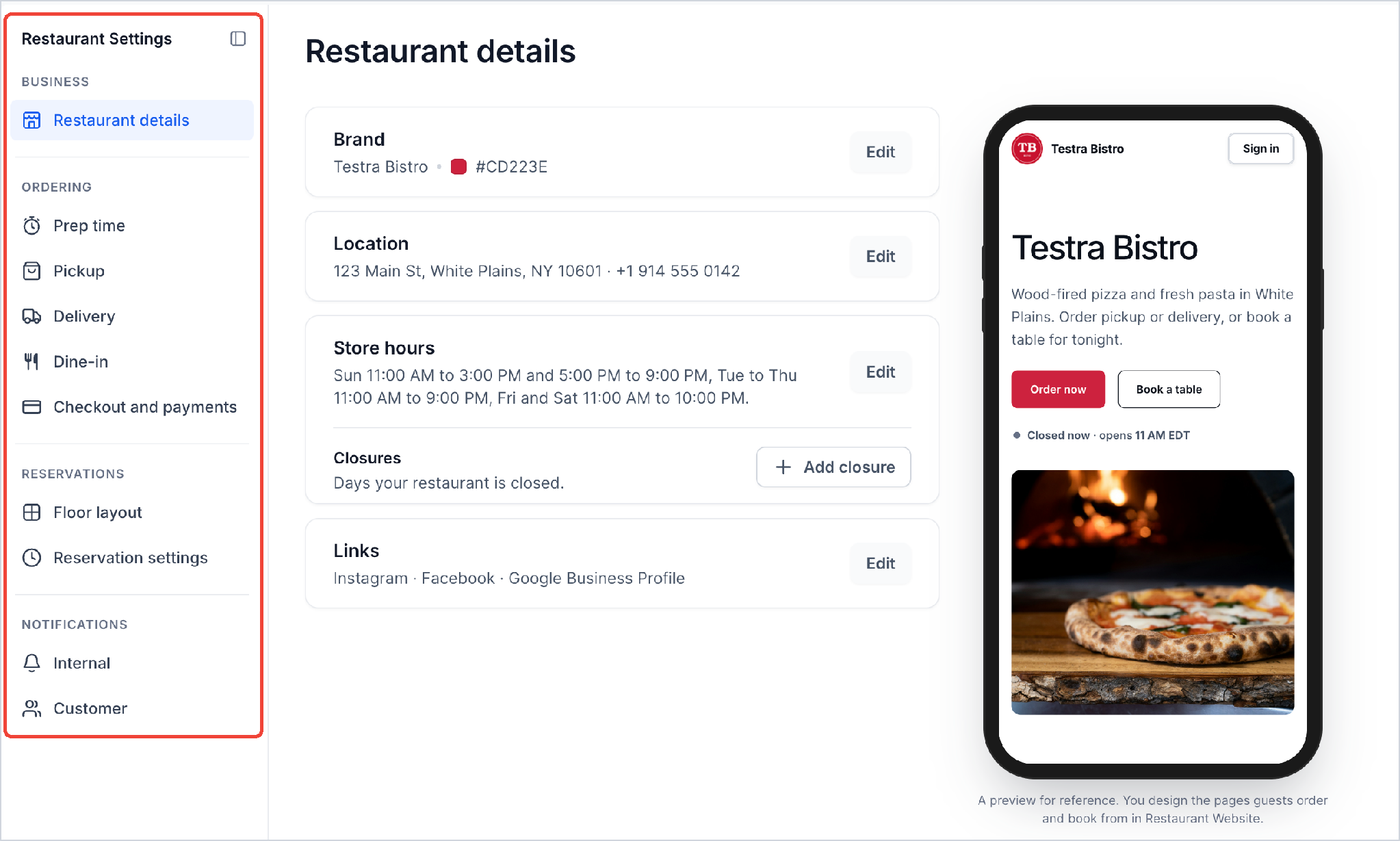
Andere restaurantinstellingen zijn Dine-in (ter plaatse eten), Checkout en betalingen, en Interne en klantnotificaties.
Veelgestelde vragen
V: Moet ik de stappen op volgorde doorlopen?
Antwoord: Nee. Je opent elke stap via het installatiepaneel. Sommige stappen zijn wel afhankelijk van andere: gasten kunnen bestellen zodra een betalingsprovider is gekoppeld, bezorgen start zodra je een bezorggebied hebt toegevoegd, reserveringen starten zodra je plattegrond klaar is, en aanbetalingen vragen een betalingsprovider.
V: Waarom vraagt Voluit Suite om mijn accountgegevens bij te werken?
Antwoord: Je bedrijfsnaam, logo en locatie horen bij het bedrijfsprofiel van je account. Als je ze in de installatie opslaat, wijzigen ze overal waar ze worden gebruikt, zoals in e-mails, facturen en je website. Kies Gegevens bijwerken om te bevestigen of Blijven bewerken om terug te gaan.
V: Mijn geüploade menu mist iets of is verkeerd gelezen. Wat nu?
Antwoord: Los het op in het concept voordat je het toevoegt: klik op het menu met de drie puntjes naast een item en kies Item bewerken, Naar categorie verplaatsen of Uit concept verwijderen. Je kunt items later ook altijd toevoegen en bewerken in Menu.
V: Hoe controleer ik wat een gast voor bezorgen betaalt?
Antwoord: Klik bij de bezorgprijzen op Een adres testen en vul een adres of een afstand in. Je ziet het gebied, de afstand, de bezorgkosten en de bezorgtijd. Wijzigingen die je nog niet hebt opgeslagen, worden meegenomen en je instellingen blijven ongewijzigd.
V: Staat mijn restaurant live als de installatie klaar is?
Antwoord: Niet automatisch. Gasten kunnen bestellen en boeken zodra je je restaurantwebsite publiceert. Klik op Website publiceren op Restaurantwebsite → Dashboard.
V: Waar wijzig ik deze instellingen na de installatie?
Antwoord: In Restaurants → Restaurantinstellingen. Je menu wijzig je in Menu en je betalingsproviders in Betalingen.