
Restaurants: Een restaurantmenu maken
In Menu binnen Restaurants maak en beheer je alles wat gasten kunnen bestellen: categorieën, items, prijzen, formaten en extra opties. In dit artikel lees je hoe je Menu opent, een menu importeert vanuit een bestand of link, categorieën toevoegt en menu-items aanmaakt.
Wat is Menu?
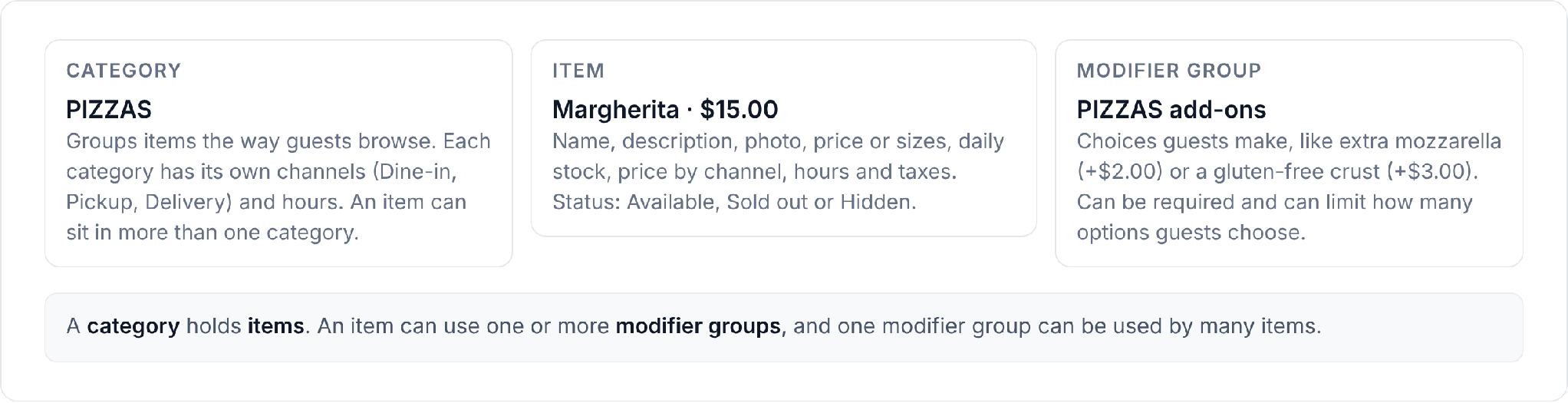
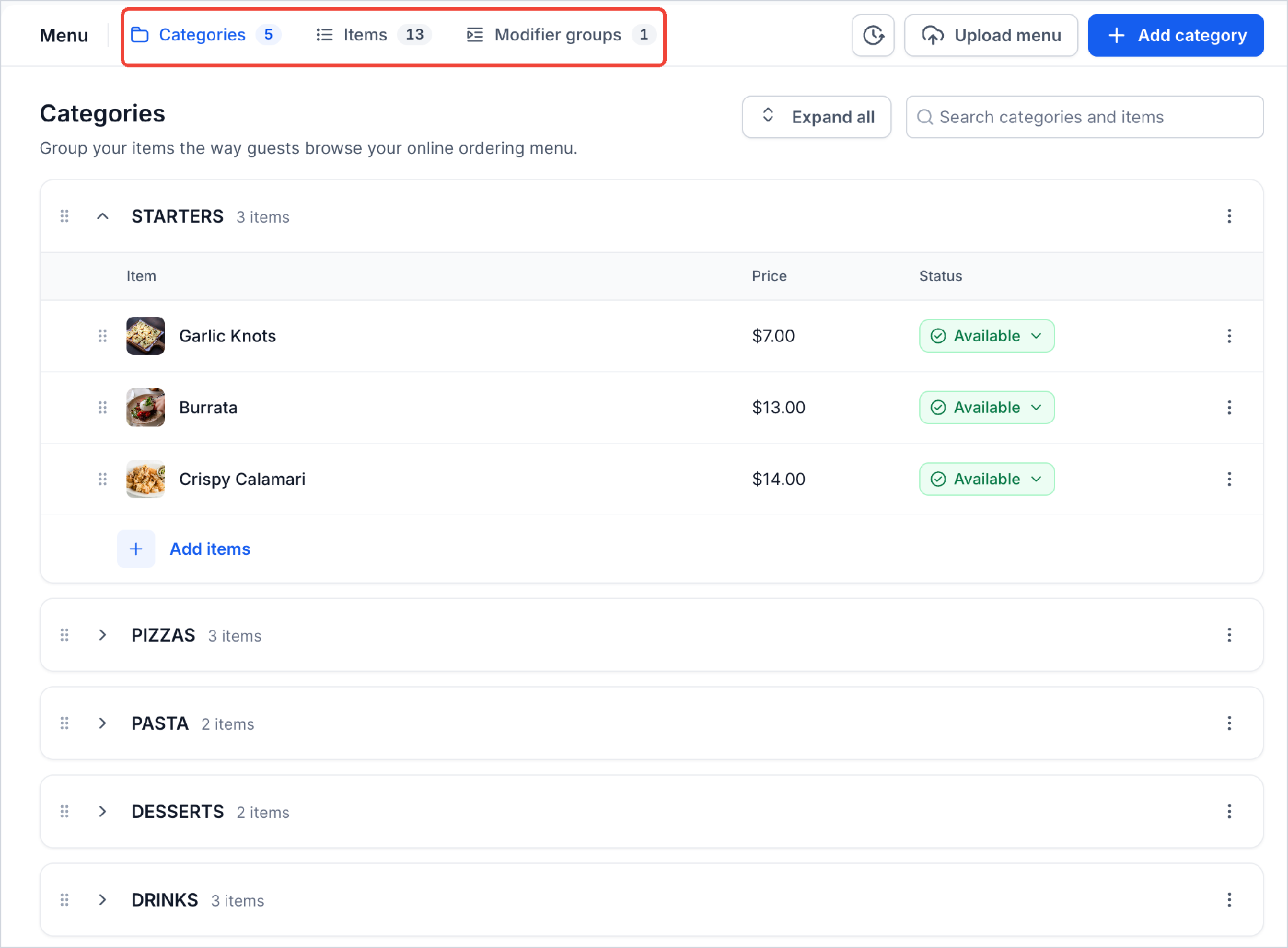
In Menu beheer je één menu voor alle manieren waarop gasten bij je bestellen: ter plaatse, afhalen en bezorgen. Je team gebruikt het menu om bestellingen aan tafel op te nemen en gasten zien het op je restaurantwebsite. De pagina heeft drie tabbladen. Het getal naast elk tabblad laat zien hoeveel onderdelen je hebt.
| Tabblad | Wat je ziet | Wat je ermee doet |
|---|---|---|
| Categorieën (Categories) | Je categorieën en de items in elke categorie | Items groeperen zoals gasten ze bekijken en categorieën en items op volgorde zetten |
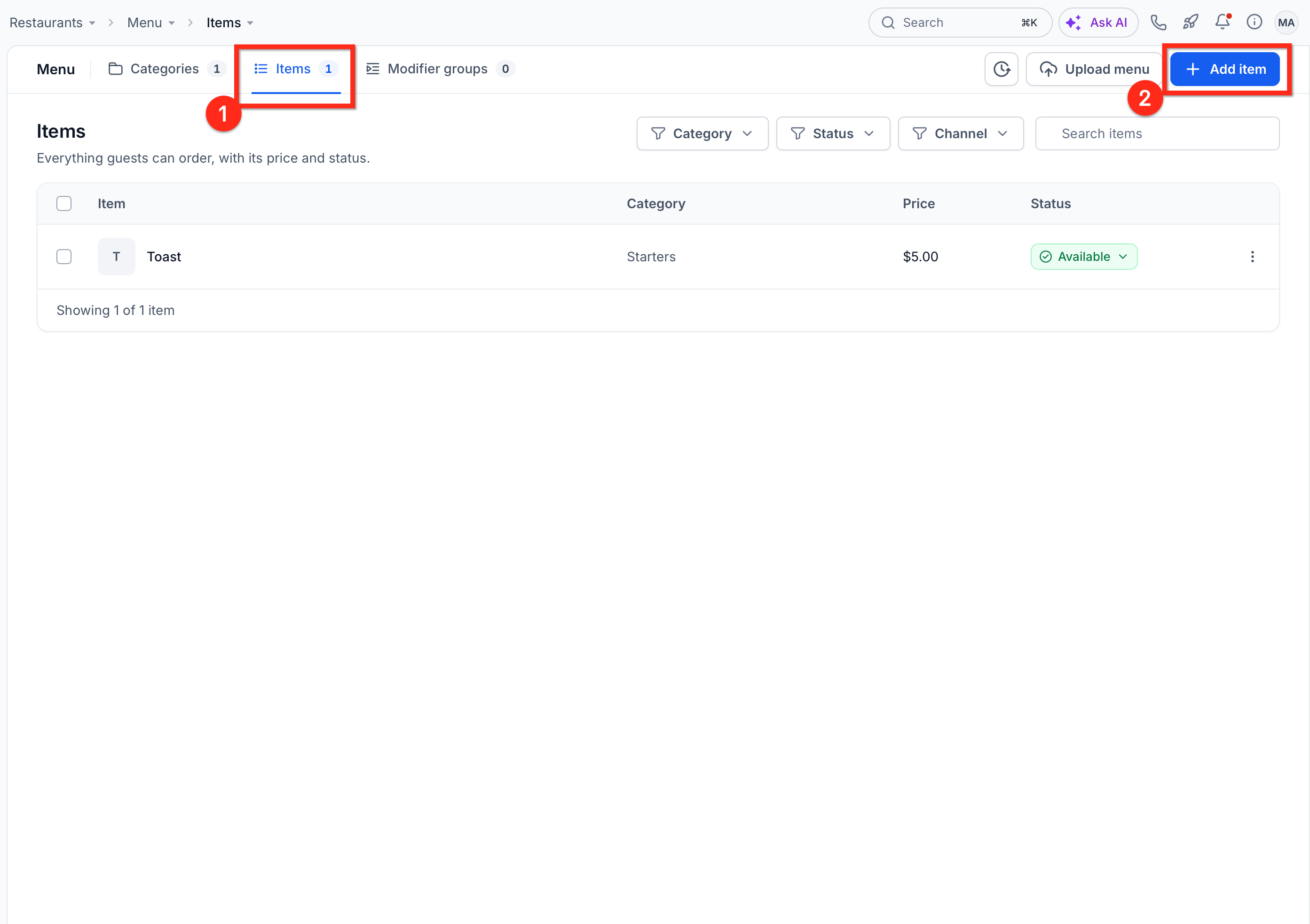
| Items | Alle items, met hun categorie, prijs en status | Items zoeken, filteren, toevoegen en bewerken |
| Keuzegroepen (Modifier groups) | Keuzes en extra opties, en hoeveel items elke groep gebruiken | Bijgerechten, sauzen, toppings en andere extra's aanbieden |
Je menu bestaat uit drie onderdelen: een categorie bevat items en een item kan één of meer keuzegroepen gebruiken.
Voordelen van Menu
Door je restaurantmenu op één plek te beheren, houd je bestelinformatie overal gelijk en werk je een wijziging één keer bij.
- Een menu in enkele minuten: upload een pdf, foto of spreadsheet van je menu, of link naar je menupagina. Controleer het concept voordat je iets toevoegt.
- Eén menu voor elk kanaal: elk item heeft één prijs. Voor afhalen en bezorgen kun je een opslag toevoegen en die voor een afzonderlijk item aanpassen.
- Duidelijke keuzes voor gasten: bied formaten aan en voeg keuzegroepen toe voor bijgerechten, sauzen en toppings, elk met een eigen prijs.
- Houd de controle: markeer items als uitverkocht of verborgen, beperk hoeveel je er per dag verkoopt en kies wanneer categorieën en items beschikbaar zijn.
- Eén keer bewerken: een item kan in meerdere categorieën staan. Een wijziging zie je overal waar het item staat.
Menu openen
Op de pagina Menu bekijk je categorieën, maak je items aan en open je keuzegroepen.
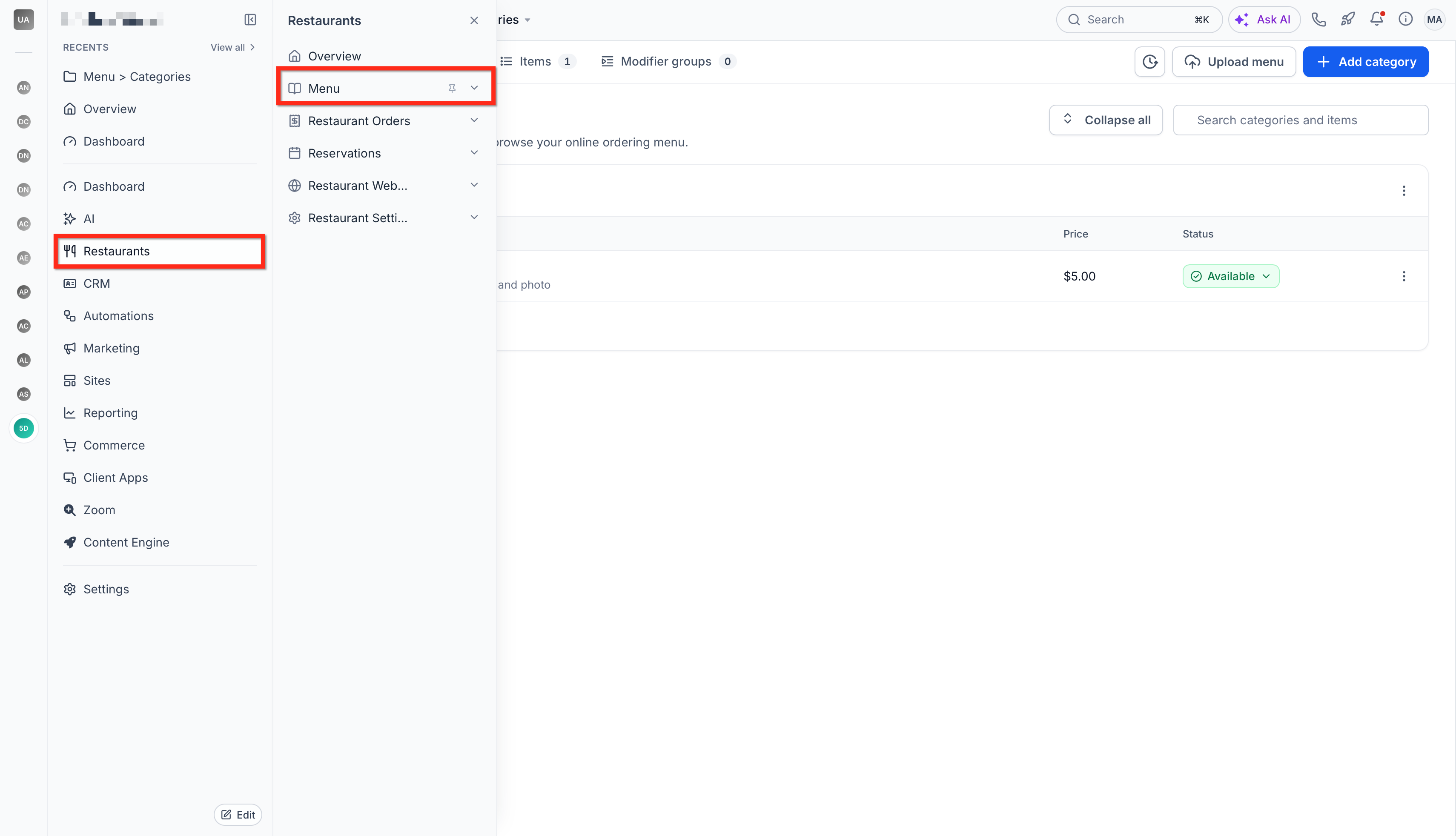
- Klik in het menu links op Restaurants.
-
Klik in het geopende paneel op Menu.
-
Menu opent op het tabblad Categorieën. Klik op Items of Keuzegroepen om naar een ander tabblad te gaan.
Tip: klik op de pijl naast Menu in het paneel om direct naar Categorieën, Items of Keuzegroepen te gaan. Als je een nieuw restaurant instelt, kun je je menu ook toevoegen tijdens de restaurantconfiguratie (Restaurant Setup).
Je menu toevoegen vanuit een bestand of link
Heb je al een menu? Voluit Suite kan er een concept van maken op basis van je bestand of menupagina. Je controleert het concept voordat er iets wordt toegevoegd.
-
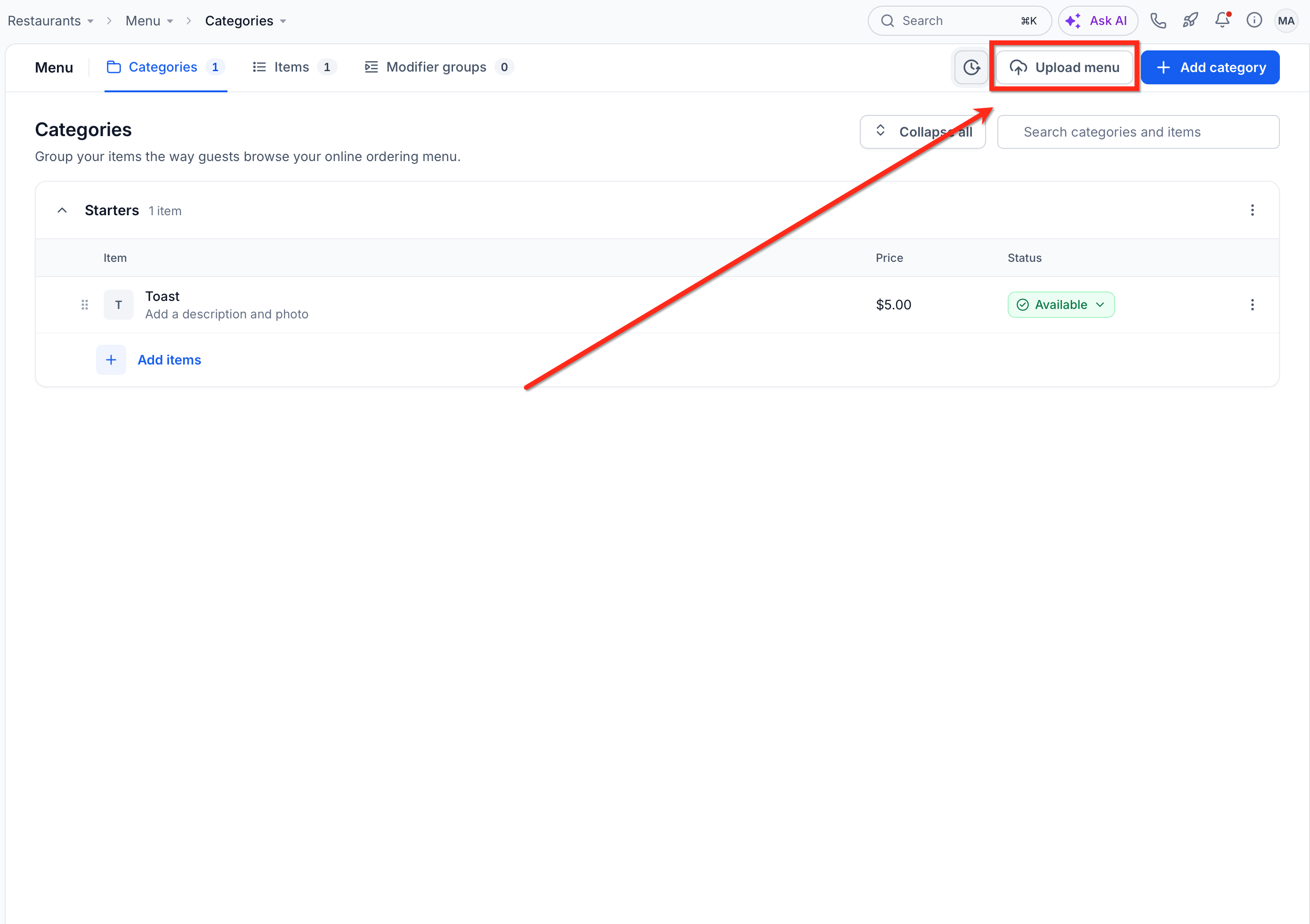
Klik rechtsboven op Menu uploaden (Upload menu).
-
Voeg je menu op een van deze manieren toe:
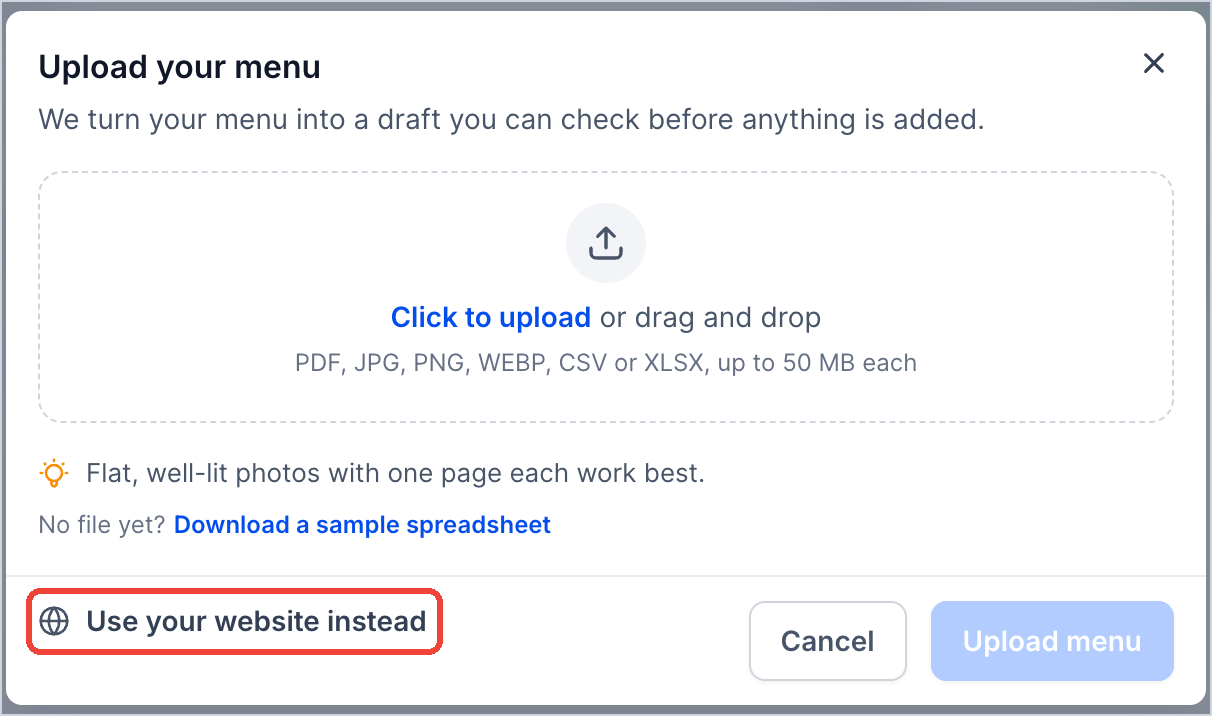
- Vanuit een bestand: klik op Klik om te uploaden (Click to upload) of sleep je bestanden naar het vak. Je kunt pdf-, jpg-, png-, webp-, csv- of xlsx-bestanden uploaden, tot 50 MB per bestand en maximaal 15 bestanden tegelijk. Vlakke, goed belichte foto's met één pagina per foto werken het best. Klik daarna op Menu uploaden.
- Vanaf een webpagina: klik op Gebruik in plaats daarvan je website (Use your website instead), plak de link in Link naar je menupagina (Link to your menu page) en klik op Website gebruiken (Use website).
- Nog geen bestand? Klik op Voorbeeldspreadsheet downloaden (Download a sample spreadsheet), vul de spreadsheet in en upload die daarna.
- Wacht terwijl Voluit Suite je concept pagina voor pagina opbouwt. Controleer daarna elk item. Bij Controle nodig (Needs review) zie je wat je extra moet controleren.
- Wil je een item aanpassen? Klik op het menu met de drie puntjes ernaast en kies Item bewerken (Edit item), Naar categorie verplaatsen (Move to category) of Uit concept verwijderen (Remove from draft).
- Klik op Items aan menu toevoegen (Add items to menu). Op de knop zie je hoeveel items worden toegevoegd.
Let op: er wordt niets aan je menu toegevoegd totdat je het concept toevoegt. Wil je opnieuw beginnen? Klik op Concept verwijderen (Discard draft).
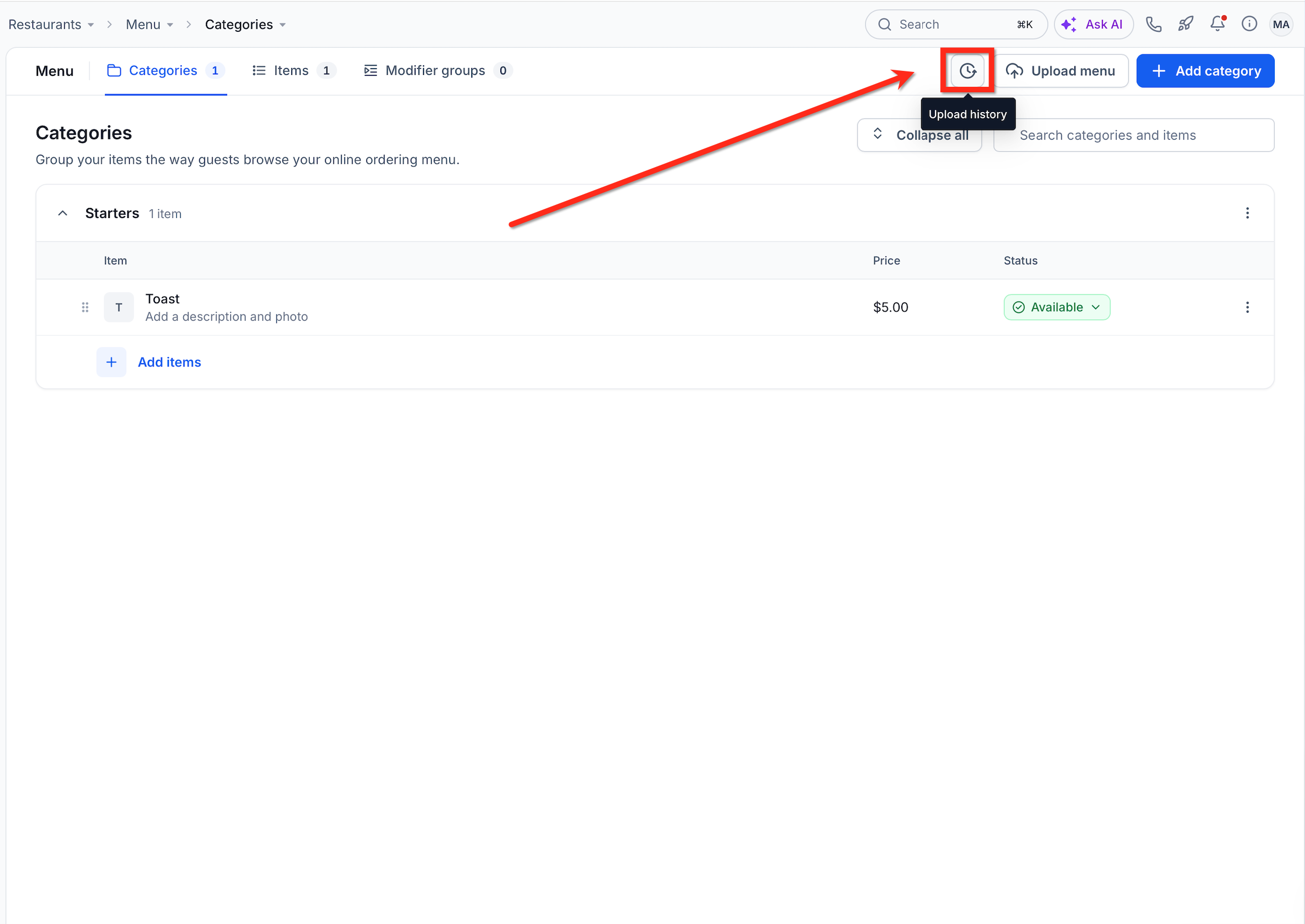
Om te zien wat je eerder hebt geüpload, klik je op het pictogram Uploadgeschiedenis (Upload history) naast de tabbladen. Per upload zie je het bestand, het aantal pagina's, wanneer en door wie het is geüpload en hoeveel items zijn toegevoegd.
Een categorie toevoegen
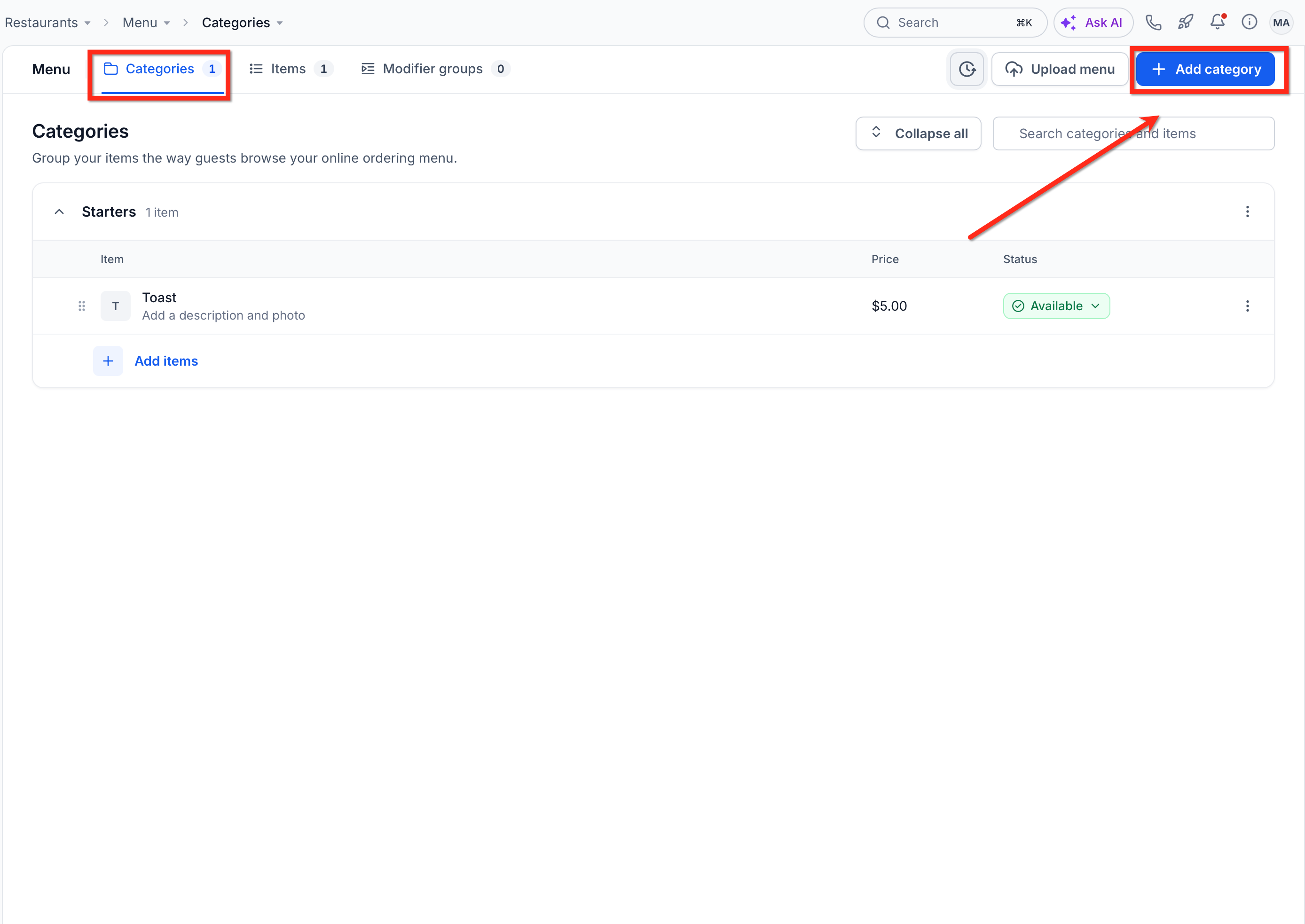
Op het tabblad Categorieën groepeer je items zoals gasten je online bestelmenu bekijken, bijvoorbeeld Voorgerechten, Pizza's en Dranken. Klik op een categorie om de items te tonen of te verbergen, of klik op Alles uitklappen (Expand all). Gebruik Categorieën en items zoeken (Search categories and items) om snel iets te vinden.
-
Klik op het tabblad Categorieën op Categorie toevoegen (Add category).
-
Vul een Naam (Name) in, bijvoorbeeld Voorgerechten, en eventueel een Beschrijving (Description), bijvoorbeeld Kleine gerechten om te delen.
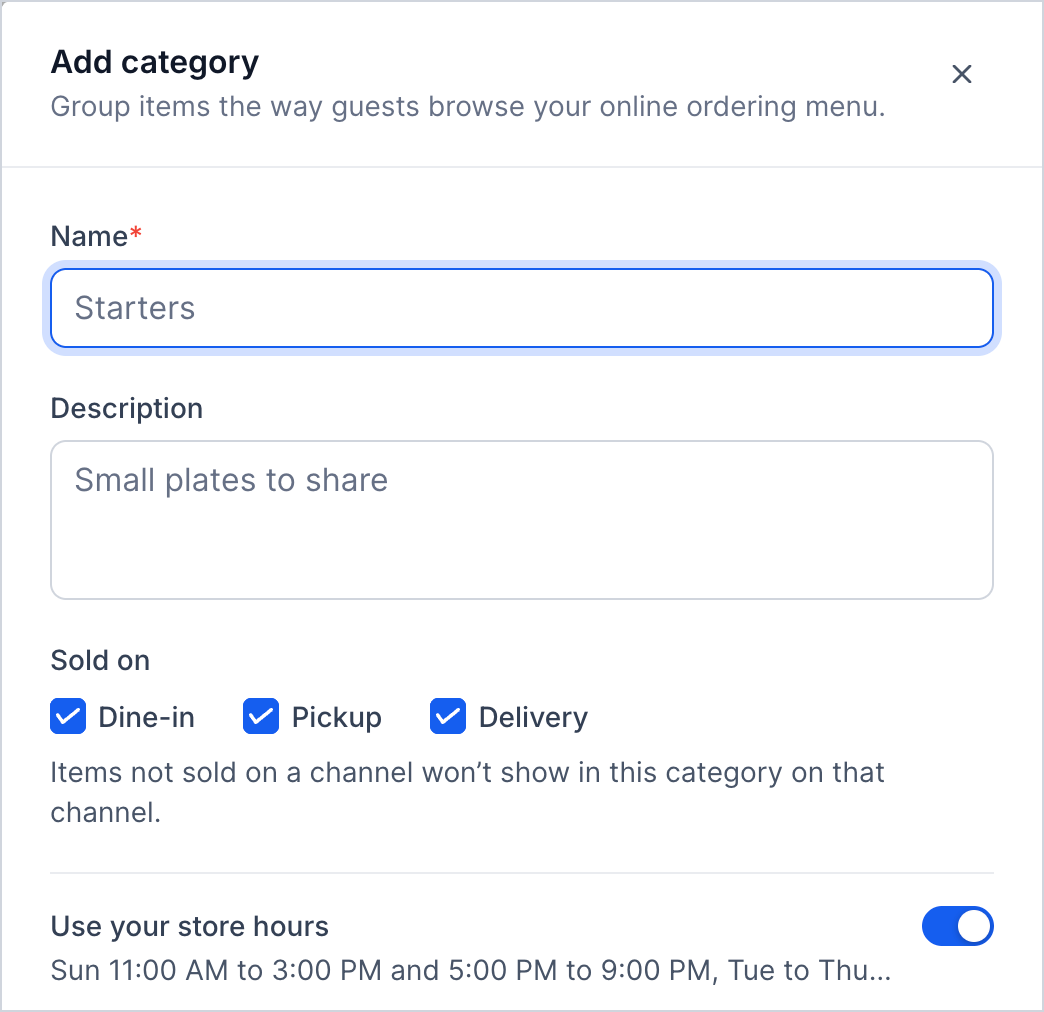
- Kies onder Verkocht via (Sold on) waar de categorie wordt aangeboden: Ter plaatse (Dine-in), Afhalen (Pickup) en Bezorgen (Delivery). Items in de categorie worden niet getoond op kanalen die je niet selecteert.
- Laat Openingstijden van je zaak gebruiken (Use your store hours) aanstaan om de categorie aan te bieden zolang je open bent. Wil je de categorie op andere tijden aanbieden? Zet deze optie uit en stel de tijden per dag in. Op dagen dat je gesloten bent, staat Niet geserveerd (Not served).
- Klik op Categorie toevoegen.
Items aan een categorie toevoegen
Door bestaande items aan een categorie toe te voegen, kunnen gasten bij elkaar horende gerechten en dranken samen bekijken. Klik onder een categorie op Items toevoegen (Add items), of klik op het menu met de drie puntjes naast de categorie en kies Items toevoegen. Een item kan in meerdere categorieën staan zonder dat je een aparte kopie hoeft te maken.
Een nieuw item aanmaken
-
Klik op het tabblad Items op Item toevoegen (Add item).
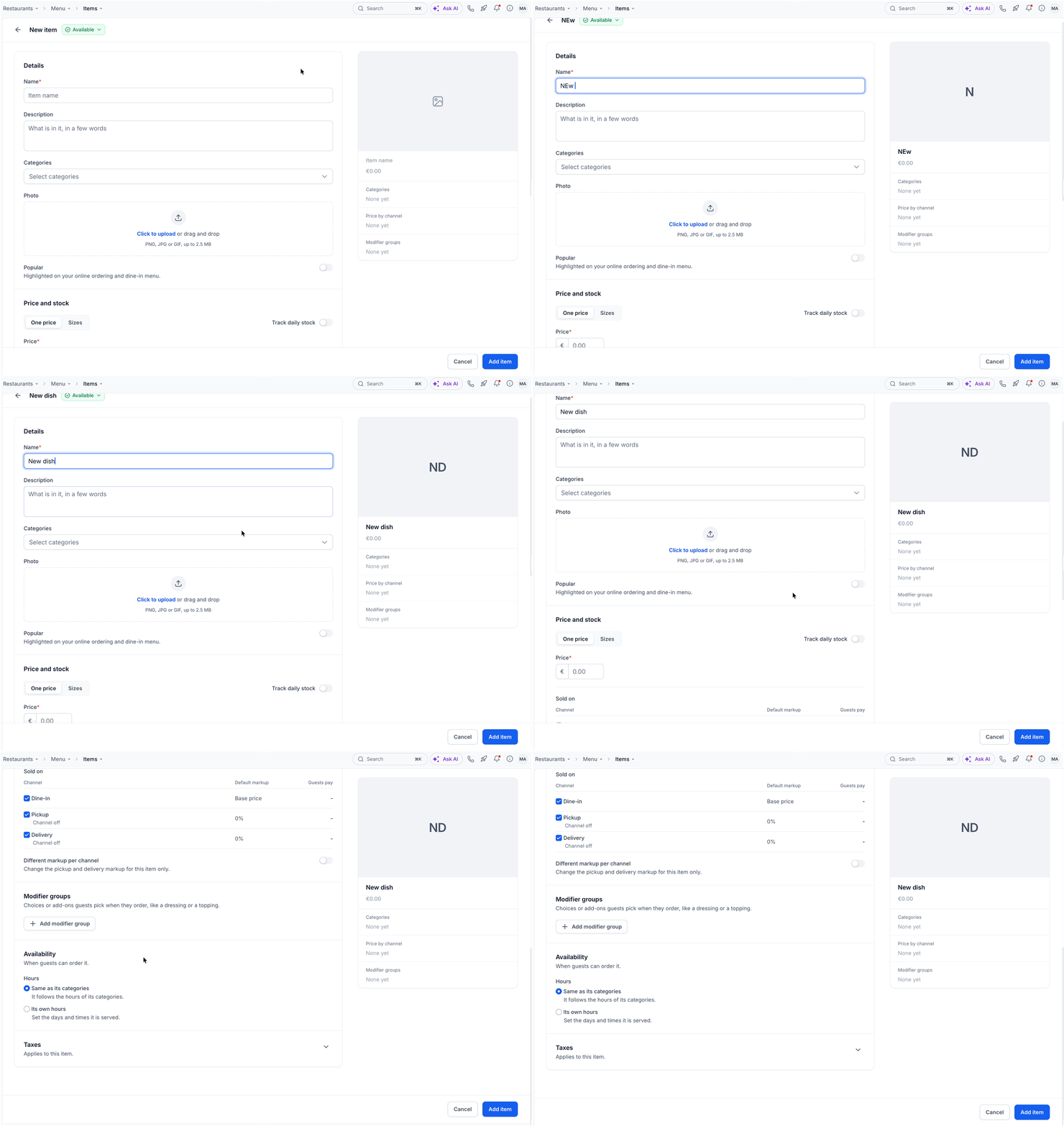
- Vul onder Details de naam van het item in en geef een korte beschrijving van wat erin zit.
- Selecteer onder Categorieën één of meer categorieën voor het item.
- Klik onder Foto (Photo) om een png, jpg of gif van maximaal 2,5 MB te uploaden, of sleep het bestand naar het vak.
- Zet Populair (Popular) aan om het item uit te lichten op je online bestelmenu en je menu voor gasten ter plaatse.
- Stel de prijs in onder Prijs en voorraad (Price and stock). Controleer de prijs en voorraad met de beschikbare velden in de itemeditor.
- Optioneel: voeg keuzegroepen toe, kies wanneer het item beschikbaar is en selecteer de belastingen via de velden in de itemeditor.
- Controleer de samenvatting met de prijs, categorieën, prijs per kanaal en keuzegroepen van het item.
-
Klik op Item toevoegen.
Veelgestelde vragen
V: Kan een item in meerdere categorieën staan?
Antwoord: Ja. Selecteer meerdere categorieën bij het item. Je bewerkt het item één keer en de wijziging is zichtbaar in elke categorie waarin het staat.
V: Kan ik mijn menu importeren vanuit een spreadsheet?
Antwoord: Ja. Klik op Menu uploaden en upload een csv- of xlsx-bestand. Wil je met de voorbeeldindeling beginnen? Klik dan op Voorbeeldspreadsheet downloaden.
V: Wat gebeurt er met items als ik een categorie verwijder?
Antwoord: Dat kies je zelf. Je kunt de items behouden en naar een andere categorie verplaatsen, of ze ook verwijderen. Items zonder categorie blijven op het tabblad Items staan, maar worden niet op je online menu getoond.