
Leads: Het zijpaneel Lead toevoegen gebruiken en aanpassen
Met het zijpaneel Lead toevoegen (Add Opportunity) in Voluit Suite maak je een lead aan zonder eerst een contact te selecteren. Je kunt contactgegevens toevoegen en gerelateerde records koppelen op één plek. Beheerders van je account kunnen het formulier aanpassen door velden te kiezen, verplicht te maken en associaties te beheren.
Let op: het zijpaneel Lead toevoegen hoort bij Lead eerst (Opportunity-First) en is momenteel in een besloten bèta. Toegang vraag je aan bij support van Voluit Suite via support@voluitsuite.nl. Functies en schermen kunnen nog veranderen.
Wat is het zijpaneel Lead toevoegen?
Het zijpaneel is een aanpasbaar formulier waarmee je een lead aanmaakt met drie standaard verplichte velden: Leadnaam (Opportunity Name), Pijplijn (Pipeline) en Fase (Stage). Een contact is niet verplicht. Zo kun je een lead vastleggen voordat je contactgegevens beschikbaar zijn. Je kunt ook direct een contact aanmaken, aangepaste velden invullen, records koppelen en kiezen hoe je opslaat.
Voordelen van het zijpaneel
- Sneller leads aanmaken: gebruik alleen de gegevens die nodig zijn.
- Contact optioneel: sla een lead op zonder een contact te selecteren.
- Contacten direct beheren: selecteer of maak een contact aan zonder het paneel te verlaten.
- Velden aanpassen: voeg velden toe, verwijder ze, wijzig de volgorde of maak ze verplicht.
- Associaties toevoegen: koppel contacten, bedrijven en aangepaste objecten aan een lead.
- Meerdere leads achter elkaar aanmaken: gebruik Opslaan en nog een toevoegen (Save and add another).
- Bescherming tegen verlies van wijzigingen: je krijgt een bevestiging als je het paneel sluit met niet-opgeslagen wijzigingen.
Eerst een lead aanmaken
Je kunt een lead vastleggen als de contactgegevens nog niet bekend zijn. Dat is bijvoorbeeld handig bij leads in een vroege fase, binnenkomende aanvragen en leads op bedrijfsniveau. Standaard zijn drie velden verplicht:
- Leadnaam: geeft de lead een naam.
- Pijplijn: bepaalt in welke pijplijn de lead komt.
- Fase: geeft aan waar de lead zich in de pijplijn bevindt.
Beheerders kunnen extra velden verplicht maken. De drie standaardvelden zijn vergrendeld en kunnen niet worden verwijderd.
Een contact selecteren of direct aanmaken
Je kunt een contact selecteren of aanmaken in het zijpaneel:
- Bestaand contact selecteren: zoek en selecteer een contact.
- Contact aanmaken (Create Contact): voer een naam in en selecteer deze optie.
- Contactgegevens: na het selecteren van een contact zijn Primair e-mailadres (Primary Email), Primair telefoonnummer (Primary Phone), Bedrijfsnaam (Business Name) en Tags beschikbaar.
- Leadnaam: deze wordt automatisch ingevuld zodra je een contact selecteert.
Belangrijk: als je Contact aanmaken selecteert, wordt het contact direct aangemaakt, ook als je de lead niet opslaat.
Leadvelden aanpassen
Beheerders kunnen het formulier aanpassen aan de werkwijze van je bedrijf. Ga naar Instellingen → Objecten → Leads → Velden voor Lead toevoegen aanpassen (Settings → Objects → Opportunities → Customize fields for add Opportunity).
Je kunt daar:
- Velden naar de gewenste volgorde slepen.
- Extra velden verplicht maken.
- Velden uit het formulier verwijderen.
- Via Velden beheren (Manage fields) standaard leadvelden, aangepaste velden (Custom Fields) en velden van het primaire contact toevoegen. De velden zijn per map ingedeeld.
Leadnaam, Pijplijn en Fase kunnen niet worden verwijderd.
Associaties van leads
Met associaties koppel je leads aan andere CRM-records. Beheerders kunnen via Associaties toevoegen (Add associations) kiezen welke relaties gebruikers tijdens het aanmaken van een lead kunnen leggen.
Je kunt de volgende records koppelen:
- Primair contact (Primary Contact) en aanvullende contacten (Additional Contacts)
- Contacten met aangepaste associatielabels (Association Labels)
- Bedrijven en primair bedrijf (Primary Company)
- Aangepaste objecten (Custom Objects)
Opslaan en niet-opgeslagen wijzigingen
- Opslaan (Save): maakt de huidige lead aan.
- Opslaan en nog een toevoegen: slaat de lead op en laat je direct een volgende aanmaken.
- Niet-opgeslagen wijzigingen: als je het paneel sluit met niet-opgeslagen gegevens, kun je kiezen voor Verwerpen (Discard), Verder bewerken (Keep Editing) of Opslaan.
Een lead aanmaken met het zijpaneel
-
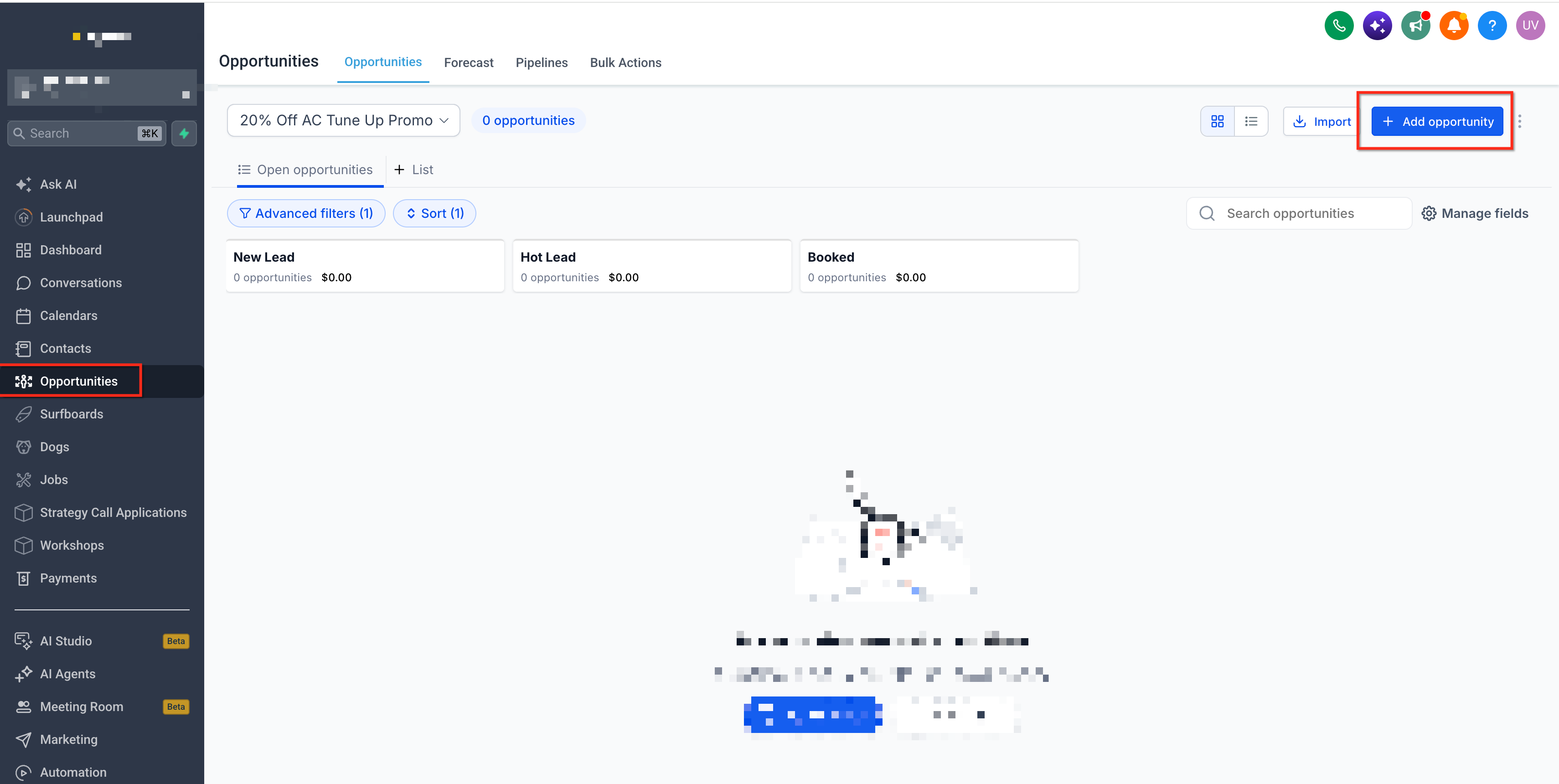
Ga naar Leads (Opportunities) en klik op Lead toevoegen (Add opportunity).
- Vul de Leadnaam in.
- Selecteer de Pijplijn en Fase.
- Selecteer eventueel een bestaand primair contact of kies Contact aanmaken.
-
Vul waar nodig contactgegevens, aanvullende verplichte velden en associaties in.
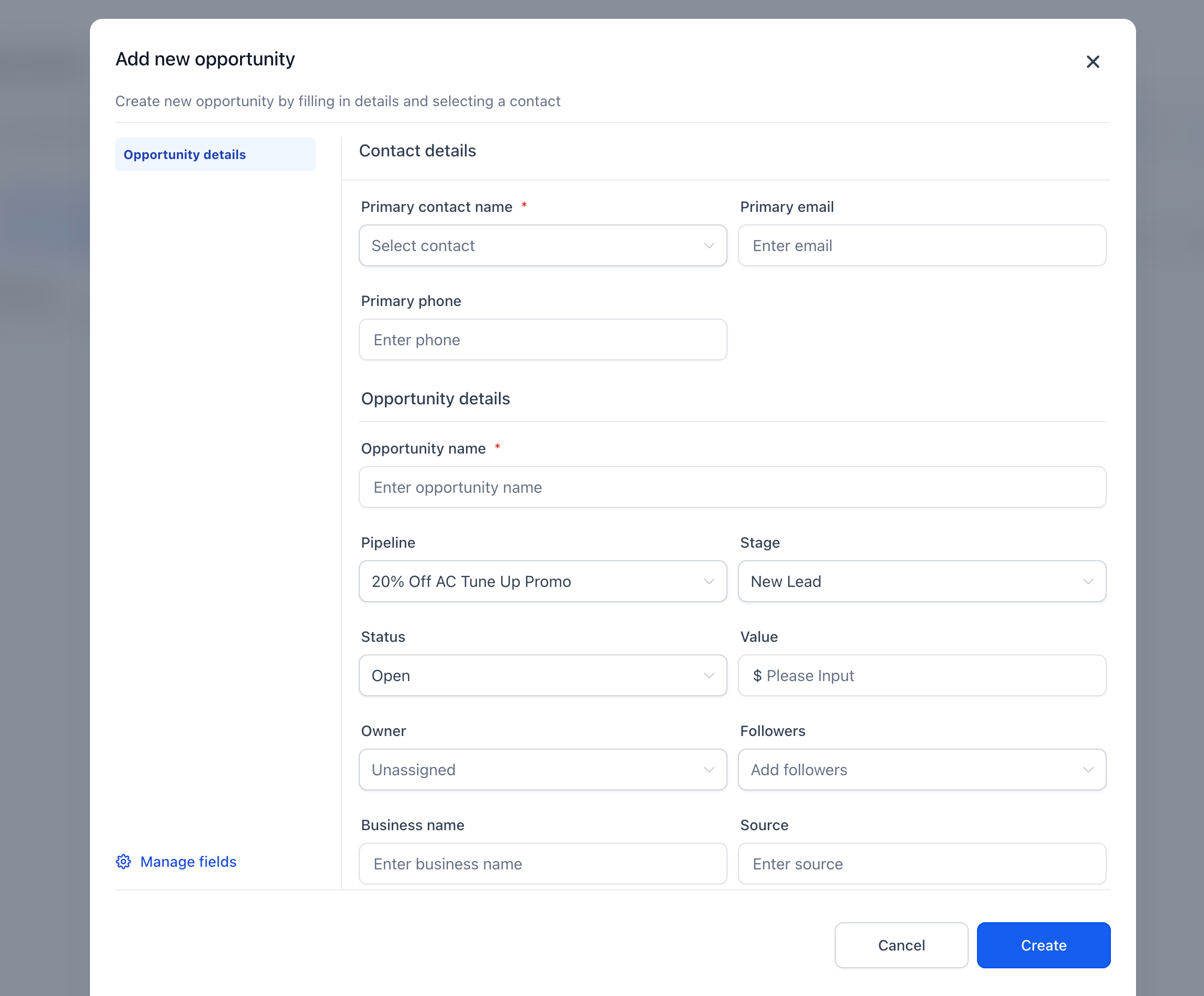
- Klik op Opslaan of Opslaan en nog een toevoegen.
Het formulier Lead toevoegen aanpassen
Beheerders kunnen het formulier zo aanpassen dat gebruikers de relevante informatie verzamelen.
- Open Instellingen → Objecten → Leads → Velden voor Lead toevoegen aanpassen (Settings → Objects → Opportunities → Customize fields for add Opportunity).
- Sleep velden om de volgorde te wijzigen.
- Markeer velden als Verplicht (Required) of verwijder velden die je niet nodig hebt.
- Selecteer Velden beheren om leadvelden, aangepaste velden of velden van het primaire contact toe te voegen.
- Klik op Associaties toevoegen om relaties met contacten, bedrijven of aangepaste objecten toe te voegen.
- Klik op Voorbeeld (Preview) om het formulier te bekijken.
- Klik op Opslaan om de instellingen toe te passen.
Veelgestelde vragen
V: Kan ik een lead aanmaken zonder contact?
Antwoord: Ja. Standaard zijn alleen Leadnaam, Pijplijn en Fase verplicht.
V: Wat gebeurt er als ik een contact aanmaak, maar de lead niet opsla?
Antwoord: Het contact wordt direct aangemaakt wanneer je Contact aanmaken selecteert, ook als je de lead niet opslaat.
V: Kan ik de standaard verplichte velden verwijderen?
Antwoord: Nee. Leadnaam, Pijplijn en Fase zijn vergrendeld.
V: Kan ik aangepaste velden aan het formulier toevoegen?
Antwoord: Ja. Beheerders kunnen via Velden beheren aangepaste velden voor leads toevoegen.
V: Verandert het aanpassen van het formulier ook de leadkaarten of de lijstweergave?
Antwoord: Nee. Deze instellingen gelden voor het formulier Lead toevoegen. Leadkaarten en de lijstweergave (List View) hebben aparte aanpassingsmogelijkheden.
V: Waarom zie ik het nieuwe zijpaneel niet?
Antwoord: De functie maakt deel uit van een besloten bèta. Je kunt toegang voor je account aanvragen via support@voluitsuite.nl.