
Dashboard: AI-samenvatting van je dashboard
Met de AI-samenvatting van je dashboard (Dashboard Summary AI) krijg je inzicht in je dashboardgegevens. Je ziet trends en mogelijke risico's en kunt onderbouwde beslissingen nemen, zonder iedere grafiek afzonderlijk te analyseren.
Genereer een samenvatting met AI, onderzoek belangrijke bevindingen met Vraag AI (Ask AI) en sla de samenvatting op als widget op je dashboard. Je kunt de weergave en moduleprioriteiten aanpassen en de gegevens automatisch laten vernieuwen.
Wat is de AI-samenvatting van je dashboard?
De AI-samenvatting van je dashboard is een ingebouwde analysetool die dashboardwidgets bekijkt en begrijpelijke samenvattingen maakt van belangrijke cijfers, trends en mogelijke risico's. Zo krijg je inzicht in je dashboard zonder iedere widget apart te bekijken.
De functie gebruikt Vraag AI om dashboardgegevens te analyseren op basis van de geselecteerde periode en toepasselijke filters. Belangrijke inzichten worden per module gegroepeerd, bijvoorbeeld voor Leads (Opportunities), leadbronnen (Lead Sources) en Taken (Tasks).
Je kunt op elk moment een samenvatting maken, vervolgvragen stellen of de samenvatting als blijvende widget aan je dashboard toevoegen. Je kunt ook een AI-samenvatting voor een afzonderlijke widget maken om specifieke cijfers verder te onderzoeken.
Voordelen van de AI-samenvatting
De AI-samenvatting zet verschillende dashboardcijfers om in inzichten. In plaats van grafieken handmatig te vergelijken, zie je snel hoe je presteert, waar mogelijke problemen zitten en welke onderdelen aandacht nodig hebben.
- Direct inzicht: maak met één klik een AI-samenvatting van je dashboardcijfers.
- Tijdig signaleren: herken mogelijke risico's, dalende trends en veranderingen in prestaties.
- Visuele samenvatting of tekst: kies tussen inzichten met grafieken en kerncijfers of een tekstuele samenvatting per module.
- Blijvende widget: voeg de samenvatting toe aan je dashboard, zodat je deze bij een volgend bezoek terugvindt.
- Automatisch vernieuwen: houd de samenvatting actueel met dagelijkse vernieuwing en updates bij wijzigingen in de periode of toepasselijke snelfilters.
- Aanpasbare inzichten: geef modules voorrang en kies een nadruk op positieve resultaten, verbeterpunten of een evenwichtig overzicht.
- Gericht verder onderzoeken: gebruik voorgestelde vervolgvragen en Verder onderzoeken (Dig deeper) om cijfers nader te bekijken.
- Analyse per widget: maak inzichten voor één widget om specifieke cijfers en patronen beter te begrijpen.
- Inzicht in ontbrekende gegevens: zie welke widgets zijn uitgesloten door ontbrekende gegevens of configuratiefouten.
Samenvatting van je dashboard maken
De AI-samenvatting geeft een gecombineerd overzicht van de prestaties op je dashboard. Beschikbare gegevens worden geanalyseerd en de belangrijkste bevindingen worden gegroepeerd. Zo herken je veranderingen, trends en onderdelen die aandacht nodig hebben.
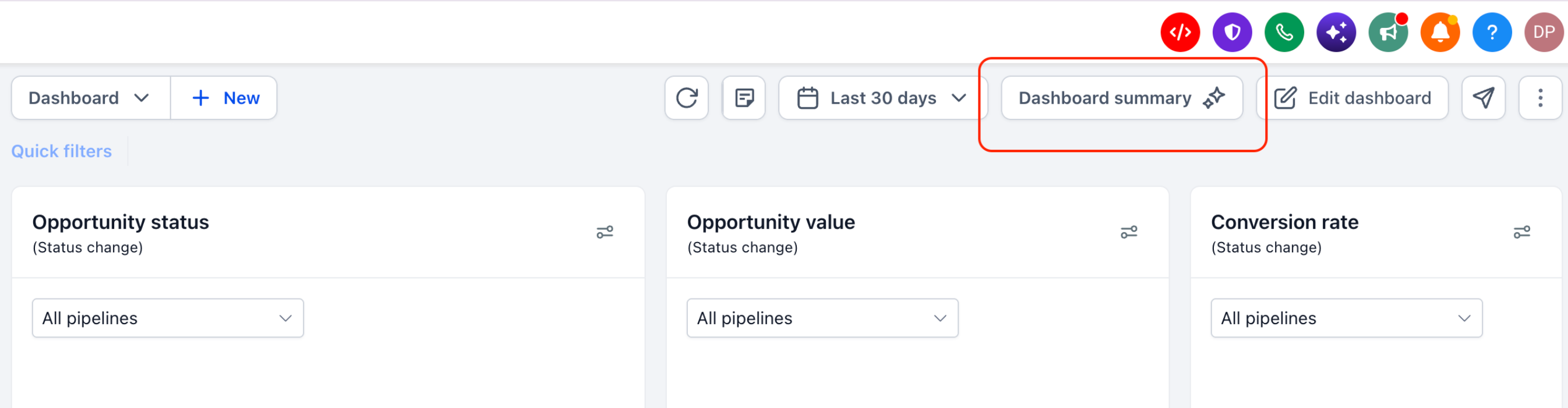
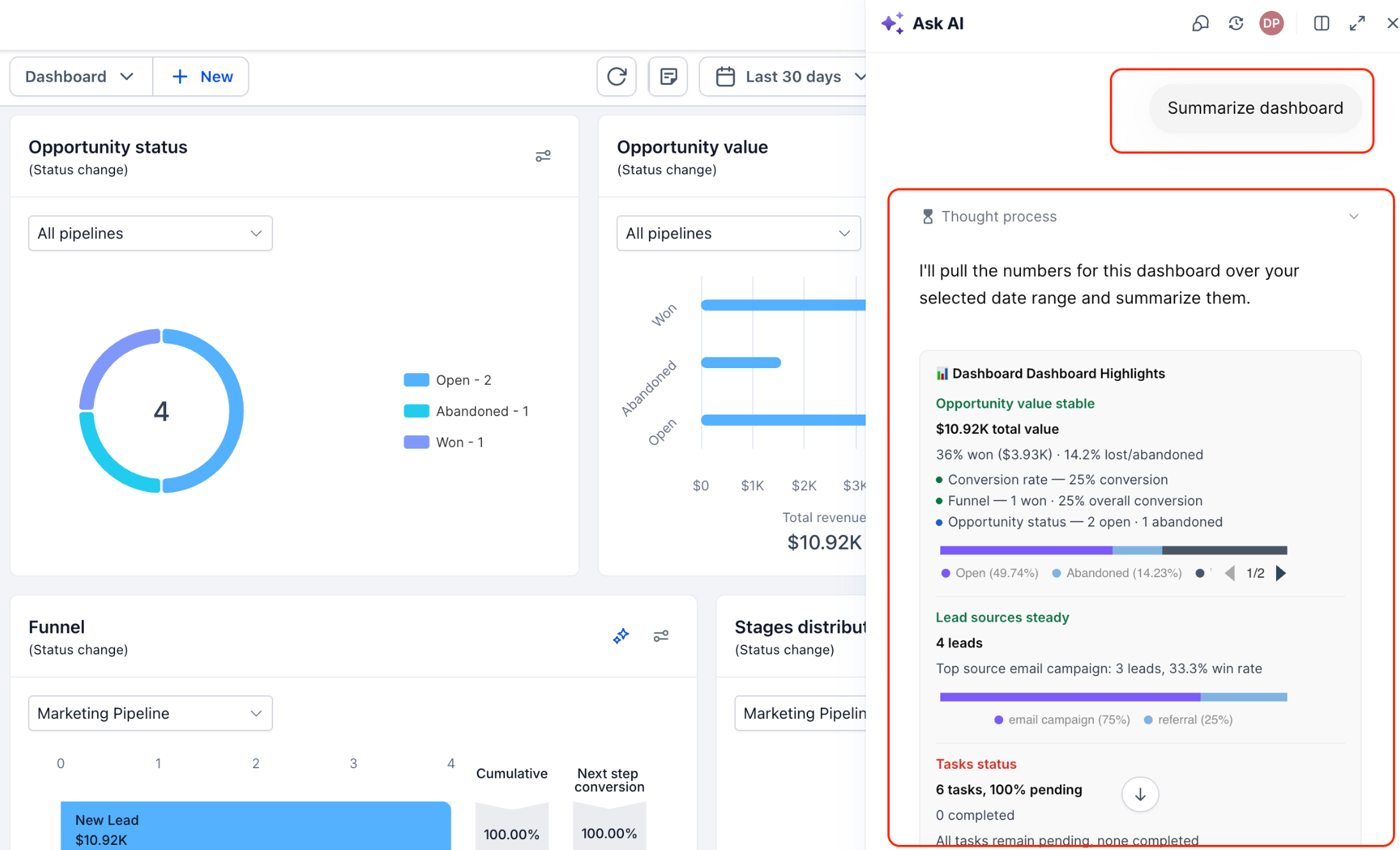
Open het gewenste dashboard en klik bovenaan op Dashboardsamenvatting (Dashboard summary). Vraag AI opent en maakt een samenvatting op basis van de geselecteerde periode en toepasselijke filters.
Afhankelijk van de beschikbare gegevens kan de samenvatting onder meer laten zien:
- Waarden, statussen en conversiepercentages van leads.
- Prestaties en verdeling van leadbronnen.
- Afgeronde taken en openstaande activiteiten.
- Verkoopefficiëntie en cijfers uit andere relevante modules.
- Belangrijke trends, mogelijke risico's en positieve resultaten.
De inzichten worden per module gegroepeerd, zodat je niet iedere grafiek afzonderlijk hoeft te bekijken.
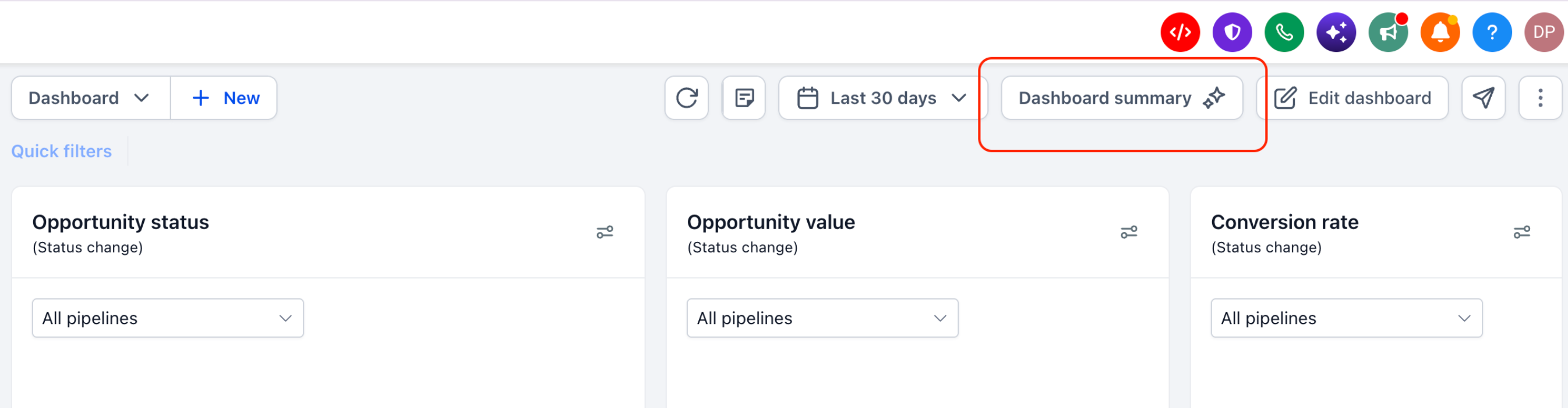
Door AI gegenereerde inzichten
De inzichten geven context bij je dashboardcijfers en helpen je bepalen waar verder onderzoek of actie nodig is. Afhankelijk van de beschikbare gegevens kunnen ze bestaan uit:
- Positieve resultaten: belangrijke cijfers die goede resultaten of verbeteringen laten zien.
- Mogelijke risico's: ongunstige trends, niet-afgeronde taken of cijfers die aandacht vragen.
- Uitsplitsingen van cijfers: aanvullende gegevens die context geven aan de samenvatting.
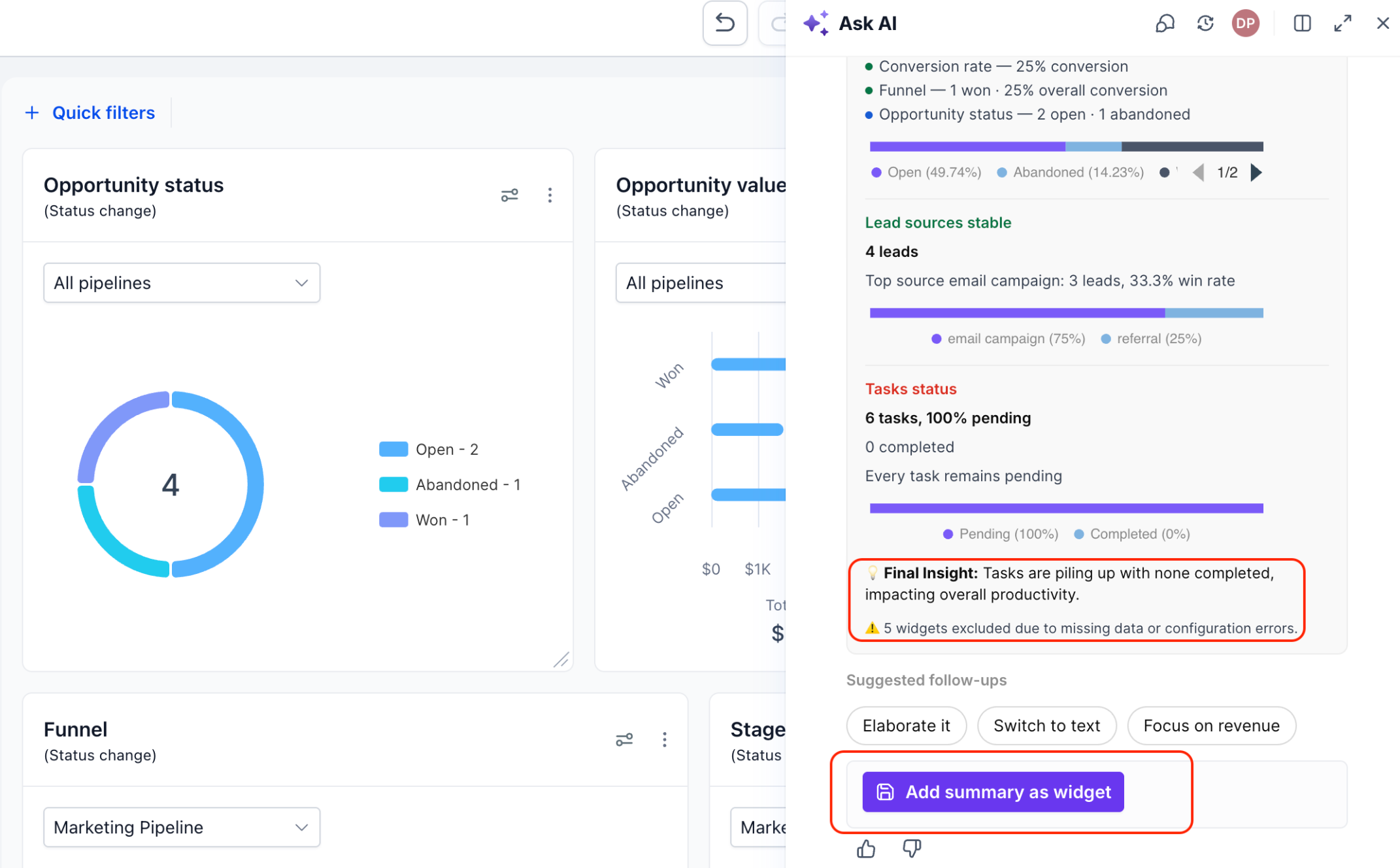
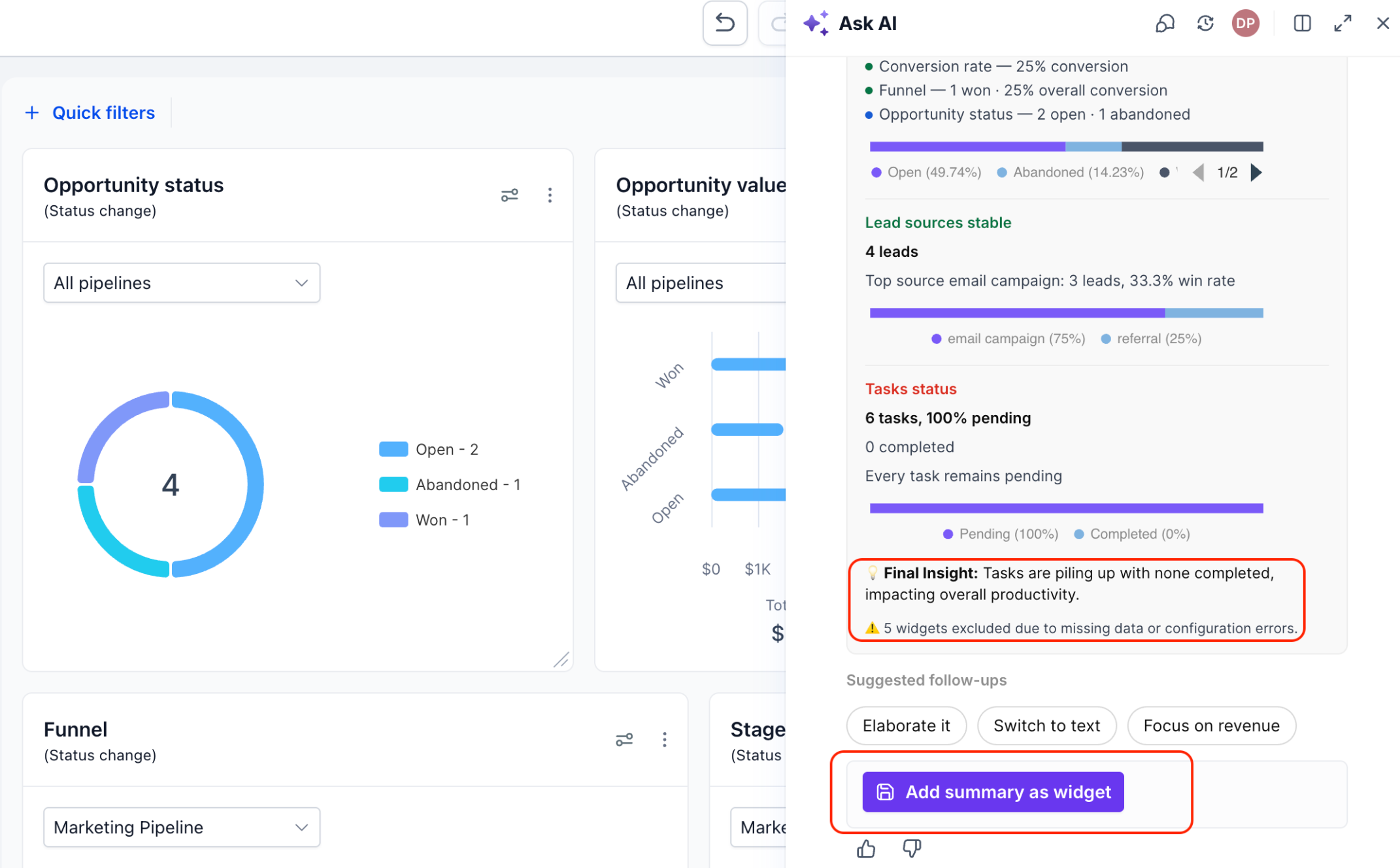
- Eindinzicht: een afsluitende observatie over een belangrijke bevinding in de geanalyseerde gegevens.
Als je dashboard bijvoorbeeld veel openstaande taken en geen afgeronde taken bevat, kan de samenvatting dit als aandachtspunt noemen.
Gebruik de inzichten om verder onderzoek te doen, afzonderlijke widgets te bekijken of Vraag AI om meer uitleg te vragen. Controleer de inzichten naast de onderliggende dashboardcijfers voordat je belangrijke zakelijke beslissingen neemt.
Visuele samenvatting en tekstsamenvatting
Je kunt kiezen tussen een visuele samenvatting en een tekstsamenvatting. Een visuele samenvatting laat belangrijke cijfers snel zien; een tekstsamenvatting geeft een gestructureerde toelichting op de gegevens.
Visuele samenvatting
De visuele weergave (Visual) toont bevindingen in inzichtkaarten en compacte grafische weergaven. Afhankelijk van de beschikbare informatie zie je bijvoorbeeld:
- Een kop die het belangrijkste signaal beschrijft.
- Een kerncijfer of prestatiecijfer.
- Aanvullende context bij het resultaat.
- Een visuele uitsplitsing van de relevante cijfers.
- Een eindinzicht met een belangrijke bevinding.
Deze weergave is geschikt om snel je prestaties en aandachtspunten te bekijken.
Tekstsamenvatting
De tekstweergave (Text) geeft een schriftelijke uitsplitsing van de prestaties per relevante module. Je kunt bijvoorbeeld afzonderlijke toelichtingen krijgen voor leads, leadbronnen, taken en andere beschikbare modules.
Deze weergave is geschikt voor een beschrijvend overzicht, bijvoorbeeld bij een evaluatie of verder onderzoek. Beide weergaven bevatten een eindinzicht met een belangrijke conclusie.
Je kunt de weergave aanpassen via voorgestelde vervolgvragen in Vraag AI of via de optie Weergave (Format) in de instellingen van de samenvatting.
Voorgestelde vervolgvragen en verder onderzoeken
Met voorgestelde vervolgvragen kun je inzichten verder bekijken zonder telkens zelf een nieuwe vraag te schrijven. Vraag AI toont suggesties die passen bij de samenvatting. Daarmee kun je de weergave aanpassen of een specifiek onderdeel van je dashboard onderzoeken.
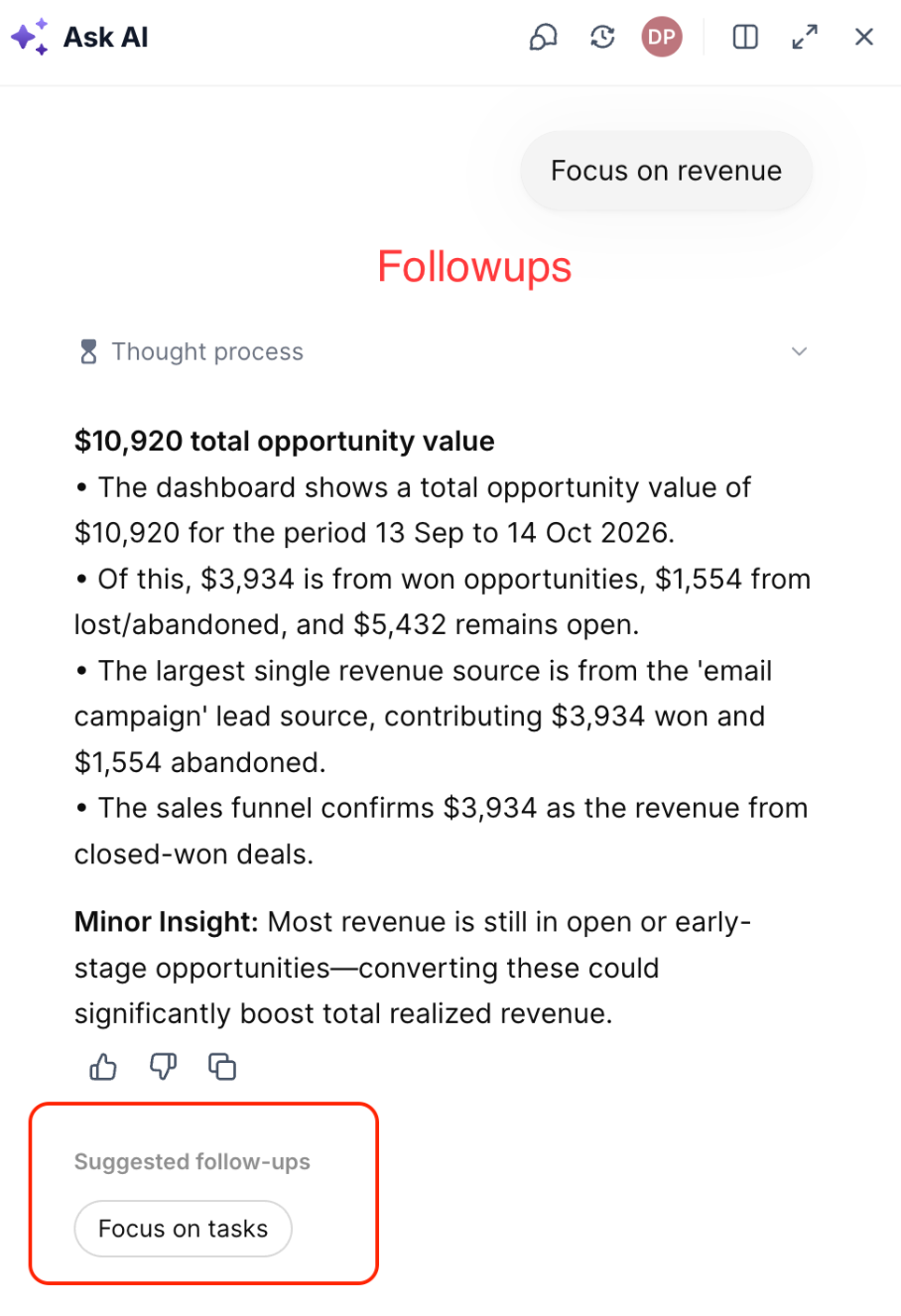
Voorgestelde vervolgvragen
Na het maken van een samenvatting kun je bijvoorbeeld deze suggesties zien:
- Werk het verder uit (Elaborate it): vraag om een uitgebreidere uitleg.
- Maak het korter (Make it shorter): maak een beknopter overzicht.
- Schakel over naar tekst / visueel (Switch to text / visual): wijzig de weergave.
- Focus op omzet (Focus on revenue): onderzoek omzetcijfers en leads.
- Focus op taken (Focus on tasks): onderzoek afgeronde taken en openstaande activiteiten.
De suggesties kunnen verschillen per samenvatting en gesprek. Klik op een suggestie om de analyse in Vraag AI voort te zetten.
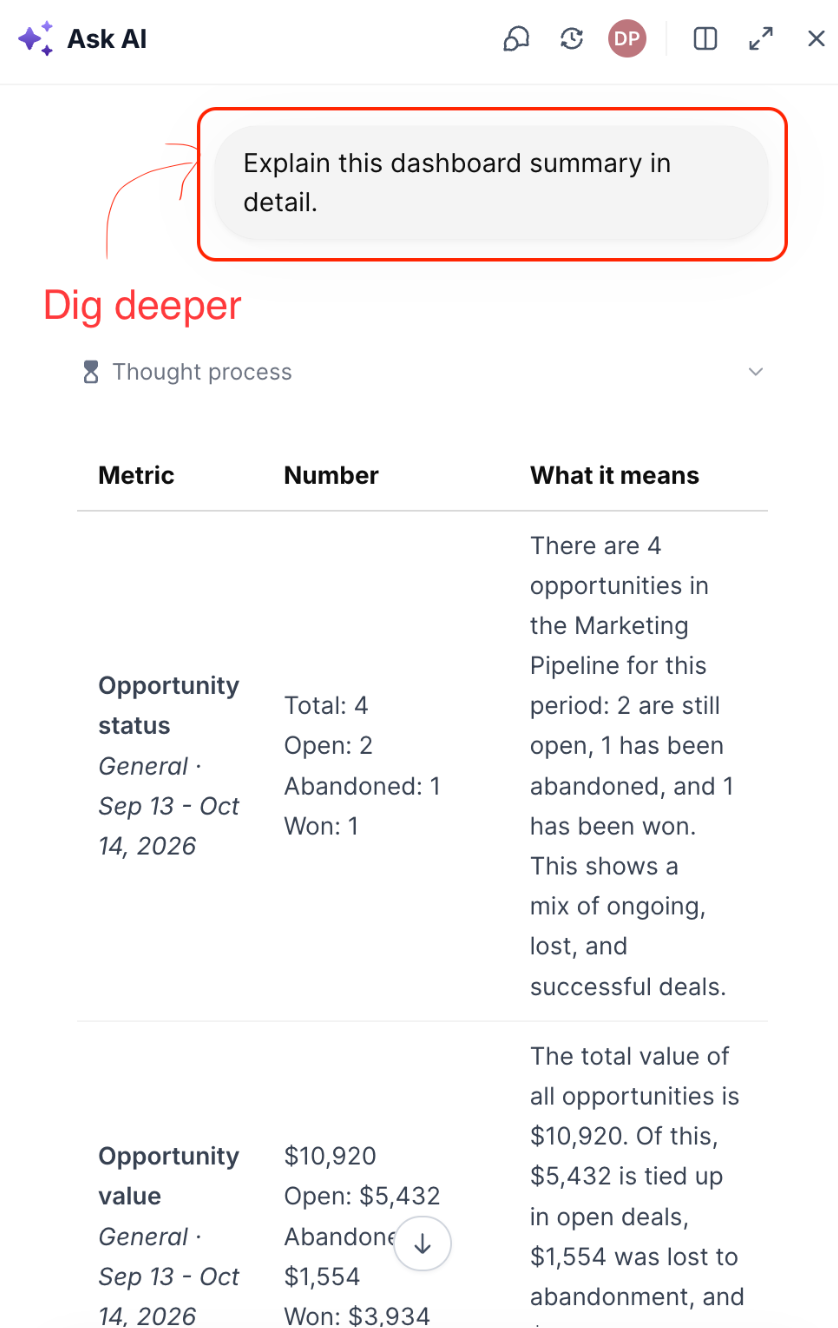
Verder onderzoeken
Met Verder onderzoeken krijg je een aanvullende analyse van informatie uit de samenvatting. Als de samenvatting bijvoorbeeld een verandering in de prestaties van leads laat zien, kun je de bijbehorende cijfers verder laten toelichten.
- Zoek de gegenereerde samenvatting of de opgeslagen samenvattingswidget.
- Klik op Verder onderzoeken.
- Bekijk de aanvullende analyse in Vraag AI.
-
Stel verdere vragen of gebruik de voorgestelde vervolgvragen om specifieke cijfers te onderzoeken.
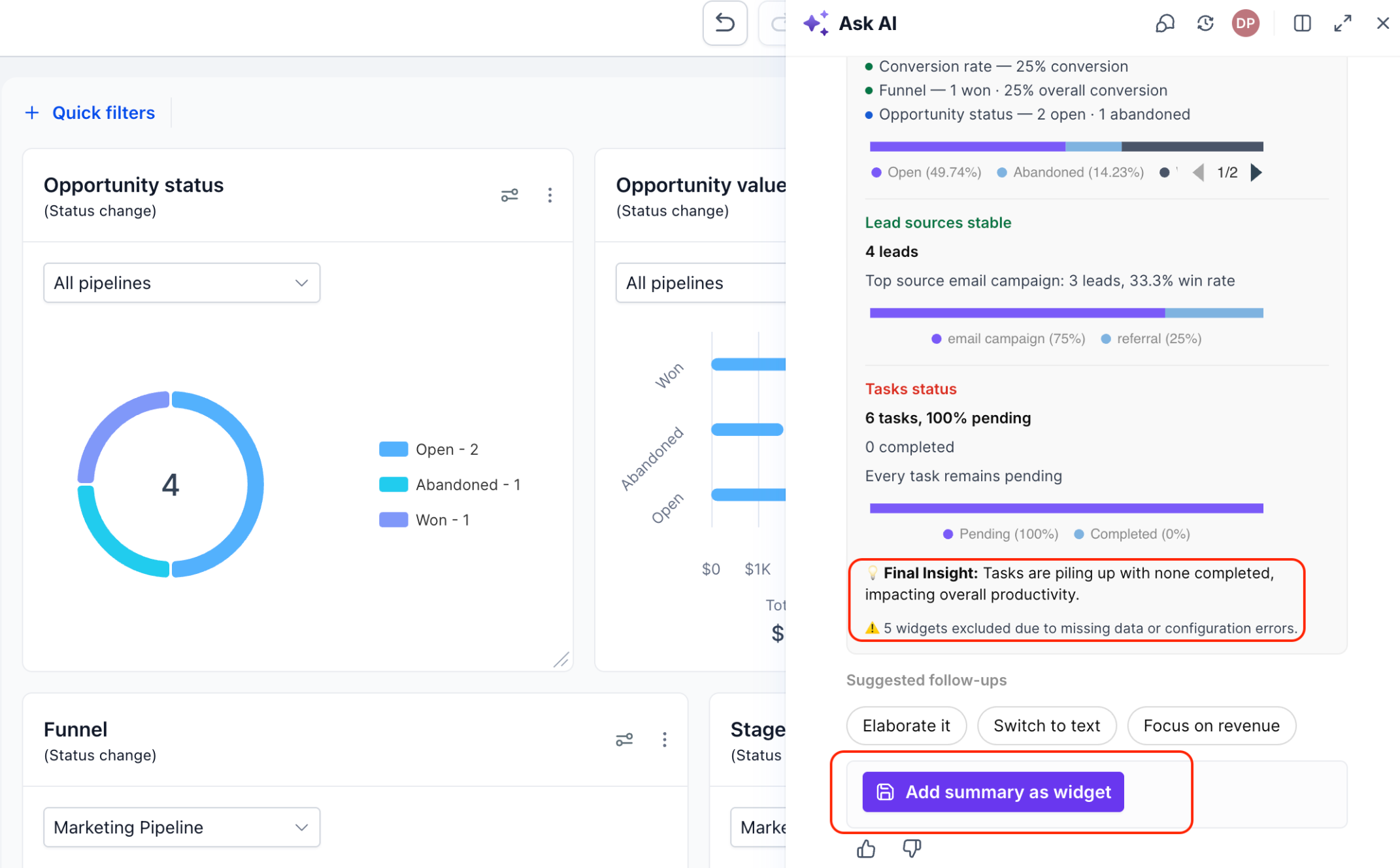
Samenvattingswidget op je dashboard
Met de samenvattingswidget (Dashboard Summary Widget) sla je een AI-samenvatting rechtstreeks op je dashboard op. Anders dan een tijdelijke samenvatting in de chat blijft deze widget beschikbaar wanneer je terugkeert naar het dashboard.
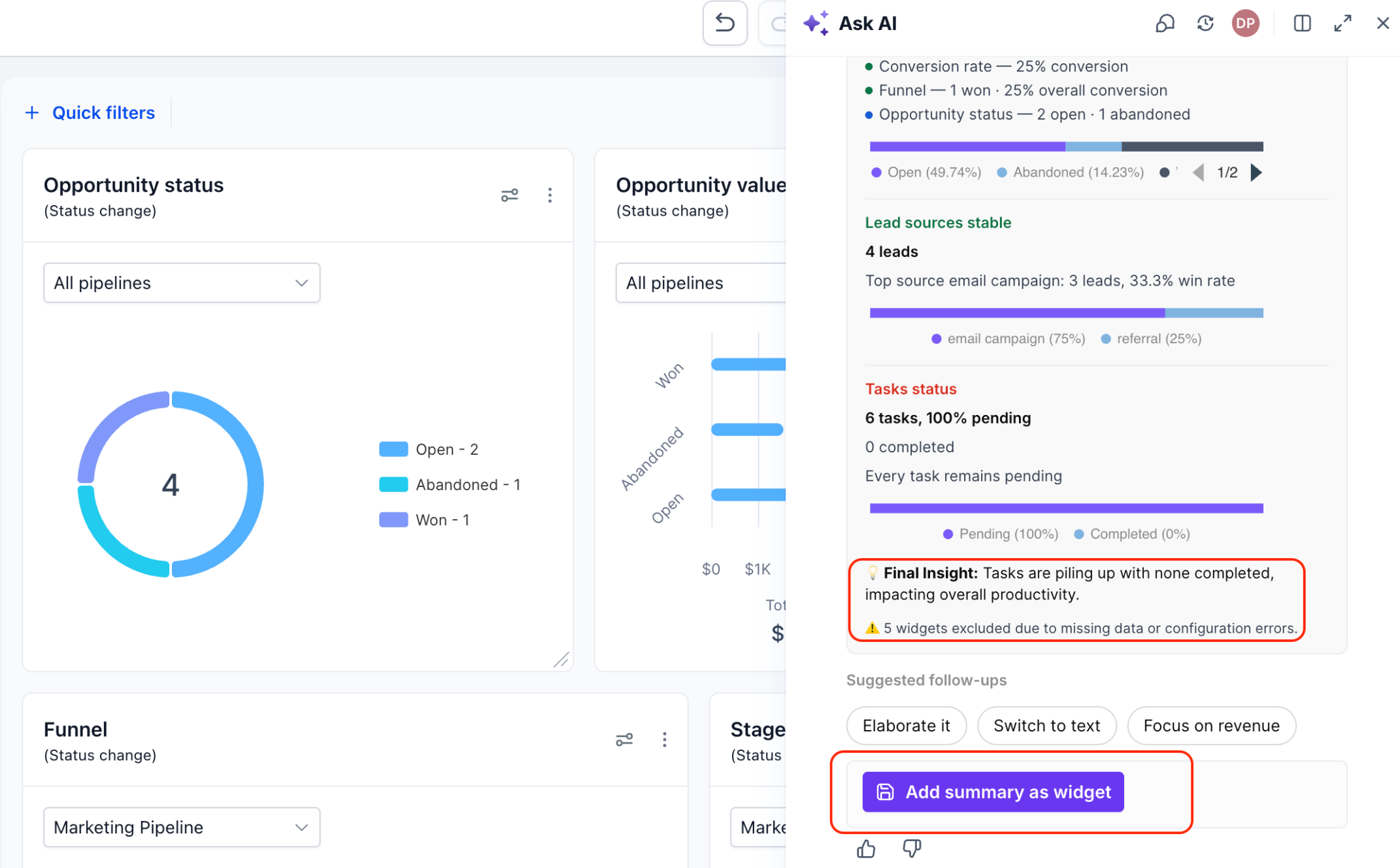
Maak eerst een samenvatting in Vraag AI en klik daarna op Samenvatting toevoegen als widget (Add summary as widget). De widget verschijnt op je huidige dashboard naast je andere widgets.
De opgeslagen widget toont belangrijke cijfers, inzichten per module en aanvullende informatie op basis van de beschikbare dashboardgegevens.
Let op: je kunt maximaal één AI-samenvattingswidget per dashboard toevoegen. Via de widget kun je de samenvatting vernieuwen, de instellingen aanpassen en inzichten verder onderzoeken.
Samenvatting vernieuwen en gegevens filteren
De AI-samenvatting gebruikt actuele dashboardgegevens. Hieronder lees je wanneer een opgeslagen samenvatting wordt vernieuwd en welke filters invloed hebben op de analyse.
Dagelijks automatisch vernieuwen
Een opgeslagen samenvattingswidget wordt één keer per dag automatisch vernieuwd, wanneer je het dashboard voor het eerst opent. Zo krijg je bijgewerkte inzichten zonder dat je de samenvatting bij ieder bezoek zelf opnieuw hoeft te maken.
Handmatig vernieuwen
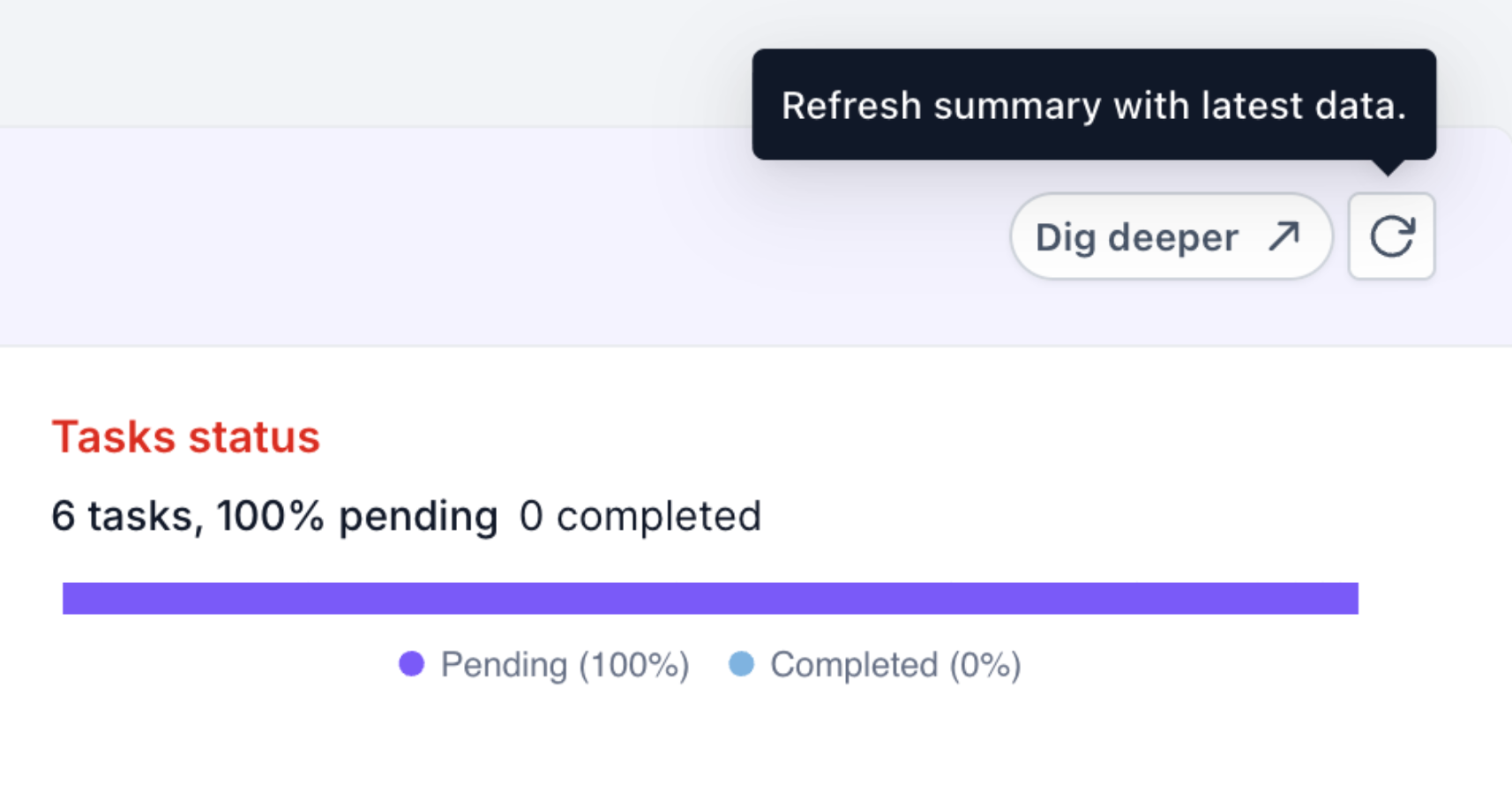
Je kunt de samenvatting ook zelf vernieuwen om de laatst beschikbare gegevens op te halen:
- Open het dashboard met de samenvattingswidget.
- Zoek het pictogram Vernieuwen (Refresh) op de widget.
-
Klik op het pictogram om de samenvatting bij te werken.
Periode en snelfilters wijzigen
De samenvatting wordt ook bijgewerkt wanneer je de geselecteerde periode of toepasselijke snelfilters wijzigt. Kies je bijvoorbeeld een andere periode dan Afgelopen 30 dagen (Last 30 days), dan wordt de samenvatting aangepast aan de geselecteerde periode.
Snelfilters beïnvloeden compatibele widgets op basis van hun ondersteunde gegevensbronnen en instellingen. De AI-samenvatting gebruikt de toepasselijke gefilterde gegevens; niet elk filter heeft dus op iedere widget invloed.
Instellingen van de samenvatting
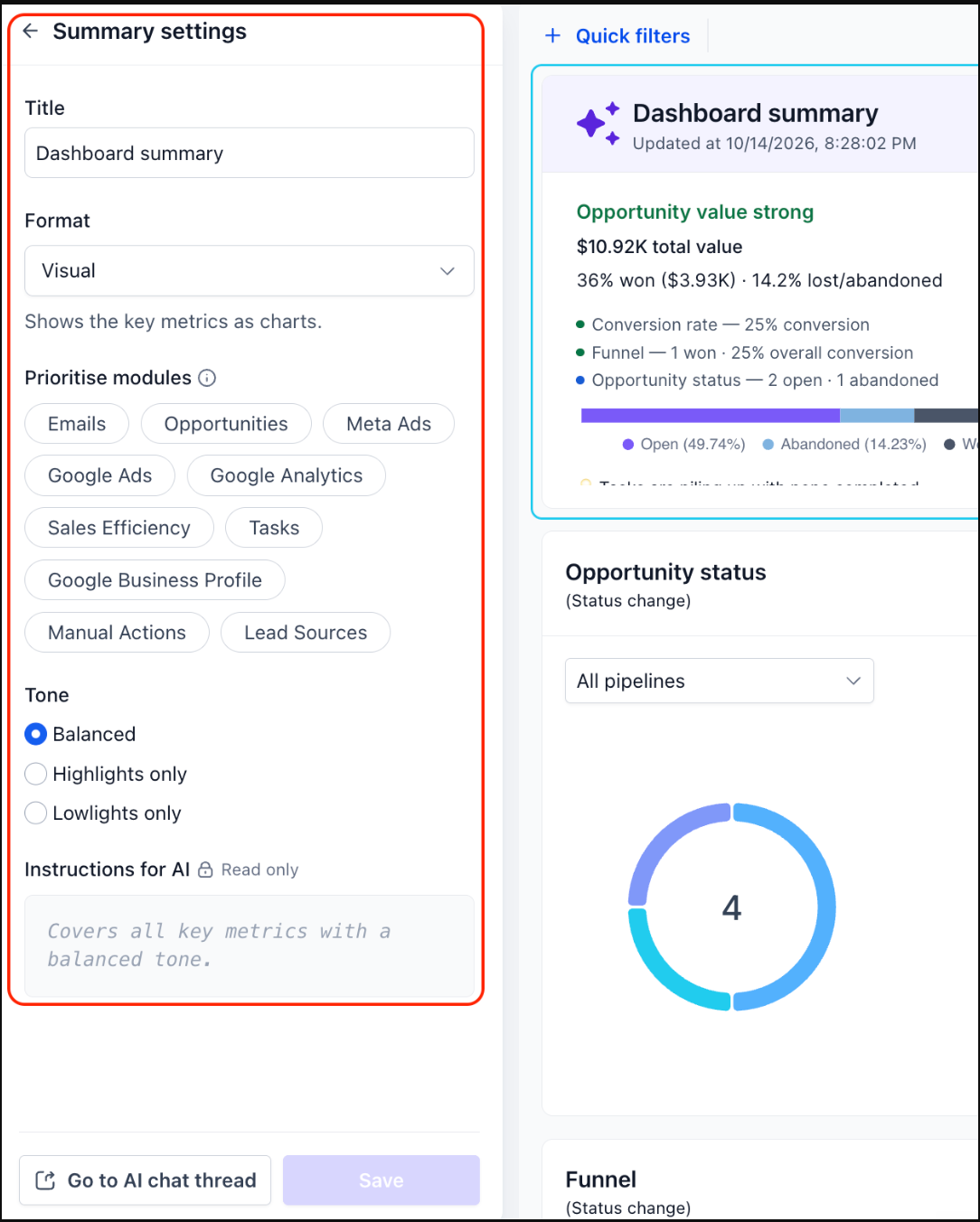
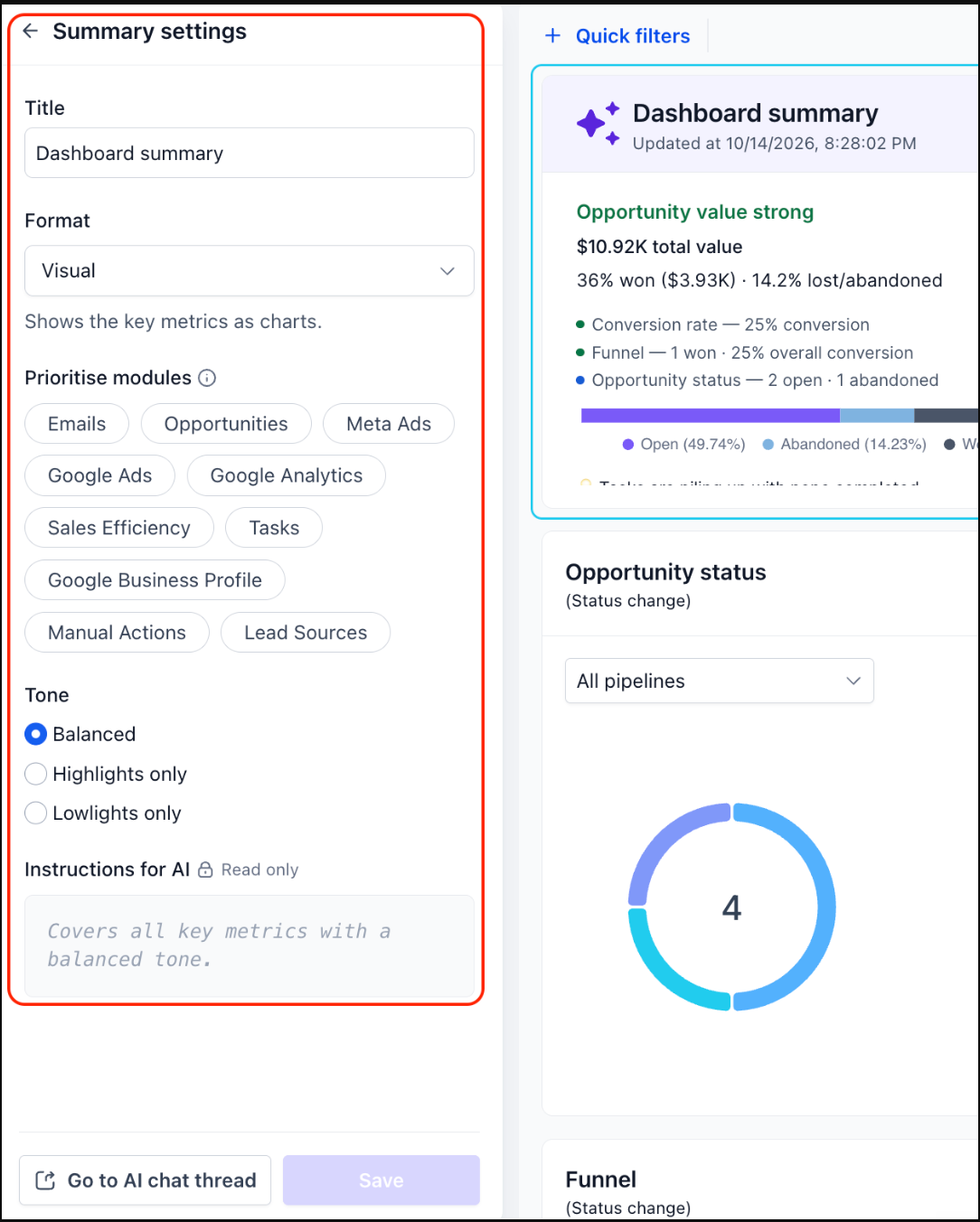
In de instellingen van de samenvatting (Summary settings) pas je aan hoe de informatie wordt weergegeven en welke onderdelen voorrang krijgen.
Titel (Title): verander de naam die op de samenvattingswidget staat.
Weergave: kies hoe je de inzichten wilt zien:
- Visueel: kerncijfers en inzichten met grafieken en visuele uitsplitsingen.
- Tekst: een geschreven samenvatting per relevante module.
Modules prioriteren (Prioritise Modules): selecteer welke modules de AI-samenvatting voorrang moet geven. In de huidige interface staan onder meer:
- E-mails (Emails)
- Leads
- Meta Ads
- Google Ads
- Google Analytics
- Verkoopefficiëntie (Sales Efficiency)
- Taken
- Google Bedrijfsprofiel (Google Business Profile)
- Handmatige acties (Manual Actions)
- Leadbronnen
Door modules te prioriteren richt je de samenvatting op de informatie die voor jouw rapportage belangrijk is.
Toon (Tone): kies welke bevindingen de nadruk krijgen:
- Evenwichtig (Balanced): positieve resultaten en aandachtspunten.
- Alleen positieve punten (Highlights only): nadruk op positieve resultaten.
- Alleen verbeterpunten (Lowlights only): nadruk op onderdelen die verbetering nodig hebben.
Instructies voor AI (Instructions for AI): dit veld is in de getoonde versie alleen-lezen. Eigen instructies voor extra aanwijzingen aan de samenvatting zijn gepland voor een toekomstige update.
Ga naar AI-chatgesprek (Go to AI chat thread): open het bijbehorende gesprek in Vraag AI om de samenvatting verder te onderzoeken.
Uitgesloten widgets en ontbrekende gegevens
De AI-samenvatting gebruikt beschikbare en correct ingestelde dashboardgegevens. Widgets met ontbrekende gegevens of configuratiefouten kunnen worden uitgesloten om onvolledige of misleidende informatie te voorkomen. Je ziet dan een waarschuwing in de samenvatting.
De waarschuwing kan bijvoorbeeld aangeven dat vijf widgets zijn uitgesloten. Het aantal hangt af van je dashboard en de beschikbare gegevens.
Als widgets zijn uitgesloten:
- Controleer of er gegevens ontbreken in je dashboardwidgets.
- Controleer de instellingen en gegevensbronnen van de betreffende widgets.
- Controleer of de geselecteerde periode en toepasselijke filters geschikt zijn.
- Los eventuele configuratieproblemen op.
-
Vernieuw de samenvatting om de beschikbare gegevens opnieuw te analyseren.
AI-samenvatting per widget
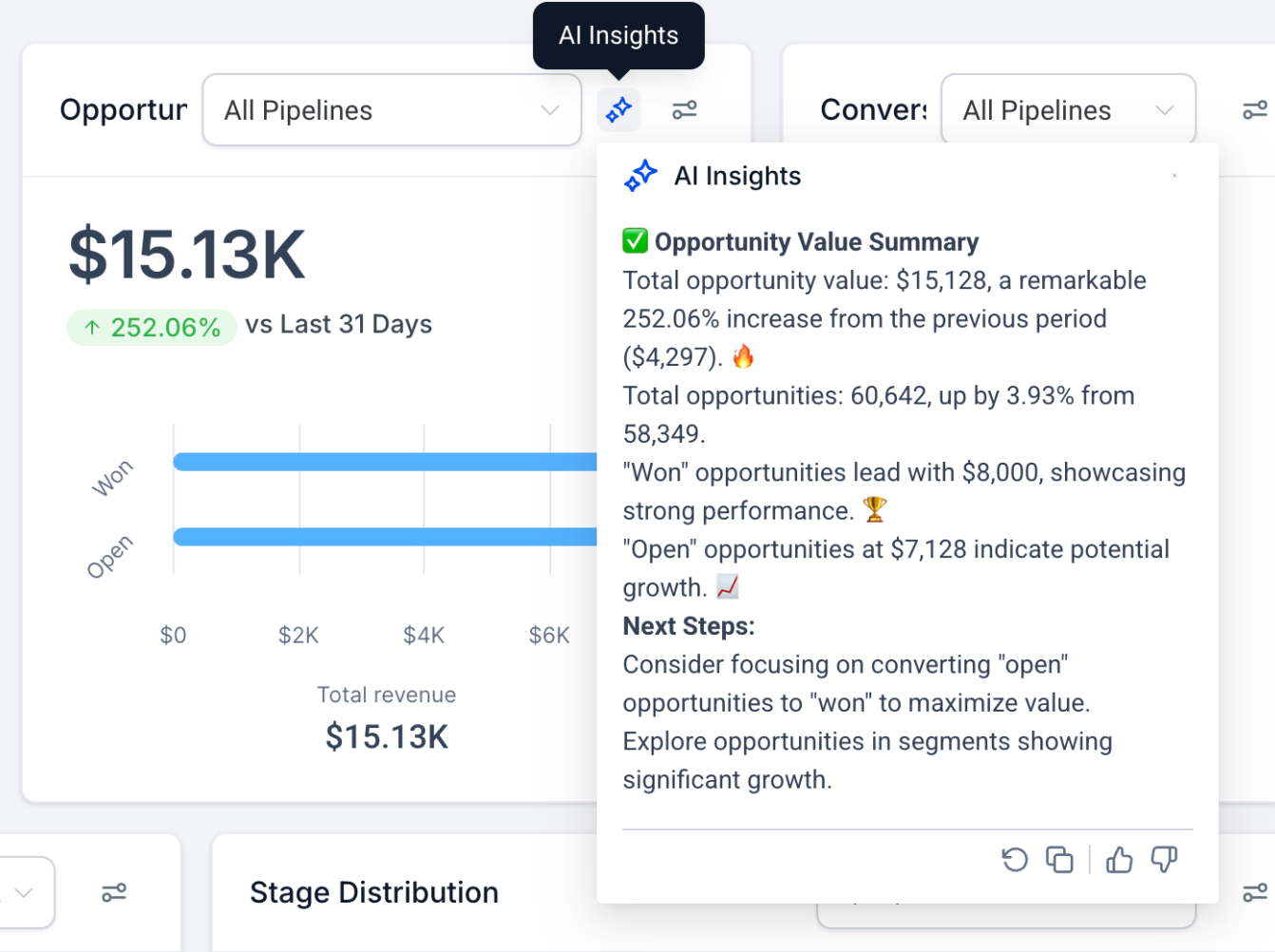
Een AI-samenvatting per widget geeft inzicht in één grafiek, tabel of KPI-widget. Dit is handig als je een specifiek cijfer of een opvallend resultaat verder wilt onderzoeken.
- Open het dashboard met de widget die je wilt analyseren.
- Beweeg met je muis over de grafiek, tabel of KPI-widget.
- Selecteer het beschikbare AI-pictogram (AI icon).
- Bekijk het gegenereerde inzicht voor de widget.
Deze inzichten kunnen helpen om uitschieters en trends te herkennen en specifieke cijfers beter te begrijpen. Ze vormen een aanvulling op de samenvatting van het hele dashboard.
AI-samenvatting van rapporten
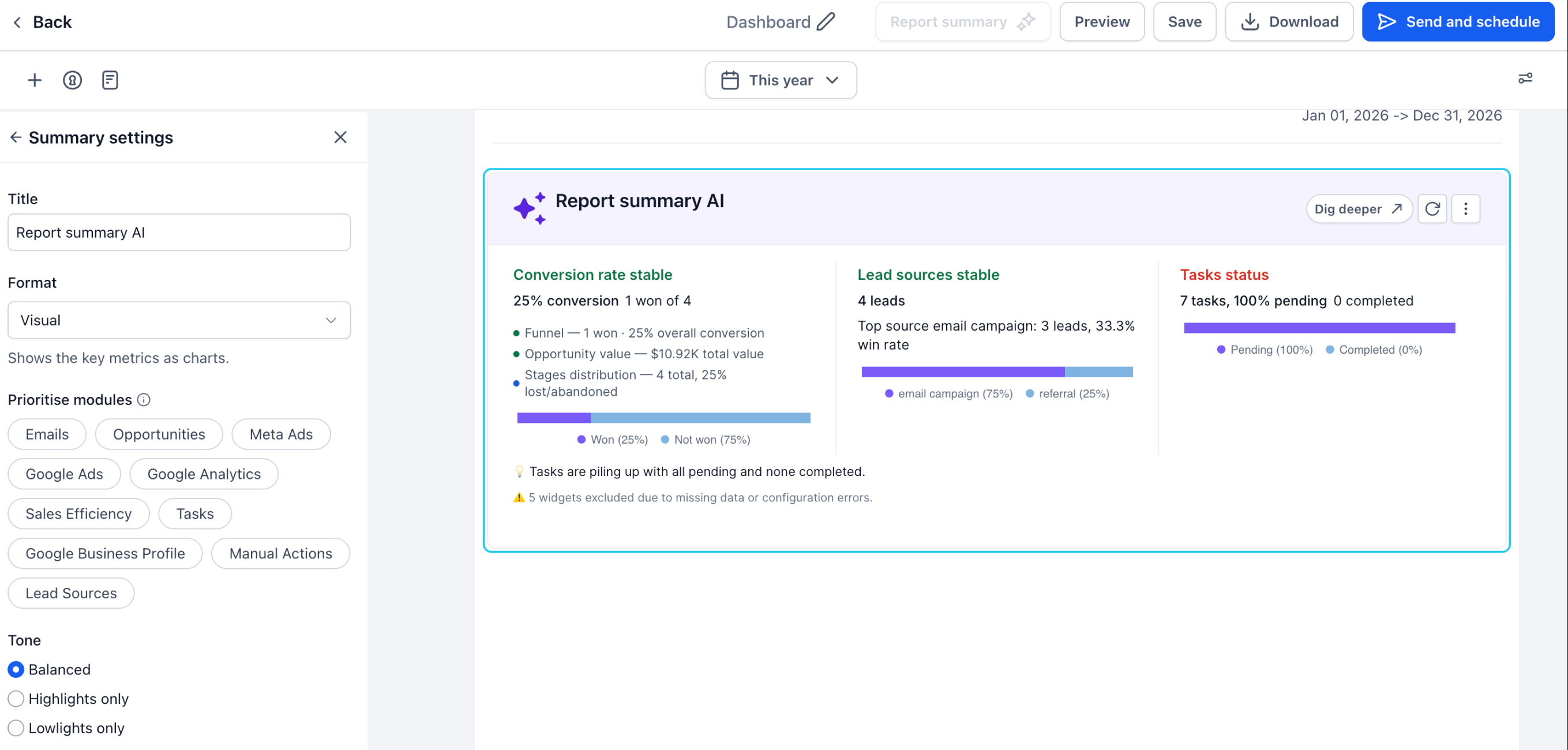
De AI-samenvatting van rapporten (Report Summary AI) analyseert aangepaste rapporten. Je krijgt een overzicht van belangrijke bevindingen en kunt een korte samenvatting op de titelpagina van het rapport tonen.
Deze functie biedt mogelijkheden die vergelijkbaar zijn met de AI-samenvatting van je dashboard:
- Door AI gegenereerde inzichten in het rapport.
- Visuele en tekstuele samenvattingen.
- Modules prioriteren.
- De toon instellen op Evenwichtig, Alleen positieve punten of Alleen verbeterpunten.
- Verder onderzoeken voor aanvullende analyse.
- Een kort overzicht (TL;DR) op de titelpagina.
In de editor voor aangepaste rapporten kun je bij het onderdeel voor de AI-samenvatting de titel, weergave, moduleprioriteiten en toon aanpassen.
Zo stel je de AI-samenvatting in en gebruik je deze
Controleer eerst of Vraag AI beschikbaar is voor je account. Daarna kun je een samenvatting maken, de inzichten onderzoeken, de samenvatting toevoegen aan je dashboard en de weergave aanpassen.
Stap 1: open de AI-samenvatting
- Log in op je account in Voluit Suite.
- Ga naar Dashboards (Dashboard).
- Open het dashboard dat je wilt analyseren.
- Selecteer de gewenste periode en pas eventueel snelfilters toe.
-
Klik bovenaan het dashboard op Dashboardsamenvatting.
Stap 2: maak en bekijk de samenvatting
- Het paneel van Vraag AI opent met het verzoek om een dashboardsamenvatting.
- Vraag AI analyseert de beschikbare cijfers op basis van de geselecteerde periode en toepasselijke filters.
- Bekijk de belangrijke bevindingen, positieve resultaten en mogelijke risico's.
-
Controleer het eindinzicht en eventuele waarschuwingen over uitgesloten widgets.
Stap 3: onderzoek de inzichten met vervolgvragen
- Bekijk de voorgestelde vervolgvragen onder de samenvatting.
- Kies bijvoorbeeld Werk het verder uit, Schakel over naar tekst of Focus op omzet.
- Bekijk de aanvullende informatie van Vraag AI.
-
Gebruik verdere suggesties of stel je eigen vraag.
Stap 4: voeg de samenvatting toe als dashboardwidget
- Ga terug naar de gegenereerde dashboardsamenvatting in Vraag AI.
- Klik op Samenvatting toevoegen als widget.
- Zoek de opgeslagen samenvatting op je dashboard.
- Bekijk de samenvatting naast je andere dashboardwidgets.
Je kunt maximaal één AI-samenvattingswidget per dashboard toevoegen.
Stap 5: pas de instellingen aan
- Open de Instellingen van de samenvatting voor de opgeslagen widget.
- Pas de titel aan als je dat wilt.
- Kies de gewenste weergave.
- Selecteer de modules die voorrang krijgen.
- Kies een toon: Evenwichtig, Alleen positieve punten of Alleen verbeterpunten.
- Klik op Opslaan (Save) om je wijzigingen toe te passen.
Met Ga naar AI-chatgesprek keer je terug naar het bijbehorende gesprek in Vraag AI.
Stap 6: vernieuw of onderzoek de samenvatting
- Open het dashboard met de opgeslagen samenvatting.
- Bekijk de laatst beschikbare inzichten.
- Klik op Vernieuwen als je de samenvatting handmatig wilt bijwerken.
- Gebruik Verder onderzoeken om specifieke bevindingen nader te bekijken.
- Pas de periode of toepasselijke snelfilters aan als je inzichten voor een andere weergave wilt.
De opgeslagen samenvatting wordt ook één keer per dag automatisch vernieuwd wanneer je het dashboard voor het eerst opent.
Belangrijk om te weten
- Vraag AI moet ingeschakeld zijn voor je account om de AI-samenvatting te gebruiken.
- De uitgebreide dashboardsamenvatting is momenteel niet beschikbaar op mobiele dashboards.
- Je kunt maximaal één AI-samenvattingswidget per dashboard toevoegen.
- Widgets met ontbrekende gegevens of configuratiefouten kunnen worden uitgesloten van de samenvatting.
Veelgestelde vragen
V: Kan ik meerdere AI-samenvattingswidgets aan hetzelfde dashboard toevoegen?
Antwoord: Nee. Je kunt één AI-samenvattingswidget per dashboard toevoegen. Je kunt de bestaande widget aanpassen via de instellingen.
V: Blijft mijn opgeslagen samenvatting beschikbaar nadat ik Vraag AI sluit?
Antwoord: Ja. Zodra je de samenvatting als widget toevoegt, blijft deze op je dashboard staan en kun je haar bij een volgend bezoek bekijken.
V: Wordt de opgeslagen samenvatting gedurende de dag automatisch bijgewerkt?
Antwoord: De widget wordt één keer per dag automatisch vernieuwd wanneer je het dashboard voor het eerst opent. Je kunt de samenvatting ook handmatig vernieuwen. Daarnaast wordt deze bijgewerkt als de periode of toepasselijke snelfilters veranderen.
V: Waarom ontbreken sommige dashboardwidgets in mijn AI-samenvatting?
Antwoord: Widgets met ontbrekende gegevens of configuratiefouten kunnen worden uitgesloten. Bekijk de waarschuwing in de samenvatting en controleer de betreffende widgets.
V: Kan ik eigen instructies voor de AI-samenvatting maken?
Antwoord: Eigen AI-instructies zijn gepland voor een toekomstige update. Het veld Instructies voor AI is in de getoonde versie alleen-lezen.
V: Is de AI-samenvatting beschikbaar op mobiele dashboards?
Antwoord: Op dit moment nog niet. De uitgebreide AI-samenvatting is nog niet beschikbaar op mobiele dashboards.
V: Kan ik de AI-samenvatting richten op een specifiek onderdeel van mijn bedrijf?
Antwoord: Ja. Je kunt relevante modules prioriteren in de instellingen van de samenvatting, een geschikte toon kiezen of vervolgvragen in Vraag AI gebruiken, zoals Focus op omzet of Focus op taken.
V: Is de AI-samenvatting van rapporten hetzelfde als de samenvattingswidget op het dashboard?
Antwoord: Beide geven door AI gegenereerde inzichten, maar worden op verschillende plekken gebruikt. De AI-samenvatting van je dashboard analyseert dashboards; de AI-samenvatting van rapporten geeft samenvattingen binnen aangepaste rapporten.